
1280x720 宽屏社媒封面
采用铺满裁剪模式将高分辨率横版风光自然适配进 1280 × 720 的 YouTube 封面画幅,画面丝毫不变形。
在浏览器内免费完成调整图片大小,文件绝不上传服务器。支持精确像素、百分比缩放与社媒尺寸预设,预乘透明重采样守护 PNG 清晰边缘,并支持批量打包 ZIP 导出。
将图片拖放到此处调整尺寸
支持 PNG、JPG、WebP、GIF、BMP 与 AVIF,单次最多本地批量处理 30 张。
全部在浏览器本地处理,零服务器上传。
点击下方任意示例图片载入此图片缩放工作区,在添加自己的素材前,先体验精确像素控制、社媒预设、比例锁定与透明 PNG 平滑缩小的效果。
采用铺满裁剪模式将高分辨率横版风光自然适配进 1280 × 720 的 YouTube 封面画幅,画面丝毫不变形。

使用完整容纳模式将商品照片放进 1080 × 1080 Instagram 方形预设中,四周均匀留白清爽规整。

通过预乘 Alpha 重采样将透明图形缩小至 512 × 512 像素,弧形边缘细腻平滑、无暗色杂边。
无论是单枚图标还是整夹实拍照片,都能在浏览器本地精准缩放到指定像素尺寸。
拖入单张图片或整批素材,也可点击选择图片从设备导入。支持带透明背景的 PNG、相机 JPG 与 WebP 网页图同批处理,统一参数轻松完成图片缩放。
开启锁定宽高比后输入目标宽度或高度,或按百分比等比缩放,也可一键选用 7 款社媒与头像预设。按需挑选拉伸、完整容纳或铺满裁剪适配,切换平滑或像素画算法及输出格式。
每张预览卡实时呈现新分辨率与输出体积。确认满意后可直接保存单张图片,或点击下载 ZIP 将整批改好尺寸的图片一次收齐,零服务器上传。
专为锐利降采样、干净的透明 PNG 边缘、严密像素计算与高效批量工作流打造。
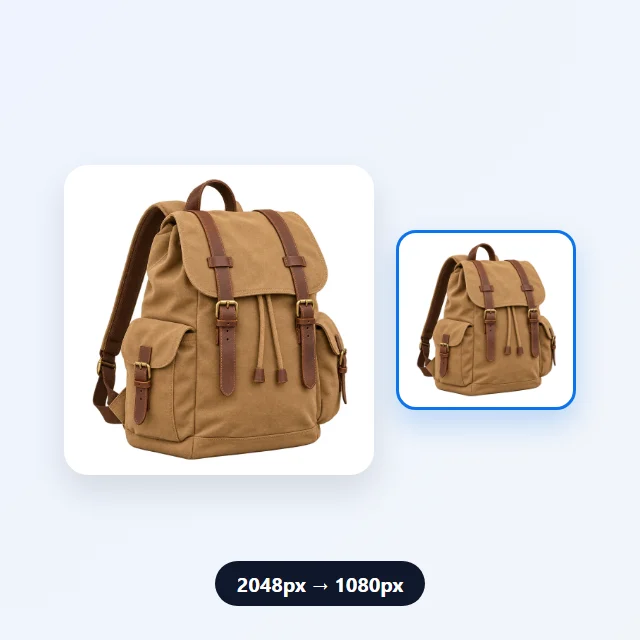
无论是把 PNG 图标精准缩到 256 × 256 px、将整夹照片统一缩至 50%,还是快速对齐平台规范,都能在一个面板内完成图片缩放。内置预设涵盖 Instagram 方形(1080x1080)、竖版(1080x1350)、快拍(1080x1920)、YouTube 封面(1280x720)、X 横幅(1500x500)、LinkedIn 分享图(1200x627)与 512x512 方形头像。
普通浏览器缩放透明 Logo 与贴纸时容易在边缘泛起发灰的黑边。我们的多阶预乘 Alpha 盒式滤波与 Lanczos-2 算法能让透明边缘顺滑、照片细节清晰;切换像素画(最近邻)模式则可让复古游戏精灵、二维码与像素图标保持横平竖直、绝不发虚。
开启锁定宽高比后,输入宽度即可自动算出等比高度,图片缩放时杜绝人像或商标被拉扁拉长。勾选不放大原图可防止小图被强行拉伸变糊;套用固定画布模板时,还能在完整容纳留白、铺满裁剪居中与拉伸填满间自由切换。
既可保持原格式输出,也能在修改宽高的同时随手转成 PNG、JPG 或 WebP,省去二次转换步骤。导出 JPG 或 WebP 面对严格报名表体积红线时,填入目标 KB 上限即可自动执行七步二分搜索,在字节限额内保留最高清晰度。

告别一张张重复处理商品主图和文章配图。一次导入整夹素材统一设定目标宽高,逐张核对新分辨率与节省后的文件体积,最后一键打包为单个 ZIP 归档带走。
尚未发布的产品样机、团队形象照与内部界面截图只停留在你的浏览器本地内存中,零服务器上传,依托本机算力瞬间完成全部缩放。
五条实用经验,帮你在调整像素的同时兼顾清晰度、正确比例与网页加载速度。
进行图片缩放时,最常见的失误就是解除比例锁定后硬填任意宽高,把人像或品牌标志拉得面目全非。只要目标只是限制最大宽度(例如 1200 px 或 1920 px),请始终保持宽高比锁定。若平台硬性规定 1080 × 1080 或 1280 × 720 固定画幅,选择铺满裁剪可无黑边填满画面,选择完整容纳加纯色底则可保留整张原图不被裁切。
标志、UI 图标与透明贴纸在降采样时尤为娇气,普通算法把全透明黑色像素混入亮色轮廓后会留下一圈灰暗杂边。我们的预乘 Alpha 重采样会严格按不透明度加权混合色彩通道,让透明 PNG 无论放在浅色还是深色网页背景上都干净利落。需要保留透明底时,请将输出格式设为保持原格式或 PNG。
平滑重采样适合实拍照片、字体排版与柔和插画,但如果拿它去放大 16x16 或 32x32 的复古图标,硬朗的像素格会被糊成一团。每当需要把像素画、二维码或低分游戏瓦片放大 200% 或 400% 进行图片缩放时,请把重采样切至像素画模式,确保每一枚方格边缘都锐利分明。
在 600 像素宽的博客正文里直接塞入 4000 像素宽的相机原图,哪怕经过压缩也会白白浪费数兆流量。更合理的做法是先在这里完成在线修改图片尺寸,把宽度降到实际显示容器的 1 倍或 2 倍,再将实拍图交给 JPG 压缩 或把无损截图交给 PNG 压缩 瘦身,既保清晰又显著提速网页首屏。
如果照片四周杂物较多,建议先在 图片裁剪 中裁出紧凑构图,再回来完成图片缩放至最终像素规格,以免过早损失主体细节。如果需要缩放多帧动态图而非静态照片,请切换到专用的 GIF 改尺寸 工具,逐帧保持流畅动画与播放延时。
无论电商上架、网页开发还是日常填表,快速精准的本地像素缩放都能让流程顺畅不少。
一次把几十张供货商实拍统一做图片缩放至 1080x1080 或 1200x1200 方形主图,让商品瀑布流整齐对齐、移动端秒开。
直接在浏览器内将 PNG 图标、应用商店徽章、首屏横幅与 1x/2x 响应式切片精确缩放,完整守住像素对齐与干净透明通道。
一套主视觉数秒内分别套用 Instagram 方形、快拍、YouTube 封面、X 横幅与 LinkedIn 预设,无需回到设计软件反复新建画布。
按招聘系统或政务表单的严苛像素与 KB 限额,在本地安全调整证件照、头像与扫描件尺寸,隐私资料绝不上传云端。
关于像素规格、宽高比、透明 PNG 边缘、目标 KB 限额与本地隐私的直接解答。
把 PNG、JPG 或 WebP 图片拖入页面上方工作区,输入目标宽高、百分比或挑选社媒预设,随后保存单张或打包下载 ZIP 即可。全程在浏览器免费运行,免注册无水印。
可以。图片缩放时将输出格式保持为原格式或 PNG 即可从源图到导出全程保留完整 8 位 Alpha 透明通道,配合预乘 Alpha 重采样,还能避免透明圆角与投影边缘出现黑圈杂边。
支持。你可以自由导入 PNG、JPG、WebP、GIF(首帧)、BMP 与 AVIF 图片按需修改宽高,还能在同一流程里转换输出格式为 PNG、JPG 或 WebP。
保持锁定宽高比开启,输入宽度或高度任意一项就会自动算出等比另一边。使用固定社媒预设时,请选择完整容纳或铺满裁剪模式,避免使用拉伸填满。
完整容纳会把整张图按比例放进目标框内,四周按需填充背景色;铺满裁剪会居中放大填满整个画框并裁去多余边角;拉伸填满则会独立缩放宽高强行贴合目标尺寸。
可以。选择输出为 JPG 或 WebP 后,在目标 KB 栏填入上限数值,编码器就会自动二分搜索最合适的画质档位,确保成图清晰且稳稳低于字节限制。
不会。所有像素计算、重采样缩放与 ZIP 打包都在你的浏览器本地内存中完成,照片绝不会离开电脑或手机。
日常照片、品牌 Logo、界面截图与插画建议选平滑缩放,过渡柔和无锯齿;放大像素艺术、复古游戏精灵图或锐利点阵图形时,切换到像素画(最近邻)模式即可保留硬朗方块边缘。