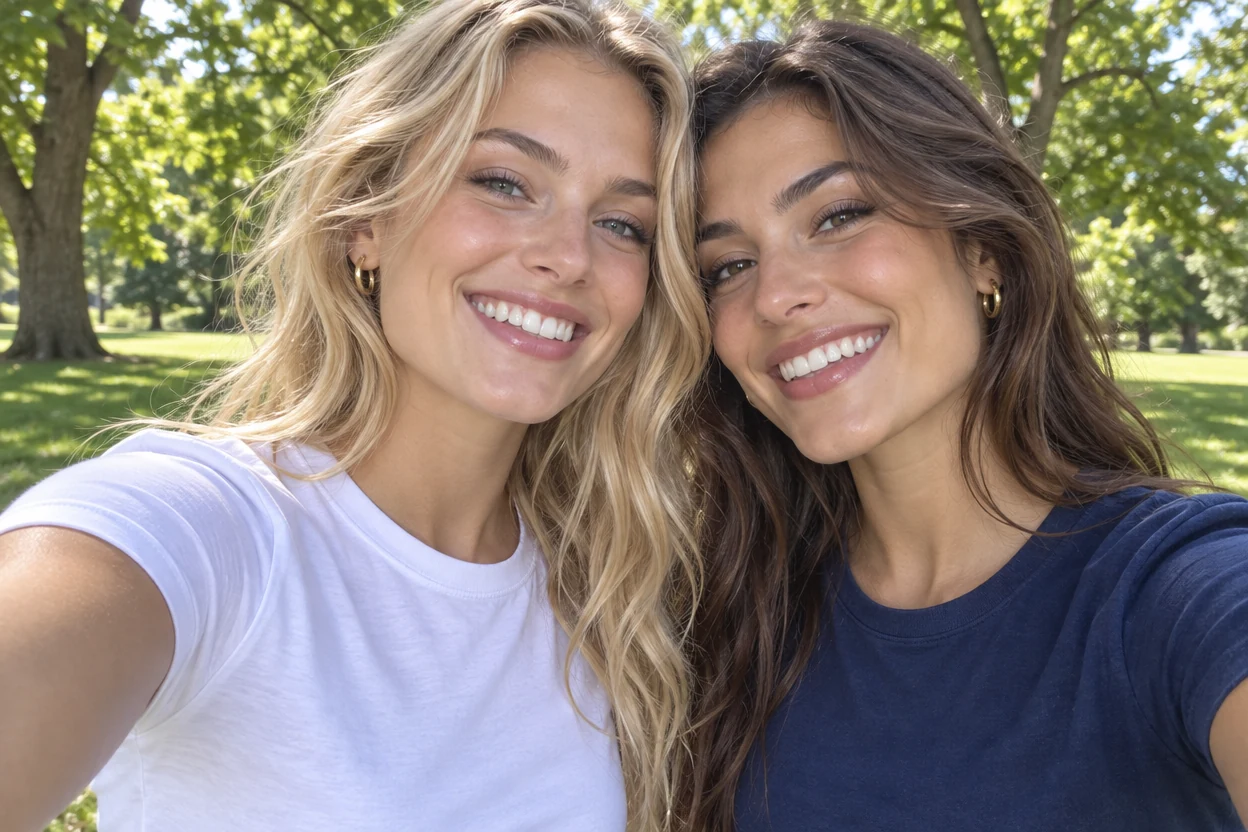
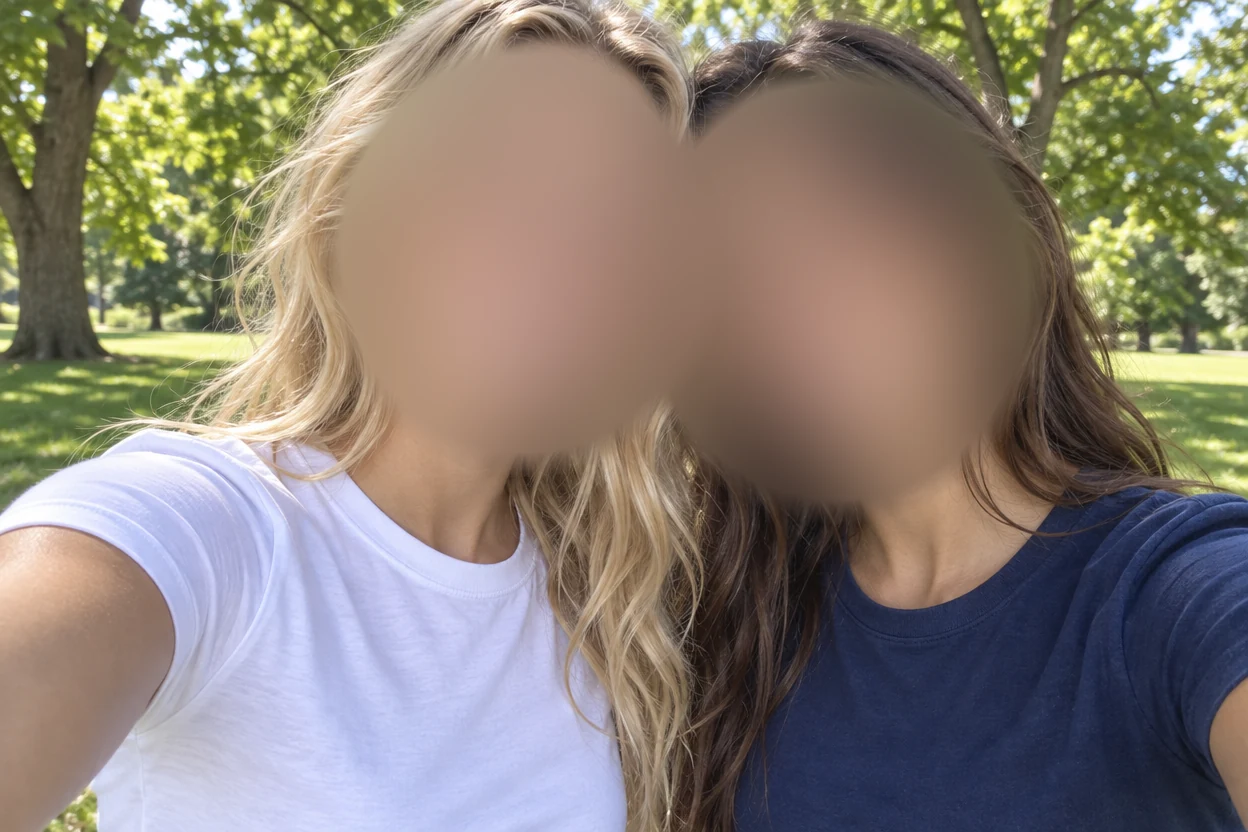
自拍里的两张脸
点一下「找人脸」,两张脸全部盖住,「模糊」让照片保持柔和自然。
打开一张照片,几秒钟就能完成图片模糊:人脸自动找出,其他内容用方框、椭圆或画笔来模糊,边缘柔和地融入画面。也可以把整张照片模糊、只让主体保持清晰,再按原尺寸下载。全程在你的浏览器里运行,照片不会离开你的设备。
把图片拖到这里
PNG、JPG、WebP、GIF、BMP 或 AVIF,图片只留在你的设备上。
下面每张照片都是用这款图片模糊工具处理的。点开一张,看看它的区域,再亲手改一改。
点一下「找人脸」,两张脸全部盖住,「模糊」让照片保持柔和自然。
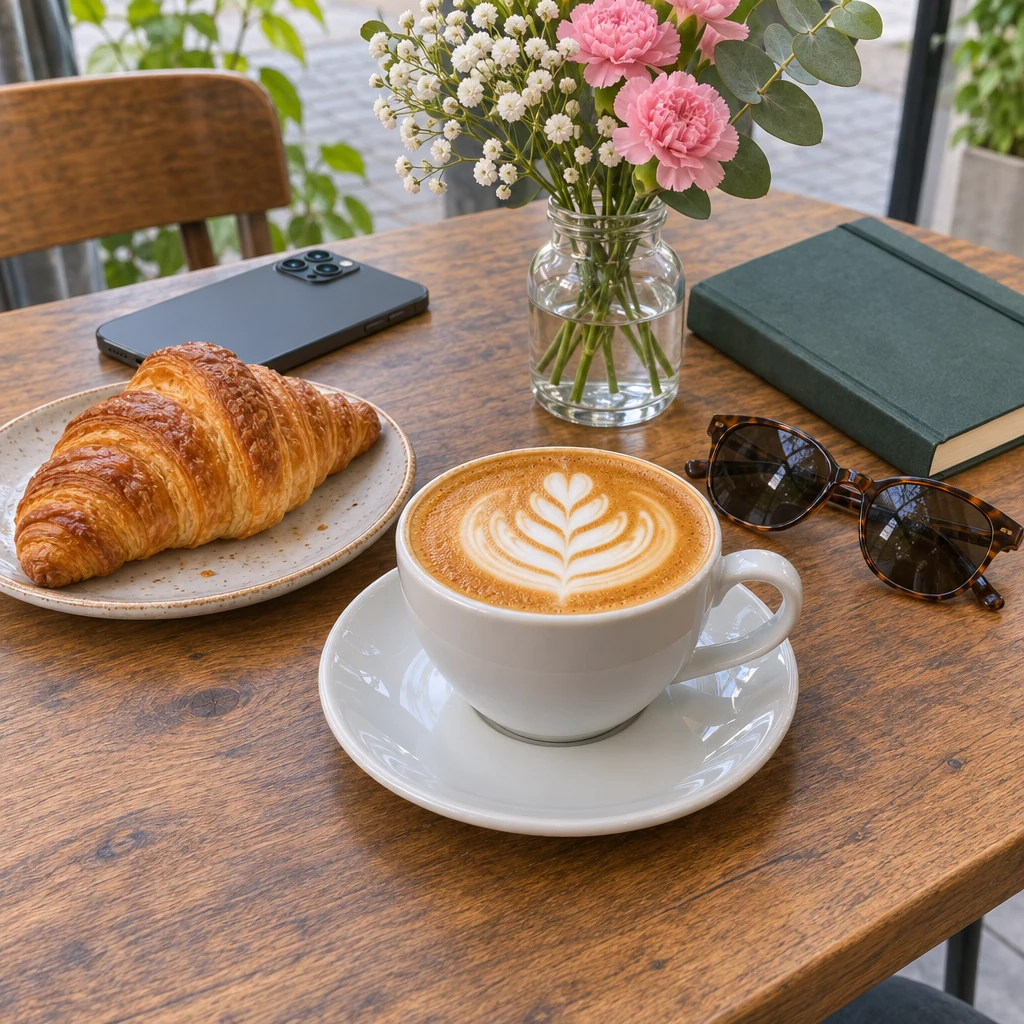
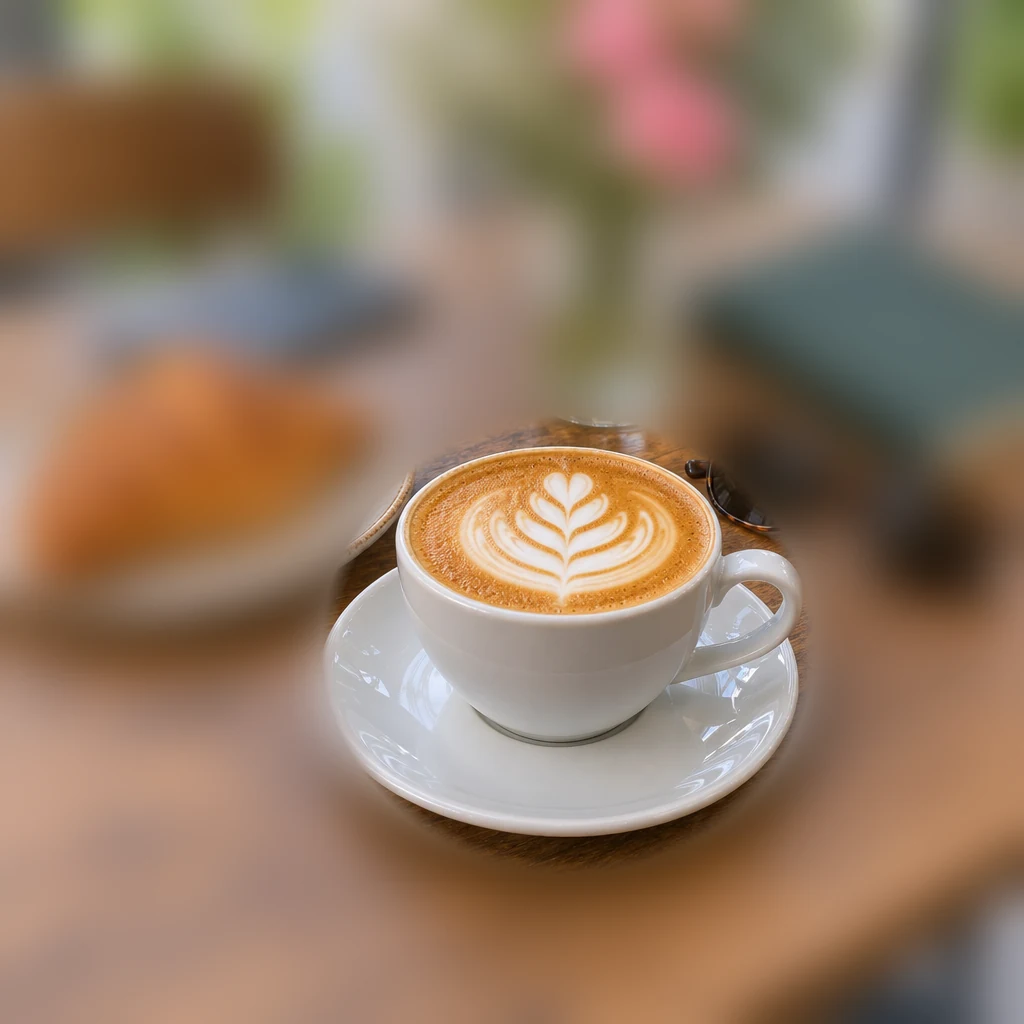
整张照片都做了模糊,一个设为「保持清晰」的椭圆让卡布奇诺依然清楚。
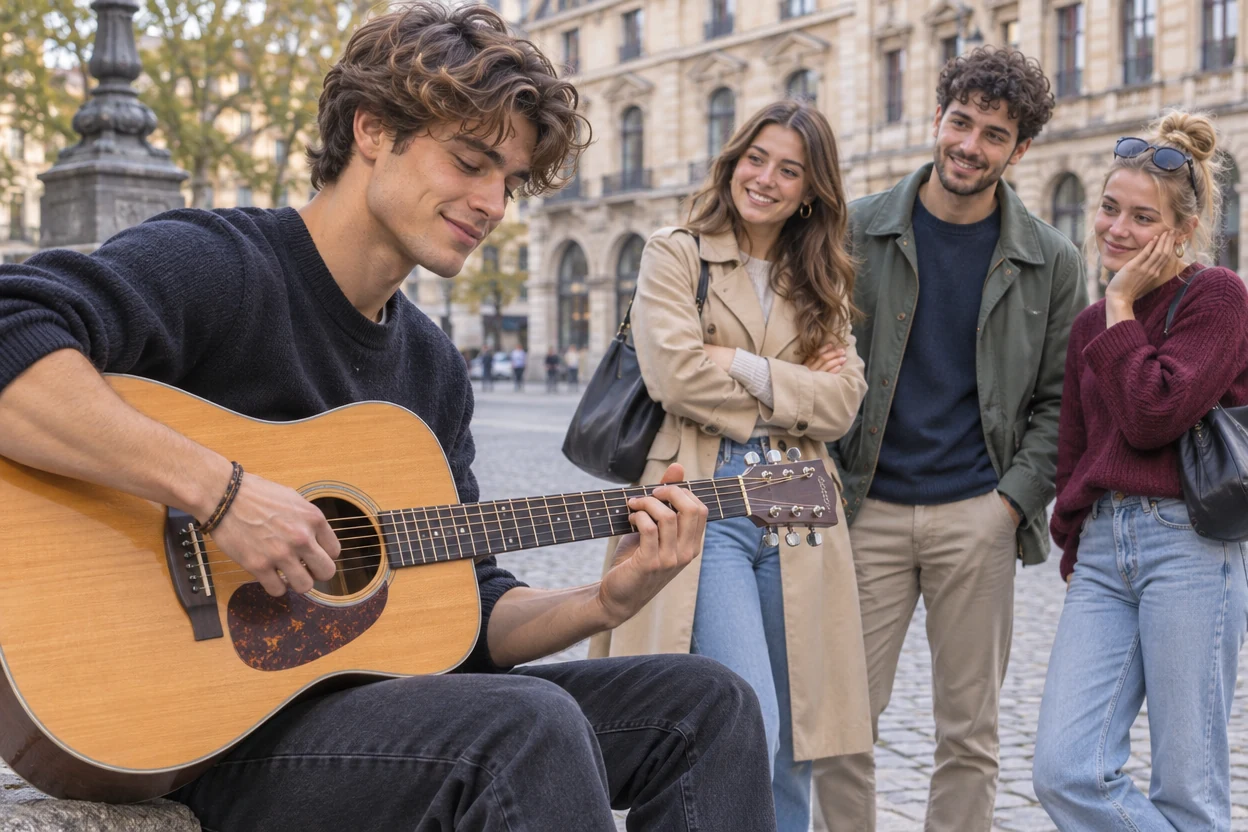
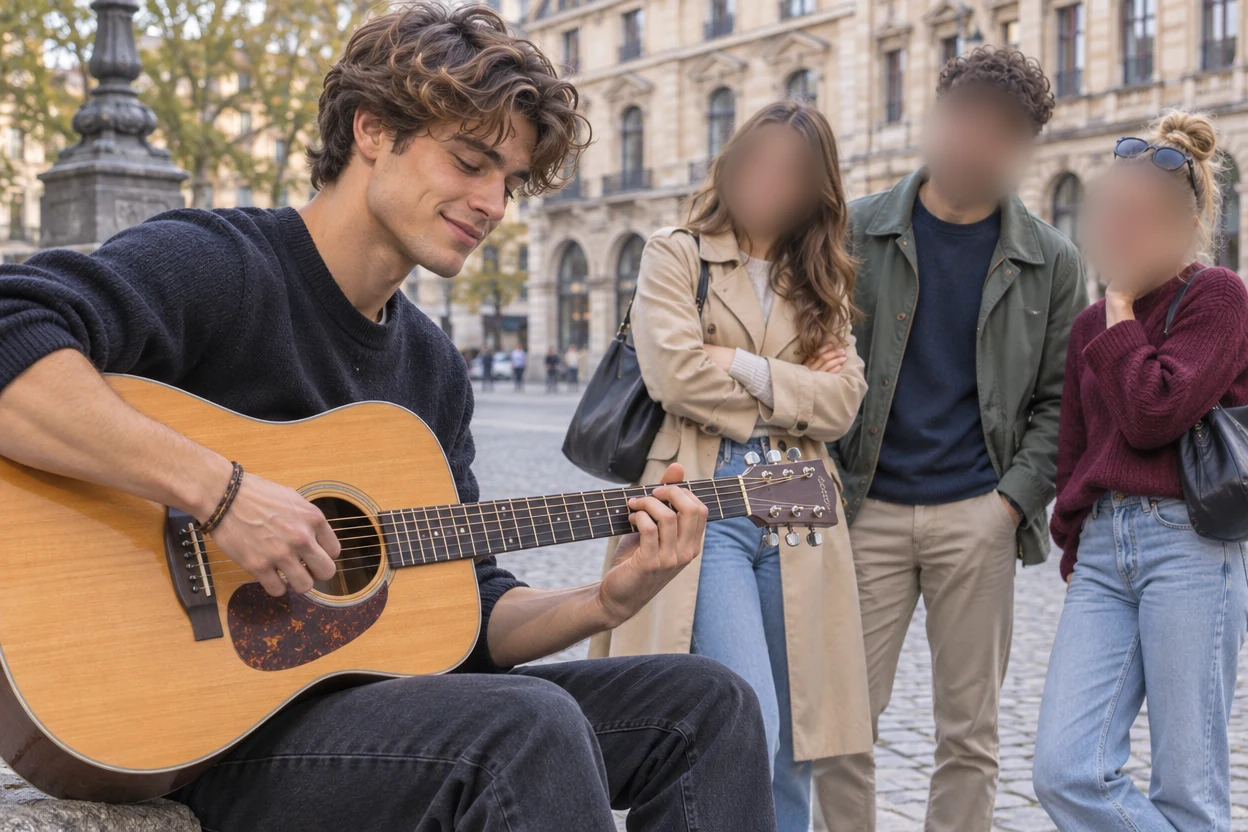
围观的三个人都模糊了,弹吉他的人保持原样。
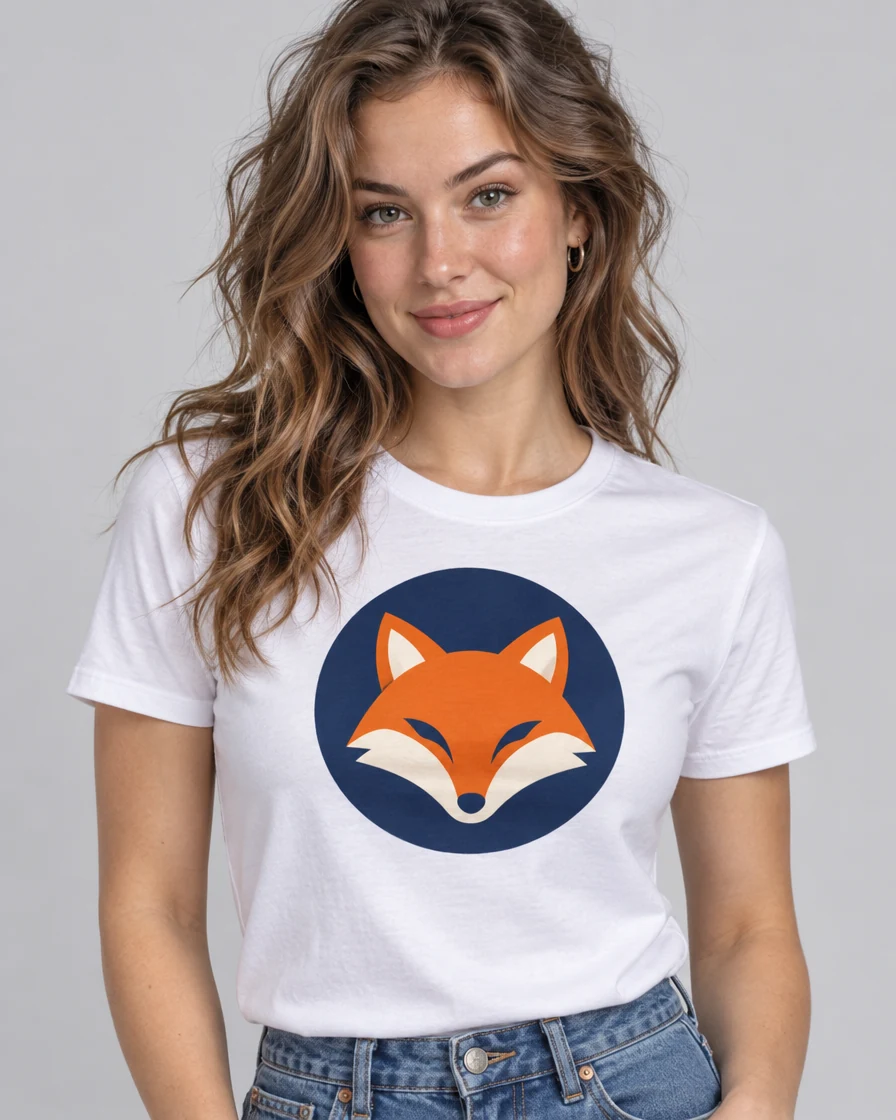
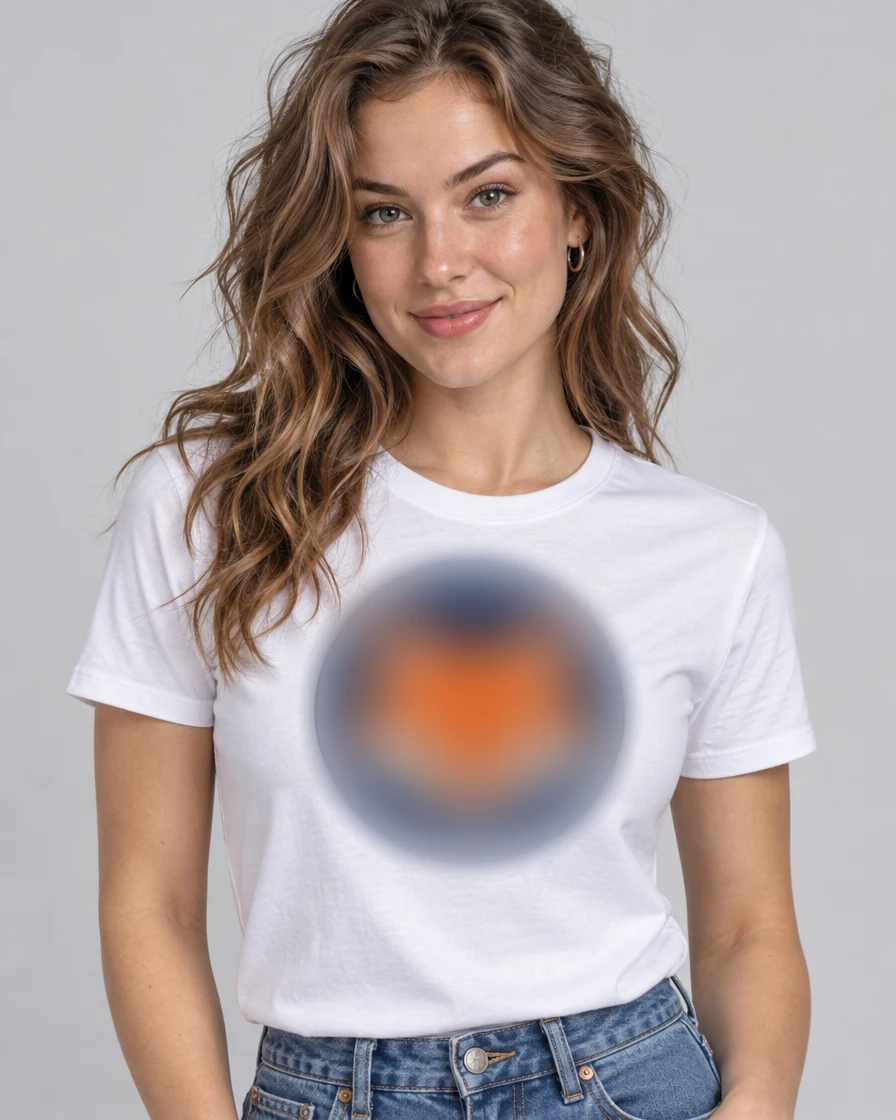
一个椭圆盖住徽标,把它模糊成一片柔和的色块。
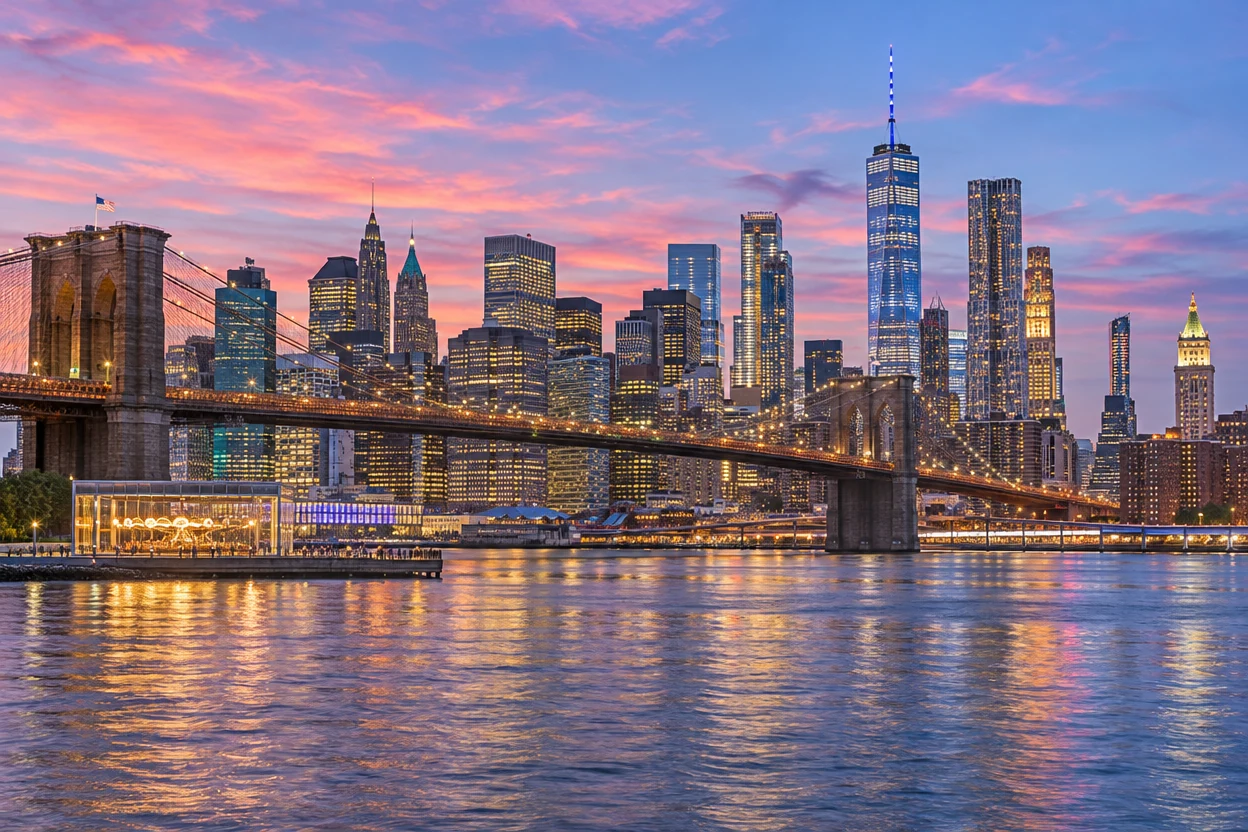
「整张图」加「模糊」,把城市变成适合放文字的柔和背景。
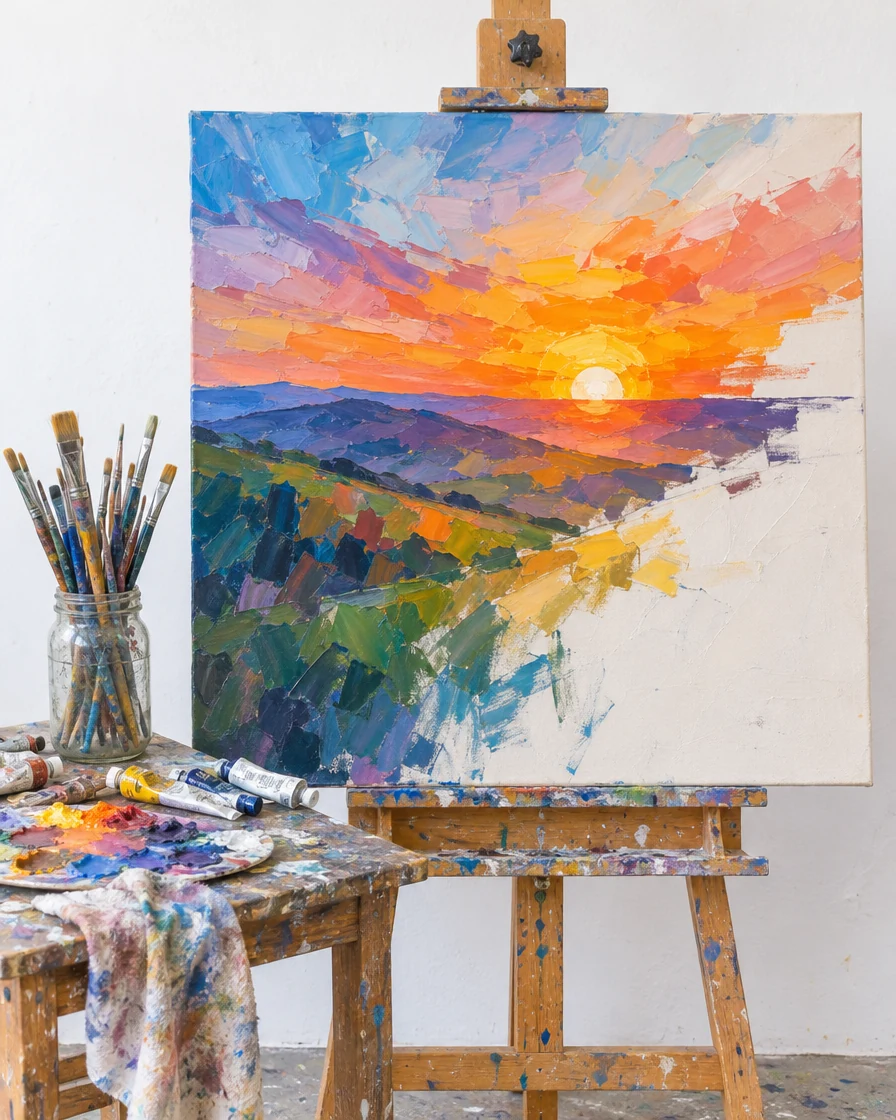
一个方框盖住画布上的作品,画室其他地方依然清晰。
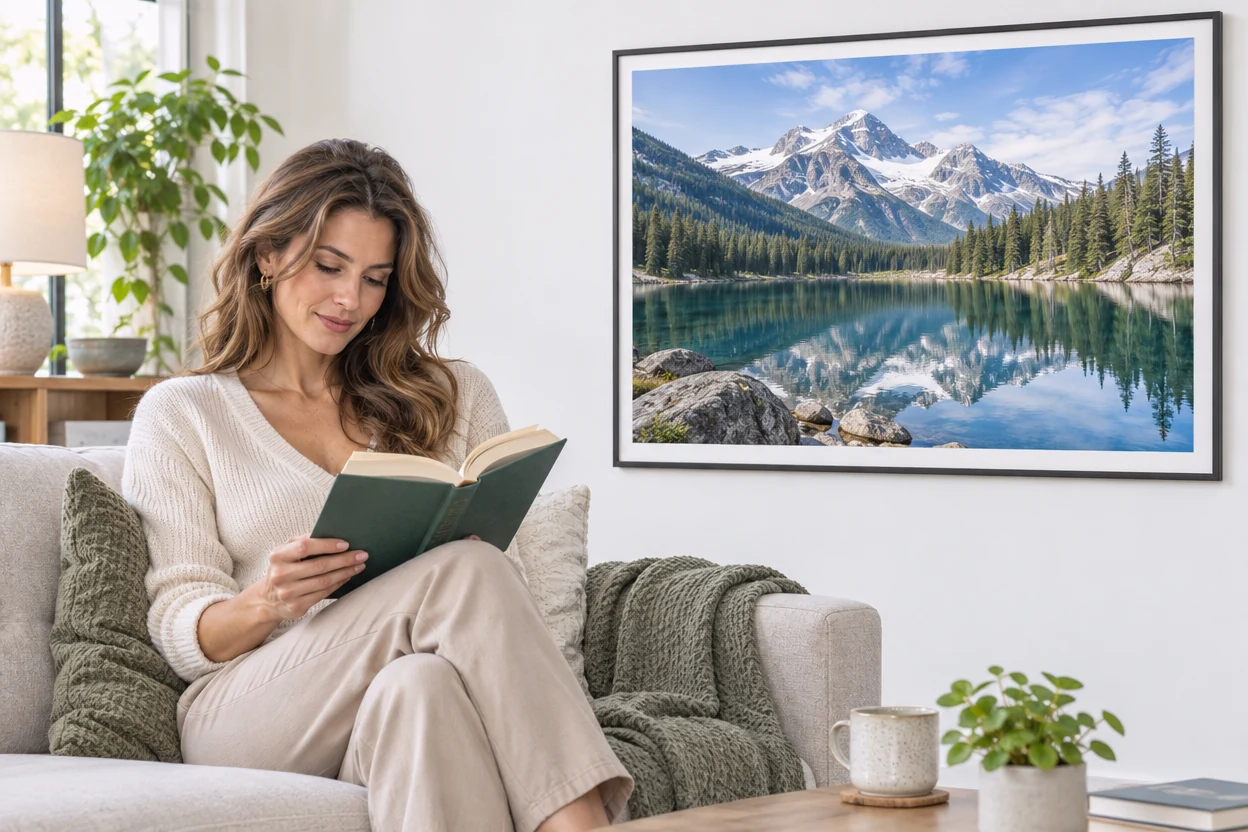
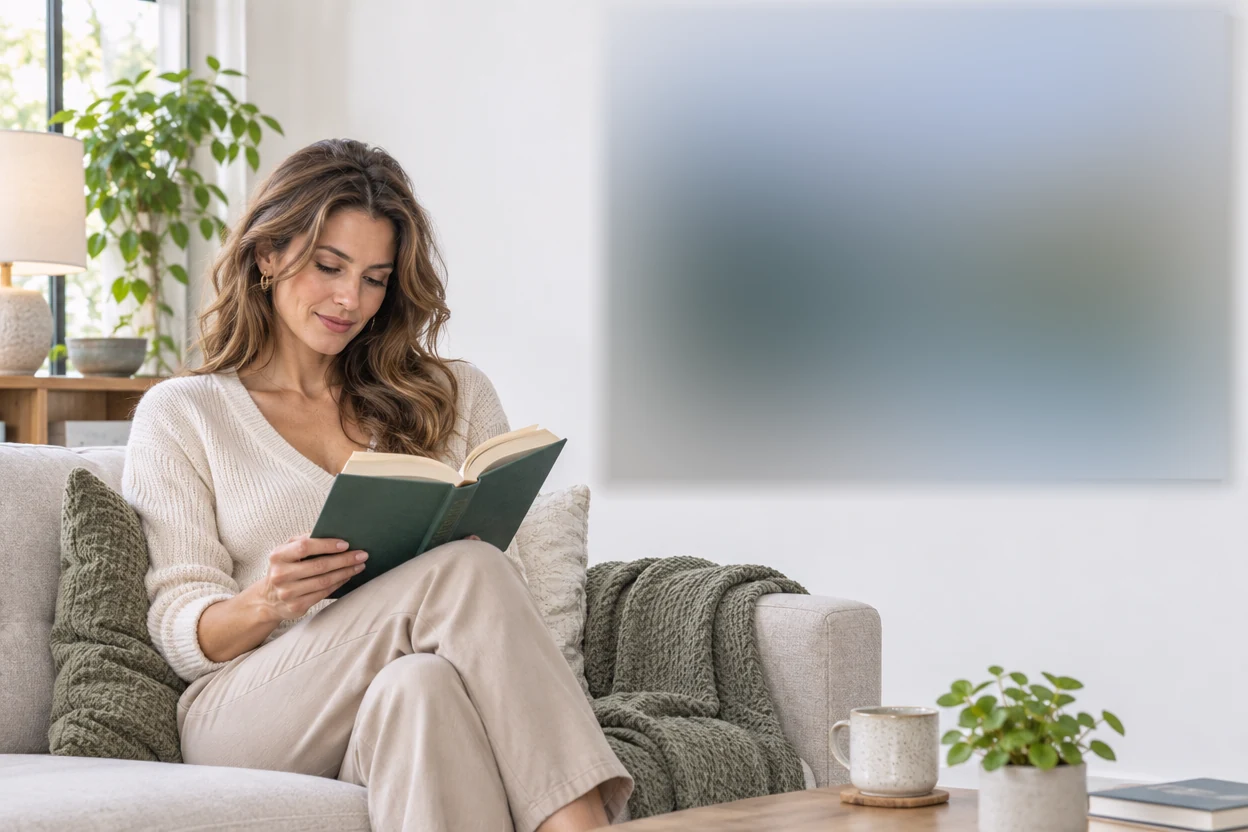
一个方框模糊了相框里的照片,周围的房间依然清楚。
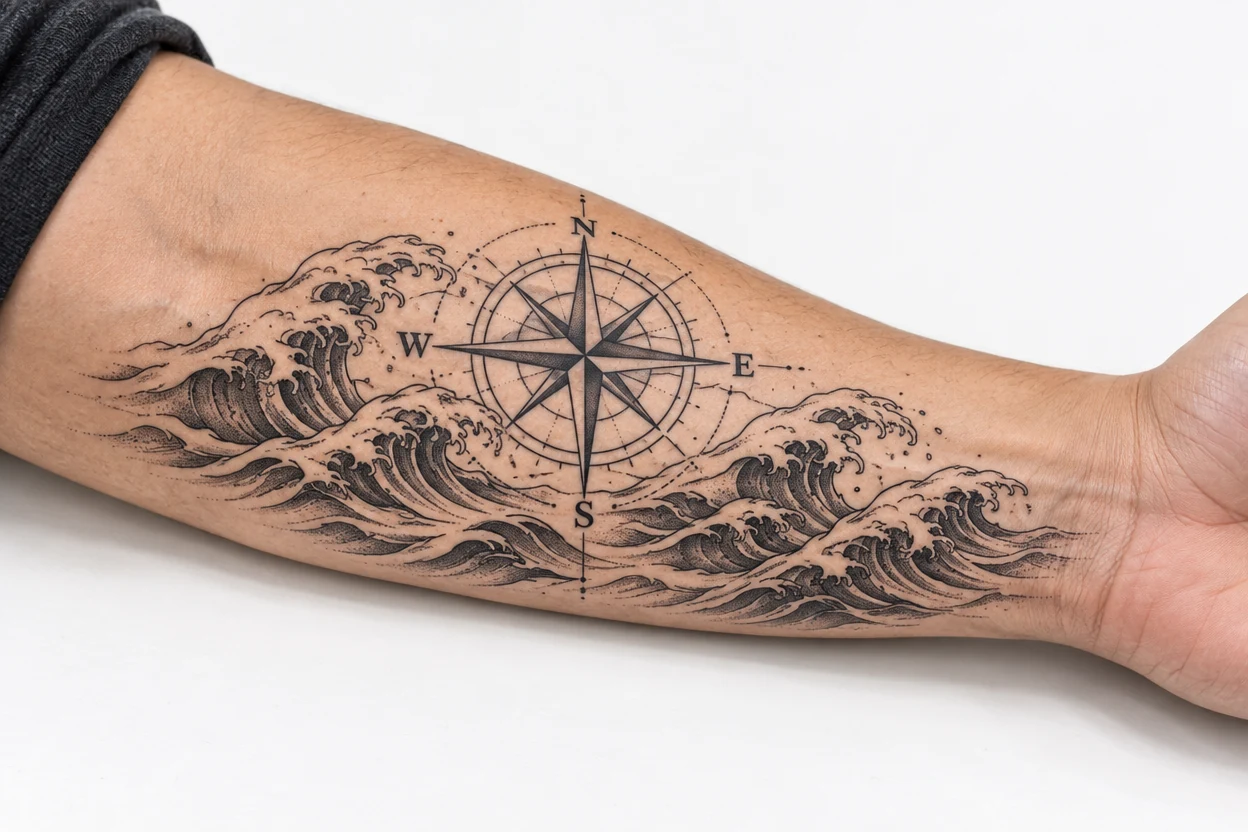
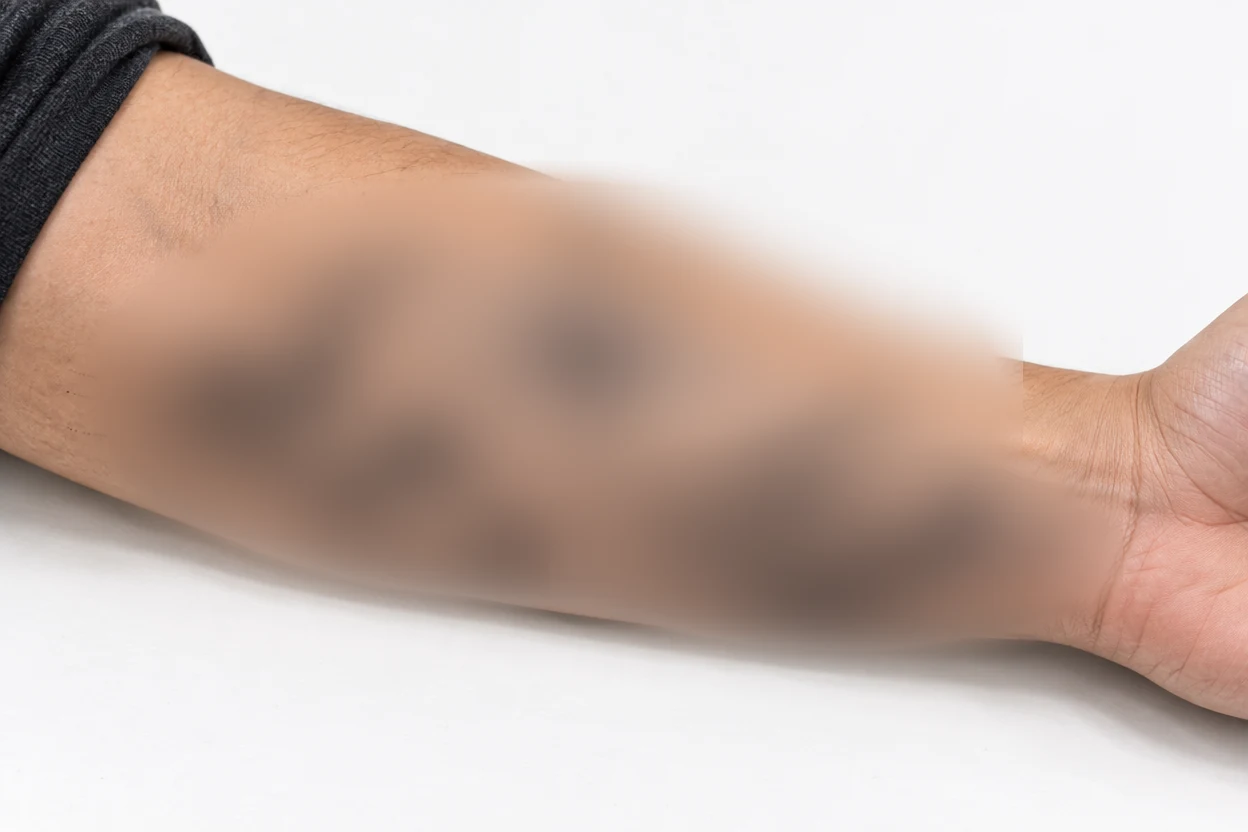
两个椭圆顺着手臂摆放,把纹身模糊掉。
三步完成照片模糊,全程在你的浏览器里。
拖入照片、选择文件,或从剪贴板粘贴。PNG、JPG、WebP、GIF、BMP 和 AVIF 都能打开,最大 4000 万像素。
点「找人脸」,或在人脸、Logo 或招牌上拖出方框或椭圆。形状不规则就用画笔涂,也可以选「整张图」,再用一个设为「保持清晰」的椭圆让主体保持清晰。
选 PNG、JPG 或 WebP 后下载。文件保持照片的原尺寸,而且是重新写出的,位置和相机信息不会带进去。
在这里做图片模糊,标出哪里就柔化哪里,强度恰到好处,照片其余部分原样不动。
原图模糊区域会融进周围的画面,而不是停在一条生硬的边线上。模糊后的人脸或 Logo 看起来是照片的一部分,不像贴上去的补丁。
模糊程度按覆盖范围自动调整,背景里的小脸和前排的大脸柔化得一样充分。一个滑块,任何尺寸的照片效果都一致。
原图「找人脸」会扫过整张照片,人群里的小脸也不放过,给每张脸加上一个模糊椭圆,可以移动、缩放或删除。
原图先把整张图模糊,再在主体上画一个椭圆,设为「保持清晰」。杯子、商品或人物一下子突出出来,周围的一切都柔和地淡去。
原图在招牌上拖个方框,在人脸上拖个椭圆,用画笔沿着纹身涂抹,或者把整张照片从边到边全部模糊。每个区域都有自己的强度。
照片在你的设备上编辑,不会上传,找人脸时也一样。下载的是一个全新的单层文件,没有图层、没有历史记录,也没有位置信息。
几个小习惯,让模糊遮住该遮的地方,画面依然好看。
人脸、Logo、纹身和背景,用「模糊」最自然:照片保留原来的色彩和氛围。姓名、号码或密码,就把区域换成「纯色」:一块纯色盖上去,下面什么都读不出来。
把区域画得比人脸或 Logo 稍大一些。柔和的边缘会向外渐渐淡出,区域宽一点,过渡更顺滑,也能盖住发际线和徽标的边缘。
对人脸做模糊处理时,把滑块保持在 80% 以上,再放大检查,确认眼睛和嘴巴已经看不出来。如果只想要柔和的背景或轻微的焦点效果,40% 到 60% 通常就够了。
想要焦点效果,就选「整张图」,再沿主体画一个椭圆,设为「保持清晰」。椭圆的边缘同样会渐渐淡出,从清晰到柔和的过渡像相机镜头拍出来的,而不像抠图。
按住「原图」看照片原来的样子,松开就看到模糊效果。「撤销」和「重做」可以一步步走过每一次改动,所以试试更强或更轻的模糊,没有任何代价。
只要想分享照片、又想让其中一部分变得柔和,都可以在这里几秒钟完成图片模糊。
照片发到网上之前,先把不便露面的孩子或朋友的脸模糊掉。
把背景里的路人柔化,让画面里只有你拍的那个人能被认出来。
商品页、视频封面或帖子里不该出现的 Logo、品牌名或别人的作品,都可以模糊掉。
把照片变成标题、幻灯片或社交帖子的柔和背景,或者让一件商品保持清晰,其余全部模糊。
关于区域、强度、隐私和文件的解答。
打开照片,选「方框」「椭圆」或「画笔」,在要模糊的地方拖动或涂抹。那里马上就会模糊,还可以移动、缩放或调整强度。然后下载结果。
免费。这款图片模糊工具不用注册、不加水印、没有每日次数限制,在你的浏览器里运行,不用安装任何东西。
不会。照片在你自己的设备上打开、编辑和保存。找人脸也在浏览器里完成,不会有任何内容发送到服务器。
点「找人脸」,它看到的每张脸都会加上一个模糊椭圆,合影里的小脸也算在内。椭圆可以移动或缩放到合适的位置,想保留的脸就删掉它的椭圆,侧脸可以自己再画一个。
能。选「整张图」把整张照片模糊,再在主体上画一个椭圆,把效果设为「保持清晰」。这部分会和原图一模一样,四周带一圈柔和的过渡。
文字、号码和密码请改用「纯色」:一块纯色不会留下下面的任何内容。「模糊」适合人脸、Logo、纹身和背景,让照片依然看起来自然。
会。文件的像素尺寸和你的照片一样,电脑上最大 4000 万像素,手机上最大 1600 万像素,只有你标出的区域会改动。位置和相机信息不会带进文件。
能。在手机上打开这个页面,点一下选择照片,用一根手指拖动标出区域,双指捏合缩放。照片自始至终都留在你的手机上。