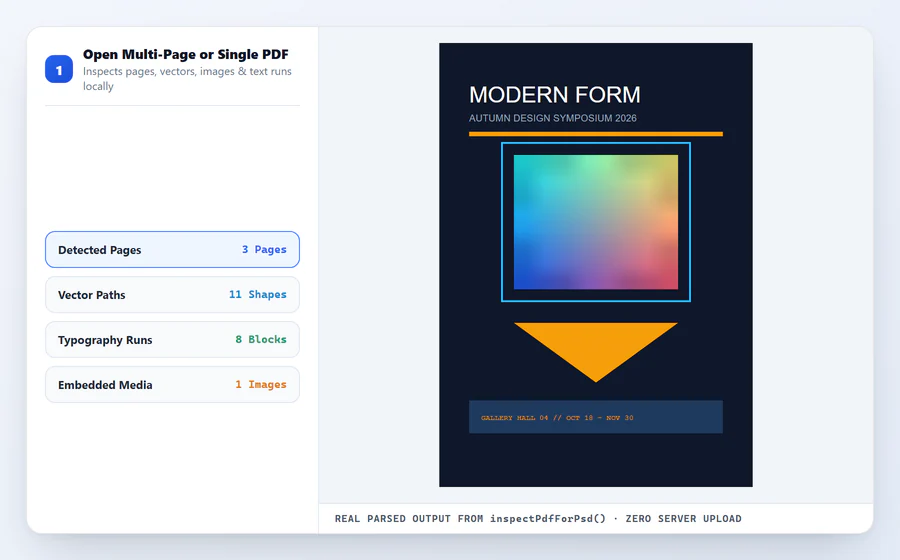
藝術展覽海報單頁版面
單頁平面海報範例,清楚展示語意拆分模式如何分離出乾淨的背景、影像、向量圖形與文字圖層,輕鬆體驗PDF轉PSD。
免上傳雲端,直接在瀏覽器本機把單頁海報或多頁 PDF 簡報轉為真正分層的 Photoshop 檔案。這款本機PDF轉PSD轉換器既可將每一頁 PDF 堆疊為獨立命名圖層,也能將單頁智慧拆分為背景、影像、向量圖形與文字圖層,最高支援 300 DPI,讓你快速完成PDF轉分層PSD。
Drop a PDF file to convert into a layered PSD
Split a page into separate Background, Images, Vector Shapes, and Text Photoshop layers, or stack multi-page PDFs with one layer per page.
Parsed & assembled into real 8BPS .psd locally in your browser.
Or try an instant sample PDF with zero upload:
轉換你自己的設計稿前,先載入工作區內建範例 PDF,實測語意圖層分離、多頁圖層堆疊、透明底色渲染與不同 DPI 解析度縮放表現。
單頁平面海報範例,清楚展示語意拆分模式如何分離出乾淨的背景、影像、向量圖形與文字圖層,輕鬆體驗PDF轉PSD。

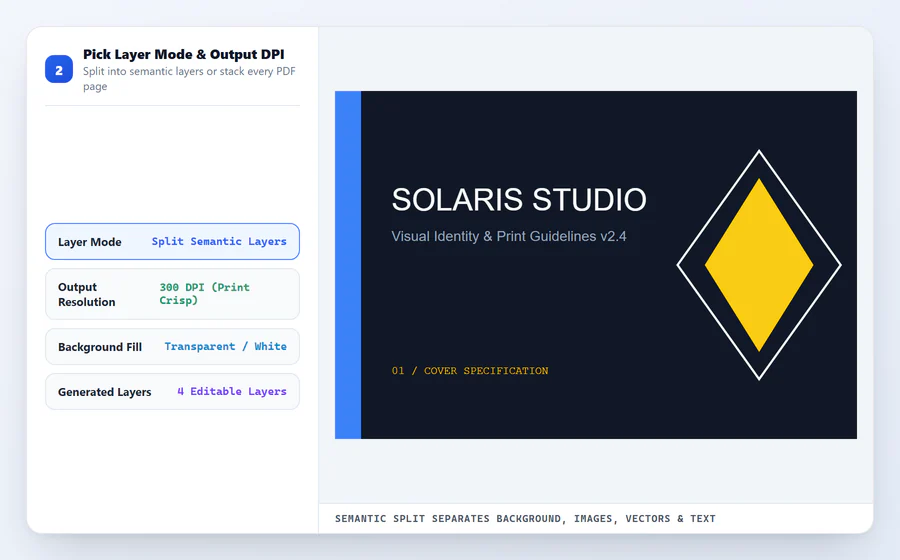
多頁品牌手冊範例,將封面徽章、色票網格與字體版面依序整理為整齊的 Photoshop 圖層,開啟即可繼續精修。

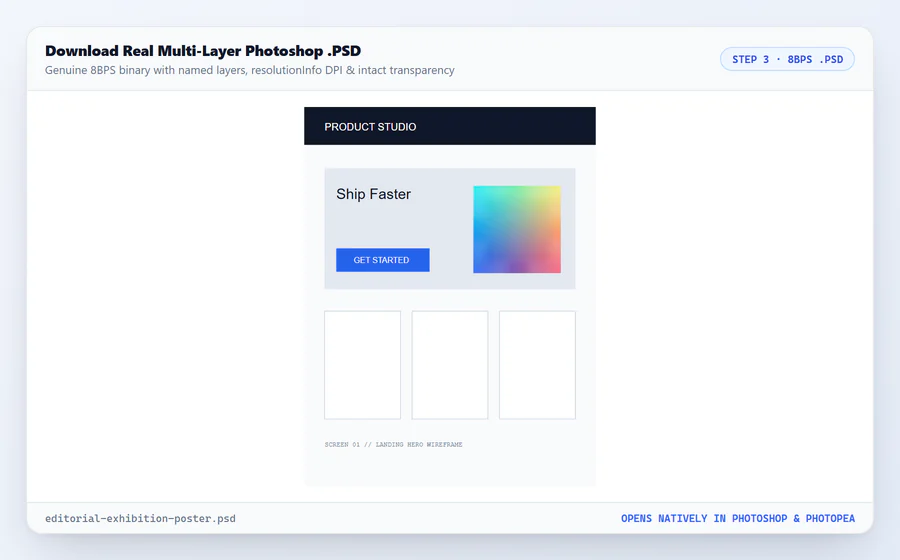
雙頁介面樣機組,展現 300 DPI 銳利渲染與彈性選頁功能,滿足設計團隊把PDF轉成PSD進行視覺潤飾的需求。
不必手動重繪,在瀏覽器中即可把 PDF 摺頁、線框稿與簡報轉成結構分明的 Photoshop 分層檔案。
將任何單頁或多頁 PDF 拖進上傳區即可於本機啟動線上PDF轉PSD。用戶端解析器會讀取每頁畫框、向量路徑、內嵌影像串流與文字區塊,全程不上傳伺服器。
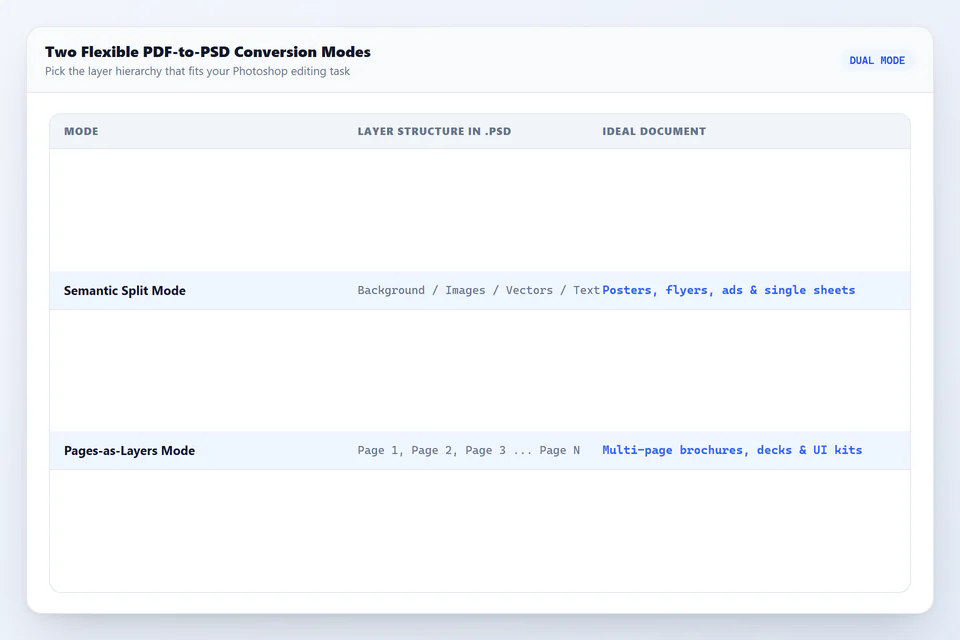
選擇「按頁堆疊」讓每頁成為獨立命名圖層,或選擇「語意拆分」把單頁拆分為背景、影像、向量與文字四組圖層,並自訂 72、150 或 300 DPI 與透明或白底。
瀏覽器以直通 Alpha 精度點陣化每個圖層,寫入正式 resolutionInfo DPI 標籤並建立原生 8BPS 檔案,儲存後可在 Adobe Photoshop 與相容軟體中順暢開啟。
以純 TypeScript PDF 內容解析器與原生 PSD 二進位寫入引擎構建,確保匯出的分層檔案穩定相容各類 Photoshop 工作流程。
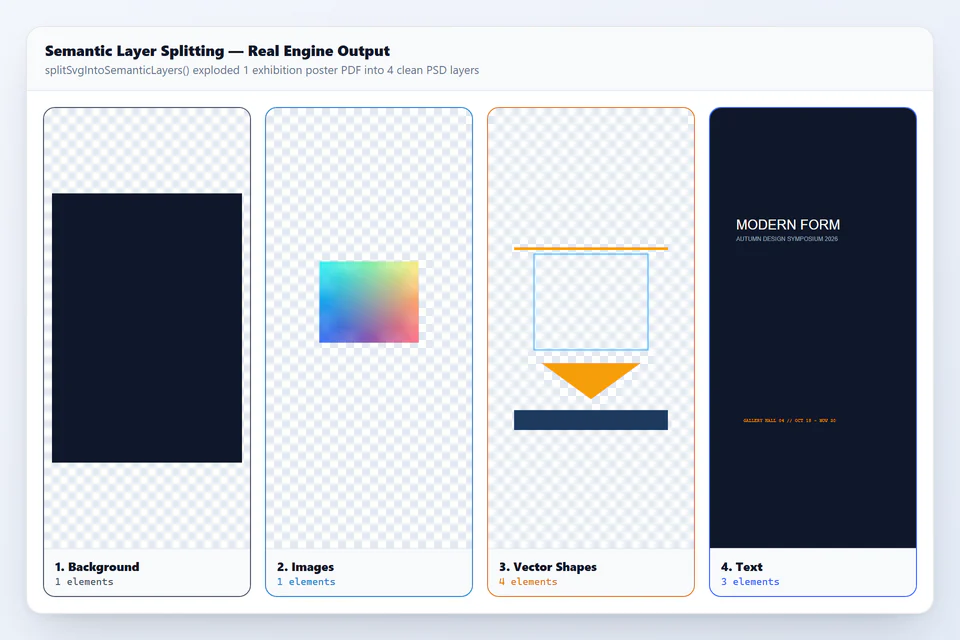
自動把單頁 PDF 拆解為背景、影像、向量圖形與文字圖層,完成PDF轉分層PSD後就能迅速替換標題、改色或套用遮罩。
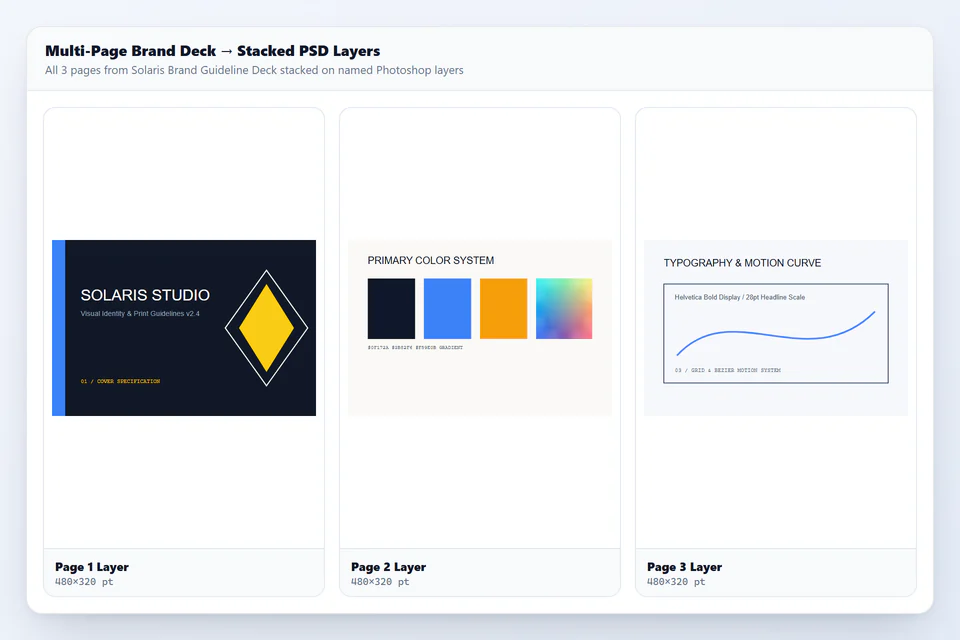
自由選取全部頁面或特定頁碼,將型錄或提案簡報的每一頁依序堆疊於同一個整潔的 PSD 畫布中,方便管理與匯出。
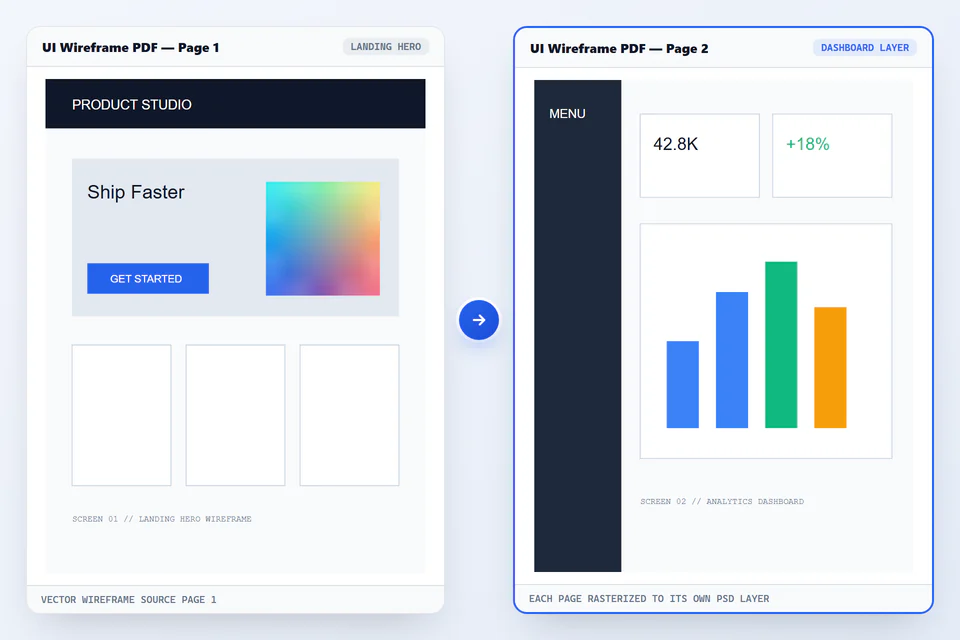
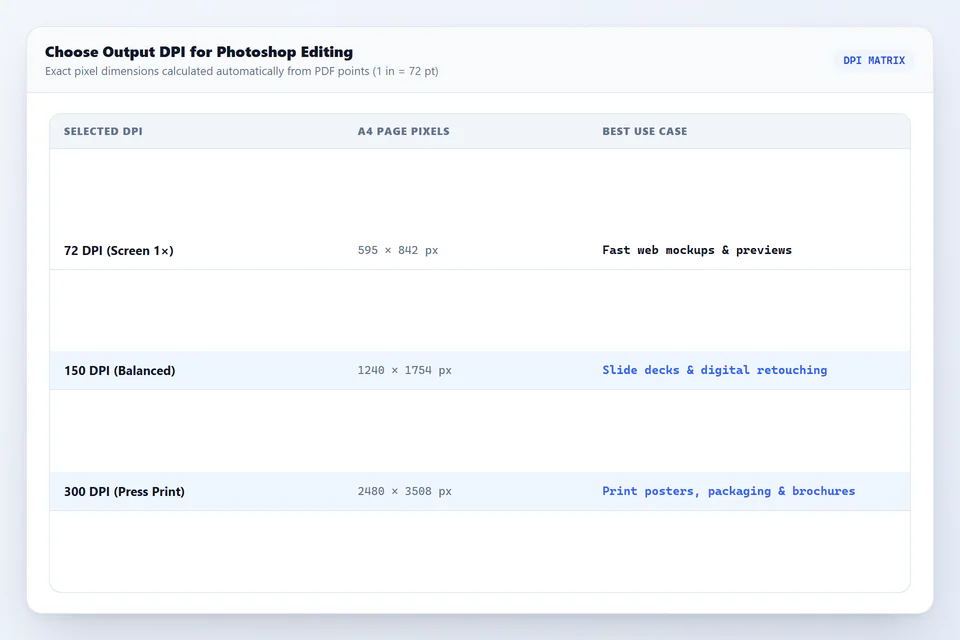
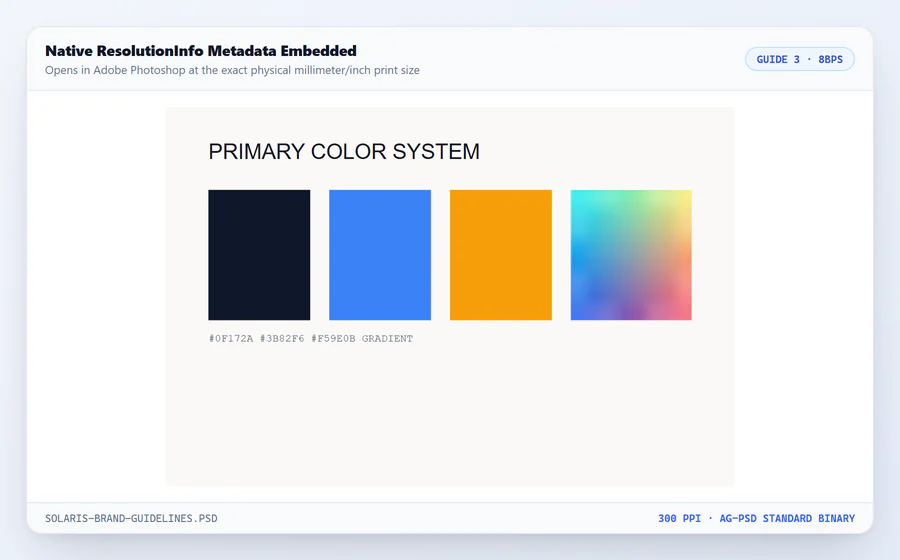
依據 PDF 點數座標(每吋 72 點)精準計算像素寬高,並嵌入正式 Photoshop 解析度 PPI 資訊 資訊,確保開啟後實體尺規比例完全吻合。
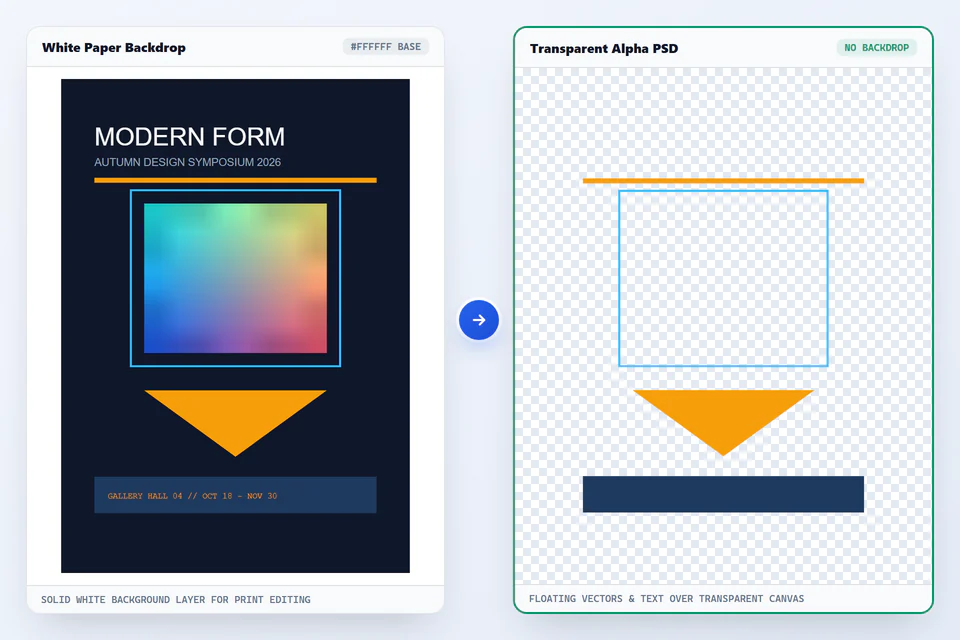
為向量圖示與懸浮字體保留完整 Alpha 透明背景以便快速合成樣機,也可自由指定紙白色或品牌專屬底色層。
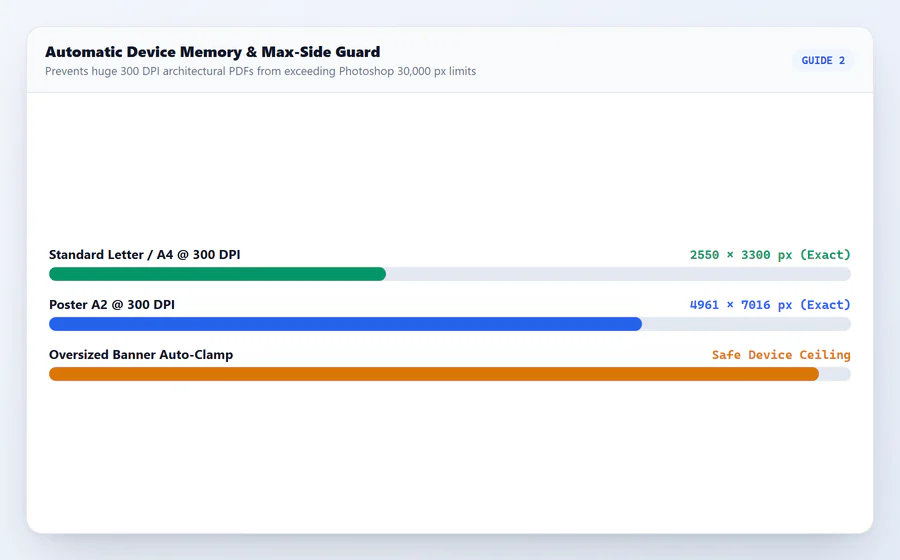
於 8BPS 檔案內同步寫入獨立 RGBA 圖層緩衝與預先合併預覽圖,並遵循 30,000 像素上限與裝置記憶體安全機制。
未公開的行銷摺頁、商業合約或商品型錄皆於瀏覽器分頁離線將PDF轉成PSD,絕不經過第三方雲端轉檔佇列。
深入了解語意拆層與按頁堆疊的差異、DPI 點數轉像素算法,以及讓 PDF 順利進入 Photoshop 精修的實用技巧。
客戶、印廠與產品企劃在手邊沒有原始設計檔時,經常只提供完稿的傳單、包裝展開圖或介面規格 PDF。若直接壓成單張點陣圖開啟,想換背景或微調元素都得費力手動去背。透過專用PDF轉PSD轉換器可把版面重組為清晰 Photoshop 圖層,讓調色、改字與樣機合成從數小時縮短為幾分鐘。
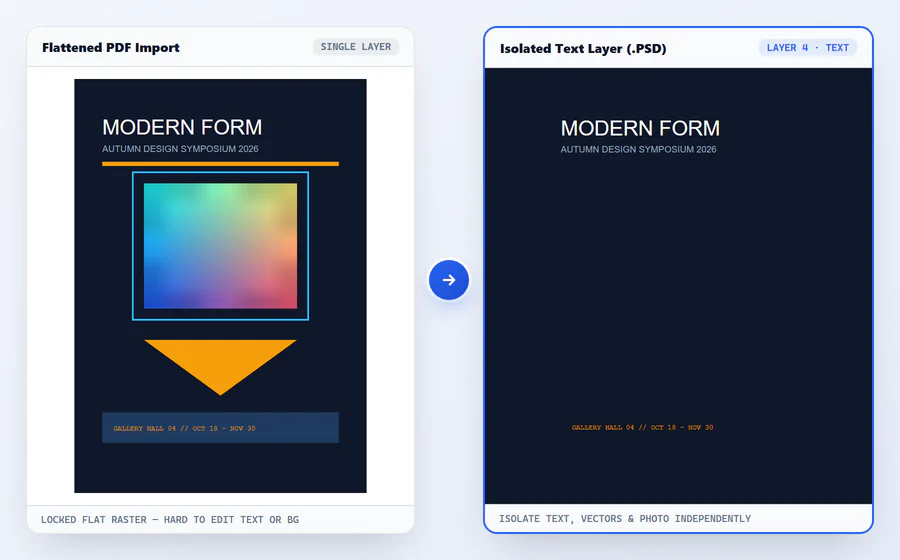
需要精修單頁海報、傳單或廣告橫幅時,開啟語意拆分模式能分析 PDF 繪圖串流,將滿版背景、內嵌相片、向量形狀與文字由下而上分離成層,實現高彈性PDF轉分層PSD。若是多頁提案簡報、商品型錄或多畫板摺頁,則建議使用按頁堆疊模式,讓每一頁各自獨立成命名圖層,方便對照或快速出圖。
PDF 採用每吋 72 點的 PostScript 座標系統。標準 US Letter 頁面為 612 x 792 點,於 72 DPI 渲染為 612 x 792 像素適合網頁原型,150 DPI 為 1275 x 1650 像素適合高清螢幕審閱,300 DPI 則達 2550 x 3300 像素滿足商業印刷需求。本機轉換器會同步將 PPI 寫入 PSD resolutionInfo 區塊,在 Photoshop 內尺規立即可對齊。
設計軟體匯出的向量商標、徽章與線框圖 PDF 通常不含顯式白色背景框。進行線上PDF轉PSD時勾選透明背景,即可在所有形狀與標題周邊保留乾淨 Alpha 透明度,直接拖放到質感樣機或彩色背景上。遇到純掃描點陣 PDF 時,系統也會自動辨識並按選定 DPI 完整保留清晰影像。
於本機執行PDF轉PSD能把靜態印刷成品順利帶回高彈性點陣設計流程。匯出後可立刻用 PSD 檢視器 檢查各圖層細節,或修改後經由 PSD 轉 PDF 重新封裝印刷頁。若需要可無限縮放的純向量路徑,推薦試試 PDF 轉 SVG,或用 擷取 PDF 圖片 無損取出原始內嵌照片。
專為平面設計師、行銷團隊、印前人員與介面樣機製作者打造,輕鬆把 PDF 稿件無縫帶回 Photoshop。
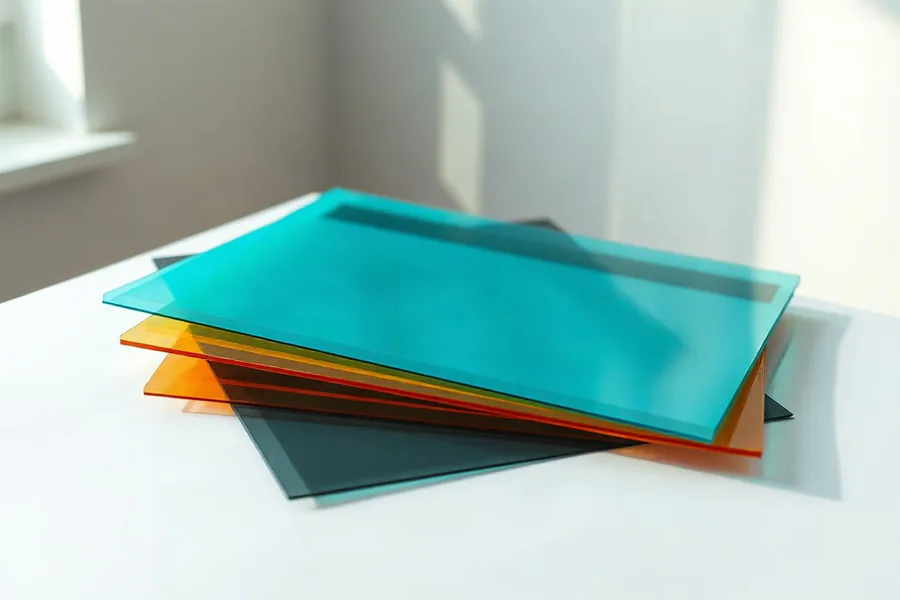
將客戶提供的型錄與傳單 PDF 拆解為結構清晰的 Photoshop 圖層,迅速更新視覺照片、套用光影特效或調整社群尺寸。
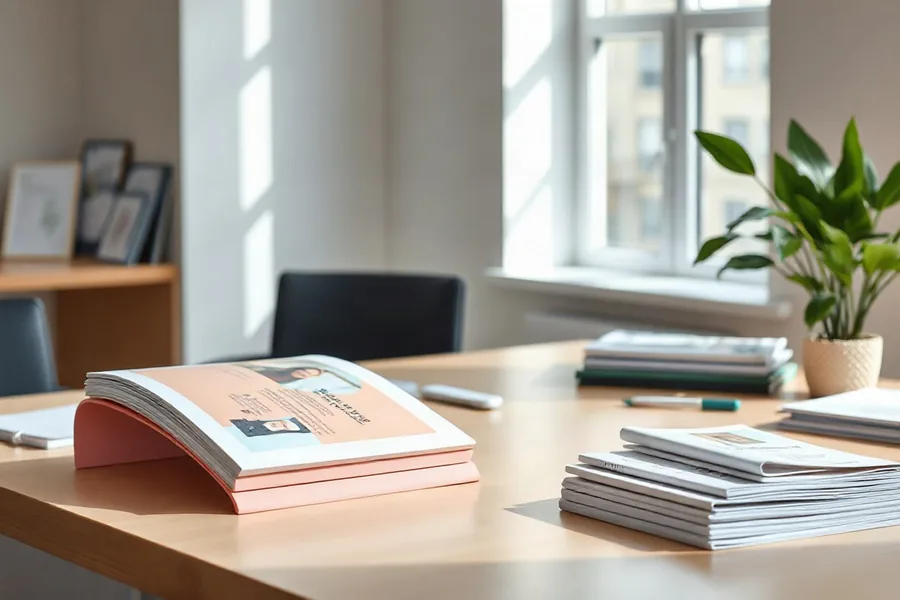
以 300 DPI 與透明背景把平面標籤及彩盒 PDF 轉為分層稿,直接貼合至 Photoshop 的 3D 瓶罐、禮盒與貨架展示渲染圖。
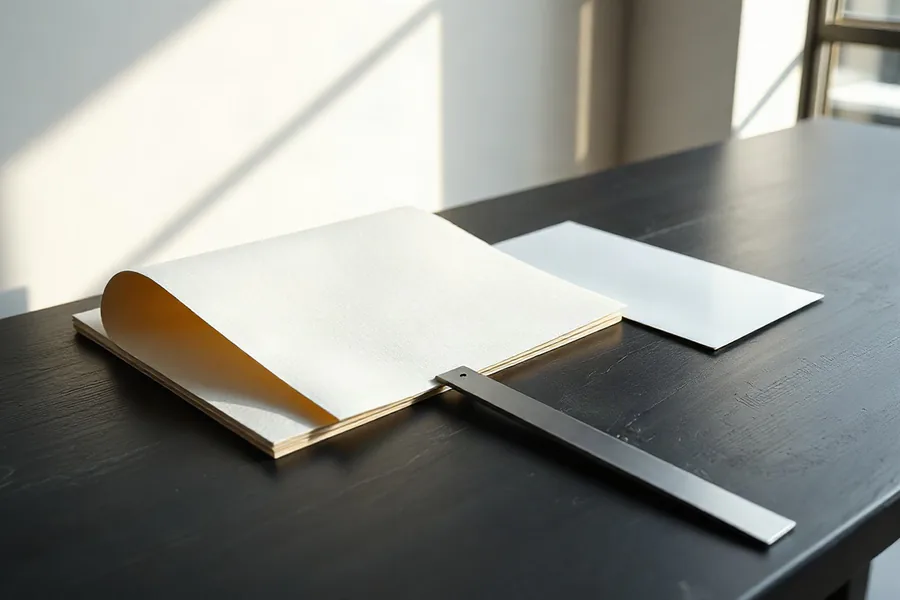
將多頁 Figma 或投影片匯出的 PDF 轉為堆疊 PSD 圖層,快速完成裝置框合成、透視樣機與官網首屏視覺製作。
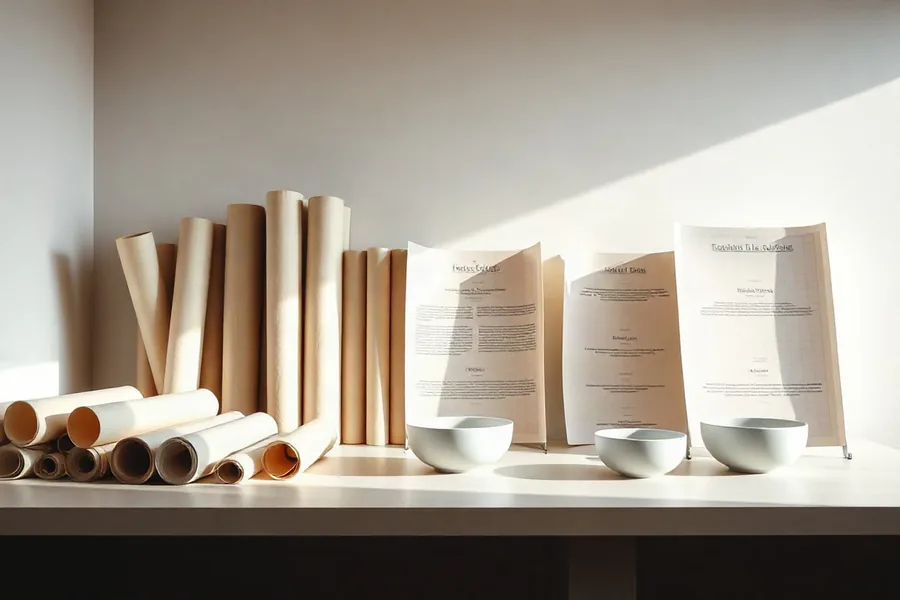
把難處理的客戶 PDF 依標準 300 DPI 點陣化並嵌入準確解析度資訊,穩定應用於合版校樣或相館大圖輸出。
解答 Photoshop 圖層拆分方式、多頁轉檔、300 DPI 印刷設定、透明背景保留與瀏覽器隱私相關疑問。
把 PDF 拖進這款PDF轉PSD轉換器,單頁設計挑選「語意拆分」將背景、影像、向量與文字分離(多頁則選「按頁堆疊」),設好 DPI 後即可於本機下載分層 PSD。
可以。轉換器會寫出正統 8BPS v1 二進位檔案,完整包含命名 RGBA 圖層、resolutionInfo DPI 資訊與平面預覽圖,相容 Adobe Photoshop 與常見 PSD 編輯器。
可以。切換至「按頁堆疊」模式後可全選或自訂指定頁碼,每一頁 PDF 都會變成同一份 PSD 畫布內命名清楚的獨立圖層。
輕量網頁草圖適合 72 DPI,清晰簡報與螢幕校稿建議 150 DPI,商業印刷、包裝貼紙與高解析度精修則推薦 300 DPI。
會的。在背景設定挑選「透明」,原本空白頁面區域就會保持 100% Alpha 透明度,方便把向量、照片與文字直接疊加到其他設計稿。
解析引擎會自動偵測純點陣掃描頁面,並依你指定的 DPI 解析度將每一頁清晰轉換為獨立的 Photoshop 圖層。
不會。所有 PDF 解析、語意圖層拆分、畫布渲染與 PSD 二進位封裝皆 100% 在你的瀏覽器分頁本機完成,不經任何外部伺服器。
完全免費且免註冊。直接在瀏覽器中即可免費享有完整 DPI 與分層轉檔控制,匯出檔案不含任何浮水印。