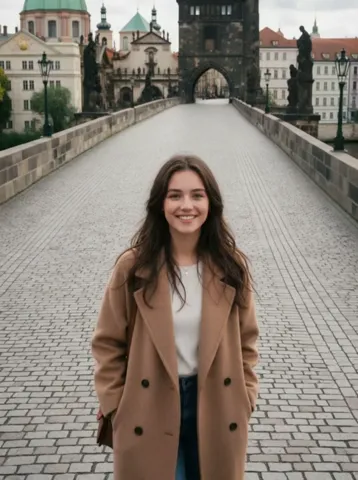
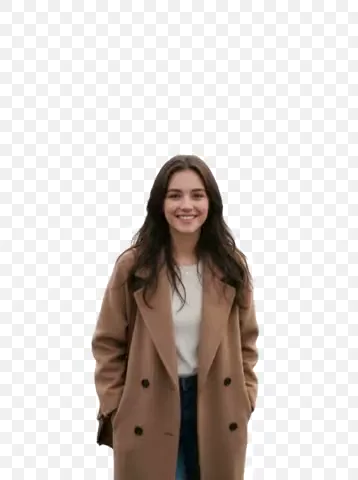
번화한 거리의 긴 머리
뒤쪽의 도시가 사라져도 흩날리는 머리카락은 선명하게 남아요.
영상을 놓으면 이 AI 동영상 배경 제거 도구가 머리카락, 털, 빠른 움직임 주변까지 모든 프레임에서 배경을 지워요. 투명한 영상으로 받거나, 같은 영상을 흰색, 검은색, 그린 스크린 또는 원하는 색 배경 위에 올려 다운로드하세요.
영상 추가
머리카락과 빠른 움직임 주변까지 모든 프레임에서 배경을 지워요. 투명한 영상과 원하는 색 배경 버전을 함께 받을 수 있어요.
이 사이트를 위해 만든 영상 8개를 이 동영상 배경 제거 도구로 한 번씩 처리했어요. 모든 결과는 원래 배경이 있던 자리에 체크무늬를 깔고 여기서 재생돼요. ‘이 예시 사용’을 누르면 같은 영상이 위쪽 입력창에 바로 담겨요.
뒤쪽의 도시가 사라져도 흩날리는 머리카락은 선명하게 남아요.

짚, 들보, 돌아가는 물레를 스텝마다 깔끔하게 지웠어요.
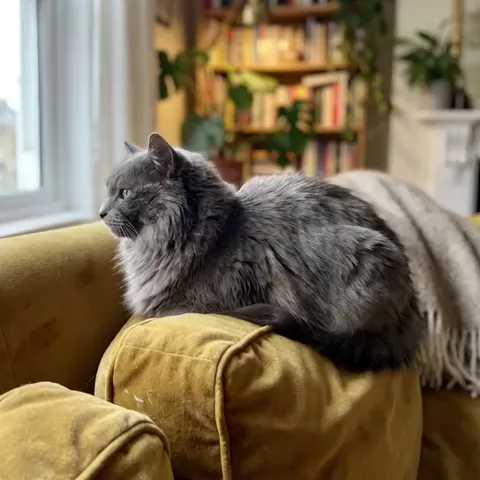
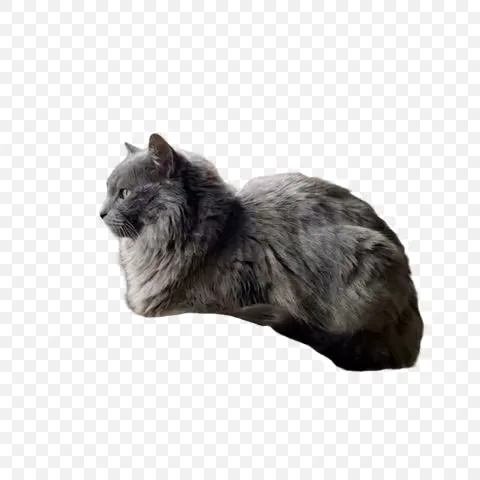
쿠션과 선반이 사라지는 동안 부드러운 털은 온전히 지켰어요.

팔, 발, 펄럭이는 옷까지 모든 동작을 끝까지 따라가요.
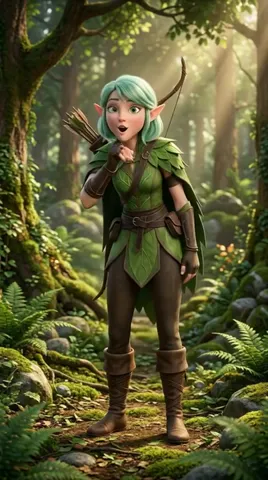
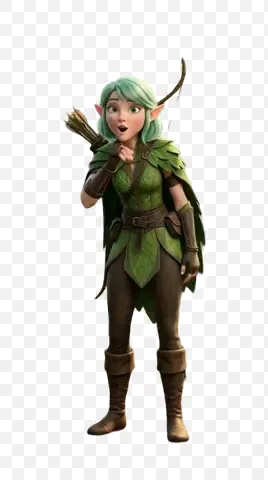
숲속의 3D 캐릭터를 망토와 활까지 그대로 따냈어요.

털이 복슬복슬한 공연자를 어두운 무대와 관객에게서 깔끔하게 분리했어요.

풍선과 떨어지는 색종이는 사라지고 로봇만 남아요.
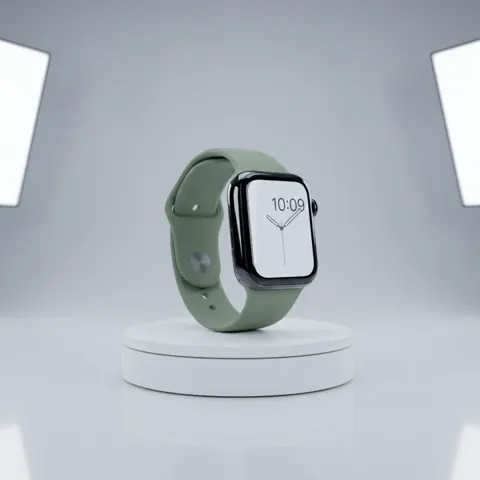
돌아가는 시계와 거치대를 광고나 쇼핑몰 페이지에 바로 쓸 수 있게 따냈어요.
세 단계면 끝나고, 가격은 시작하기 전에 보여 드려요.
60초 이하의 MP4, MOV, WebM을 놓으세요. 길이, 크기, 프레임 속도와 정확한 크레딧이 바로 표시돼요.
모든 프레임을 하나씩 처리해 동영상 배경 제거를 마쳐요. 10초짜리 영상은 보통 몇 분이면 완성되고, 그동안 페이지를 떠나도 괜찮아요.
투명 WebM으로 저장하거나, 흰색, 검은색, 그린 스크린, 원하는 색을 골라 그 배경 위에 올린 영상으로 저장하세요. 두 가지를 모두 받아도 크레딧은 한 번만 들어요.
빠르게 만드는 투명 영상부터 편집 프로그램에 넣을 그린 스크린 영상까지, 이 도구가 잘하는 여섯 가지예요.
 원본
흩날리는 머리카락, 곱슬머리, 털이 모든 프레임에서 부드러운 가장자리를 지켜서, 사람이든 반려동물이든 새 배경 위에서 자연스러워 보여요. 바람에 날리는 잔머리도 뭉개지지 않아요.
 원본
춤추고, 돌고, 걷는 모습도 첫 프레임부터 마지막 프레임까지 깔끔하게 따내고, 가장자리는 깜빡임 없이 매끄러워요. 빠르게 도는 댄스 영상도 처음부터 끝까지 자연스럽게 이어져요.
 원본
거리, 방, 무대, 숲까지 배경이 통째로 지워져요. 촬영할 때 그린 스크린을 준비할 필요가 없어서, 길에서 휴대폰으로 찍은 영상도 그대로 쓰면 돼요.

투명 WebM으로 다운로드하면 따낸 피사체를 다른 영상, 슬라이드, 웹 페이지 위에 바로 올릴 수 있어요. 웹 페이지에 넣어도 네모난 배경 상자가 생기지 않아요.

영상을 흰색, 검은색, 그린 스크린, 브랜드 색 위에 올려 어떤 앱에서도 재생되는 일반 영상으로 저장하세요. 브랜드 색에 맞춘 배경도 몇 번의 클릭이면 끝나요.
 원본
진행자, 댄서, 동물, 애니메이션 캐릭터, 턴테이블 위 제품까지 저마다의 윤곽선 그대로 따내요. 피사체가 무엇이든 따로 설정할 필요 없이 영상만 올리면 돼요.
가장 깔끔한 결과를 위한 짧은 팁 다섯 가지예요. 촬영부터 편집까지 바로 써먹을 수 있어요.
사람, 반려동물, 제품이 화면 안에 또렷하게 머무는 영상일수록 가장 깔끔하게 나오고, 모든 움직임을 끝까지 따라가요. 조명이 고르고 초점이 또렷할수록 가장자리도 더 선명해요.
크레딧은 초 단위로 들기 때문에, 업로드하기 전에 쓸 장면만 남기고 잘라 두세요. 영상 하나에 최대 60초, 100MB까지 올릴 수 있어요. 짧게 자를수록 결과도 더 빨리 받아요.
초당 30프레임 이하의 영상은 초당 1크레딧, 초당 60프레임 이하는 초당 2크레딧이에요. 휴대폰으로 찍은 영상은 대부분 30프레임이에요. 프레임 속도는 영상을 올리면 바로 표시돼요.
웹 페이지와 WebM을 읽는 편집 프로그램에는 투명 WebM을 쓰세요. 그 밖의 앱에서는 영상을 그린 스크린 위에 저장해 앱에서 크로마키로 빼거나, 필요한 정확한 색 위에 저장하세요.
결과 영상은 소리가 없어서, 편집할 때 원하는 음악이나 내레이션을 바로 입힐 수 있어요. 원본 영상의 소리가 필요하면 편집 프로그램에서 원본 오디오를 그대로 가져와 맞춰 붙이세요.
동영상 배경 제거 도구를 찾는 대표적인 이유예요. SNS, 광고, 수업, 영상 편집까지 쓰임이 넓어요.
릴스, 쇼츠, 리액션 영상에서 나를 어떤 장면 앞에든 세워 보세요. 촬영 장소를 따로 찾지 않아도 돼요.
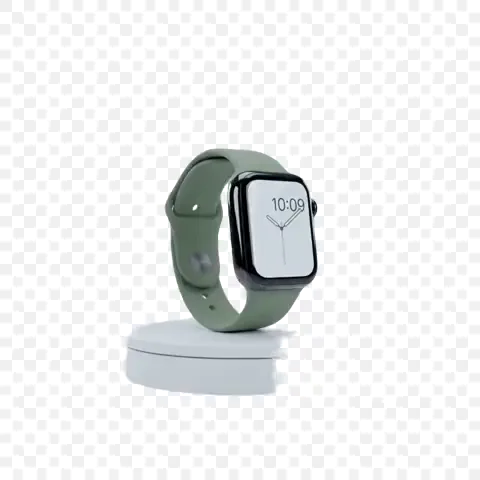
돌아가는 제품이나 진행자를 브랜드 색 위에 올려 광고와 쇼핑몰 페이지에 쓰세요. 같은 영상으로 여러 색 버전을 만들어 광고마다 바꿔 쓸 수 있어요.
스튜디오 없이도 슬라이드와 화면 녹화 위에 나를 올려 보세요. 직접 설명하는 모습이 강의 화면과 자연스럽게 어우러져요.
그린 스크린 영상이나 투명 영상을 받아 모션 그래픽에 레이어로 쌓으세요. 배경 없는 소스가 있으면 합성 작업이 훨씬 빨라져요.
결과, 가격, 파일에 대한 답변을 모았어요.
이 페이지 위쪽 상자에 영상을 놓고 시작하세요. 끝나면 투명 WebM이나 고른 색 위에 올린 영상을 다운로드하면 돼요.
초당 30프레임 이하의 영상은 1초에 1크레딧, 60프레임 이하는 1초에 2크레딧이에요. 정확한 크레딧은 시작하기 전에 표시돼요.
최대 60초, 100MB, 4K의 MP4, MOV, WebM 영상을 쓸 수 있어요. 60초가 넘는 영상은 필요한 부분만 잘라서 올리세요.
배경이 투명한 WebM이에요. 브라우저에서 재생되고, WebM을 읽는 웹 페이지와 편집 프로그램에 바로 넣을 수 있어요. 흰색, 검은색, 그린 스크린 위에 올린 일반 영상으로도 받을 수 있어요.
네. 결과에서 ‘그린 스크린’이나 다른 원하는 색을 고르고 그 위에 올린 영상을 저장하세요. 영상이 재생되는 동안 브라우저에서 만들어져요. 색을 바꿔 여러 번 저장해도 크레딧은 더 들지 않아요.
10초짜리 영상은 몇 분, 1분짜리 영상은 조금 더 걸려요. 페이지를 떠나도 괜찮아요. 결과는 기록에서 기다리고 있어요.
영상은 내 결과를 만드는 데만 쓰여요. 업로드한 영상은 1주일 뒤에 삭제되고, 결과는 직접 삭제할 때까지 내 계정에 남아요.
작업을 완료하지 못하면 크레딧이 자동으로 반환돼요. 따로 신청할 필요가 없어요.