
अतिरिक्त पाथ डेसिमल वाला UI आइकॉन पैक
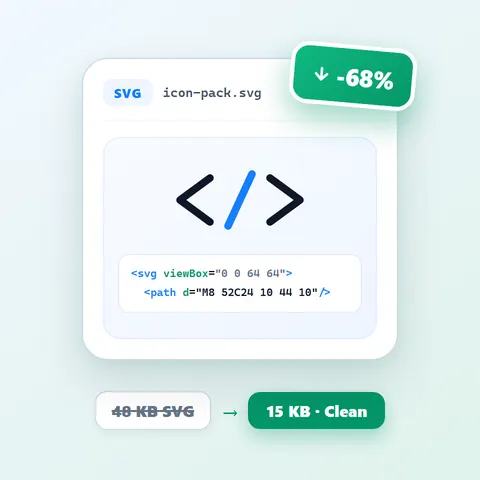
हर स्ट्रोक को शार्प रखते हुए 24 px इंटरफेस आइकॉन से लंबे फ्लोटिंग-पॉइंट कोऑर्डिनेट, डिफॉल्ट एट्रिब्यूट और फालतू ग्रुप रैपर हटाता है।
बिना किसी अपलोड के सीधे अपने ब्राउजर में फ्री SVG compress online करें। इस लॉसलेस SVG ऑप्टिमाइज़र से एडिटर का फालतू डेटा हटाएं, कोऑर्डिनेट डेसिमल सेट करें और हल्की SVG या एक ZIP डाउनलोड करें।
अपने वेक्टर ड्रॉप करने से पहले बाइट बचत की तुलना करने, मिनिफाइड XML कोड देखने और प्रिसिजन कंट्रोल जांचने के लिए नीचे कोई भी सैंपल लोड करके तुरंत SVG कंप्रेस करें।
हर स्ट्रोक को शार्प रखते हुए 24 px इंटरफेस आइकॉन से लंबे फ्लोटिंग-पॉइंट कोऑर्डिनेट, डिफॉल्ट एट्रिब्यूट और फालतू ग्रुप रैपर हटाता है।

डेस्कटॉप वेक्टर एडिटर से छूटे XML कमेंट, नेमस्पेस, जनरेटर हेडर और फालतू ID हटाकर शानदार किलोबाइट बचत देता है।

रेफरेंस किए गए लीनियर ग्रेडिएंट defs और क्लिप पाथ को पूरी तरह सुरक्षित रखते हुए व्हाइटस्पेस छोटा करता है, हेक्स कोड संक्षिप्त करता है और खाली ग्रुप हटाता है।
कमांड-लाइन टूल इंस्टॉल किए बिना या क्लाइंट ग्राफिक्स अपलोड किए बिना लोकल रूप से भारी वेक्टर एक्सपोर्ट साफ करें और SVG कंप्रेस करें।
वर्कस्पेस में एक लोगो या SVG व SVGZ एसेट्स का पूरा फोल्डर खींचें, या SVG फाइलें चुनें पर क्लिक करें। हर वेक्टर तुरंत ब्राउजर मेमोरी में खुलकर अपना शुरुआती बाइट साइज़ दिखाता है।
सुरक्षित, बैलेंस्ड या अधिकतम बचत चुनें, फिर कोऑर्डिनेट डेसिमल और अलग-अलग टॉगल से कमेंट हटाएं, मेटाडेटा हटाएं, ग्रुप मर्ज करें, रंग कोड छोटा करें, डिफॉल्ट हटाएं और व्हाइटस्पेस मिनिफाई करें।
हर कार्ड पर सटीक प्रतिशत बचत देखें, आउटपुट मार्कअप जांचने के लिए कोड इंस्पेक्टर खोलें और इनलाइन SVG क्लिपबोर्ड पर कॉपी करें या सिंगल फाइल व बैच ZIP डाउनलोड करें।
खास तौर पर फ्रंटएंड डेवलपर और ब्रांड डिजाइनर के लिए बना जो लाइव विजुअल जांच के साथ भरोसेमंद और लॉसलेस तरीके से SVG compress online करना चाहते हैं।
सुरक्षित, बैलेंस्ड या अधिकतम बचत प्रीसेट से तुरंत शुरू करें, या XML कमेंट, ऑथरिंग मेटाडेटा, खाली ग्रुप, रंग शॉर्टहैंड, डिफॉल्ट एट्रिब्यूट, व्हाइटस्पेस और फालतू ID के लिए अलग स्विच चुनें। हर बदलाव पर फाइल वज़न रीयल टाइम में अपडेट होता है।
डेस्कटॉप इलस्ट्रेशन सूट अक्सर हर बेजिए पॉइंट पर छह या अधिक अंक लिखते हैं, जिससे सब-पिक्सल शोर पाथ कोड भारी कर देता है। यह टूल आपको लाइव प्रीव्यू देखते हुए कोऑर्डिनेट प्रिसिजन कम करके फाइल का वज़न घटाने की सुविधा देता है।
आक्रामक मिनिफायर आंख मूंदकर ID हटाने पर ग्रेडिएंट, मास्क और क्लिप पाथ तोड़ देते हैं। हमारा टूल पहले अंदरूनी url(#...) और href रेफरेंस पढ़ता है और केवल अनरेफरेंस ID हटाता है ताकि जटिल बैज व इलस्ट्रेशन बिल्कुल पहले जैसे दिखें।
HTML, JSX या CSS डेटा URI में आइकॉन लगाने के लिए डिस्क पर फाइल सेव करना समय बढ़ाता है। साफ टैग संरचना देखने के लिए मिनिफाइड कोड देखें चालू करें, फिर सीधे एडिटर में पेस्ट करने के लिए SVG कॉपी करें पर क्लिक करें।

एक ही सेशन में पूरी आइकॉन लाइब्रेरी या मार्केटिंग इलस्ट्रेशन सेट डालकर एक साथ SVG कंप्रेस करें। हर कार्ड अपनी प्रतिशत बचत और कुल बचे बाइट्स दिखाता है, और एक क्लिक में पूरा साफ सेट ZIP बन जाता है।

अनरिलीज़्ड प्रोडक्ट लोगो, निजी UI सिस्टम और क्लाइंट डायग्राम हमेशा आपके डिवाइस पर रहते हैं। चूंकि यह SVG ऑप्टिमाइज़र लोकल टैब मेमोरी में चलता है, कोई भी वेक्टर फाइल या कोड कभी रिमोट सर्वर पर नहीं जाता।
शार्प ज्यामिति, ग्रेडिएंट और CSS हुक्स सुरक्षित रखते हुए वेक्टर पेलोड घटाने की पांच तकनीकी आदतें।
जब Illustrator, Inkscape या Figma एडिट होने योग्य SVG सेव करते हैं, तो वे भारी XML डिक्लेरेशन, एडिटर नेमस्पेस, टाइमस्टैंप कमेंट, लेयर ID और ऑथरिंग मेटाडेटा लिख देते हैं ताकि फाइल उसी ऐप में दोबारा खुल सके। यह अतिरिक्त कचरा बिना एक भी पिक्सल बदले छोटे आइकॉन के 30% से 70% बाइट्स घेर लेता है। एक बार SVG compress online करने पर हर बेजिए कर्व सुरक्षित रहते हुए यह फालतू भार तुरंत हट जाता है।
जब आप SVG कंप्रेस करें तो कोऑर्डिनेट राउंडिंग सबसे बड़ा और नियमित फायदा देती है। बड़े 800 px या 1200 px viewBox पर कोऑर्डिनेट को 1 डेसिमल पर राउंड करने से कर्व बिल्कुल समान दिखते हैं और पाथ स्ट्रिंग काफी छोटी हो जाती है। कॉम्पैक्ट 16 px या 24 px UI आइकॉन के लिए 2 डेसिमल रखें ताकि छोटे आर्क, गोल कोने और पतली तिरछी लाइनें रेटिना ज़ूम पर स्मूद रहें।
एक्सपोर्ट किए आर्टबोर्ड अक्सर एक ही शेप को तीन या चार नेस्टेड <g> कंटेनर में लपेट देते हैं। खाली या एकल-उद्देश्य ग्रुप मर्ज करने से DOM ट्री समतल होता है, ब्राउजर पार्सिंग तेज होती है और टैग बाइट्स घटते हैं। एक भरोसेमंद SVG ऑप्टिमाइज़र केवल उन्हीं कंटेनर को हटाता है जिनमें सक्रिय ट्रांसफॉर्म, ओपैसिटी, क्लिप पाथ या रेफरेंस की गई ID नहीं होती।
SVG को W3C मानक से fill-opacity="1", stroke="none" और fill-rule="nonzero" जैसे डिफॉल्ट अपने आप मिलते हैं। हर पाथ पर इन्हें दोबारा लिखना मार्कअप भारी बनाता है। #ffffff जैसे छह-अंकों के हेक्स कोड को #fff में बदलना, rgb() सिंटैक्स साफ करना, डिफॉल्ट हटाना और इंडेंटेशन मिटाना फाइल को हल्का बनाता है ताकि सर्वर Brotli व gzip के साथ यह और तेज लोड हो।
साफ वेक्टर एसेट्स हर अगले चरण में बेहतर काम करते हैं। फाइनल SVG compress online पास चलाने से पहले आप SVG व्यूअर में फॉन्ट और लेयर जांच सकते हैं, SVG क्रॉप करें से खाली आर्टबोर्ड मार्जिन काट सकते हैं या SVG रीसाइज़र से कैनवास आयाम सेट कर सकते हैं। बाद में डार्क-मोड वेरिएंट या ब्रांड पैलेट बदलने के लिए SVG कलर चेंजर या प्रिंट वेक्टर के लिए SVG से EPS इस्तेमाल करें।
वेब, प्रोडक्ट और डिजाइन वर्कफ्लो जहां छोटी और साफ वेक्टर फाइलें पेज लोड तेज करती हैं और रिपॉजिटरी व्यवस्थित रखती हैं।
HTML पेलोड और DOM नोड्स घटाने के लिए React, Vue या स्टैटिक साइट में कमिट करने से पहले इनलाइन हीरो इलस्ट्रेशन, नेविगेशन आइकॉन और बैज की SVG फाइल छोटा करें।
Figma या Illustrator से एक्सपोर्ट किए आइकॉन बैच को एक ही SVG ऑप्टिमाइज़र से गुजारें ताकि हर कंपोनेंट एक समान डेसिमल प्रिसिजन और साफ एट्रिब्यूट के साथ शिप हो।
क्लाइंट को वेब-रेडी वेक्टर आर्काइव भेजने से पहले लोगो पैकेज से निजी एडिटर मेटाडेटा, फालतू लेयर नाम और भारी कमेंट साफ करें।
तेज WordPress अपलोड, नॉलेज बेस और तकनीकी दस्तावेजों के लिए इस हल्के ब्राउजर टूल से डायग्राम और इनलाइन मार्क की SVG कंप्रेस करें।
लॉसलेस वेक्टर कंप्रेशन, डेसिमल प्रिसिजन, ग्रेडिएंट सुरक्षा, SVGZ इनपुट और लोकल ब्राउजर प्राइवेसी पर साफ जवाब।
यह केवल न दिखने वाला XML भार हटाता है जैसे एडिटर मेटाडेटा, कमेंट, फालतू डिफॉल्ट एट्रिब्यूट, खाली <g> रैपर, अतिरिक्त व्हाइटस्पेस और अनावश्यक कोऑर्डिनेट डेसिमल। चूंकि वेक्टर पाथ असली गणितीय कर्व ही रहते हैं, हर ज़ूम स्तर पर ग्राफिक एकदम शार्प रहता है।
सुरक्षित प्रीसेट पर्याप्त डेसिमल और सभी ID बचाते हुए कमेंट, मेटाडेटा व अतिरिक्त स्पेस हटाता है। बैलेंस्ड में डिफॉल्ट एट्रिब्यूट हटाना, रंग छोटा करना और संतुलित राउंडिंग शामिल है जो अधिकतर वेब ग्राफिक्स के लिए सही है। अधिकतम बचत सबसे छोटे साइज़ के लिए सख्त राउंडिंग, ग्रुप मर्जिंग और अनउपयोगी ID सफाई लगाता है।
24 px या 48 px ग्रिड पर बने अधिकतर आइकॉन 2 डेसिमल पर साफ रहते हैं, जबकि बड़े 500 px इलस्ट्रेशन 1 डेसिमल पर भी बिना फर्क के सही दिखते हैं। यदि लाइव प्रीव्यू में बारीक टेक्स्ट या छोटा आर्क हल्का बदला लगे तो तुरंत डेसिमल एक पायदान बढ़ा दें।
url(#...) उपयोग करने वाले अंदरूनी ग्रेडिएंट, मास्क और clipPath रेफरेंस अपने आप सुरक्षित रहते हैं। यदि बाहरी स्टाइलशीट या JavaScript आपके SVG के किसी खास एलिमेंट ID को टारगेट करती है, तो डाउनलोड से पहले फालतू ID हटाएं अनचेक करें या सुरक्षित प्रीसेट चुनें।
नहीं। पार्सिंग, XML क्लीनअप, लाइव SVG प्रीव्यू रेंडरिंग और ZIP पैकेजिंग पूरी तरह आपके लोकल ब्राउजर टैब में चलती है। आपके ब्रांड लोगो और निजी UI एसेट्स कभी कंप्यूटर या फोन से बाहर नहीं जाते।
हां। स्टूडियो में एक साथ कई SVG या कंप्रेस्ड SVGZ फाइलें ड्रॉप करें, पूरी कतार पर क्लीनअप नियम सेट करें, हर कार्ड की बचत और कुल बचे बाइट्स देखें, और एक आर्काइव के लिए सभी ZIP में डाउनलोड करें पर क्लिक करें।
हां। साफ किया गया मार्कअप देखने के लिए किसी भी कार्ड पर मिनिफाइड कोड देखें पर क्लिक करें, या ऑप्टिमाइज़ किया XML स्ट्रिंग सीधे क्लिपबोर्ड पर रखने के लिए SVG कॉपी करें दबाएं।
हां। साधारण .svg और gzip-कंप्रेस्ड .svgz दोनों फाइलें ब्राउजर में लोकल डिकोड होती हैं, आपकी चुनी XML सेटिंग्स से ऑप्टिमाइज़ होती हैं और साफ, हर जगह चलने वाली .svg फाइलों के रूप में एक्सपोर्ट होती हैं।
एडिटर का भार हटाने, मिनिफाइड कोड जांचने और लोकल रूप से हल्की फाइलें या बैच ZIP सेव करने के लिए इस फ्री SVG ऑप्टिमाइज़र में अपनी SVG या SVGZ फाइलें ड्रॉप करें।
SVG फाइलें चुनें