
सिंगल-कलर टिंट वाला ब्रांड आइकॉन
हेडर, बटन और ऐप फेविकॉन के लिए वेक्टर पाथ साफ रखते हुए एक क्लिक में डार्क UI चिह्न को सटीक ब्रांड हेक्स कोड में बदलता है।
बिना किसी अपलोड के सीधे अपने ब्राउजर में लाइव SVG का रंग बदलें। इस फ्री SVG कलर चेंजर से हर फिल, स्ट्रोक और ग्रेडिएंट स्वैच निकालें, अलग-अलग टोन बदलें या ब्रांड टिंट लगाएं और लॉसलेस SVG या शार्प PNG एक्सपोर्ट करें।
रंग बदलने के लिए SVG फाइल ड्रॉप करें
हर फिल, स्ट्रोक और ग्रेडिएंट रंग निकालता है ताकि आप सीधे ब्राउजर में लाइव रंग बदल सकें।
SVG फाइल चुनेंयह देखने के लिए नीचे कोई भी सैंपल वेक्टर खोलें कि यह SVG color changer कैसे पैलेट स्वैच मैप करता है, मोनोक्रोम टिंट में सफेद हाइलाइट बचाता है और डार्क-मोड कॉन्ट्रास्ट जांचता है।
हेडर, बटन और ऐप फेविकॉन के लिए वेक्टर पाथ साफ रखते हुए एक क्लिक में डार्क UI चिह्न को सटीक ब्रांड हेक्स कोड में बदलता है।

हर पहचाने गए फिल और ग्रेडिएंट स्टॉप को उपयोग गिनती के साथ दिखाता है ताकि आप पास के हाइलाइट छेड़े बिना एक्सेंट टोन अलग से बदल सकें।

अनचाहा ठोस फिल जोड़े बिना डार्क या लाइट UI सतहों के लिए खुले पाथ और आइकॉन आउटलाइन के स्ट्रोक रंग अपडेट करता है।
डेस्कटॉप डिजाइन सॉफ्टवेयर खोले बिना लोकल रूप से वेक्टर टोन बदलें, डार्क-मोड आइकॉन जोड़े बनाएं या एकरूप मोनोक्रोम टिंट लगाएं।
ड्रॉप ज़ोन पर SVG या SVGZ फाइल खींचें या SVG फाइल चुनें पर क्लिक करें। लोकल पार्सर तुरंत फिल, स्ट्रोक, इनलाइन स्टाइल और ग्रेडिएंट स्टॉप स्कैन करके आपका एडिट होने योग्य कलर पैलेट तैयार कर देता है।
कस्टम हेक्स मान डालने के लिए किसी भी स्वैच पर क्लिक करें, सफेद हाइलाइट सुरक्षा के साथ सिंगल-कलर ब्रांड टिंट चालू करें, या लाइट, डार्क व चेकर बैकग्राउंड पर डार्क-थीम जांचने के लिए रंग उलटें दबाएं।
लाइव कैनवास पर हर बारीकी जांचें, फिर लॉसलेस वेक्टर पाथ के लिए SVG डाउनलोड करें, HTML या React में तुरंत पेस्ट करने के लिए SVG कॉपी करें, या पारदर्शी प्रेजेंटेशन के लिए PNG डाउनलोड करें।
ज्यामिति तोड़े बिना नेस्टेड ग्रुप, CSS स्टाइल, स्ट्रोक और मल्टी-स्टॉप ग्रेडिएंट वाले असली SVG मार्कअप को संभालने के लिए बनाया गया।
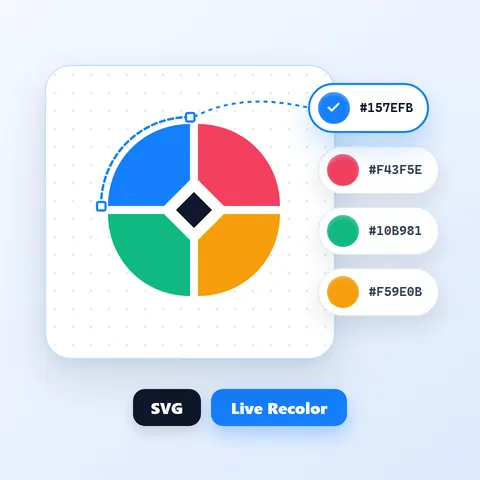
कच्चे XML कोड में फाइंड-एंड-रिप्लेस से जूझना बंद करें। यह स्टूडियो हर फिल, स्ट्रोक और ग्रेडिएंट स्टॉप को अपने आप पढ़कर समान हेक्स, RGB और नामित रंगों को उपयोग बैज के साथ साफ स्वैच में समेटता है ताकि आप सटीकता से SVG का कलर बदलें।
फुटर या वॉटरमार्क के लिए किसी मल्टी-टोन एम्बलम को एक ब्रांड रंग में ढालना है? सभी गहरे और मिडटोन पाथ को एक करने के लिए सिंगल-कलर ब्रांड टिंट चालू करें, और अंदरूनी कटआउट व सफेद हिस्से साफ रखने के लिए सफेद हाइलाइट सुरक्षित रखें चुनें।
नाइट-मोड हेडर के लिए डार्क आइकॉन बदलना अब एक क्लिक का काम है। तुरंत टोनल पोलैरिटी पलटने के लिए रंग उलटें उपयोग करें, और एक्सपोर्ट से पहले चेकर, लाइट व डार्क प्रीव्यू पर स्पष्टता और कॉन्ट्रास्ट जांचें।
मूल बेजिए ज्यामिति को बिना छुए साफ रीकलर की हुई .svg फाइल सेव करें, अपडेट किया मार्कअप सीधे अपने कोड एडिटर में कॉपी करें, या स्लाइड डेक, ईमेल हेडर और चैट थ्रेड के लिए पारदर्शी PNG रेंडर करें।

Figma, Illustrator और आइकॉन पैक से एक्सपोर्ट वेक्टर में प्रेजेंटेशन एट्रिब्यूट, इनलाइन CSS स्टाइल और लीनियर ग्रेडिएंट स्टॉप मिले होते हैं। यह SVG कलर चेंजर सभी मिलते डिक्लेरेशन एक साथ अपडेट करता है ताकि कोई पाथ पुराने रंग में न अटका रहे।

अनलॉन्च्ड रीब्रांड, क्लाइंट वर्डमार्क और आंतरिक प्रोडक्ट आइकॉन कभी आपकी मशीन से बाहर नहीं जाते। हर XML पार्स, पैलेट बदलाव और PNG रेंडर पूरी तरह लोकल ब्राउजर मेमोरी में चलता है।
डिजाइन सिस्टम, डार्क थीम और ब्रांड किट के लिए साफ तरीके से SVG रीकलर करने के पांच व्यावहारिक सिद्धांत।
फ्लैट पिक्सल इमेज के विपरीत, एक SVG में रंग कई जगह हो सकते हैं: fill="#1d4ed8" और stroke="#0f172a" जैसे प्रेजेंटेशन एट्रिब्यूट, इनलाइन स्टाइल स्ट्रिंग, <style> ब्लॉक, ग्रेडिएंट <stop> टैग, और जब कोई शेप fill न लिखे तो अपने आप लागू होने वाला काला डिफॉल्ट। मैन्युअल टेक्स्ट एडिट में अक्सर आधे डिक्लेरेशन छूट जाते हैं। एक स्ट्रक्चर्ड SVG color changer से हर सक्रिय रंग चैनल एक साथ अपडेट होता है।
प्रति-रंग मोड बैज, मैस्कॉट और मल्टी-टोन डायग्राम पर बेहतरीन काम करता है जहां आप न्यूट्रल ग्रे को बिना छुए सिर्फ नीले एक्सेंट को हरा करना चाहते हैं। मोनोक्रोम टिंटिंग थर्ड-पार्टी आइकॉन को एक समान ब्रांड रंग या हल्के फुटर ग्रे में ढालने के लिए सबसे बेहतर है। जब किसी चिह्न में कंपाउंड छेद की जगह सफेद अंदरूनी पाथ हों, तो सफेद हाइलाइट सुरक्षित रखें चालू रखें।
जो मिड-टोन नेवी आइकॉन सफेद पर साफ दिखता है वह चारकोल हेडर पर गायब हो सकता है। जब आप SVG का रंग बदलें, तो लाइट, डार्क और चेकर बैकग्राउंड के बीच स्विच करके ठीक उसी सतह पर स्पष्टता जांचें जो विज़िटर देखेंगे। रंग उलटें से तुरंत डार्क-थीम बेसलाइन मिल जाती है, जिसके बाद आंखों की चुभन रोकने के लिए शुद्ध सफेद को हल्के ऑफ-व्हाइट पर सेट कर सकते हैं।
stroke एट्रिब्यूट और fill="none" से बने लाइन-आर्ट आइकॉन ठोस भरे चिह्नों से अलग व्यवहार करते हैं। हर पाथ में आंख मूंदकर फिल रंग डाल देने से साफ वायरफ्रेम ड्रॉइंग ठोस काले सिल्हूट बन जाती है। लाइन आइकॉन के लिए हमेशा fill="none" सुरक्षित रखते हुए केवल सक्रिय स्ट्रोक डिक्लेरेशन का रंग बदलें ताकि लाइन की मोटाई और पारदर्शी भीतरी हिस्से हर स्क्रीन पर एक समान रहें।
पहले किसी रेफरेंस बैनर या मूड बोर्ड से सटीक ब्रांड हेक्स कोड निकालना है? उन्हें इमेज से कलर पैलेट में सैंपल करें और फिर यहां पेस्ट करके सटीकता से SVG का रंग बदलें। पैलेट सही बैठने के बाद SVG ऑप्टिमाइज़र में फालतू एडिटर मेटाडेटा हटाएं, SVG रीसाइज़र में आइकॉन साइज या पैडिंग सेट करें या SVG से PNG से हाई-DPI रास्टर बनाएं।
रोजमर्रा के ब्रांड, इंटरफेस और कंटेंट काम जहां तेज ब्राउजर रीकलरिंग भारी डेस्कटॉप वेक्टर सूट की जगह लेती है।
ओपन-सोर्स आइकॉन सेट, डार्क-मोड सिंबल और हीरो ग्राफिक्स को सेकंडों में Tailwind या ब्रांड हेक्स टोकन से मिलाएं और साफ SVG सीधे कोड में कॉपी करें।
डिजाइन टिकट का इंतजार किए बिना पार्टनर स्लाइड, को-ब्रांडेड बैनर और प्रेस किट के लिए सफेद, काले और प्राइमरी कलर लोगो वेरिएंट तैयार करें।
तिमाही स्लाइड थीम से मिलाने के लिए तुरंत SVG का कलर बदलें और PowerPoint या Keynote के लिए पारदर्शी PNG कॉपी सेव करें।
कटिंग या प्रिंट सॉफ्टवेयर पर फाइल भेजने से पहले लेयर्ड वेक्टर ग्राफिक्स पर अलग-अलग विनाइल, शर्ट और स्टिकर कलरवे प्रीव्यू करें।
फिल व स्ट्रोक पहचान, ग्रेडिएंट, मोनोक्रोम टिंटिंग, PNG एक्सपोर्ट और लोकल ब्राउजर प्राइवेसी पर सीधे जवाब।
वर्कस्पेस में अपनी .svg या .svgz फाइल ड्रॉप करें, नया हेक्स शेड चुनने के लिए किसी भी पहचाने गए स्वैच पर क्लिक करें, या एक समान रंग के लिए सिंगल-कलर ब्रांड टिंट चुनें। SVG डाउनलोड करें दबाने पर केवल रंग डिक्लेरेशन बदलते हैं जबकि हर बेजिए कर्व 100% लॉसलेस रहता है।
हां। स्कैनर हर फिल, स्ट्रोक और लीनियर या रेडियल ग्रेडिएंट स्टॉप को उपयोग गिनती के साथ अलग पैलेट स्वैच में निकालता है, जिससे आप हर शेड अलग बदल सकते हैं या कभी भी मूल पैलेट पर लौट सकते हैं।
fill="none" और रंगीन स्ट्रोक वाले खुले वायरफ्रेम आइकॉन साफ पहचाने जाते हैं। रीकलरिंग पारदर्शी भीतरी हिस्सों को खाली रखते हुए केवल सक्रिय स्ट्रोक रंग अपडेट करती है, इसलिए पतले लाइन इलस्ट्रेशन एकदम शार्प रहते हैं।
कई बैज और एम्बलम अक्षर, चमक या कटआउट दिखाने के लिए गहरे शेप के ऊपर ठोस सफेद पाथ रखते हैं। सफेद हाइलाइट सुरक्षित रखें चालू करने से मोनोक्रोम टिंट पास लगभग सफेद फिल को नहीं छूता ताकि अंदरूनी डिटेल साफ दिखती रहे।
हां। SVG में बिना स्पष्ट fill एट्रिब्यूट वाले पाथ डिफॉल्ट रूप से ठोस काले (#000000) दिखते हैं। हमारा SVG color changer उन छिपे हुए काले एलिमेंट को पहचानता है ताकि आप XML हाथ से बदले बिना उन्हें सफेद या किसी ब्रांड रंग में बदल सकें।
नहीं। पार्सिंग, लाइव स्वैच एडिटिंग, मोनोक्रोम टिंटिंग, SVG सीरियलाइज़ेशन और PNG रेंडरिंग पूरी तरह आपके ब्राउजर टैब में चलती है। आपके निजी ब्रांड एसेट्स कभी डिवाइस से बाहर नहीं जाते।
हां। अनंत स्केलेबल वेक्टर के लिए SVG डाउनलोड करें, HTML या JSX में तुरंत पेस्ट के लिए SVG कॉपी करें, या डॉक्यूमेंट व स्लाइड के लिए साफ पारदर्शी रास्टर हेतु PNG डाउनलोड करें पर क्लिक करें।
फाइल दोबारा लोड किए बिना हर मूल फिल, स्ट्रोक और ग्रेडिएंट स्टॉप को तुरंत वापस लाने के लिए कभी भी रंग रीसेट करें पर क्लिक करें, या लुक तुलना करने के लिए प्रति-रंग मोड और मोनोक्रोम टिंट के बीच स्विच करें।
हर फिल, स्ट्रोक और ग्रेडिएंट स्वैच देखने, ब्राउजर में लाइव रीकलर करने और लॉसलेस SVG या शार्प PNG सेव करने के लिए इस फ्री SVG कलर चेंजर में अपनी SVG फाइल ड्रॉप करें।
SVG फाइल चुनें