
92% JPEG क्वालिटी पर iPhone पोर्ट्रेट
विस्तृत कैमरा पोर्ट्रेट को साफ स्किन टोन, शार्प आंखों की डिटेल और आसान शेयरिंग साइज़ के साथ संतुलित और हर जगह खुलने वाले JPG में डिकोड करता है।
बिना किसी अपलोड के सीधे अपने ब्राउजर में मुफ़्त HEIC को JPG में बदलें। 50 तक iPhone HEIC या HEIF फोटो लोकल स्तर पर डिकोड करें, JPEG क्वालिटी या स्केल ट्यून करें और अलग-अलग फाइल या एक ZIP सेव करें।
आईफोन HEIC या HEIF फोटो यहां ड्रॉप करें
सीधे अपने ब्राउजर में एक साथ 30 तक HEIC फाइलें PNG, JPG या WebP में बदलें।
100% लोकल इन-ब्राउजर डिकोडिंग। आपकी फोटो कभी डिवाइस से बाहर नहीं जातीं।
अपनी कैमरा फाइलें ड्रॉप करने से पहले JPEG क्वालिटी ट्यूनिंग, रेज़ोल्यूशन स्केलिंग और बैच ZIP एक्सपोर्ट देखने के लिए नीचे दी गई कोई भी सैंपल तस्वीर इस HEIC to JPG स्टूडियो में खोलें।
विस्तृत कैमरा पोर्ट्रेट को साफ स्किन टोन, शार्प आंखों की डिटेल और आसान शेयरिंग साइज़ के साथ संतुलित और हर जगह खुलने वाले JPG में डिकोड करता है।

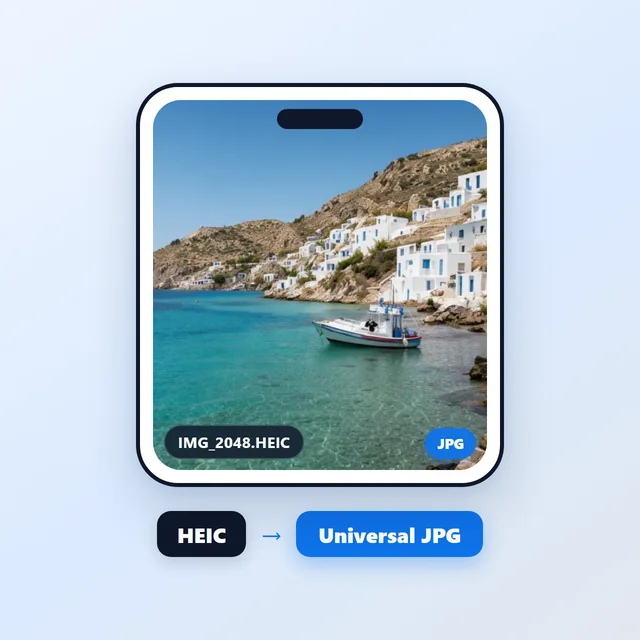
बाहरी प्राकृतिक तस्वीर को कॉम्पैक्ट JPEG में बदलता है जो Windows व्यूअर, ईमेल थ्रेड, मैसेजिंग ऐप और ऑनलाइन फोटो प्रिंटिंग कियोस्क के लिए तैयार रहता है।

तेज कैटलॉग लिस्टिंग और स्टोरफ्रंट अपलोड के लिए वैकल्पिक 75% या 50% डाउनस्केलिंग के साथ चमकीली मोबाइल प्रोडक्ट फोटो को हल्के JPG में बदलता है।
कोई भी सिस्टम कोडेक इंस्टॉल किए बिना सीधे अपने कंप्यूटर या फोन पर Apple HEIC और मानक HEIF कैमरा फाइलों को यूनिवर्सल JPEG इमेज में बदलें।
ड्रॉप क्षेत्र में 50 तक फोटो (प्रत्येक 50 MB तक) खींचें, या iPhone, iPad या डिजिटल कैमरा से कॉपी की गई तस्वीरें चुनने के लिए फाइलें चुनें पर क्लिक करें। .heic, .heif और .hif एक्सटेंशन अपने ISO कंटेनर हेडर के जरिए अपने आप पहचाने जाते हैं।
सार्वभौमिक शेयरिंग के लिए JPG चुना रहने दें और क्वालिटी स्लाइडर को 60% से 100% के बीच सेट करें (डिफॉल्ट रूप से संतुलित 92%)। पूरे मूल आयामों के लिए 100% रखें, हल्के अटैचमेंट के लिए 75% या 50% चुनें, या दोबारा डिकोड किए बिना PNG या WebP पर स्विच करें।
हर डिकोड किए गए थंबनेल के साथ उसके सटीक आउटपुट पिक्सल आयाम और बाइट वज़न की जांच करें। किसी एक फोटो कार्ड पर सेव क्लिक करें, या बदली गई तस्वीरों के पूरे फोल्डर को एक व्यवस्थित आर्काइव में पैक करने के लिए ZIP सेव करें पर क्लिक करें।
लोकल WebAssembly HEIF डिकोडिंग के साथ बनाया गया ताकि हर iPhone फोटो लाइब्रेरी Windows, macOS और Linux पर तेज, निजी और साफ तरीके से कन्वर्ट हो सके।
Windows File Explorer, पुराने ऑफिस टूल और सख्त वेब सबमिशन पोर्टल अक्सर Apple के High Efficiency Image Container को स्वीकार नहीं करते। हमारा इन-बिल्ट WebAssembly डिकोडर बिना किसी डेस्कटॉप कोडेक एक्सटेंशन के सीधे आपके ब्राउजर टैब में असली HEIC, HEIF और HIF बिटस्ट्रीम खोलता है।
iPhone से छुट्टियों का फोल्डर या प्रॉपर्टी इंस्पेक्शन निकालते समय शायद ही कभी एक फोटो होती है। एक ही बार में 50 तक तस्वीरें कतार में लगाएं (प्रत्येक 50 MB तक), लोकल स्तर पर कार्ड पूरे होते देखें और जब आप HEIC को JPG में बदलें तो पूरे बैच को एक व्यवस्थित ZIP फाइल में सेव करें।
अलग-अलग पोर्टल और काम के लिए अलग कंप्रेशन बजट की जरूरत होती है। साफ फोटोग्राफी और प्रिंट के लिए डिफॉल्ट 92% क्वालिटी रखें, बारीक ग्रेडिएंट के लिए 96% या 100% तक बढ़ाएं, या जब सख्त पोर्टल व ईमेल अटैचमेंट सीमा जरूरी हो तो 76% से 84% तक कम करें।
आधुनिक 12 MP और 48 MP स्मार्टफोन सेंसर बड़े पिक्सल फ्रेम बनाते हैं जो साफ HEIC to JPG रूपांतरण के बाद भी भारी रह सकते हैं। आर्काइव क्वालिटी के लिए स्केल 100% पर रखें, या एक ही क्लिक में पिक्सल आयाम और किलोबाइट दोनों घटाने के लिए 75% या 50% हाई-क्वालिटी रीसैंपलिंग चुनें।

चूंकि सेशन के दौरान हर फोटो ब्राउजर मेमोरी में डिकोड रहती है, इसलिए आउटपुट टॉगल को JPG से लॉसलेस PNG या आधुनिक WebP पर बदलते ही सोर्स फाइल दोबारा लोड किए बिना आपकी पूरी कतार सेकंडों में री-एनकोड हो जाती है। JPEG आउटपुट में पारदर्शी हिस्से साफ सफेद बैकग्राउंड पर समतल हो जाते हैं।

कैमरा रोल में पारिवारिक पोर्ट्रेट, यात्रा की तस्वीरें, घरेलू रिकॉर्ड और काम की रसीदें होती हैं जो किसी बाहरी सर्वर पर नहीं जानी चाहिए। हर डिकोडिंग पास, रिसाइज गणना और JPEG स्ट्रीम पूरी तरह आपके ब्राउजर टैब में निजी रूप से पूरी होती है।
अधिक शार्प JPEG एक्सपोर्ट, हल्के अपलोड और आसान क्रॉस-प्लेटफॉर्म फोटो प्रबंधन के पांच व्यावहारिक तरीके।
Apple ने HEIF कंटेनर मानक और HEVC कोडिंग पर आधारित HEIC इसलिए अपनाया ताकि आधुनिक iPhone समृद्ध रंग रेंज बचाते हुए पारंपरिक JPEG फाइलों के लगभग आधे स्टोरेज में हाई-रेज़ोल्यूशन फोटो सहेज सकें। यह बचत Apple इकोसिस्टम में बढ़िया काम करती है, लेकिन Windows पीसी, पुराने CMS अपलोडर, सरकारी पोर्टल और प्रिंट काउंटर अक्सर मानक .jpg फाइल मांगते हैं। तुरंत HEIC को JPG में बदलें और हर डिवाइस पर पूरी संगतता पाएं।
JPEG क्वालिटी को 100% पर रखने से 92% की तुलना में दिखने वाली शार्पनेस शायद ही बढ़ती है, लेकिन फाइल का साइज़ आसानी से दोगुना या तिगुना हो सकता है। पोर्ट्रेट, लैंडस्केप और पारिवारिक आर्काइव के लिए 90% से 94% क्वालिटी भारी मेगाबाइट के बिना स्मूद आसमान और बारीक टेक्सचर बचाती है। वेब लिस्टिंग, ईमेल अटैचमेंट या ऑनलाइन फॉर्म के लिए 80% से 86% क्वालिटी तस्वीरें साफ रखते हुए वज़न काफी कम कर देती है।
कई HR आवेदन, बीमा फॉर्म और मार्केटप्लेस डैशबोर्ड 2 MB या 5 MB से बड़ी फाइलें अस्वीकार कर देते हैं। यदि 48 MP iPhone फोटो 85% क्वालिटी पर भी भारी लगे, तो सेव करने से पहले टूलबार में 75% या 50% स्केल टॉगल क्लिक करके कुल पिक्सल क्षेत्रफल कम करें। बाद में सटीक किलोबाइट लक्ष्य चाहिए? एक्सपोर्ट की गई फोटो को हमारे JPG कंप्रेस करें टूल में डालें या इमेज रिसाइजर से सटीक साइज़ तय करें।
कनवर्जन के बाद पचास छुट्टियों या इवेंट की तस्वीरों को हाथ से छांटना कीमती समय बर्बाद करता है। जब आप यहां बैच मोड में HEIC को JPG में बदलें, तो हर तैयार फाइल अपना मूल कैमरा नाम सुरक्षित रखती है (जैसे IMG_2048.heic से IMG_2048.jpg बनता है)। यदि अलग-अलग फोल्डरों से ली गई दो फाइलों का नाम एक जैसा हो, तो लोकल ZIP पैकर अपने आप साफ नंबर सफिक्स जोड़ देता है ताकि अनज़िप करते समय कुछ ओवरराइट न हो।
फोटो शेयर करने, प्रिंट कराने और वेब फॉर्म भरने के लिए JPEG रोजमर्रा का सबसे भरोसेमंद विकल्प है। लेकिन यदि आप किनारों को रीटच करना चाहते हैं, फोटो में मौजूद बारीक टेक्स्ट को शार्प रखना चाहते हैं या लॉसी कोडिंग से बचना चाहते हैं, तो लॉसलेस बिटमैप के लिए हमारे HEIC से PNG स्टूडियो पर जाएं। रसीदों या इंस्पेक्शन तस्वीरों को एक दस्तावेज़ में जोड़ना हो तो सीधे HEIC से PDF का उपयोग करें, या हल्के वेब ग्राफिक्स के लिए JPG से WebP आजमाएं।
रोजमर्रा के डेस्कटॉप, बिजनेस और क्रिएटिव काम जहां iPhone फोटो को यूनिवर्सल JPG फाइलों में बदलना सारी अड़चनें दूर कर देता है।
अतिरिक्त सिस्टम कोडेक या डेस्कटॉप सॉफ्टवेयर खोजे बिना केबल, ईमेल या क्लाउड ड्राइव से कॉपी की गई iPhone और iPad फोटो को सीधे Windows या Linux पर खोलें और उपयोग करें।
इस iPhone photo jpg converter के जरिए फोन से खींचे गए प्रोडक्ट एंगल और प्रॉपर्टी शॉट्स के पूरे बैच को JPG में बदलें ताकि लिस्टिंग डैशबोर्ड और कैटलॉग फॉर्म हर फ्रेम स्वीकार करें।
फोटो खींची गई रसीदें, पहचान दस्तावेज़ और क्लेम प्रमाण को मानक JPEG फाइलों में बदलें जिन्हें सरकारी, बैंकिंग और HR पोर्टल बिना किसी सर्वर जोखिम के आसानी से प्रोसेस करते हैं।
इस लोकल बैच HEIC to JPG कनवर्टर से छुट्टियों के एल्बम, प्रिंट शॉप ऑर्डर और साझा पारिवारिक फोल्डर तैयार करें जो स्मार्ट टीवी, डिजिटल फ्रेम और पुराने लैपटॉप पर भरोसेमंद तरीके से खुलते हैं।
iPhone फोटो सपोर्ट, JPEG क्वालिटी सेटिंग, बैच ZIP सीमा, मेटाडेटा और लोकल ब्राउजर प्राइवेसी से जुड़े सीधे उत्तर।
इस पेज के ऊपर मौजूद वर्कस्पेस में अपनी .heic या .heif फोटो खींचकर डालें, JPG चुना रहने दें, जरूरत के अनुसार क्वालिटी स्लाइडर या पिक्सल स्केल एडजस्ट करें और किसी एक कार्ड पर सेव या पूरे बैच के लिए ZIP एक्सपोर्ट क्लिक करें। बिना साइन अप के सब कुछ ब्राउजर में मुफ़्त चलता है।
हां। केवल .heic, .heif और .hif फाइल एक्सटेंशन जांचने के अलावा, इन-बिल्ट डिकोडर हर फाइल के ISO Base Media ftyp ब्रांड हेडर को पढ़ता है। इसका मतलब है कि iPhone कैप्चर, iPad एक्सपोर्ट और आधुनिक मिररलेस कैमरा की HEIF तस्वीरें साफ तरीके से यूनिवर्सल JPEG इमेज में डिकोड हो जाती हैं।
नहीं। WebAssembly HEIF डिकोडर और ब्राउजर कैनवास JPEG एनकोडर पूरी तरह आपके डिवाइस के लोकल टैब मेमोरी में चलते हैं। चयन से लेकर एक्सपोर्ट तक आपकी निजी कैमरा रोल तस्वीरें पूरी तरह आपके कंप्यूटर या फोन पर ही रहती हैं और कभी किसी बाहरी सर्वर तक नहीं पहुंचतीं।
आप एक साथ 50 तक फाइलें कतार में लगा सकते हैं, जहां प्रत्येक फोटो का साइज़ 50 MB तक हो सकता है। जैसे ही दो या अधिक तस्वीरें कन्वर्ट हो जाती हैं, ZIP बटन हर मूल फाइल नाम को सुरक्षित रखते हुए आपके पूरे बैच को एक व्यवस्थित आर्काइव में पैक कर देता है।
डिफॉल्ट 92% क्वालिटी और 100% मूल स्केल पर एक्सपोर्ट की गई JPEG फोटो शार्प प्राकृतिक डिटेल और साफ रंग संक्रमण बनाए रखती हैं, जहां कंप्रेशन का अंतर लगभग अदृश्य रहता है। अधिकतम डिटेल के लिए क्वालिटी स्लाइडर को 96% या 100% तक बढ़ाएं, या लॉसलेस PNG आउटपुट चुनें।
HEIC नए वीडियो-आधारित कंप्रेशन का उपयोग करता है जो समान दृश्य क्वालिटी पर पारंपरिक JPEG की तुलना में फोटो डिटेल को ज्यादा कसकर पैक करता है। चूंकि JPG हर डिवाइस पर खुलता है, इसलिए हाई-क्वालिटी 92% JPG मूल HEIC से थोड़ा भारी हो सकता है, हालांकि क्वालिटी 82% या स्केल 75% करने पर साइज़ तुरंत घट जाता है।
हां। चूंकि डिकोडिंग Chrome, Edge, Firefox या Safari के अंदर सीधे हमारी सेल्फ-कंटेन्ड WebAssembly लाइब्रेरी से होती है, इसलिए Windows और Linux उपयोगकर्ता बिना कोई डेस्कटॉप यूटिलिटी, ब्राउजर प्लगइन या सिस्टम कोडेक पैक इंस्टॉल किए तुरंत पूरा बैच कन्वर्ट कर सकते हैं।
हां। आपकी HEIC फाइलें मेमोरी में डिकोड होने के बाद, फॉर्मेट कंट्रोल बार में PNG या WebP पर क्लिक करने से मूल फोन फाइलें दोबारा डिकोड किए बिना सेकंडों में सभी कार्ड री-एनकोड हो जाते हैं, जिससे आप सेव करने से पहले सटीक पिक्सल साइज़ और बाइट वज़न की तुलना कर सकते हैं।
50 तक iPhone HEIC या HEIF फोटो ड्रॉप करें, JPEG क्वालिटी या स्केल ट्यून करें और सीधे अपने ब्राउजर में निजी रूप से साफ JPG फाइलें या एक ZIP सेव करें।
HEIC फाइलें चुनें