राउंडेड Windows डेस्कटॉप ऐप आइकन
फिल स्क्वायर फ्रेमिंग और पारदर्शी बाहरी कोनों वाले 20% राउंडेड मास्क का उपयोग करके सभी सात साइज़ (16, 24, 32, 48, 64, 128 और 256 px) एक साथ पैक करता है।
बिना किसी अपलोड के सीधे अपने ब्राउजर में मुफ़्त JPG को ICO में बदलें। किसी भी JPEG फोटो या लोगो को चौकोर, राउंडेड या गोलाकार फ्रेमिंग और लाइव टैब प्रीव्यू के साथ असली मल्टी-साइज़ Windows आइकन (16 से 256 px) में बदलें।
ICO आइकन बनाने के लिए PNG इमेज यहां ड्रॉप करें
16 से 256 px की सच्ची मल्टी-साइज Windows ICO फाइलें और पूरा फेविकॉन किट बनाता है।
आपके ब्राउजर में लोकल चलता है। कुछ भी अपलोड नहीं होता।
या एक सैंपल आइकन आजमाएं
16x16 से 256x256 px तक हर Windows आइकन साइज़ पर चौकोर, गोल कोनों वाले और गोलाकार क्रॉप की तुलना करने के लिए नीचे दी गई कोई भी सैंपल इमेज इस JPG Icon Converter स्टूडियो में लोड करें।
फिल स्क्वायर फ्रेमिंग और पारदर्शी बाहरी कोनों वाले 20% राउंडेड मास्क का उपयोग करके सभी सात साइज़ (16, 24, 32, 48, 64, 128 और 256 px) एक साथ पैक करता है।

साफ पारदर्शी किनारों के साथ एंटी-अलियास्ड गोलाकार मास्क के अंदर फोटो या लोगो को क्रॉप करता है ताकि वह डार्क या लाइट टास्कबार पर स्मूद दिखे।

कंटेन फिट और हल्की पैडिंग का उपयोग करके आयताकार आर्टवर्क को शार्प चौकोर कैनवास के बीच में रखता है ताकि छोटे साइज़ पर कोई जरूरी हिस्सा न कटे।
सीधे अपने ब्राउजर में किसी भी JPEG तस्वीर, पोर्ट्रेट या चौकोर लोगो को शार्प मल्टी-रेज़ोल्यूशन Windows .ico फाइल में बदलें।
ड्रॉप क्षेत्र में JPG या JPEG इमेज (या 30 MB तक की PNG, WebP, GIF, BMP या AVIF फाइल) डालें। 256x256 px या उससे बड़े आर्टवर्क से शुरुआत करने पर हर छोटे आइकन फ्रेम में साफ डिटेल मिलती है।
Windows प्रीसेट (16 से 256 px के सभी 7 साइज़), फेविकॉन (16, 32, 48 px) या 256 px चुनें, या अलग-अलग रेज़ोल्यूशन टॉगल करें। स्क्वायर, राउंडेड और सर्कल शेप, कंटेन या फिल स्क्वायर फिट, 0% से 25% पैडिंग और पारदर्शी, सफेद या कस्टम बैकड्रॉप के बीच स्विच करें।
वास्तविक ब्राउजर टैब के अंदर अपने आइकन का लाइव प्रीव्यू देखें और 16x16 से 256x256 px तक की पिक्सल-सटीक पट्टी जांचें। अपनी मल्टी-फ्रेम आइकन फाइल के लिए .ICO सेव करें पर क्लिक करें, या मिलते-जुलते PNG और HTML टैग के साथ पूरा फेविकॉन किट ZIP प्राप्त करें।
विशेष रूप से अपारदर्शी आयताकार JPEG को हर पिक्सल घनत्व पर पॉलिश्ड और शार्प डेस्कटॉप व वेब आइकन जैसा दिखाने के लिए बनाया गया।
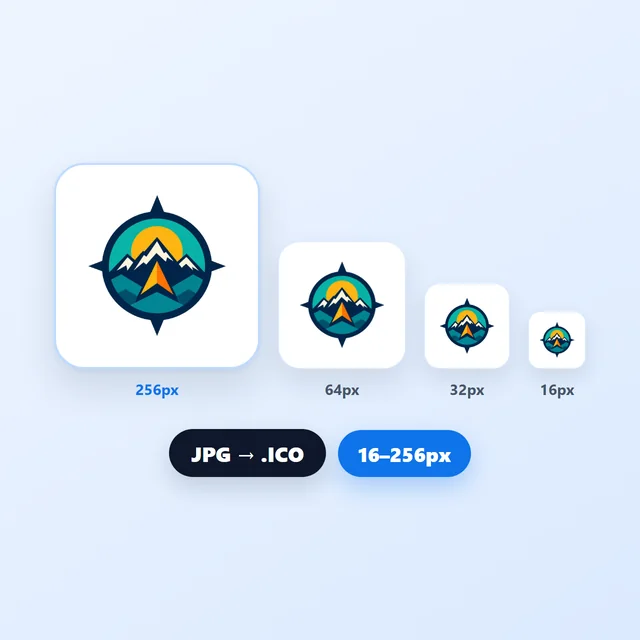
केवल JPEG एक्सटेंशन का नाम बदलकर .ico करने से Windows Explorer और ब्राउजर टैब में आइकन टूट जाता है। यह JPG ICO कनवर्टर 16, 24, 32, 48, 64, 128 और 256 px के किसी भी संयोजन को पैक करते हुए असली मल्टी-फ्रेम ICO बाइनरी बनाता है, जिसमें पुराने स्लॉट के लिए 32-बिट RGBA BMP और हाई-DPI डिस्प्ले के लिए PNG-कंप्रेस्ड 128 व 256 px फ्रेम होते हैं।
JPG फोटो खुद पारदर्शिता स्टोर नहीं करतीं, जिससे डेस्कटॉप शॉर्टकट पर कठोर चौकोर बॉक्स दिखने लगते हैं। जब आप यहां JPG को ICO में बदलें, तो स्टूडियो के अंदर स्मूद 20% राउंडेड-स्क्वायर या शार्प सर्कल मास्क लागू करें ताकि आपकी तैयार .ico फाइल में असली पारदर्शी बाहरी कोने बनें।
कैमरा फोटो और बैनर लोगो शायद ही 1:1 चौकोर होते हैं। पोर्ट्रेट और बैज को किनारे से किनारे समान रूप से जूम करने के लिए फिल स्क्वायर (कवर) चुनें, या वैकल्पिक पैडिंग और सफेद व कस्टम रंग के साथ कंटेन मोड चुनें ताकि चौड़े ग्राफिक्स बिना कटे साफ फिट हों।
साधारण रिसाइज़िंग से 2000 px फोटो को छोटे 16x16 आइकन में छोटा करने पर रेखाएं धुंधली हो जाती हैं और गोल कोनों के चारों ओर गंदे काले किनारे आ जाते हैं। हमारा सटीक एरिया-एवरेज्ड प्रीमल्टीप्लाइड रीसैंपलर छोटे टास्कबार और ब्राउजर-टैब आइकन को शार्प और हेलो-मुक्त रखता है।

सेव करने से पहले देखें कि आपका आइकन असल में कैसा दिखता है। यह JPG Icon Converter वर्कस्पेस हर चुने गए रेज़ोल्यूशन की वास्तविक-साइज़ पट्टी के साथ रियल-टाइम ब्राउजर टैब मॉकअप, कॉपी के लिए तैयार HTML स्निपेट और वैकल्पिक मल्टी-फाइल फेविकॉन किट ZIP दिखाता है।
अप्रकाशित सॉफ्टवेयर आइकन, निजी पोर्ट्रेट और कंपनी के आंतरिक प्रतीक पूरी तरह आपकी मशीन पर रहते हैं। हर रीसैंपलिंग पास, शेप मास्क और ICO बाइनरी बिना किसी रिमोट अपलोड के लोकल स्तर पर ब्राउजर मेमोरी के अंदर तैयार होता है।
पांच व्यावहारिक बातें जो सामान्य JPEG तस्वीरों को साफ और आसानी से पहचाने जाने वाले Windows और वेब आइकन में बदल देती हैं।
Windows पूरे इंटरफेस में आइकन को अलग-अलग आयामों पर दिखाता है: Explorer डिटेल सूची में 16x16, टास्कबार और शॉर्टकट पर 24x24 और 32x32, डेस्कटॉप टाइल पर 48x48 और एक्स्ट्रा-लार्ज फोल्डर व्यू व HiDPI मॉनिटर पर 256x256 तक। एक ही फाइल में सभी सात साइज़ पैक करने से Windows एक इमेज को भद्दे ढंग से खींचने के बजाय हर स्लॉट के लिए सटीक बिटमैप चुनता है। इसलिए हर गंभीर JPG Icon Converter वर्कफ्लो मल्टी-फ्रेम कंटेनर एक्सपोर्ट करता है।
चूंकि JPEG अल्फा चैनल सपोर्ट नहीं करता, इसलिए सीधी चौकोर कन्वर्ट की गई कच्ची फोटो रंगीन Windows वॉलपेपर या डार्क ब्राउजर टूलबार पर डिब्बे जैसी लग सकती है। शेप कंट्रोल को राउंडेड (संतुलित 20% कॉर्नर रेडियस) या सर्कल पर बदलने से ICO फ्रेम के अंदर बाहरी कोने असली 32-बिट पारदर्शिता में बदल जाते हैं। इसे फिल स्क्वायर फ्रेमिंग के साथ जोड़ें ताकि पोर्ट्रेट या प्रोडक्ट फोटो आकृति को साफ तरीके से भरें।
जब आप किसी आयताकार कंपनी बैज या चौड़े वर्डमार्क से JPG को ICO में बदलें, तो किनारे-से-किनारे क्रॉपिंग से अक्षर कट सकते हैं। इमेज फिट को कंटेन पर स्विच करें ताकि पूरा ग्राफिक चौकोर फ्रेम के अंदर अनुपात में फिट हो, फिर 4% से 10% पैडिंग और मिलता-जुलता सफेद या कस्टम हेक्स बैकग्राउंड जोड़ें। आइकन बनाने से पहले अपने JPEG के चारों ओर अतिरिक्त खाली जगह काटनी है? पहले फोटो क्रॉप करें में उसे कसकर फ्रेम करें।
व्यस्त फोटोग्राफिक बैकग्राउंड और बहुत पतला टेक्स्ट 16x16 पिक्सल ग्रिड पर छोटा होते ही पूरी तरह गायब हो जाता है। एक्सपोर्ट करने से पहले लाइव प्रीव्यू स्ट्रिप और ब्राउजर टैब मॉकअप के अंदर हमेशा 16x16 और 32x32 टाइल की जांच करें। हाई-कंट्रास्ट केंद्रीय विषय, मोटे मोनोग्राम और साफ रंग अंतर दर्जनों खुले टैब के बीच भी आसानी से पहचाने जाते हैं। यदि फोटो के बजाय पारदर्शी कटआउट लोगो से शुरुआत कर रहे हैं, तो हमारे PNG से ICO और SVG से ICO कनवर्टर मूल अल्फा और वेक्टर किनारे बचाते हैं।

Windows 10 या 11 पर अपनी तैयार .ico फाइल लगाने के लिए किसी भी फोल्डर पर राइट-क्लिक करें, Properties खोलें, Customize टैब पर जाएं, Change Icon क्लिक करें और अपनी सेव की गई .ico फाइल चुनें (अपनी .ico फाइल को एक स्थायी फोल्डर में रखें ताकि Windows उसे हमेशा ढूंढ सके)। डेस्कटॉप शॉर्टकट के बजाय वेबसाइट के लिए आइकन बना रहे हैं? यहीं से फेविकॉन किट ZIP सेव करें या Apple Touch, Android और HTML हेड टैग के लिए हमारा पूरा फेविकॉन जनरेटर खोलें।
तेज JPEG-से-ICO रूपांतरण पर आधारित व्यावहारिक डेस्कटॉप कस्टमाइजेशन, ऐप पैकेजिंग और वेब पब्लिशिंग कार्य।
पसंदीदा कवर आर्ट, पारिवारिक तस्वीरों या प्रोजेक्ट आर्टवर्क को कस्टम Windows फोल्डर और शॉर्टकट आइकन में बदलें जो टास्कबार, डेस्कटॉप और File Explorer में शार्प दिखें।
Windows इंस्टॉलर और एक्सीक्यूटेबल के लिए तैयार मानक मल्टी-साइज़ .ico एप्लिकेशन रिसोर्स में हाई-रेज़ोल्यूशन JPEG प्रतीक पैक करने के लिए इस ब्राउजर JPG Icon Converter का उपयोग करें।
मौजूदा ब्रांड अवतार या चौकोर फोटो से सेकंडों में शार्प 16, 32 और 48 px favicon.ico और कॉपी करने के लिए तैयार HTML टैग बनाने के लिए JPG को ICO में बदलें।
शून्य बाहरी अपलोड के साथ सीधे ब्राउजर में शार्प राउंडेड या गोलाकार इंट्रानेट शॉर्टकट, डेस्कटॉप वेब-ऐप लॉन्चर और ब्रांडेड यूटिलिटी आइकन तैयार करें।
मल्टी-साइज़ Windows ICO मानक, राउंडेड पारदर्शिता मास्क, आयताकार फोटो फ्रेमिंग और ब्राउजर प्राइवेसी पर सीधे उत्तर।
इस पेज के ऊपर मौजूद स्टूडियो में अपनी JPG या JPEG तस्वीर ड्रॉप करें, Windows (सभी 7 साइज़) या फेविकॉन (16, 32, 48 px) चुनें, लाइव प्रीव्यू देखते हुए शेप, फिट या पैडिंग एडजस्ट करें और .ICO सेव करें पर क्लिक करें। बिना साइन अप के सब कुछ लोकल स्तर पर मुफ़्त चलता है।
हां। भले ही JPG फाइलों में खुद अल्फा चैनल न हो, लेकिन आइकन शेप में राउंडेड या सर्कल चुनने पर आपकी फोटो के चारों ओर एंटी-अलियास्ड अल्फा मास्क लागू होता है और एक्सपोर्ट की गई .ico फाइल में असली 32-बिट पारदर्शी बाहरी कोने जुड़ जाते हैं।
आप एक .ico कंटेनर में 16, 24, 32, 48, 64, 128 और 256 px का कोई भी संयोजन पैक कर सकते हैं। Windows प्रीसेट पूरे डेस्कटॉप कवरेज के लिए सभी सात रेज़ोल्यूशन चुनता है, फेविकॉन 16, 32 और 48 px चुनता है और 256 px एक सिंगल हाई-रेज़ फ्रेम एक्सपोर्ट करता है।
स्क्वायर, राउंडेड या सर्कल मास्क को किनारे से किनारे भरने के लिए फिल स्क्वायर (कवर) चुनें जो आपकी फोटो को केंद्र से समान रूप से क्रॉप करता है। बिना क्रॉप किए पूरी आयताकार इमेज को कैनवास में फिट करने के लिए कंटेन चुनें, जहां आप वैकल्पिक पैडिंग और सॉलिड बैकग्राउंड जोड़ सकते हैं।
नहीं। हर डिकोडिंग चरण, प्रीमल्टीप्लाइड एरिया-एवरेज्ड रिसाइज़, शेप मास्क और Windows ICO बाइनरी निर्माण पूरी तरह आपके ब्राउजर टैब की लोकल मेमोरी में चलता है। आपकी निजी तस्वीरें, पोर्ट्रेट और अप्रकाशित लोगो शुरू से अंत तक आपके कंप्यूटर पर ही रहते हैं।
Windows एक असली ICO हेडर डायरेक्टरी की अपेक्षा करता है जो 32-बिट RGBA बिटमैप फ्रेम (16 से 64 px) और PNG-एनकोडेड हाई-रेज़ोल्यूशन फ्रेम (128 और 256 px) की ओर संकेत करे। केवल .jpg को .ico नाम देने से अंदर कच्चा JPEG डेटा रह जाता है जिसे Windows सिस्टम आइकन के रूप में नहीं पढ़ सकता।
हां। अलग .ico एक्सपोर्ट के अलावा, फेविकॉन किट ZIP बटन क्लिक करने से पूरा वेब बंडल पैक होता है जिसमें favicon.ico, 16x16 और 32x32 PNG आइकन, 180x180 Apple Touch आइकन, 192x192 और 512x512 Android आइकन, site.webmanifest और कॉपी के लिए तैयार head-tags.html शामिल रहते हैं।
कम से कम 256x256 px (या यदि पूरा वेबसाइट फेविकॉन किट भी चाहिए तो 512x512 px) की साफ JPG से शुरुआत करने पर हमारे प्रीमल्टीप्लाइड एरिया-एवरेज्ड रीसैंपलर को 16x16 px तक हर छोटे फ्रेम को शार्प डाउनस्केल करने के लिए पर्याप्त पिक्सल डेटा मिलता है।
अपनी JPG या JPEG इमेज ड्रॉप करें, 16 से 256 px तक हर Windows आइकन साइज़ का लाइव प्रीव्यू देखें और इस JPG Icon Converter में निजी रूप से शार्प मल्टी-साइज़ .ico फाइल सेव करें।
JPG इमेज चुनें