
PNG को PSD में बदलें: PNG और JPG से PSD कन्वर्टर

PNG को PSD में बदलें, सीधे अपने ब्राउजर में, और JPG, WebP, GIF, BMP या AVIF भी। 50 तस्वीर तक ड्रॉप करें, पारदर्शिता बनी हुई Photoshop फाइलें पाएं, और उन्हें एक-एक करके या ZIP में डाउनलोड करें।

PNG / JPG से PSDफ्री · आपके ब्राउजर में चलता है
हर फाइल पर 1 लेयर

हां, PNG PSD बन सकती है: यह कन्वर्टर हर तस्वीर को एक लेयर वाले Photoshop दस्तावेज में लपेट देता है। कुछ अपलोड नहीं होता और कोई अकाउंट नहीं चाहिए।

PNG से PSD एक लेयर के साथ, या असली लेयर्स के साथ

PNG को PSD में बदलने पर आपकी तस्वीर एक लेयर पर वाली Photoshop फाइल मिलती है। जब बैकग्राउंड, ऑब्जेक्ट और टेक्स्ट अलग चाहिए, तो एआई उन्हें बांटता है। फ्री कन्वर्टर तुरंत है और आपकी फाइल आपके डिवाइस पर रखता है, एआई बंटवारा हमारे सर्वर पर क्रेडिट में चलता है।

फ्री सिंगल-लेयर PSD

फ्री
लेयर्सPSD
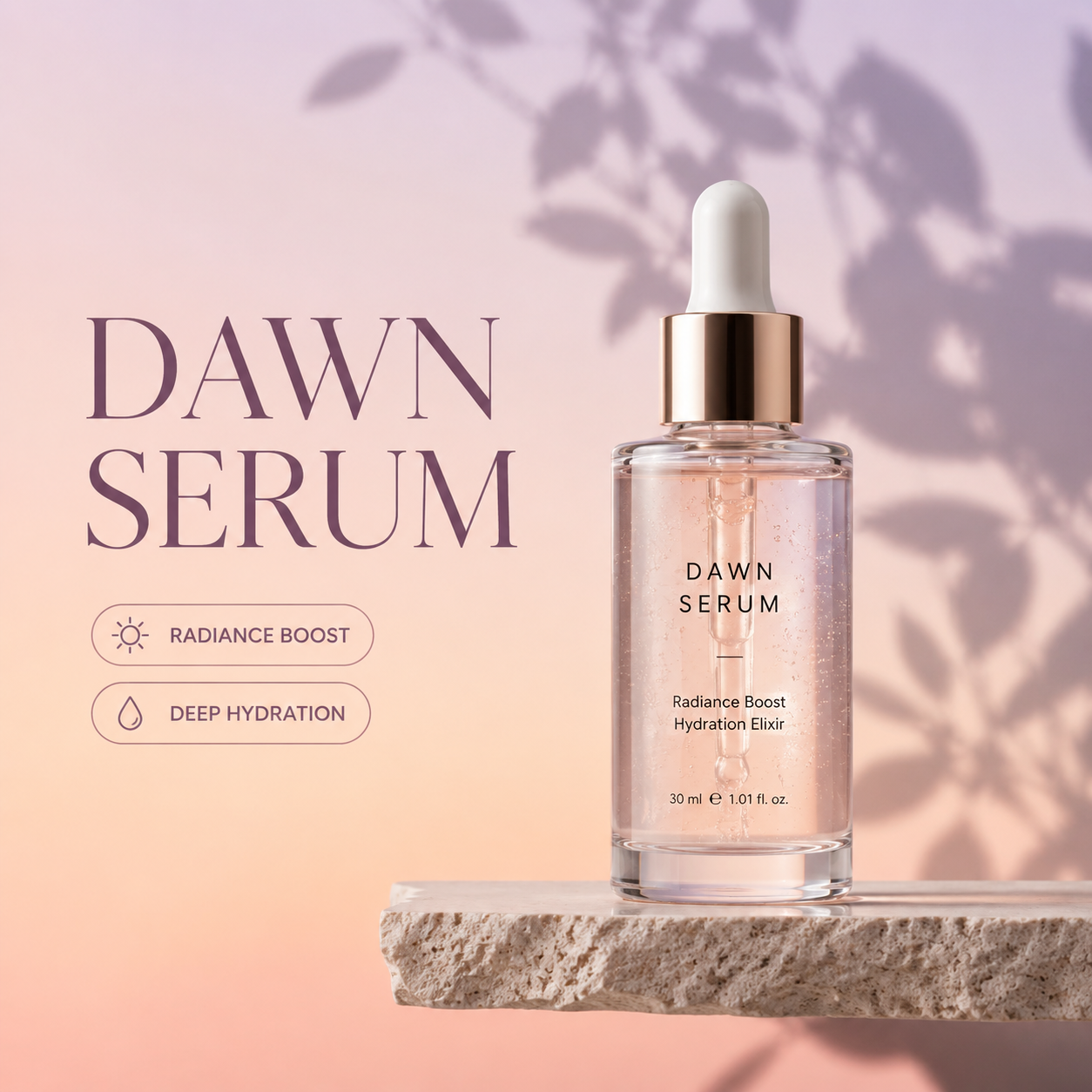
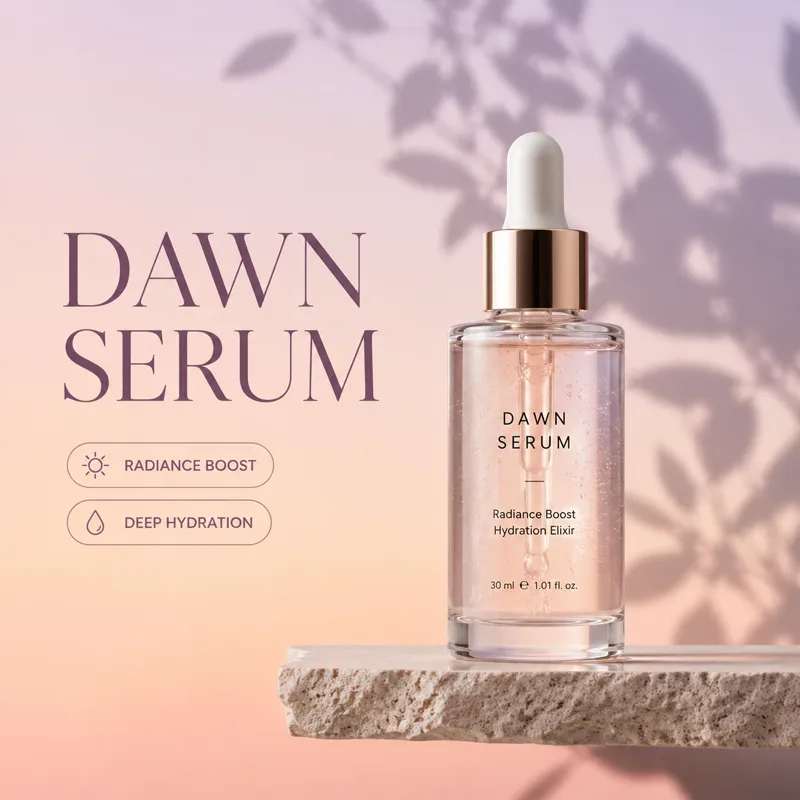
  • dawn-serum
  • फाइल के नाम वाली एक लेयर
  • पारदर्शिता असली पारदर्शी लेयर की तरह रखी हुई
  • ओरिजिनल साइज, आपकी चुनी DPI के साथ
  • प्राइवेट, तुरंत और बिना सीमा

एआई लेयर बंटवारा

क्रेडिट
लेयर्सPSD
  • लेयर 3
  • लेयर 2
  • लेयर 1
  • बैकग्राउंड
  • 16 नाम वाली लेयर्स तक: टेक्स्ट, ऑब्जेक्ट, बैकग्राउंड
  • छिपा बैकग्राउंड फिर से बनाया जाता है
  • प्रो पर 20 क्रेडिट, बेसिक पर 6 से
  • लेयर्स वाली PSD या PNG लेयर्स डाउनलोड करें
एआई लेयर वर्कस्पेस

असली लेयर्स चाहिए? तस्वीर को लेयर्स वाली PSD बनाएं

PNG को PSD में बदलें: वही PNG या JPG अपलोड करें और एआई बैकग्राउंड, ऑब्जेक्ट और टेक्स्ट ढूंढकर हर एक को अपनी नाम वाली लेयर पर रखता है, 16 तक, और जो छिपा था वह भर देता है। 2 से 8 लेयर्स खुद सेट करने के लिए बेसिक पर जाएं। प्रो, जो डिफॉल्ट है, करीब दो मिनट लेता है और 20 क्रेडिट फ्लैट है; बेसिक करीब 45 सेकंड, 6 क्रेडिट से।

ये आजमाएं

तीन स्टेप में PNG को PSD में कैसे बदलें

यही स्टेप JPG, WebP या स्क्रीनशॉट के लिए भी चलते हैं।

  1. PNG, JPG, WebP, GIF, BMP या AVIF फाइलें ड्रॉप करें, उन्हें चुनें, या स्क्रीनशॉट पेस्ट करें। एक साथ 50 तक।

  2. हर फाइल में सेव DPI रखें या प्रिंट के लिए 72, 150 या 300 DPI सेट करें। पिक्सल बिल्कुल वही रहते हैं, DPI तय करता है कि दस्तावेज किस साइज पर प्रिंट होगा।

  3. हर तस्वीर एक-दो सेकंड में बदलती है। हर फाइल की एक PSD डाउनलोड करें या सबकी एक ZIP।

यह PNG से PSD कन्वर्टर क्या सबसे अच्छा करता है

उन डिजाइनर के लिए बना जिन्हें Photoshop फाइल जल्दी चाहिए, और क्लाइंट का काम उनके अपने डिवाइस पर रहे।

  1. बैच में कन्वर्जन

    50 PNG और JPG फाइलें एक ही बार में बैच कन्वर्ट करें, हर PSD एक ही ZIP में।

  2. पारदर्शिता बनी रहती है
    हर फाइल पर 1 लेयर

    पारदर्शिता बनी रहती है

    PNG की पारदर्शिता असली पारदर्शी लेयर बन जाती है, फाइल खोलते ही दूसरी आर्टवर्क पर रखने के लिए तैयार।

  3. नाम वाली लेयर्स

    नाम वाली लेयर्स

    हर लेयर का नाम फाइल का नाम बन जाता है, इसलिए बड़े डिजाइन में रखते समय पता रहता है क्या क्या है। पूरा फोल्डर एक Photoshop दस्तावेज में डालें और लेयर्स पैनल फोल्डर जैसा दिखता है।

  4. DPI कंट्रोल

    DPI कंट्रोल

    ओरिजिनल रेजोल्यूशन रखें या 72, 150 या 300 DPI सेट करें ताकि प्रिंट लेआउट सही साइज पर आएं।

  5. डिजाइन से ही प्राइवेट

    तस्वीरें आपके डिवाइस पर बदलती हैं। कुछ अपलोड नहीं होता, और पेज खुलने के बाद ऑफलाइन भी चलता है, जो NDA वाले क्लाइंट काम और बिना रिलीज हुए प्रोडक्ट शॉट के लिए सही है।

  6. PNG और JPG से ज्यादा

    WebP, GIF, BMP और AVIF भी PSD में बदलते हैं, EXIF रोटेशन लागू करके।

गाइड: फोटो से Photoshop, हर बार सही फाइल

बदली हुई PSD आपको क्या देती है, और अपने प्रिंटर या डिजाइनर को ठीक वही फाइल कैसे दें जो उन्होंने मांगी।

PNG बनाम PSD

PNG एक फ्लैट तस्वीर है, चाहें तो पारदर्शिता के साथ। PSD Photoshop का दस्तावेज है जिसमें कई लेयर्स, मास्क और टेक्स्ट हो सकते हैं। PNG को PSD में बदलने पर आपको तस्वीर एक लेयर पर वाली सही Photoshop फाइल मिलती है, और एआई लेयर्स के साथ इमेज टू PSD जब चाहें उसे अलग-अलग लेयर्स में बांट देता है।
JPG बनाम PSD

PNG से PSD कन्वर्टर: JPG को PSD में बदलने पर हर पिक्सल वैसा ही रहता है, और उसके बाद PSD बिना उस छोटे लॉस के सेव होती है जो JPG को हर बार सेव करने पर होता है। फोन या कैमरे की फोटो वैसे ही बदलती हैं, EXIF रोटेशन लागू करके ताकि पोर्ट्रेट सीधे रहें। सबसे शार्प रिजल्ट के लिए जो सबसे बड़ी JPG है उसी से शुरू करें।

लोगो और वेक्टर आर्ट

PNG को PSD में कन्वर्ट करें: जब प्रिंटर एडिट होने वाला लोगो मांगता है तो आम तौर पर उसका मतलब वेक्टर फाइल (AI, SVG या PDF) होता है, और PNG टू SVG आपकी तस्वीर से एक ट्रेस कर देता है। PNG से बनी PSD Photoshop लेआउट में लोगो रखने के लिए सही है, और जब सिंबल व शब्द अलग चाहिए तो एआई लेयर्स उन्हें अलग कर देते हैं।

प्रिंटिंग: DPI और रंग

प्रिंट के लिए 300 DPI सेट करें ताकि इंच में दस्तावेज का साइज सही हो। पोस्टर या फ्लायर के लिए आखिरी साइज पर 300 DPI सुरक्षित चुनाव है, और 72 DPI स्क्रीन के लिए फाइल हल्की रखता है। PSD RGB है; जब प्रिंटर मांगे तो उसे Photoshop में CMYK करें (Image, Mode, CMYK Color)।

PSD खोलना

Photoshop, Affinity Photo, GIMP और Krita सब फाइल खोलते हैं। Photoshop में तस्वीर फाइल के नाम वाली आम लेयर बनकर आती है, किसी दूसरे दस्तावेज में डालने के लिए तैयार, और बाकी एडिटर भी उसे अपने लेयर्स पैनल में वैसे ही दिखाते हैं।

PSD खोलना

बदलने से पहले सवाल

PNG को PSD में बदलें: लेयर्स, Photoshop, कीमत, प्राइवेसी और फाइल साइज के जवाब।


अब अपनी तस्वीरें PSD में बदलें

अपनी PNG और JPG फाइलें ड्रॉप करें और सेकंडों में Photoshop दस्तावेज डाउनलोड करें।

PNG को PSD में बदलें