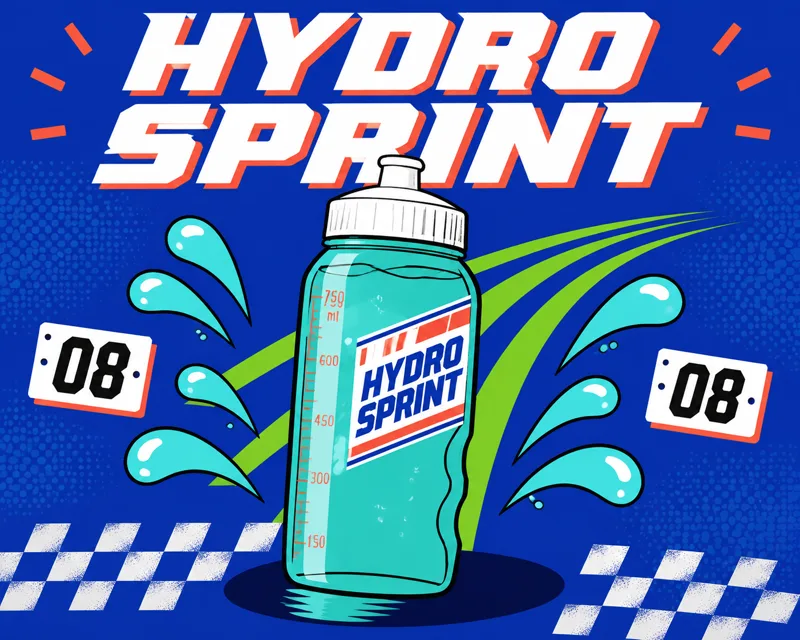
PSD से PNG कन्वर्टर

Photoshop के बिना PSD को PNG में बदलें: PSD या PSB फाइलें ड्रॉप करें और हर एक पारदर्शी PNG में डाउनलोड करें, या हर लेयर अलग PNG के रूप में ZIP में। यह PSD को WebP और GIF में भी बदलता है। फ्री, कोई साइन अप नहीं, कुछ अपलोड नहीं।

PSD से PNGफ्री · आपके ब्राउजर में चलता है

PSD नहीं है?

PNG पारदर्शिता और फाइल की DPI रखता है।

  • फ्री, बिना साइन अप, कोई वॉटरमार्क नहीं
  • आपके डिवाइस पर प्रोसेस
  • 50 फाइल तक बैच
  • हर लेयर PNG के रूप में

3 स्टेप में PSD को PNG में कैसे बदलें

फाइलें जोड़ें, क्या सेव करना है चुनें, डाउनलोड करें। ज्यादातर फाइलें कुछ सेकंड में तैयार हैं।

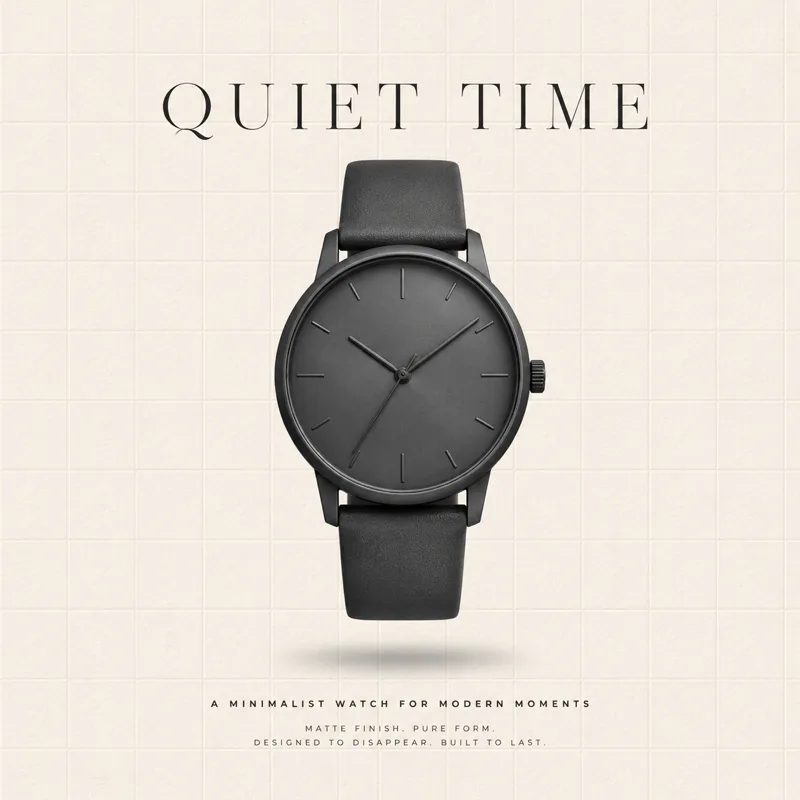
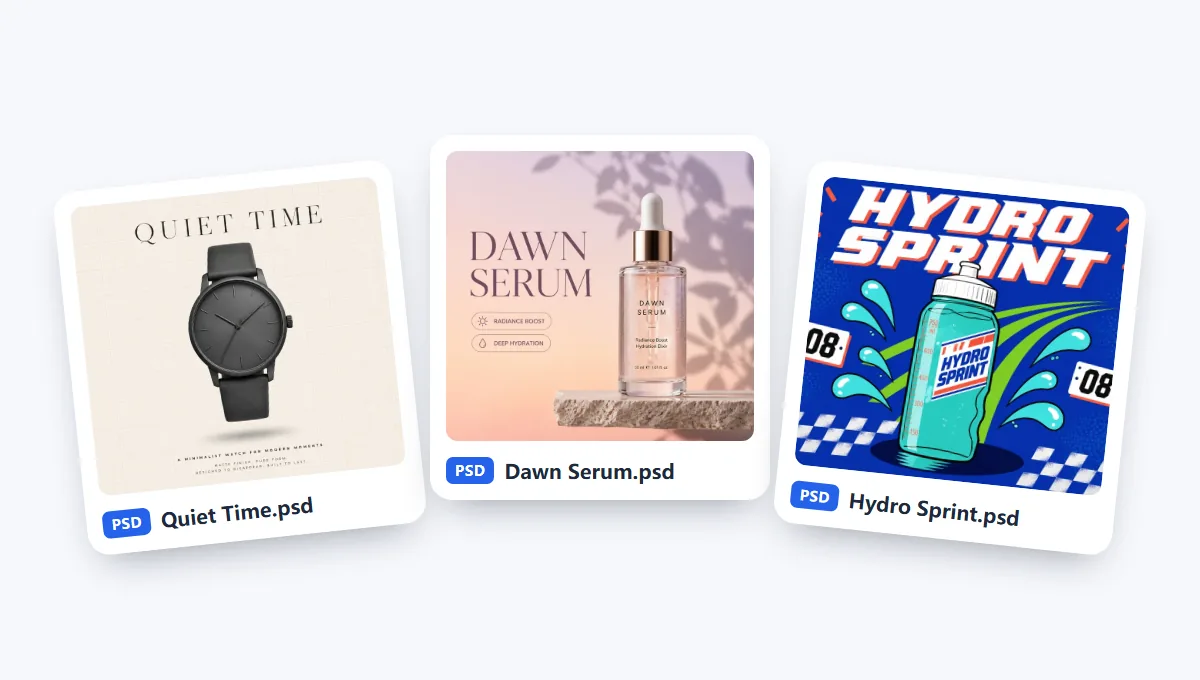
  1. 50 PSD या PSB फाइल तक ड्रॉप करें, हर एक 500 MB तक, या तीन सैंपल आजमाएं।

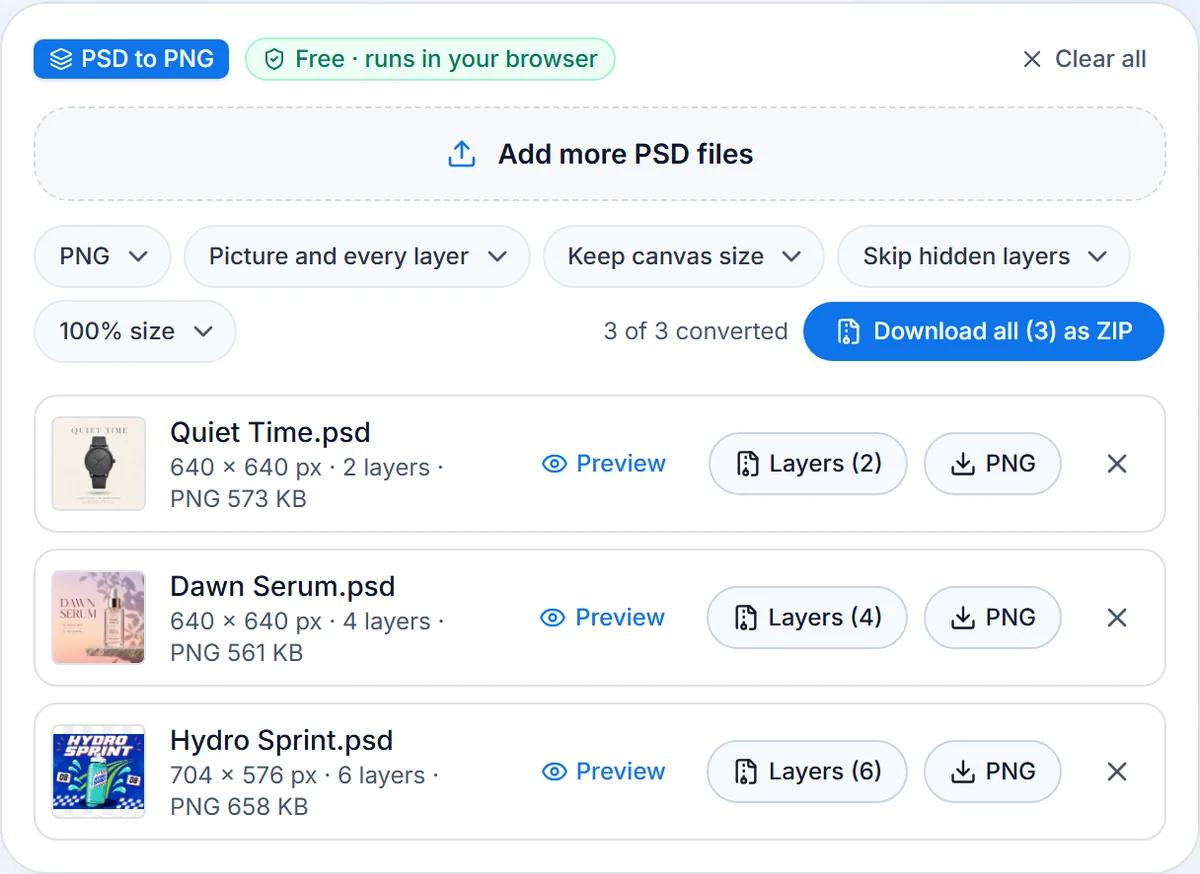
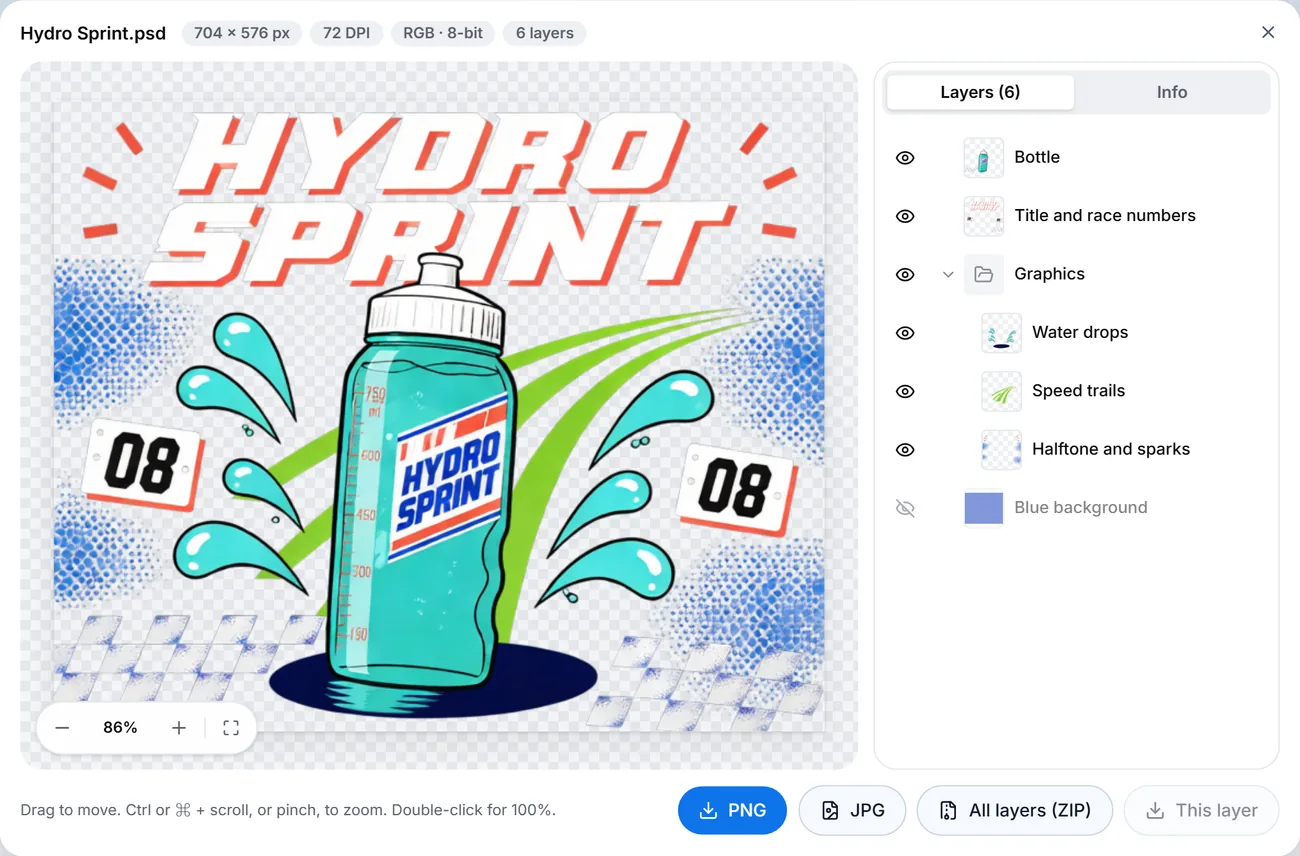
  2. PNG, लॉसलेस WebP या GIF; पूरी तस्वीर, हर लेयर ZIP में, या दोनों; 100%, 50% या 25% पर। प्रीव्यू पहले एक फाइल की लेयर्स दिखाता है।

  3. हर फाइल सेव करें, या सब एक ZIP में, PSD के नाम से।

यह PSD से PNG कन्वर्टर क्या सबसे अच्छा करता है

आपकी फाइलें आपके डिवाइस पर रहती हैं, और यह PSD से PNG कन्वर्टर तैयार तस्वीर के साथ हर लेयर भी देता है।

  1. कोई अपलोड नहीं, कोई रोज की सीमा नहीं

    कोई अपलोड नहीं, कोई रोज की सीमा नहीं

    फाइलें सीधे आपके ब्राउजर में बदलती हैं, इसलिए कुछ अपलोड नहीं होता और बड़ा बैच तुरंत शुरू हो जाता है, बिना किसी कतार के। कोई साइन अप नहीं, कोई रोज की सीमा नहीं और कोई वॉटरमार्क नहीं, Windows, Mac या फोन पर।

  2. हर लेयर एक ZIP में

    हर लेयर एक ZIP में

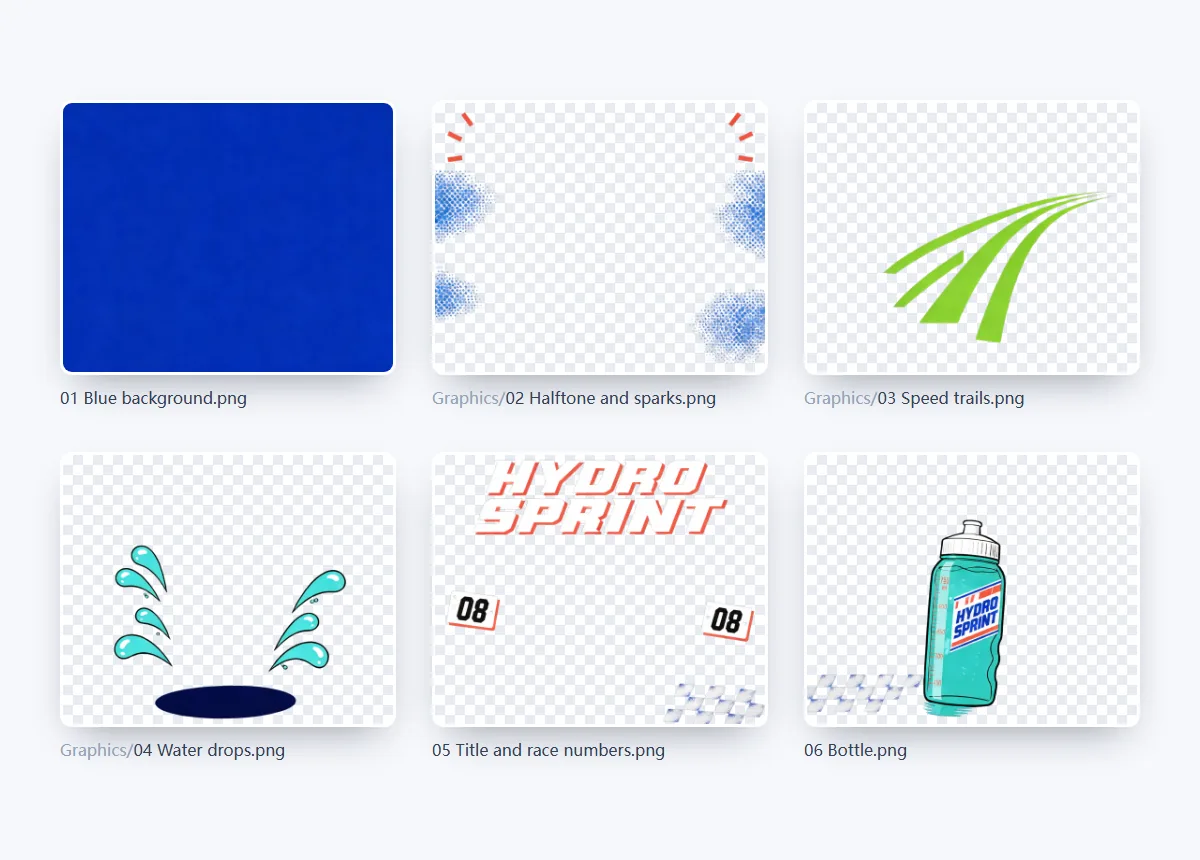
    हर लेयर लेयर के नाम वाली पारदर्शी PNG बनती है, ग्रुप के हिसाब से फोल्डरों में बंटी: कैनवास साइज पर, ताकि स्टैक किसी भी एडिटर में फिर सीधा मिले, या आइकन और एसेट के लिए अपने पिक्सल तक ट्रिम। छिपी लेयर्स आपकी पसंद से साथ आती हैं या बाहर रहती हैं।

  3. पारदर्शिता और DPI बनेओरिजिनल

    पारदर्शिता और DPI बने

    कट आउट लोगो, प्रोडक्ट और स्टिकर कट आउट रहते हैं, सॉफ्ट शैडो और किनारे साबुत, और फाइल में सेव DPI हर PNG में लिखा जाता है। PNG लॉसलेस है, इसलिए 100% पर हर पिक्सल पूरी चौड़ाई और ऊंचाई में आता है।

  4. 50 फाइल तक बैच

    50 फाइल तक बैच

    PSD से PNG कन्वर्टर: एक साथ 50 PSD या PSB फाइल तक ड्रॉप करें, हर एक 500 MB तक, फिर हर PNG अलग डाउनलोड करें या सब एक ZIP में। लॉसलेस WebP और GIF फॉर्मेट मेन्यू में एक क्लिक पर हैं। हर फाइल तैयार होते ही अपना डाउनलोड बटन पाती है, ताकि पहली सेव करें जब बाकी बदल रही हों।

  5. खाली PSD फिर बनती हैं

    खाली PSD फिर बनती हैं

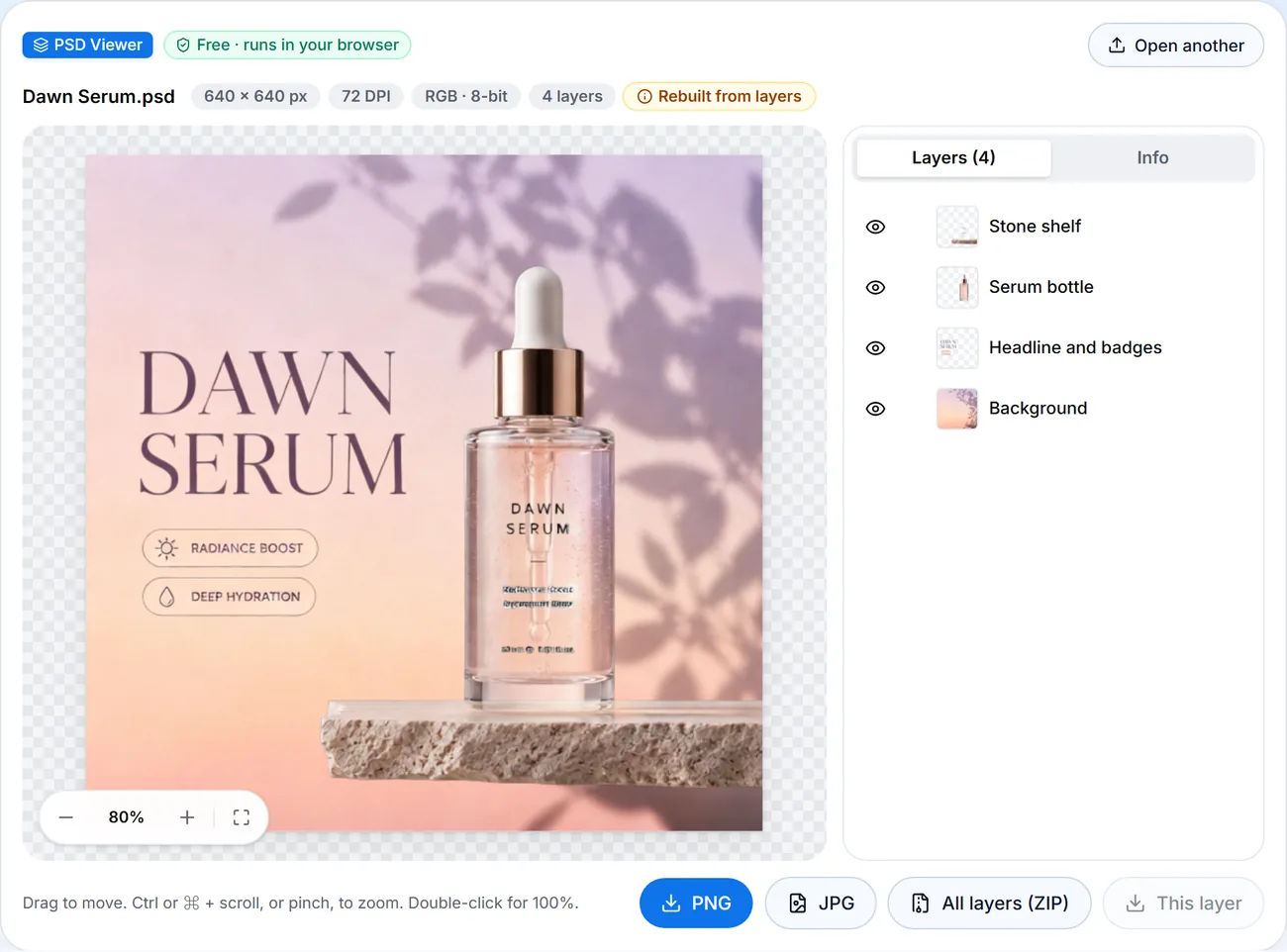
    Maximize Compatibility के बिना सेव फाइल में कोई तैयार तस्वीर नहीं होती। यह कन्वर्टर उसे लेयर्स से फिर बनाता है, मास्क, क्लिपिंग मास्क, ग्रुप और सभी 27 ब्लेंड मोड के साथ, और उसे लेयर्स से फिर बनाई का निशान देता है। सेव करने से पहले प्रीव्यू खोलकर फिर बनी तस्वीर लेयर दर लेयर देखें।

  6. Photoshop से मिलाकर जांचा

    Photoshop से मिलाकर जांचा

    हमारी तस्वीरें करीब 200 टेस्ट फाइलों में Photoshop की अपनी तस्वीरों से पिक्सल दर पिक्सल मिलाई गईं: RGB और ग्रेस्केल 8, 16 और 32 बिट में, इंडेक्स्ड और बिटमैप। Maximize Compatibility चालू हो तो आपकी PNG ठीक वही तस्वीर है जो Photoshop ने सेव की।

गाइड: पारदर्शी बैकग्राउंड, लेयर्स और साइज

बदलने से पहले पांच टिप: पारदर्शिता, लेयर्स, साइज, DPI और खाली फाइलें।

Photoshop की जरूरत क्यों नहीं

PSD को PNG में कन्वर्ट करें: PSD अपनी लेयर्स रखती है और, जब Maximize Compatibility चालू हो, तस्वीर की पूरे साइज की सपाट कॉपी भी। यह कन्वर्टर दोनों आपके ब्राउजर में पढ़ता है, इसलिए Photoshop की जरूरत नहीं। सपाट कॉपी हो तो आपकी PNG ठीक वही तस्वीर है; न हो तो तस्वीर लेयर्स से फिर बनती है। पहले फाइल PSD व्यूअर में देखें। यह Windows, Mac, Linux और Chromebook पर, किसी भी आधुनिक ब्राउजर में एक जैसा चलता है।
PSD से PNG: पारदर्शी बैकग्राउंड

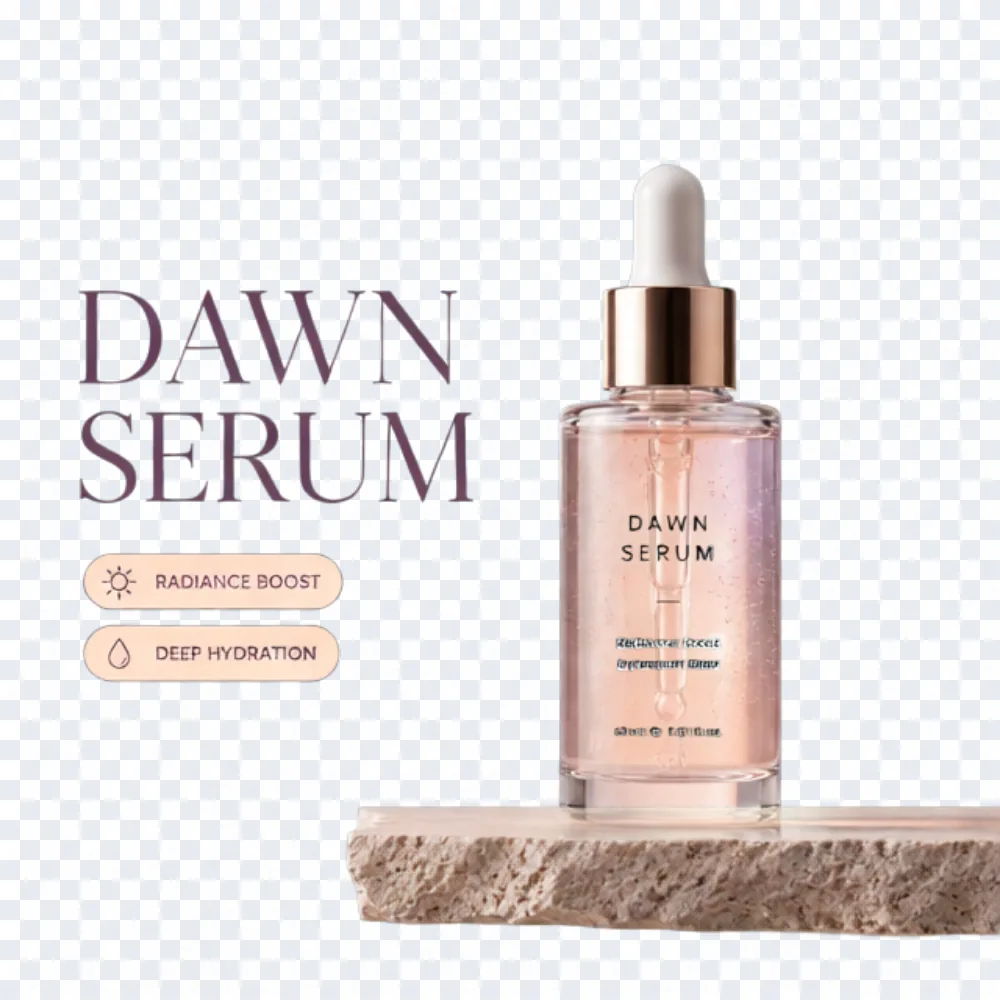
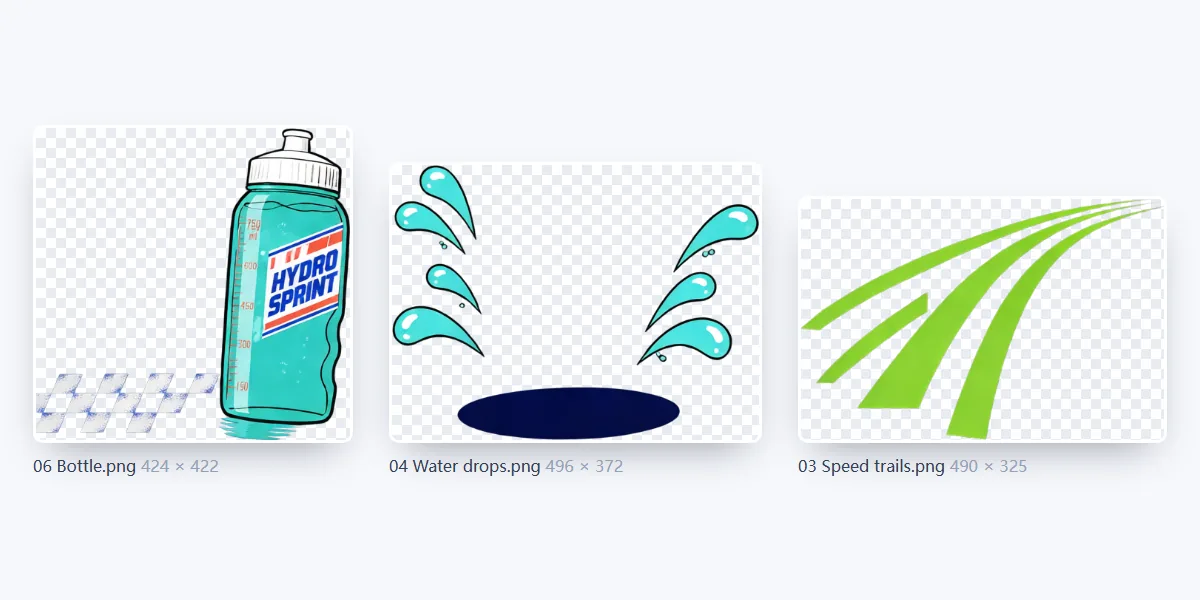
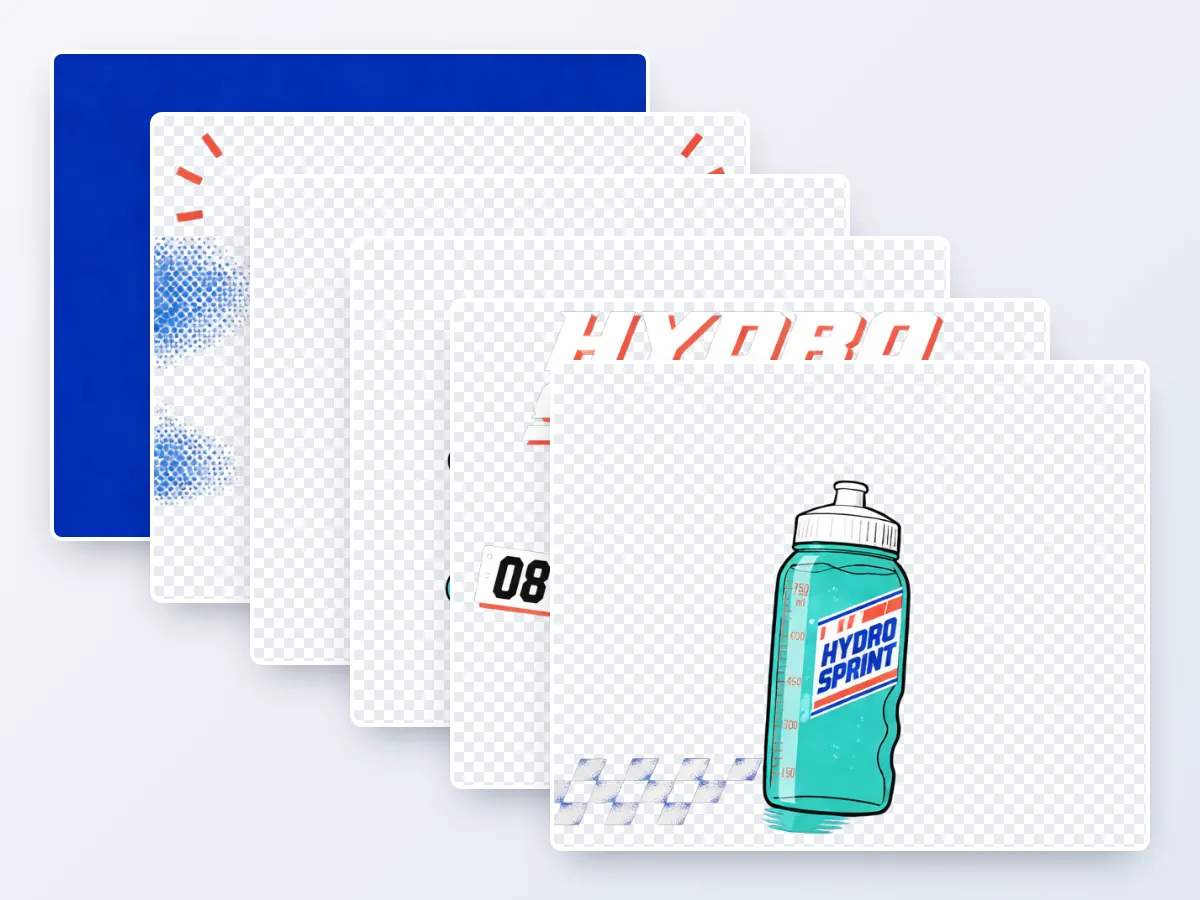
PSD को PNG में बदलें: PNG में अल्फा चैनल होता है, इसलिए PSD के पारदर्शी पिक्सल पारदर्शी रहते हैं। कई डिजाइन में सफेद या रंगीन बैकग्राउंड लेयर तस्वीर का हिस्सा होती है: उसे हटाने के लिए प्रीव्यू खोलें, वह लेयर बंद करें और वहीं से PNG डाउनलोड करें, जो रखी लेयर्स से फिर बनती है। एक रंग चाहिए तो PSD से JPG पारदर्शिता को किसी भी रंग से भर देता है। प्रीव्यू रिजल्ट पारदर्शिता के ग्रिड पर बनाता है, ताकि आप ठीक देखें कौन से हिस्से खाली रहते हैं।

PSD से PNG: पारदर्शी बैकग्राउंड

PSD से PNG लेयर्स: कैनवास साइज या ट्रिम

PSD से PNG कन्वर्टर: हर लेयर सेव करें और हर लेयर की एक PNG वाली ZIP मिलती है, लेयर के नाम से, ग्रुप के हिसाब से फोल्डरों में। कैनवास साइज रखें हर PNG को दस्तावेज जितनी बड़ी बनाता है, लेयर अपनी जगह पर, ताकि स्टैक किसी भी एडिटर में फिर सीधा मिले। अपने हिस्से तक ट्रिम करें हर PNG को उसके अपने पिक्सल तक काटता है, आइकन और स्टिकर के लिए। छिपी लेयर्स बाहर रहती हैं जब तक आप छिपी लेयर्स शामिल करें न चुनें।

PSD से PNG लेयर्स: कैनवास साइज या ट्रिम

साइज, DPI और बिट डेप्थ

PSD टू PNG: 100% हर पिक्सल रखता है; 50% और 25% प्रीव्यू, स्लाइड और मॉकअप के लिए हल्की फाइलें देते हैं। PSD में सेव DPI हर PNG में लिखा जाता है; WebP और GIF में उसका कोई फील्ड नहीं। 16 या 32 बिट प्रति चैनल वाली फाइलें 8-बिट PNG बनती हैं, वही डेप्थ जो हर ऐप और ब्राउजर दिखाते हैं, और CMYK फाइलें स्क्रीन के लिए RGB में बदली जाती हैं।

PSD खाली कब खुलती है

PSD को PNG में बदलें: अगर फाइल सेव करते समय Maximize Compatibility बंद था, तो अंदर कोई सपाट तस्वीर नहीं होती, और सिस्टम के प्रीव्यू खाली दिखाते हैं। यह टूल उसे पहचानकर तस्वीर लेयर्स, मास्क, ग्रुप और ब्लेंड मोड से फिर बनाता है। Photoshop जैसी ठीक तस्वीर, लेयर स्टाइल और एडजस्टमेंट लेयर्स समेत, के लिए फाइल को Maximize Compatibility चालू करके दोबारा सेव करें।

Photoshop फाइलें PNG में कौन बदलता है

हर उस व्यक्ति के लिए जिसे PSD मिलती है और शेयर करने की तस्वीर या दोबारा काम की लेयर चाहिए।

  • डेवलपर

    डिजाइन PSD से आइकन, बटन और तस्वीरें पारदर्शी लेयर्स की तरह निकालें, नामित और बिल्ड के लिए तैयार।

  • मार्केटिंग

    पोस्टर या विज्ञापन PSD को पोस्ट, दुकान की लिस्टिंग और न्यूजलेटर के लिए PNG बनाएं।

  • वीडियो और मोशन

    लेयर्स कैनवास साइज पर एक्सपोर्ट करें, ताकि हर टुकड़ा एनिमेशन और वीडियो एडिट के लिए सीधा मिले।

  • क्लाइंट और रिव्यूअर

    डिजाइनर की PSD किसी भी कंप्यूटर पर खोलें और शेयर करने की तस्वीर सेव करें, कुछ इंस्टॉल किए बिना।

PSD से PNG के सवाल

Photoshop के बिना बदलना, कीमत, प्राइवेसी, पारदर्शिता, लेयर्स, क्वालिटी और बैच।


अब PSD को PNG में बदलें

अपनी फाइलें ड्रॉप करें, तस्वीर या हर लेयर चुनें, और डाउनलोड करें। फ्री, कोई साइन अप नहीं, कोई अपलोड नहीं।

अभी आजमाएं