मल्टी-कलर ब्रांड मार्क (लोगो प्रीसेट)
छह साफ स्पॉट रंगों और शार्प कोनों के साथ जियोमेट्रिक एम्बलम ट्रेस करता है ताकि हर किनारा मोबाइल फेविकॉन से लेकर बड़े बैनर तक बिल्कुल साफ रहे।
बिना किसी अपलोड के सीधे अपने ब्राउजर में फ्री इमेज को वेक्टर में बदलें। लाइव प्रीसेट, कर्व स्मूदिंग और इंटरैक्टिव पैलेट कंट्रोल के साथ PNG, JPG, WebP या GIF आर्टवर्क को एडिट होने योग्य SVG और प्रिंट के लिए तैयार EPS पाथ में ट्रेस करें।
अपनी फाइलें खोलने से पहले लोगो, लाइन आर्ट और फोटो पोस्टर ट्रेसिंग की तुलना करने, लाइव बेजिए कर्व देखने और कलर लेयर एडिट करने के लिए नीचे कोई भी सैंपल इस वेक्टर इमेज कनवर्टर में लोड करें।
छह साफ स्पॉट रंगों और शार्प कोनों के साथ जियोमेट्रिक एम्बलम ट्रेस करता है ताकि हर किनारा मोबाइल फेविकॉन से लेकर बड़े बैनर तक बिल्कुल साफ रहे।
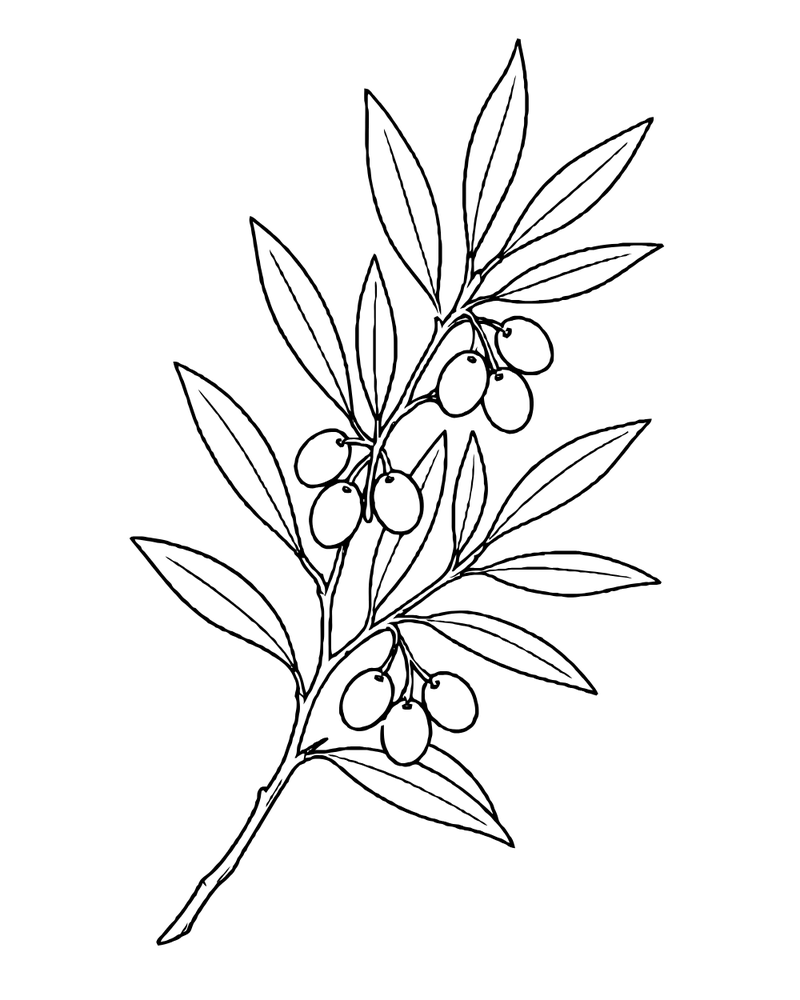
बाइनरी थ्रेशोल्ड और ऑटो पेपर रिमूवल से हाथ से बनी पेन लाइनों को पकड़ता है और एनग्रेविंग या प्रिंट के लिए स्मूद काले वेक्टर पाथ तैयार करता है।

मल्टी-लेयर कलर क्लस्टरिंग लगाकर टेक्सचर वाले इलस्ट्रेशन को साफ एंकर पॉइंट्स के साथ बोल्ड और रीकलर होने योग्य वेक्टर शेप में बदलता है।
कोई भारी डेस्कटॉप इलस्ट्रेशन सॉफ्टवेयर इंस्टॉल किए बिना सीधे अपने डिवाइस पर बिटमैप आर्टवर्क को गणितीय रूप से स्केलेबल वेक्टर पाथ बनाएं।
कैनवास पर PNG, JPG, JPEG, WebP, GIF, BMP या AVIF फाइल (40 MB तक) खींचें या बने-बनाए सैंपल पर क्लिक करें। बिना किसी सर्वर ट्रांसफर के आपके ब्राउजर टैब में लोकल ट्रेसिंग तुरंत शुरू हो जाती है।
लोगो और इलस्ट्रेशन, लाइन आर्ट, फोटो पोस्टर या कटिंग मशीन चुनें, फिर रंग, डिटेल, कर्व और सफेद बैकग्राउंड हटाएं को बैलेंस करें। किसी लेयर का रंग बदलने, करीबी शेड मर्ज करने या बैकग्राउंड हटाने के लिए पैलेट बार में किसी भी स्वैच पर क्लिक करें।
कोनों की सटीकता जांचने के लिए पारदर्शी ग्रिड पर पहले और बाद के लाइव स्लाइडर को खिसकाएं, पाथ और किलोबाइट गिनती देखें, और साफ SVG कोड, प्रिंट के लिए तैयार EPS या शार्प पारदर्शी PNG डाउनलोड करें।
स्प्लाइन-फिटिंग कटआउट ज्यामिति पर बना है ताकि ट्रेस किया गया आर्टवर्क वेब, क्राफ्ट और प्रिंट सॉफ्टवेयर में शार्प, हल्का और आसानी से एडिट होने योग्य रहे।
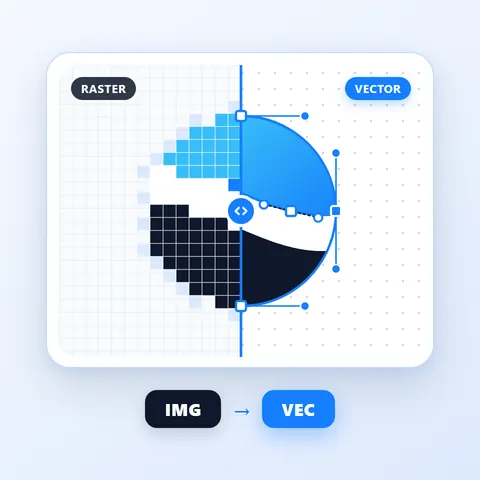
फ्लैट लोगो, हाथ से बने इंक स्केच, स्टाइलिश फोटो और विनाइल स्टिकर सबको अलग कर्व टॉलरेंस चाहिए। साफ स्पॉट फिल के लिए लोगो और इलस्ट्रेशन, बाइनरी इंक थ्रेशोल्ड के लिए लाइन आर्ट, लेयर्ड कलर ब्लॉक के लिए फोटो पोस्टर या सरल बंद आउटलाइन के लिए कटिंग मशीन चुनें।
अपारदर्शी पॉलीगॉन को एक के ऊपर एक रखने के बजाय, जब आप यहां इमेज को वेक्टर में बदलें तो हमारा इंजन आस-पास के शेप को कटआउट मोड में ट्रेस करता है। पारदर्शी PNG बैकग्राउंड पूरी तरह खुला रहता है, अक्षरों के अंदरूनी छेद साफ कटे रहते हैं और कोई भी पैलेट स्वैच हटाने पर असली पारदर्शिता बचती है।
एंटी-एलायस्ड रास्टर किनारों पर अक्सर धुंधले पिक्सल बन जाते हैं जो एक रंग को कई मटमैले शेड में बांट देते हैं। ट्रेसिंग के बाद किसी भी कलर चिप पर क्लिक करके सटीक ब्रांड HEX कोड डालें, मिलते-जुलते शेड को मुख्य रंग में मर्ज करें या एक क्लिक में फालतू पेपर टोन हटा दें।

अगर कर्व फिटिंग कोनों को समझदारी से न संभाले तो बड़ा करने पर सीढ़ी जैसे पिक्सल ग्राफिक खराब कर देते हैं। टाइपोग्राफी में 90 डिग्री के शार्प कोनों के लिए शार्प कर्व, रोजमर्रा के लोगो के लिए बैलेंस्ड या ऑर्गेनिक इलस्ट्रेशन व विनाइल कट में कम एंकर नोड्स के लिए स्मूद चुनें।
वेब टीमों को कलर ID से ग्रुप किया साफ SVG मार्कअप चाहिए, जबकि प्रिंट हाउस और साइन शॉप भरोसेमंद बाउंडिंग बॉक्स वाली PostScript EPS फाइल मांगते हैं। एक ही ट्रेस किए डॉक्यूमेंट से दोनों फॉर्मेट सीधे एक्सपोर्ट करें, इनलाइन स्टाइलिंग के लिए SVG कोड कॉपी करें या हाई-रेज़ोल्यूशन पारदर्शी PNG सेव करें।
क्लाइंट के मार्क, अनरिलीज़्ड पैकेजिंग ग्राफिक्स और निजी स्केच कभी आपके कंप्यूटर से बाहर नहीं जाते। हर क्वांटाइज़ेशन पास, स्प्लाइन ट्रेस और फाइल डाउनलोड लोकल टैब मेमोरी में चलता है, जिससे यह तेज वेक्टर इमेज कनवर्टर बिना रिमोट स्टोरेज के काम करता है।
पिक्सल को पाथ में बदलते समय साफ बेजिए कर्व, छोटी फाइल और भरोसेमंद प्रिंट रिजल्ट पाने के पांच व्यावहारिक प्रीप्रेस और ज्यामिति नियम।
PNG, JPG और WebP जैसे रास्टर फॉर्मेट रंग को पिक्सल के एक तय ग्रिड में सेव करते हैं। 400 पिक्सल के ग्राफिक को दुकान के साइनबोर्ड पर बड़ा करें तो हर चौकोर ब्लॉक में दांतेदार किनारे दिखते हैं। जब आप इमेज को वेक्टर में बदलें, तो पिक्सल की सीमाएं एंकर पॉइंट्स और डायरेक्शनल हैंडल से बने क्यूबिक बेजिए कर्व में बदल जाती हैं। चूंकि हर किनारा रेंडर होते समय गणित से दोबारा बनता है, इसलिए 16 पिक्सल के ऐप आइकॉन से लेकर हाईवे बिलबोर्ड तक आर्टवर्क एकदम शार्प रहता है।
किसी भी स्लाइडर से ज्यादा फर्क सोर्स इमेज की स्पष्टता से पड़ता है। जहां संभव हो, भारी कंप्रेस्ड स्क्रीनशॉट के बजाय अनकंप्रेस्ड PNG से शुरुआत करें, क्योंकि किनारों के पास JPEG नॉइज़ फालतू धब्बे बनाता है जो पाथ गिनती बढ़ा देते हैं। 512 पिक्सल से छोटे आइकॉन ट्रेस से पहले अपने आप अपस्केल हो जाते हैं ताकि पतली लाइनें टूटें नहीं, जबकि इंक और कागज के बीच ज्यादा कॉन्ट्रास्ट रखने से हमारा लाइन आर्ट थ्रेशोल्ड पहले ही पास में साफ स्ट्रोक अलग कर देता है।
तीन रंगों के बैज पर सोलह रंग चुनने से एंटी-एलायस्ड किनारों पर बेकार छोटे शेप बन जाते हैं। एम्बलम, स्टैंप और UI आइकॉन के लिए दो से छह रंग से शुरू करें और पैलेट स्ट्रिप में फालतू बॉर्डर शेड मर्ज कर दें। रंगीन इलस्ट्रेशन या स्टाइलिश photo to vector पोर्ट्रेट के लिए आठ से बारह रंग गहराई और हाइलाइट बनाए रखते हैं, जबकि SVG इतना हल्का रहता है कि Illustrator, Figma, Inkscape या CorelDRAW में तुरंत खुल जाता है।
कई साधारण ट्रेसर फोरग्राउंड पाथ के नीचे बैकग्राउंड आयत चिपका देते हैं, जिससे विनाइल प्लॉटर पर डबल-कटिंग होती है और डार्क वेब हेडर पर सफेद किनारी दिखती है। हमारा ट्रेसर बिना ओवरलैप वाले कटआउट शेप बनाता है जहां हर रंग अपने नाम वाले ग्रुप में रहता है। जब भी आपकी सोर्स JPG या स्कैन की गई ड्रॉइंग सफेद कागज पर हो तो सफेद बैकग्राउंड हटाएं चालू रखें ताकि बाहरी बॉर्डर और अक्षरों के अंदर के खाली हिस्से बिना मैन्युअल मास्किंग के साफ हट जाएं।
वेबसाइट पर शार्प आइकॉन लगाने, Figma में कंपोनेंट एडिट करने या क्राफ्ट कटर में लेयर इंपोर्ट करने के लिए SVG चुनें। साइन मेकर, स्क्रीन प्रिंटर या पुराने पेज-लेआउट ऐप के लिए EPS चुनें जो PostScript कर्व मांगते हैं। सिर्फ ब्रांड एम्बलम पर काम कर रहे हैं? लोगो-केंद्रित सेटिंग्स के लिए लोगो को वेक्टर में बदलें पर जाएं। प्रोडक्शन साइट के लिए और हल्का कोड चाहिए? तैयार फाइल को SVG ऑप्टिमाइज़र से गुजारें, या खास फॉर्मेट के लिए सीधे SVG से EPS और PNG से SVG का इस्तेमाल करें।
तेज लोकल बिटमैप ट्रेसिंग से चलने वाले व्यावहारिक डिजाइन, मैन्युफैक्चरिंग और पब्लिशिंग वर्कफ्लो।
पुराने क्लाइंट ग्राफिक्स, स्कैन किए बैज और रास्टर UI एसेट्स को फिर से साफ और एडिट होने योग्य वेक्टर फाइलों में बदलें जो Illustrator, Figma, Affinity Designer या Inkscape के लिए तैयार हों।
बड़े बैनर, व्हीकल रैप, स्क्रीन-प्रिंट और पैकेजिंग लेबल के लिए इस लोकल स्टूडियो से इमेज को वेक्टर में बदलें और स्केलेबल SVG व EPS फाइलें पाएं।
ड्रॉइंग, सिल्हूट और फ्लैट क्लिप आर्ट को कम नोड्स वाले साफ बंद कट पाथ में बदलें जो Cricut, Silhouette और लेजर सॉफ्टवेयर में स्मूद चलते हैं।
इंक स्केच और फ्लैट एडिटोरियल आर्ट को हल्के इनलाइन SVG कोड में बदलें जो हाई-DPI स्क्रीन पर शार्प दिखता है और CSS थीम के साथ आसानी से ढल जाता है।
समर्थित रास्टर फॉर्मेट, photo to vector व्यवहार, EPS व SVG संगतता और ब्राउजर प्राइवेसी पर साफ जवाब।
इस पेज के ऊपर वर्कस्पेस में अपनी PNG, JPG, WebP, GIF, BMP या AVIF तस्वीर ड्रॉप करें, एक ट्रेसिंग प्रीसेट चुनें, रंग संख्या और कर्व स्मूदनेस सेट करें और तैयार SVG या EPS वेक्टर फाइल डाउनलोड करें। यह सब आपके ब्राउजर में फ्री चलता है।
आप 40 MB तक की PNG, JPG, JPEG, WebP, GIF, BMP या AVIF फाइलों को ट्रेस कर सकते हैं। पारदर्शी PNG या WebP ग्राफिक्स और अपारदर्शी JPG फोटो दोनों आपके ब्राउजर में लोकल डिकोड होते हैं।
हां। फोटो पोस्टर प्रीसेट चुनें और 8 से 16 रंगों के बीच सेट करके लगातार टोन को बोल्ड, फ्लैट पोस्टराइज्ड वेक्टर लेयर्स में बदलें। चूंकि वेक्टर फाइलें पिक्सल टेक्सचर के बजाय शेप लिखती हैं, इसलिए photo to vector करने पर पोर्ट्रेट और सीन एक साफ इलस्ट्रेटेड पोस्टर लुक देते हैं।
हर एक्सपोर्ट में साफ कलर लेयर्स में व्यवस्थित असली गणितीय बेजिए पाथ होते हैं। न तो SVG और न ही EPS फाइल में आपकी मूल बिटमैप पिक्सल लपेटी जाती है, इसलिए आप वेक्टर एडिटर में हर शेप को अनग्रुप, रीकलर और फ्री स्केल कर सकते हैं।
नहीं। पूरा वेक्टर इमेज कनवर्टर इंजन, कलर क्वांटाइज़ेशन, पैलेट एडिट और SVG या EPS जनरेशन आपके ब्राउजर की लोकल मेमोरी में ही चलता है। आपकी फाइलें हमेशा आपके डिवाइस पर रहती हैं।
बाहरी सफेद हिस्से अपने आप हटाने के लिए टूलबार में सफेद बैकग्राउंड हटाएं चालू रखें, या पैलेट पैनल में सफेद स्वैच पर क्लिक करके उस कलर लेयर को डिलीट कर दें ताकि साफ पारदर्शिता बचे।
हां। एक्सपोर्ट की गई SVG फाइलें मानक viewBox कोऑर्डिनेट और ग्रुप कलर पाथ का उपयोग करती हैं जो Illustrator, Figma, Inkscape, Affinity Designer, Cricut Design Space और Silhouette Studio के साथ काम करती हैं। EPS फाइलें प्रिंट शॉप के लिए मानक PostScript कर्व लिखती हैं।
डिटेल को ज्यादा और कर्व को शार्प पर सेट करें, या ब्लैक एंड व्हाइट ड्रॉइंग के लिए लाइन आर्ट प्रीसेट चुनकर इंक थ्रेशोल्ड स्लाइडर एडजस्ट करें। धुंधले लो-रेज़ोल्यूशन JPG के बजाय शार्प हाई-कॉन्ट्रास्ट PNG से शुरू करने पर बारीक स्ट्रोक काफी बेहतर आते हैं।
कोई भी PNG, JPG या WebP तस्वीर ड्रॉप करें, लाइव साफ बेजिए पाथ देखें, पैलेट संवारें और अपने ब्राउजर में फ्री में फोटो से वेक्टर बनाएं व SVG या EPS डाउनलोड करें।
इमेज चुनें