
पारदर्शी स्टिकर
1,024 × 1,024 px · PNG 1.6 MB → WebP 99 KB
हाई क्वालिटी WebP, हर पारदर्शी पिक्सल और सफेद कट बॉर्डर के साथ, PNG के मुकाबले बहुत छोटी।
PNG को WebP में बदलें और अपनी तस्वीरों का साइज वेबसाइट, दुकान और ऐप के लिए कई गुना कम करें। पारदर्शिता बनी रहती है, क्वालिटी आप चुनते हैं, और पूरा बैच आपके डिवाइस पर एक साथ कन्वर्ट होता है, कुछ भी अपलोड नहीं होता।
PNG फाइल नहीं है?
आपके डिवाइस पर बदलता है: कुछ अपलोड नहीं होता, और पेज खुलने के बाद ऑफलाइन भी चलता है।
इन उदाहरणों के लिए बनाई गई आठ PNG फाइलें, हर एक इसी पेज के PNG to WebP कन्वर्टर से WebP बनी, पहले और बाद के साइज के साथ। किसी को खोलकर उसका WebP और सारी सेटिंग्स देखें।
1,024 × 1,024 px · PNG 1.6 MB → WebP 99 KB
हाई क्वालिटी WebP, हर पारदर्शी पिक्सल और सफेद कट बॉर्डर के साथ, PNG के मुकाबले बहुत छोटी।
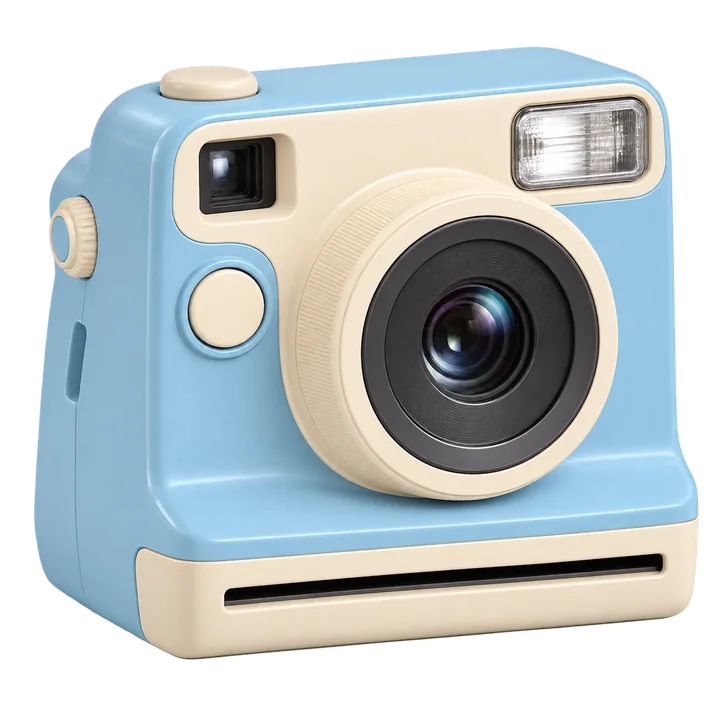
1,024 × 1,024 px · PNG 1.7 MB → WebP 88 KB
दुकान की पारदर्शी प्रोडक्ट तस्वीर, तेज खुलने वाली लिस्टिंग के लिए तैयार।

384 × 384 px · PNG 2 KB → WebP 1 KB
लॉसलेस WebP हर सख्त पिक्सल किनारे को ठीक वैसे ही रखती है, गेम और रेट्रो साइट के लिए।
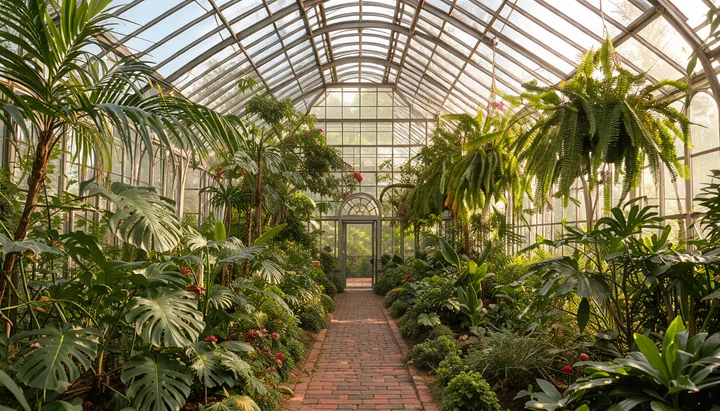
672 × 384 px · PNG 2.7 MB → WebP 103 KB
50% और स्टैंडर्ड क्वालिटी में सेव, पलक झपकते खुलने वाले हीरो बैनर के लिए।

1,024 × 1,024 px · PNG 1.2 MB → WebP 707 KB
लॉसलेस WebP अक्षरों और सपाट रंगों का हर पिक्सल बनाए रखती है, और फाइल फिर भी बहुत छोटी बनती है।

256 × 256 px · PNG 1.1 MB → WebP 52 KB
गोल कोने साफ रहते हैं, स्टोर पेज या README के लिए छोटा और लॉसलेस सेव।
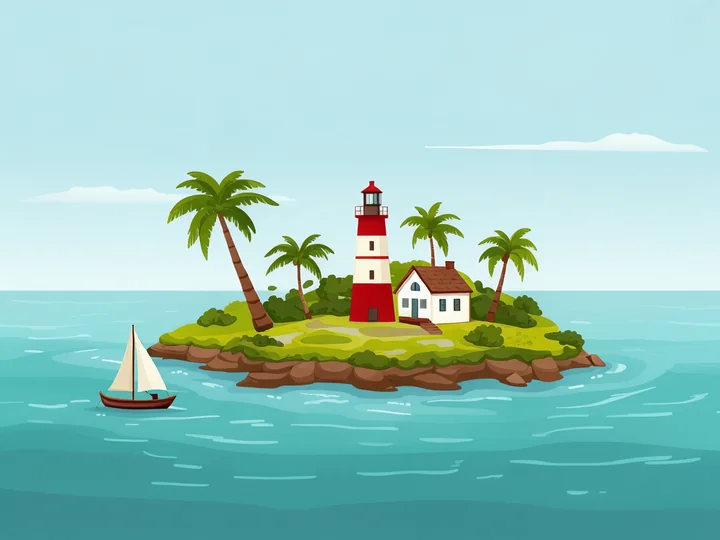
1,152 × 864 px · PNG 1,010 KB → WebP 58 KB
साफ आकार और गहरे रंग हाई क्वालिटी में, ब्लॉग पोस्ट या लैंडिंग पेज के लिए तैयार।
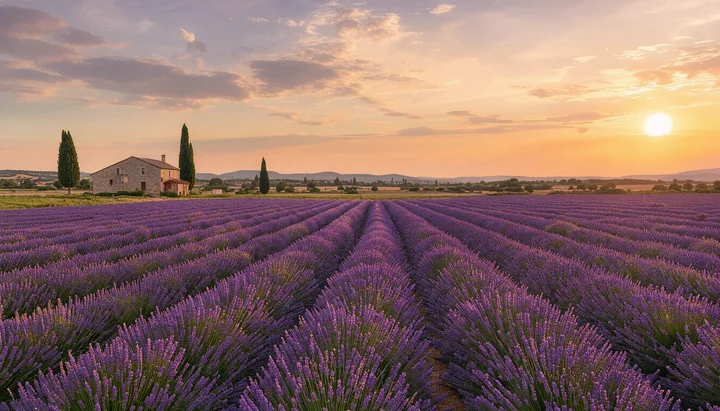
1,344 × 768 px · PNG 2.2 MB → WebP 207 KB
बड़ी PNG फोटो स्टैंडर्ड क्वालिटी में हल्की WebP बन जाती है, रंग और रोशनी जैसे थे वैसे ही।
1,024 × 1,024 px · PNG 1.6 MB → WebP 99 KB
हाई क्वालिटी WebP, हर पारदर्शी पिक्सल और सफेद कट बॉर्डर के साथ, PNG के मुकाबले बहुत छोटी।
256 × 256 px · PNG 1.1 MB → WebP 52 KB
गोल कोने साफ रहते हैं, स्टोर पेज या README के लिए छोटा और लॉसलेस सेव।
672 × 384 px · PNG 2.7 MB → WebP 103 KB
50% और स्टैंडर्ड क्वालिटी में सेव, पलक झपकते खुलने वाले हीरो बैनर के लिए।
1,024 × 1,024 px · PNG 1.2 MB → WebP 707 KB
लॉसलेस WebP अक्षरों और सपाट रंगों का हर पिक्सल बनाए रखती है, और फाइल फिर भी बहुत छोटी बनती है।
384 × 384 px · PNG 2 KB → WebP 1 KB
लॉसलेस WebP हर सख्त पिक्सल किनारे को ठीक वैसे ही रखती है, गेम और रेट्रो साइट के लिए।
1,024 × 1,024 px · PNG 1.7 MB → WebP 88 KB
दुकान की पारदर्शी प्रोडक्ट तस्वीर, तेज खुलने वाली लिस्टिंग के लिए तैयार।
1,152 × 864 px · PNG 1,010 KB → WebP 58 KB
साफ आकार और गहरे रंग हाई क्वालिटी में, ब्लॉग पोस्ट या लैंडिंग पेज के लिए तैयार।
1,344 × 768 px · PNG 2.2 MB → WebP 207 KB
बड़ी PNG फोटो स्टैंडर्ड क्वालिटी में हल्की WebP बन जाती है, रंग और रोशनी जैसे थे वैसे ही।
तीन स्टेप, और आपकी तस्वीरें कभी आपका डिवाइस नहीं छोड़तीं।
ड्रॉप करें, पेस्ट करें या 100 PNG तस्वीरें तक चुनें, हर एक 100 MB तक। आते ही हर फाइल WebP में कन्वर्ट होनी शुरू हो जाती है।
ज्यादातर तस्वीरों के लिए हाई क्वालिटी सही रहती है। लोगो या पिक्सल आर्ट का हर पिक्सल बनाए रखने के लिए लॉसलेस चुनें, और फोटो को और हल्का करने के लिए स्टैंडर्ड या स्मॉलेस्ट।
हर WebP अलग सेव करें या सभी को एक ZIP में, आपकी PNG फाइलों के नाम पर, हर पंक्ति में पहले और बाद का साइज देखें।
PNG to WebP कन्वर्टर के छह काम, एक स्टिकर से वेब तस्वीरों के फोल्डर तक।
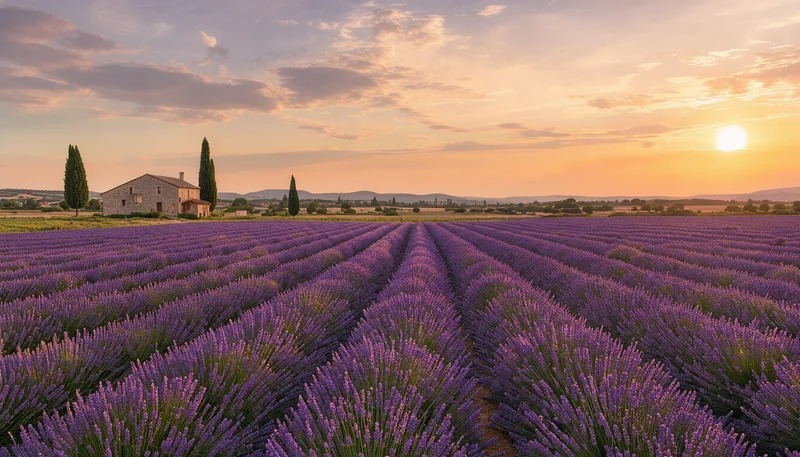
WebP वेब के लिए बना है, इसलिए भारी PNG फोटो या बैनर अक्सर अपने साइज के दसवें हिस्से तक छोटा हो जाता है। पेज तेज खुलते हैं और स्टोरेज ज्यादा चलता है, देखने में कोई फर्क नहीं।

स्टिकर, लोगो और कट आउट लॉसलेस और लॉसी WebP दोनों में हर पारदर्शी पिक्सल बनाए रखते हैं, नरम किनारे और शैडो समेत। ठोस बैकग्राउंड चाहिए? उसे सफेद, काला या किसी भी रंग से भरें।

लॉसलेस चुनें और WebP में आपकी PNG के ठीक वही पिक्सल रहते हैं, इसलिए लोगो, टेक्स्ट और लाइन आर्ट पूरी तरह साफ रहते हैं, आम तौर पर कहीं छोटी फाइल में।
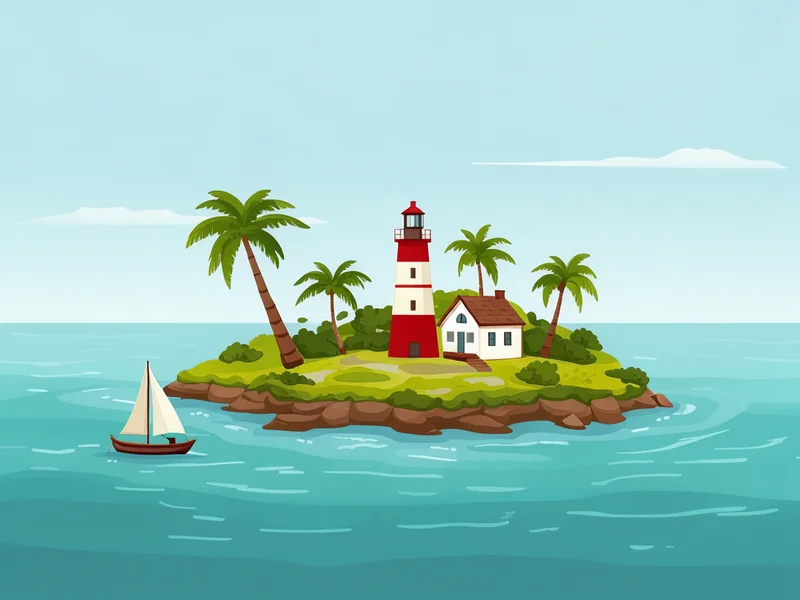
हाई क्वालिटी ज्यादातर तस्वीरों के लिए सही है, जबकि स्टैंडर्ड और स्मॉलेस्ट फोटो को और हल्का करते हैं। सेटिंग बदलें और पूरी लिस्ट फिर कन्वर्ट होती है, हर पंक्ति में नया साइज।

पूरा साइज रखें या थंबनेल, आइकन और ईमेल के लिए 75, 50 या 25% पर सेव करें। ब्राउजर का हाई क्वालिटी रीसाइज किनारों और पारदर्शी कोनों को चिकना रखता है।

स्प्राइट, आइकन और स्क्रीनशॉट लॉसलेस WebP में अपने सख्त किनारे बनाए रखते हैं: हर पिक्सल ठीक वहीं रहता है जहां था, गेम, डॉक्स और रेट्रो साइट के लिए।
किसी भी PNG से WebP बनाने के पांच छोटे टिप्स, छोटी और साफ फाइलों के लिए।
WebP वेब के लिए बनाया गया इमेज फॉर्मेट है। हर मौजूदा ब्राउजर इसे दिखाता है, और यह PNG की तरह पारदर्शिता बहुत छोटे साइज में बनाए रखता है, इसीलिए साइट बनाने वाले, दुकानें और स्पीड टेस्ट PNG को WebP में बदलने की सलाह देते हैं।
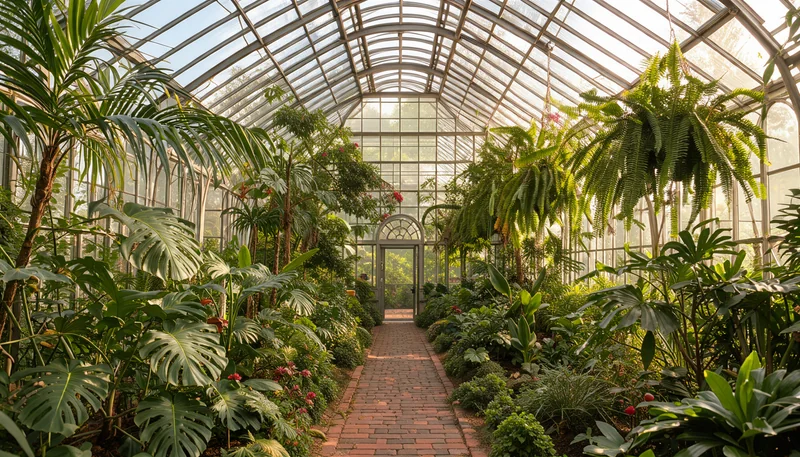
लॉसलेस हर पिक्सल बनाए रखता है, इसलिए यह लोगो, आइकन, टेक्स्ट और पिक्सल आर्ट के लिए सही है। लॉसी फोटो, स्टिकर और इलस्ट्रेशन के लिए सही है, जहां हाई क्वालिटी PNG जैसी दिखती है और फाइल कहीं छोटी बनती है।
हाई क्वालिटी से शुरू करें। बड़ी फोटो या बैनर के लिए स्टैंडर्ड आजमाएं, और स्मॉलेस्ट प्रीव्यू और थंबनेल के लिए रखें। हर पंक्ति में पहले और बाद का साइज दिखाता है कि हर चुनाव कितना बचाता है।
एडिटिंग के लिए मूल PNG फाइलें रखें और अपनी साइट पर WebP कॉपियां सर्व करें। हर WebP अपनी PNG का नाम रखती है, इसलिए फोल्डर या CMS में फाइलें बदलना आसान रहता है।
800 पिक्सल चौड़ाई में दिखने वाले बैनर को 3,000 पिक्सल की फाइल की जरूरत नहीं। जब PNG अपनी जगह से कहीं बड़ी हो तो 50 या 25% पर सेव करें, और WebP और हल्की हो जाती है।
PNG से WebP कन्वर्ट करने की आम वजहें।
तेज पेजों और बेहतर पेज स्पीड स्कोर के लिए हल्की तस्वीरें सर्व करें।
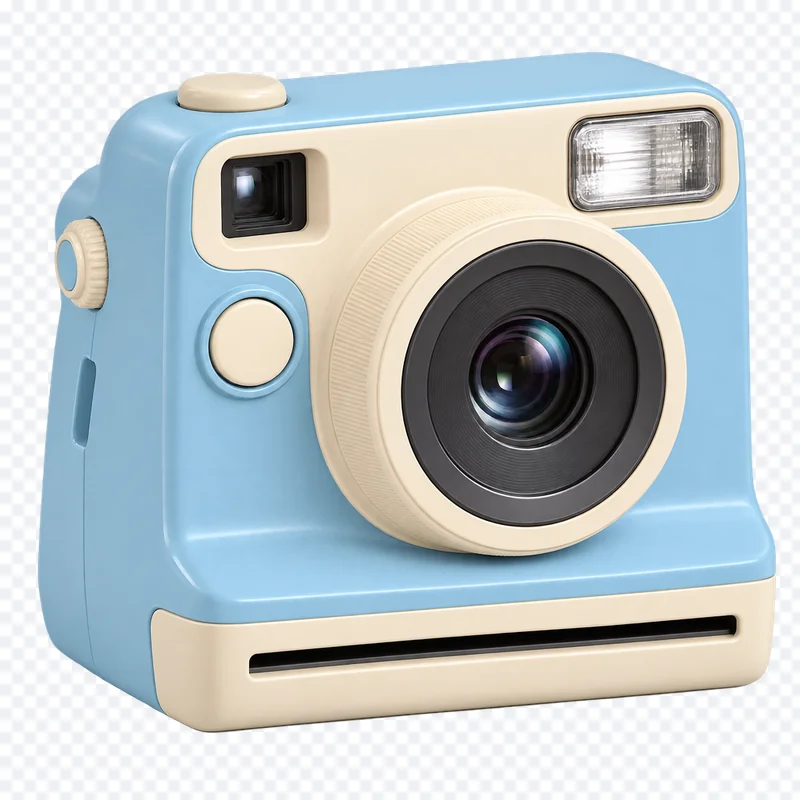
पारदर्शी प्रोडक्ट तस्वीरों को लिस्टिंग और ऐड के लिए छोटी WebP फाइलों में बदलें।
वेब प्रोजेक्ट के लिए लोगो, आइकन और इलस्ट्रेशन लॉसलेस WebP में सौंपें।
पोस्ट की तस्वीरें छोटी रखें ताकि लेख फोन पर जल्दी खुलें।
PNG को WebP में बदलने, क्वालिटी और प्राइवेसी के जवाब।
इस पेज के ऊपर PNG to WebP कन्वर्टर पर अपनी PNG फाइलें ड्रॉप करें। हर फाइल तुरंत WebP बन जाती है, उन्हें एक-एक करके या सभी एक ZIP में डाउनलोड करें।
हां। यह पूरी तरह आपके ब्राउजर में चलता है, किसी अकाउंट की जरूरत नहीं, कोई वॉटरमार्क नहीं, और हर WebP पूरे साइज में सेव होती है।
नहीं। हर फाइल आपके डिवाइस पर कन्वर्ट होती है, सर्वर पर कुछ नहीं जाता, और पेज खुलने के बाद कन्वर्टर ऑफलाइन भी काम करता रहता है।
हां। PNG का हर पारदर्शी पिक्सल WebP में भी पारदर्शी रहता है, लॉसलेस में और हर लॉसी क्वालिटी में।
लोगो, आइकन, टेक्स्ट और पिक्सल आर्ट के लिए लॉसलेस चुनें, जहां हर पिक्सल मायने रखता है। फोटो, स्टिकर और इलस्ट्रेशन के लिए हाई क्वालिटी चुनें: वे एक जैसी दिखती हैं और फाइल कहीं छोटी रहती है।
यह तस्वीर पर निर्भर है। PNG में सेव फोटो अक्सर हाई क्वालिटी में 90% या ज्यादा छोटी हो जाती है, और लोगो या स्क्रीनशॉट की लॉसलेस WebP आम तौर पर एक तिहाई से आधी तक छोटी होती है। हर पंक्ति दोनों साइज दिखाती है।
हां। 100 PNG फाइलें तक जोड़ें, वे एक के बाद एक कन्वर्ट होती हैं, और एक क्लिक हर WebP एक ZIP में डाउनलोड कर देता है।
हां। Android पर, और कंप्यूटर पर Chrome, Edge या Firefox में, यह लॉसलेस और लॉसी WebP सेव करता है। iPhone और iPad पर यह लॉसलेस WebP सेव करता है, PNG का हर पिक्सल बना रहता है।
अपनी PNG फाइलें ड्रॉप करें और छोटी, साफ WebP फाइलें सेकंडों में डाउनलोड करें, ब्राउजर में फ्री और प्राइवेट।
PNG फाइलें चुनें