
Display P3 में फोन की फोटो
864 × 1,152 px · WebP 90 KB → PNG 1.1 MB
वाइड-गेमट रंग sRGB में बदले, ताकि PNG हर ऐप में एक जैसी दिखे।
सेकंडों में WebP को PNG में बदलें: फाइलें ड्रॉप करें, पारदर्शिता और पूरा साइज रखें, और पूरा बैच एक साथ सेव करें। सब कुछ आपके डिवाइस पर चलता है, इसलिए कुछ अपलोड नहीं होता।
WebP फाइल नहीं है?
आपके डिवाइस पर बदलता है: कुछ अपलोड नहीं होता, और पेज खुलने के बाद ऑफलाइन भी चलता है।
इन उदाहरणों के लिए बनाई आठ WebP फाइलें, हर एक इस पेज के अपने WebP से PNG कन्वर्टर से बदली। उसकी PNG और हर सेटिंग देखने के लिए एक खोलें।
864 × 1,152 px · WebP 90 KB → PNG 1.1 MB
वाइड-गेमट रंग sRGB में बदले, ताकि PNG हर ऐप में एक जैसी दिखे।

512 × 512 px · WebP 323 KB → PNG 113 KB
पहला फ्रेम PNG में सेव; हर फ्रेम एक क्लिक की दूरी पर।

1,152 × 864 px · WebP 56 KB → PNG 713 KB
लॉसी WebP फुल साइज PNG में सेव, आगे और लॉस के बिना एडिट और दोबारा सेव करने के लिए तैयार।
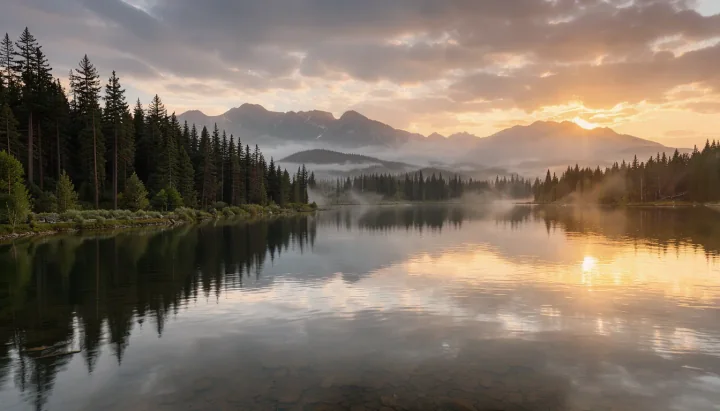
672 × 384 px · WebP 89 KB → PNG 277 KB
हल्की PNG के लिए चौड़ा बैनर 50% पर सेव।

1,024 × 1,024 px · WebP 120 KB → PNG 718 KB
हर अधपारदर्शी पिक्सल बना, सॉफ्ट शैडो समेत।

800 × 800 px · WebP 29 KB → PNG 33 KB
256 रंगों से कम, इसलिए यह हर पिक्सल रखती छोटी इंडेक्स्ड PNG बनती है।

384 × 384 px · WebP 1 KB → PNG 1 KB
सख्त पिक्सल किनारे ठीक वैसे रखे, छोटी इंडेक्स्ड PNG में।
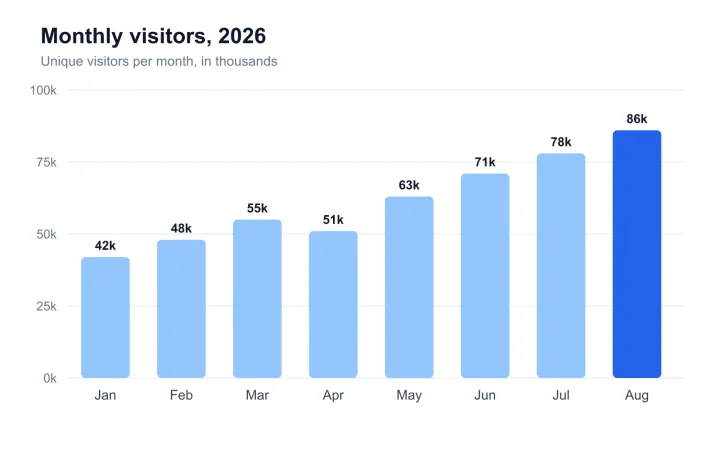
1,600 × 1,000 px · WebP 22 KB → PNG 140 KB
लेबल और पतली लाइनें साफ रहती हैं, पिक्सल दर पिक्सल।
864 × 1,152 px · WebP 90 KB → PNG 1.1 MB
वाइड-गेमट रंग sRGB में बदले, ताकि PNG हर ऐप में एक जैसी दिखे।
1,152 × 864 px · WebP 56 KB → PNG 713 KB
लॉसी WebP फुल साइज PNG में सेव, आगे और लॉस के बिना एडिट और दोबारा सेव करने के लिए तैयार।
1,024 × 1,024 px · WebP 120 KB → PNG 718 KB
हर अधपारदर्शी पिक्सल बना, सॉफ्ट शैडो समेत।
512 × 512 px · WebP 323 KB → PNG 113 KB
पहला फ्रेम PNG में सेव; हर फ्रेम एक क्लिक की दूरी पर।
1,600 × 1,000 px · WebP 22 KB → PNG 140 KB
लेबल और पतली लाइनें साफ रहती हैं, पिक्सल दर पिक्सल।
800 × 800 px · WebP 29 KB → PNG 33 KB
256 रंगों से कम, इसलिए यह हर पिक्सल रखती छोटी इंडेक्स्ड PNG बनती है।
384 × 384 px · WebP 1 KB → PNG 1 KB
सख्त पिक्सल किनारे ठीक वैसे रखे, छोटी इंडेक्स्ड PNG में।
672 × 384 px · WebP 89 KB → PNG 277 KB
हल्की PNG के लिए चौड़ा बैनर 50% पर सेव।
तीन स्टेप, और आपकी तस्वीरें कभी आपके डिवाइस से बाहर नहीं जातीं।
WebP को PNG में बदलें: 100 WebP तस्वीरों तक ड्रॉप करें, पेस्ट करें या चुनें। हर एक आते ही बदलना शुरू कर देती है।
पारदर्शिता रखें या उसे सफेद, काले या किसी रंग से भरें, और पूरा साइज रखें या 75, 50 या 25% पर सेव करें।
अब WebP को PNG में बदलें और हर PNG अलग सेव करें या सबको एक ZIP में, ओरिजिनल WebP फाइलों के नाम पर। फाइलों के नाम वही रहते हैं, इसलिए एक बैच में सेव करने पर भी कुछ नहीं बदलता।
छह चीजें जो यह अच्छी तरह करता है, एक स्टिकर से प्रोडक्ट फोटो के फोल्डर तक।
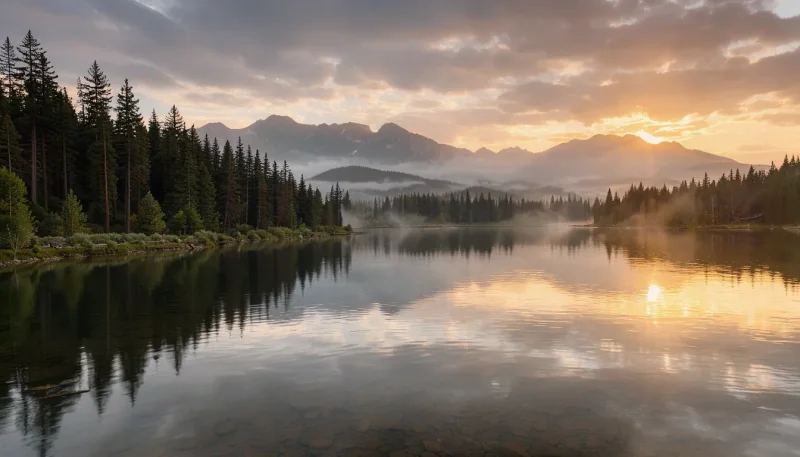
100 WebP फाइल तक जोड़ें और वे एक के बाद एक बदलती हैं, हर एक का साइज पहले और बाद में। एक क्लिक हर PNG ZIP में सेव करता है। हर PNG अपने पूरे साइज पर बनती है और पारदर्शी हिस्से भी वैसे ही रहते हैं, इसलिए पूरा बैच एक साथ तैयार हो जाता है। पूरा बैच एक ही क्लिक में सेव होता है, इसलिए हर फाइल अलग से डाउनलोड करने की जरूरत नहीं।

स्टिकर, लोगो और कट आउट हर अधपारदर्शी पिक्सल रखते हैं, सॉफ्ट किनारे और शैडो समेत। ठोस बैकग्राउंड चाहिए? उसे सफेद, काले या अपने रंग से भरें। WebP को PNG में बदलें तो सॉफ्ट किनारे और शैडो भी वैसे ही रहते हैं।

एनिमेटेड WebP अपना पहला फ्रेम PNG के रूप में देता है, और एक क्लिक हर फ्रेम सेव करने के लिए फ्रेम स्प्लिटर खोलता है।

256 या कम रंगों वाले लोगो, आइकन और पिक्सल आर्ट इंडेक्स्ड PNG के रूप में सेव होते हैं: लॉसलेस, और अक्सर साइज का बहुत छोटा हिस्सा।

Display P3 या दूसरी कलर प्रोफाइल वाली फोटो sRGB में बदली जाती हैं, ताकि PNG हर ब्राउजर, एडिटर और ऐप में एक जैसी दिखे।
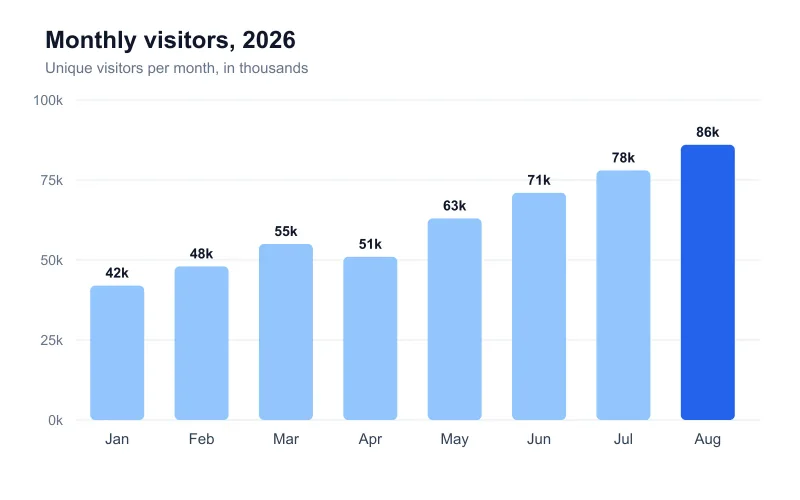
यह WebP से PNG कन्वर्टर पूरा आपके ब्राउजर में चलता है: कोई अपलोड नहीं, कोई अकाउंट नहीं, कोई वॉटरमार्क नहीं, और बिना कनेक्शन भी चलता रहता है।
किसी भी WebP से साफ PNG फाइलों के लिए पांच छोटे टिप।
ज्यादातर वेब पेज अपनी तस्वीरें WebP में देते हैं। तस्वीर पर राइट-क्लिक करके "इमेज को इस रूप में सेव करें" चुनें, फिर फाइल यहां ड्रॉप करें। इस तरह सेव की गई फाइलें अपना पूरा साइज रखती हैं।
PNG लॉसलेस है, इसलिए WebP से PNG कन्वर्जन हर पिक्सल रखता है और आगे हर सेव वैसी ही रहती है। जो फोटो सिर्फ भेजनी या पोस्ट करनी है उसके लिए JPG कहीं छोटी फाइल बनाती है।
जो लोगो और स्टिकर दूसरे रंगों पर रखेंगे उनके लिए बैकग्राउंड पारदर्शी रखें। जब PNG ऐसे ऐप में जाए जो पारदर्शिता को काला दिखाता है तब ठोस भराव चुनें।
जब बड़ी WebP को सिर्फ स्लाइड, ईमेल या थंबनेल भरना हो तो 75, 50 या 25% पर सेव करें। ब्राउजर का हाई-क्वालिटी रीसाइज किनारे स्मूद रखता है।
PNG में एक ही तस्वीर आती है, इसलिए पहला फ्रेम सेव होता है। हर फ्रेम रखने के लिए फाइल को उसकी पंक्ति से फ्रेम स्प्लिटर में खोलें और फ्रेम PNG फाइलों में सेव करें।
WebP को PNG में बदलने की आम वजहें।
वेब की तस्वीरें उन एडिटर, मॉकअप और स्लाइड में लाएं जो PNG फाइलें मांगते हैं।

प्रोडक्ट फोटो उन मार्केटप्लेस और लिस्टिंग टूल के लिए तैयार करें जो PNG या JPG मांगते हैं।

डाउनलोड किए स्टिकर और क्लिप आर्ट को प्रिंट और कटिंग के लिए पारदर्शी PNG बनाएं।
वेब की तस्वीरें दस्तावेज, रिपोर्ट और प्रेज़ेंटेशन में PNG फाइलों की तरह डालें।
WebP को PNG में बदलने, क्वालिटी और प्राइवेसी के जवाब।
इस पेज के ऊपर वाले WebP से PNG कन्वर्टर पर अपनी WebP फाइलें ड्रॉप करें। हर एक तुरंत PNG बन जाती है; उन्हें एक-एक करके या सब एक ZIP में डाउनलोड करें।
हां। WebP को PNG में बदलें तो पूरा काम आपके ब्राउजर में चलता है, कोई अकाउंट नहीं चाहिए, कोई वॉटरमार्क नहीं जोड़ता और हर PNG फुल साइज पर सेव करता है। आपकी फाइलें कहीं अपलोड नहीं होतीं।
नहीं। हर फाइल आपके डिवाइस पर बदलती है; सर्वर पर कुछ नहीं जाता, और पेज एक बार खुलने के बाद ऑफलाइन भी चलता रहता है।
नहीं। PNG लॉसलेस है, इसलिए PNG में ठीक WebP के पिक्सल होते हैं, और दोबारा सेव करने पर कोई लॉस नहीं जुड़ता।
हां। WebP का हर अधपारदर्शी पिक्सल PNG में भी अधपारदर्शी रहता है। आप पारदर्शिता को सफेद, काले या किसी रंग से भर भी सकते हैं।
हां। 100 WebP फाइल तक जोड़ें; वे एक के बाद एक बदलती हैं, और एक क्लिक हर PNG ZIP में डाउनलोड करता है।
उसका पहला फ्रेम PNG में सेव होता है। हर फ्रेम सेव करने के लिए उसकी पंक्ति पर हर फ्रेम सेव करें क्लिक करें और फ्रेम स्प्लिटर उसी फाइल के साथ खुलता है।
PNG हर पिक्सल बिना लॉस के रखती है, इसलिए फोटो ज्यादा जगह लेती हैं। कम रंगों वाले ग्राफिक्स छोटी इंडेक्स्ड PNG बनते हैं, और जो फोटो सिर्फ शेयर करनी है उसके लिए JPG छोटी फाइल देती है।
अपनी WebP फाइलें ड्रॉप करें और सेकंडों में साफ PNG फाइलें डाउनलोड करें, आपके ब्राउजर में फ्री और प्राइवेट।
WebP फाइलें चुनें