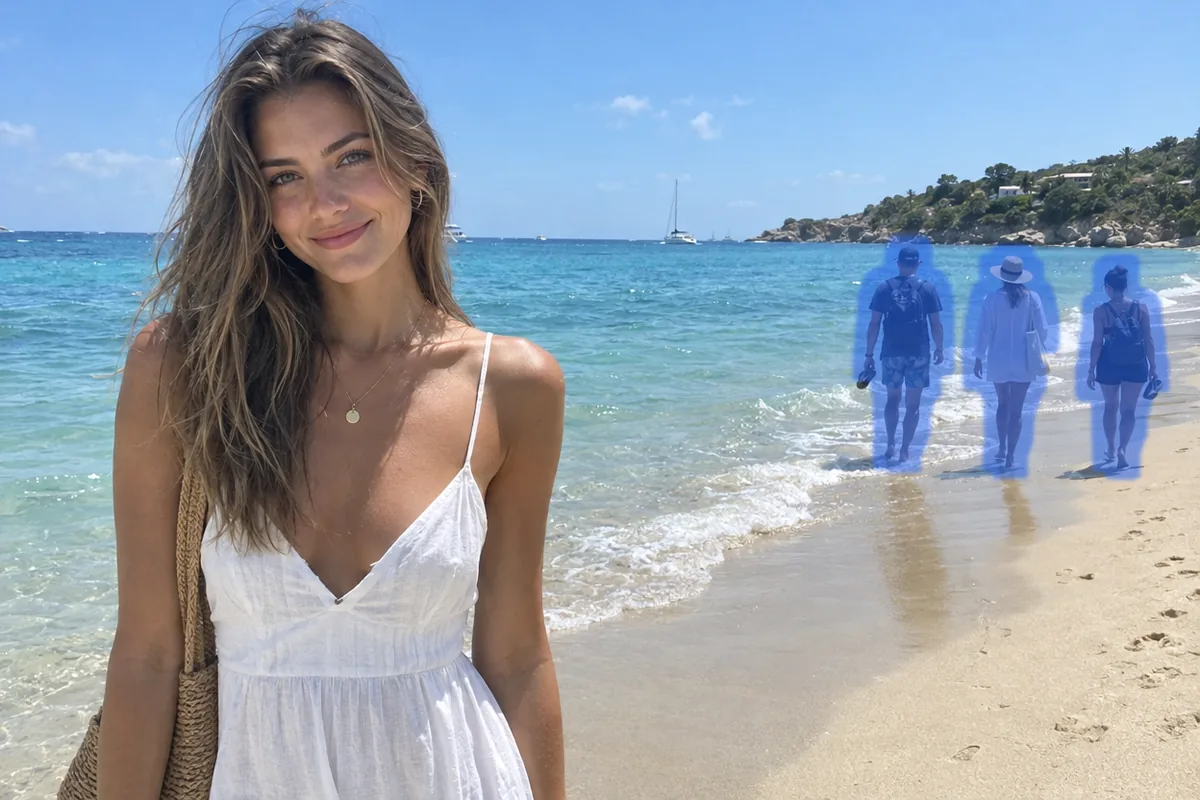
किनारों से थोड़ा आगे पेंट करें
पूरा ऑब्जेक्ट और उसके आसपास के कुछ पिक्सल ढकें, उसकी शैडो और परछाई भी। खुला ब्रश एआई को नया बैकग्राउंड मिलाने की जगह देता है।
किसी अजनबी, बिजली की लाइन या बिखराव पर पेंट करें और एआई ऑब्जेक्ट रिमूवर उस जगह को उससे भर देता है जो पीछे होना चाहिए। जिस पिक्सल पर आपने पेंट नहीं किया वह जैसा था वैसा ही रहता है।
जिन लोगों या चीजों को हटाना है उन पर पेंट करें। सिर्फ पेंट किया हिस्सा बदलता है, बाकी हर पिक्सल जैसा था वैसा रहता है।
ये आजमाएं
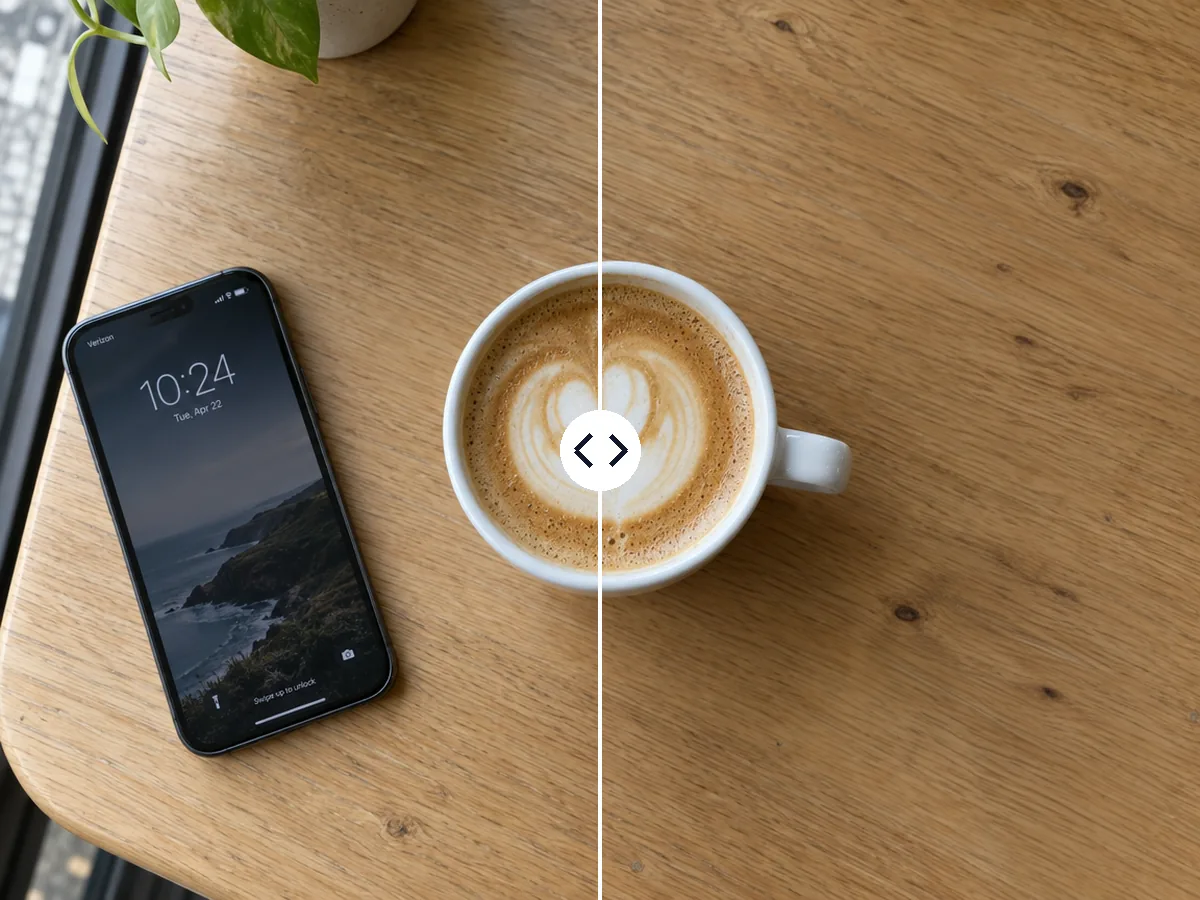
इन उदाहरणों के लिए बनाई गई फोटो, हर एक ऑब्जेक्ट रिमूवर के एक रन में साफ की गई। तुलना के लिए स्लाइडर खींचें।
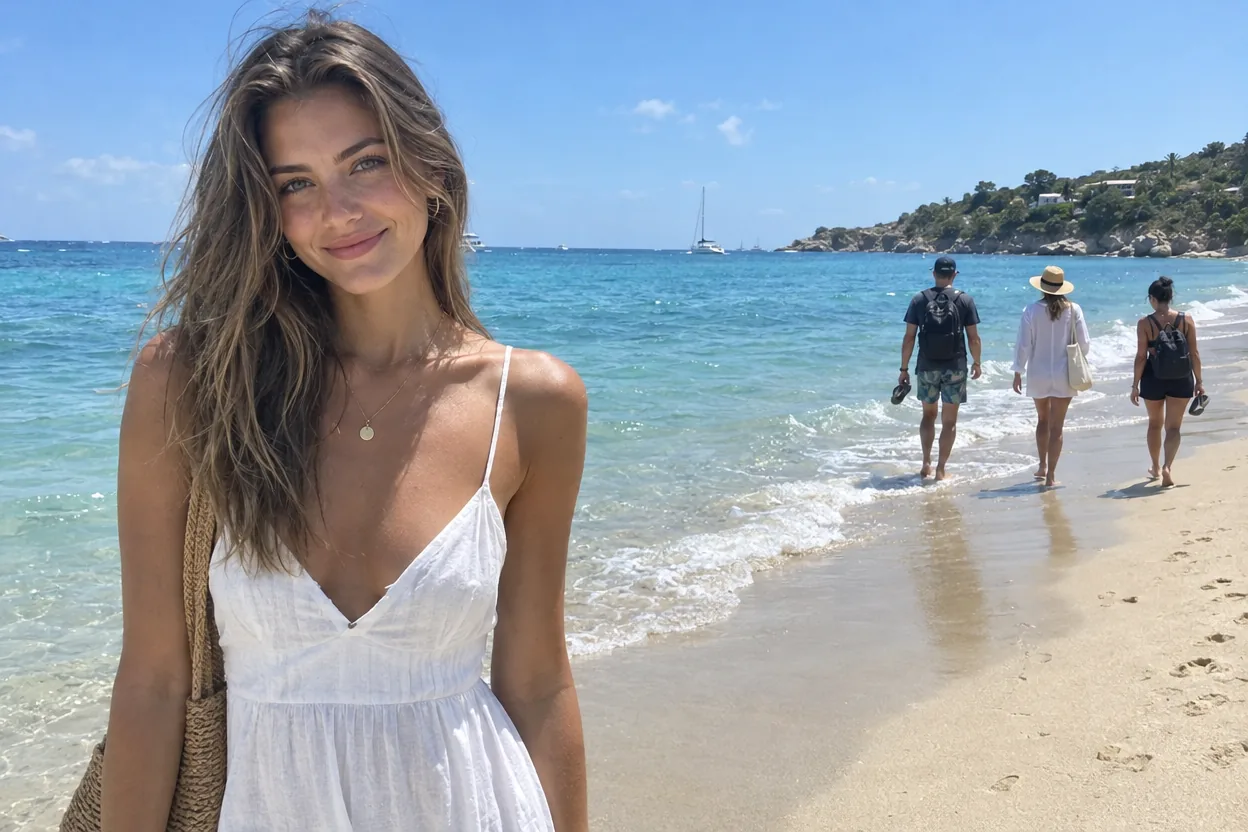
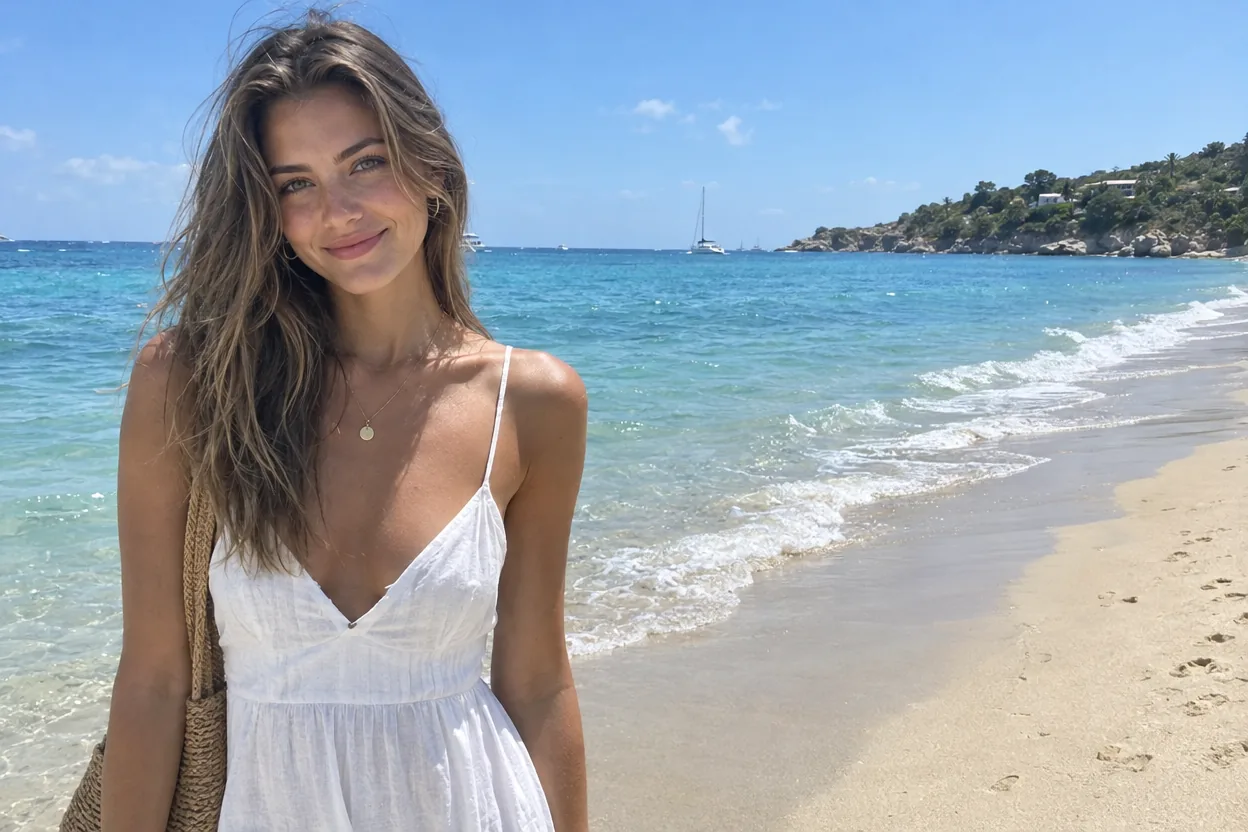
पानी के किनारे चलते तीन लोग हटाए गए। लहरें और गीली रेत उनके पीछे आगे बढ़ती हैं।
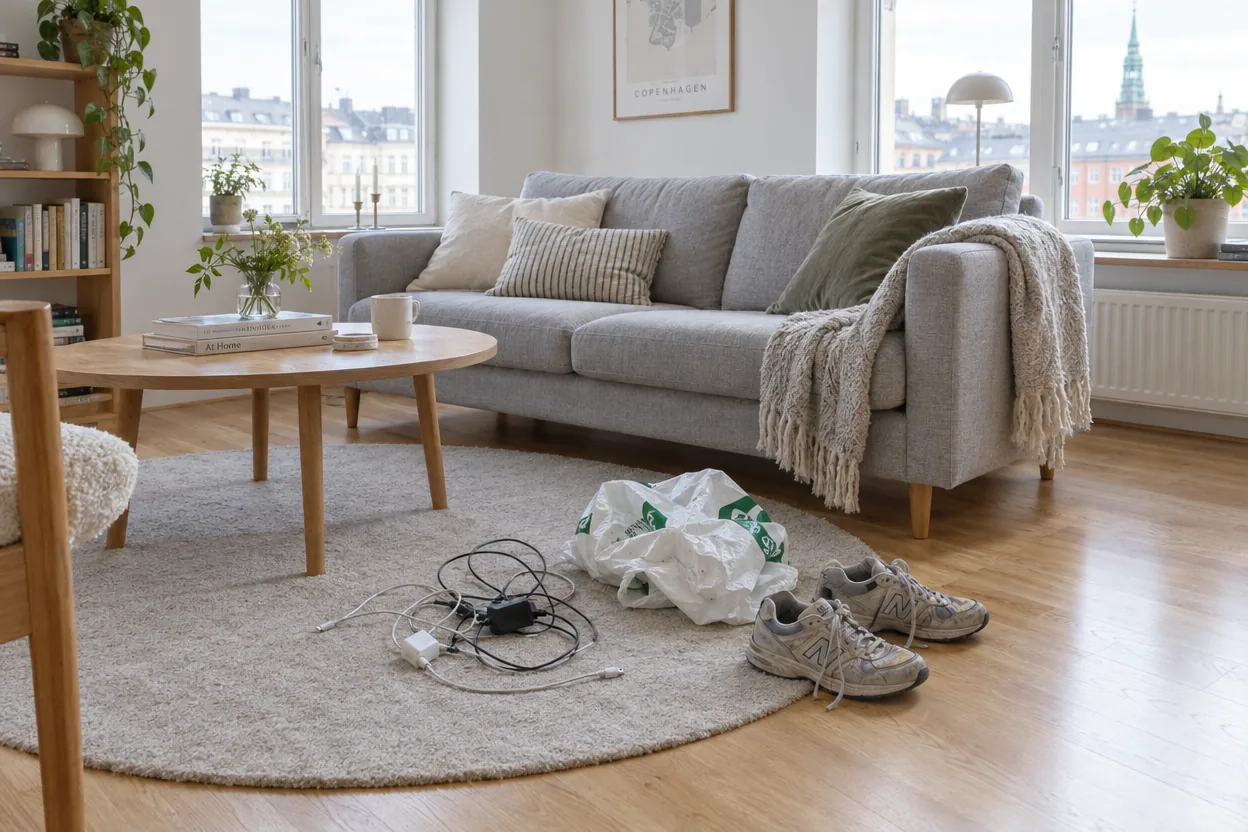
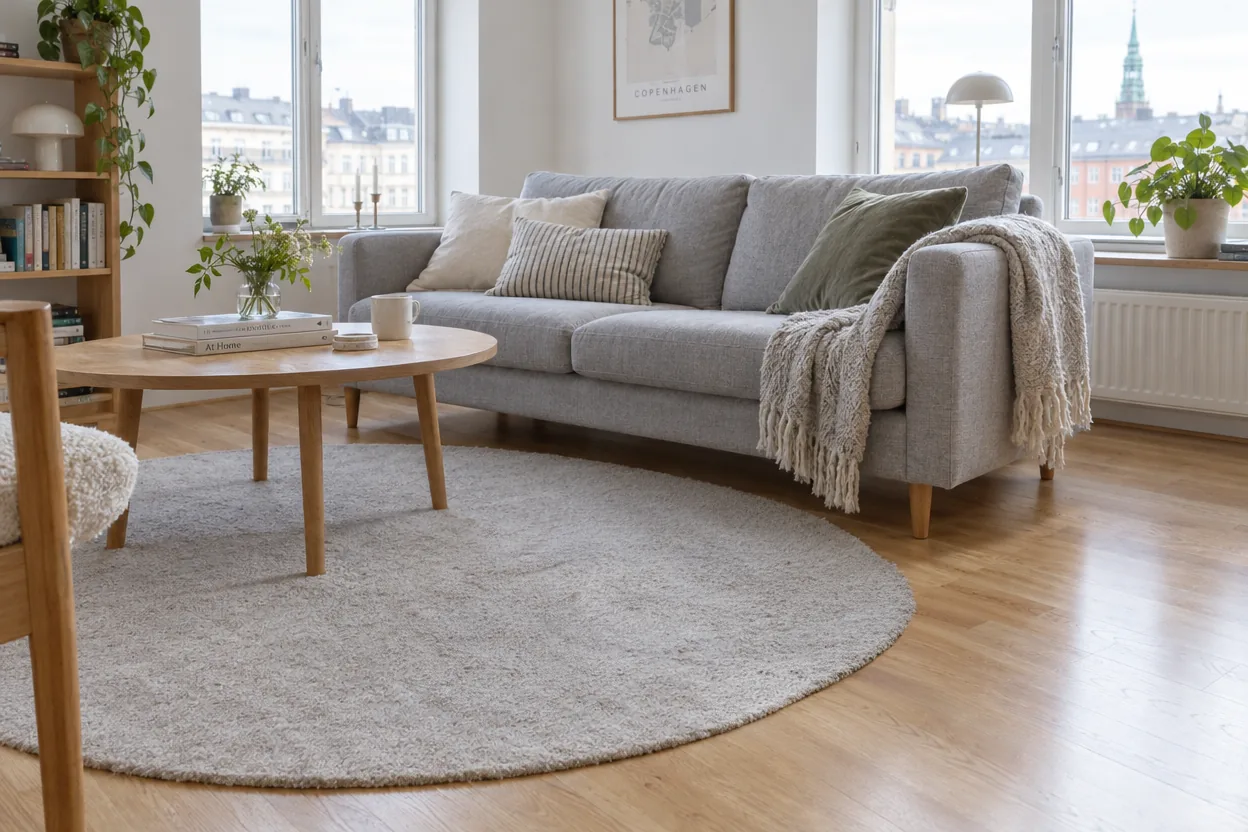
कैबल, एक प्लास्टिक बैग और स्नीकर लिस्टिंग फोटो के लिए हटाए गए। कालीन का टेक्सचर वहीं आगे बढ़ता है जहां वे रखे थे।
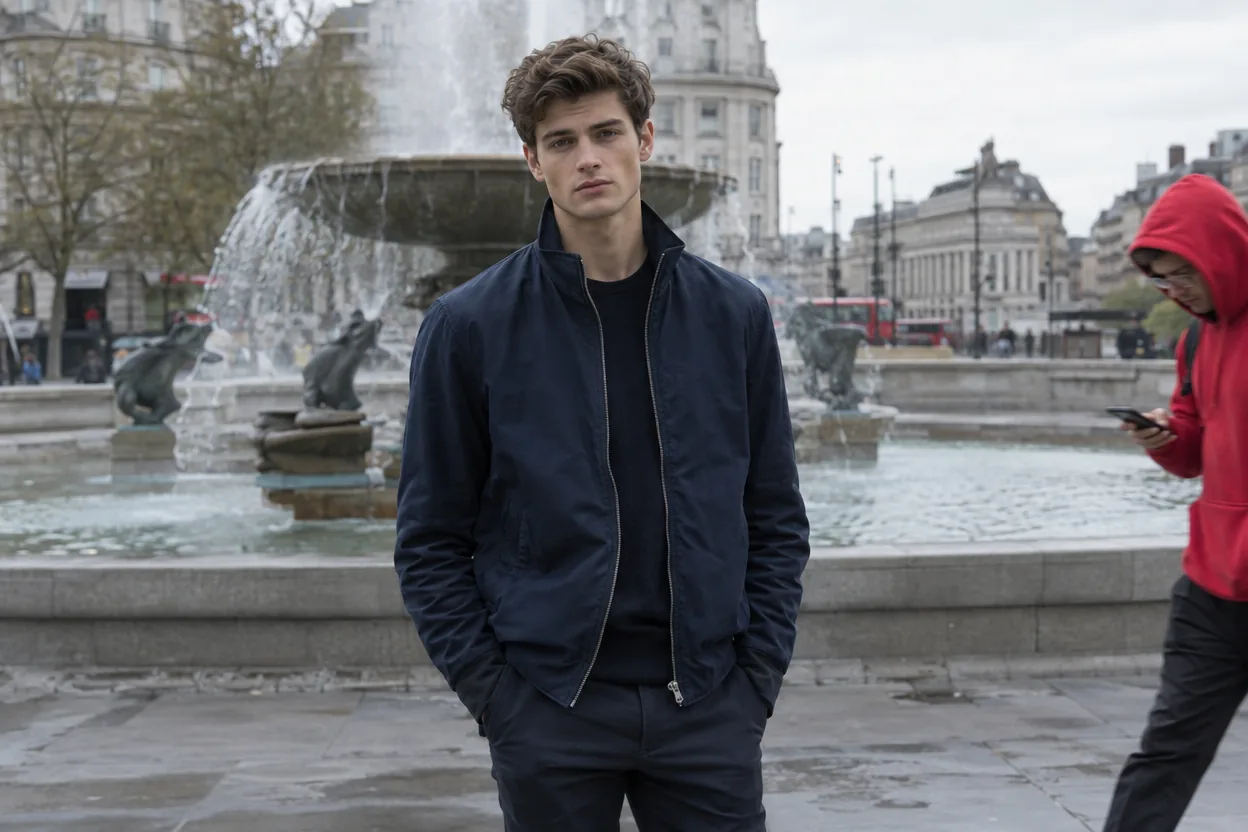
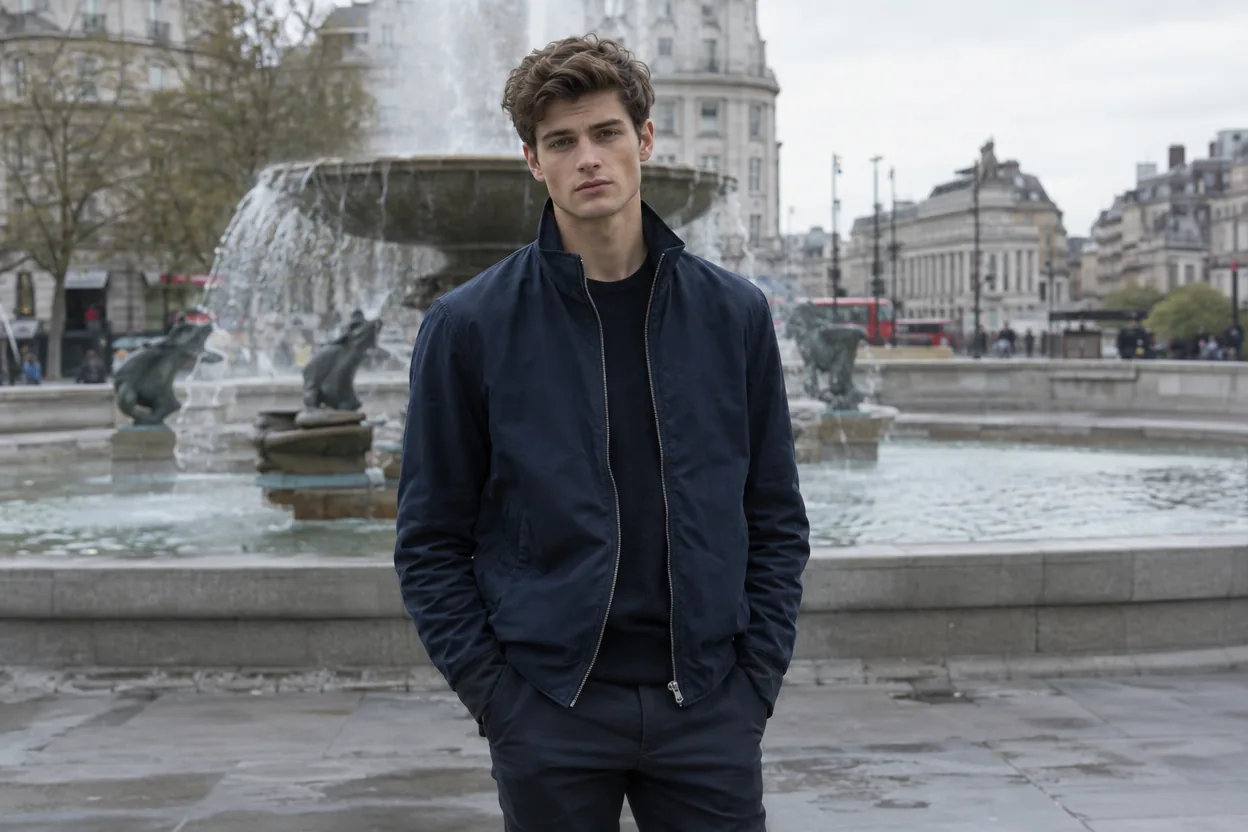
फ्रेम के किनारे लाल हुडी में एक आदमी, हटाया गया। फव्वारा और चौक उसके पीछे भर जाते हैं।
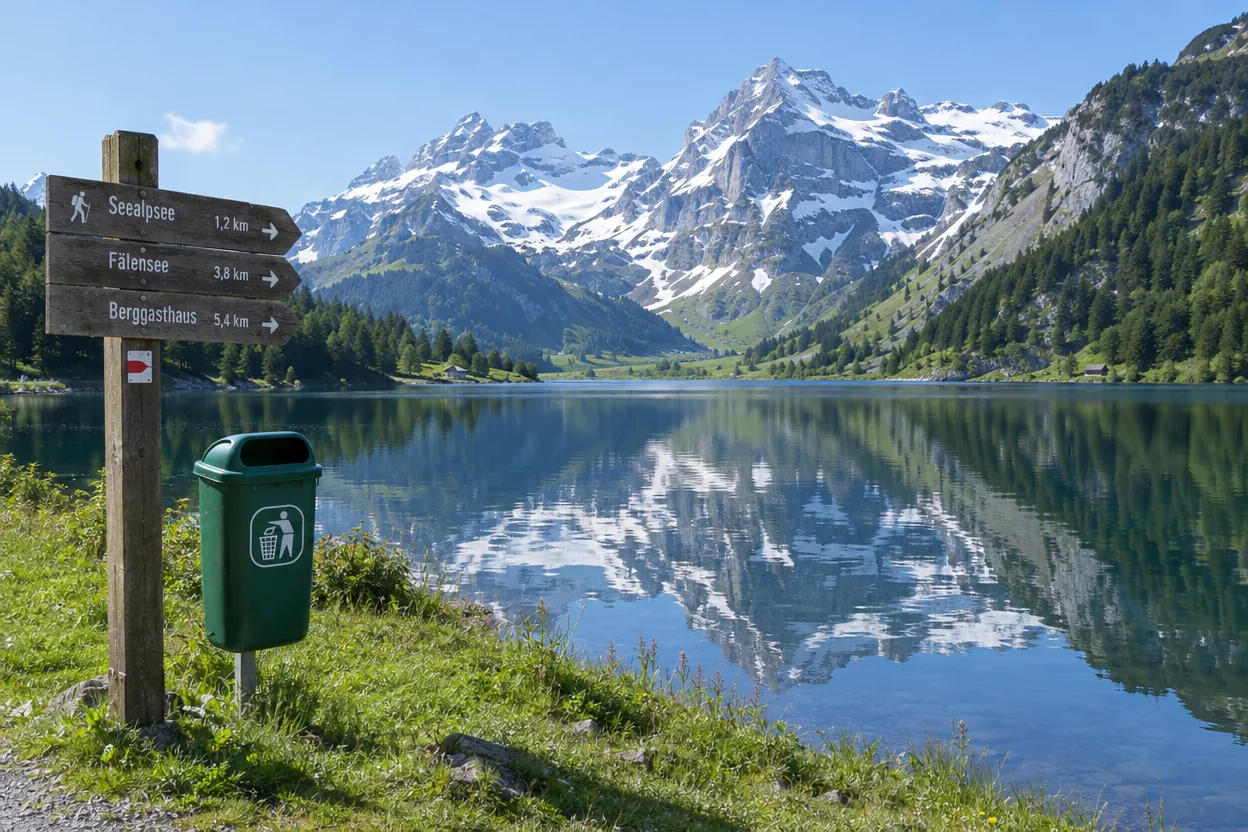
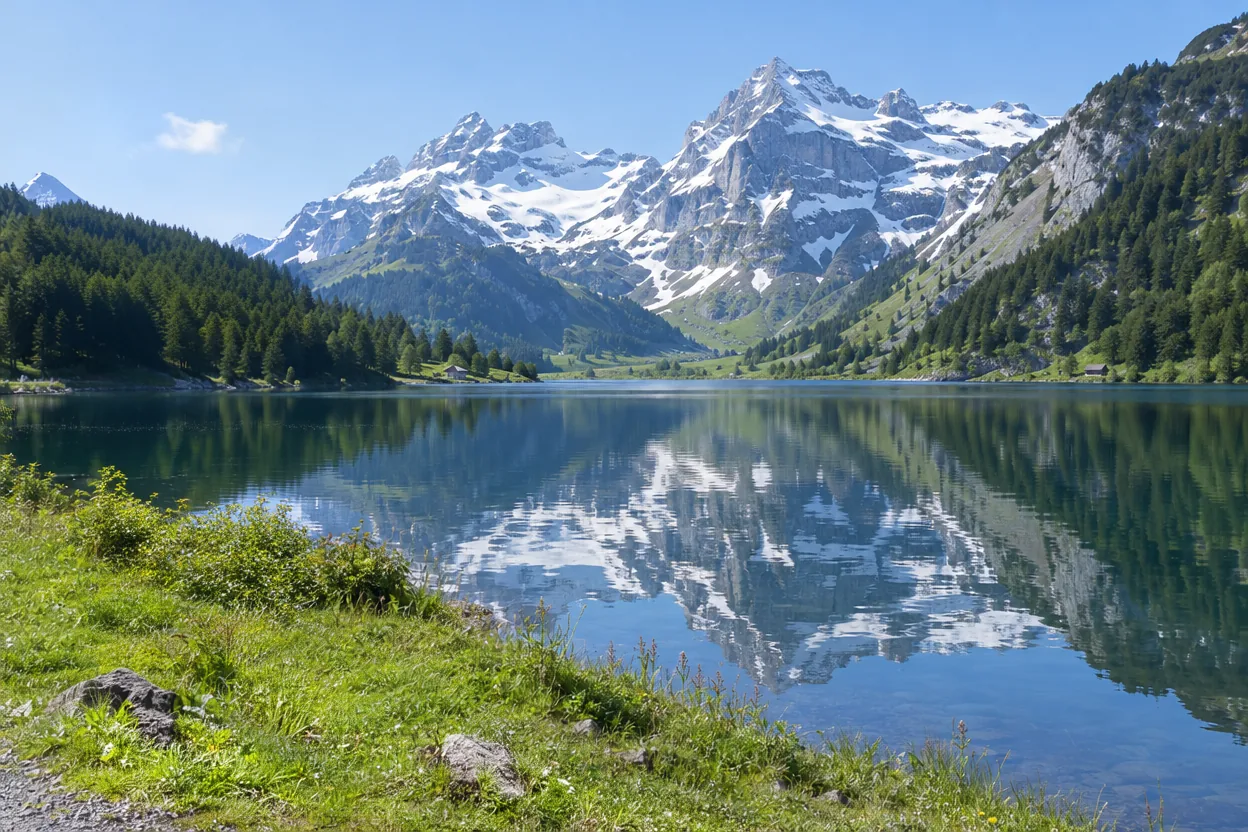
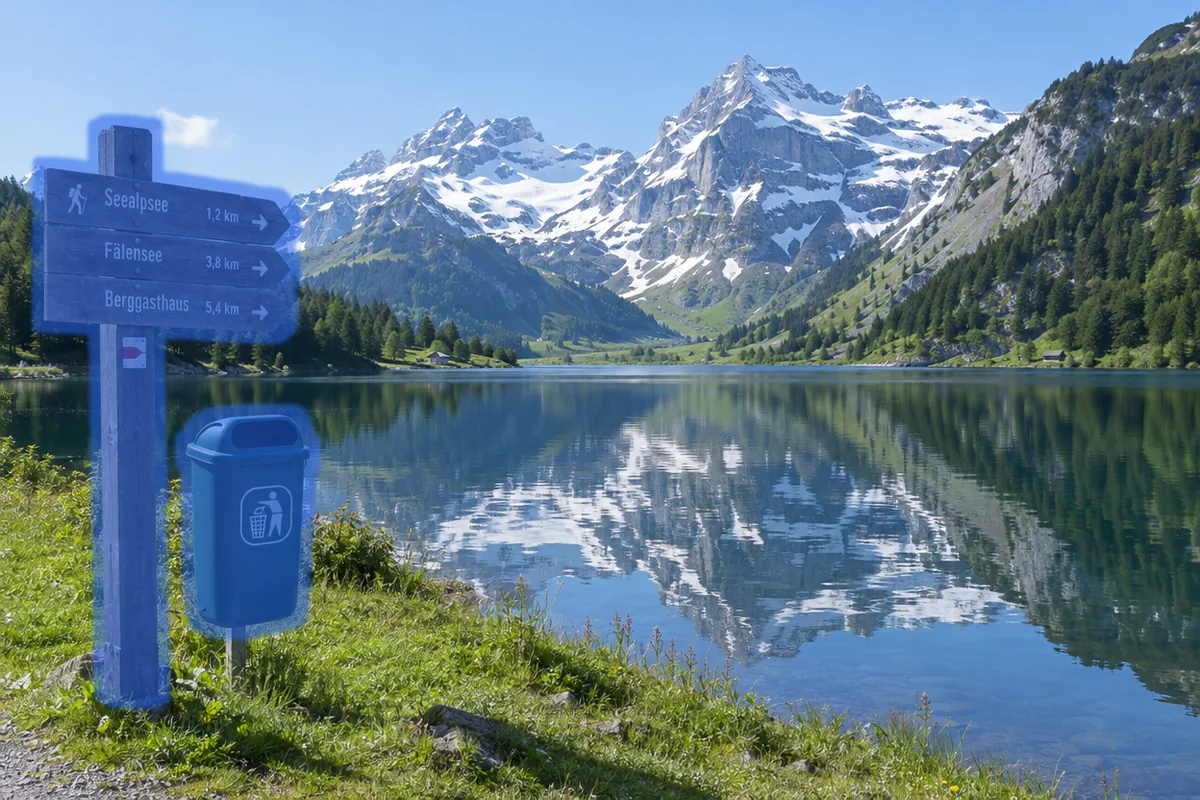
पहाड़ी झील के नजारे से दोनों हटाए गए, घास और पानी का किनारा फिर से बनाया गया।
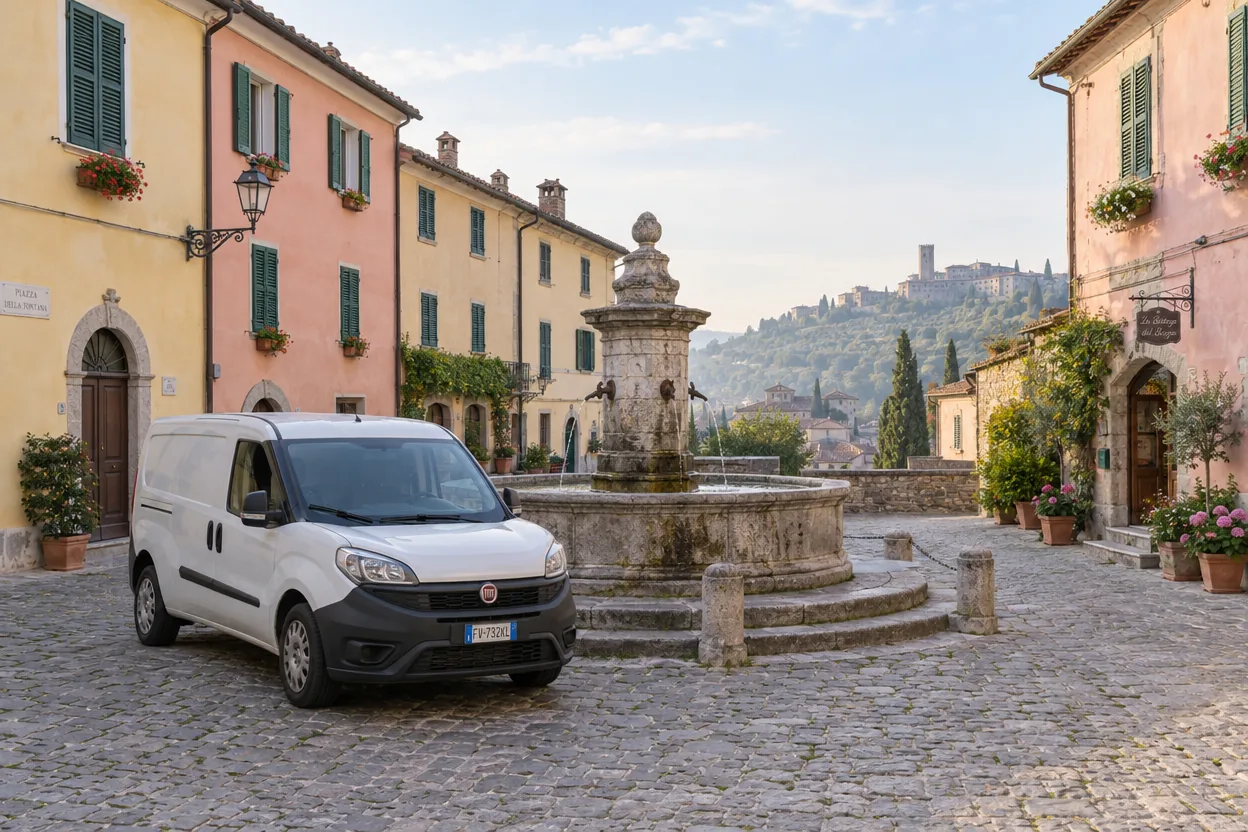
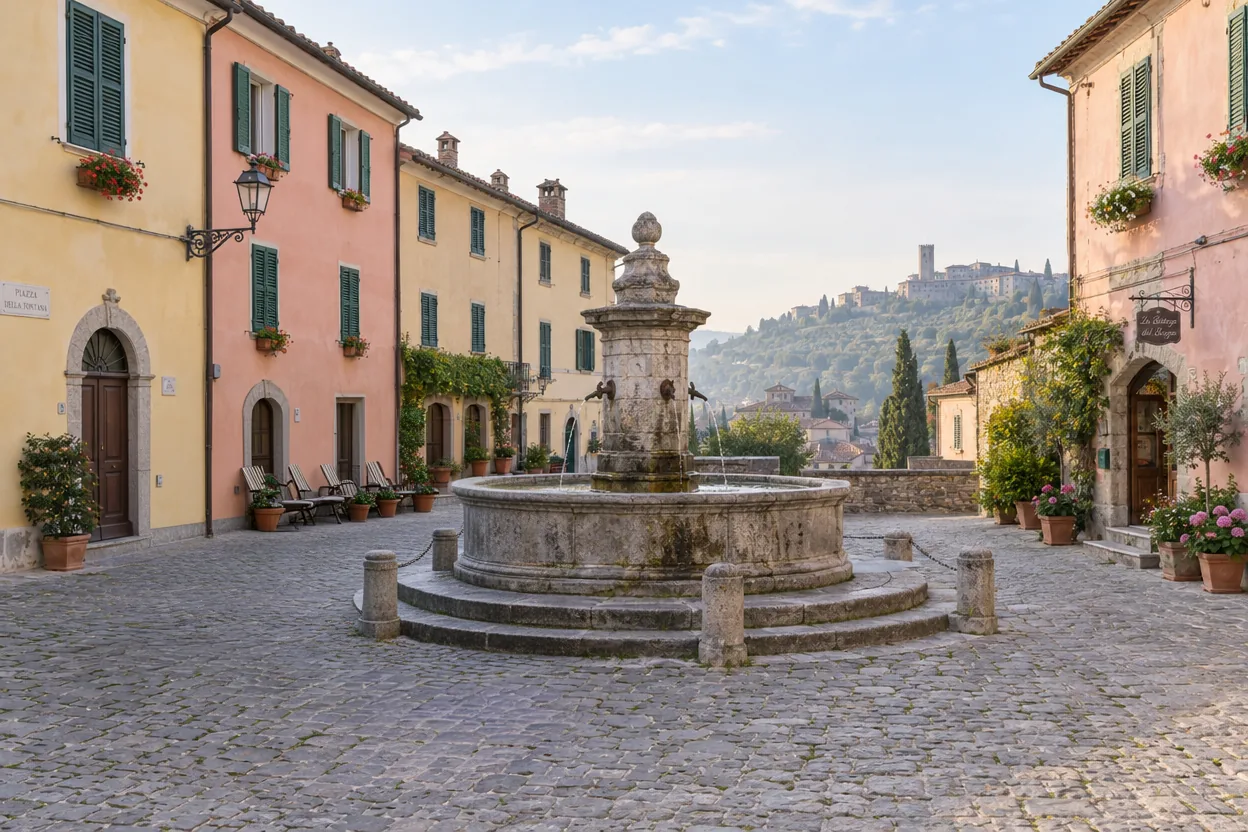
पुराने शहर के चौक से खड़ी डिलीवरी वैन हटाई गई। पत्थर की सड़क फव्वारे तक आगे बढ़ती है।
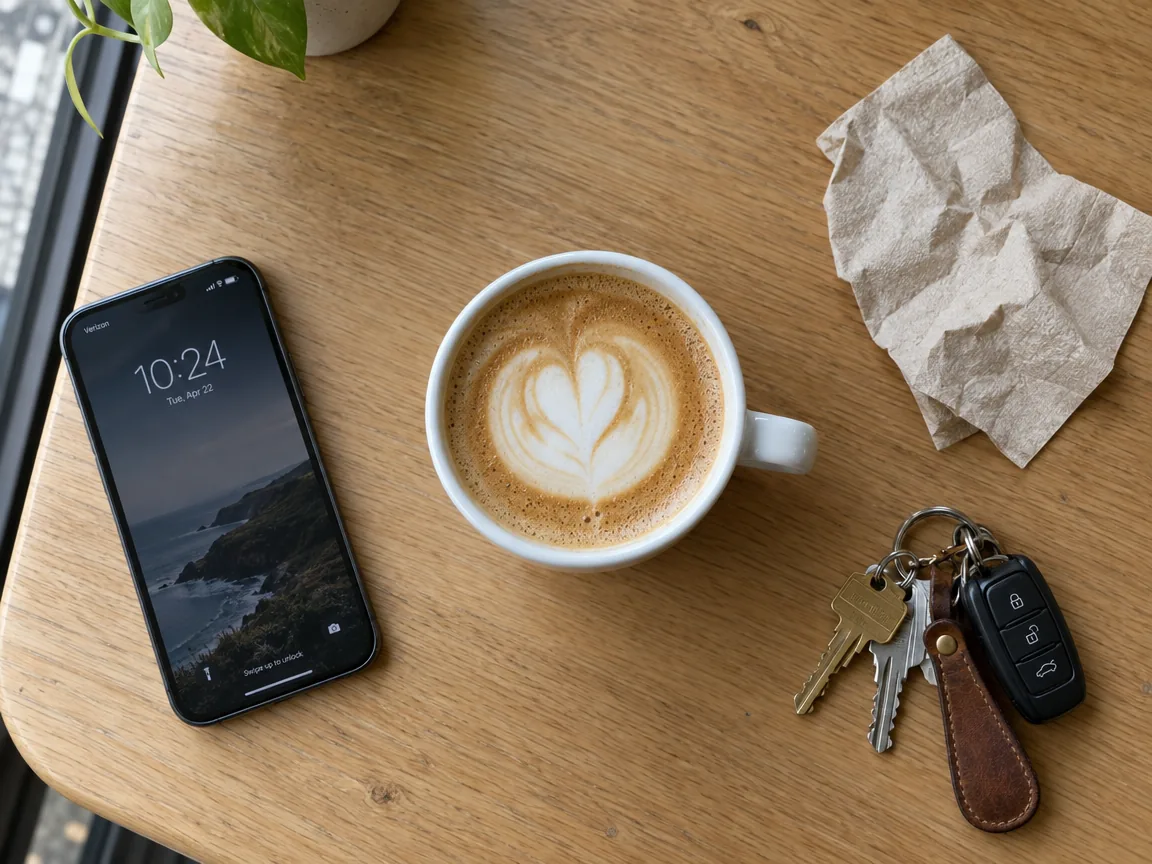
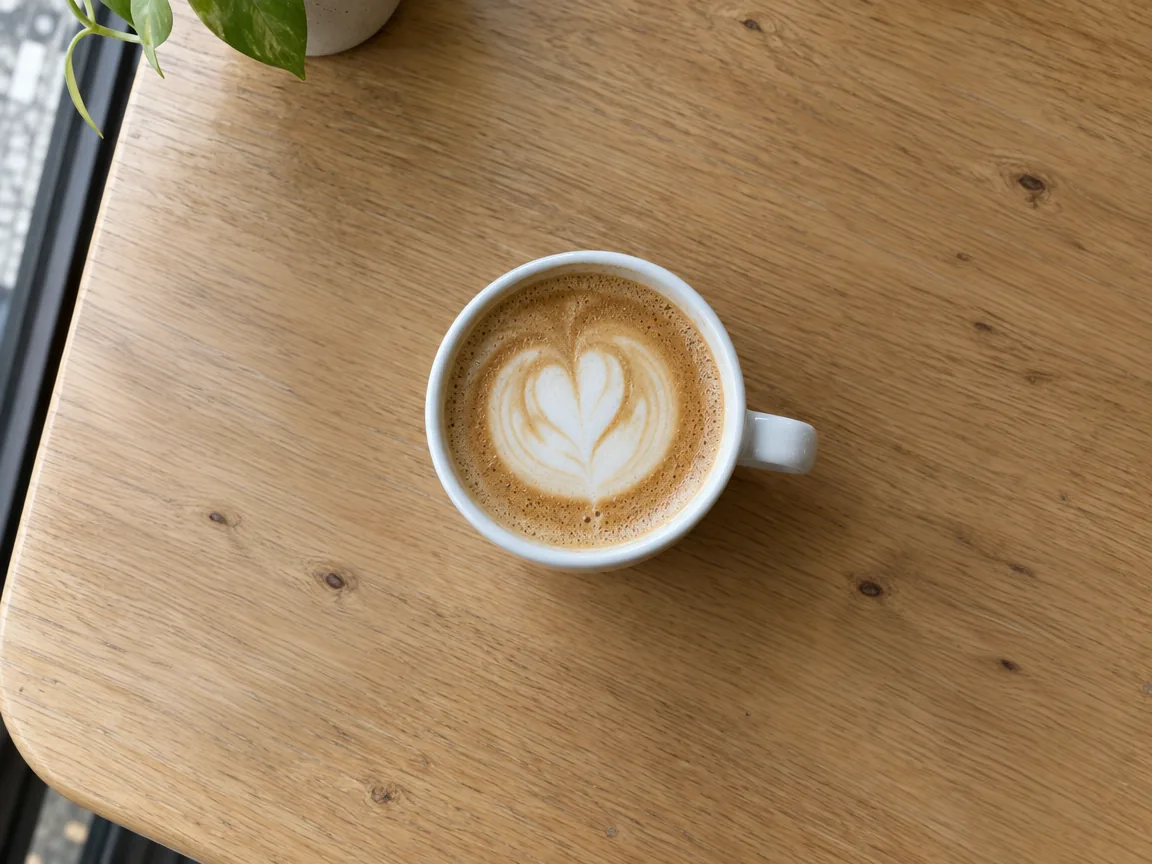
लाटे के आसपास से तीन चीजें हटाई गईं, कैफे पोस्ट के लिए साफ ओक का टेक्सचर छोड़कर।
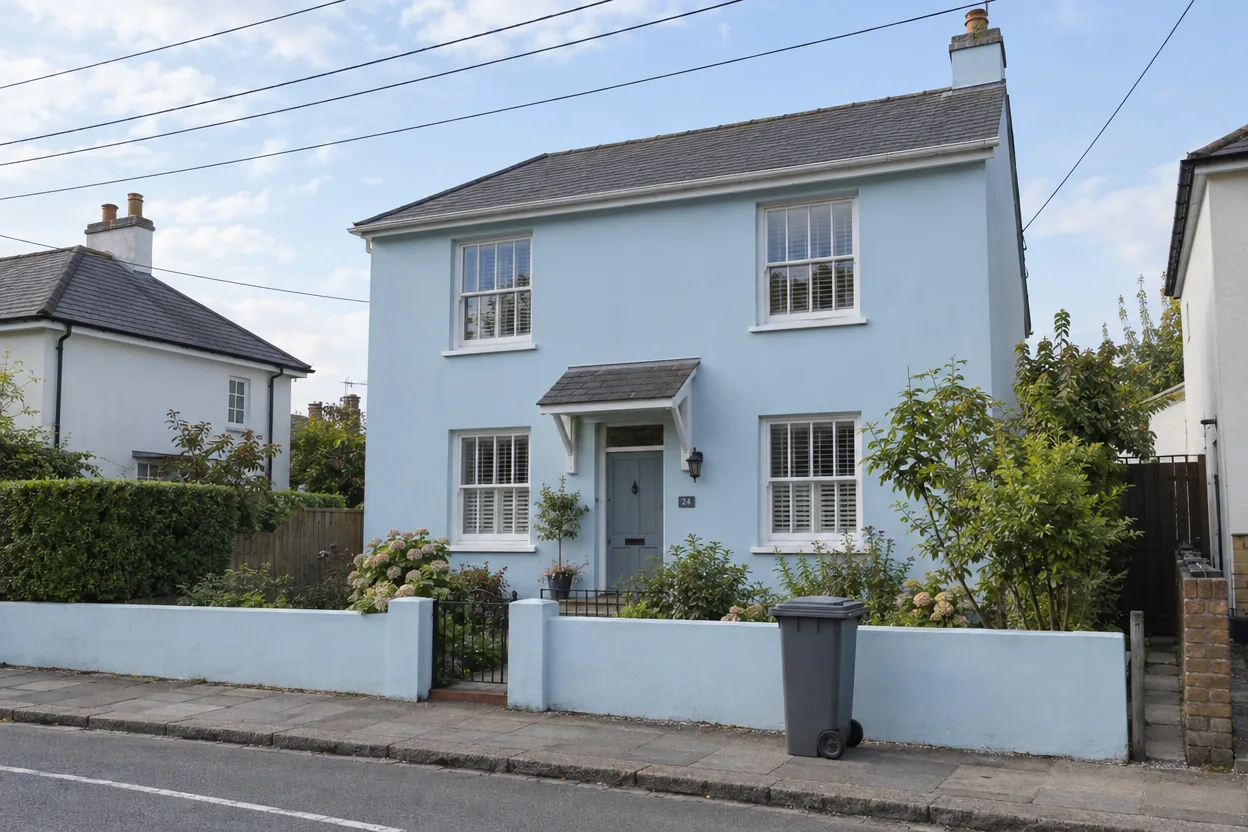
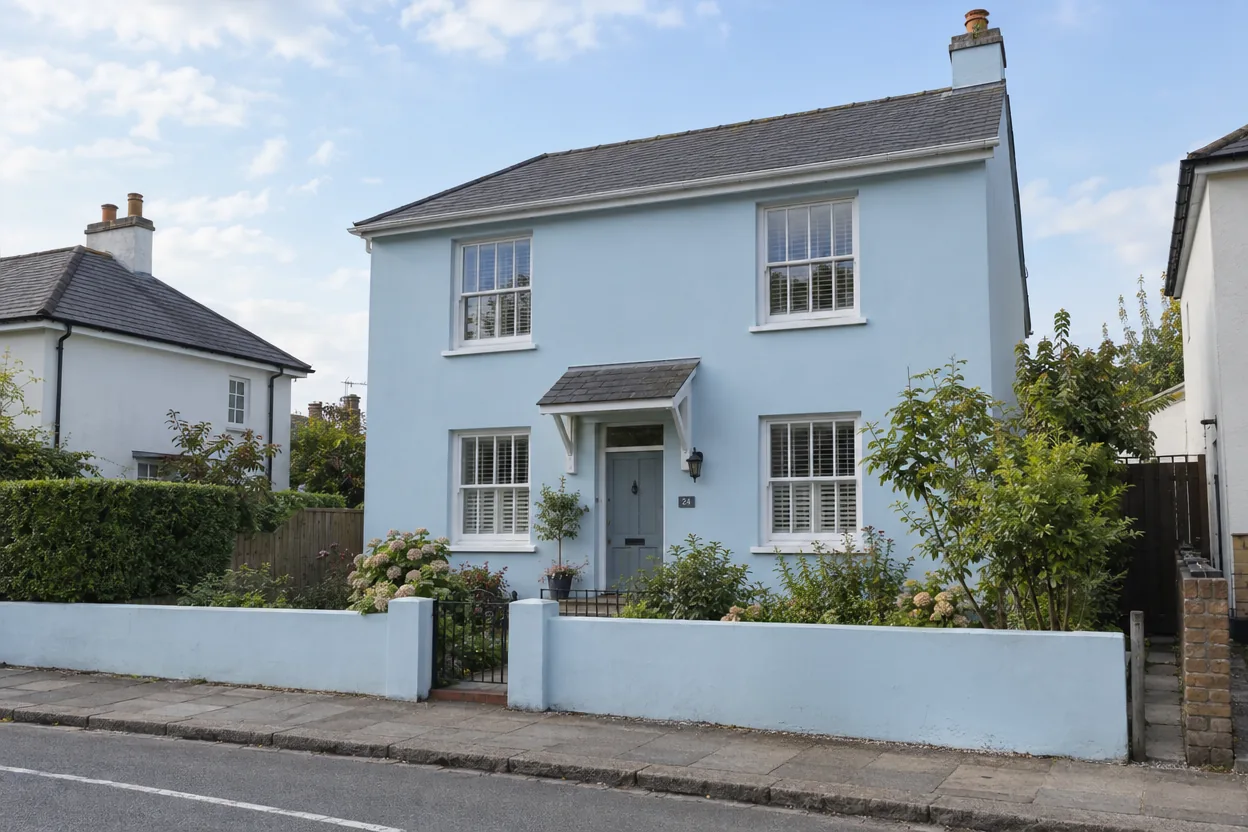
आसमान में पतले तार और फुटपाथ पर कूड़ेदान, घर की फोटो से हटाए गए।
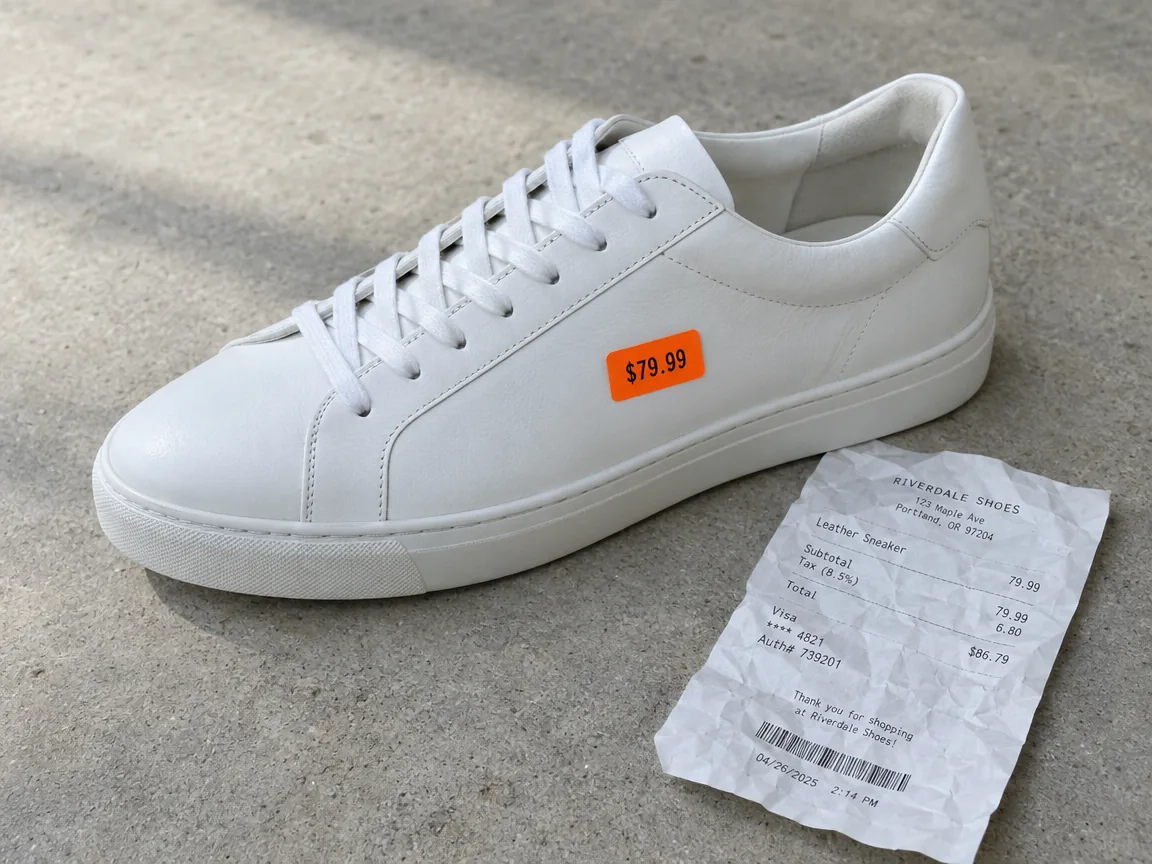
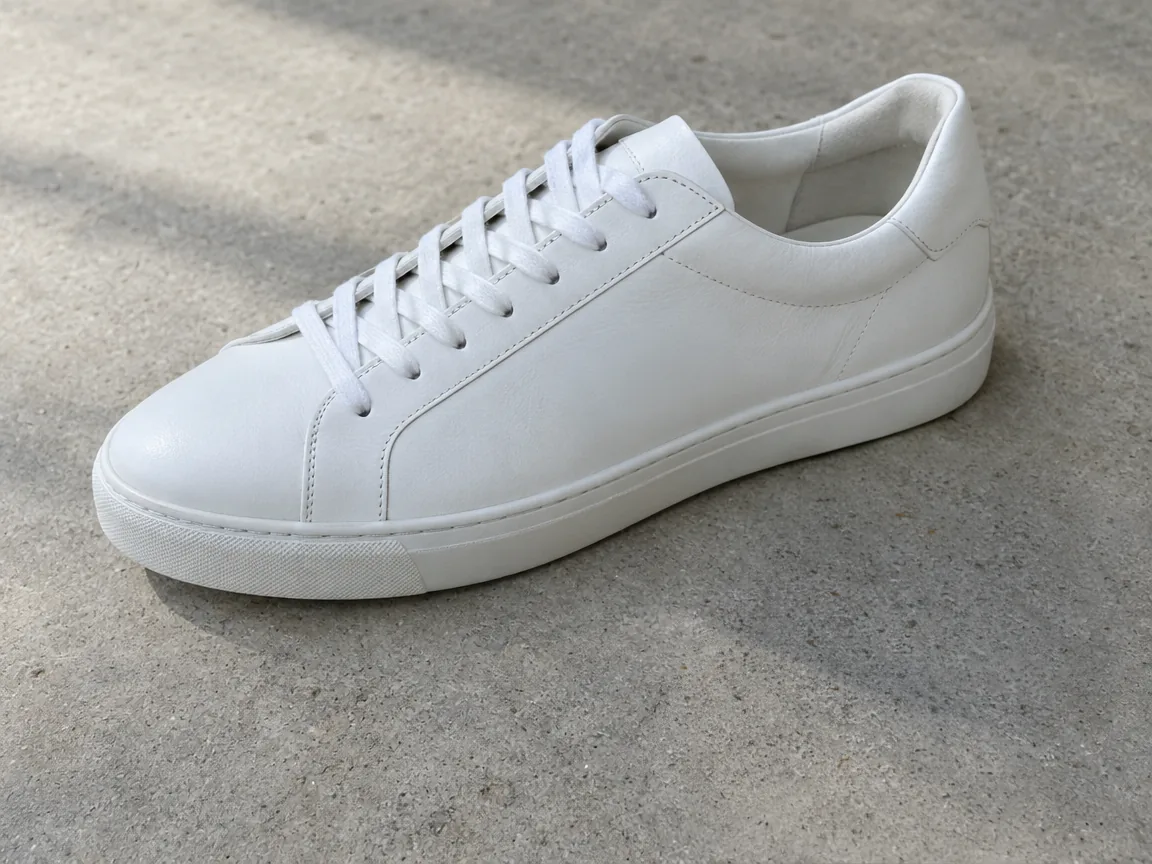
जूते पर स्टिकर और पास में रसीद, साफ प्रोडक्ट शॉट के लिए हटाए गए।
तीन स्टेप, और कीमत शुरू करने से पहले बटन पर है।
इमेज से चीजें हटाएं: 10 MB तक की JPG, PNG या WebP ड्रॉप करें, पेस्ट करें या चुनें। फोन की फोटो आपके लिए सीधी कर दी जाती है।
जिन लोगों, तारों या चीजों को हटाना है उन पर ब्रश चलाएं, उनके किनारों और शैडो से थोड़ा आगे तक। ब्रश साइज चुनें, कोई स्ट्रोक अनडू करें या साफ करके फिर से शुरू करें।
करीब 40 सेकंड में आपकी फोटो उसके ओरिजिनल साइज पर लौट आती है। पहले और बाद की तुलना करें, और हटाने के लिए फिर पेंट करें, फिर डाउनलोड करें।
छह चीजें जो यह अच्छी तरह करता है, ट्रैवल फोटो के अजनबियों से लेकर प्रोडक्ट के स्टिकर तक।
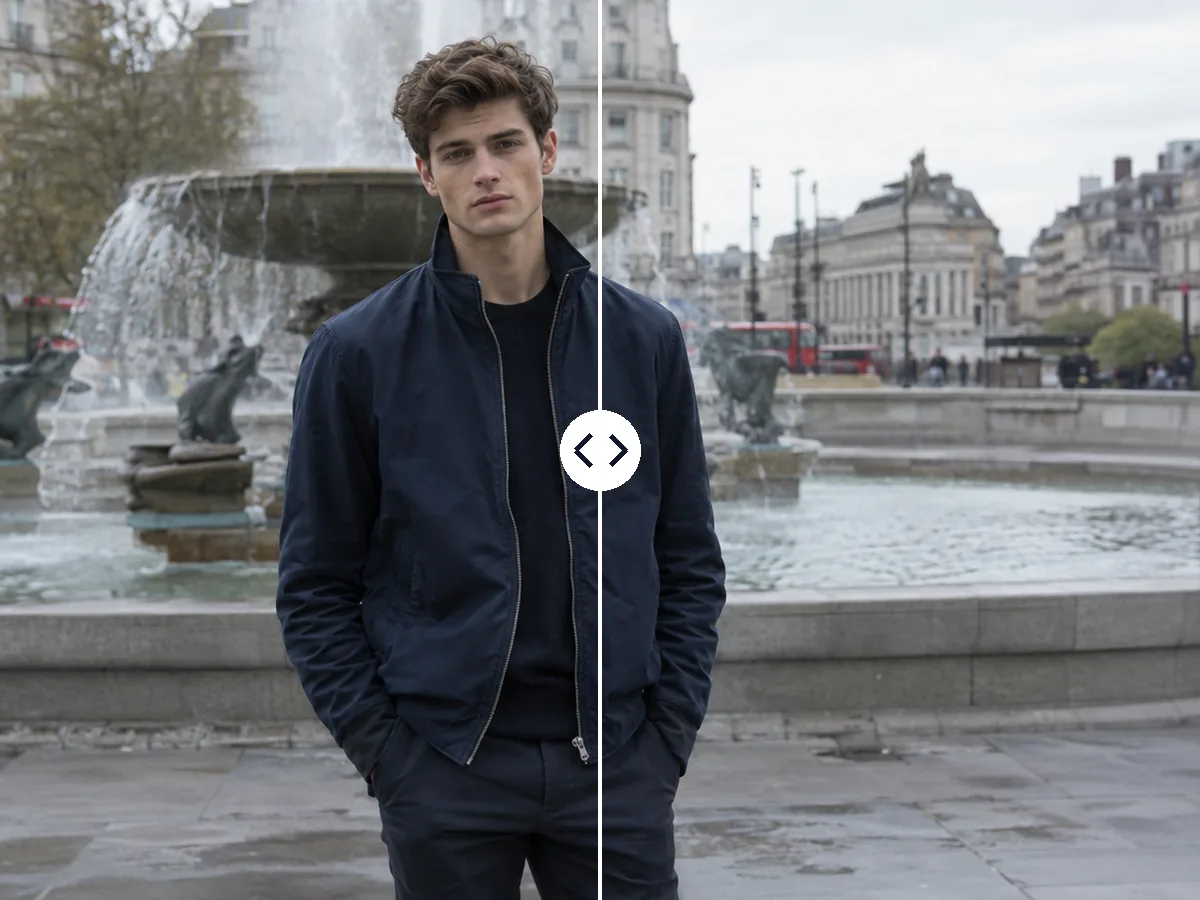
फोटो से ऑब्जेक्ट हटाएं: पर्यटकों, राह चलते लोगों या फोटो में आ जाने वाले पर पेंट करें और वे गायब हो जाते हैं, उनके पीछे का सीन फिर से बन जाता है। जिन्हें आप रखना चाहते हैं वे जैसे थे वैसे ही रहते हैं।
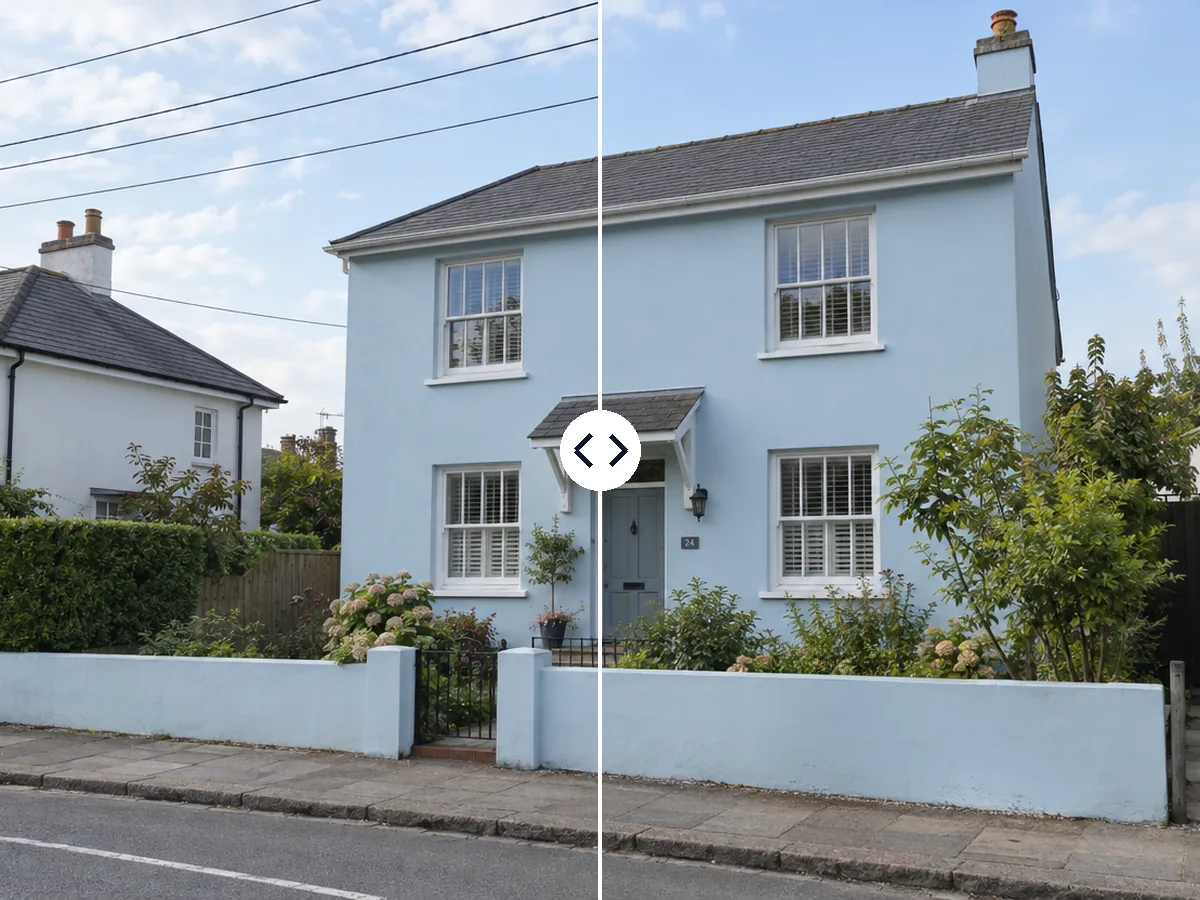
आसमान या इमारत के सामने की बिजली की लाइनें, कैबल और खंभे छोटे ब्रश से साफ निकल जाते हैं, उनके पीछे बादल और दीवारें आगे बढ़ती हैं।
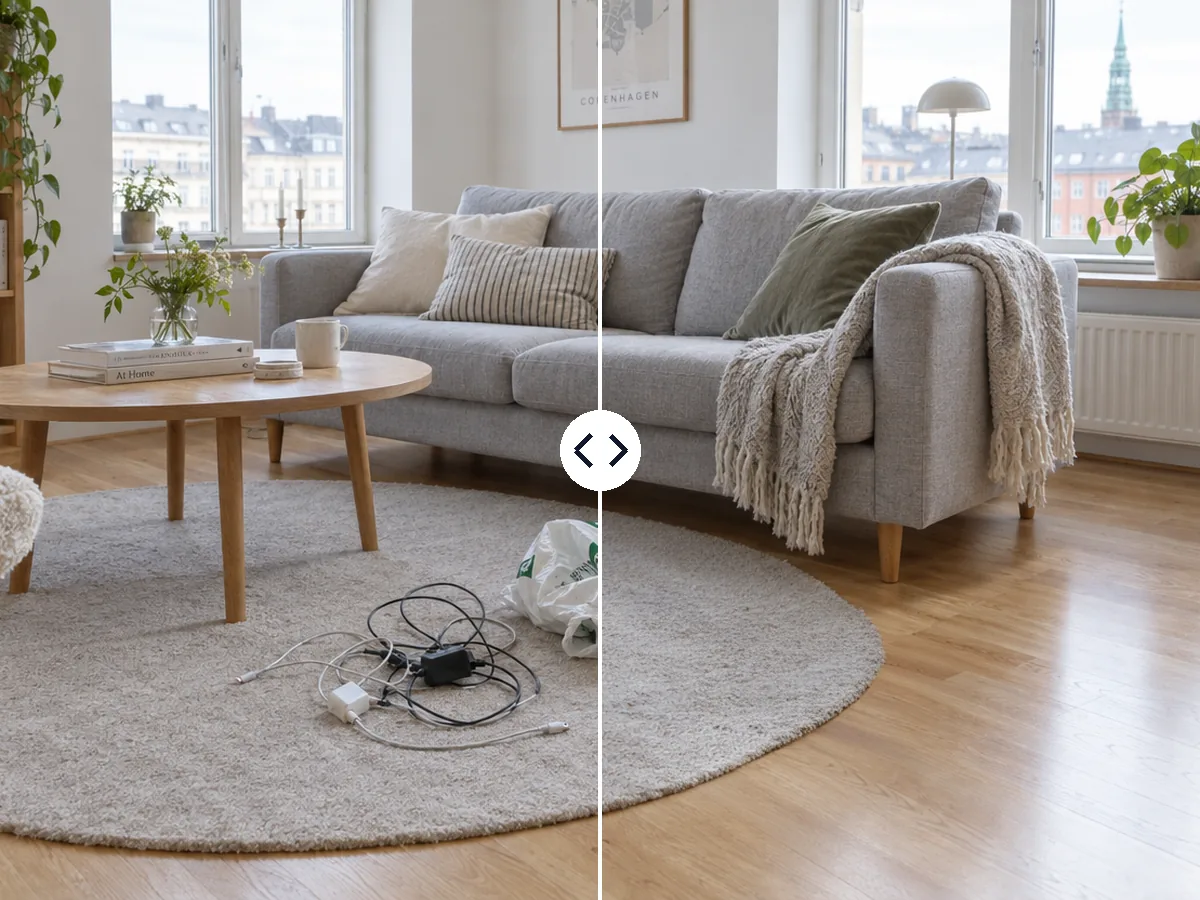
फर्श और कालीन से कैबल, बैग और जूते गायब हो जाते हैं, इसलिए बिना कुछ हटाए लिस्टिंग या कमरे की फोटो साफ दिखती है।
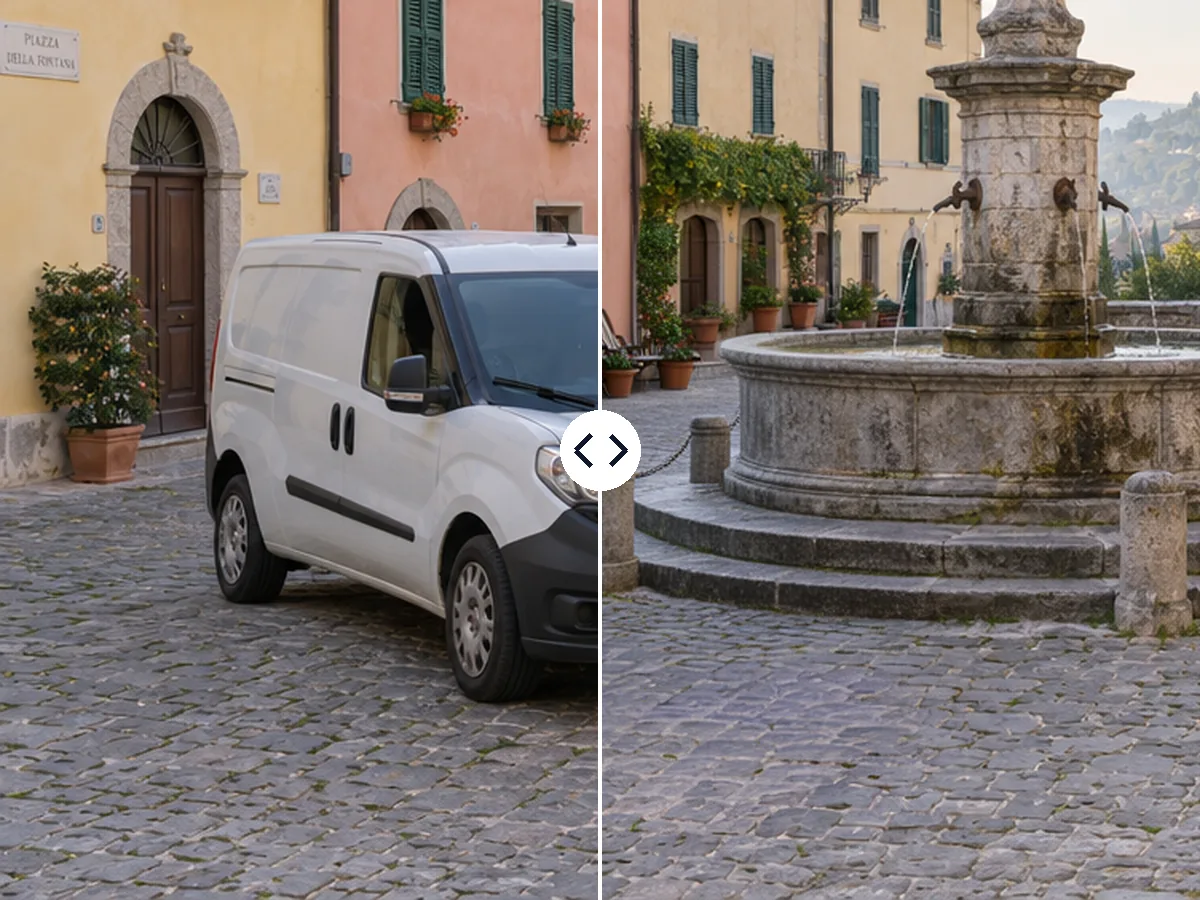
सड़क या चौक से खड़ी वैन, साइन या कूड़ेदान हटाएं, पत्थर, दीवारें और फुटपाथ वहीं से आगे बढ़ते हैं जहां वे थे।
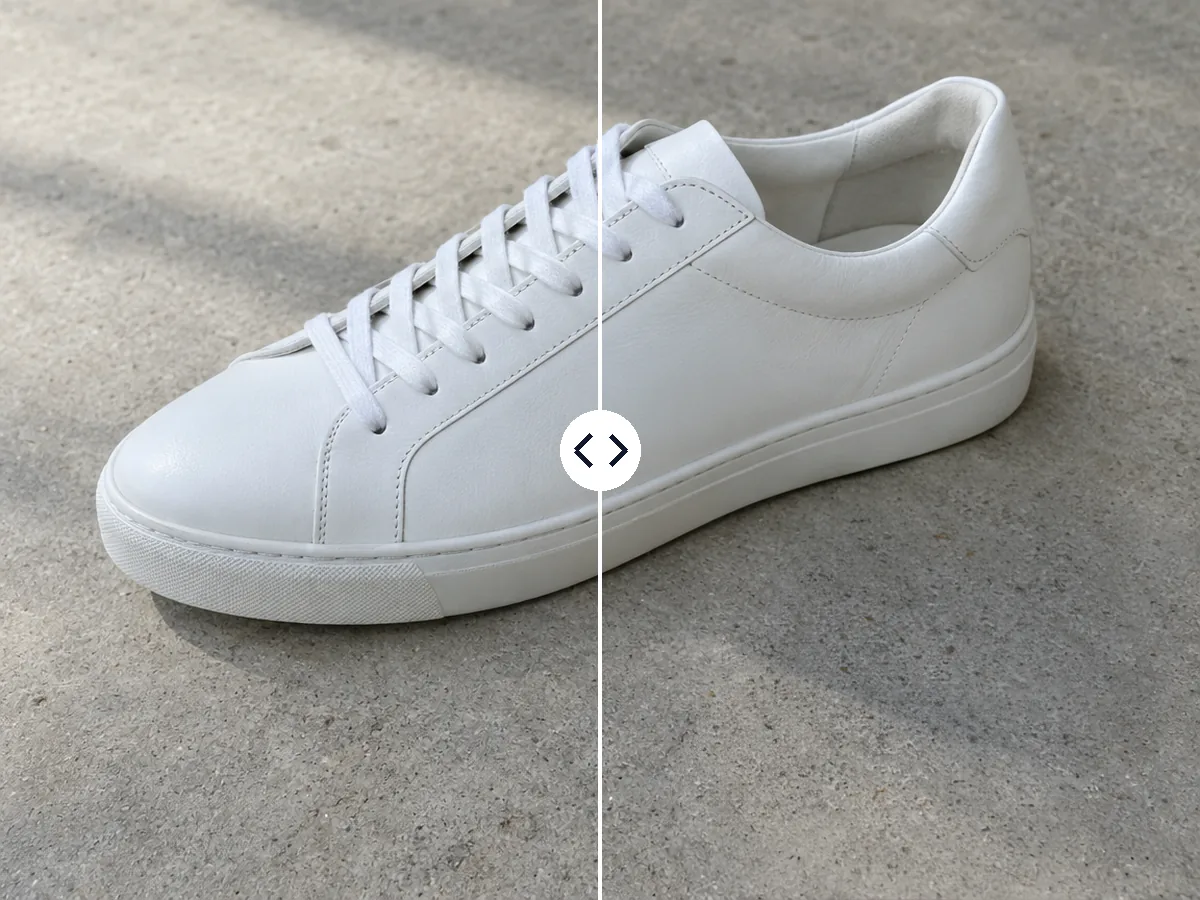
प्रोडक्ट के पास से प्राइस स्टिकर, टैग और रसीद हटाएं, ताकि फोटो दुकान या लिस्टिंग के लिए तैयार हो।
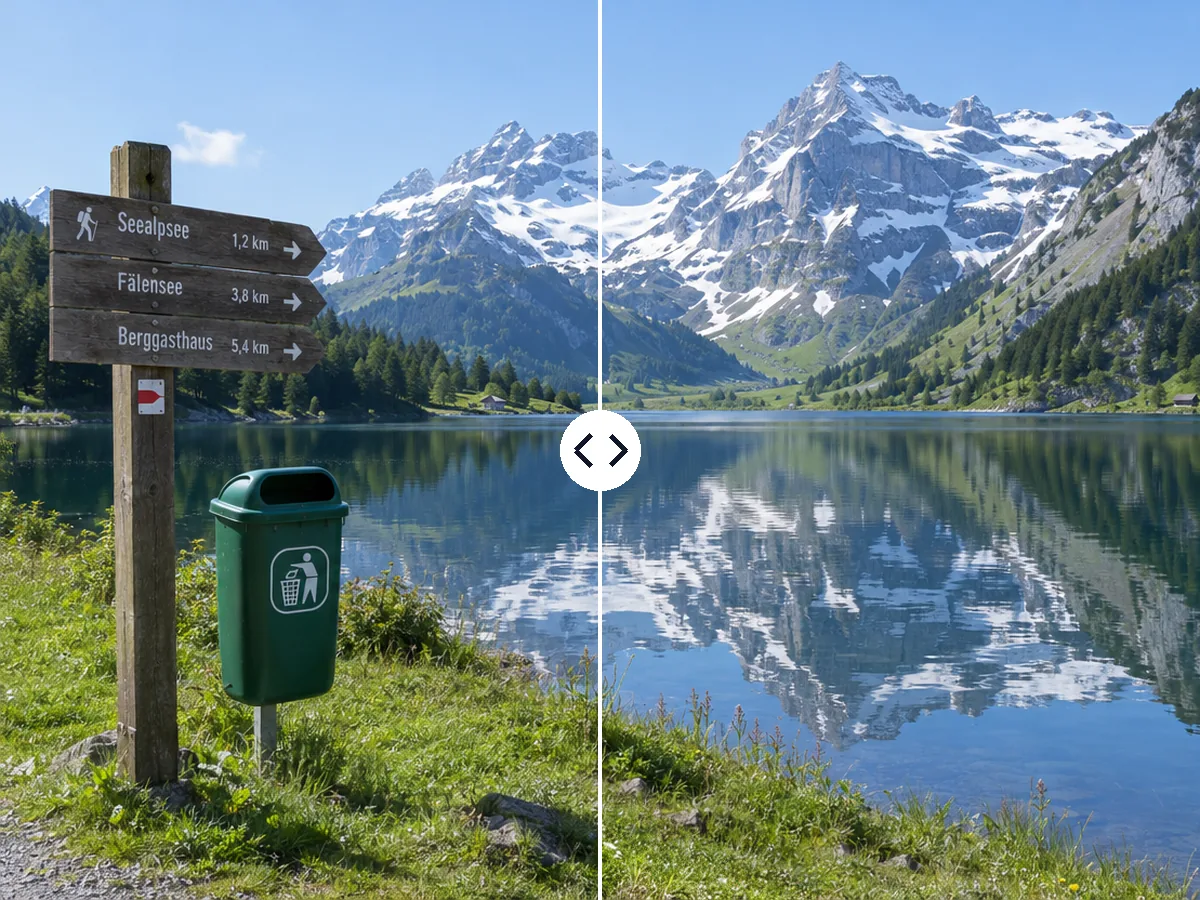
यह आपके पेंट किए हिस्से को फिर से बनाता है और बाकी हर पिक्सल जैसा था वैसा छोड़ देता है, फोटो के ओरिजिनल साइज पर, PNG में।
किसी भी फोटो पर साफ रिजल्ट के लिए पांच छोटे टिप।
पूरा ऑब्जेक्ट और उसके आसपास के कुछ पिक्सल ढकें, उसकी शैडो और परछाई भी। खुला ब्रश एआई को नया बैकग्राउंड मिलाने की जगह देता है।
तारों और पतले खंभों के लिए छोटा ब्रश, लोगों और चीजों के लिए मीडियम, और कार या भीड़ के लिए बड़ा ब्रश लें। अनडू आखिरी स्ट्रोक हटा देता है।
एक ही बार में सब पर पेंट करें जो हटाना है: तीन पर्यटक, एक कूड़ेदान और एक साइन उसी रन में उन्हीं 2 क्रेडिट पर निकल जाते हैं।
कोई शैडो या किनारा बचा रह जाए तो रिजल्ट पर फिर पेंट करें दबाएं, जो बचा है उस पर ब्रश चलाएं और एक बार और चलाएं।
फोटो से ऑब्जेक्ट हटाएं तो साफ फोटो उसी साइज पर PNG में लौटती है जिस साइज पर आपने अपलोड की थी। अगला स्टेप विकल्प उसे क्वालिटी सुधारें, बैकग्राउंड रिमूवर या इमेज टू PSD तक ले जाते हैं।
फोटो से ऑब्जेक्ट हटाने की आम वजहें।
किसी लैंडमार्क शॉट से भीड़ या चौक से वैन हटाएं, ताकि जगह वैसी दिखे जैसी आपको याद है।
कमरे और घर की फोटो ऑनलाइन जाने से पहले कैबल, बैग और कूड़ेदान साफ करें।
साफ कैटलॉग के लिए प्रोडक्ट फोटो से स्टिकर, टैग और बिखरी चीजें हटाएं।
पोस्ट करने से पहले अपने पीछे के लोग, फोटो में आ जाने वाला कोई या ध्यान भटकाने वाला साइन हटाएं।
ऑब्जेक्ट और लोग हटाने, कीमत, साइज और फाइल के जवाब।
फोटो से ऑब्जेक्ट हटाएं: फोटो अपलोड करें, ऑब्जेक्ट पर ब्रश चलाएं और ऑब्जेक्ट हटाएं दबाएं। करीब 40 सेकंड में फोटो उसके बिना, ओरिजिनल साइज पर लौट आती है।
हां। ऑब्जेक्ट रिमूवर में व्यक्ति पर पेंट करें, उनके आउटलाइन और शैडो से थोड़ा आगे तक, और ऑब्जेक्ट रिमूवर उनके पीछे का सीन भर देता है। जिन पर आप पेंट नहीं करते वे जैसे हैं वैसे रहते हैं।
नहीं। सिर्फ पेंट किया हिस्सा फिर से बनता है, उसके बाहर का हर पिक्सल जैसा था वैसा रहता है, और फोटो अपना ओरिजिनल साइज रखती है।
हर फोटो 2 क्रेडिट, चाहे कितनी भी चीजों पर पेंट करें, जो शुरू करने से पहले बटन पर दिखता है। हर रन पेड एआई सर्विस इस्तेमाल करता है, इसलिए कोई फ्री वर्जन नहीं है।
हां। हर तार के साथ छोटा ब्रश चलाएं, उनके पीछे का आसमान और इमारतें फिर से बन जाती हैं।
रिजल्ट पर फिर पेंट करें दबाएं, जो बचा है उस पर ब्रश चलाएं और 2 और क्रेडिट पर एक बार और चलाएं।
10 MB तक की JPG, PNG या WebP। रिजल्ट उसी साइज की PNG है, और अगला स्टेप उसे क्वालिटी सुधारें या बैकग्राउंड रिमूवर तक भेजता है।
हां। आपकी फोटो और रिजल्ट सिर्फ आपको दिखते हैं, उनसे एआई ट्रेनिंग नहीं होती, और हर अपलोड हमारे कंटेंट चेक से गुजरता है।
फोटो अपलोड करें, जो हटना चाहिए उस पर पेंट करें और करीब 40 सेकंड में उसे साफ पाएं।
ऑब्जेक्ट हटाएं