 GIF
 PNG
हाथ हिलाता स्नोमैन स्टिकर
512 × 512 px · GIF 451 KB → PNG 139 KB
पहला फ्रेम एक पारदर्शी PNG में, कार्ड या चैट के लिए तैयार।
GIF ड्रॉप करें और किसी भी फ्रेम की साफ PNG पाएं, या एक ZIP में हर फ्रेम नंबर वाली PNG फाइलों के रूप में। यह GIF to PNG कन्वर्टर पारदर्शी बैकग्राउंड, सख्त पिक्सल किनारे और सपाट रंग ठीक वैसे रखता है, और यह आपके ब्राउजर में चलता है, इसलिए कुछ अपलोड नहीं होता।
GIF यहां ड्रॉप करें
एनिमेटेड GIF, WebP या PNG, या छोटी MP4 या WebM क्लिप। सब कुछ आपके ब्राउजर में रहता है।
इन GIF to PNG उदाहरणों के लिए बनाई गई आठ GIF, हर एक इसी पेज के GIF to PNG कन्वर्टर से PNG बनी। किसी को खोलकर उसके फ्रेम देखें और वही PNG फाइलें सेव करें।
GIFPNG512 × 512 px · GIF 451 KB → PNG 139 KB
पहला फ्रेम एक पारदर्शी PNG में, कार्ड या चैट के लिए तैयार।
 GIF
512 × 512 px · GIF 153 KB → ZIP 389 KB
लोगो एनिमेशन के सभी आठ फ्रेम ZIP में पारदर्शी PNG फाइलों के रूप में।
 GIF
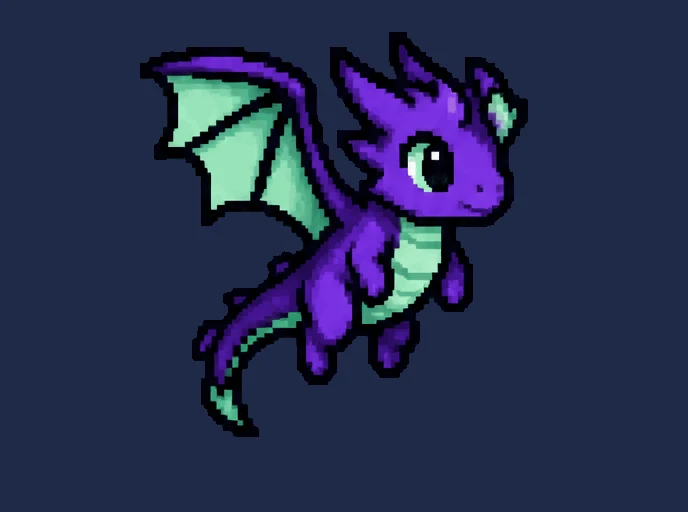
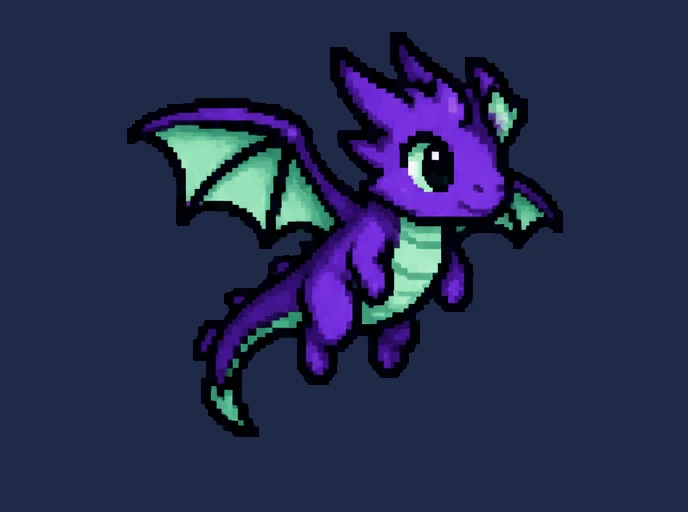
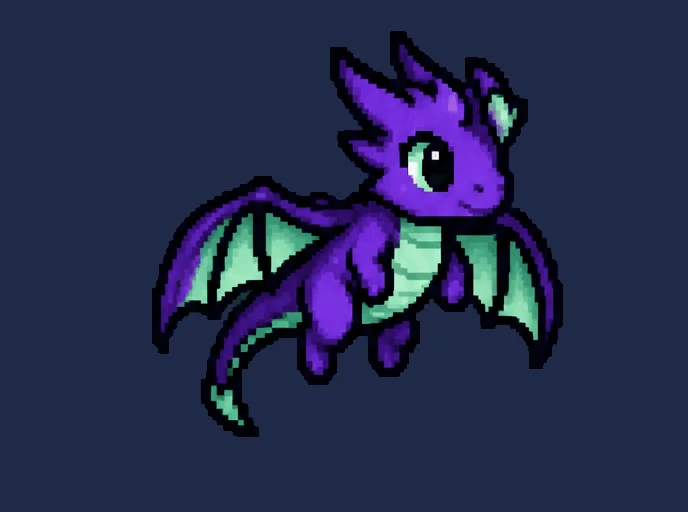
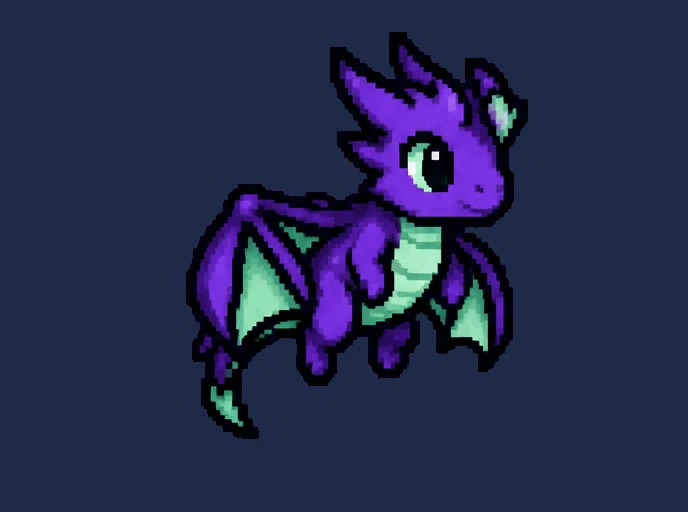
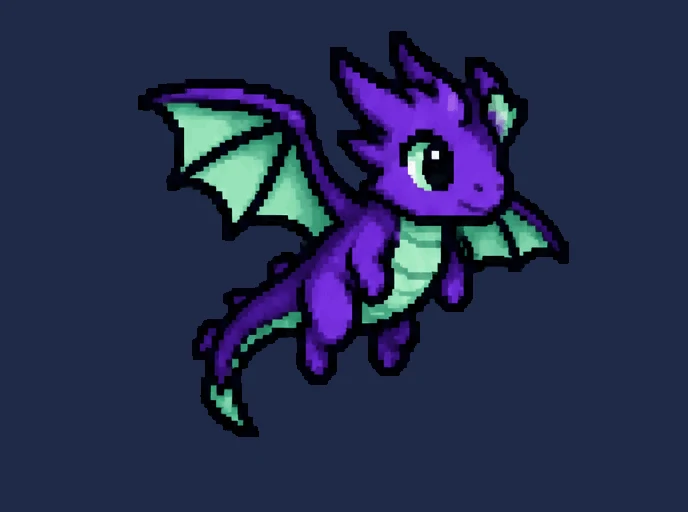
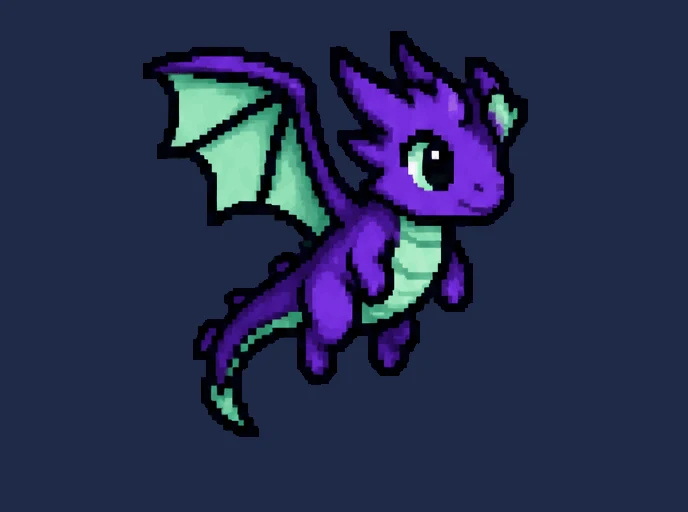
688 × 512 px · GIF 339 KB → ZIP 770 KB
सख्त पिक्सल ठीक वैसे रखे, हर फ्रेम गेम बैनर के लिए रात के नीले रंग से भरा।
 GIF
256 × 256 px · GIF 279 KB → ZIP 324 KB
आधे साइज पर आठ फ्रेम: इमोजी और स्टिकर के लिए छोटी पारदर्शी PNG।
 GIF
 PNG
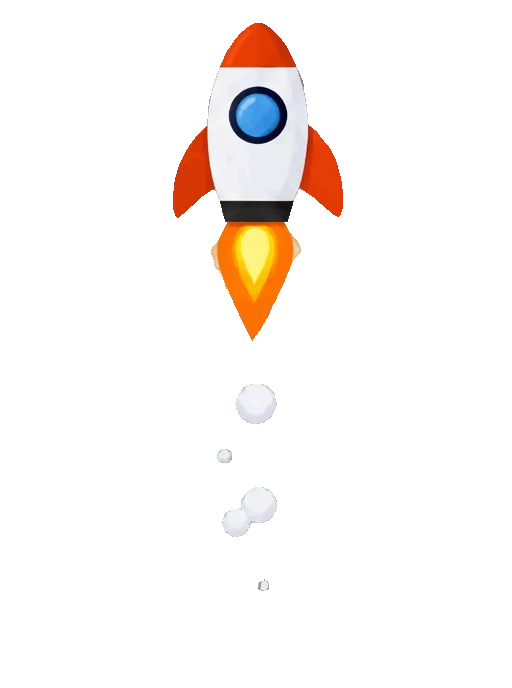
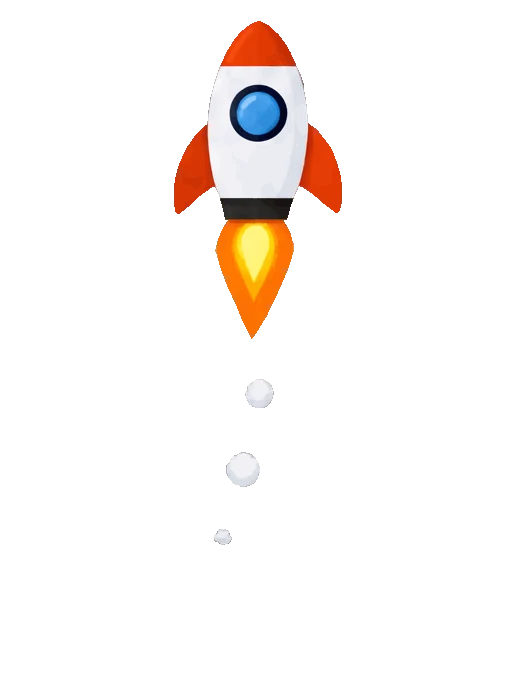
512 × 688 px · GIF 421 KB → PNG 138 KB
फ्रेम 4, छलांग के बीच से, एक पारदर्शी PNG में सेव।
 GIF
512 × 688 px · GIF 276 KB → ZIP 348 KB
सोलह में से हर दूसरा फ्रेम: ऐप के लॉन्च स्क्रीन के लिए आठ PNG फाइलें।
 GIF
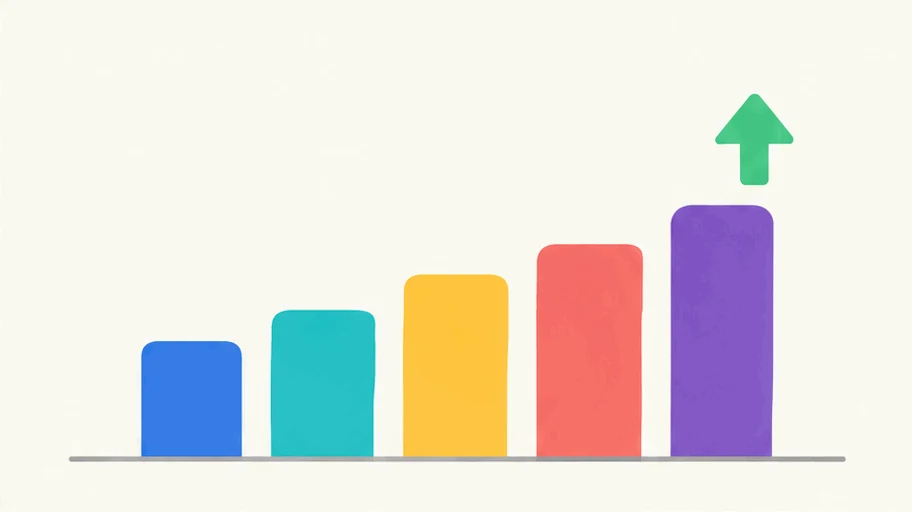
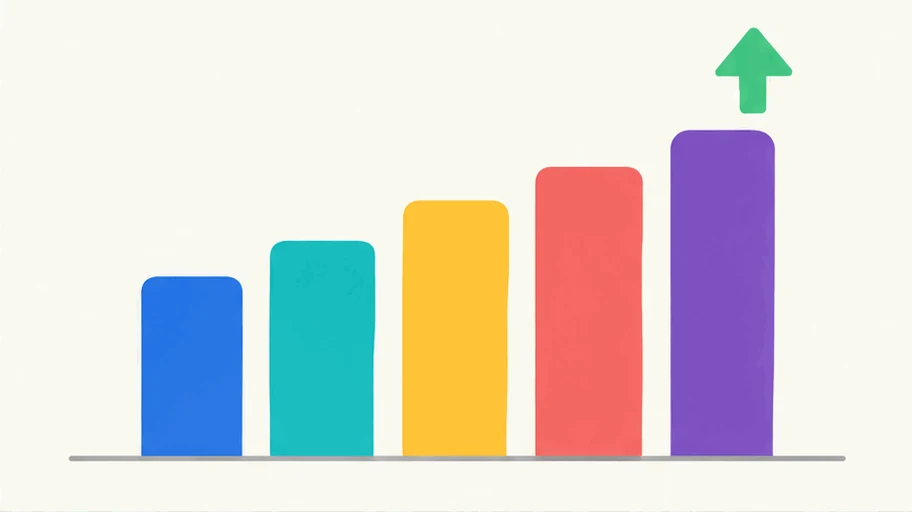
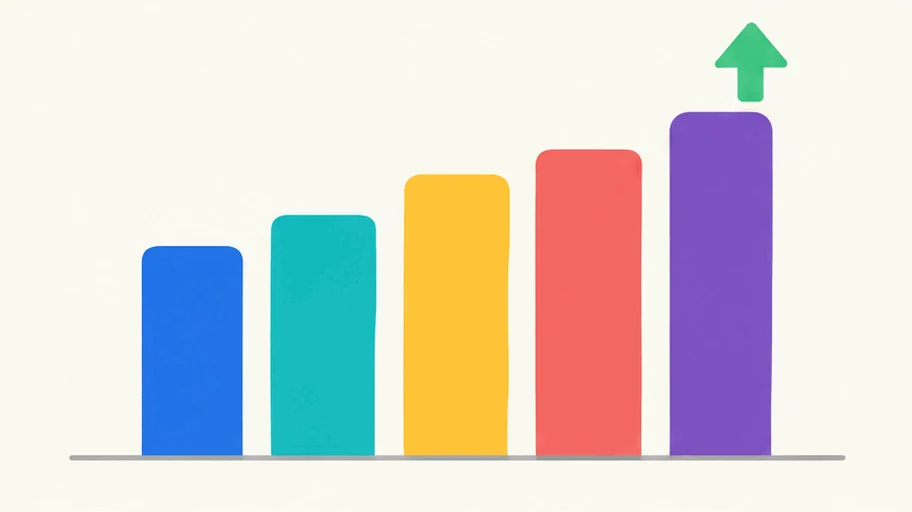
912 × 512 px · GIF 377 KB → ZIP 829 KB
एनिमेटेड चार्ट का हर फ्रेम स्लाइड और रिपोर्ट के लिए साफ PNG में।
 GIF
 PNG
480 × 480 px · GIF 54 KB → PNG 149 KB
एक स्टिल GIF अपनी पारदर्शी बैकग्राउंड के साथ एक PNG बन जाती है।
तीन स्टेप, और आपकी GIF कभी आपका डिवाइस नहीं छोड़ती।
GIF ड्रॉप करें, पेस्ट करें या चुनें, एनिमेटेड हो या स्टिल। एनिमेटेड WebP और PNG फाइलें, और छोटी MP4 या WebM क्लिप भी खुलती हैं।
GIF अपने पहले फ्रेम पर खुलती है। जिस फ्रेम पर चाहें वहां जाएं, या अपनी PNG फाइलों के लिए हर फ्रेम, एक रेंज या हर nth (जैसे हर दूसरा) फ्रेम रखें।
सामने वाला फ्रेम PNG में सेव करें, या हर चुना फ्रेम ZIP में PNG फाइलों के रूप में डाउनलोड करें, GIF जैसे नंबरों के साथ।
GIF to PNG कन्वर्टर के छह काम, एक स्टिकर फ्रेम से लोगो के हर फ्रेम तक।
 GIF
GIF का हर पारदर्शी पिक्सल PNG में पारदर्शी रहता है, इसलिए स्टिकर, लोगो और आइकन किसी भी बैकग्राउंड पर बिना सफेद बॉक्स के बैठते हैं।

कई GIF सिर्फ वही पिक्सल रखती हैं जो फ्रेम के बीच बदलते हैं। हर फ्रेम उसी तरह फिर बनता है जैसे व्यूअर दिखाता है, इसलिए हर PNG पूरी तस्वीर है।
 GIF
GIF फ्रेम 1 पर रुकी हुई खुलती है। बटन, स्लाइडर या तीर कुंजियों से आगे बढ़ें और सामने वाला फ्रेम सेव करें, या जो फ्रेम चाहें उन्हें PNG के लिए चुनें।
हर फ्रेम, एक रेंज या हर nth फ्रेम एक ZIP में PNG फाइलों के रूप में सेव करें, GIF जैसे नंबरों के साथ, चाहें तो एनिमेशन फिर बनाने के लिए टाइमिंग फाइल भी।

इमोजी और थंबनेल के लिए फ्रेम छोटे करें, या पिक्सल आर्ट को 2× या 4× बड़ा करें सख्त, साफ किनारों के साथ। PNG का साइज डाउनलोड से पहले दिखता है।

यह कन्वर्टर पूरी तरह आपके ब्राउजर में चलता है: बिना अपलोड, बिना अकाउंट, बिना वॉटरमार्क, और पेज खुलने के बाद ऑफलाइन भी चलता है।
किसी भी GIF से साफ PNG फाइलों के पांच छोटे टिप्स।
एनिमेटेड GIF से स्टिल के लिए फ्रेम के बीच आगे-पीछे जाएं और वह चुनें जहां सब्जेक्ट साफ पढ़ा जाए। GIF अक्सर किसी शांत फ्रेम से शुरू होती है, इसलिए PNG सेव करने से पहले कुछ फ्रेम देखें।
PNG GIF की पारदर्शी जगहें रखता है। जब PNG कहीं गहरे या व्यस्त बैकग्राउंड पर जाए, तो पारदर्शी हिस्से भरें चालू करें और उसके पीछे रखने का रंग चुनें।
इमोजी, चैट स्टिकर और थंबनेल के लिए 50% या 25% लें, GIF के अपने साइज के लिए 100%, और पिक्सल आर्ट के लिए 200% या 400% ताकि बड़ी स्क्रीन पर साफ रहे।
एनिमेशन रीटच करने के लिए हर फ्रेम PNG फाइलों के रूप में डाउनलोड करें और हर फ्रेम का समय बनाए रखने के लिए टाइमिंग फाइल चालू करें। फ्रेम एक शीट पर रखने के लिए वही GIF GIF स्प्राइट शीट बनाएं में खोलें।
PNG लॉसलेस है, इसलिए हर PNG फ्रेम का हर पिक्सल और रंग रखता है, और PNG फाइलें हर ब्राउजर, डिजाइन ऐप और डॉक्यूमेंट एडिटर में खुलती हैं। जो फोटो छोटी रहनी चाहिए उनके लिए GIF से JPG लें।
GIF को PNG में बदलें: इसकी आम वजहें।
लेआउट, मॉकअप या प्रिंट फाइल के लिए स्टिकर या लोगो GIF को पारदर्शी PNG में बदलें।
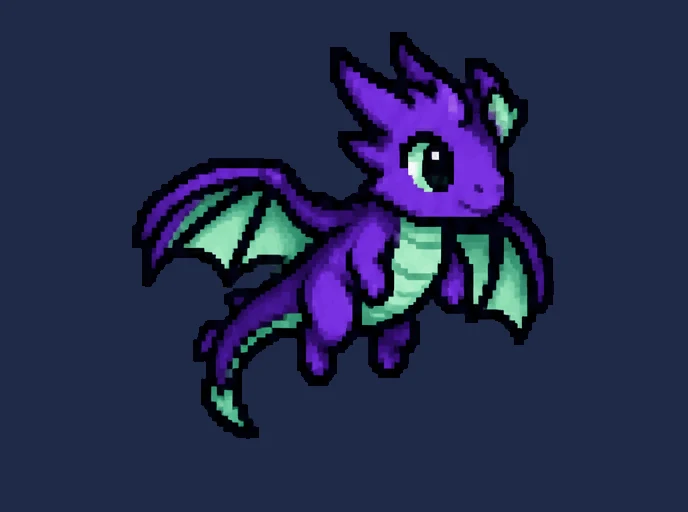
स्प्राइट और इफेक्ट एनिमेशन को इंजन या स्प्राइट शीट के लिए नंबर वाली PNG फ्रेम में सेव करें।

प्रोफाइल फोटो, स्टिकर पैक या थंबनेल के लिए रिएक्शन GIF की स्टिल PNG बनाएं।
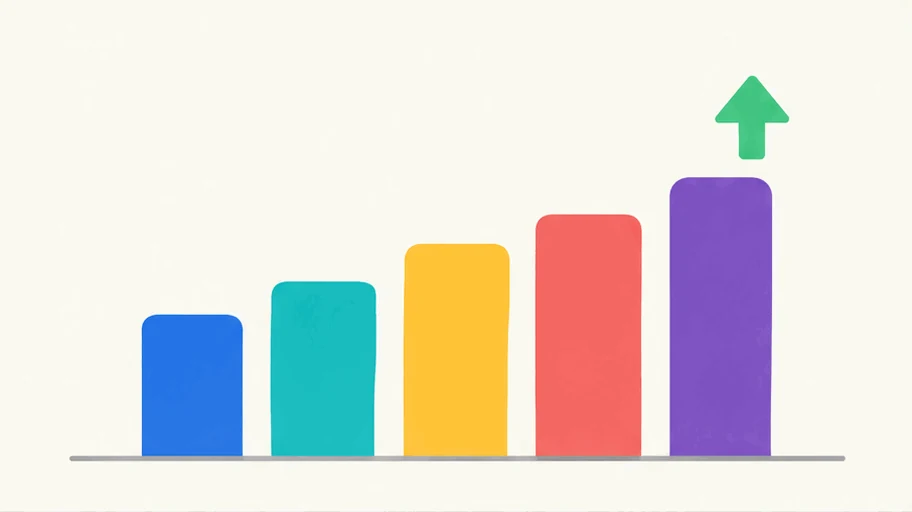
एनिमेटेड चार्ट या डायग्राम का एक साफ फ्रेम स्लाइड, डॉक्यूमेंट और पाठ में डालें।
फ्रेम, पारदर्शिता, फाइल साइज और प्राइवेसी के जवाब।
GIF खोलें, सामने वाला फ्रेम चुनें या जो फ्रेम चाहें उन्हें चुनें, फिर एक PNG सेव करें या हर चुना फ्रेम ZIP में PNG फाइलों के रूप में डाउनलोड करें।
हां। यह पूरी तरह आपके ब्राउजर में चलता है, किसी अकाउंट की जरूरत नहीं और कोई वॉटरमार्क नहीं।
हां। GIF के पारदर्शी पिक्सल PNG में भी पारदर्शी रहते हैं। सेव करने से पहले इन्हें किसी भी रंग से भर भी सकते हैं।
हां। सभी फ्रेम चुने रखें और उन्हें एक ZIP में नंबर वाली PNG फाइलों के रूप में डाउनलोड करें, या एक रेंज या हर nth फ्रेम रखें।
हां। जिस फ्रेम पर चाहें वहां जाएं और यह फ्रेम सेव करें चुनें, या एक फ्रेम चुनकर उसे एक PNG में डाउनलोड करें।
नहीं। आपकी GIF आपके डिवाइस पर पढ़ी और PNG में बदली जाती है, सर्वर पर कुछ नहीं जाता।
हां। एक फ्रेम वाली GIF एक तस्वीर की तरह खुलती है और उसी नाम से एक PNG में डाउनलोड होती है।
हां। PNG लॉसलेस है, इसलिए फ्रेम का हर पिक्सल और रंग बना रहता है, 100% पर PNG GIF से पिक्सल पिक्सल मिलती है।
GIF खोलें और सेकंडों में पारदर्शी PNG फाइलें पाएं, ब्राउजर में फ्री।
GIF खोलें