

इमेज को लेयर्स में बदलें

इमेज को लेयर्स में बदलें: तस्वीर अपलोड करें और हमारी एआई सब्जेक्ट, टेक्स्ट और बैकग्राउंड को एक ही साझा कैनवास पर साथ में अलाइन पारदर्शी PNG लेयर्स में अलग कर देती है, फिर उनके पीछे जो छिपा था वह भर देती है।

ये आजमाएं

यह टूल एक फ्लैट तस्वीर को ऐसे स्टैक में बदल देता है जिसे आप हिला, छिपा या एनिमेट कर सकते हैं। हर लेयर वही कैनवास साझा करती है, इसलिए स्टैक After Effects, Figma या Photoshop में लाइन में रहता है।

देखें इमेज टू लेयर्स एआई तस्वीर कैसे बांटता है

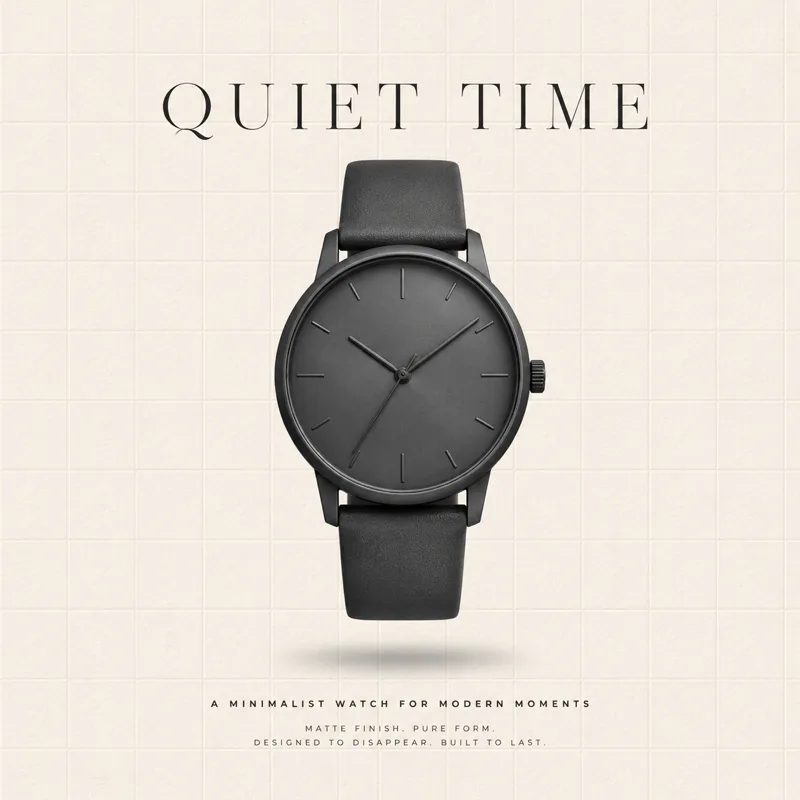
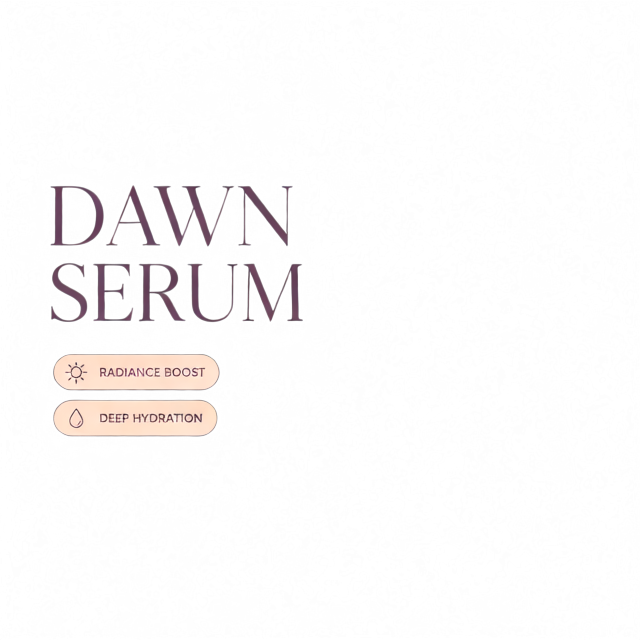
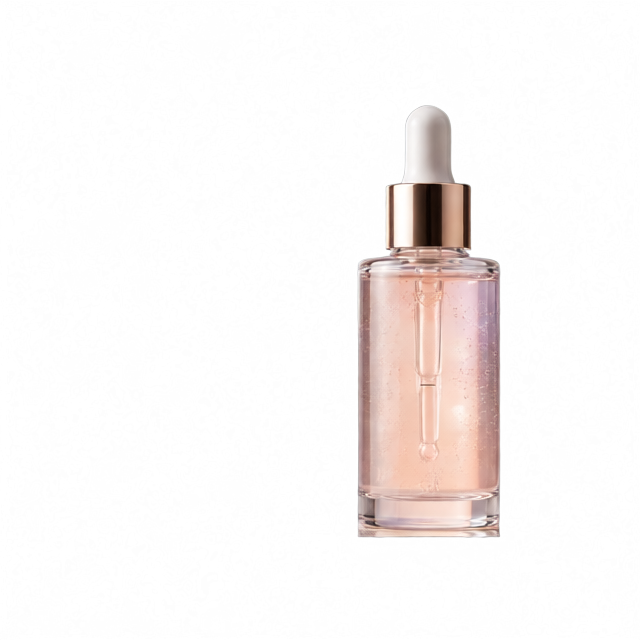
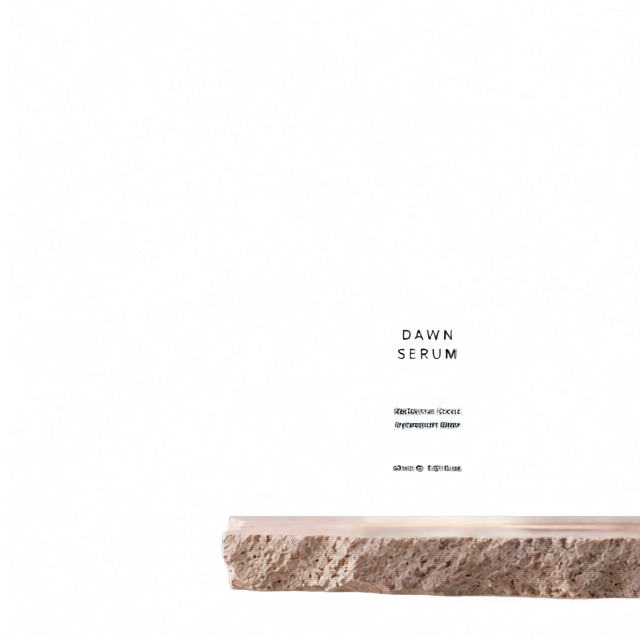
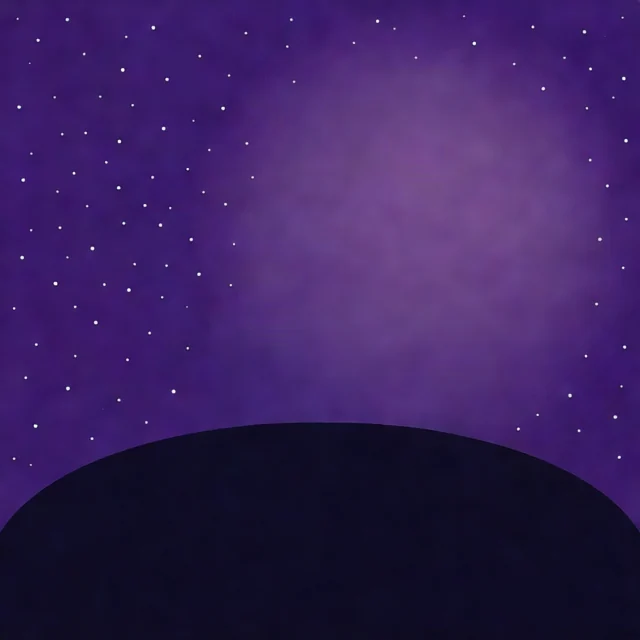
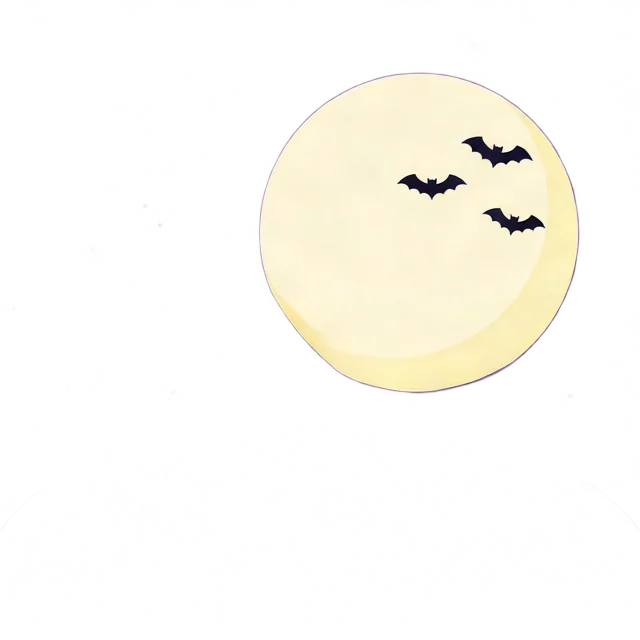
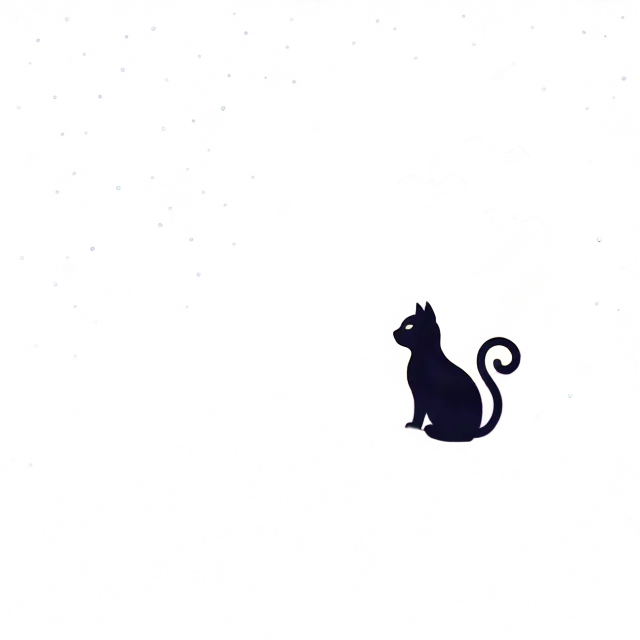
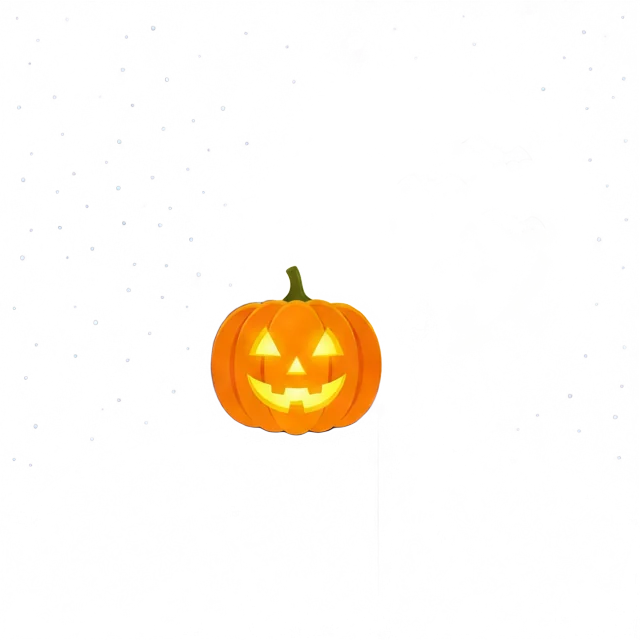
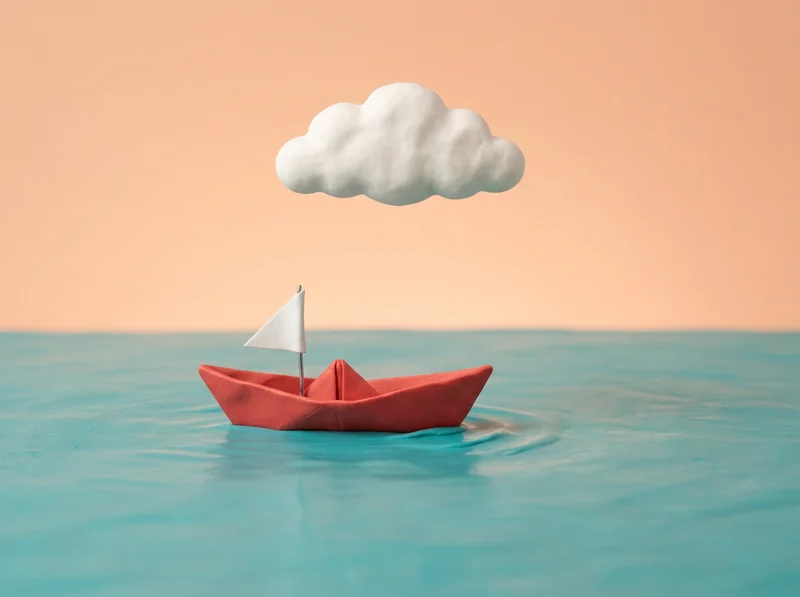
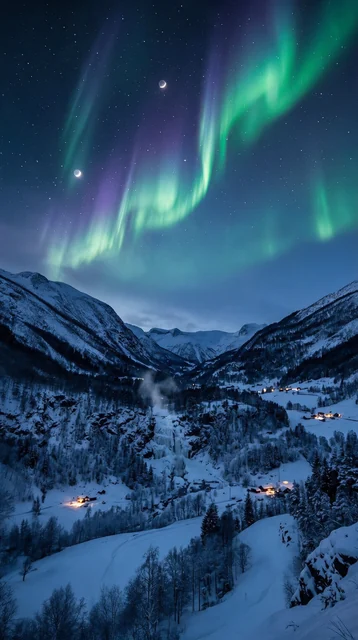
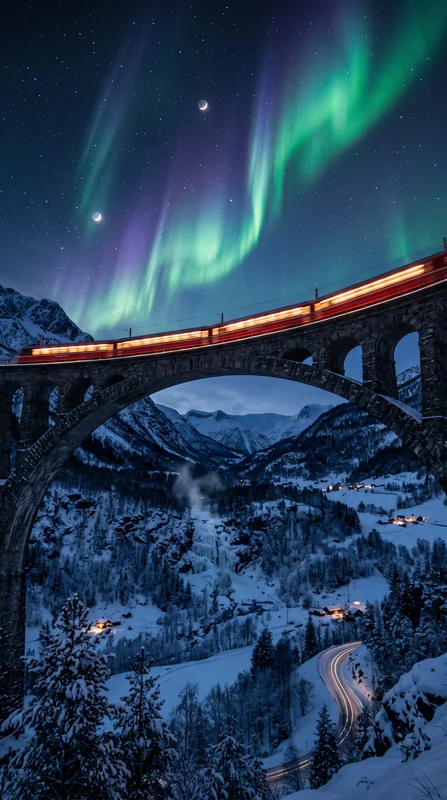
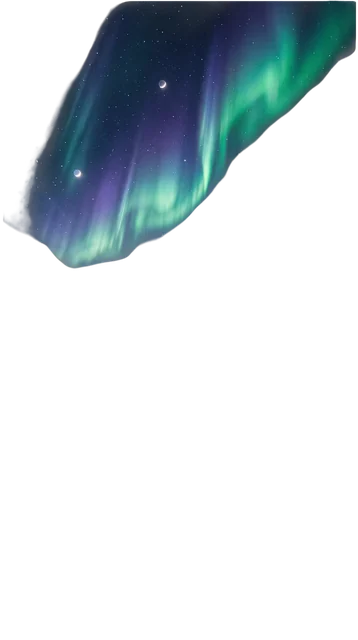
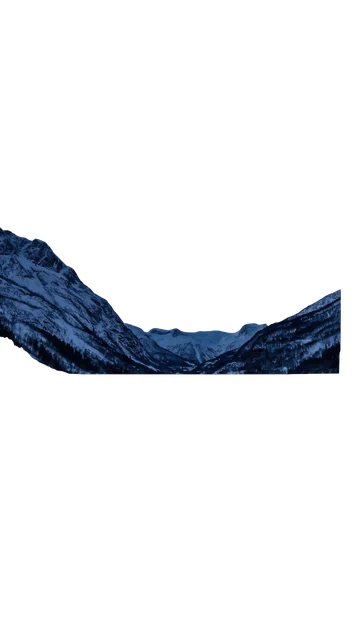
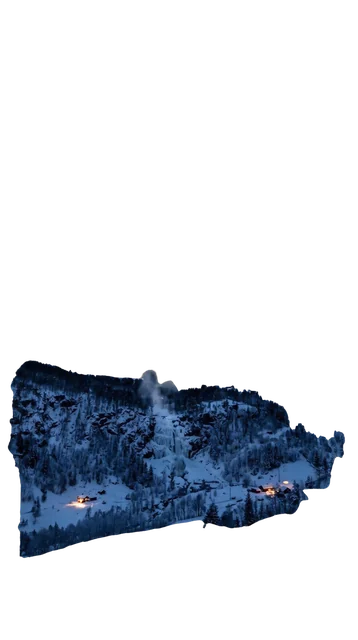
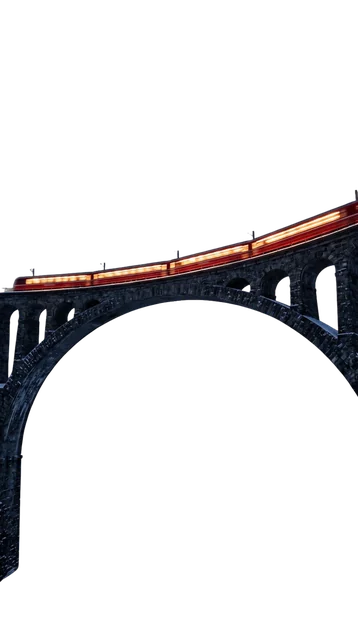
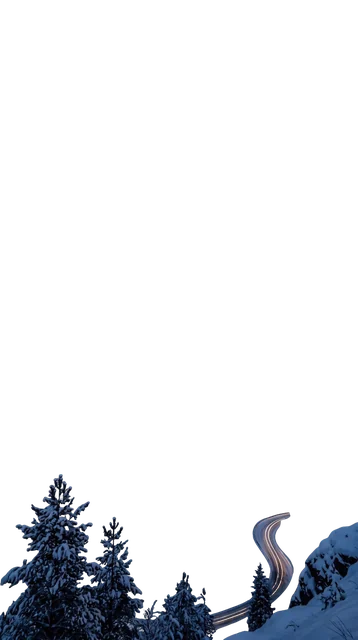
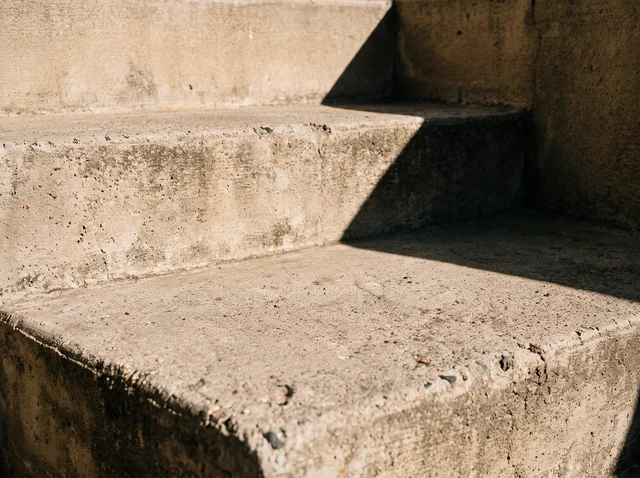
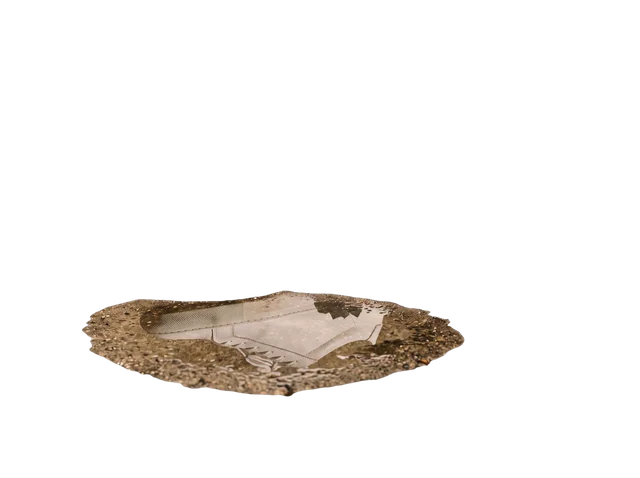
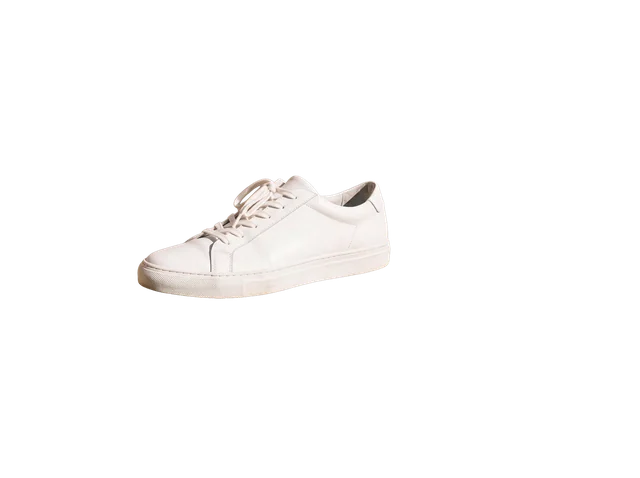
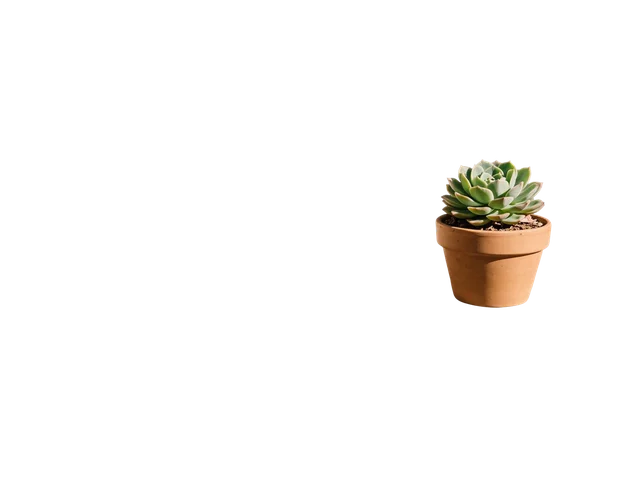
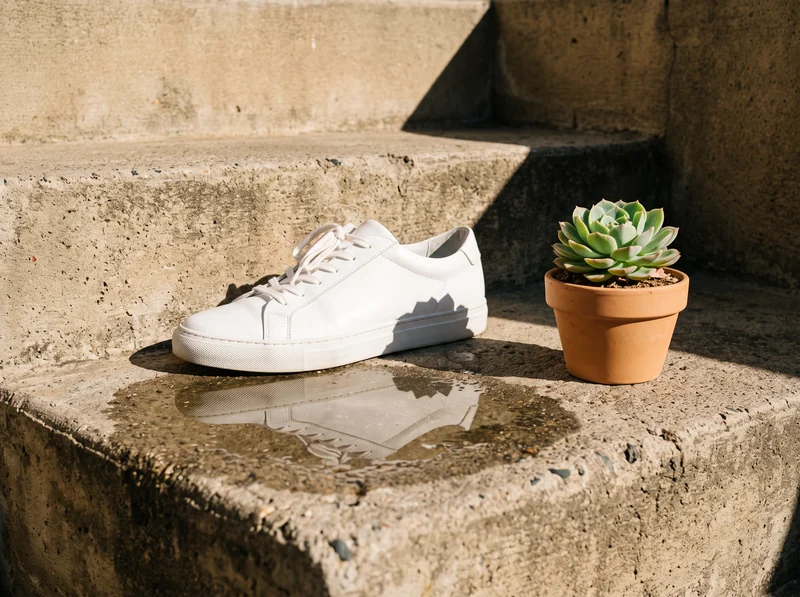
इमेज लेयर्स: ये उदाहरण बेसिक पर बंटे, जहां लेयर्स की संख्या आप चुनते हैं: यहां 2, 4 और 6। प्रो, जो ऊपर वाले टूल में डिफॉल्ट है, लेयर्स खुद ढूंढकर उनके नाम रखता है। लेयर्स बंद करें, उन्हें 3D में फैलाएं या पैरालैक्स प्रीव्यू चलाएं। उदाहरण देखना फ्री है, अपनी तस्वीर बांटने में क्रेडिट लगते हैं।

बैकग्राउंड
लेयर 1
लेयर 2
लेयर 3

लेयर्स · 4

  • लेयर 303-layer.png
  • लेयर 202-layer.png
  • लेयर 101-layer.png
  • बैकग्राउंड00-background.png

पूरी कैनवास की PNG, साथ में अलाइन और गहराई के हिसाब से नाम

3 स्टेप में इमेज को लेयर्स में बांटें

आपके ब्राउजर में तीन स्टेप: काटना, नाम रखना और बैकग्राउंड सुधारना यह टूल आपके लिए करता है।

  1. 10 MB तक की JPG, PNG या WebP ड्रॉप करें, या स्क्रीनशॉट पेस्ट करें। तस्वीर में क्या है बताने वाला वैकल्पिक कैप्शन एआई लेयर सेपरेशन में मदद करता है।

  2. प्रो, जो डिफॉल्ट है, लेयर्स खुद ढूंढता है, 16 तक, और उनके नाम रखता है; पोस्टर या किरदार जैसा प्रीसेट बताता है क्या अलग करना है। ठीक 2 से 8 के लिए बेसिक पर जाएं। बटन शुरू करने से पहले क्रेडिट दिखाता है।

  3. लेयर व्यूअर खोलकर हर लेयर 3D में देखें, फिर पारदर्शी PNG लेयर्स ZIP में, एक-एक लेयर या लेयर्स वाली PSD के रूप में डाउनलोड करें।

यह इमेज टू लेयर्स टूल क्या सबसे अच्छा करता है

उन लोगों के लिए बना जो लेयर्स अगले ही पल किसी और ऐप में खोलते हैं: After Effects, Figma, Photoshop या कोई गेम इंजन।

  1. साथ में अलाइन, पूरी कैनवास लेयर्स

    हर PNG लेयर एक ही कैनवास साझा करती है और तस्वीर में अपनी जगह रखती है, इसलिए स्टैक इंपोर्ट करते ही लाइन में होता है, एनिमेट या नई स्टाइल के लिए तैयार।

  2. छिपा बैकग्राउंड भरा जाता हैओरिजिनल

    छिपा बैकग्राउंड भरा जाता है

    जब सब्जेक्ट उठाया जाता है, एआई उसके पीछे का बैकग्राउंड भर देता है, जैसे रात की ट्रेन की फोटो में, जहां घाटी अब पुल के नीचे की जगह भरती है। कोई भी लेयर हिलाएं और उसके पीछे का सीन पूरा रहता है।

  3. अपनी लेयर्स 3D में देखें

    कुछ भी डाउनलोड करने से पहले अपना रिजल्ट फैलाएं, लेयर्स बंद करें या पैरालैक्स प्रीव्यू चलाएं।

  4. गहराई के हिसाब से नाम वाली फाइलें

    ZIP 00-background.png से शुरू होकर स्टैकिंग क्रम में बढ़ती है, और After Effects व Figma उन्हें इसी तरह इंपोर्ट करेंगे। प्रो पर हर फाइल अपनी लेयर का नाम भी रखती है।

  5. ऑटो लेयर्स या तय गिनती

    ऑटो लेयर्स या तय गिनती

    इमेज को लेयर्स में बदलें: प्रो को 16 लेयर्स तक ढूंढने और उनके नाम रखने दें, प्रोडक्ट या फोटो गहराई जैसे प्रीसेट से दिशा दें, या 2 से 8 सेट करने के लिए बेसिक पर जाएं और एडवांस में गाइडेंस व स्टेप्स ठीक करें। एक कैप्शन किसी भी बंटवारे को दिशा दे सकता है।

  6. PNG लेयर्स या PSD
    सबको ZIP में डाउनलोड करेंPSD डाउनलोड करें

    PNG लेयर्स या PSD

    एनिमेशन और डिजाइन टूल के लिए पारदर्शी PNG लेयर्स डाउनलोड करें, या Photoshop के लिए लेयर्स वाली PSD, उसी रिजल्ट से।

इमेज से लेयर्स अलग करने के 3 तरीके

तस्वीर के हिस्से आप हाथ से, Photoshop मास्क से, या एआई से अलग कर सकते हैं। हर तरीका क्या देता है यहां देखें, फिर तैयार लेयर्स को आम ऐप में कैसे इस्तेमाल करें।

तरीका 1: Photoshop में चुनें और नई लेयर पर कॉपी करें

इमेज को लेयर्स में बदलें: Object Selection या Quick Selection टूल से ऑब्जेक्ट चुनें, Select and Mask से किनारा सुधारें, फिर उसे नई लेयर पर कॉपी करने के लिए Ctrl+J (Mac पर Cmd+J) दबाएं। ओरिजिनल लेयर में ऑब्जेक्ट अब भी रहता है, इसलिए उस हिस्से को Content Aware Fill या Generative Fill से भरें। यह सबसे ज्यादा कंट्रोल देता है और हर तस्वीर पर मिनटों से घंटों तक लेता है।

तरीका 2: Photoshop में Mask All Objects

Photoshop के नए वर्जन एक क्लिक में हर ऑब्जेक्ट का मास्क बना देते हैं। हर मास्क उन्हीं फ्लैट पिक्सल के ऊपर बैठता है, इसलिए अगला स्टेप है हर ऑब्जेक्ट को अपनी लेयर पर कॉपी करना और उसके पीछे जो था उसे भरना।

तरीका 3: एक स्टेप में एआई लेयर सेपरेशन

फोटो को लेयर्स में बांटें: इस जैसा टूल पूरी तस्वीर पढ़ता है, हर एलिमेंट ढूंढता है, लेयर्स के नाम रखता है और ढके बैकग्राउंड को आपके लिए भर देता है; बेसिक पर यह तस्वीर को आपकी बताई लेयर्स की संख्या में बांटता है। प्रो पर करीब दो मिनट या बेसिक पर करीब 45 सेकंड लगते हैं, और यह इलस्ट्रेशन, पोस्टर, प्रोडक्ट शॉट और साफ एलिमेंट वाले सीन पर सबसे अच्छा चलता है।

तरीका 3: एक स्टेप में एआई लेयर सेपरेशनओरिजिनल

After Effects में लेयर्स इस्तेमाल करें

लेयर्स बनाएं: PNG लेयर्स इंपोर्ट करें, सब चुनें और New Composition from Selection चुनें। हर लेयर पर 3D चालू करें, बैकग्राउंड को Z अक्ष पर पीछे धकेलें और पैरालैक्स शॉट के लिए धीमे मूव वाला कैमरा जोड़ें। हर फाइल पूरी कैनवास ढकती है, इसलिए कुछ भी दोबारा जगह पर रखने की जरूरत नहीं।

After Effects में लेयर्स इस्तेमाल करें

Figma में लेयर्स इस्तेमाल करें

PNG फाइलें 00-background.png से शुरू करके कैनवास पर ड्रैग करें और उन्हें एक ही फ्रेम में अलाइन करें। फिर आप बैकग्राउंड बदल सकते हैं, प्रोडक्ट हिला सकते हैं या साफ बैकग्राउंड पर हेडलाइन दोबारा लिख सकते हैं।

Figma में लेयर्स इस्तेमाल करें

Live2D, Spine या किसी गेम इंजन में लेयर्स इस्तेमाल करें

रिगिंग टूल हर हिस्से को अपनी लेयर पर चाहते हैं और लेयर के नाम पढ़ते हैं। लेयर्स वाली PSD या PNG स्टैक इंपोर्ट करें, हिस्सों के नाम बदलें, और अगर आपका इंजन क्रॉप किए स्प्राइट पसंद करता है तो खाली जगह काटें।

अलग लेयर्स से आप क्या कर सकते हैं

अलग लेयर्स एक स्थिर तस्वीर को ऐसी चीज बना देते हैं जिसे आप एनिमेट, नई स्टाइल या दोबारा इस्तेमाल कर सकते हैं। लोग इसे सबसे ज्यादा इन वजहों से करते हैं।

  • After Effects में एनिमेट करें

    सब्जेक्ट, प्रॉप्स और बैकग्राउंड को अपनी-अपनी ट्रैक पर रखें और उन्हें अलग-अलग हिलाएं, सब्जेक्ट जहां भी जाए वहां बैकग्राउंड पूरा रहे।

  • 2.5D पैरालैक्स शॉट बनाएं

    बैकग्राउंड पीछे धकेलें, सब्जेक्ट आगे खींचें और धीमा कैमरा मूव जोड़ें, एक स्थिर तस्वीर चलता हुआ शॉट बन जाती है।

  • Figma में डिजाइन एडिट करें

    पोस्टर का बैकग्राउंड बदलें, प्रोडक्ट हिलाएं या साफ बैकग्राउंड पर हेडलाइन दोबारा लिखें, पूरा डिजाइन दोबारा बनाए बिना।

  • गेम और Live2D एसेट बनाएं

    इमेज टू लेयर्स किरदार, सीन और आगे का हिस्सा PNG लेयर्स में अलग करता है, Live2D या Spine में रिगिंग के लिए, या Unity और Godot में पैरालैक्स बैकग्राउंड के लिए तैयार।

इमेज टू लेयर्स के सवाल

इमेज को लेयर्स में बदलें: क्वालिटी, कीमत और मिलने वाली फाइलों के तेज जवाब।


इमेज को लेयर्स में बदलें: अब अपनी तस्वीर बांटें

तस्वीर अपलोड करें, लेयर्स 3D में देखें और करीब दो मिनट में साथ में अलाइन पारदर्शी PNG लेयर्स डाउनलोड करें।

इमेज को लेयर्स में बांटें