 GIF
 JPG
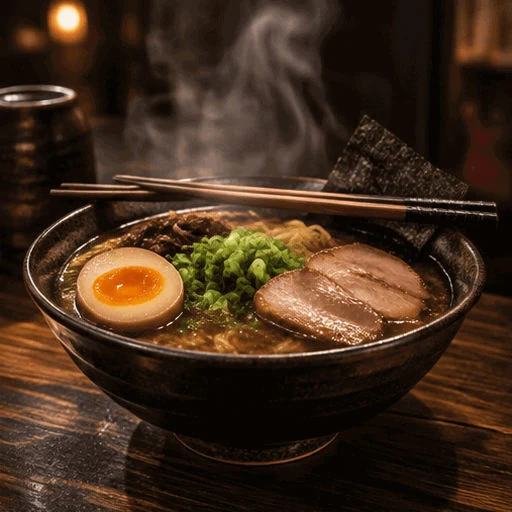
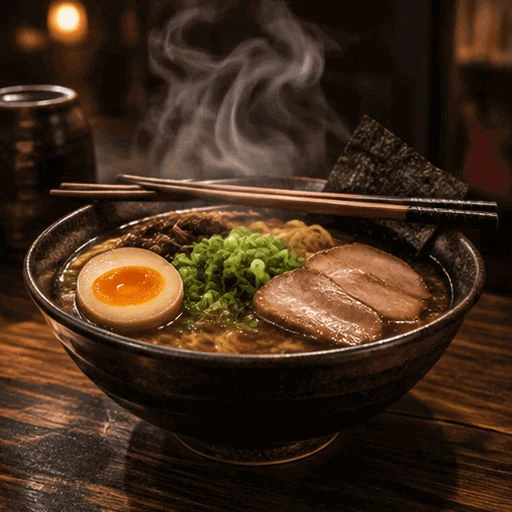
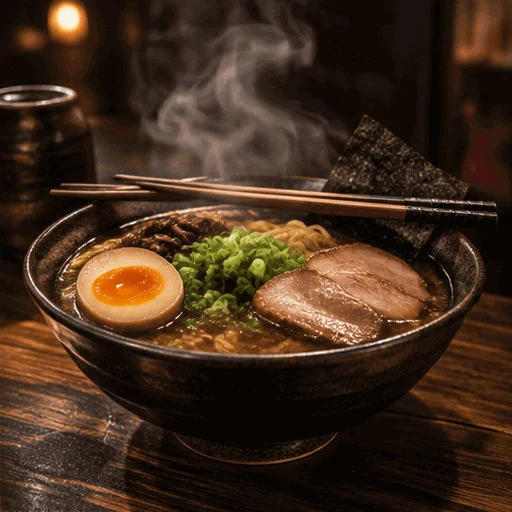
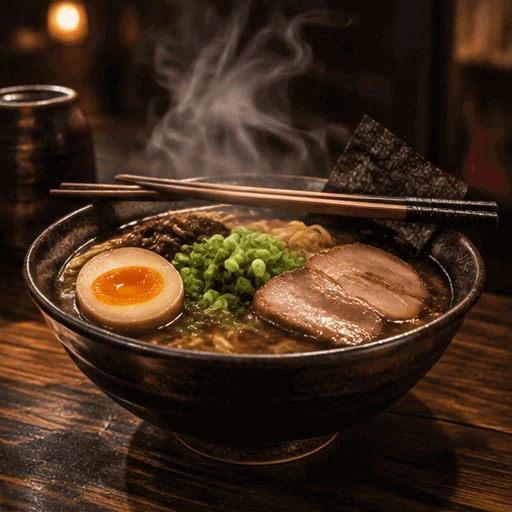
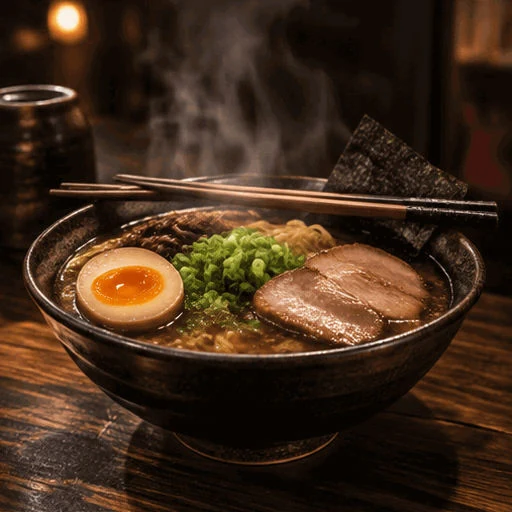
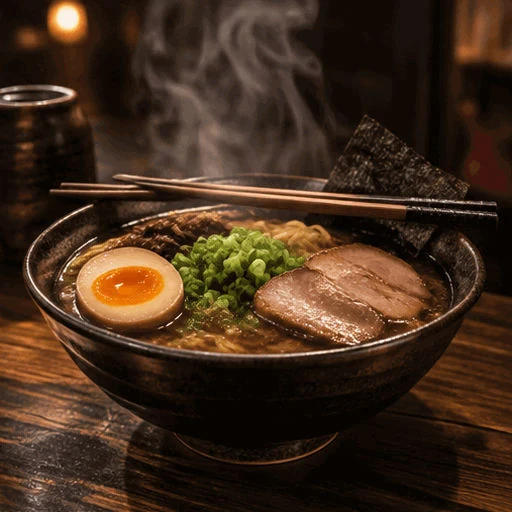
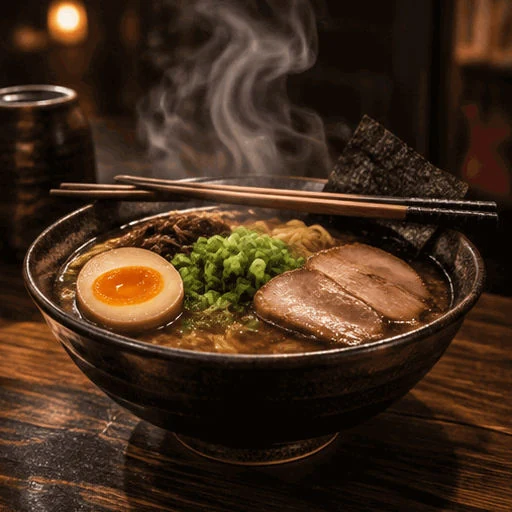
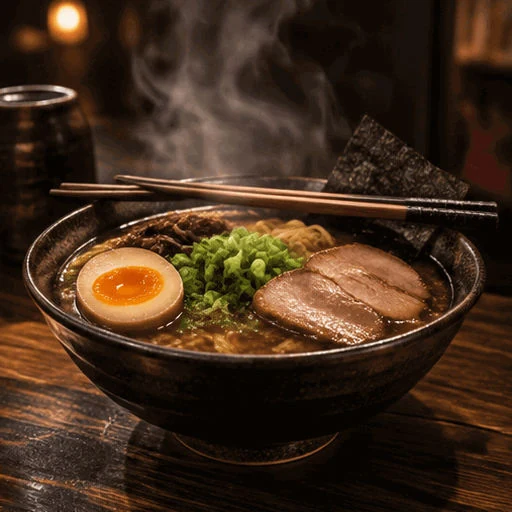
भाप उठती लाटे
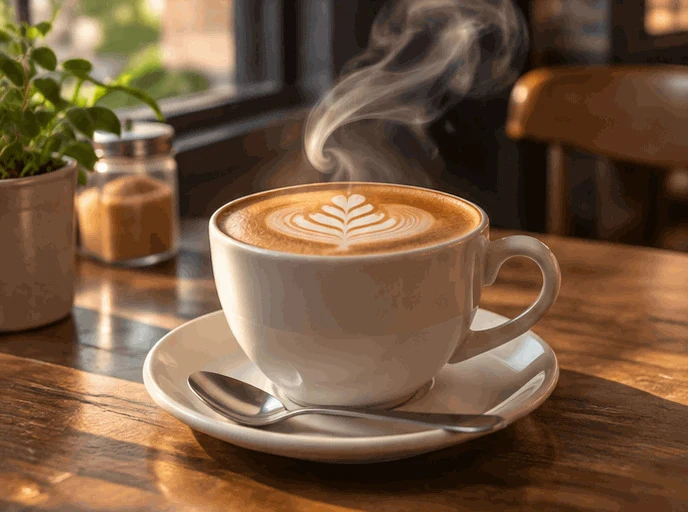
688 × 512 px · GIF 998 KB → JPG 109 KB
फ्रेम 6, भाप की सबसे ऊंची लहर के साथ, ब्लॉग कवर के लिए एक JPG।
GIF ड्रॉप करें और किसी भी फ्रेम को कवर, प्रिंट या ईमेल के लिए साफ JPG में सेव करें, या एक ZIP में हर फ्रेम JPG फाइलों के रूप में। यह GIF to JPG कन्वर्टर रंग साफ रखता है, पारदर्शी जगहों को आपके चुने रंग पर रखता है और आपके ब्राउजर में चलता है, इसलिए कुछ अपलोड नहीं होता।
GIF यहां ड्रॉप करें
एनिमेटेड GIF, WebP या PNG, या छोटी MP4 या WebM क्लिप। सब कुछ आपके ब्राउजर में रहता है।
इन GIF to JPG उदाहरणों के लिए बनाई गई आठ GIF, हर एक इसी पेज के GIF to JPG कन्वर्टर से JPG बनी। किसी को खोलकर उसके फ्रेम देखें और वही JPG फाइलें सेव करें।
GIFJPG688 × 512 px · GIF 998 KB → JPG 109 KB
फ्रेम 6, भाप की सबसे ऊंची लहर के साथ, ब्लॉग कवर के लिए एक JPG।
 GIF
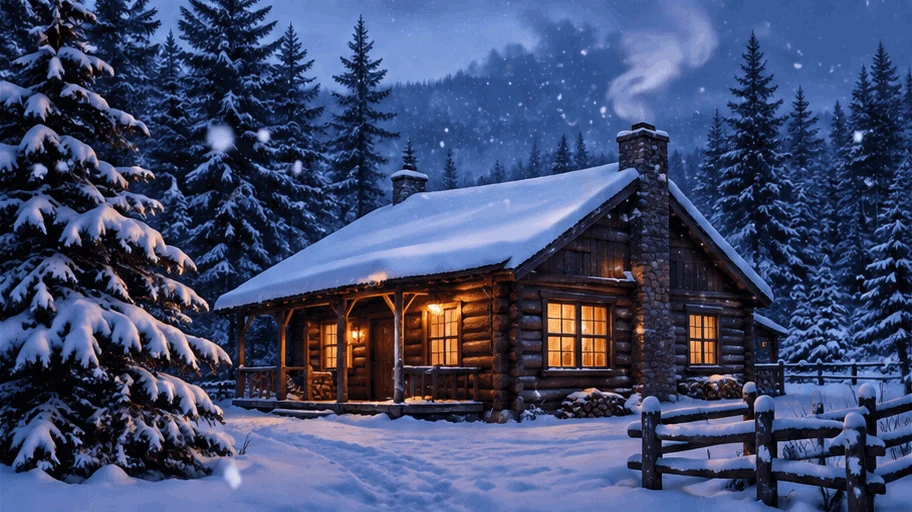 JPG
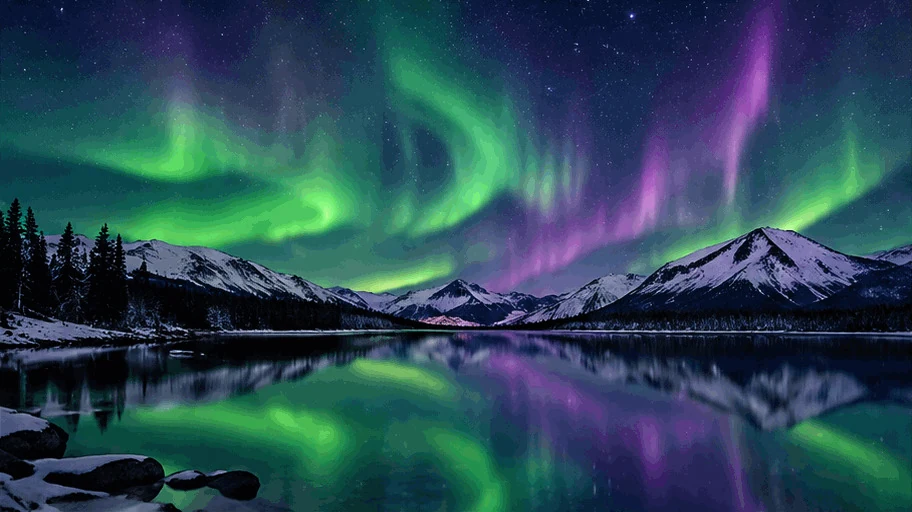
912 × 512 px · GIF 2.1 MB → JPG 319 KB
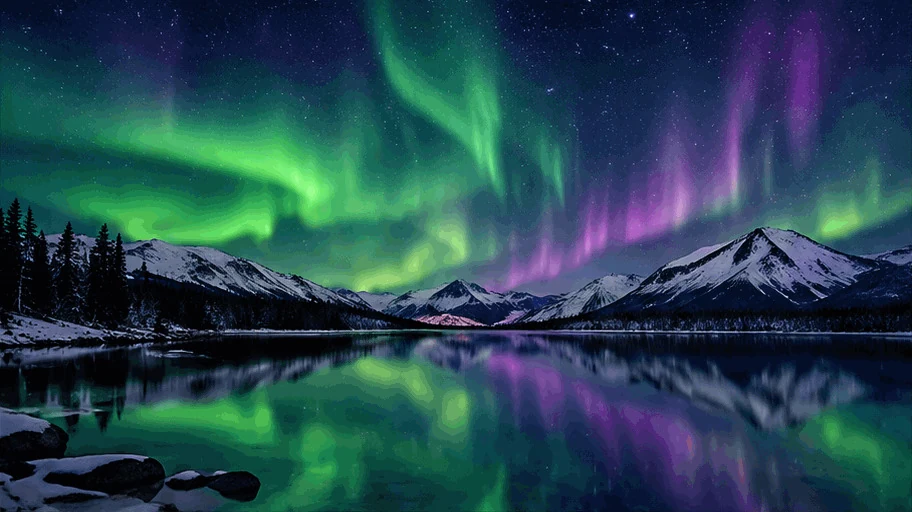
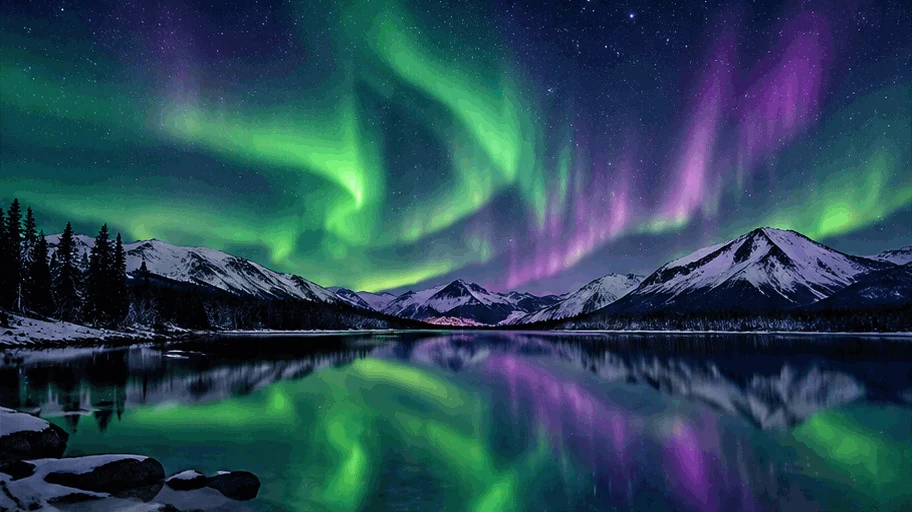
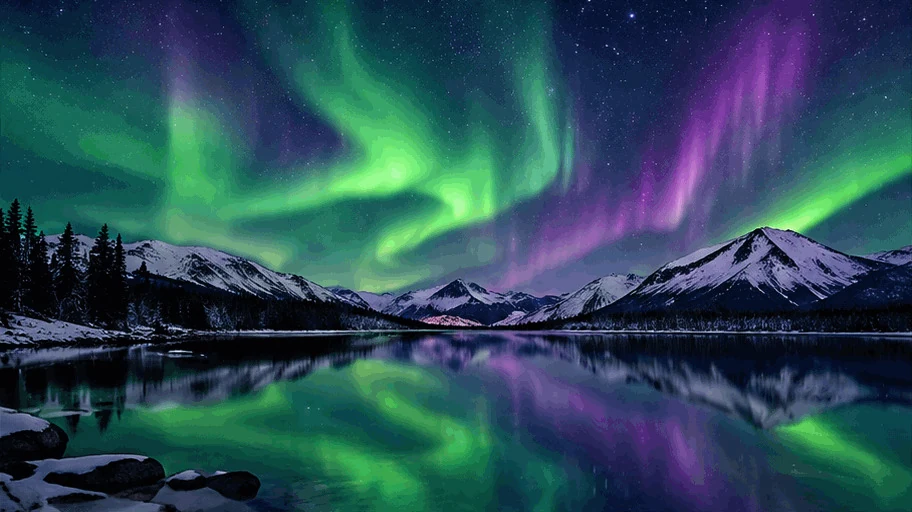
प्रिंट या हेडर इमेज के लिए क्वालिटी 95 पर एक चौड़ा फ्रेम।
 GIF
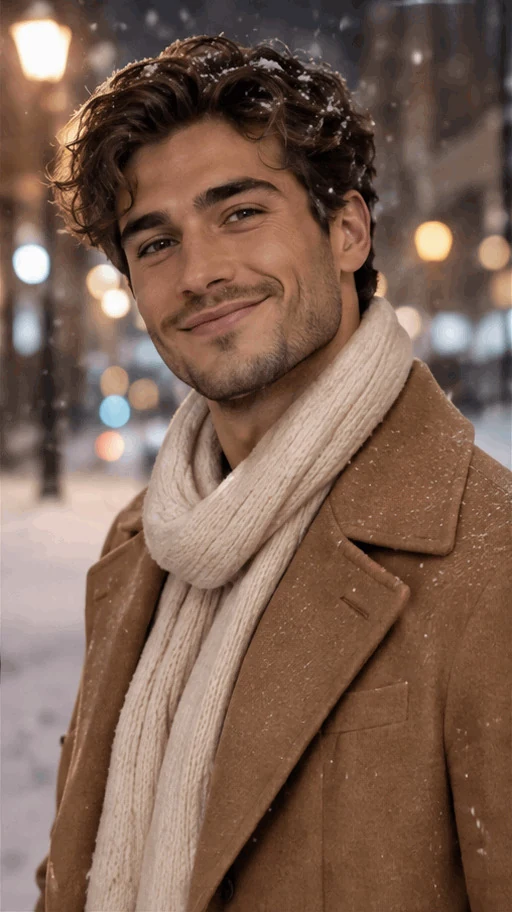 JPG
512 × 912 px · GIF 1.9 MB → JPG 141 KB
आखिरी फ्रेम, कैमरे की ओर मुस्कान, स्टोरी कवर JPG के रूप में।
 GIF
 JPG
512 × 512 px · GIF 425 KB → JPG 52 KB
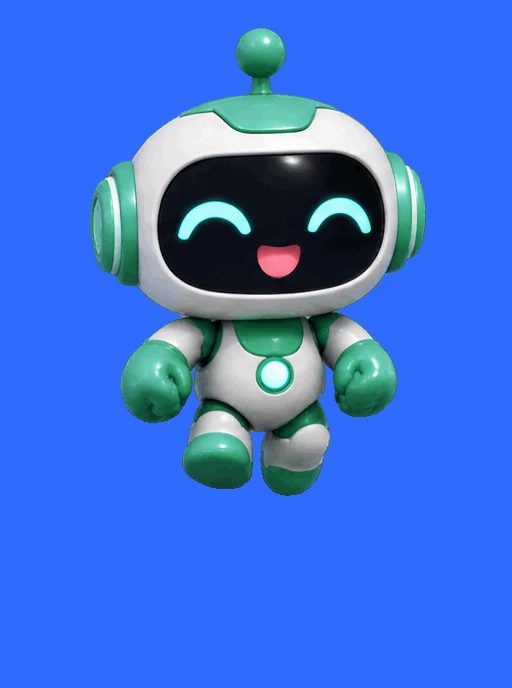
गर्म क्रीम रंग पर एक पारदर्शी GIF, एक JPG में सेव।
 GIF
512 × 512 px · GIF 876 KB → ZIP 437 KB
क्वालिटी 80 पर सभी आठ फ्रेम: ईमेल के लिए हल्की JPG फाइलें।
 GIF
912 × 512 px · GIF 1.4 MB → ZIP 682 KB
हर दूसरा फ्रेम: स्लाइडशो के लिए चार चौड़ी JPG फाइलें।
 GIF
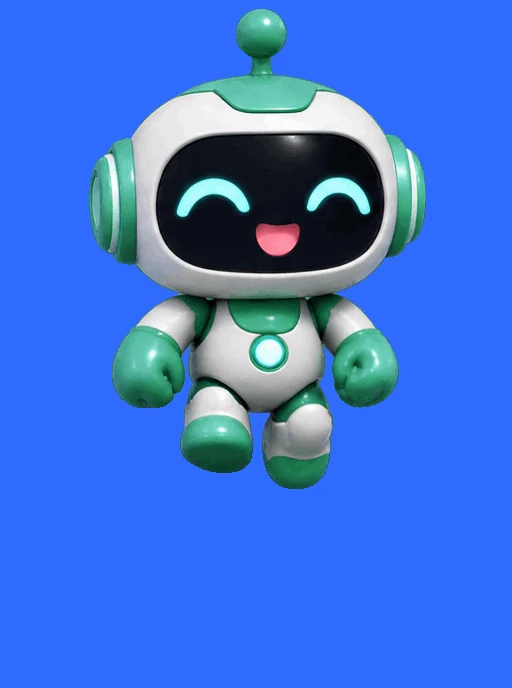
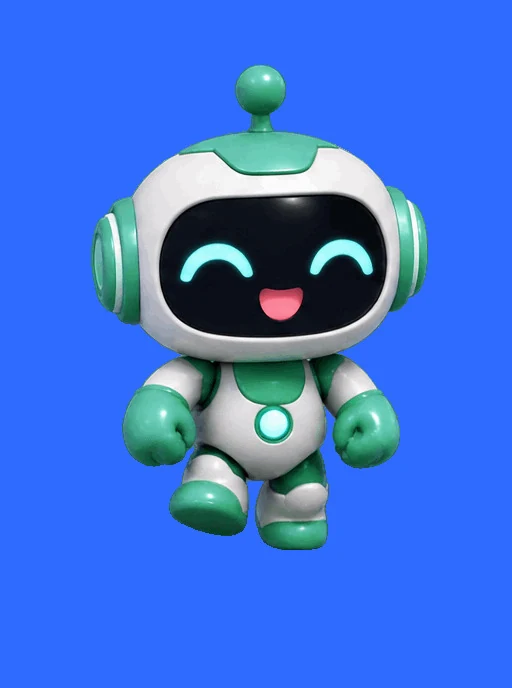
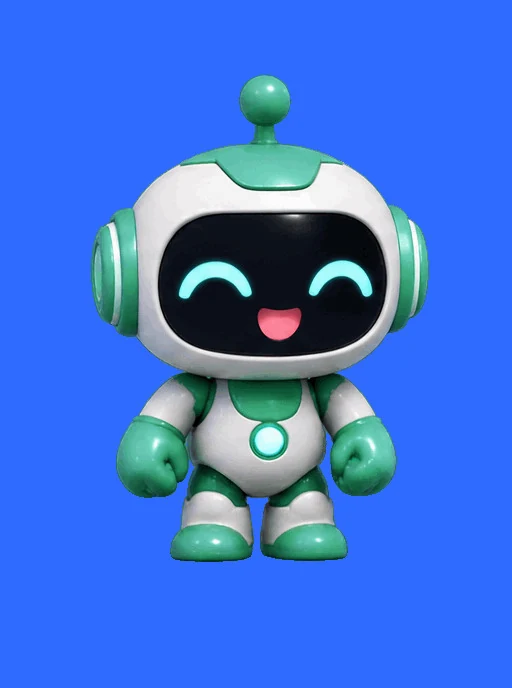
512 × 688 px · GIF 387 KB → ZIP 395 KB
पारदर्शी GIF का हर फ्रेम ब्रांड नीले रंग पर JPG के रूप में।
 GIF
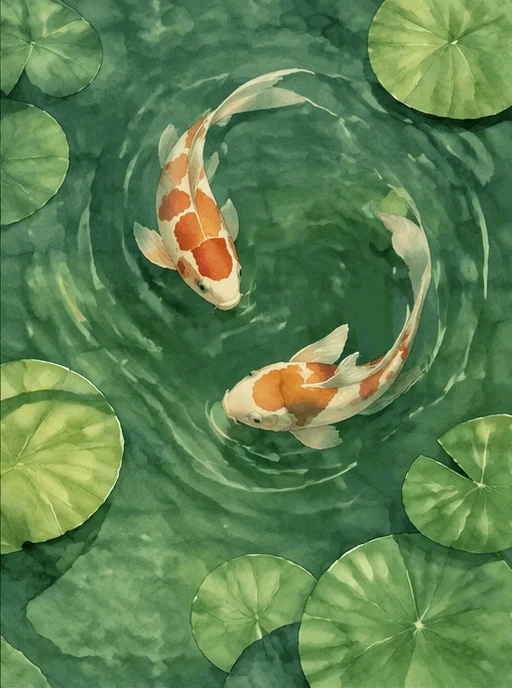
512 × 688 px · GIF 2.7 MB → ZIP 490 KB
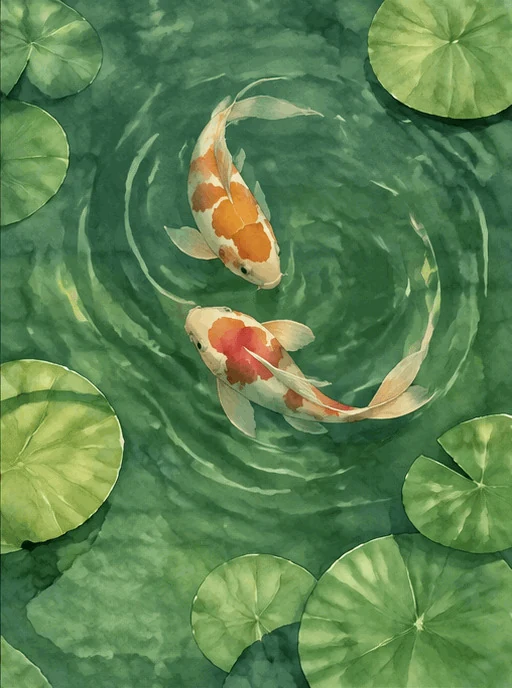
सोलह में से हर चौथा फ्रेम: कोई की चार JPG प्रिंट।
तीन स्टेप, और आपकी GIF आपके डिवाइस पर रहती है।
GIF ड्रॉप करें, पेस्ट करें या चुनें, एनिमेटेड हो या स्टिल। एनिमेटेड WebP और PNG फाइलें, और छोटी MP4 या WebM क्लिप भी खुलती हैं।
GIF अपने पहले फ्रेम पर खुलती है। जिस फ्रेम पर चाहें वहां जाएं, फिर JPG क्वालिटी और पारदर्शी जगहों के पीछे का रंग सेट करें।
सामने वाला फ्रेम JPG में सेव करें, या हर चुना फ्रेम ZIP में JPG फाइलों के रूप में डाउनलोड करें, GIF जैसे नंबरों के साथ।
एक कवर फ्रेम से क्लिप के हर फ्रेम तक, छह काम जो यह अच्छी तरह करता है।
आम JPG फाइलें लाल और नीले किनारों को नरम कर देती हैं। यह कन्वर्टर हर क्वालिटी पर पूरा रंग डिटेल (4:4:4) रखता है, इसलिए आउटलाइन, टेक्स्ट और चमकीले रंग साफ रहते हैं।
GIFGIF फ्रेम 1 पर रुकी हुई खुलती है। बटन, स्लाइडर या तीर कुंजियों से आगे बढ़ें और सामने वाला फ्रेम सेव करें: कवर या प्रिंट के लिए सही पल।
GIFGIF की पारदर्शी जगहें आपके चुने रंग से भरती हैं: डॉक्यूमेंट और लिस्टिंग के लिए सफेद, सोशल पोस्ट के लिए ब्रांड रंग, ताकि हर JPG पूरी लगे।
काम के हिसाब से JPG क्वालिटी सेट करें: हल्के ईमेल अटैचमेंट के लिए 80, डिफॉल्ट 92, प्रिंट के लिए 95 से 100। हर फ्रेम एक ही सेटिंग से सेव होता है।
हर फ्रेम, एक रेंज या हर nth फ्रेम एक ZIP में JPG फाइलों के रूप में सेव करें, GIF जैसे नंबरों के साथ, GIF के साइज के 25% से 400% तक।
यह कन्वर्टर पूरी तरह आपके ब्राउजर में चलता है: बिना अपलोड, बिना अकाउंट, बिना वॉटरमार्क, और पेज खुलने के बाद ऑफलाइन भी चलता है।
किसी भी GIF से साफ JPG फाइलों के पांच छोटे टिप्स।
थंबनेल या कवर के लिए फ्रेम के बीच आगे-पीछे जाएं और वह पल चुनें जो एक नजर में पढ़ा जाए: कैमरे की ओर चेहरा, सबसे ऊंची भाप, चरम पर एक्शन।
स्टिकर और लोगो में अक्सर पारदर्शी जगहें होती हैं, और JPG उन्हें आपके चुने रंग से भरता है। सफेद डॉक्यूमेंट और लिस्टिंग के लिए सही है, और जिस पेज या पोस्ट पर JPG जाए उसका रंग किनारों को मिला देता है।
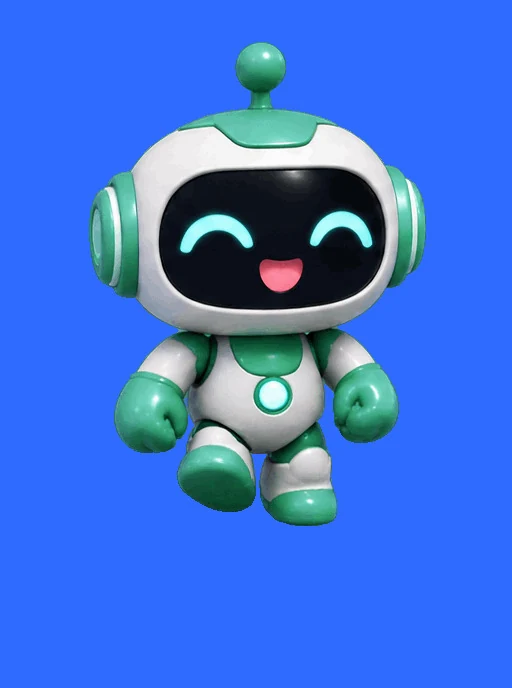
क्वालिटी 80 ईमेल अटैचमेंट और चैट तस्वीरें हल्की रखती है, 92 वेब के लिए सही है, और 95 या ज्यादा फ्रेम प्रिंट करते समय बारीक डिटेल बनाए रखती है।
GIF के अपने साइज के लिए 100% पर सेव करें, छोटे प्रीव्यू के लिए 50%, या बड़े फ्रेम के लिए 200%। जो स्टिकर पारदर्शी रहने चाहिए उनके लिए GIF से PNG लें।
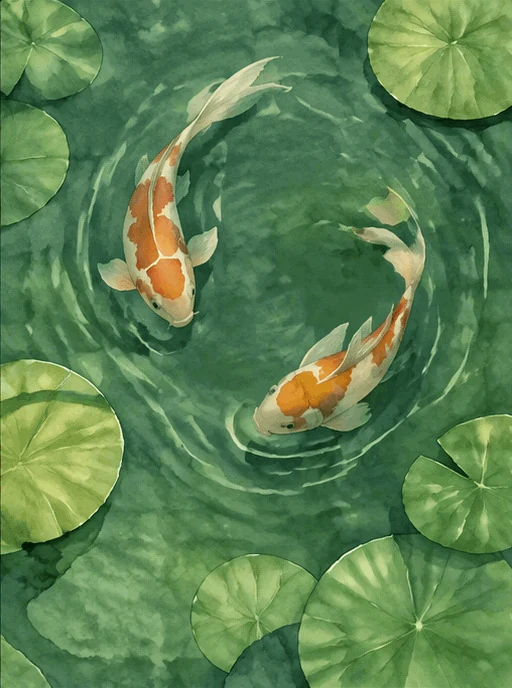
JPG वह फोटो फॉर्मेट है जिसे हर फोन, ईमेल ऐप, प्रिंटर और वेबसाइट लेती है, और फोटोग्राफिक फ्रेम JPG में उस GIF से कहीं छोटा होता है जिससे वह आया। और फ्रेम टूल के लिए वही GIF GIF स्प्लिटर में खोलें।
GIF को JPG में बदलें: इसकी आम वजहें।
GIF के किसी फ्रेम को JPG कवर, थंबनेल या हेडर इमेज के रूप में लें।
एक फ्रेम को हाई क्वालिटी JPG में सेव करें, प्रिंट, फ्रेम या फोटो बुक के लिए।
ईमेल, फॉर्म और डॉक्यूमेंट में हल्की JPG अटैच करें जो JPG तस्वीर मांगते हैं।
एनिमेटेड प्रोडक्ट या मास्कॉट GIF की स्टिल JPG वहां पोस्ट करें जहां फोटो चाहिए।
फ्रेम, क्वालिटी, पारदर्शिता और प्राइवेसी के जवाब।
GIF खोलें, सामने वाला फ्रेम चुनें या जो फ्रेम चाहें उन्हें चुनें, फिर एक JPG सेव करें या हर चुना फ्रेम ZIP में JPG फाइलों के रूप में डाउनलोड करें।
हां। यह पूरी तरह आपके ब्राउजर में चलता है, किसी अकाउंट की जरूरत नहीं और कोई वॉटरमार्क नहीं।
हां। JPG और JPEG एक ही फॉर्मेट के दो नाम हैं, और सेव की गई फाइलें हर वहां खुलती हैं जहां JPEG लिया जाता है।
वे आपके चुने बैकग्राउंड रंग से भर जाती हैं, डिफॉल्ट में सफेद, इसलिए JPG में कोई खाली जगह नहीं रहती।
सामने वाला फ्रेम। GIF फ्रेम 1 पर खुलती है, सेव करने से पहले किसी भी फ्रेम पर जाएं, या कई फ्रेम चुनकर सब डाउनलोड करें।
नहीं। आपकी GIF आपके डिवाइस पर पढ़ी और JPG में बदली जाती है, सर्वर पर कुछ नहीं जाता।
92 डिफॉल्ट है और ज्यादातर कामों के लिए सही है। छोटी ईमेल फाइलों के लिए 80 और प्रिंट के लिए 95 या ज्यादा चुनें।
हां। सभी फ्रेम चुने रखें और उन्हें एक ZIP में नंबर वाली JPG फाइलों के रूप में डाउनलोड करें, या एक रेंज या हर nth फ्रेम रखें।