बैंक स्टेटमेंट
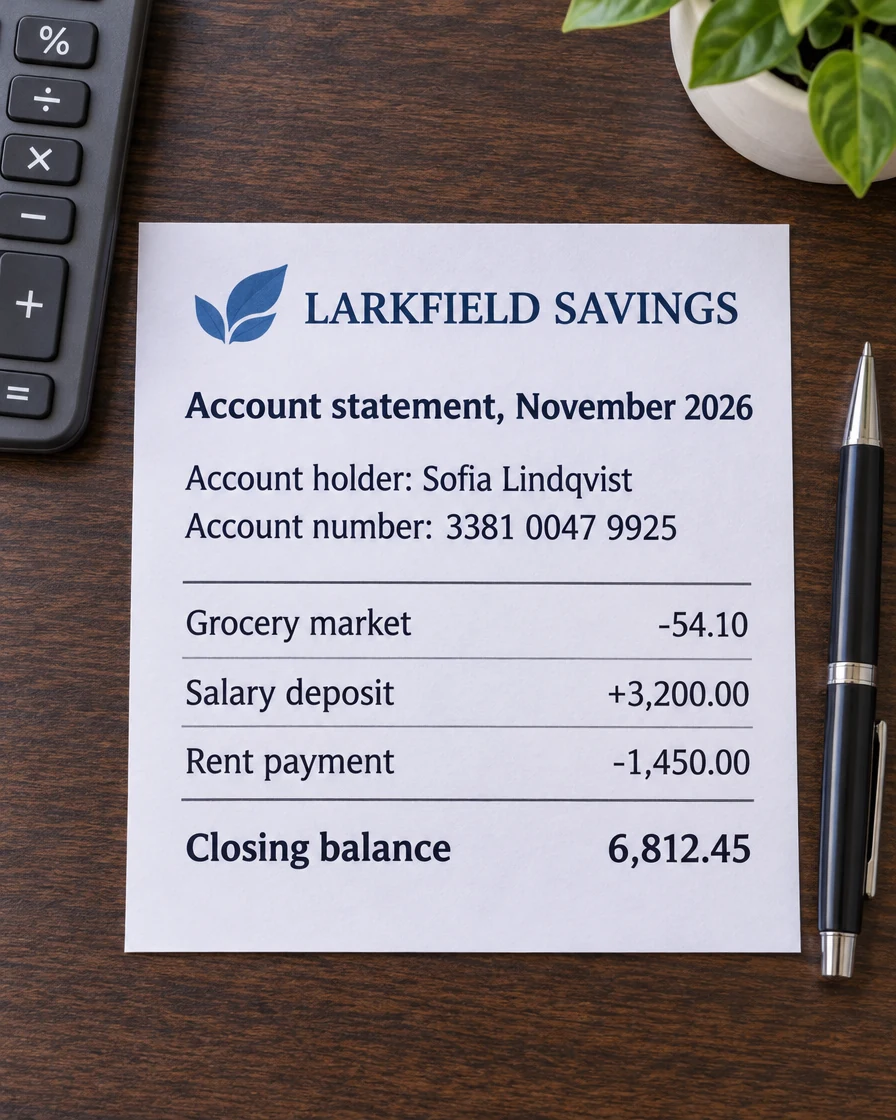
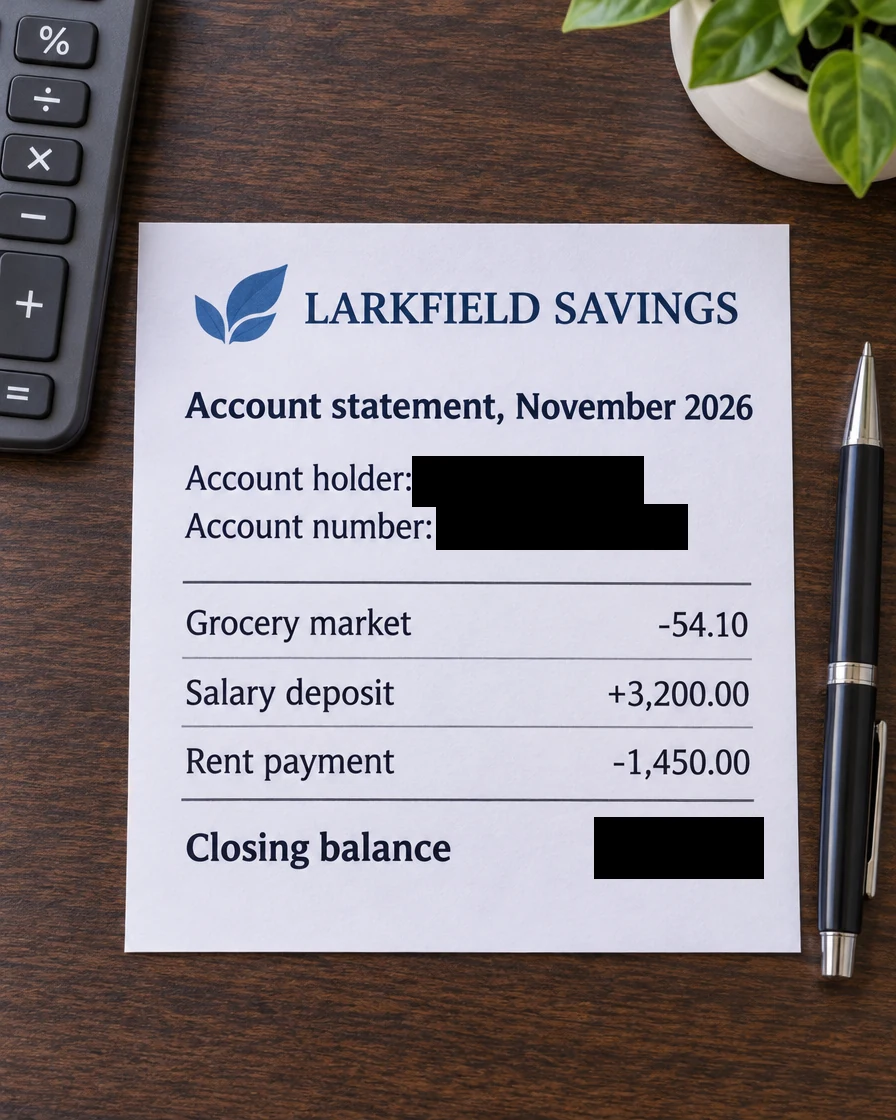
अकाउंट होल्डर, अकाउंट नंबर और क्लोजिंग बैलेंस ठोस काले बॉक्स से ढके हैं।
किसी नाम, अकाउंट नंबर या सिग्नेचर पर बॉक्स खींचें और वह तुरंत ठोस काला हो जाता है। डॉक्यूमेंट, कार्ड और स्क्रीनशॉट में फोटो में जानकारी छुपाएं, ID पर चेहरा पिक्सलेट करें, और पूरे साइज की कॉपी डाउनलोड करें जिसमें बॉक्स के नीचे कुछ नहीं बचता। यह सब आपके ब्राउजर में चलता है, इसलिए तस्वीर कभी आपका डिवाइस नहीं छोड़ती।
तस्वीर यहां ड्रॉप करें
PNG, JPG, WebP, GIF, BMP या AVIF। यह आपके डिवाइस पर रहती है।
नीचे की हर तस्वीर में इसी टूल से जानकारी छुपाई गई है। किसी को खोलकर उसके बॉक्स देखें और खुद बदलें।
अकाउंट होल्डर, अकाउंट नंबर और क्लोजिंग बैलेंस ठोस काले बॉक्स से ढके हैं।
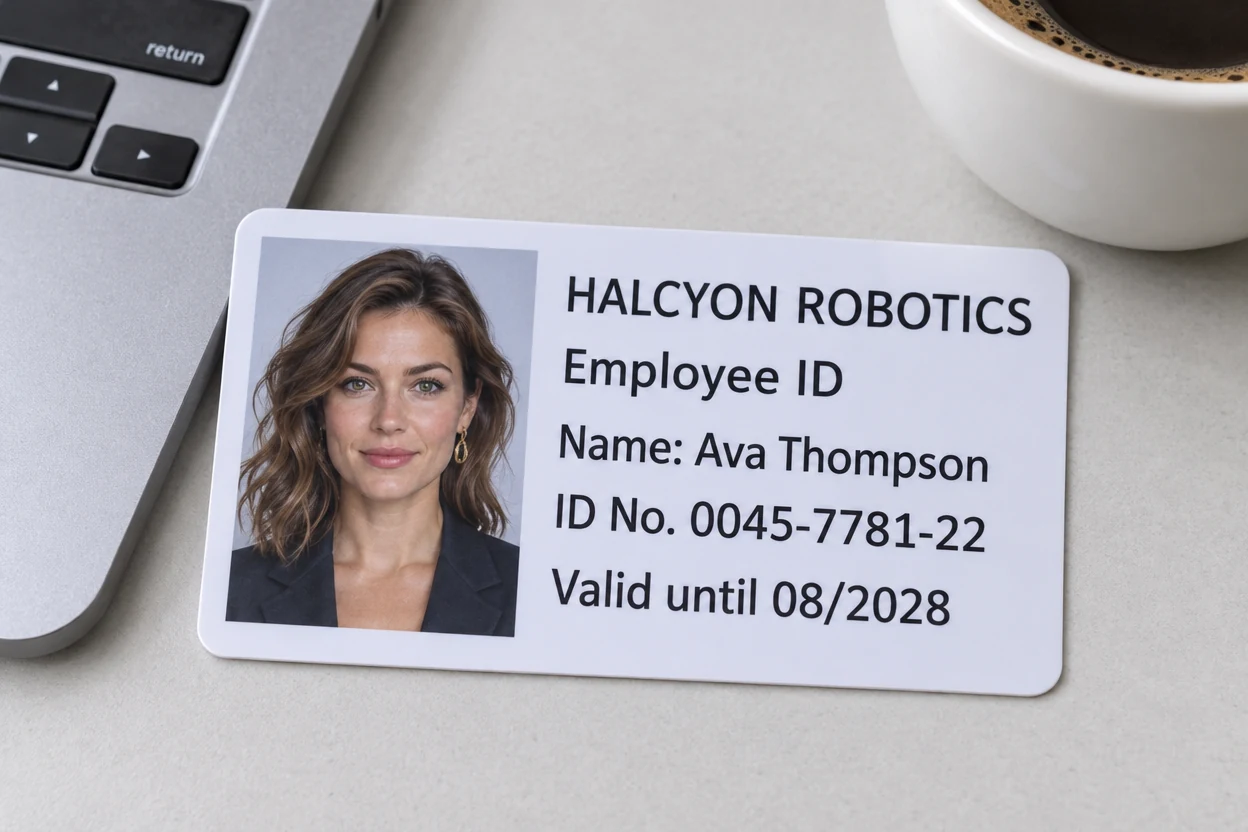
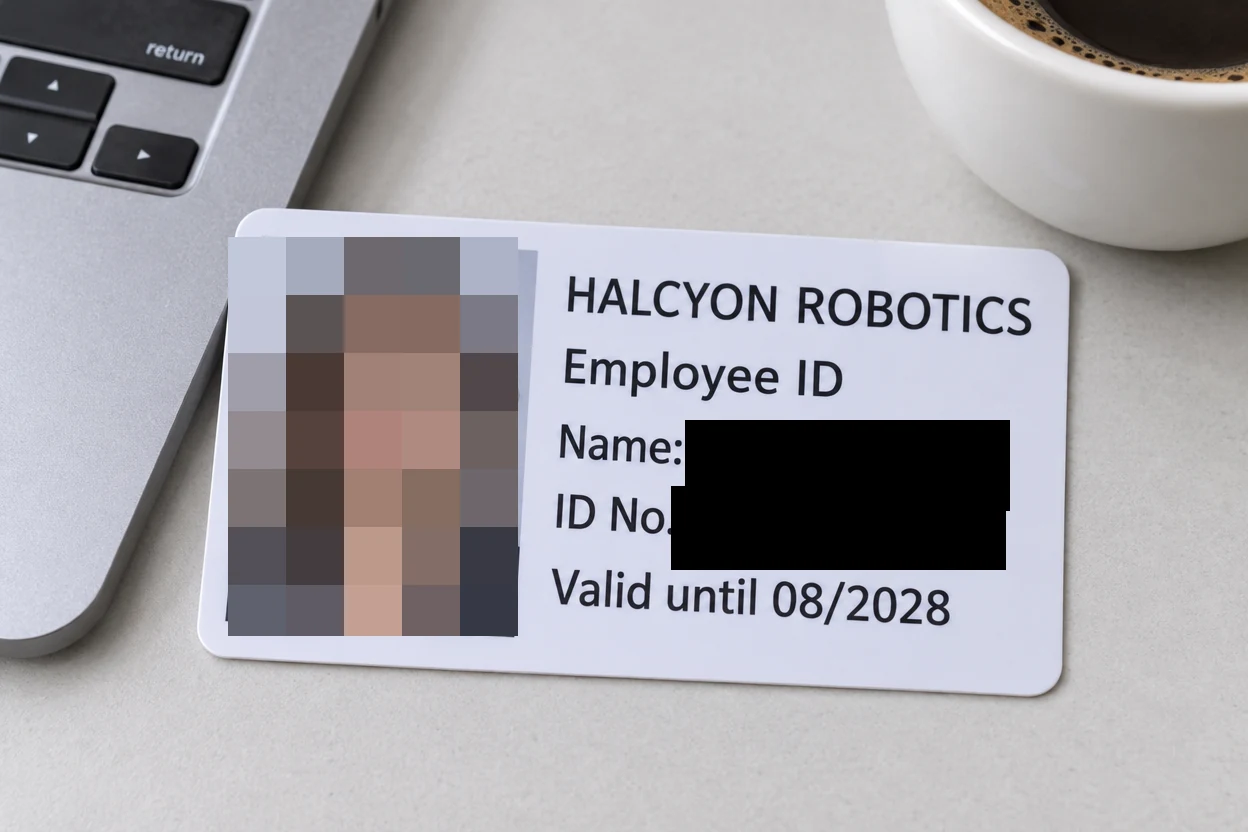
नाम और ID नंबर पर काले बॉक्स, और पोर्ट्रेट फोटो पर पिक्सलेट।
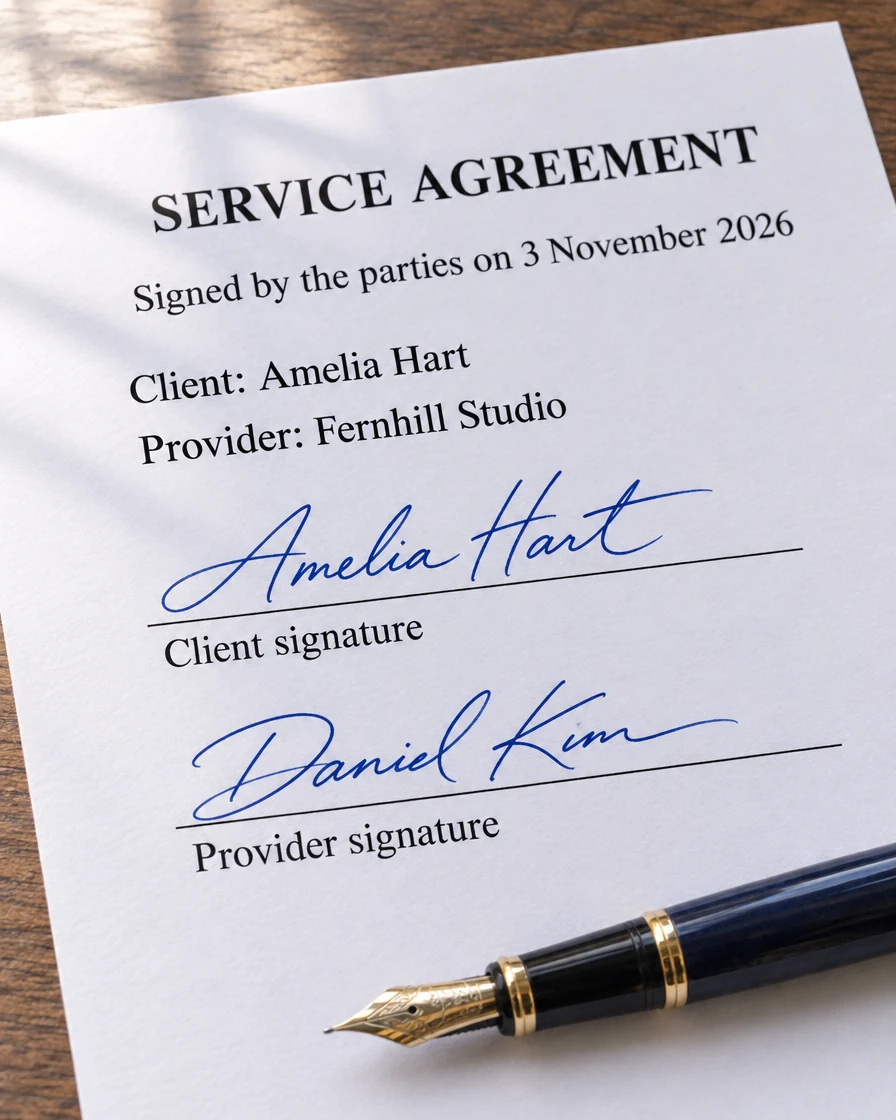
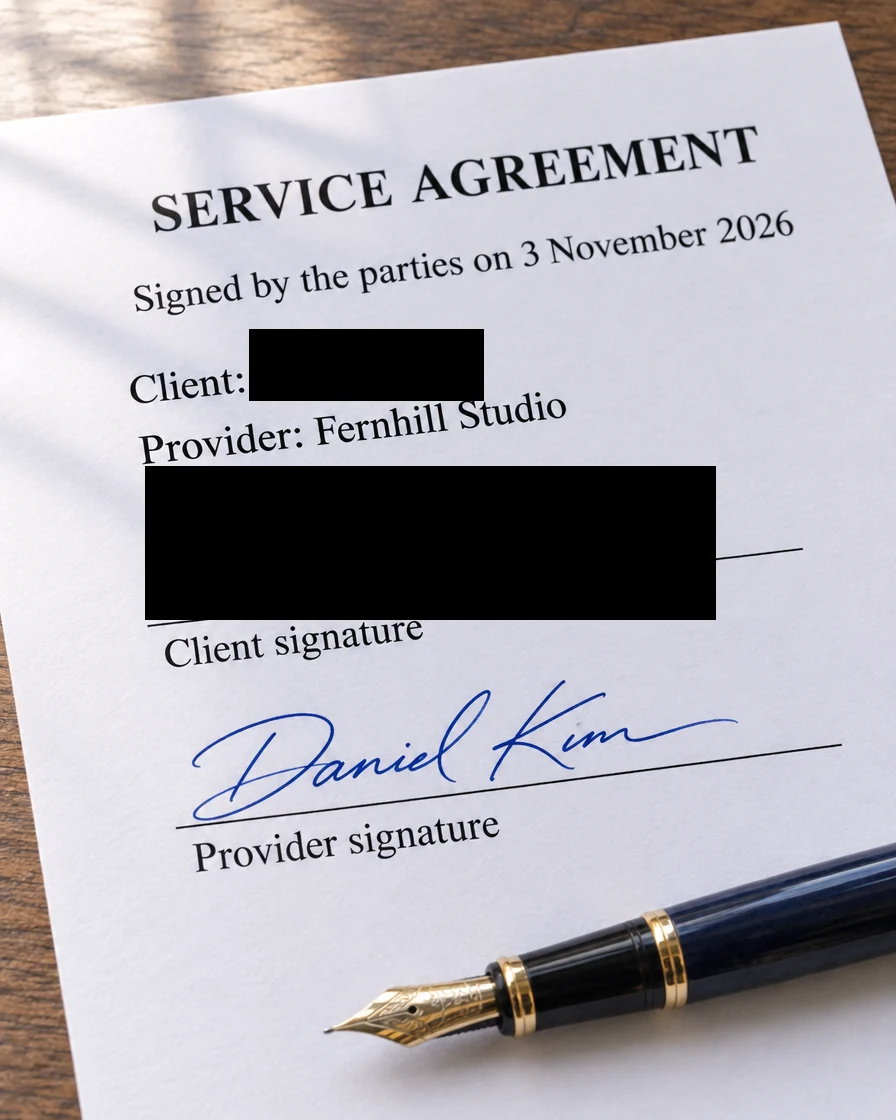
क्लाइंट का नाम और सिग्नेचर काले किए गए हैं, और बाकी एग्रीमेंट पढ़ा जा सकता है।
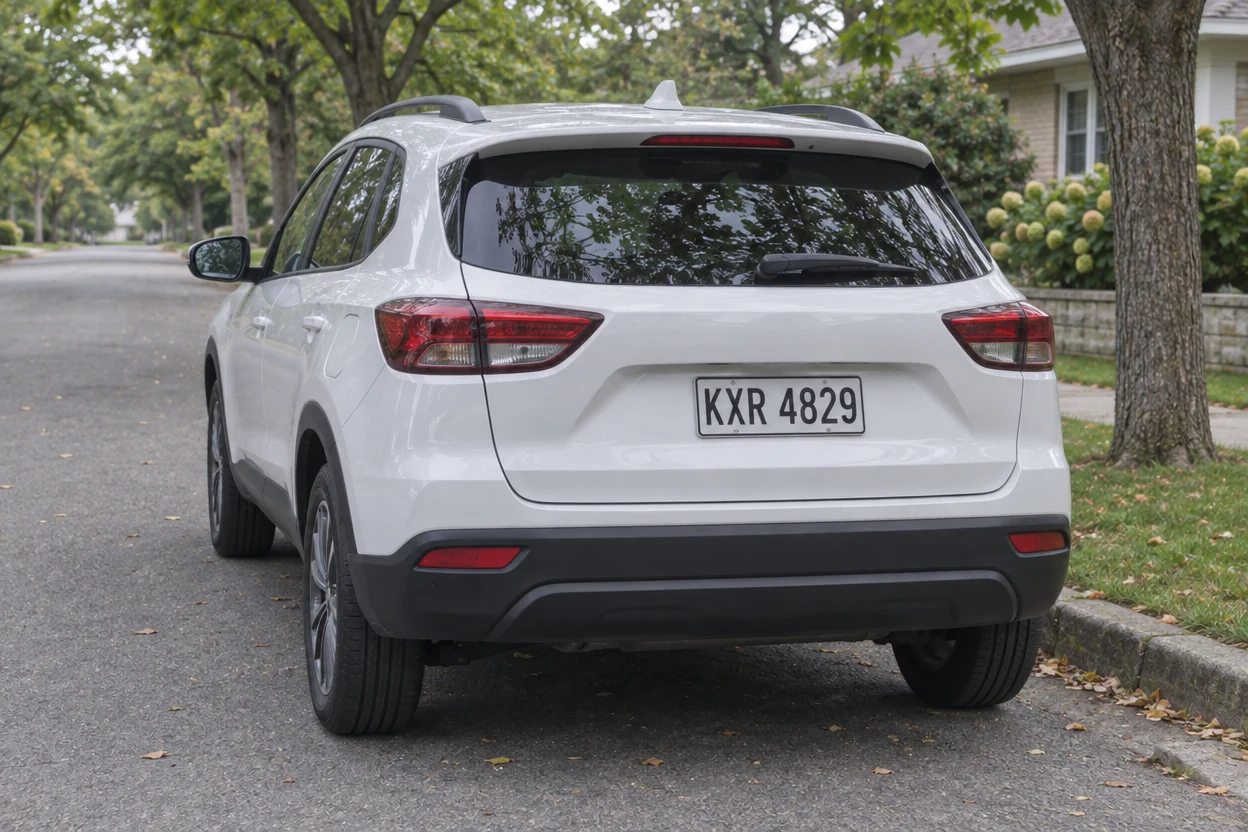
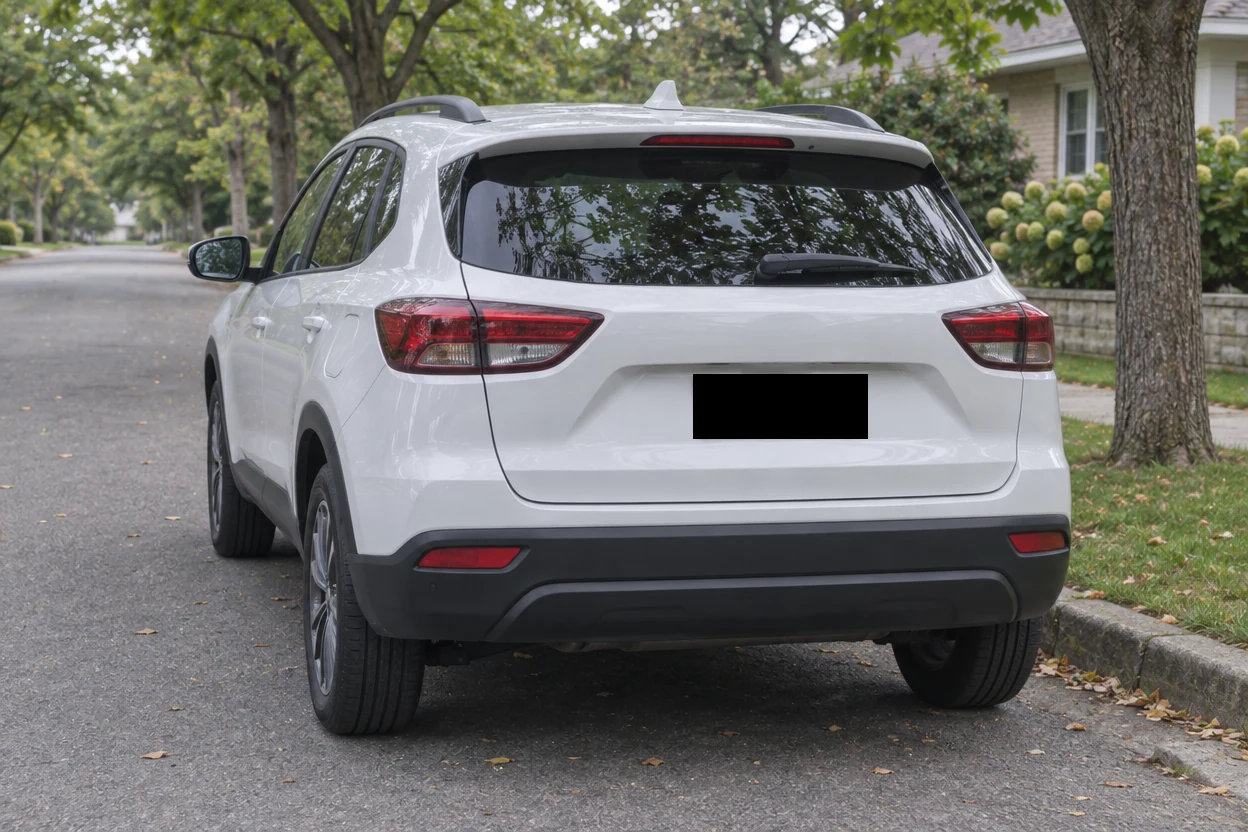
कार की फोटो लिस्टिंग में जाने से पहले प्लेट पर एक काला बॉक्स।
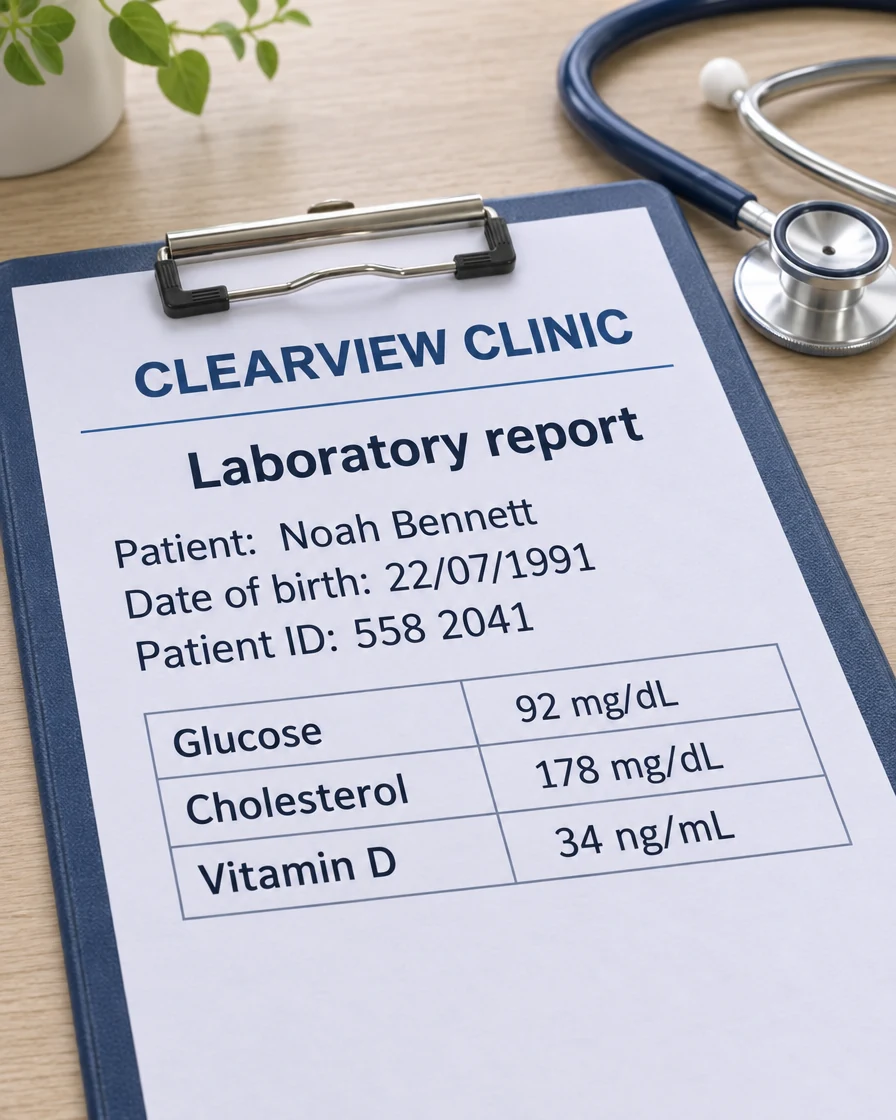
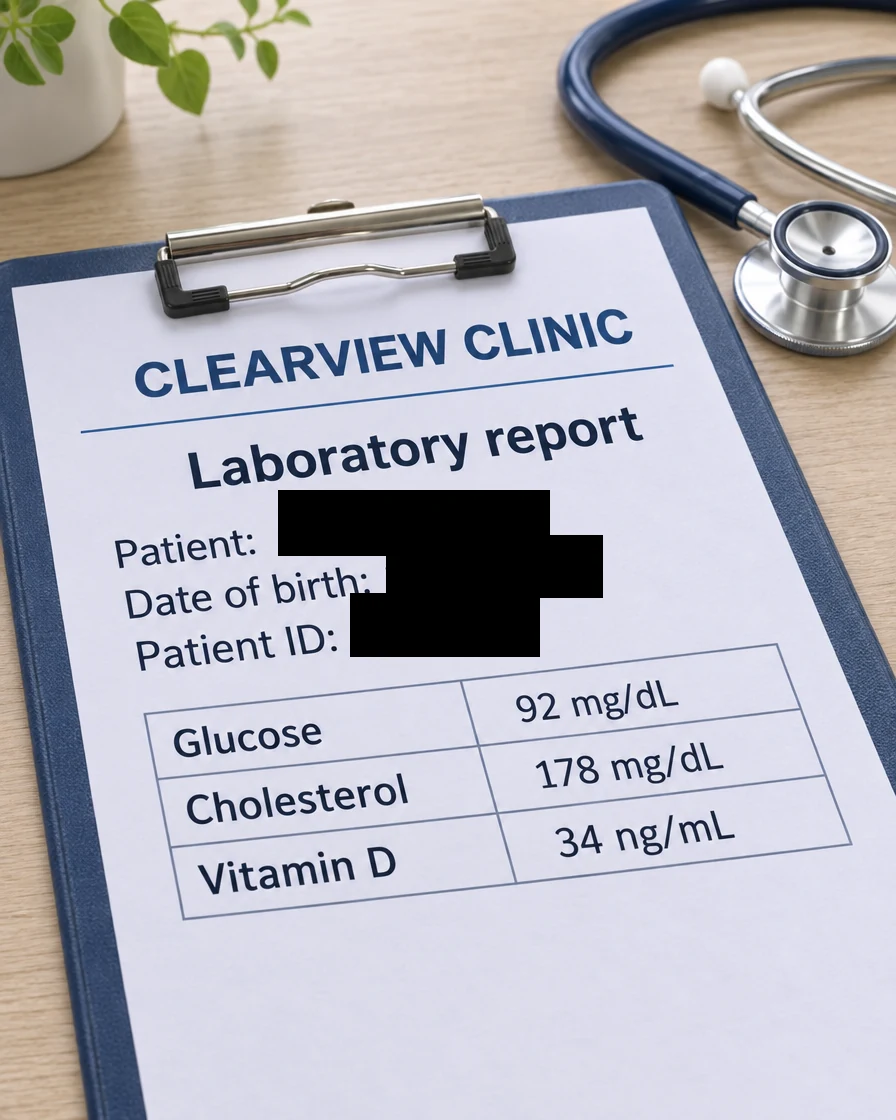
मरीज का नाम, जन्म तारीख और पेशेंट ID ढके हैं, और रिजल्ट पढ़े जा सकते हैं।
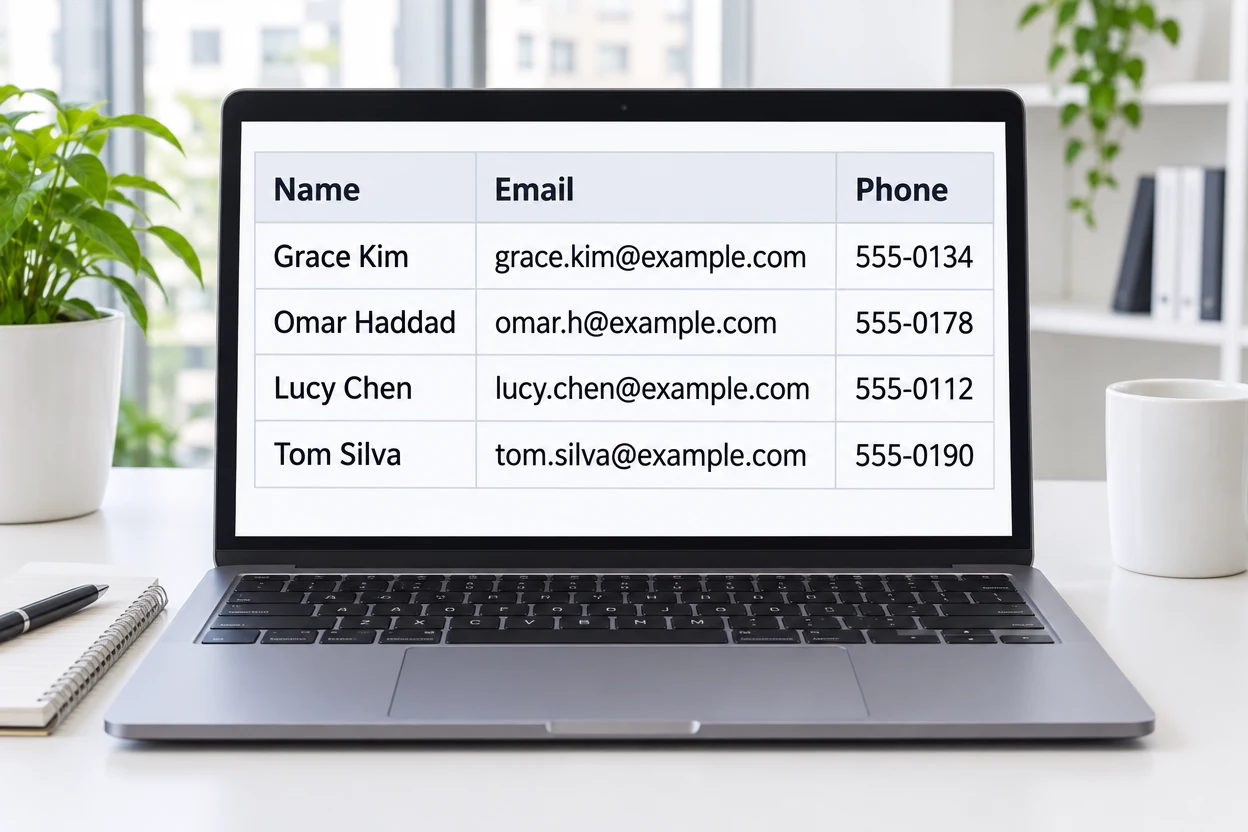
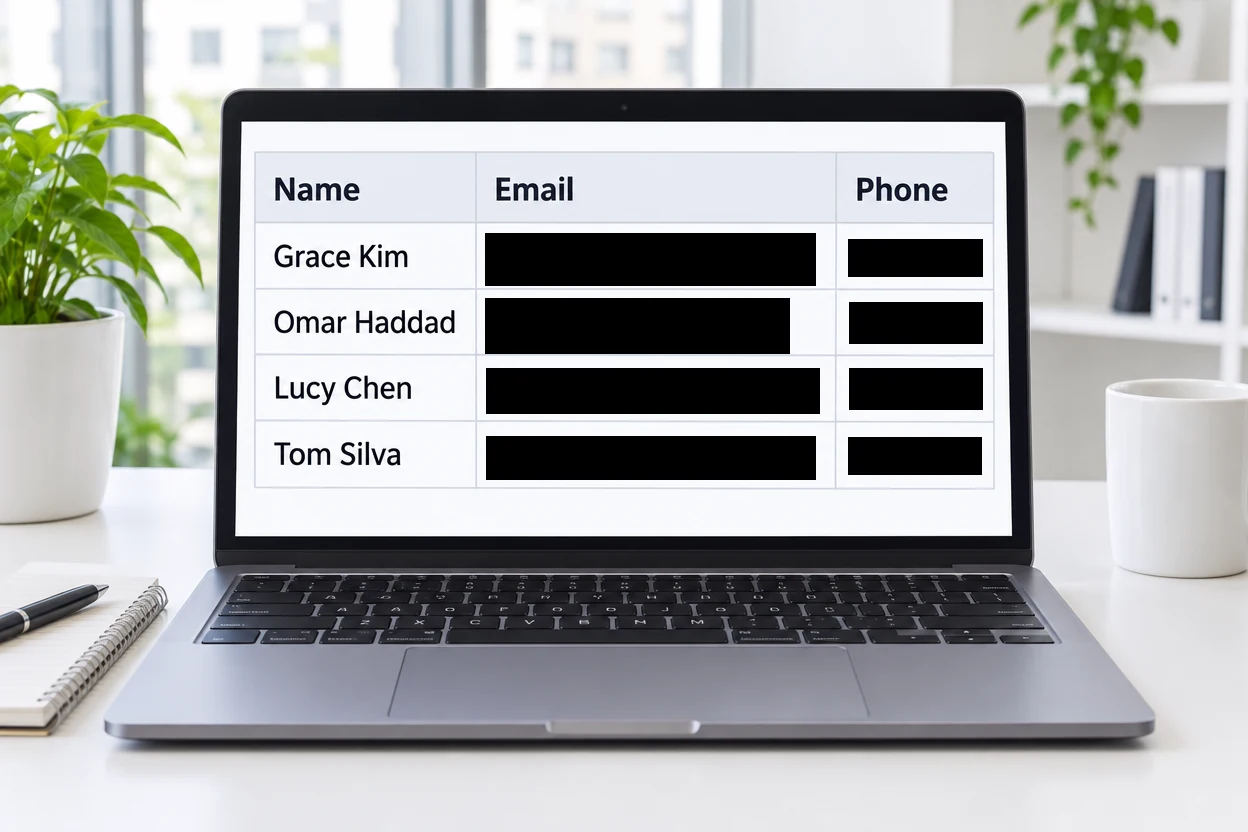
टेबल में हर ईमेल पता और फोन नंबर को अपना काला बॉक्स मिलता है।
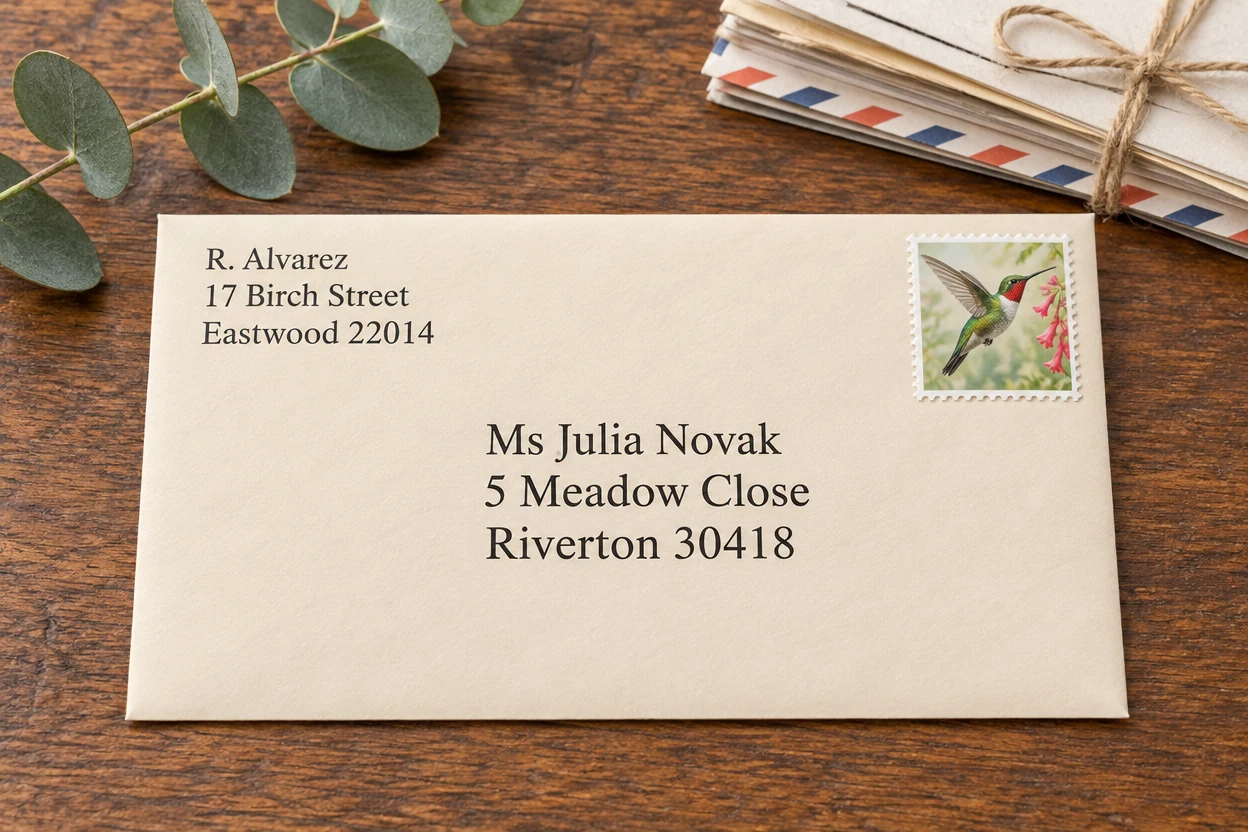
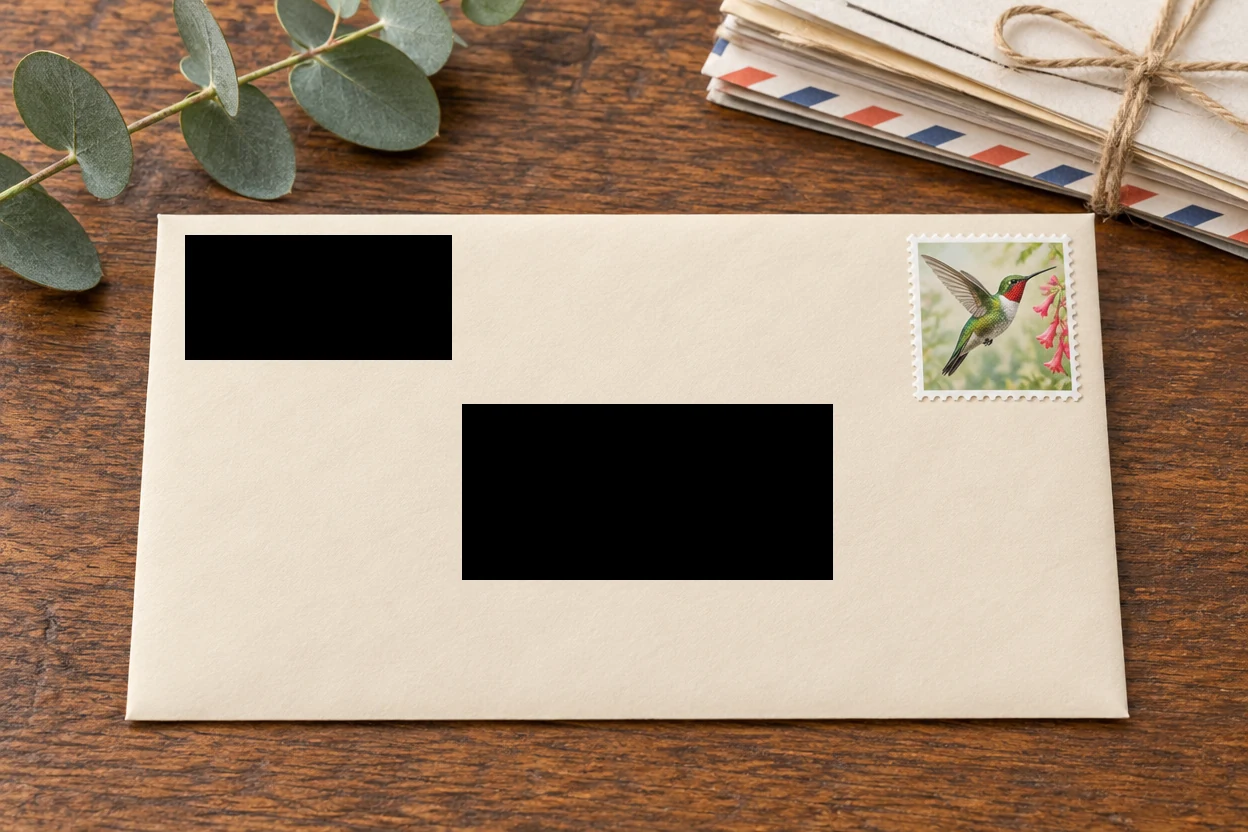
भेजने वाला और पाने वाला, दोनों एक-एक ठोस बॉक्स से ढके हैं, और स्टैम्प दिखता रहता है।
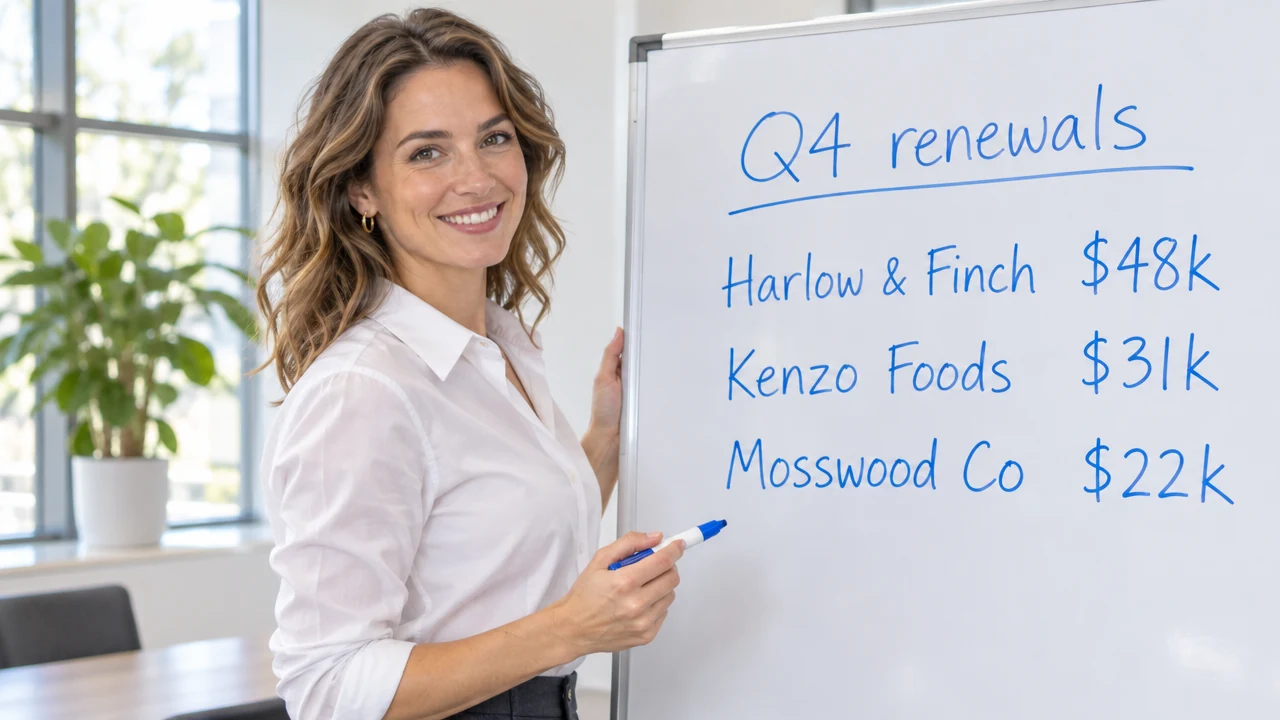
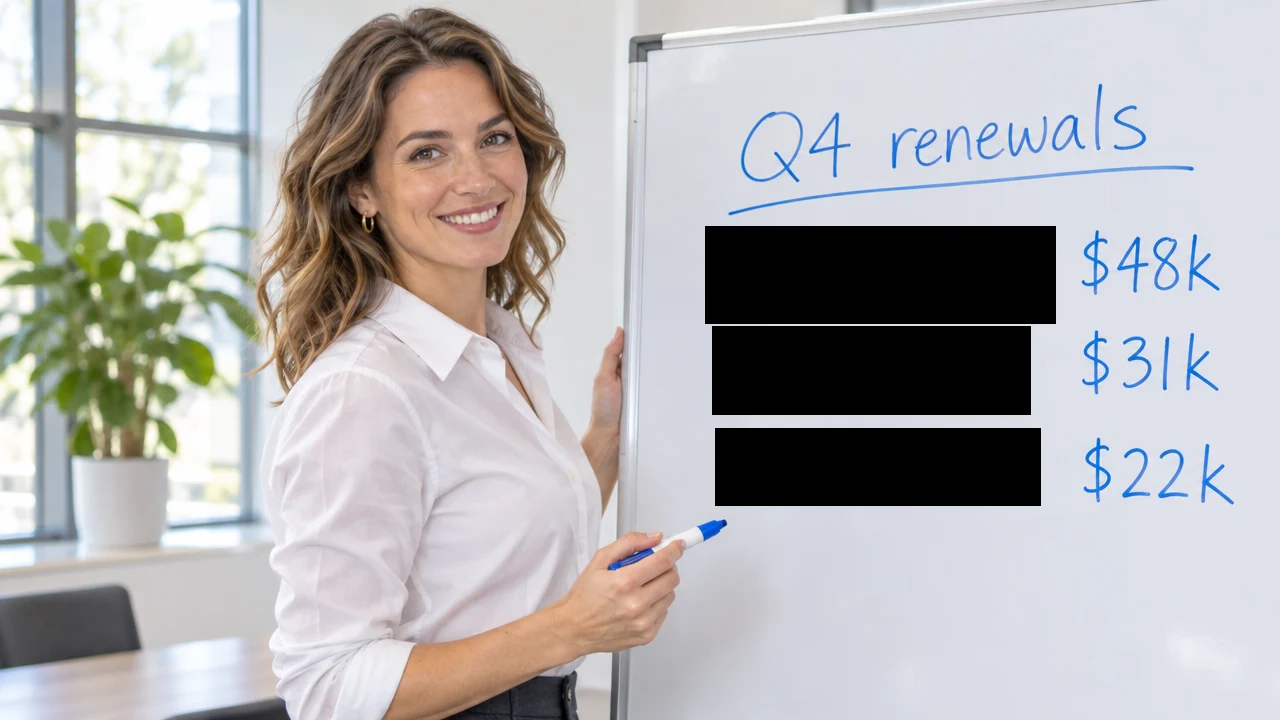
क्लाइंट के नाम काले किए गए हैं, और रकम व मीटिंग की फोटो जैसी थी वैसी रहती है।
तीन स्टेप में किसी फोटो, स्कैन या स्क्रीनशॉट की संवेदनशील जानकारी छुपाएं, सब आपके ब्राउजर में।
स्कैन, डॉक्यूमेंट की फोटो या स्क्रीनशॉट ड्रॉप करें, फाइल चुनें या क्लिपबोर्ड से पेस्ट करें। PNG, JPG, WebP, GIF, BMP और AVIF सब चलते हैं, 40 मेगापिक्सल तक।
हर नाम, नंबर, सिग्नेचर या प्लेट पर बॉक्स खींचें, वह तुरंत ठोस काला हो जाता है। चेहरे के लिए बॉक्स को पिक्सलेट या ब्लर पर करें, या कवर के लिए दूसरा रंग चुनें।
PNG, JPG या WebP चुनें और डाउनलोड करें। फाइल अपना पूरा साइज रखती है, और नई बनती है, इसलिए लोकेशन और कैमरा डेटा उसमें नहीं जाता।
संवेदनशील जानकारी छुपाएं: यह टूल ठीक वही ढकता है जो आप मार्क करते हैं, पूरी तरह, और डॉक्यूमेंट का बाकी हिस्सा साफ और पढ़ने लायक रखता है।
ओरिजिनलहर ठोस बॉक्स अपने नीचे के पिक्सल को एक सपाट रंग से बदल देता है। डाउनलोड नई फ्लैट इमेज है जिसमें न लेयर न हिस्ट्री, इसलिए ढका हुआ टेक्स्ट फाइल में ही नहीं है।
ओरिजिनलक्लासिक लुक के लिए काला, फॉर्म में घुलने के लिए सफेद, या कागज, स्क्रीन या स्टिकी नोट से मिलाने के लिए कोई भी रंग चुनें। हर बॉक्स अपना रंग रखता है।
ओरिजिनलID पर पोर्ट्रेट, बैकग्राउंड का चेहरा या बोर्ड पर लगी फोटो को पिक्सलेट या ब्लर करें, रिडैक्शन के लिए बनी मजबूत स्केल पर, ठीक टेक्स्ट के काले बॉक्सों के बगल में।
ओरिजिनलहर डिटेल पर बॉक्स खींचें, उसके हैंडल से साइज बदलें और तीर कुंजियों से एक-एक पिक्सल सरकाएं। सिग्नेचर या हाथ की लिखाई की पंक्ति पर ब्रश से पेंट करें।
ओरिजिनलरिडैक्ट की गई फाइल पूरे साइज पर नई लिखी जाती है, इसलिए फोटो की लोकेशन, कैमरा डिटेल और एडिट हिस्ट्री उसमें नहीं जाती। नाम दें, भेजें, और साथ में कुछ और नहीं जाता।
इमेज रिडैक्शन शुरू से अंत तक आपके ही डिवाइस पर चलता है: स्टेटमेंट, ID और मेडिकल पेपर आपके ब्राउजर में खुलते, ढके और सेव होते हैं, सर्वर पर कुछ नहीं जाता।
कुछ आदतें जिनसे रिडैक्शन हर डिटेल ढकता है और फिर भी साफ पढ़ा जाता है।
एक नाम अक्सर दो बार आता है: हेडर में और सिग्नेचर के पास। पूरा पेज देखें और हर जगह अपना बॉक्स दें, हाशिये के छोटे प्रिंट समेत।
हर बॉक्स पहले और आखिरी अक्षर से थोड़ा आगे, और पंक्ति के ऊपर-नीचे तक खींचें, ताकि हर अक्षर और अंक पूरी तरह कवर के नीचे आए। स्कैन और फोन फोटो पर जूम करें जहां लाइनें थोड़ी तिरछी चलती हैं।
ठोस टेक्स्ट को पूरी तरह ढकता है और एक नजर में रिडैक्शन जैसा दिखता है। ID के पोर्ट्रेट या बैकग्राउंड के चेहरे के लिए पिक्सलेट या ब्लर तस्वीर को फोटो जैसा दिखाता रखता है।
लेबल का बारकोड या टिकट का QR कोड वही नंबर रख सकता है जो उसके बगल के टेक्स्ट में है। उसे भी ठोस बॉक्स दें, ताकि स्कैनर से पढ़ी जा सकने वाली कोई चीज फाइल में न बचे।
बगल की ओरिजिनल के बजाय वही कॉपी भेजें जो आपने डाउनलोड की। डाउनलोड के नाम के आखिर में "redacted" होता है, इसलिए दोनों में फर्क करना आसान है।
चाहे डॉक्यूमेंट, कार्ड या स्क्रीनशॉट हो, यहां सेकंडों में फोटो में जानकारी छुपाएं।
बिल, स्टेटमेंट या फॉर्म सबूत के तौर पर भेजने से पहले अकाउंट नंबर, पता और ID नंबर छुपाएं।
कॉन्ट्रैक्ट, पेस्लिप या आवेदन की फोटो केस या टीम के बाहर शेयर होने से पहले उसे रिडैक्ट करें।
ट्रेनिंग या रिपोर्ट में इस्तेमाल होने वाले स्कैन और स्क्रीनशॉट में मरीज के नाम, जन्म तारीख और रिकॉर्ड नंबर के लिए इमेज रिडैक्शन लें।
कार या पार्सल की फोटो लिस्टिंग में जाने से पहले लाइसेंस प्लेट, VIN या शिपिंग लेबल जैसी डिटेल रिडैक्ट करें।
फोटो में जानकारी छुपाएं और फाइल डाउनलोड करें: कवर, चेहरों, प्राइवेसी और फाइलों के जवाब।
तस्वीर खोलें और हर नाम, नंबर या सिग्नेचर पर बॉक्स खींचें: वह तुरंत ठोस काला हो जाता है। रंग बदलें, कोई भी बॉक्स हिलाएं या साइज बदलें, फिर रिजल्ट PNG, JPG या WebP में डाउनलोड करें।
हां। यह इमेज जानकारी छुपाने वाला टूल फ्री है, बिना साइन-अप, बिना वॉटरमार्क और बिना रोज की कोई रोक। यह आपके ब्राउजर में चलता है, इसलिए कुछ इंस्टॉल नहीं करना।
नहीं। तस्वीर आपके ही डिवाइस पर खुलती, ढकी और सेव होती है, इसलिए स्टेटमेंट या ID कभी सर्वर तक नहीं पहुंचता।
नहीं। ठोस बॉक्स पिक्सल को एक सपाट रंग से बदल देता है, और डाउनलोड नई फ्लैट इमेज है जिसमें न लेयर न हिस्ट्री, इसलिए ढके टेक्स्ट का कुछ भी फाइल में नहीं रहता।
हां। प्लेट पर बॉक्स खींचें और वह तुरंत काला हो जाता है। फोटो में हर प्लेट, VIN और पार्सल लेबल का अपना बॉक्स हो सकता है, काले रंग में या तस्वीर के हिसाब से किसी रंग में।
हां। पोर्ट्रेट पर बॉक्स खींचें और उसे पिक्सलेट या ब्लर पर करें, या ठोस रखें। चेहरे ढूंढें विकल्प फोटो के हर चेहरे को एक दबाव में ढक देता है।
हां। फोन पर पेज खोलें, डॉक्यूमेंट की फोटो चुनने के लिए टैप करें, एक उंगली से खींचकर हर डिटेल ढकें और जूम के लिए पिंच करें। तस्वीर पूरे समय आपके फोन पर रहती है।
हां। फाइल का पिक्सल साइज आपकी तस्वीर जितना ही रहता है, कंप्यूटर पर 40 मेगापिक्सल और फोन पर 16 तक, और सिर्फ वे जगहें बदलती हैं जिन्हें आपने ढका। लोकेशन और कैमरा डेटा फाइल में नहीं जाता।
डॉक्यूमेंट, कार्ड या स्क्रीनशॉट खोलें, जो छुपाना है उस पर बॉक्स खींचें और सेकंडों में डाउनलोड करें। ब्राउजर में फ्री में फोटो में डिटेल छुपाएं।
तस्वीर खोलें