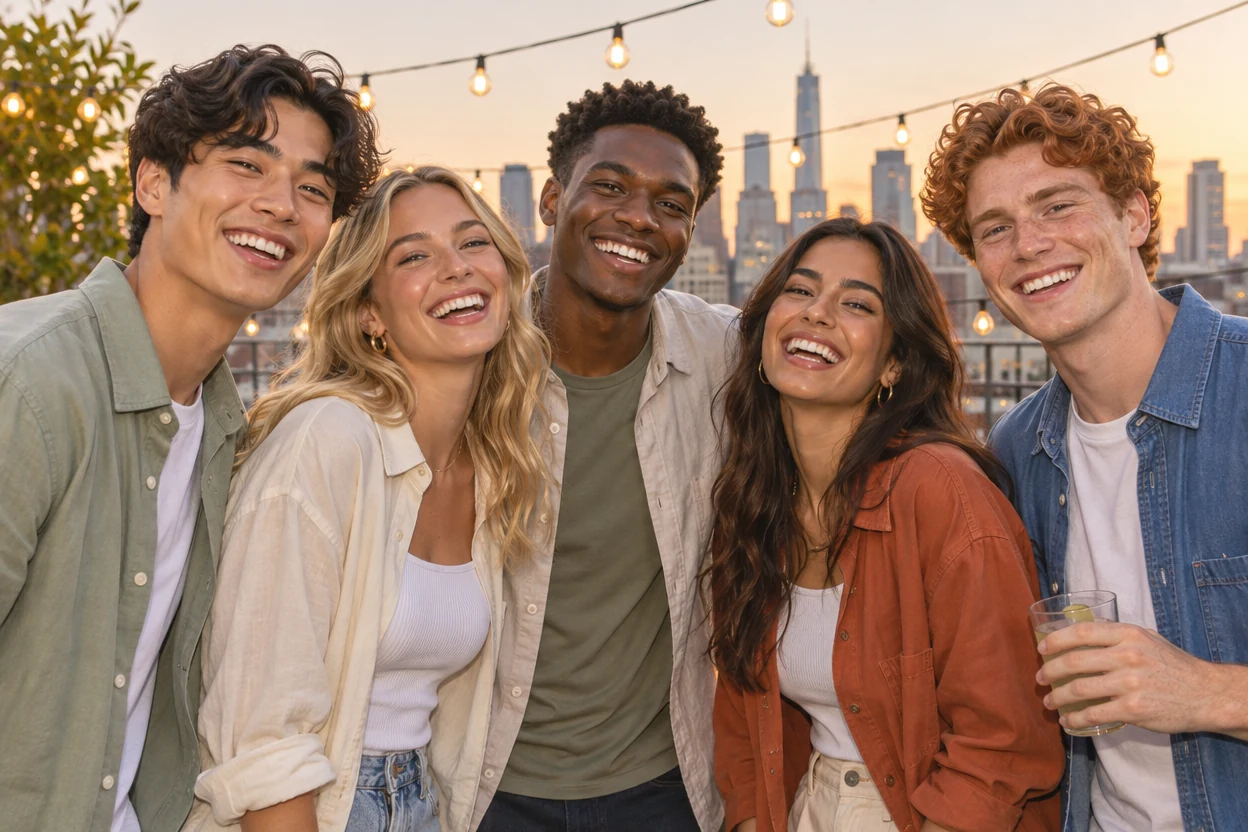
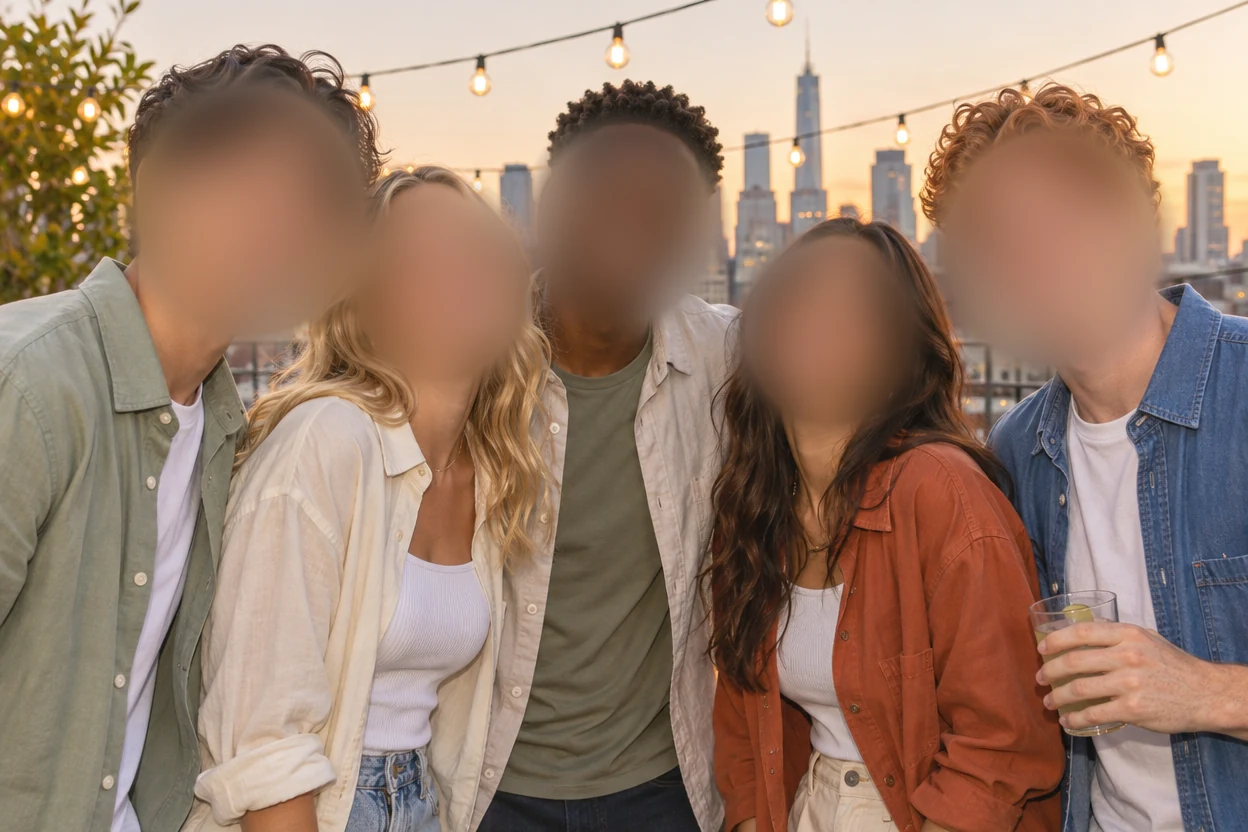
पार्टी में पांच दोस्त
एक दबाव में पांचों चेहरे मिल गए और ढक गए, हर एक अपने नरम अंडाकार में।
फोटो खोलें और हर चेहरा सेकंडों में खोजकर ब्लर हो जाता है, भीड़ के पीछे के छोटे चेहरे भी। जो व्यक्ति मायने रखे उसे साफ रखें, मुंह फेरे किसी के लिए अंडाकार जोड़ें, और चेहरा धुंधला करें नरम किनारों के साथ जो नेचुरल लगते हैं। पूरे साइज में डाउनलोड करें, फोटो कभी आपका डिवाइस नहीं छोड़ती।
तस्वीर यहां ड्रॉप करें
PNG, JPG, WebP, GIF, BMP या AVIF। यह आपके डिवाइस पर रहती है।
नीचे की हर फोटो के चेहरे इसी टूल से खोजे और धुंधले किए गए हैं। किसी को खोलकर उसके अंडाकार देखें और खुद बदलें।
एक दबाव में पांचों चेहरे मिल गए और ढक गए, हर एक अपने नरम अंडाकार में।
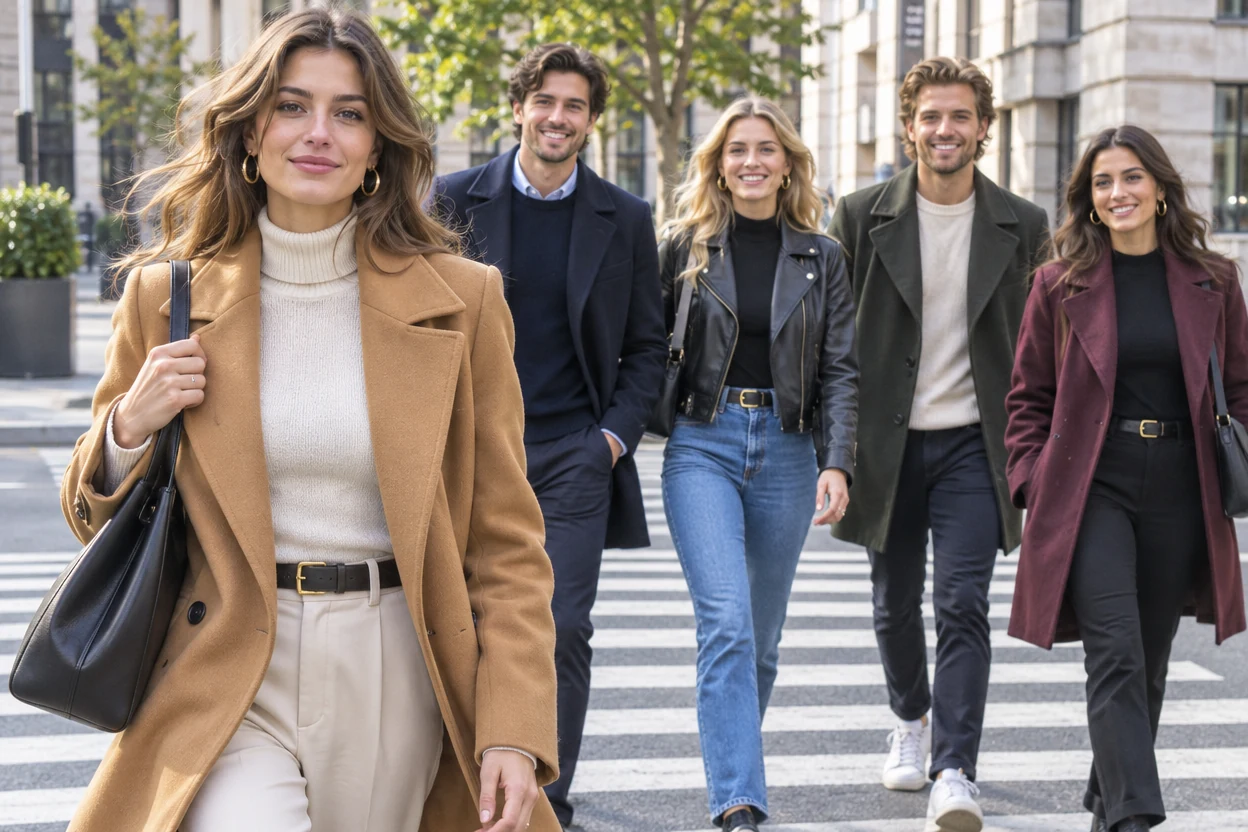
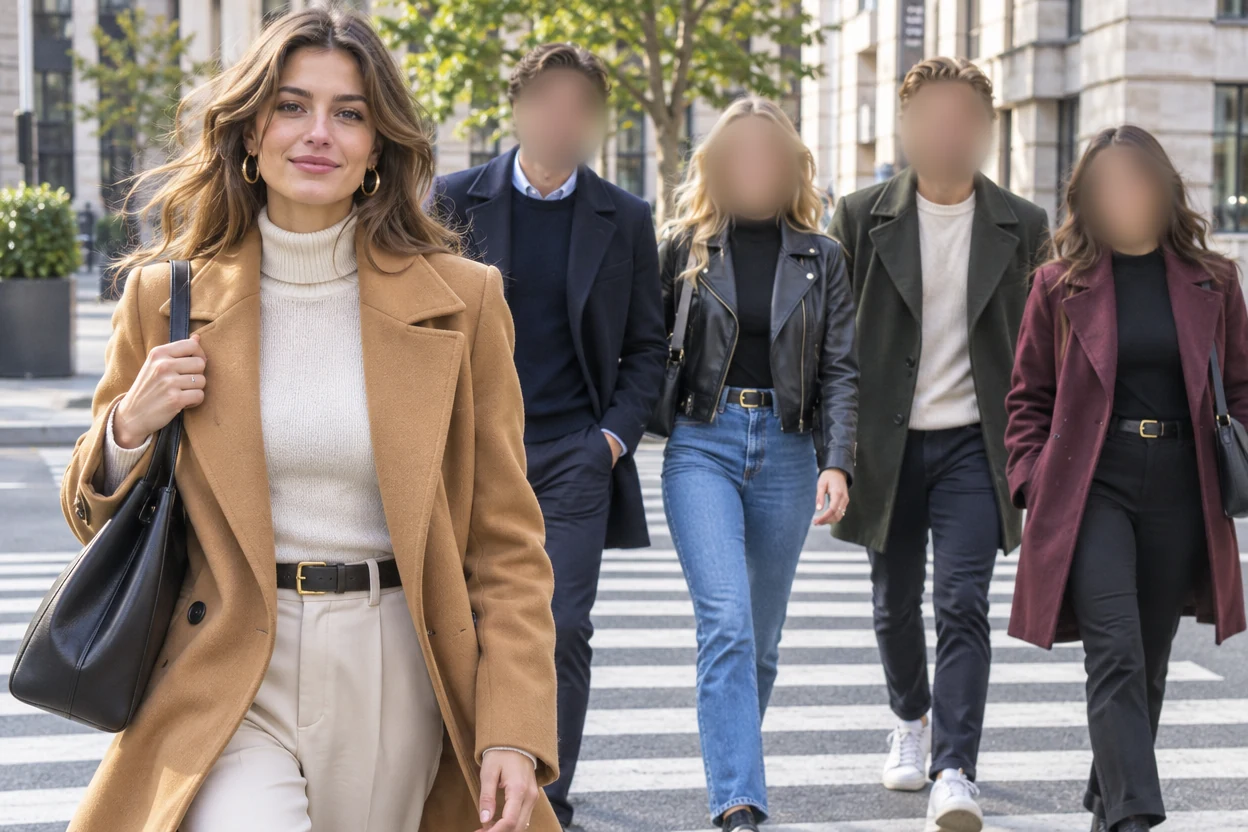
चार राहगीर ब्लर हैं, और सामने वाली महिला ठीक वैसी ही है जैसी फोटो में थी।
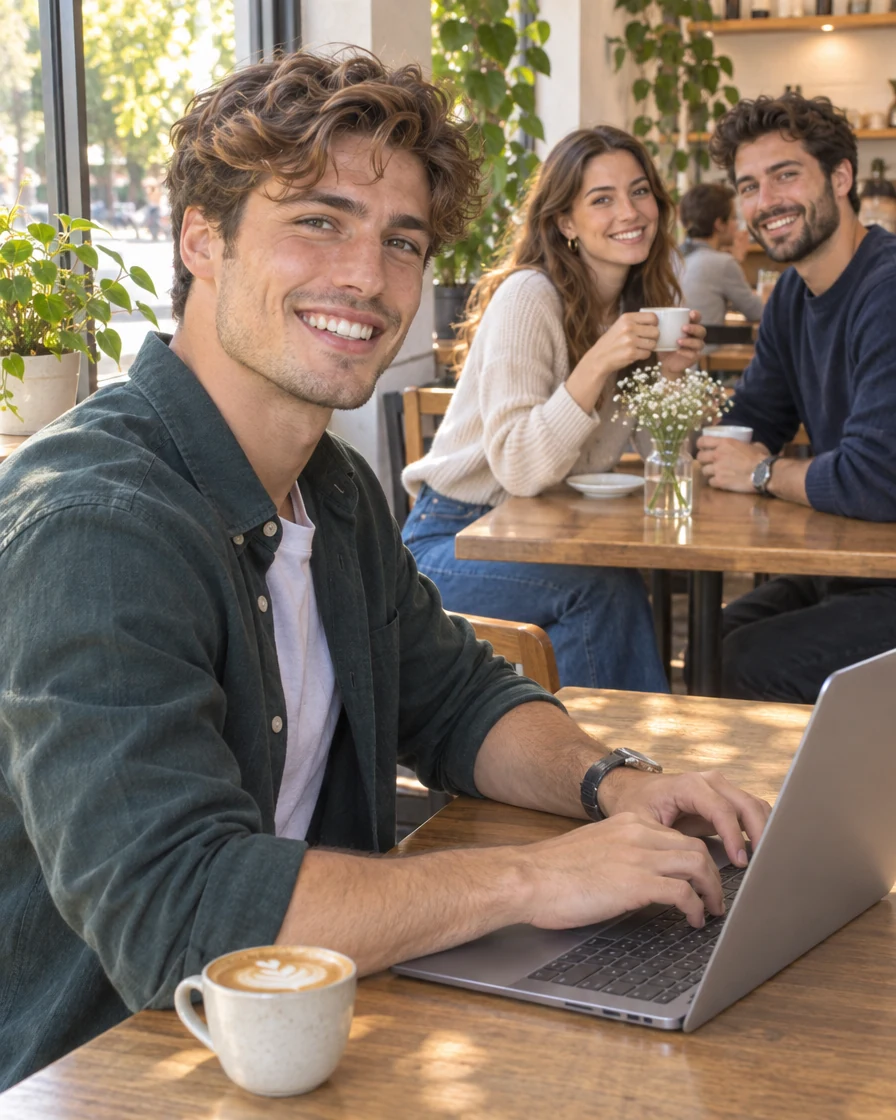
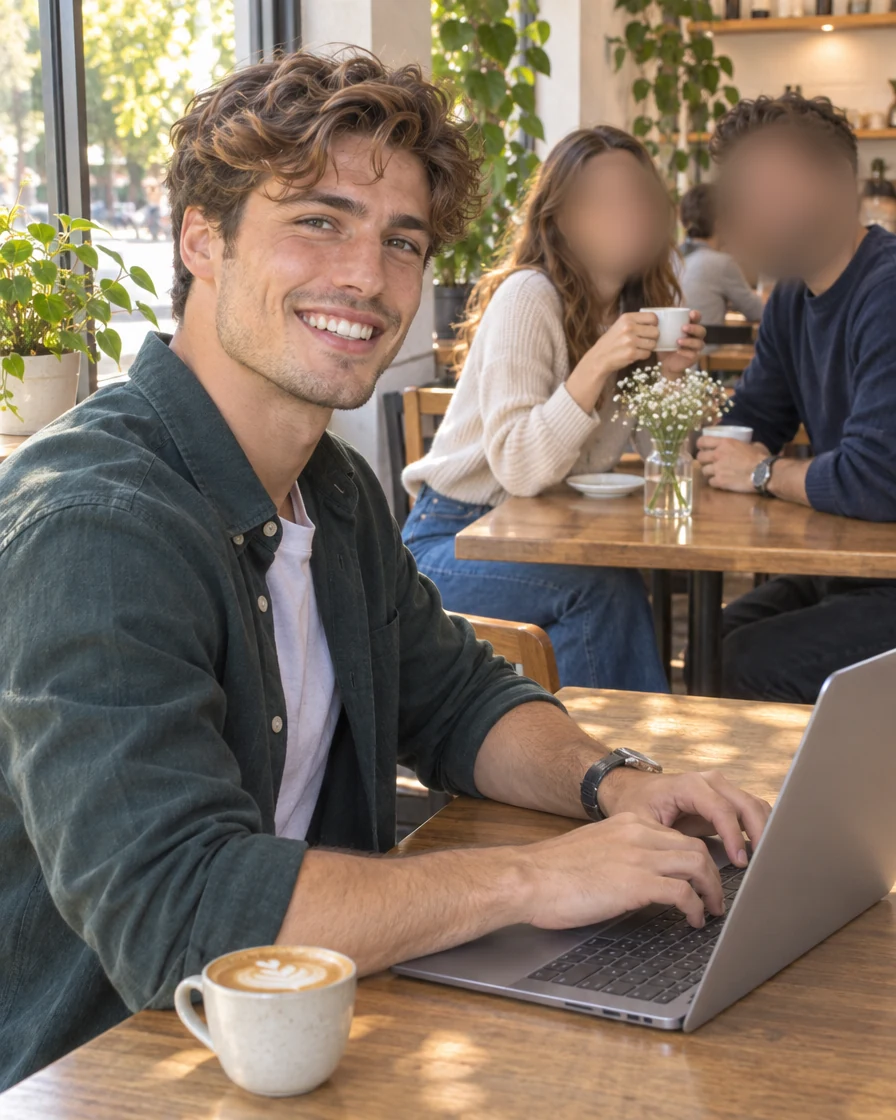
पीछे बैठा कपल ब्लर है, और लैपटॉप वाला आदमी साफ रहता है।
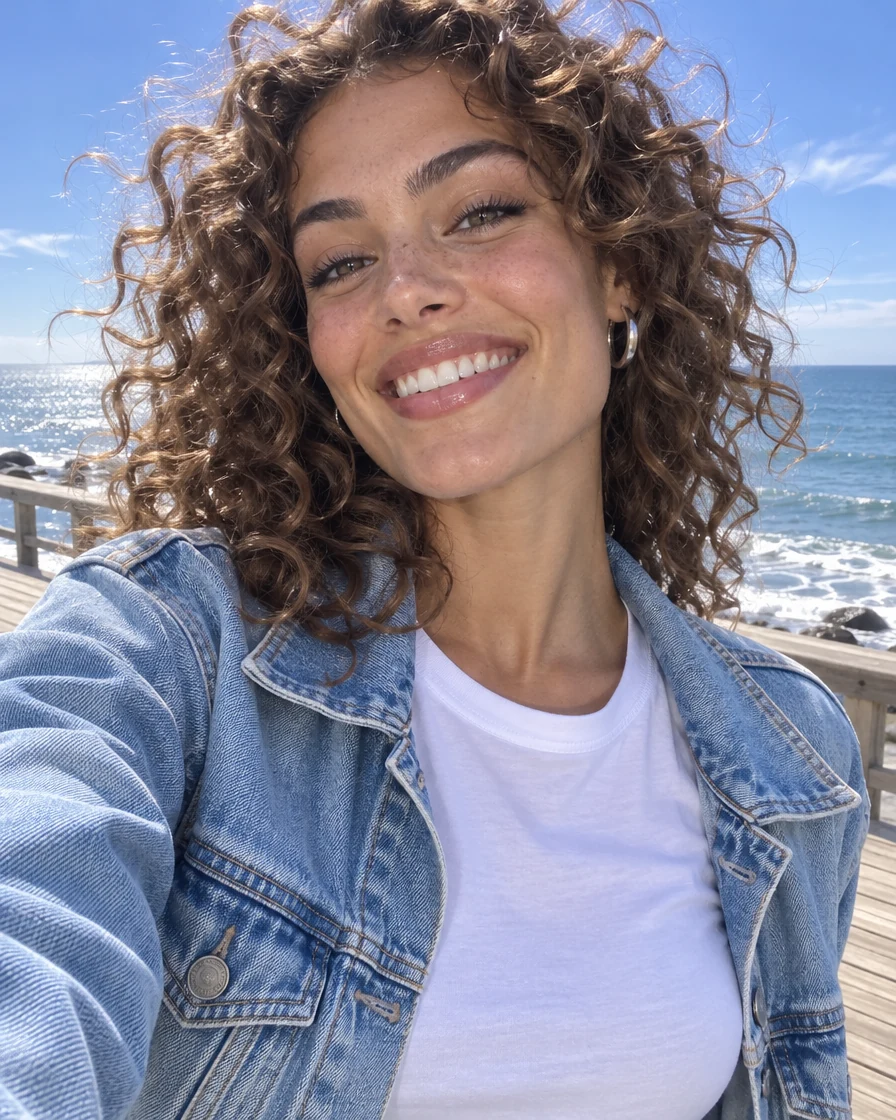
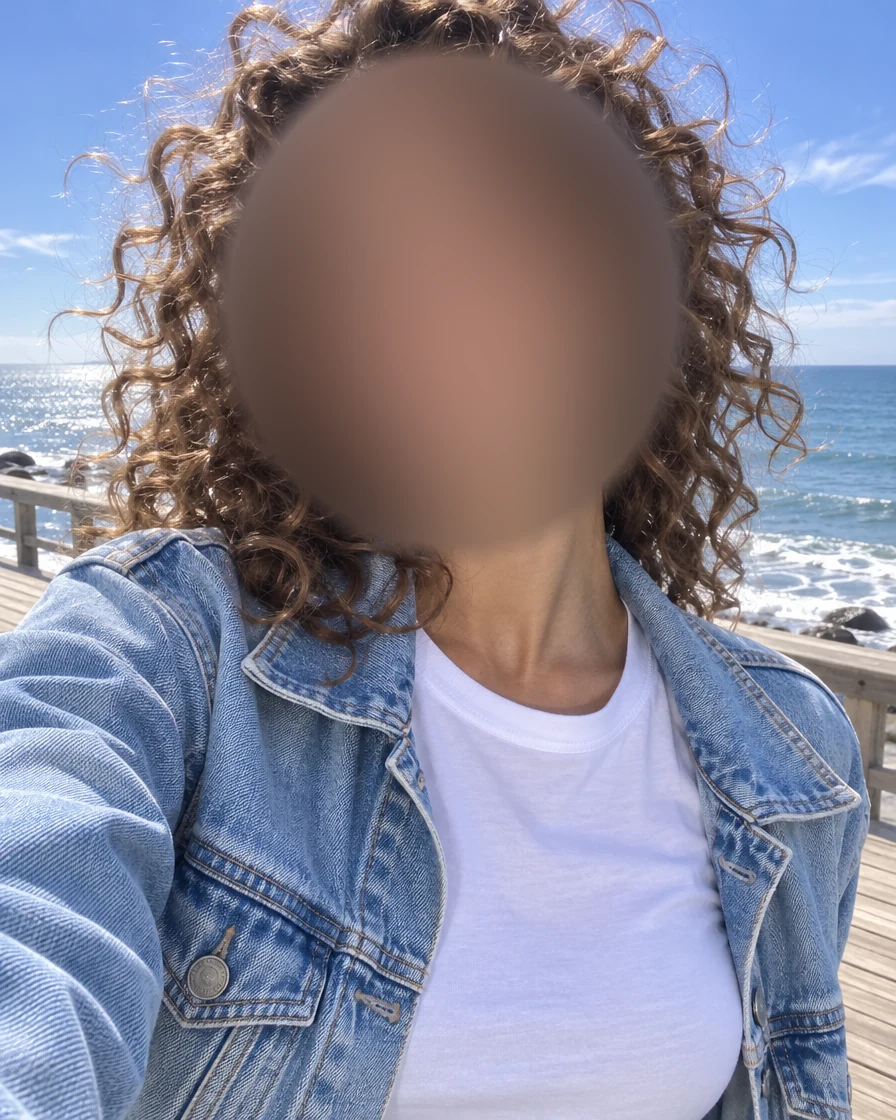
एक अंडाकार चेहरा ब्लर करता है, जबकि कर्ल, जैकेट और समुद्र साफ रहते हैं।
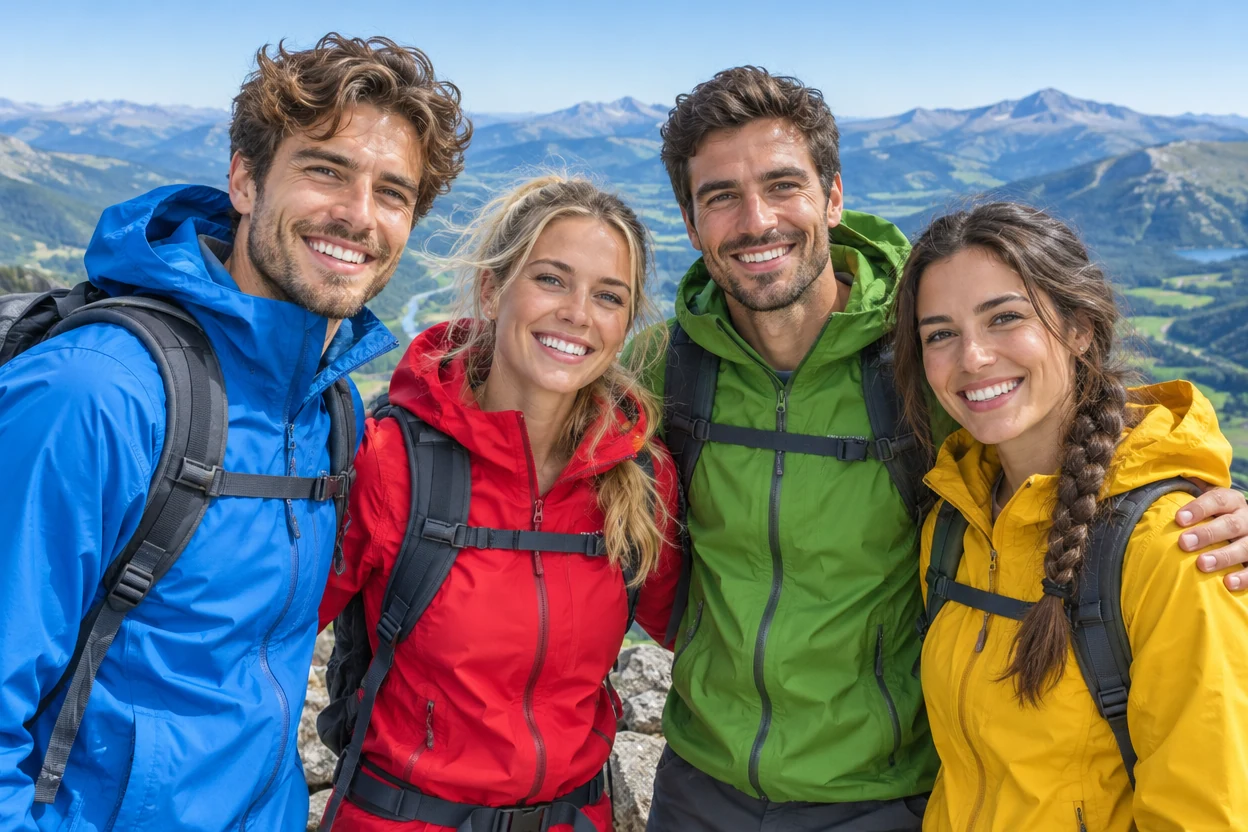
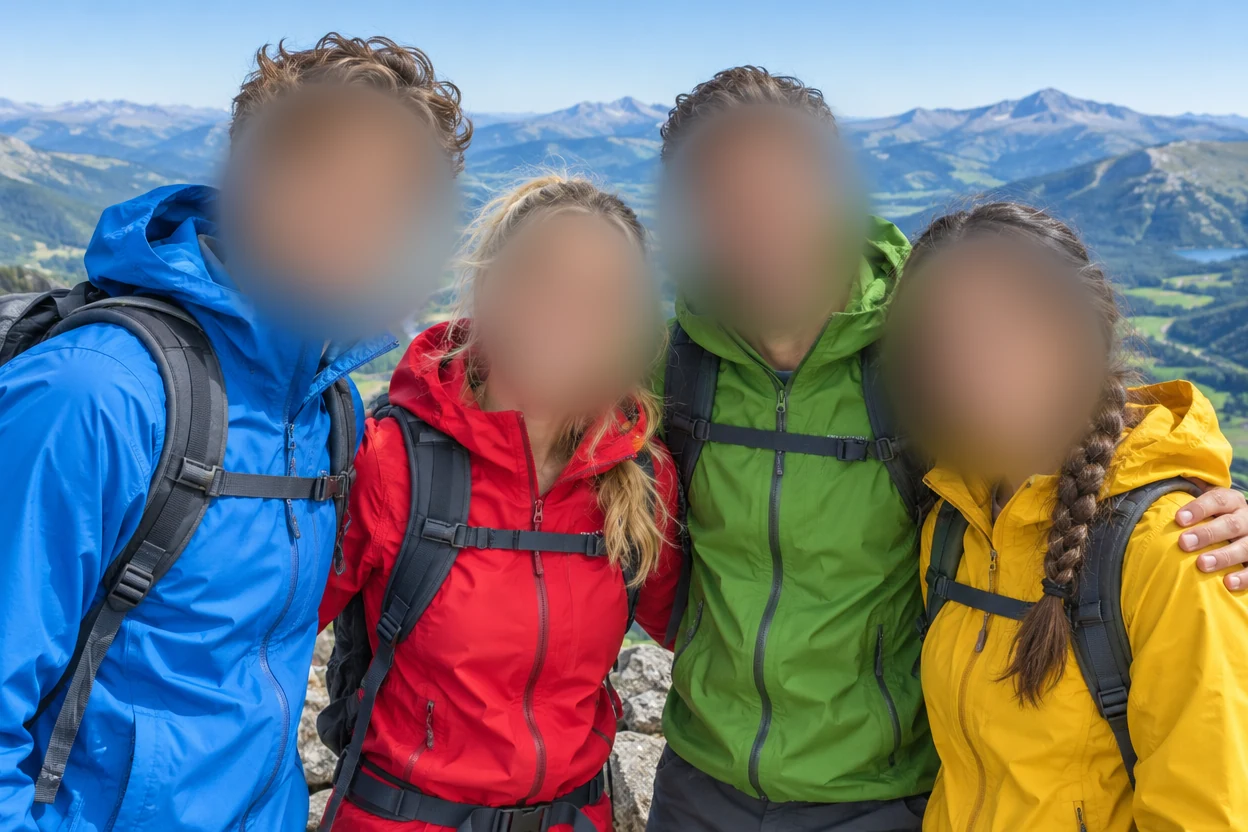
चार चेहरे एक साथ खोजे और ब्लर किए गए, पीछे के पहाड़ अनछुए।
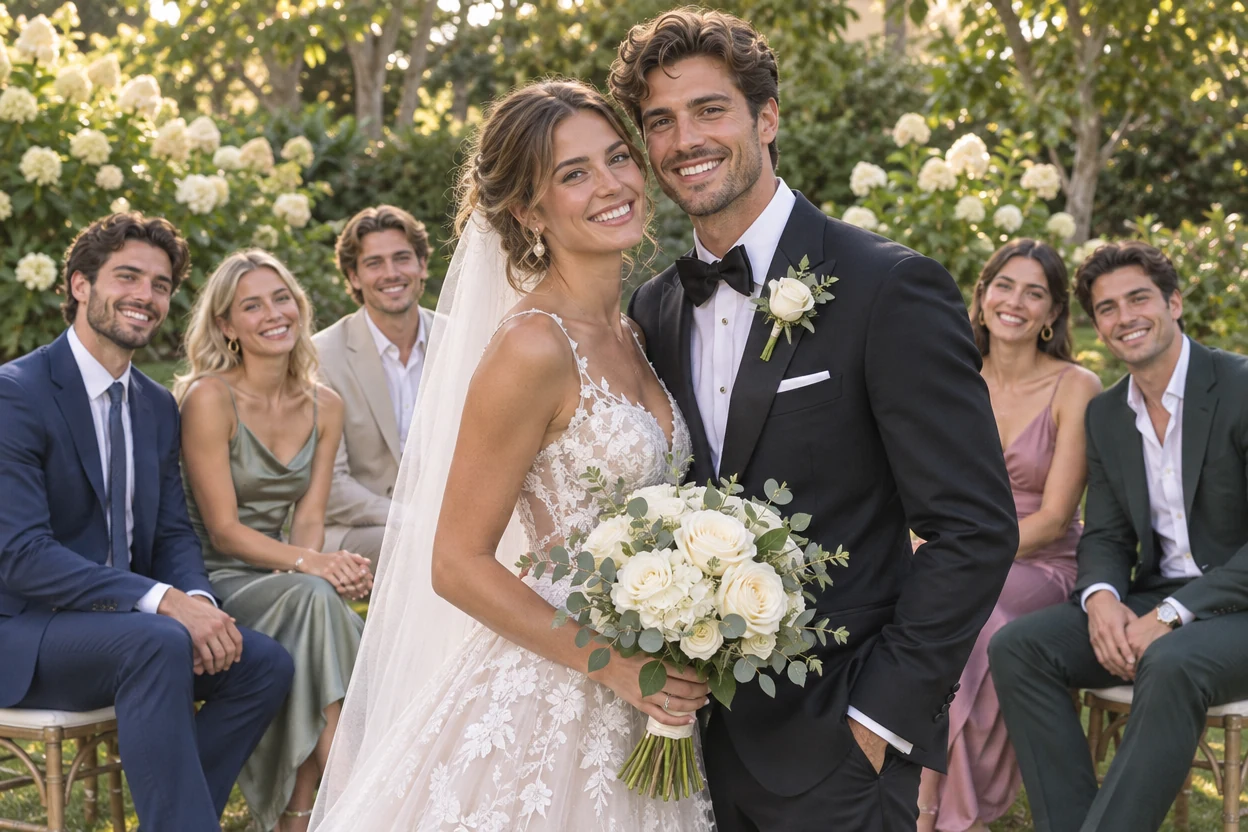
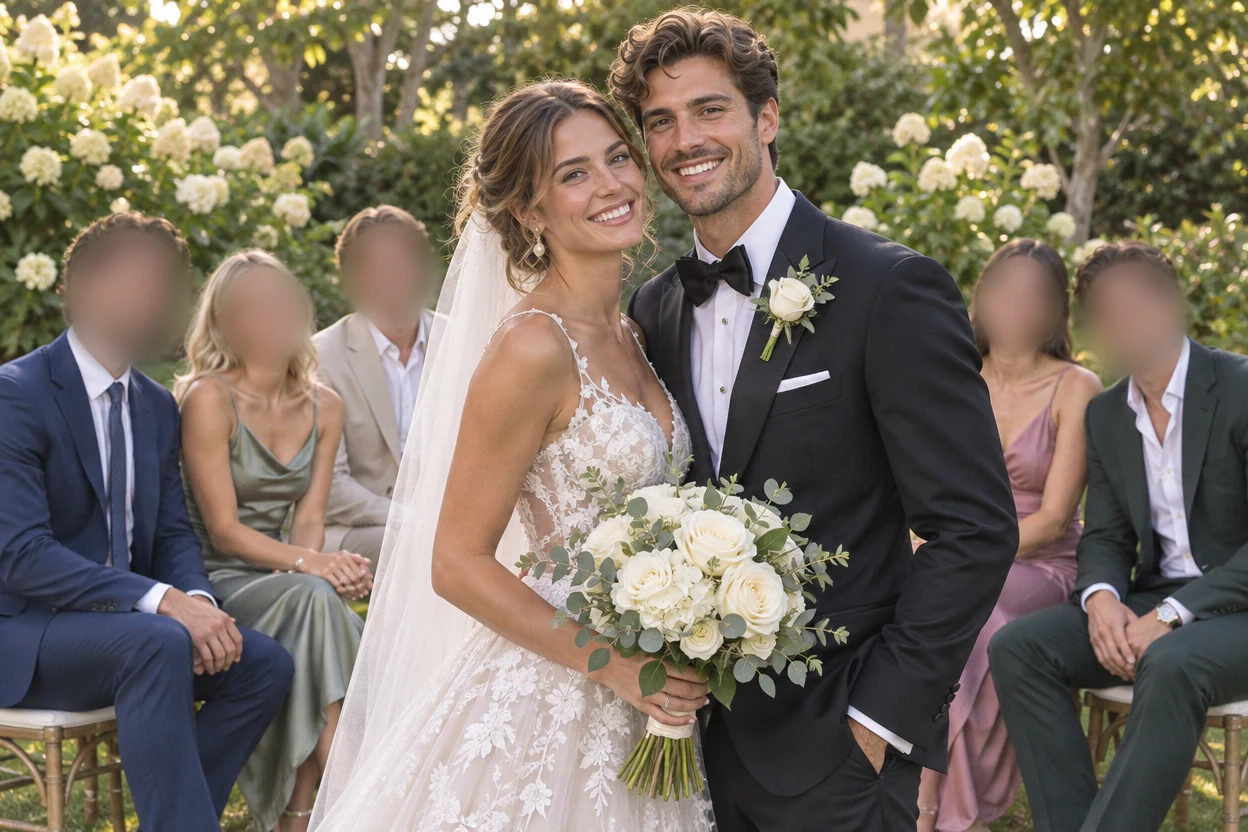
पांच मेहमान ब्लर हैं, और उनके सामने दूल्हा-दुल्हन साफ रहते हैं।
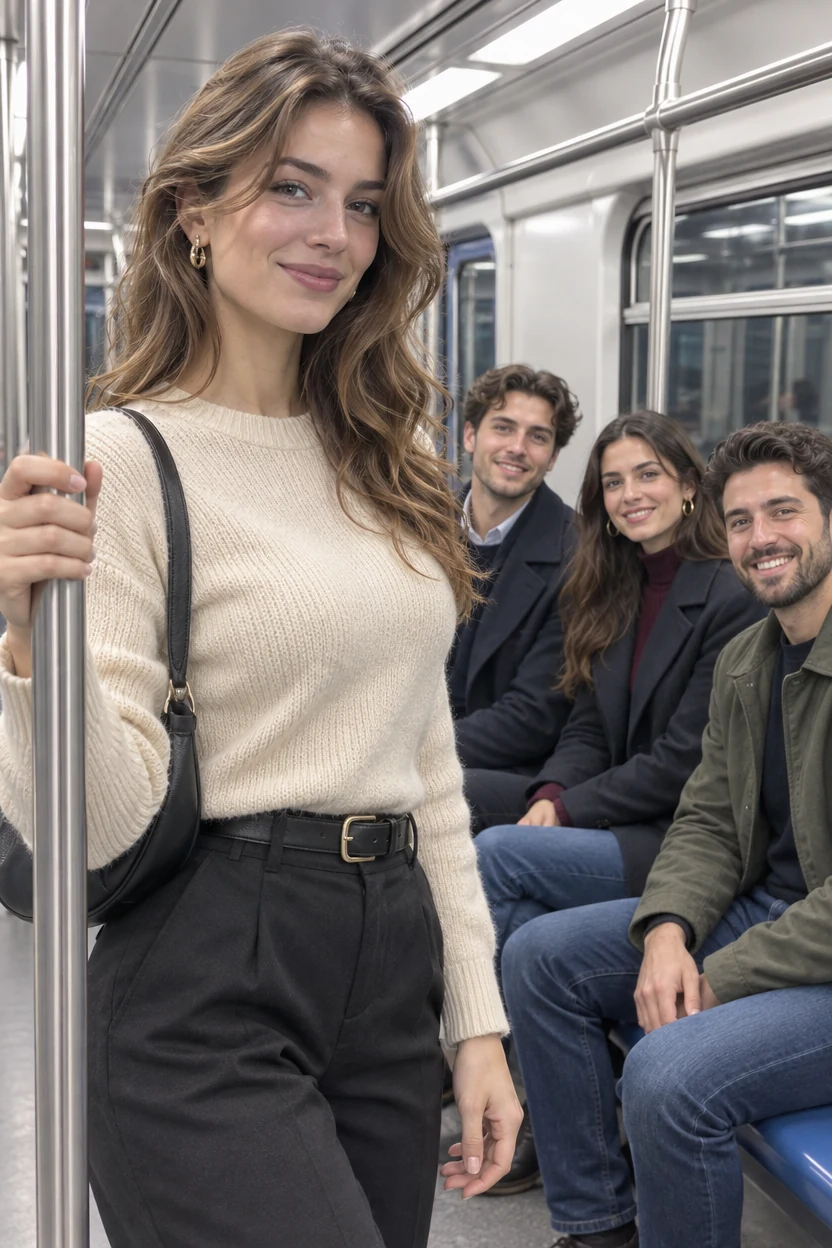
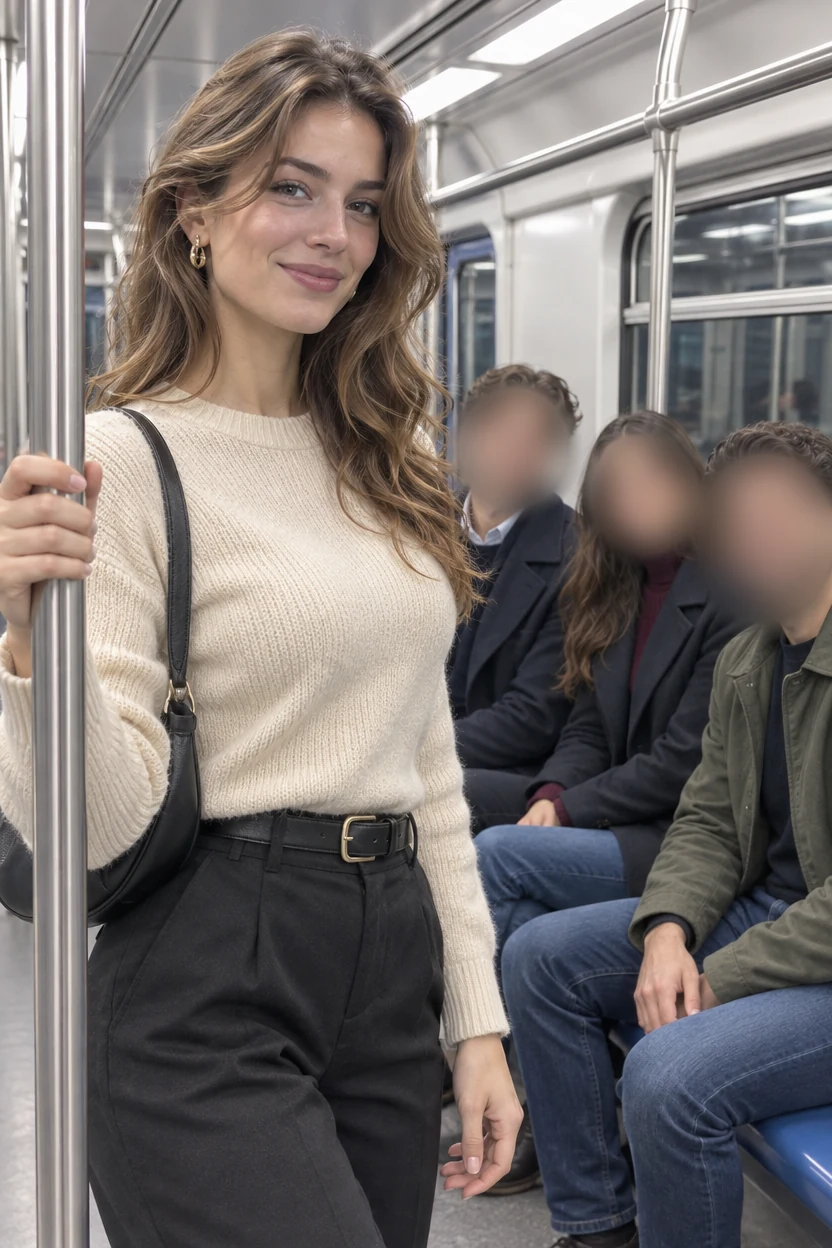
बैठे तीन यात्री ब्लर हैं, खंभे के पास खड़ी महिला साफ रहती है।
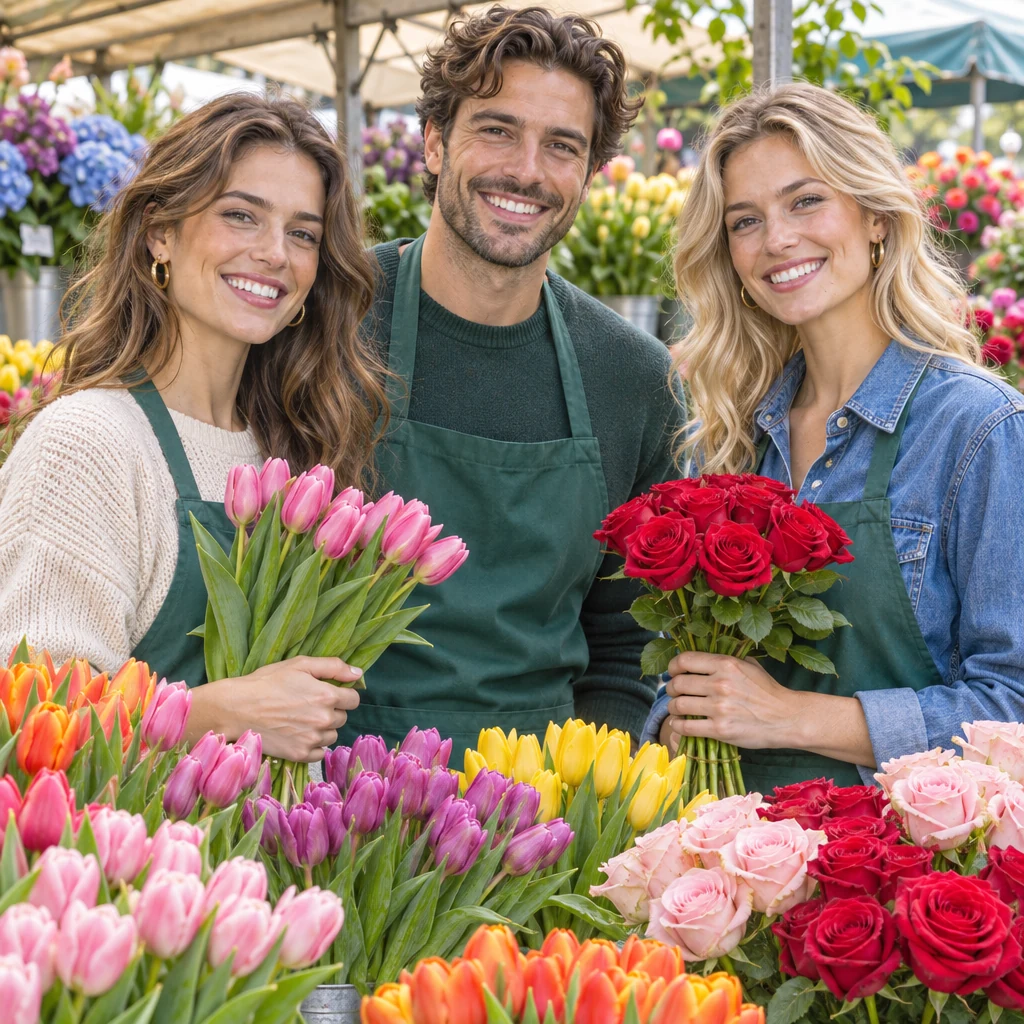
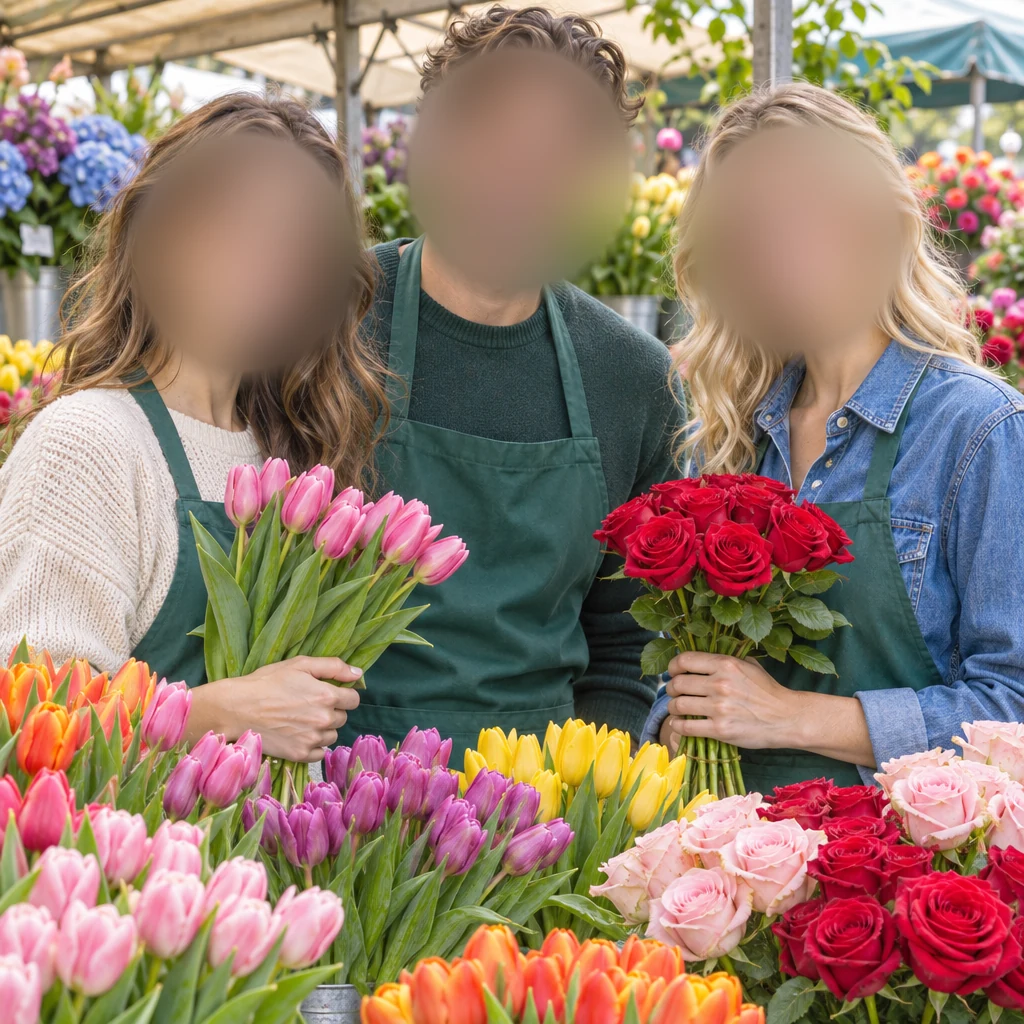
तीन चेहरे नरम किनारों से ब्लर, हर ट्यूलिप और गुलाब जैसा था वैसा ही।
तीन स्टेप में किसी भी फोटो का चेहरा धुंधला करें, सब आपके ब्राउजर में।
फोटो ड्रॉप करें, फाइल चुनें या क्लिपबोर्ड से पेस्ट करें। PNG, JPG, WebP, GIF, BMP और AVIF सब चलते हैं, 40 मेगापिक्सल तक।
फोटो खुलते ही हर चेहरा खोजकर ब्लर हो जाता है। जिसे रखना है उसका अंडाकार हटाएं, और प्रोफाइल या आधे छिपे चेहरे पर नया अंडाकार खींचें।
PNG, JPG या WebP चुनें और डाउनलोड करें। फाइल फोटो का पूरा साइज रखती है, और नई बनती है, इसलिए लोकेशन और कैमरा डेटा उसमें नहीं जाता।
यह फेस ब्लर चेहरे खुद खोजता है, हर एक को जितना जरूरी हो उतना नरम करता है, और फोटो की बाकी हर चीज अनछुई रखता है।
ओरिजिनलफोटो खुलते ही पूरी तस्वीर खोजी जाती है, ओवरलैपिंग टाइल्स में, ताकि भीड़ के पीछे के छोटे चेहरे भी मिलें। हर चेहरे को ब्लर अंडाकार मिलता है जिसे आप हिला, साइज बदल या हटा सकते हैं।
ओरिजिनलजिस व्यक्ति की फोटो ली है उसका अंडाकार हटाएं और बाकी सब के चेहरे ब्लर करें: शादी के मेहमान, राहगीर और दूसरे डिनर करने वाले फीके हो जाते हैं जबकि आपका सब्जेक्ट ठीक वैसा रहता है जैसा शूट हुआ।
ओरिजिनलहर चेहरा उससे थोड़ा बड़े अंडाकार में ब्लर होता है, जिसका किनारा बालों और बैकग्राउंड में घुल जाता है, इसलिए ब्लर चेहरा फोटो का ही हिस्सा लगता है।
ओरिजिनलब्लर हर अंडाकार के साथ स्केल होता है, इसलिए पिछली पंक्ति का छोटा चेहरा भी पहचानना उतना ही मुश्किल है जितना सामने का बड़ा। एक स्लाइडर हर चेहरा सेट करता है, या हर अंडाकार अलग सेट करें।
ओरिजिनलप्रोफाइल में, टोपी के नीचे या आधा मुड़ा चेहरा अंडाकार से एक खींच में बन जाता है। बॉक्स और ब्रश उसके पास का नाम टैग, टैटू या रिफ्लेक्शन ढक देते हैं।
चेहरे आपका ही ब्राउजर खोजता है, इसलिए फोटो कभी अपलोड नहीं होती, चेहरे खोजने के लिए भी नहीं। डाउनलोड एक नई फाइल है जिसमें लोकेशन डेटा नहीं होता।
कुछ आदतें जिनसे चेहरा ब्लर सही लोगों को छुपाता है और फिर भी अच्छा दिखता है।
पहले चेहरे खोजे जाएं, फिर भीड़ के पीछे जूम करके मुंह फेरे या बहुत छोटे हर चेहरे पर अंडाकार जोड़ें, ताकि फोटो का हर चेहरा ढक जाए।
सिर्फ अजनबियों को ब्लर करने के लिए अपने सब्जेक्ट का अंडाकार हटाएं। बाकी सब ब्लर रहते हैं, और मन बदलने पर अनडू अंडाकार वापस लाता है।
80% और उससे ऊपर आंखें, नाक और मुंह चले जाते हैं जबकि बाल और सिर का आकार नरम और नेचुरल रहते हैं। जब फोटो में किसी को भी पहचाना न जाना चाहिए, तो चेहरे वाली जगहों को 100% पर ब्लर करें।
बाल, टैटू, नाम टैग या टीम की शर्ट बता सकते हैं कि कोई कौन है। उन पर बॉक्स खींचें या ब्रश से पेंट करें, हर जगह वही नरम ब्लर मिलता है।
फोटो जैसी थी वैसी देखने के लिए ओरिजिनल दबाए रखें, फिर छोड़कर ब्लर चेहरे देखें। अनडू और रीडू हर बदलाव से गुजरते हैं, इसलिए दूसरी स्ट्रेंथ आजमाने का कोई खर्च नहीं।
फोटो ऑनलाइन जाने से पहले यहां सेकंडों में चेहरा धुंधला करें।
पारिवारिक फोटो सोशल मीडिया या ग्रुप चैट में जाने से पहले बच्चों और रिश्तेदारों के चेहरे ब्लर करें।
राहगीरों और मेहमानों का चेहरा दर चेहरा ब्लर करें, ताकि जिन्हें फोटो में लिया वही पहचाने जाएं।
स्टोरी या रिपोर्ट में गवाहों, इंटरव्यू देने वालों और आसपास के लोगों के चेहरे ब्लर करें जिन्हें गुमनाम रहना चाहिए।
इवेंट फोटो, ऑफिस टूर और वीडियो कॉल स्क्रीनशॉट टीम के बाहर शेयर करने से पहले उनमें चेहरे ब्लर करें।
चेहरे खोजने, स्ट्रेंथ, प्राइवेसी और फाइलों के जवाब।
फोटो खोलें और हर चेहरा खुद खोजकर ब्लर हो जाता है। अंडाकार को फिट करने के लिए हिलाएं या साइज बदलें, जिन्हें रखना है उन्हें हटाएं, जोड़ना हो उस चेहरे पर नया अंडाकार खींचें, फिर रिजल्ट डाउनलोड करें।
हां। यह ब्लर फेस टूल फ्री है, बिना साइन-अप, बिना वॉटरमार्क और बिना रोज की कोई रोक। यह आपके ब्राउजर में चलता है, इसलिए कुछ इंस्टॉल नहीं करना।
नहीं। चेहरे आपका ही ब्राउजर खोजता है, और फोटो आपके डिवाइस पर खुलती, ब्लर होती और सेव होती है। सर्वर पर कुछ नहीं जाता।
हां। फोटो टाइल्स में खोजी जाती है, इसलिए पिछली पंक्तियों के छोटे चेहरे भी मिलते हैं, और हर एक को अपना अंडाकार मिलता है। टीम फोटो, क्लास या शादी की भीड़ एक दबाव में हो जाती है।
हां। चेहरे मिलने के बाद जिसे रखना है उसका अंडाकार हटा दें। बाकी सब ब्लर रहते हैं, और इसी तरह और अंडाकार भी हटाए जा सकते हैं।
अंडाकार चुनें और चेहरे पर खींचें, वह उसी नरम किनारे के साथ तुरंत ब्लर हो जाता है। प्रोफाइल, हाथ के पीछे या टोपी के नीचे का हर चेहरा एक खींच में बन जाता है।
ब्लर फोटो को नरम और नेचुरल रखता है, जो फैमिली, ट्रैवल और इवेंट फोटो के लिए सही है। पिक्सलेट न्यूज फुटेज जैसा ब्लॉकी लुक देता है, और ठोस चेहरा पूरी तरह ढक देता है। हर अंडाकार तीनों में से कोई भी ले सकता है।
हां। फाइल का पिक्सल साइज आपकी फोटो जितना ही रहता है, कंप्यूटर पर 40 मेगापिक्सल और फोन पर 16 तक, और सिर्फ वे चेहरे बदलते हैं जिन्हें आपने ढका। लोकेशन और कैमरा डेटा फाइल में नहीं जाता।
फोटो खोलें, चेहरे खोजे जाएं और सेकंडों में डाउनलोड करें। ब्राउजर में फ्री में चेहरा धुंधला करें।
फोटो खोलें