सड़क की फोटो में एक चेहरा
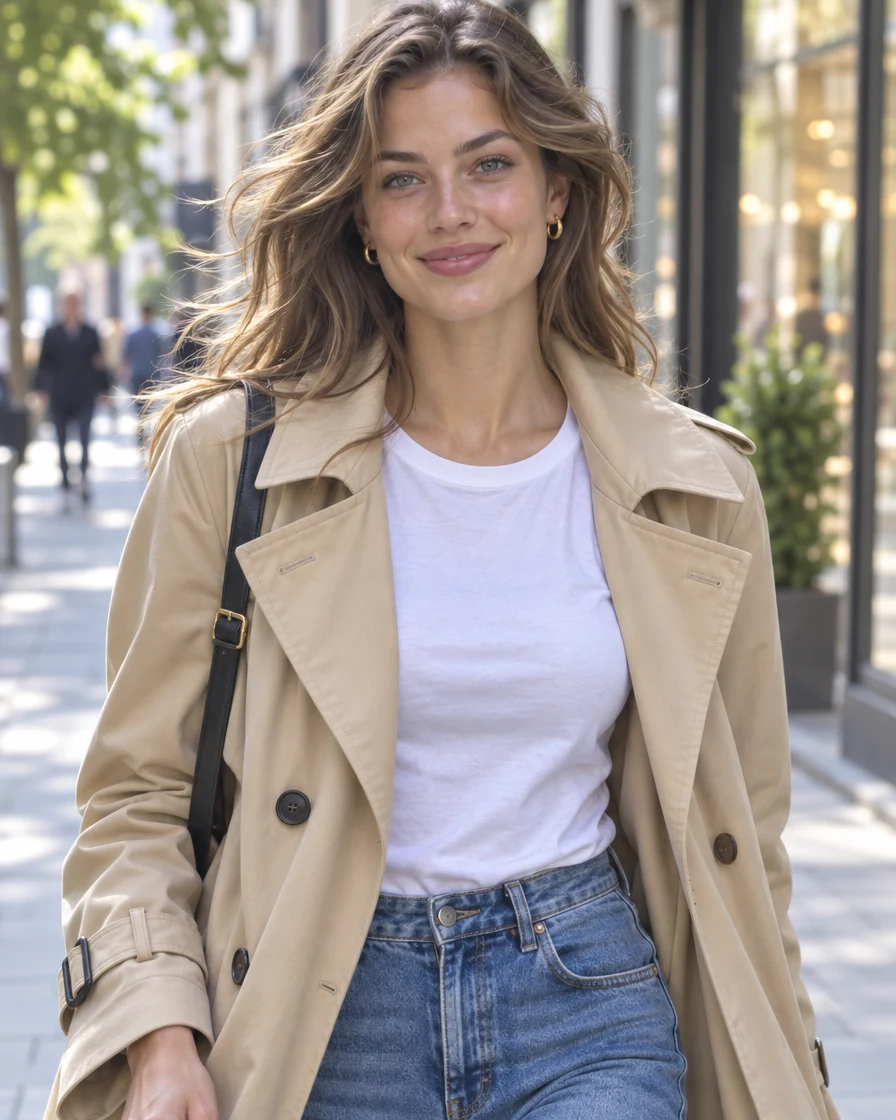
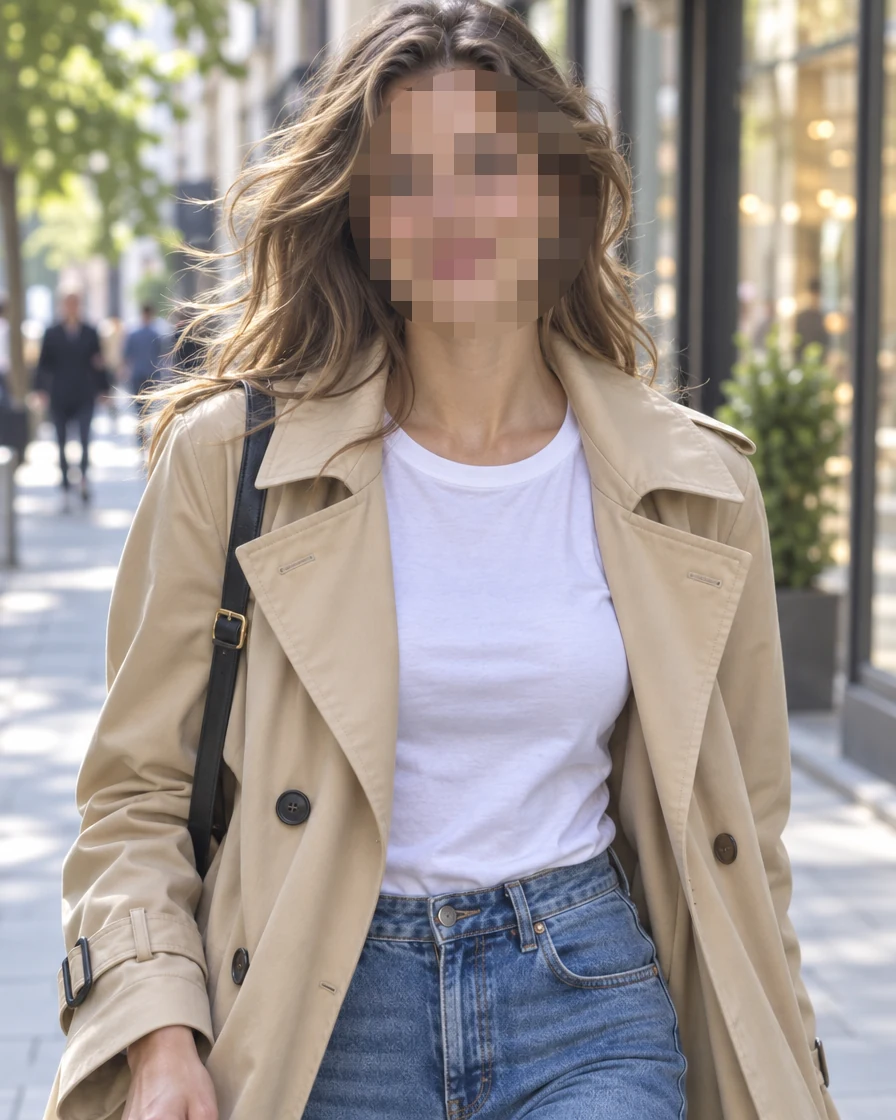
चेहरे ढूंढें ने उसका चेहरा एक अंडाकार से ढका, और पिक्सलेट छिपा देता है कि वह कौन है।
फोटो या स्क्रीनशॉट खोलें और सेकंडों में फोटो पिक्सलेट करें: चेहरे आपके लिए ढूंढे जाते हैं, और बाकी कुछ भी बॉक्स, अंडाकार या ब्रश से ढकें। हर हिस्से के लिए पिक्सल, ब्लर या ठोस कवर चुनें, फिर फुल साइज पर डाउनलोड करें। सब कुछ आपके ब्राउजर में चलता है, इसलिए तस्वीर कभी आपके डिवाइस से बाहर नहीं जाती।
तस्वीर यहां ड्रॉप करें
PNG, JPG, WebP, GIF, BMP या AVIF। यह आपके डिवाइस पर रहती है।
नीचे हर तस्वीर इस इमेज पिक्सलेटर से ढकी गई। उसके हिस्से देखने और खुद बदलने के लिए एक खोलें।
चेहरे ढूंढें ने उसका चेहरा एक अंडाकार से ढका, और पिक्सलेट छिपा देता है कि वह कौन है।
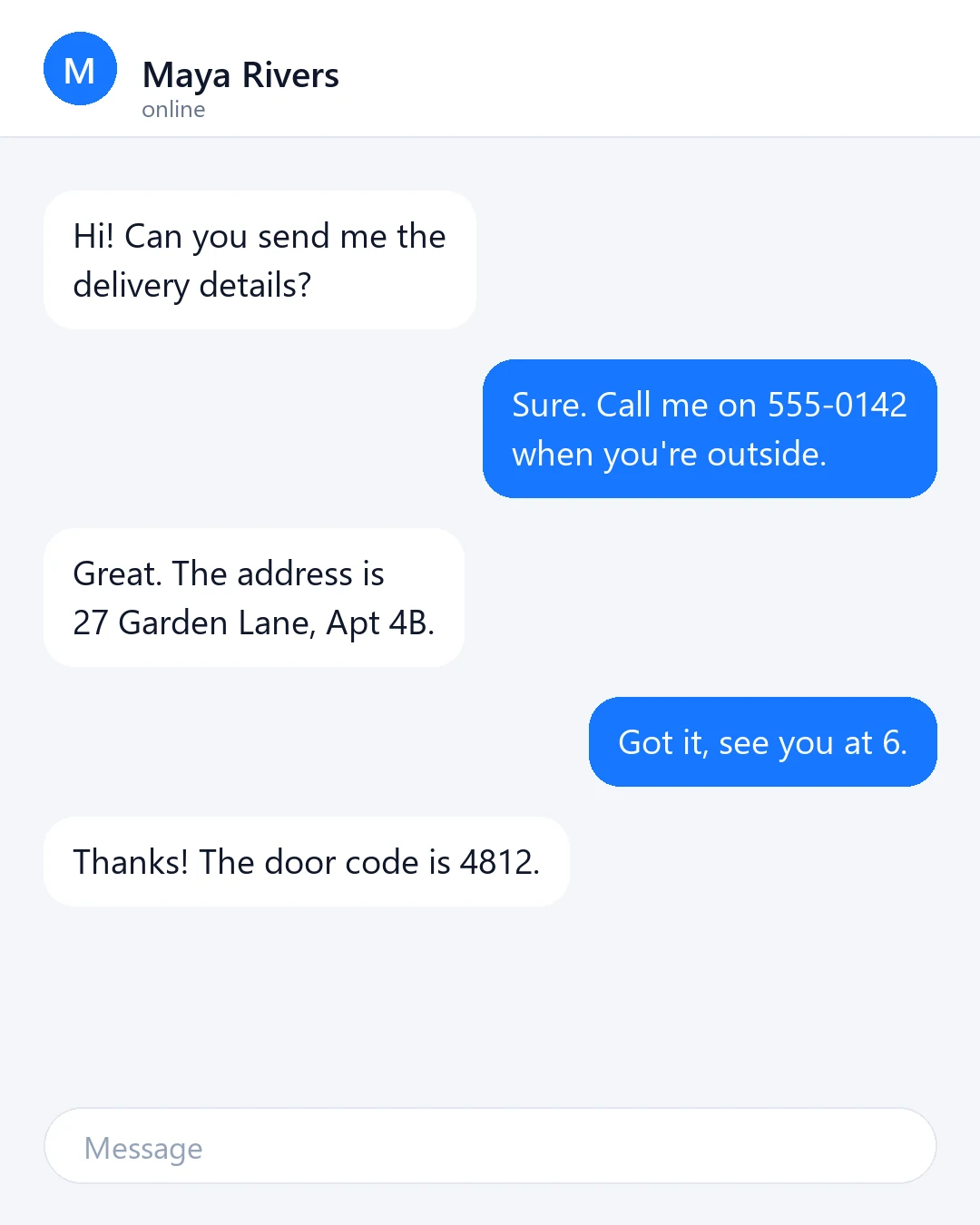
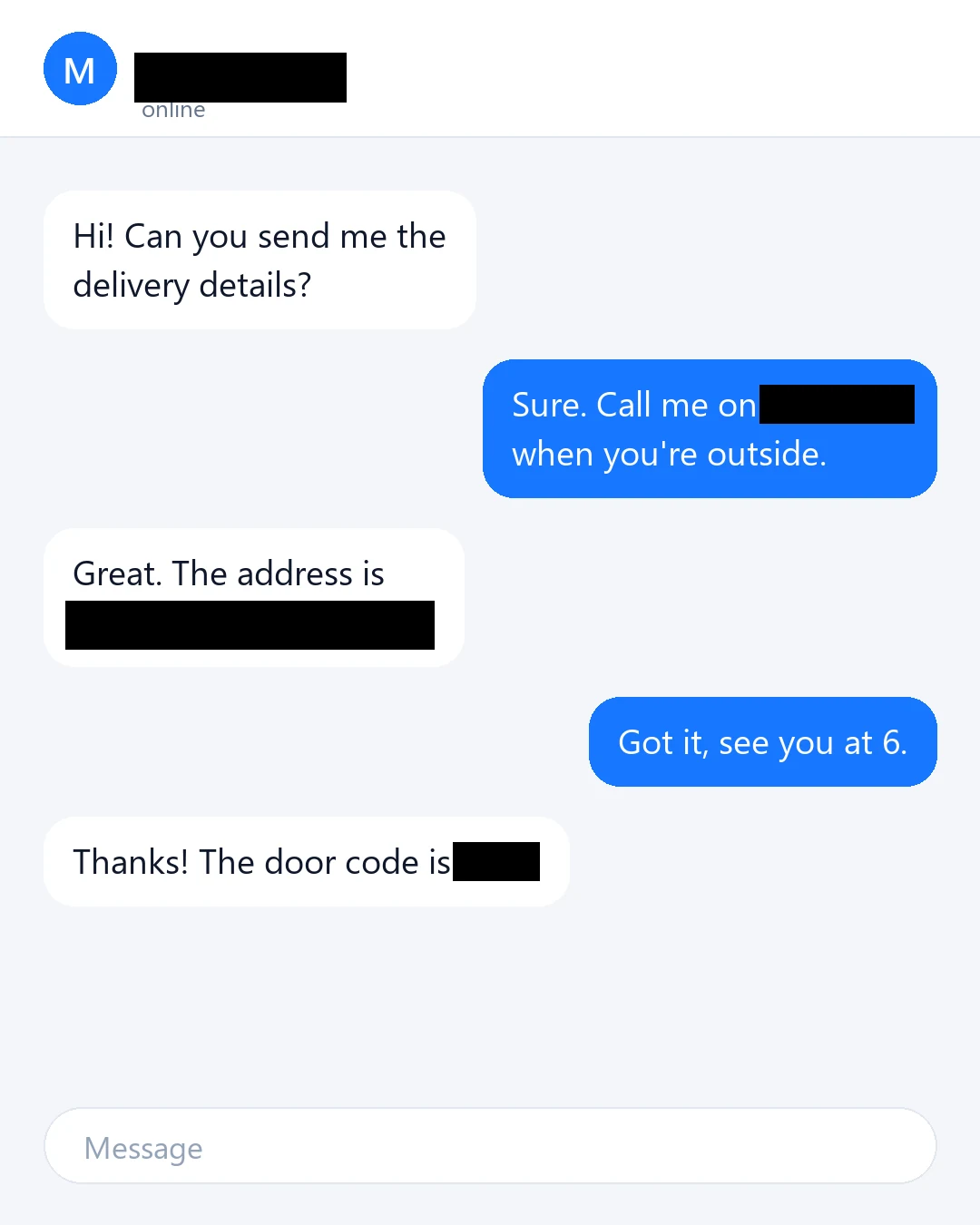
ठोस बॉक्स नाम, फोन नंबर, पता और दरवाजे का कोड ढकते हैं।
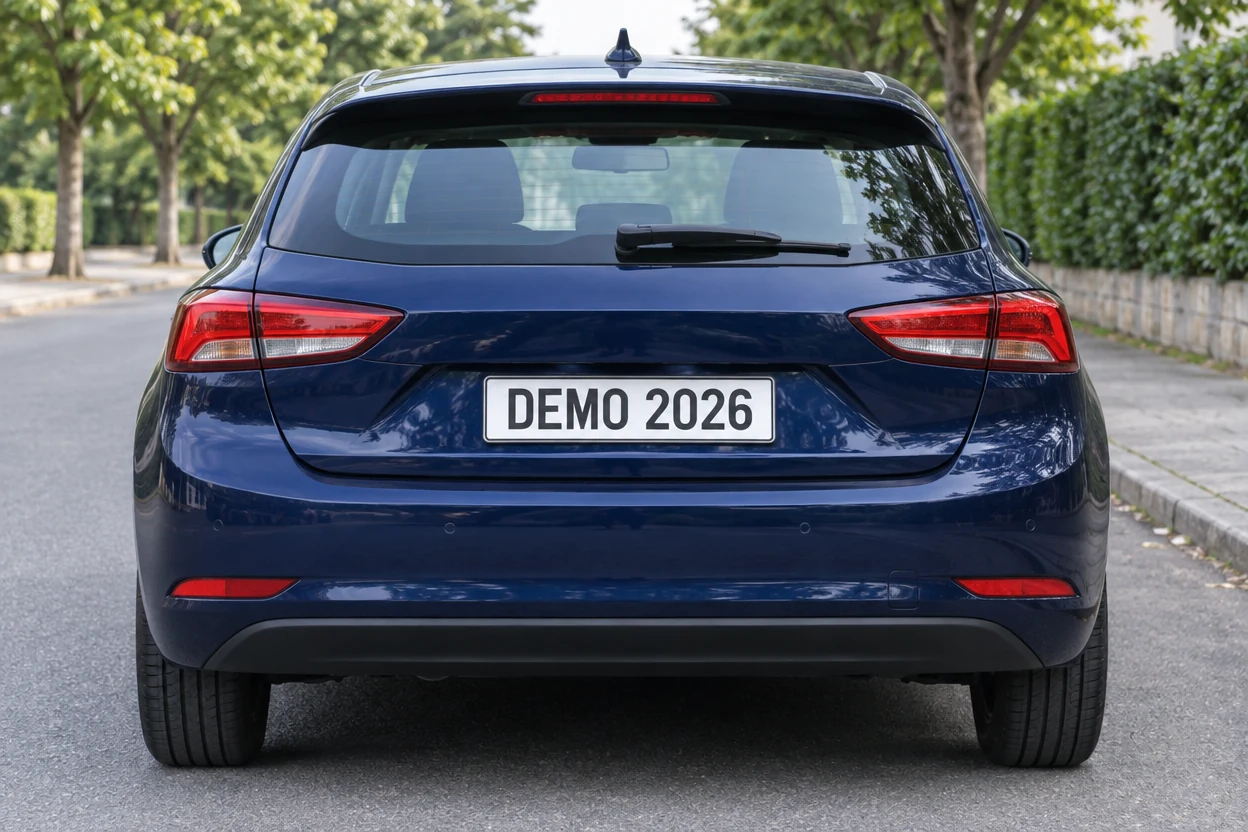
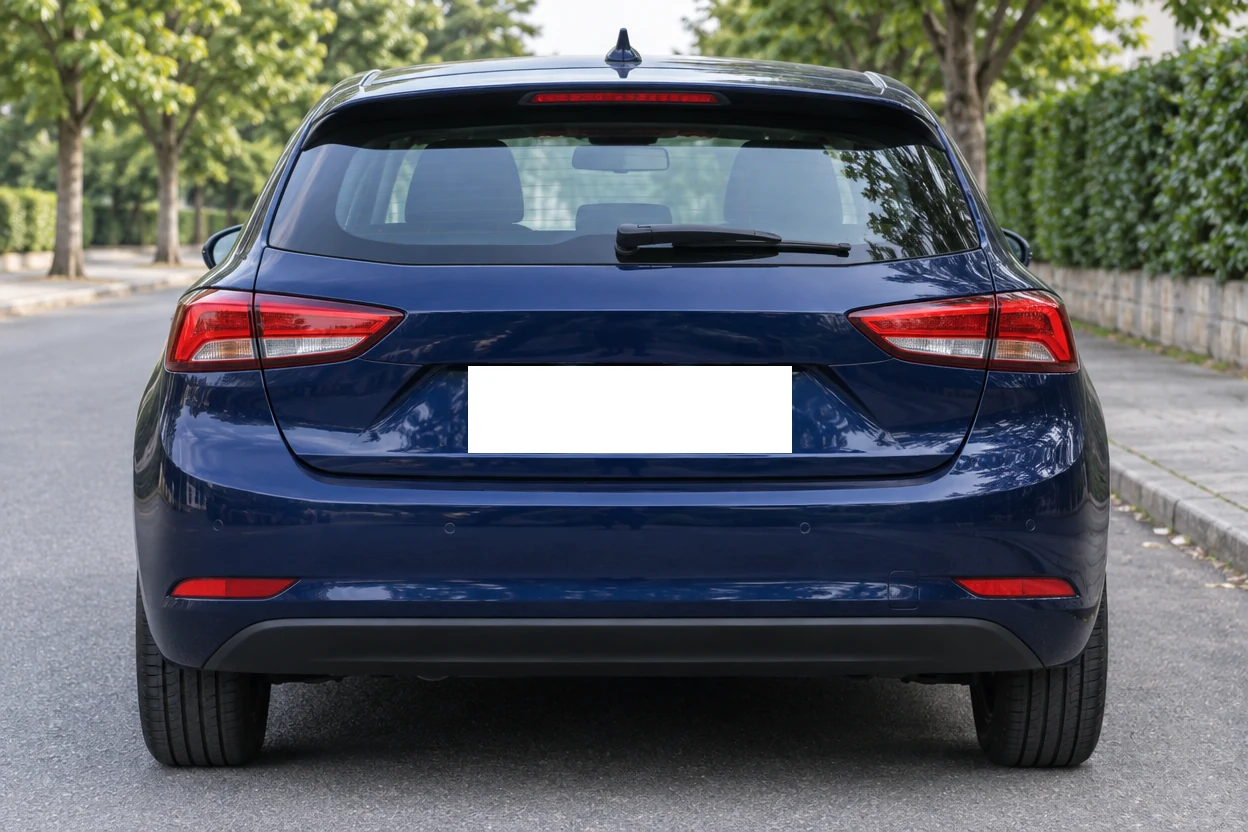
एक सफेद ठोस बॉक्स प्लेट को खाली छोड़ देता है।
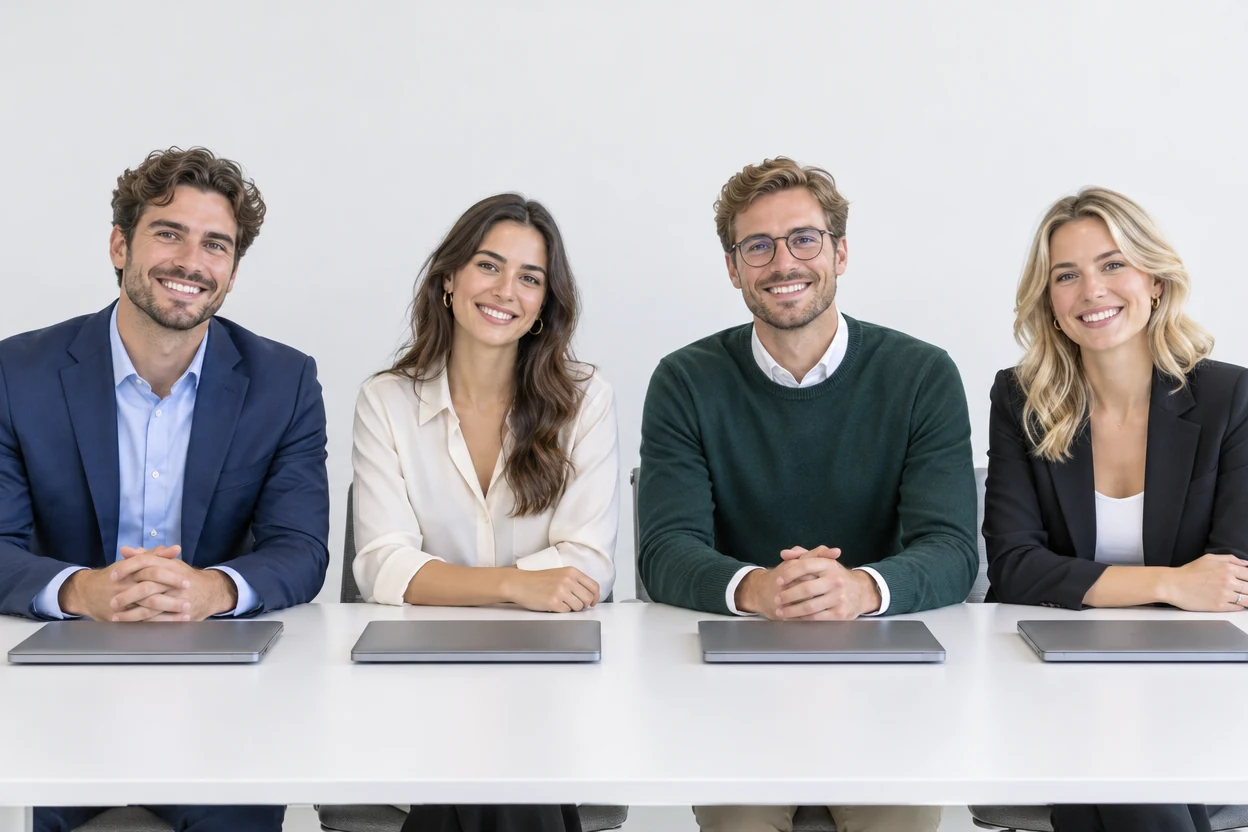
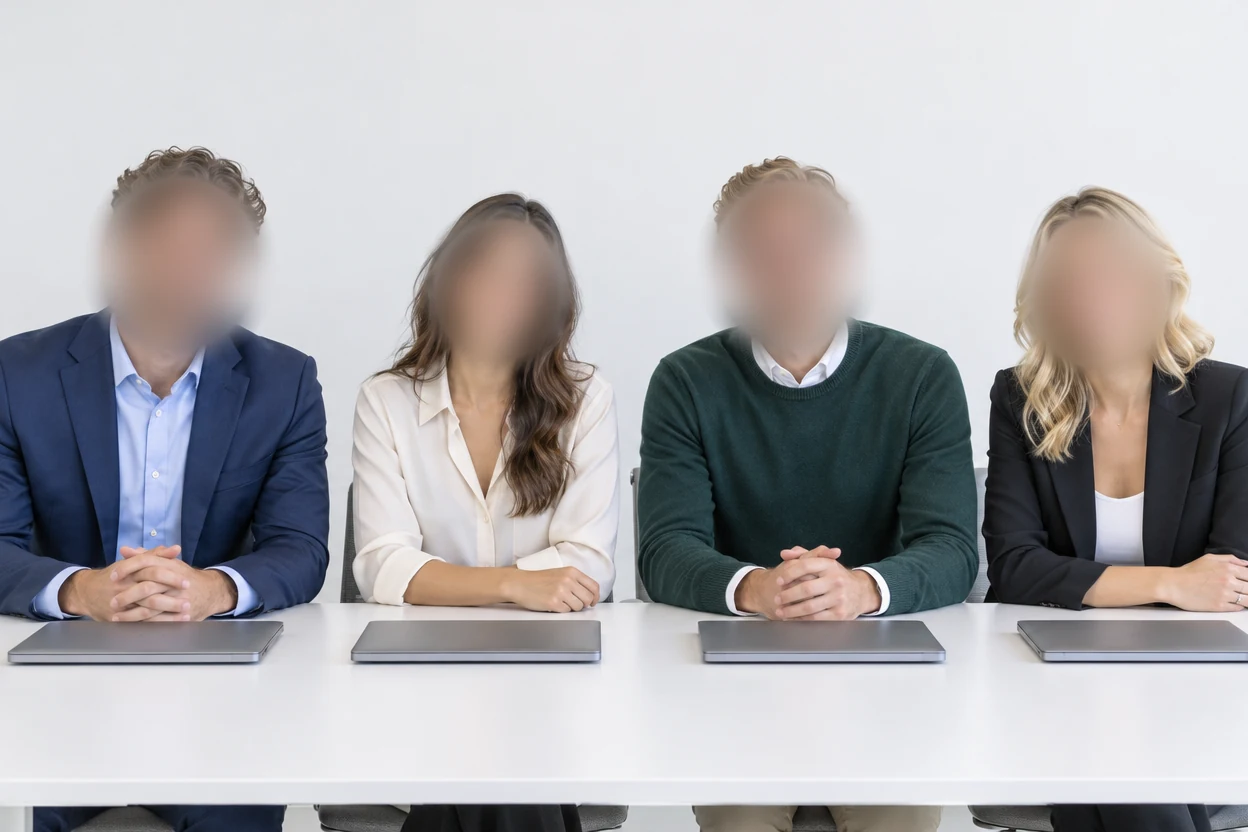
चेहरे ढूंढें के एक दबाव ने चारों ढक दिए, और ब्लर फोटो को सॉफ्ट रखता है।
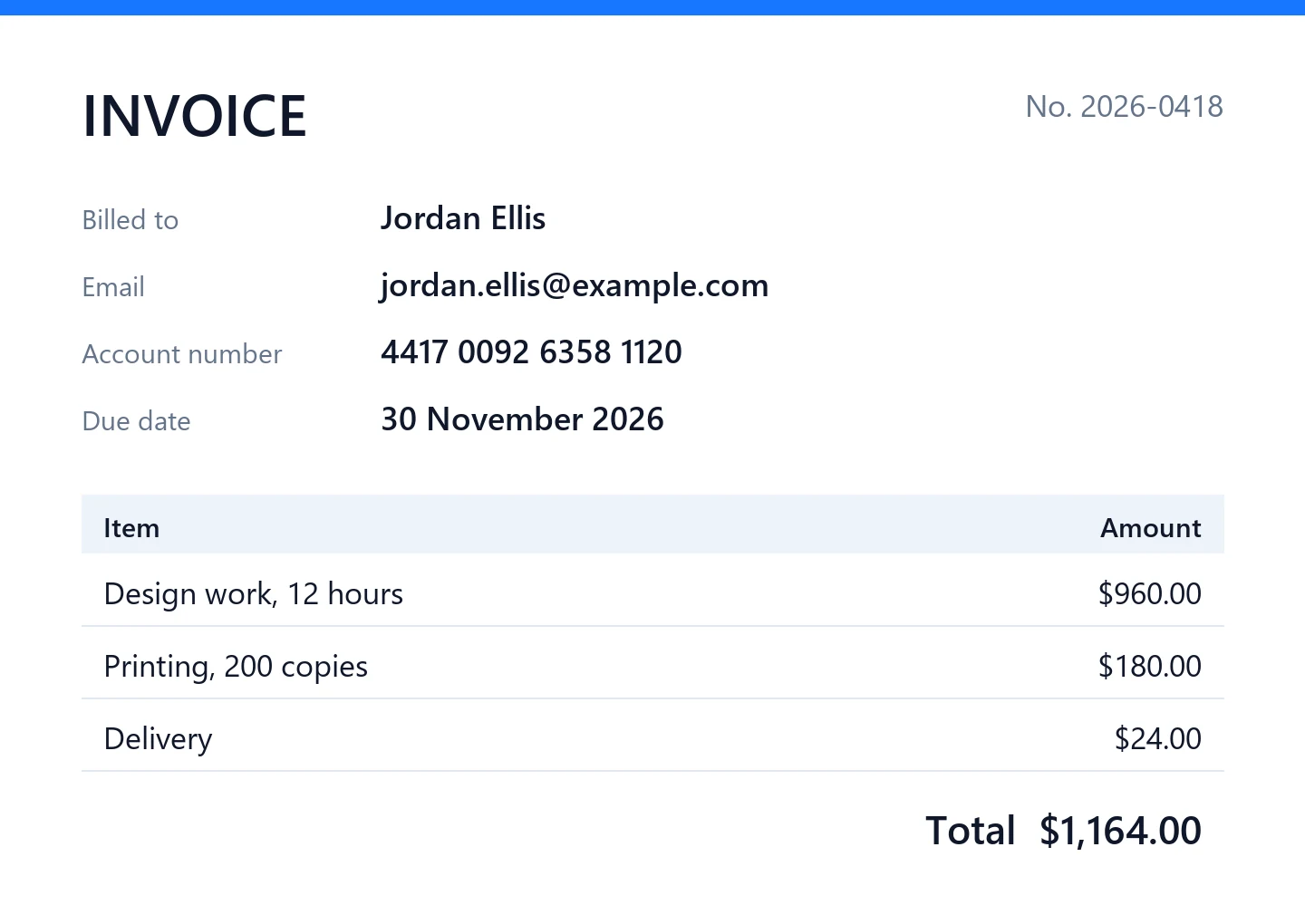
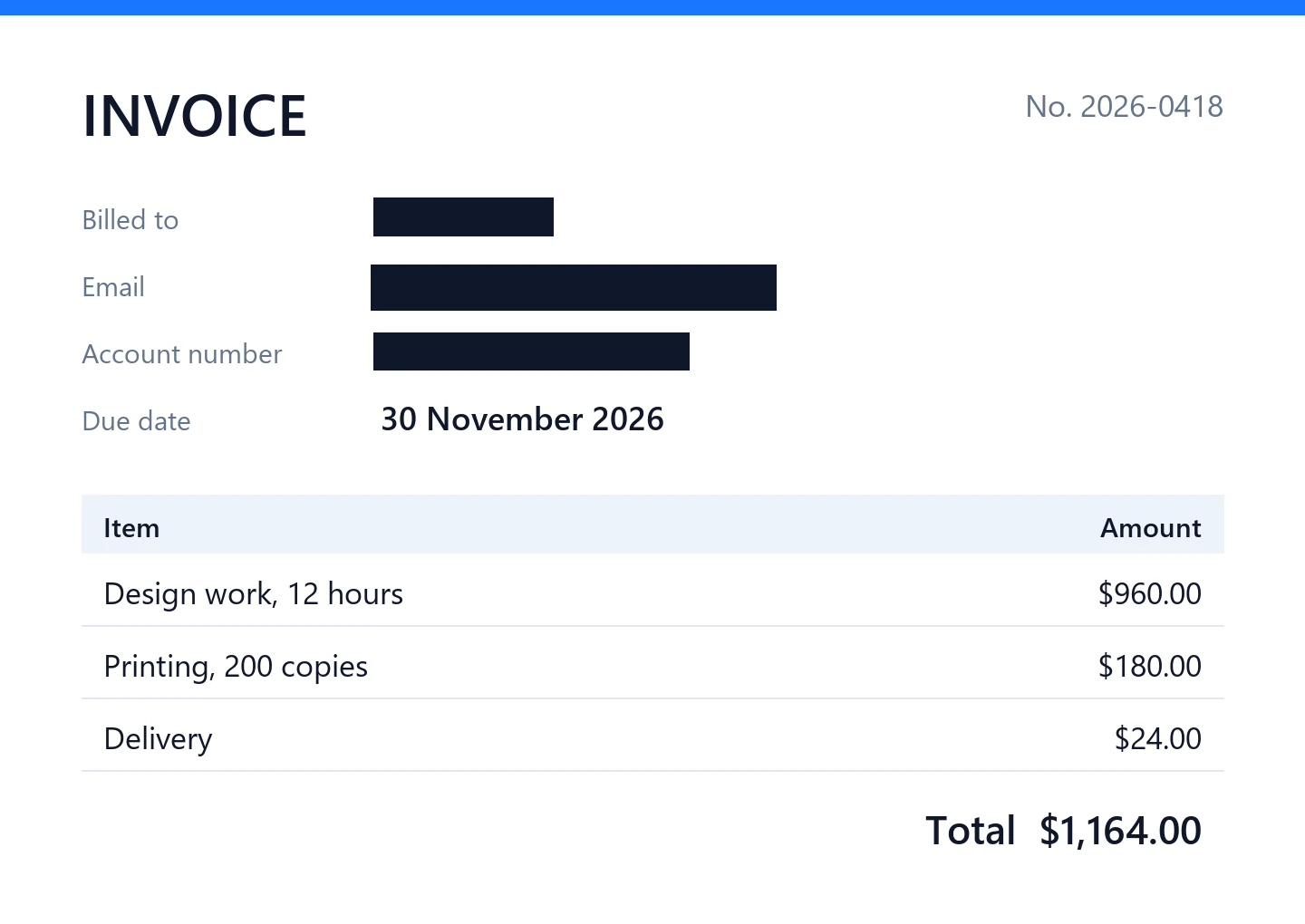
ठोस बॉक्स नाम, ईमेल और अकाउंट नंबर छिपाते हैं।
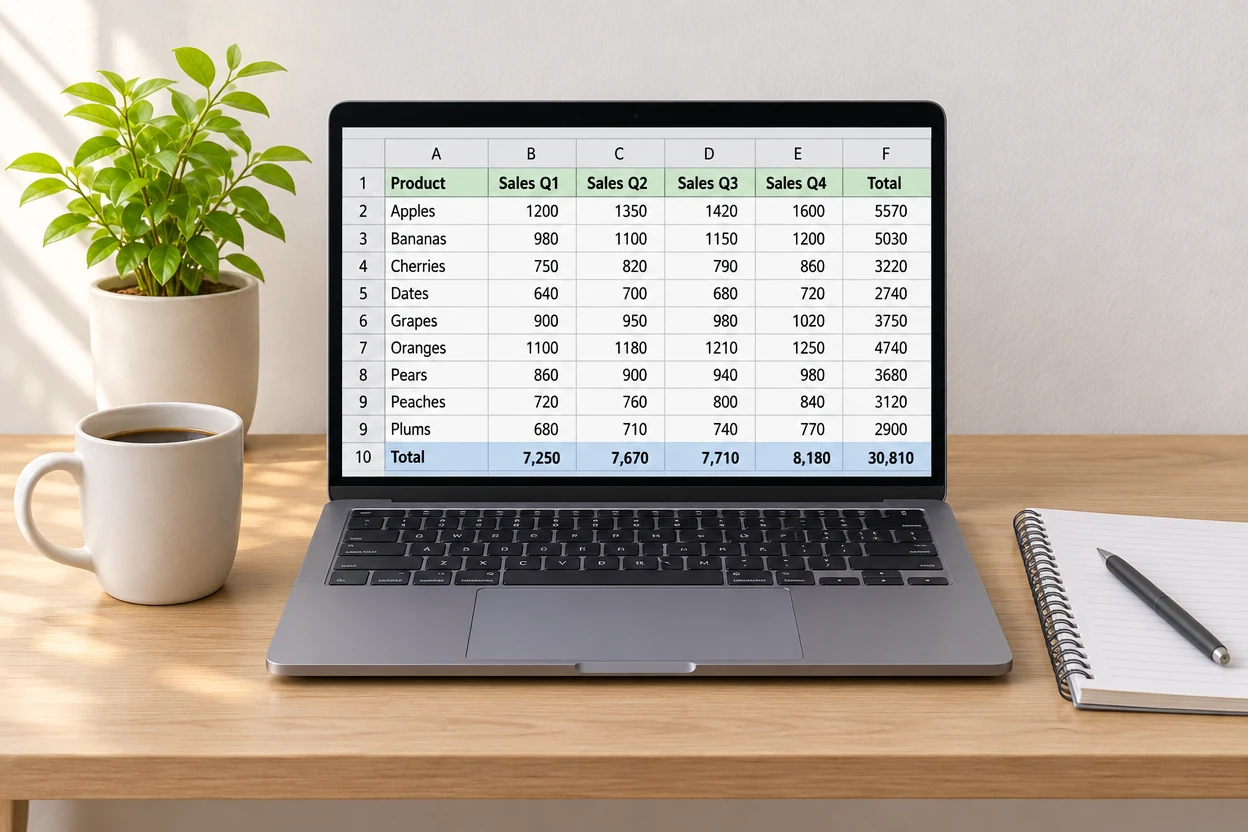
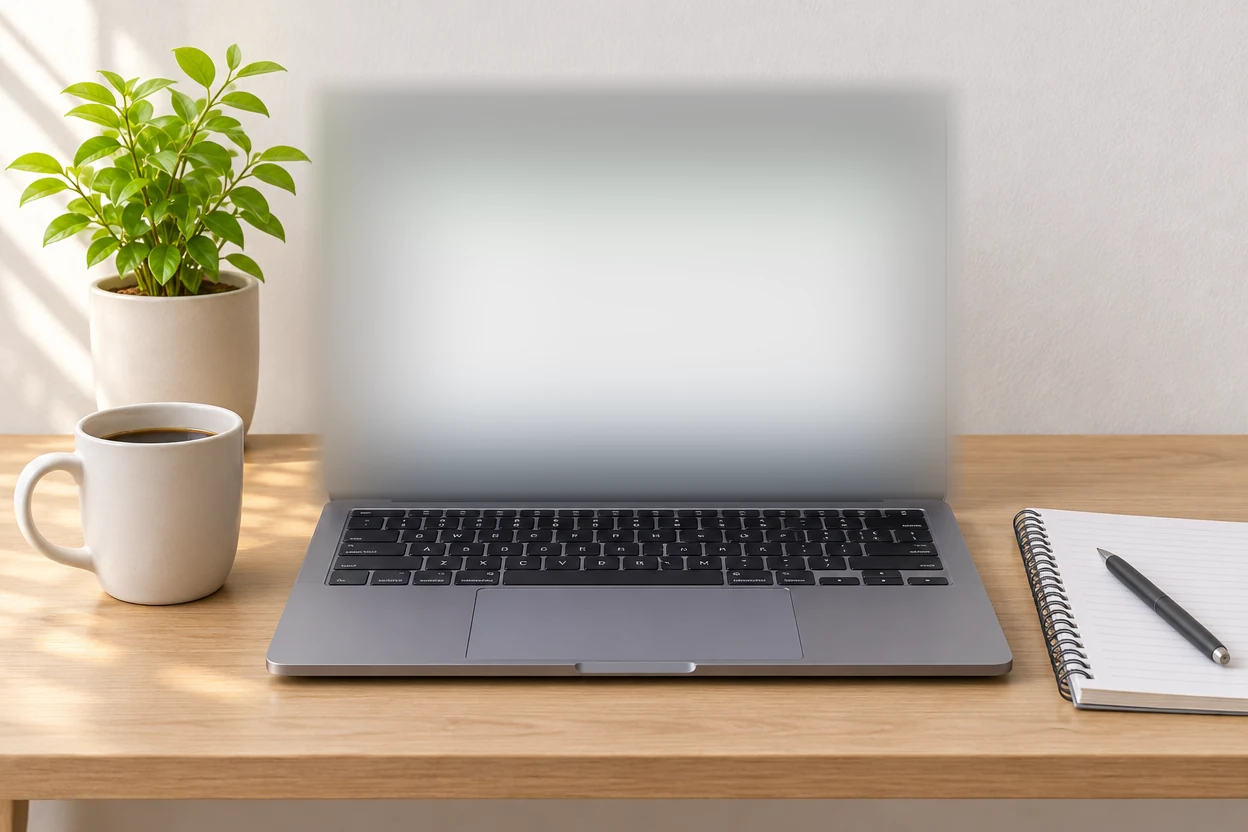
ब्लर पर सेट एक बॉक्स स्क्रीन पर जो है उसे छिपा देता है।
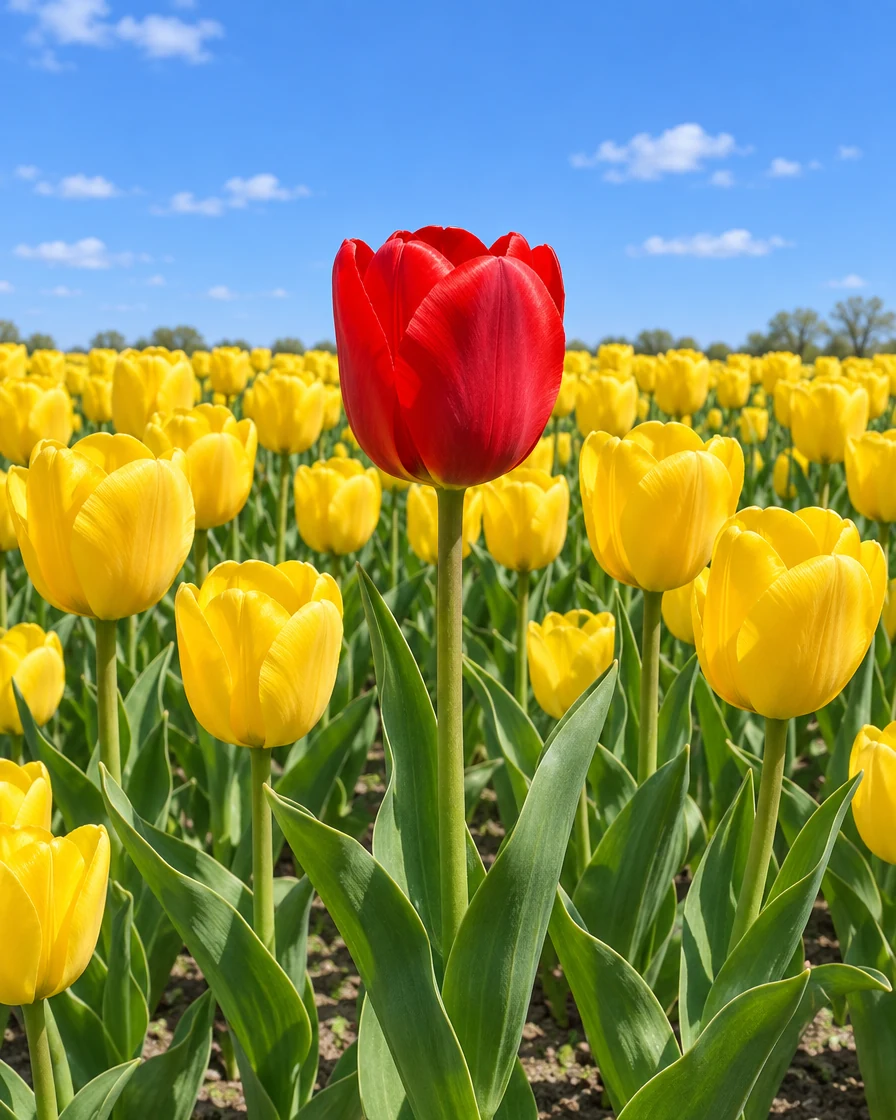
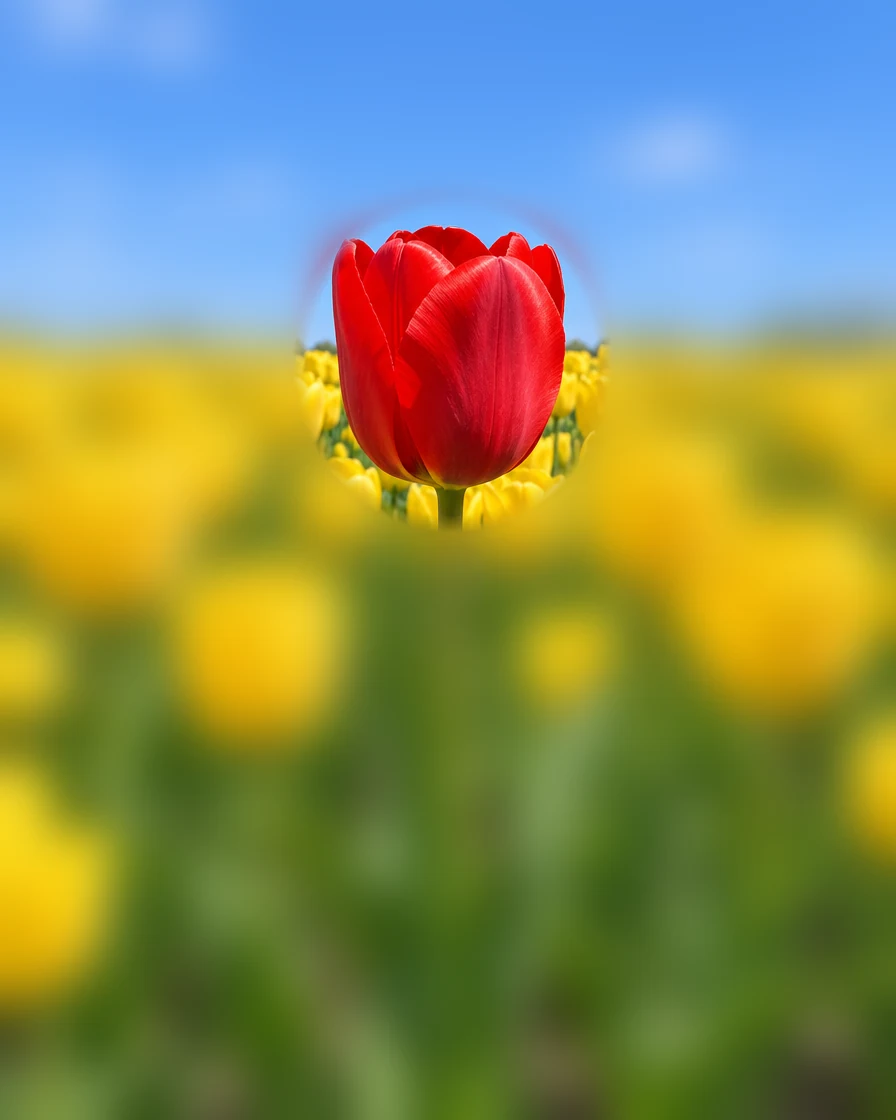
पूरी तस्वीर ब्लर है, और तेज रखें पर सेट अंडाकार लाल ट्यूलिप साफ छोड़ देता है।
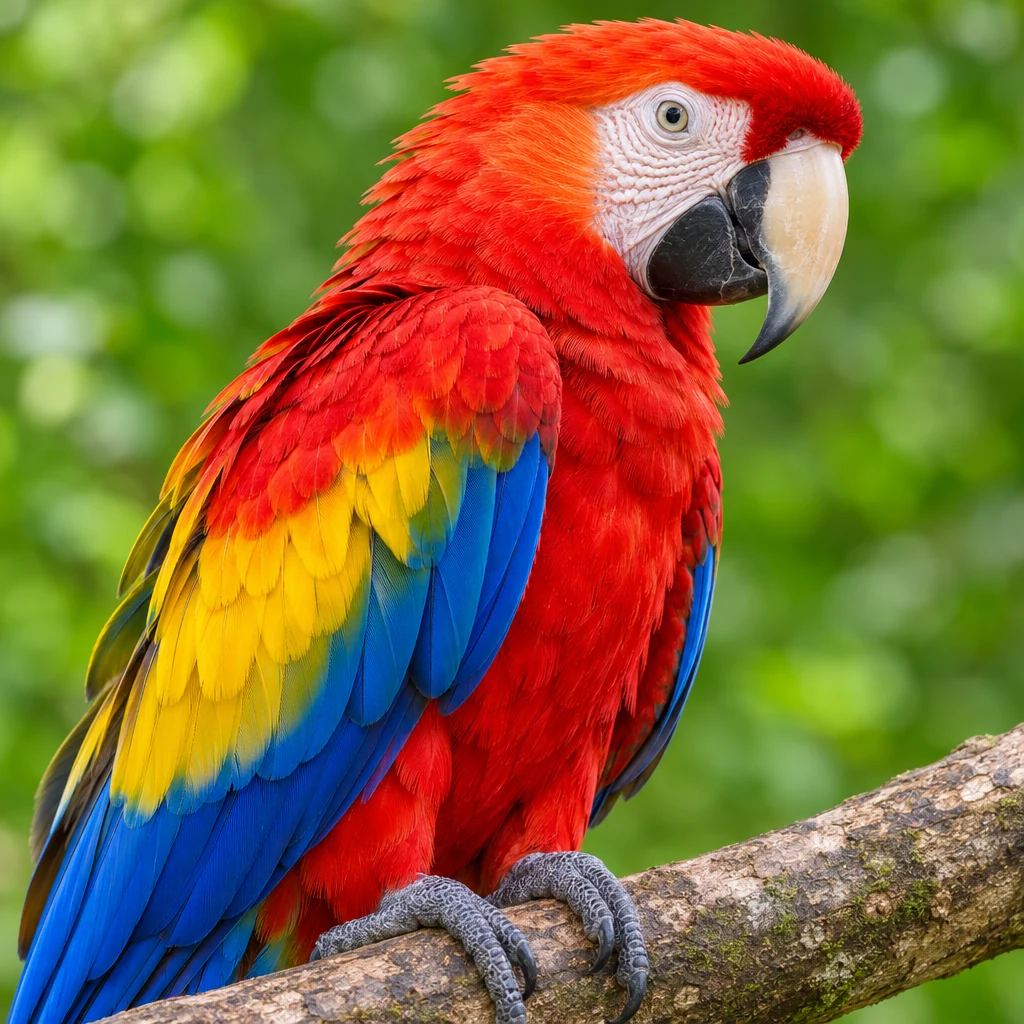
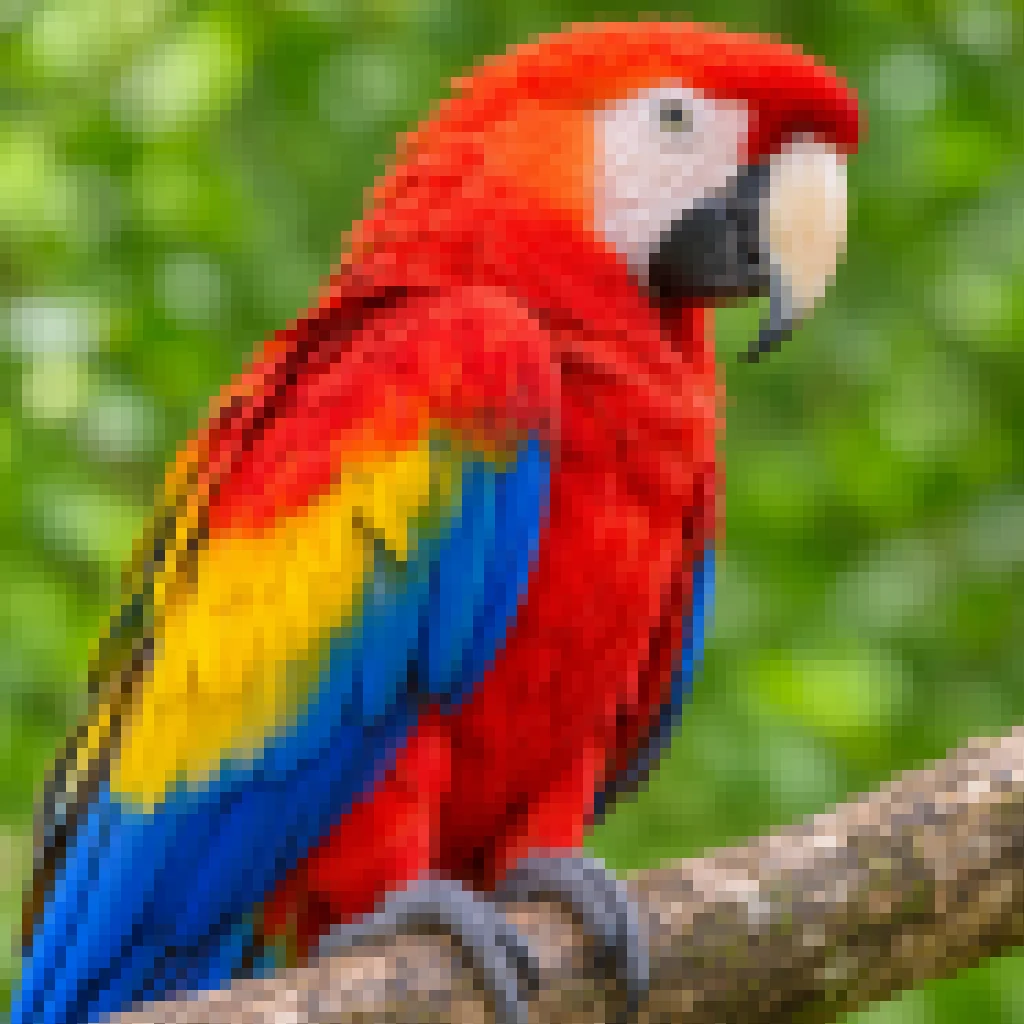
पूरी तस्वीर और पिक्सलेट फोटो को रंग के बड़े ब्लॉक बना देते हैं।
इमेज पिक्सलेट करने के तीन स्टेप, सब आपके ब्राउजर में।
फोटो या स्क्रीनशॉट ड्रॉप करें, फाइल चुनें या अपने क्लिपबोर्ड से पेस्ट करें। PNG, JPG, WebP, GIF, BMP और AVIF सब चलते हैं, 40 मेगापिक्सल तक।
फोटो पिक्सलेट करें: चेहरे ढूंढें दबाएं, या किसी चेहरे, नाम या नंबर प्लेट पर बॉक्स या अंडाकार खींचें। अजीब आकार के लिए ब्रश से पेंट करें, या पूरी तस्वीर चुनें। हर हिस्से को अपना इफेक्ट मिलता है: पिक्सलेट, ब्लर या ठोस।
पिक्सलेट इमेज: PNG, JPG या WebP चुनें और डाउनलोड करें। फाइल तस्वीर का पूरा साइज रखती है, और वह नए सिरे से लिखी जाती है, इसलिए लोकेशन और कैमरा डेटा उसमें नहीं रहता।
यहां इमेज पिक्सलेट करने पर वह ठीक वही छिपाता है जो आप चिह्नित करते हैं, जितना जरूरी हो उतना, और बाकी तस्वीर अछूती रखता है।
ओरिजिनलचेहरे ढूंढें पूरी तस्वीर देखता है, ग्रुप फोटो के छोटे चेहरे समेत, और हर एक को ऐसे अंडाकार से ढकता है जिसे आप हिला, रीसाइज या डिलीट कर सकते हैं।
फोटो पिक्सलेट करें: इफेक्ट जिसे ढकता है उसी के हिसाब से स्केल होता है, इसलिए पीछे का छोटा चेहरा भी उतना ही छिपता है जितना आगे का बड़ा। एक स्लाइडर, किसी भी साइज पर वही रिजल्ट।
ओरिजिनलफोटो पिक्सलेट करें: नाम, नंबर और पासवर्ड को काले, सफेद या किसी भी रंग का ठोस बॉक्स मिलता है। उसके नीचे ओरिजिनल का कुछ नहीं बचता, जो टेक्स्ट छिपाने का सबसे सुरक्षित तरीका है।
ओरिजिनलफोटो पिक्सलेट करें: नंबर प्लेट पर बॉक्स, चेहरे पर अंडाकार खींचें, ब्रश से लोगो पेंट करें, या किनारे से किनारे तक इमेज पिक्सलेट करें। हर हिस्सा अपना इफेक्ट और स्ट्रेंथ रखता है।
ओरिजिनलफोटो पिक्सलेट करें: पूरी तस्वीर पिक्सलेट या ब्लर करें, फिर जो साफ रहना चाहिए उसे तेज रखें से चिह्नित करें। सब्जेक्ट साफ रहता है और उसके आसपास सब छिप जाता है।
तस्वीर आपके डिवाइस पर एडिट होती है और कभी अपलोड नहीं होती, चेहरे ढूंढते समय भी नहीं। डाउनलोड नई सपाट फाइल है, बिना लेयर्स, बिना हिस्ट्री और बिना लोकेशन डेटा।
कुछ आदतें जो पहली बार में सही चीज छिपाती हैं।
फोटो पिक्सलेट करें: चेहरे, टैटू या लोगो के लिए पिक्सलेट या ब्लर नैचुरल लगता है और छिपा देता है कि वह कौन या क्या है। जो कोई पढ़ सकता है, जैसे नाम, पता, नंबर या पासवर्ड, उसके लिए ठोस चुनें: सपाट कवर पीछे कुछ नहीं छोड़ता।
इमेज को ब्लर करें: हिस्सा चेहरे या टेक्स्ट की लाइन से थोड़ा बड़ा बनाएं। हेयरलाइन, कार्ड का किनारा या नंबर के आखिरी अंक आपकी सोच से ज्यादा बता देते हैं, और चौड़ा कवर कुछ नहीं लेता।
चेहरा ब्लर करें: सेटिंग जितनी मजबूत, ब्लॉक उतने कम और बड़े। चेहरों वाले हिस्से पिक्सलेट करते समय स्लाइडर 80% या ज्यादा रखें, और जूम करके देखें कि आंखें और मुंह अब अपने आकार नहीं हैं।
इमेज को ब्लर करें: इमेज के हिस्से पिक्सलेट करने से पहले देखें बैकग्राउंड में क्या है: दूसरा चेहरा, स्क्रीन, सड़क का साइन, बैज, खिड़की में परछाईं। हर एक के लिए हिस्सा जोड़ें, और डाउनलोड से पहले तुलना के लिए ओरिजिनल दबाए रखें।
पिक्सलेट इमेज: डाउनलोड की फाइल सपाट है और कोई लोकेशन या कैमरा डेटा नहीं रखती, इसलिए वही पोस्ट या भेजने लायक है। ओरिजिनल कहीं प्राइवेट रखें, और उसे चैट व शेयर फोल्डर से डिलीट कर दें।
हर वह व्यक्ति जो तस्वीर शेयर करता है और उसका कुछ हिस्सा प्राइवेट रखना चाहता है, यहां सेकंडों में इमेज पिक्सलेट कर सकता है।
स्क्रीनशॉट चैट, टिकट या पोस्ट में जाने से पहले नाम, ईमेल, अकाउंट नंबर और पते छिपाएं।
बच्चों, राहगीरों या ग्राहकों के चेहरे ढकें जिन्हें प्राइवेट रहना चाहिए, और बाकी सबको फ्रेम में रखें।
सेल लिस्टिंग, रिव्यू या फोरम पोस्ट में नंबर प्लेट या घर का नंबर ढकें।
फोटो पिक्सलेट करें: स्पॉइलर, जवाब, ब्रांड लोगो या जो पहली नजर में नहीं पढ़ा जाना चाहिए उसे पिक्सलेट करें।
फोटो पिक्सलेट करें: हिस्सों, इफेक्ट, प्राइवेसी और फाइलों के जवाब।
पिक्सलेट इमेज: तस्वीर खोलें, बॉक्स, अंडाकार या ब्रश चुनें, और छिपाने वाले हिस्से पर खींचें या पेंट करें। वह तुरंत पिक्सलेट हो जाता है, और आप उसे हिला, रीसाइज, उसकी स्ट्रेंथ बदल या ब्लर या ठोस पर बदल सकते हैं। फिर रिजल्ट डाउनलोड करें।
हां। यह इमेज पिक्सलेटर फ्री है, बिना साइन अप, बिना वॉटरमार्क और कोई रोज की सीमा नहीं। यह आपके ब्राउजर में चलता है, इसलिए कुछ इंस्टॉल नहीं करना।
नहीं। तस्वीर आपके ही डिवाइस पर खुलती, एडिट होती और सेव होती है। चेहरे ढूंढना भी आपके ब्राउजर में होता है, इसलिए सर्वर पर कुछ नहीं जाता।
इमेज को ब्लर करें: चेहरे, लोगो और बैकग्राउंड के लिए पिक्सलेट या ब्लर लें, जहां तस्वीर नैचुरल दिखनी चाहिए। टेक्स्ट, नंबर और कोड के लिए ठोस लें: सपाट कवर अपने नीचे कुछ नहीं रखता, इसलिए वह हर उस चीज के लिए सही है जो अपठनीय रहनी चाहिए।
चेहरा ब्लर करें: हां। चेहरे ढूंढें दबाएं और जो भी चेहरा दिखे उसे अंडाकार मिलता है, ग्रुप फोटो के छोटे चेहरे समेत। आप हर अंडाकार हिला, रीसाइज या डिलीट कर सकते हैं, और साइड से दिखते या आधे छिपे चेहरे के लिए अपना जोड़ सकते हैं।
चेहरा ब्लर करें: हां। फाइल का पिक्सल साइज आपकी तस्वीर जितना ही है, कंप्यूटर पर 40 मेगापिक्सल तक और फोन पर 16 तक, और सिर्फ आपके चिह्नित हिस्से बदलते हैं। इसे PNG, JPG या WebP में सेव करें।
हां। डाउनलोड नई फाइल के रूप में लिखा जाता है, इसलिए ओरिजिनल में सेव लोकेशन, कैमरा और तारीख का डेटा उसमें नहीं होता।
हां। पूरी तस्वीर चुनें और सब कुछ पिक्सलेट या ब्लर करें, फिर एक हिस्सा बनाकर उसका इफेक्ट तेज रखें पर सेट करें। वह हिस्सा ठीक जैसा था वैसा रहता है।
तस्वीर खोलें, जो छिपाना है चिह्नित करें और सेकंडों में डाउनलोड करें। आपके ब्राउजर में इमेज के हिस्से फ्री पिक्सलेट करें।
तस्वीर खोलें