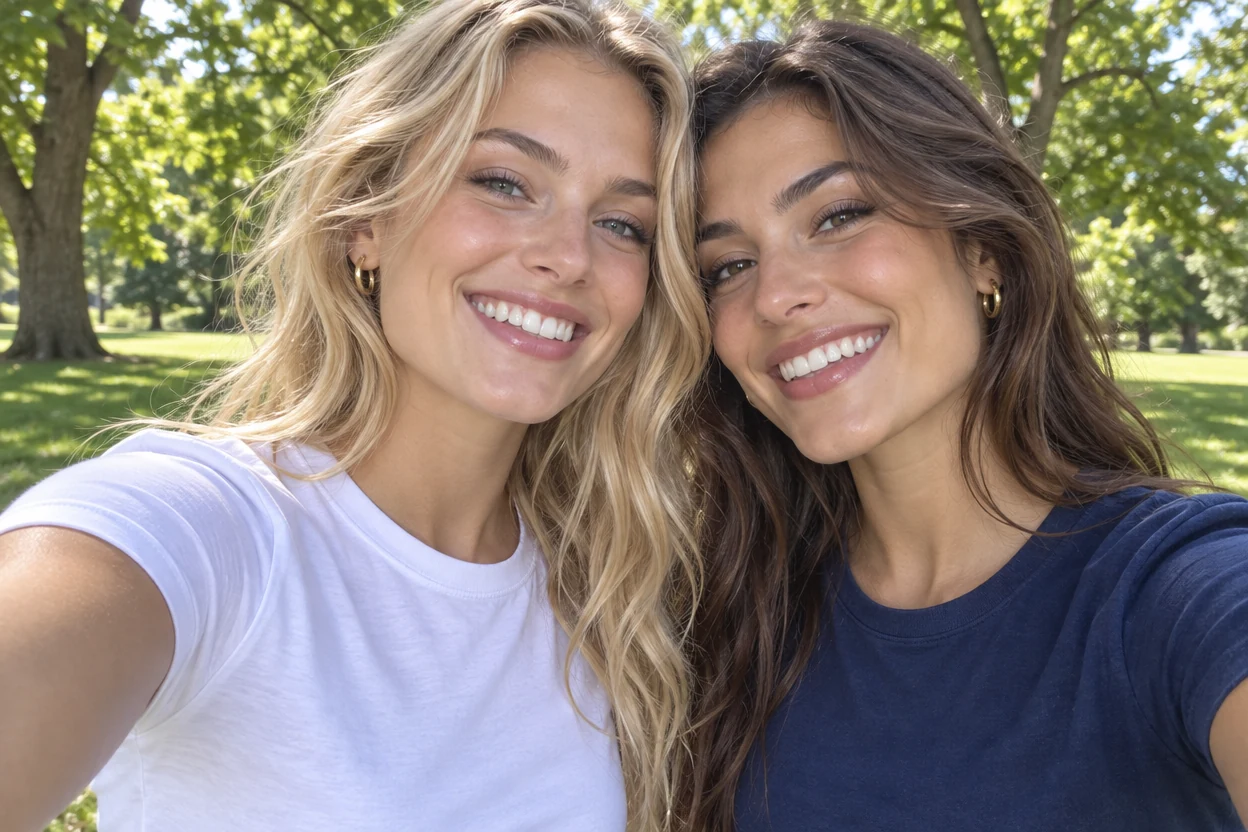
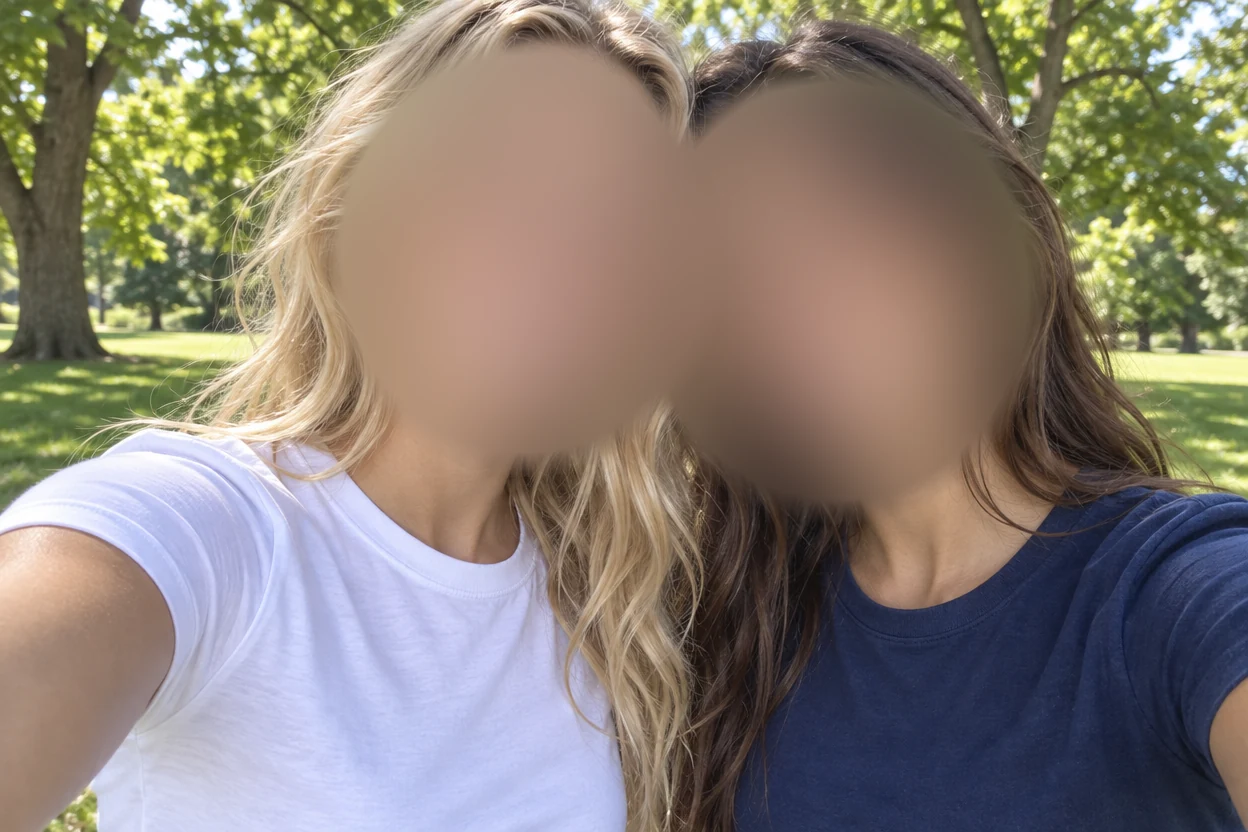
सेल्फी में दो चेहरे
चेहरे ढूंढें ने एक दबाव में दोनों चेहरे ढक दिए, और ब्लर फोटो को सॉफ्ट और नैचुरल रखता है।
फोटो खोलें और सेकंडों में फोटो ब्लर करें: चेहरे आपके लिए ढूंढे जाते हैं, और बाकी कुछ भी बॉक्स, अंडाकार या ब्रश से ब्लर होता है, किनारे तस्वीर में सॉफ्ट मिलते हुए। पूरी फोटो ब्लर करें और सब्जेक्ट साफ रखें, फिर फुल साइज पर डाउनलोड करें। सब कुछ आपके ब्राउजर में चलता है, इसलिए फोटो कभी आपके डिवाइस से बाहर नहीं जाती।
तस्वीर यहां ड्रॉप करें
PNG, JPG, WebP, GIF, BMP या AVIF। यह आपके डिवाइस पर रहती है।
नीचे हर फोटो इस ब्लर इमेज टूल से सॉफ्ट की गई। उसके हिस्से देखने और खुद बदलने के लिए एक खोलें।
चेहरे ढूंढें ने एक दबाव में दोनों चेहरे ढक दिए, और ब्लर फोटो को सॉफ्ट और नैचुरल रखता है।
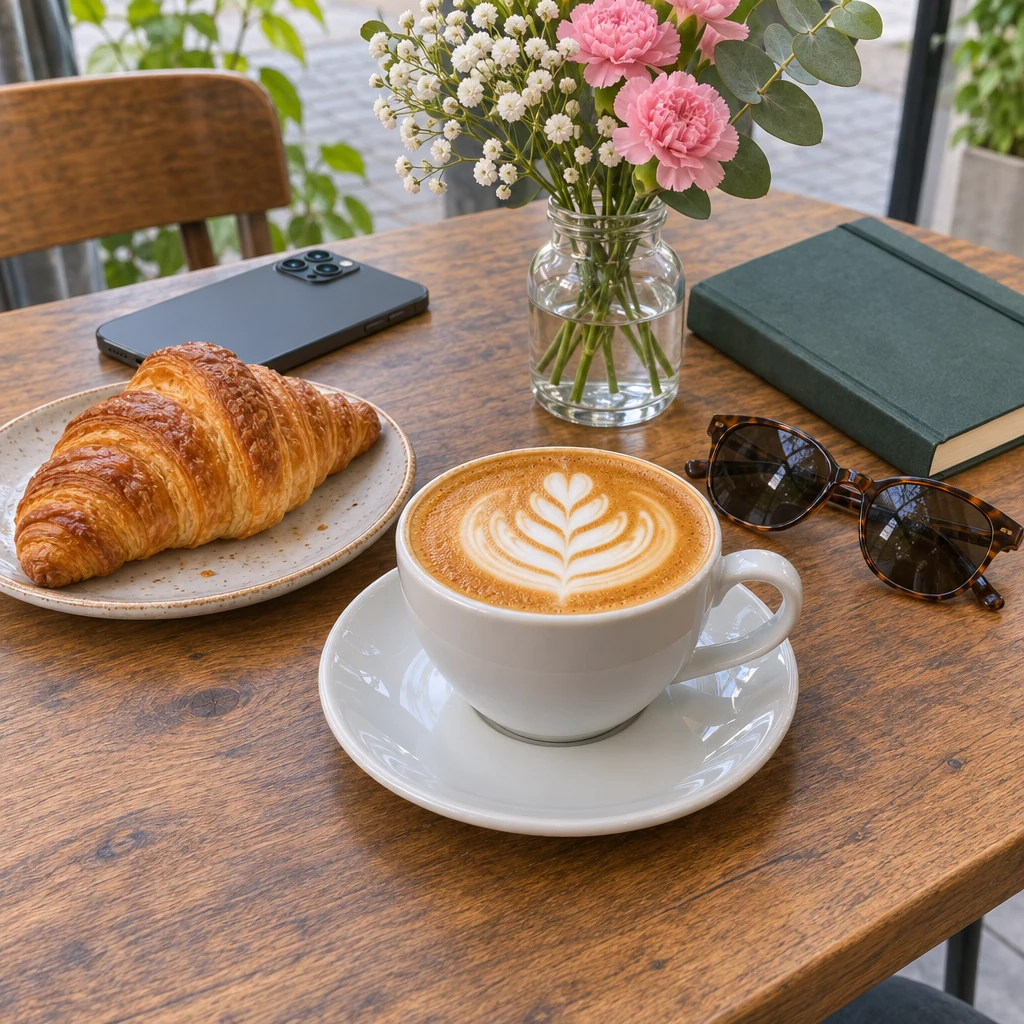
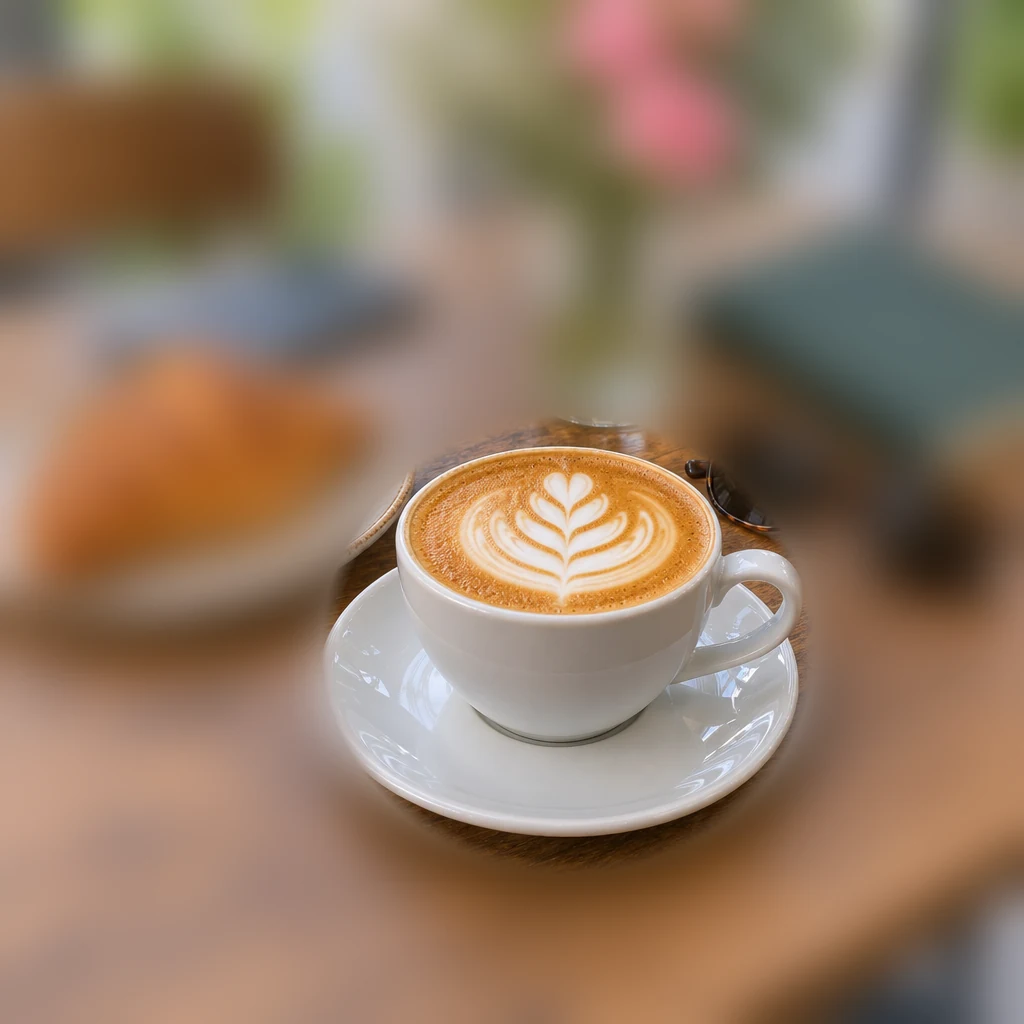
पूरी फोटो ब्लर है, और तेज रखें पर सेट अंडाकार कैपुचीनो साफ छोड़ देता है।
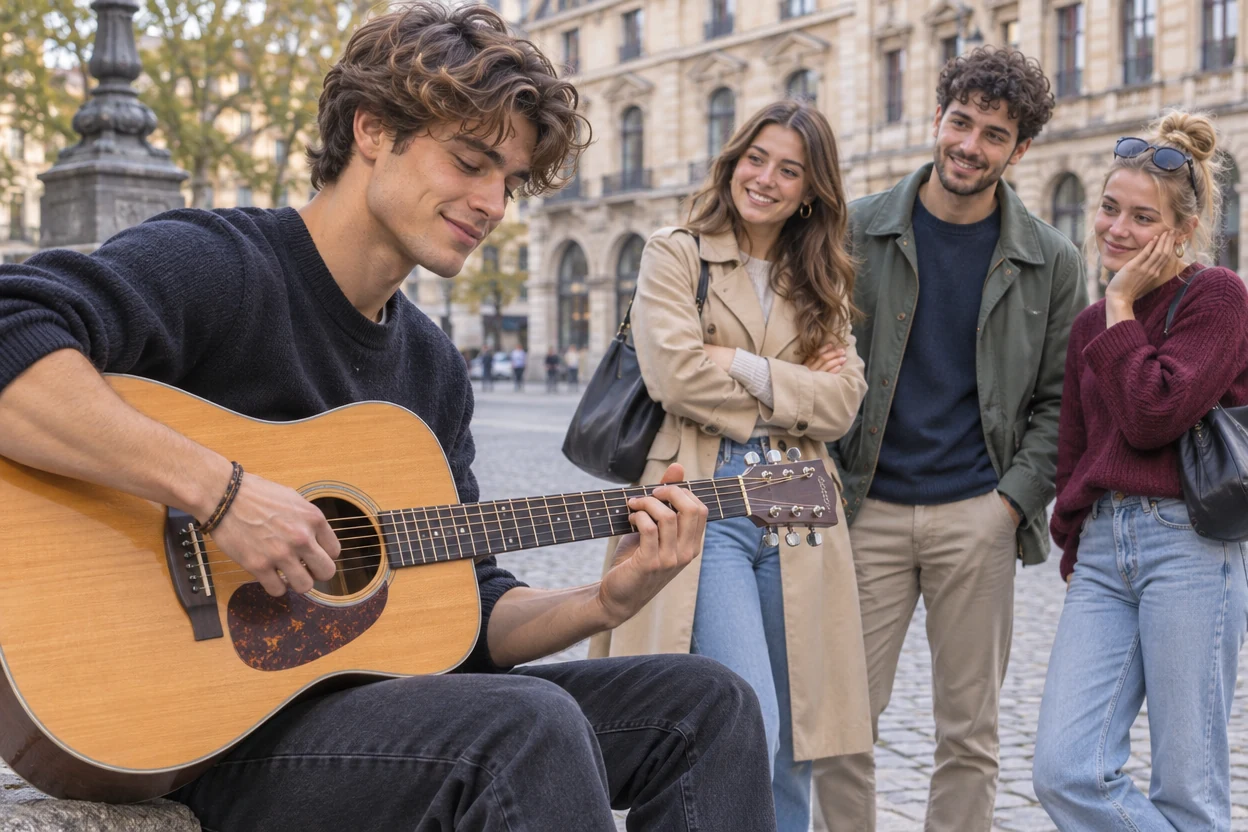
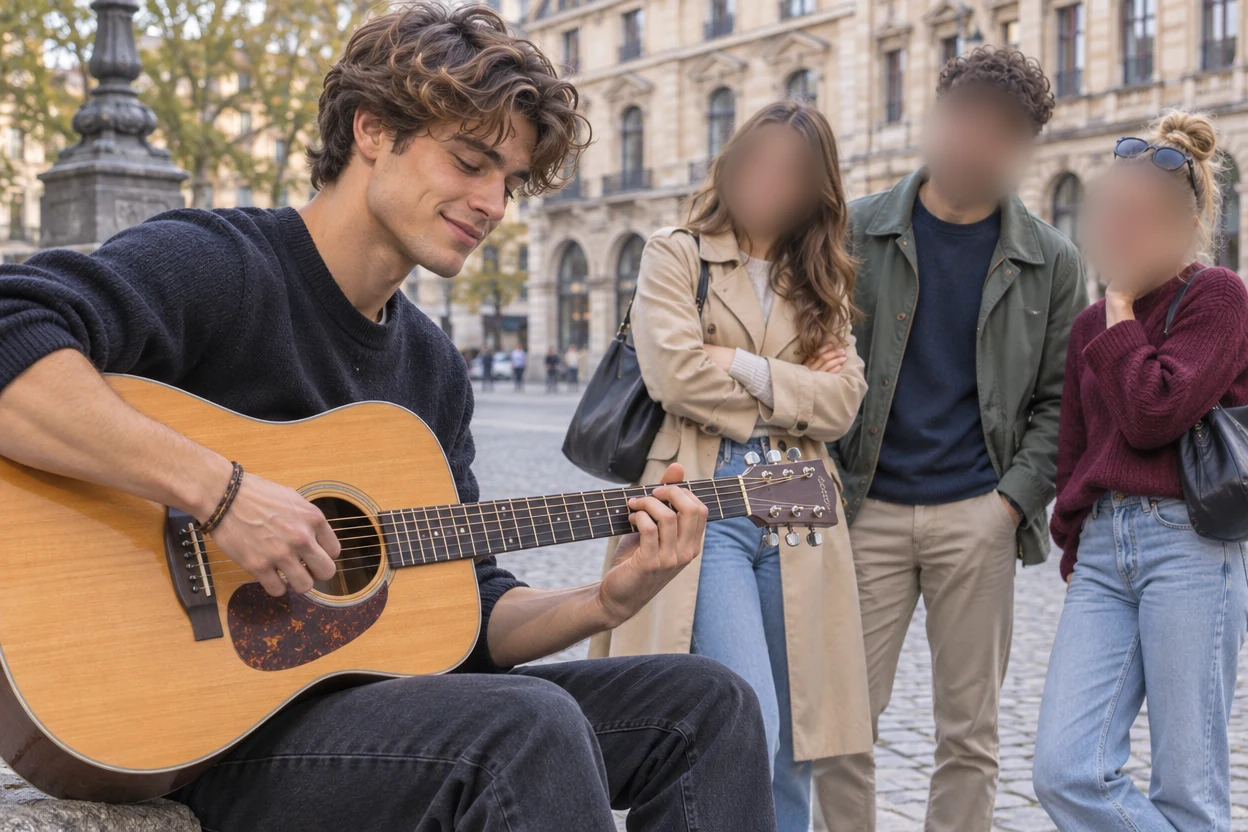
देखते तीन लोग ब्लर हैं, और गिटारवाला ठीक जैसा था वैसा रहता है।
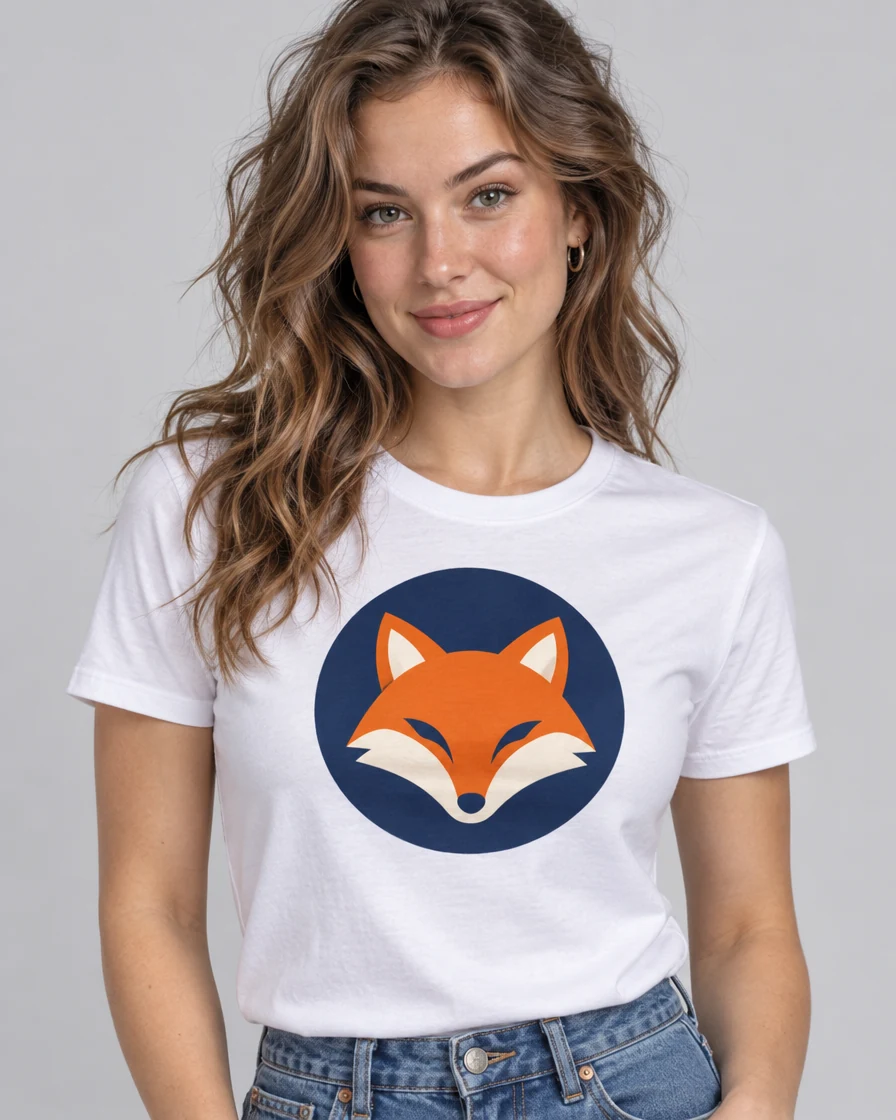
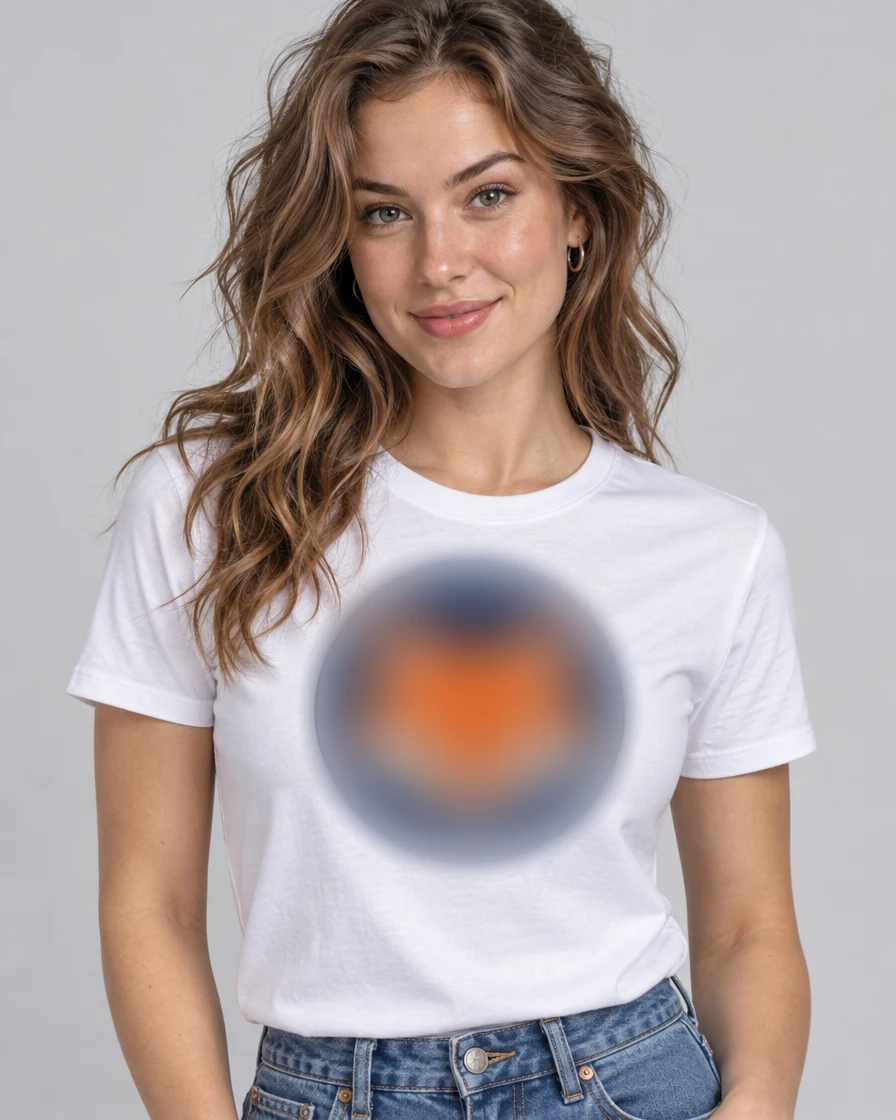
एम्ब्लम पर एक अंडाकार उसे रंग का सॉफ्ट धब्बा बना देता है।
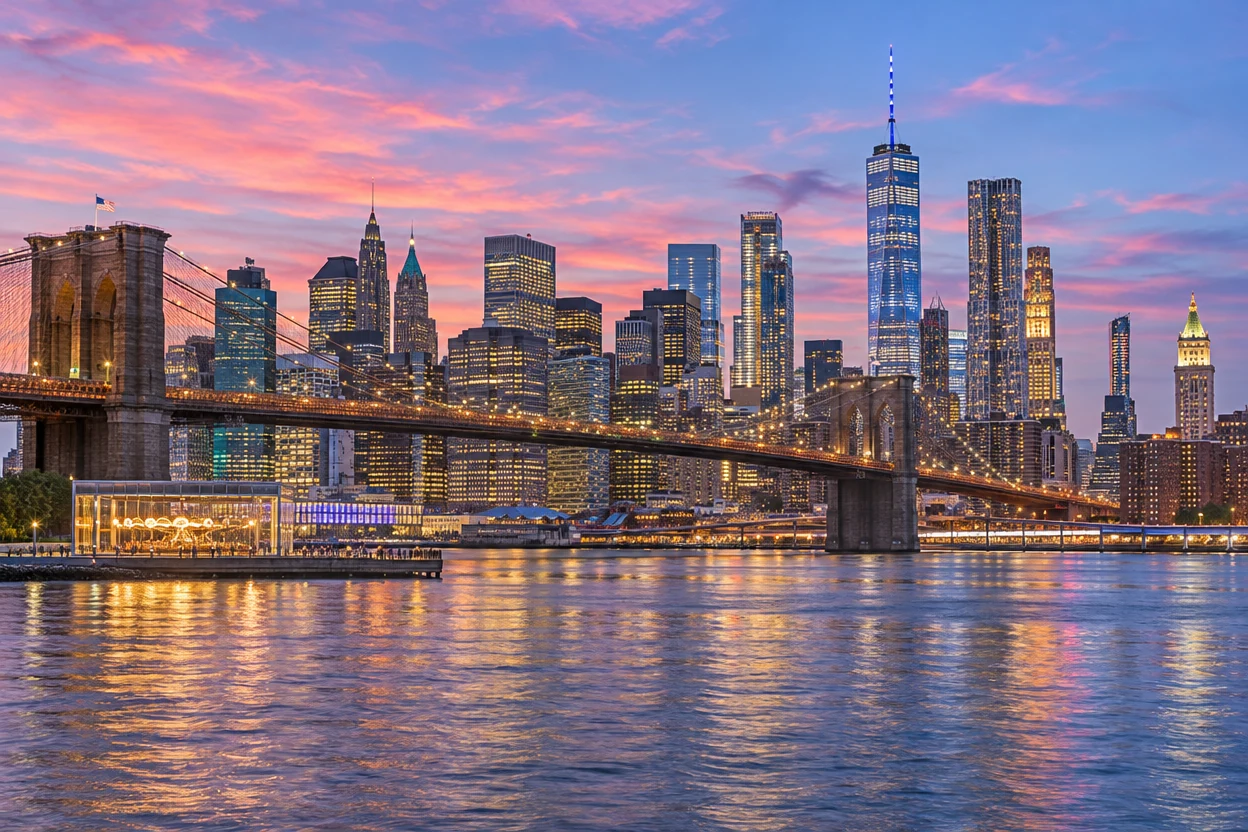
पूरी तस्वीर और ब्लर शहर को टेक्स्ट के लिए सॉफ्ट बैकग्राउंड बना देता है।
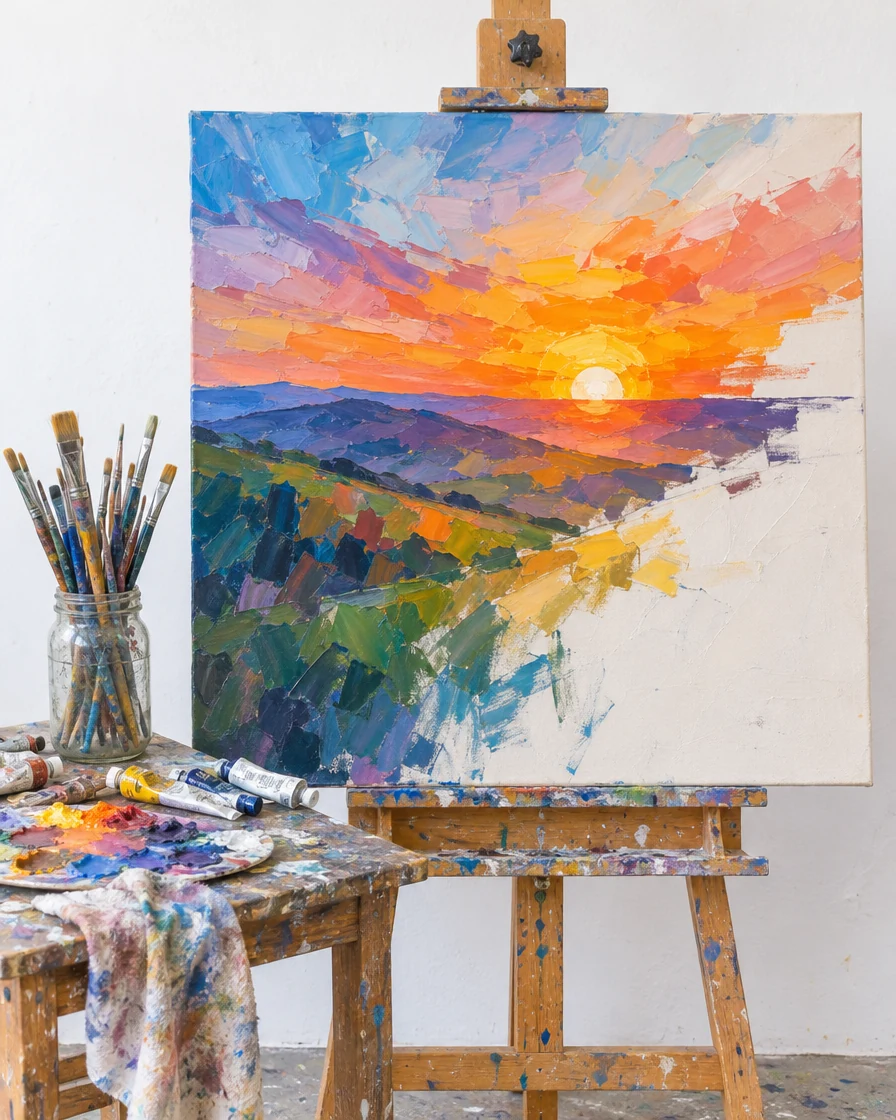
कैनवास पर एक बॉक्स काम छिपा देता है जबकि स्टूडियो साफ रहता है।
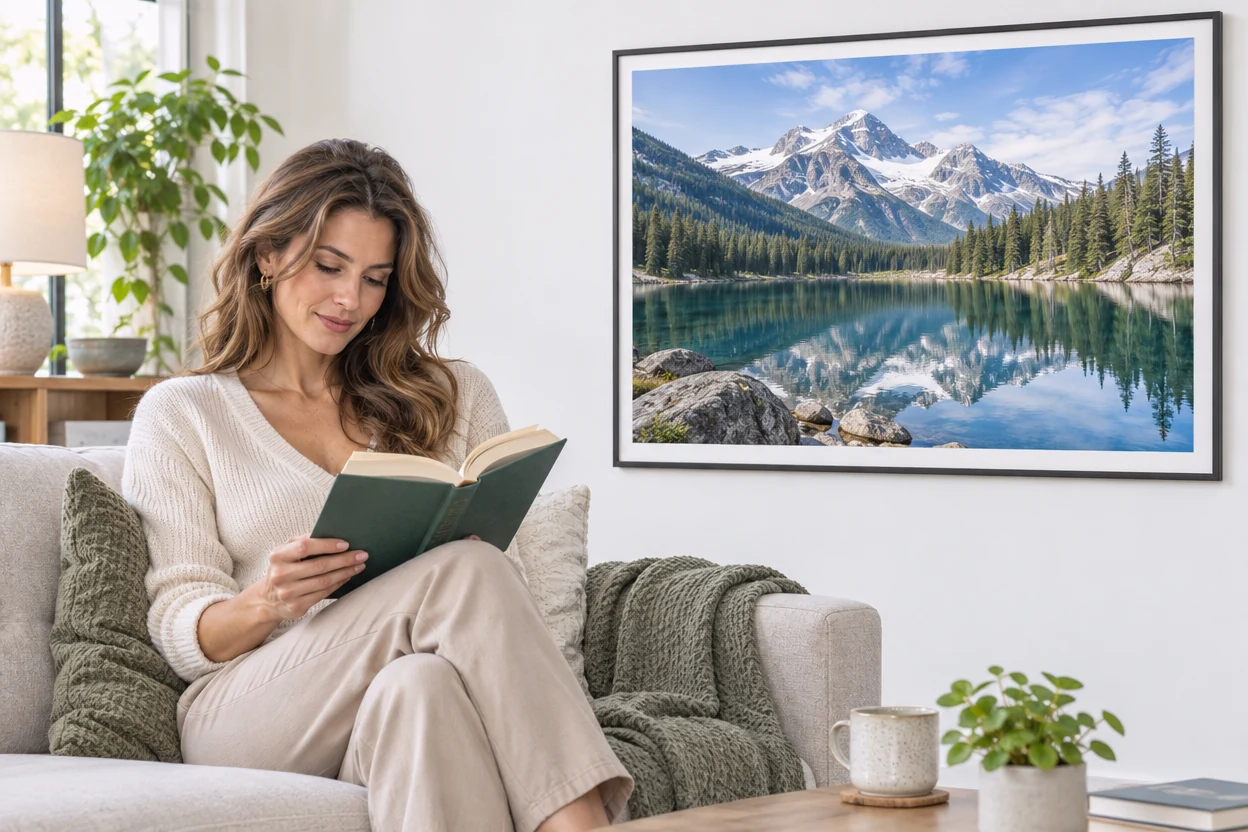
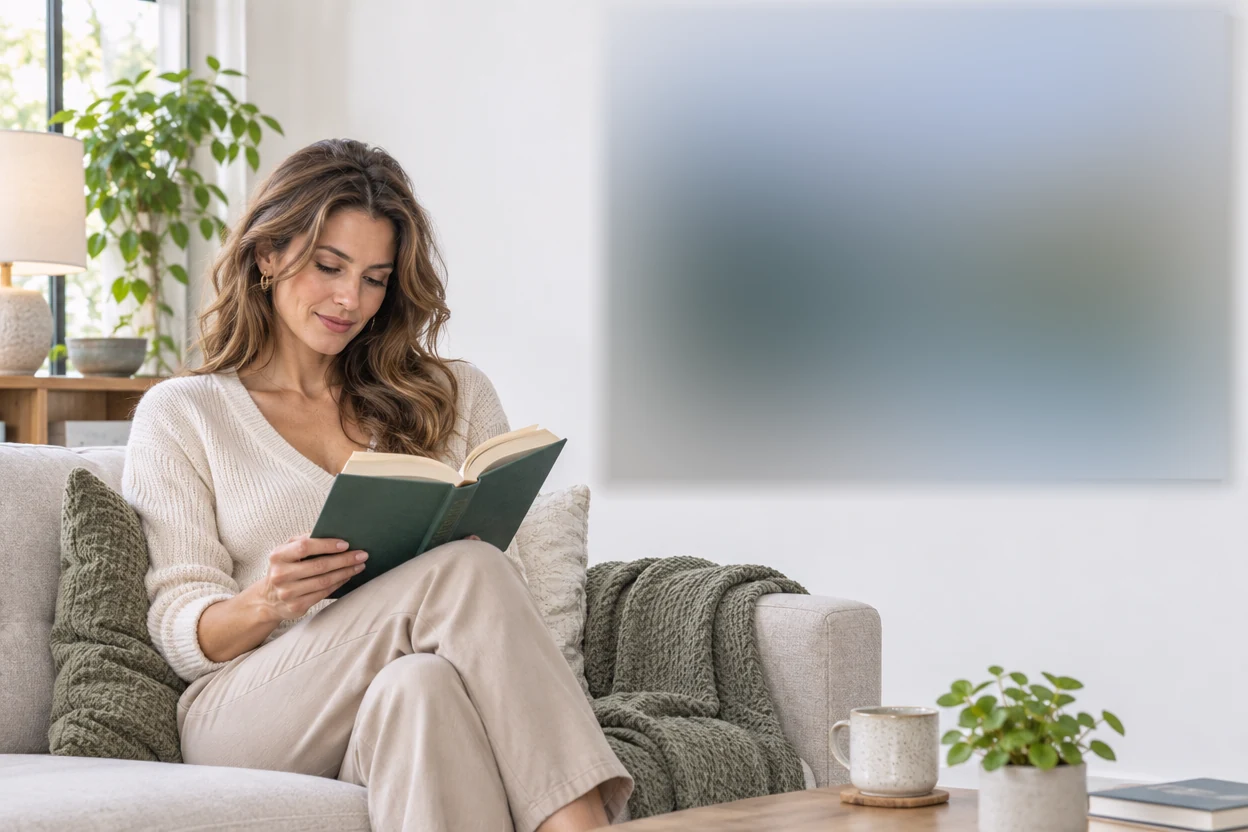
एक बॉक्स फ्रेम में लगी प्रिंट को ब्लर करता है, और उसके चारों ओर का कमरा साफ रहता है।
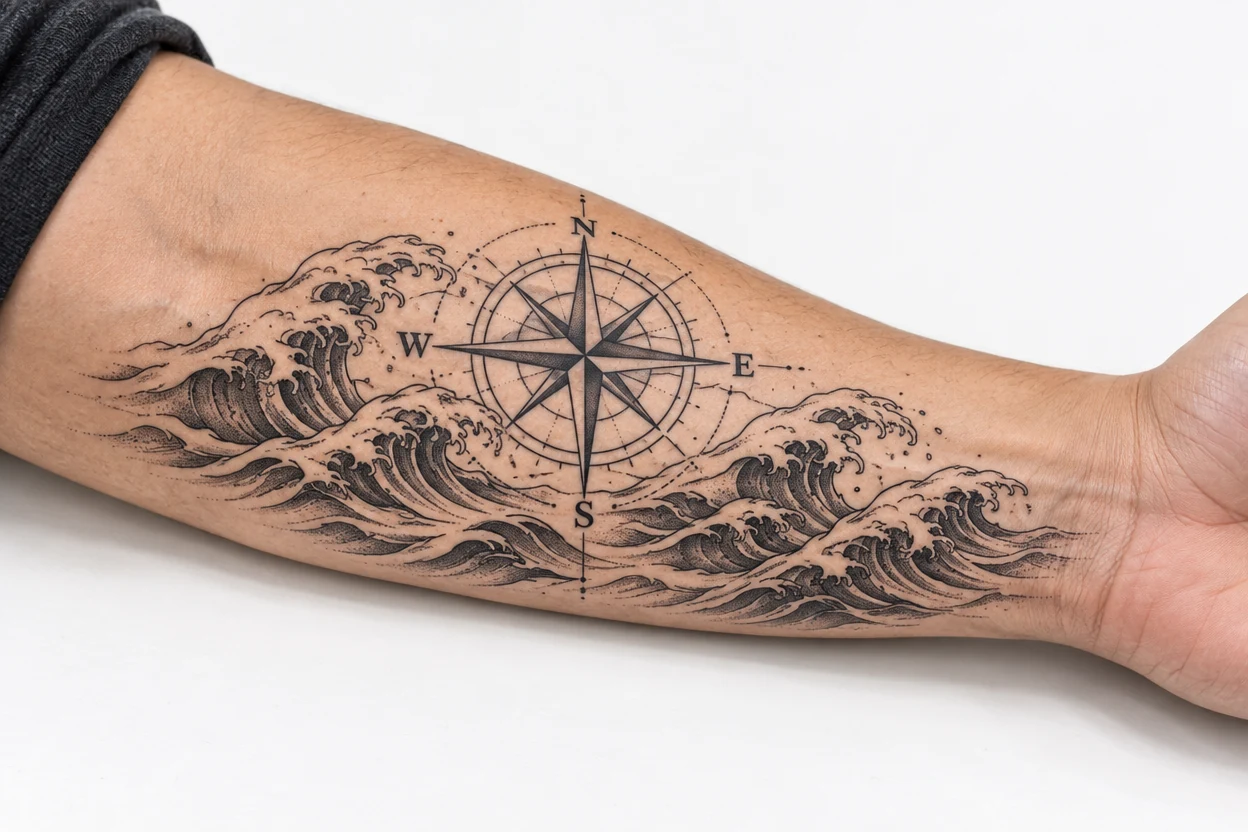
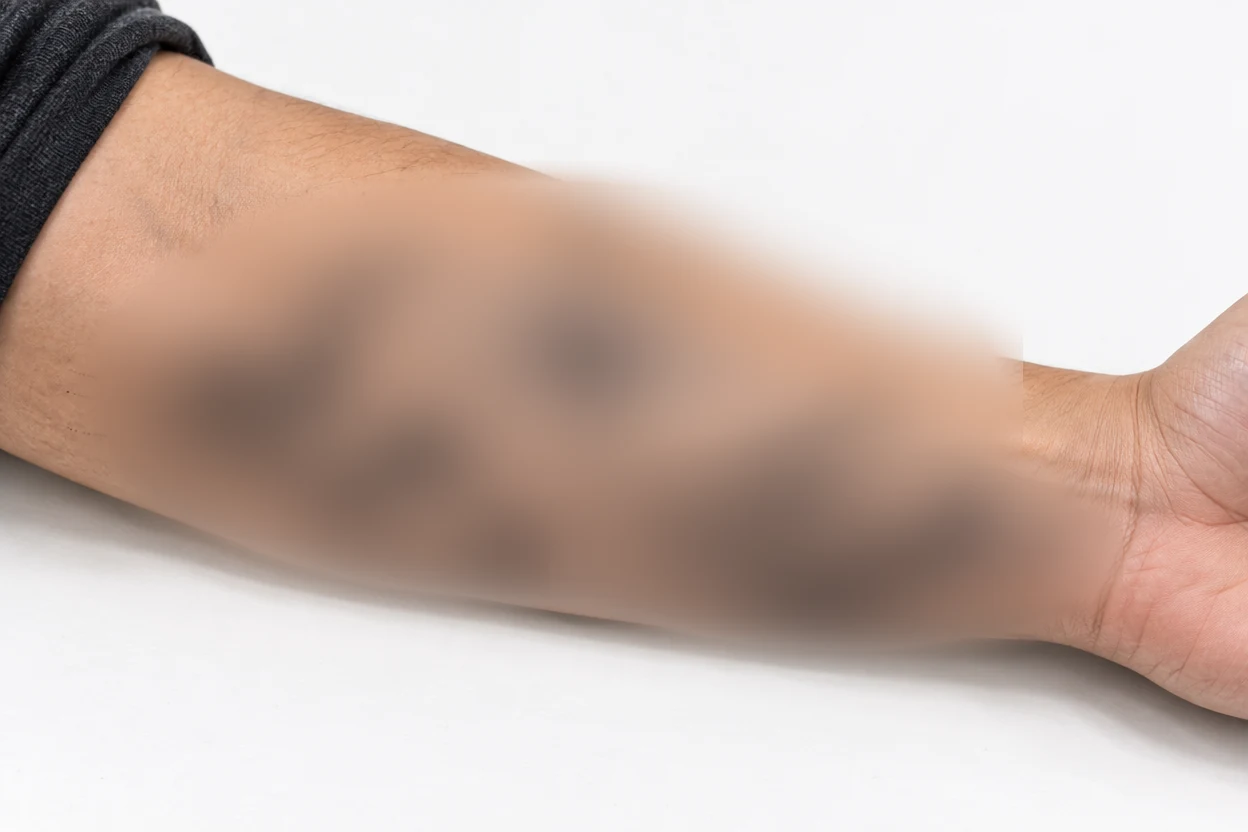
दो अंडाकार बांह के साथ चलकर टैटू ब्लर कर देते हैं।
तस्वीर ब्लर करने के तीन स्टेप, सब आपके ब्राउजर में।
फोटो ड्रॉप करें, फाइल चुनें या अपने क्लिपबोर्ड से पेस्ट करें। PNG, JPG, WebP, GIF, BMP और AVIF सब चलते हैं, 40 मेगापिक्सल तक।
चेहरे ढूंढें दबाएं, या किसी चेहरे, लोगो या साइन पर बॉक्स या अंडाकार खींचें। अजीब आकार के लिए ब्रश से पेंट करें, या पूरी तस्वीर चुनें और तेज रखें पर सेट अंडाकार से सब्जेक्ट साफ रखें।
PNG, JPG या WebP चुनें और डाउनलोड करें। फाइल फोटो का पूरा साइज रखती है, और वह नए सिरे से लिखी जाती है, इसलिए लोकेशन और कैमरा डेटा उसमें नहीं रहता।
यहां इमेज ब्लर करने पर वह ठीक वही सॉफ्ट करता है जो आप चिह्नित करते हैं, जितना जरूरी हो उतना, और बाकी फोटो अछूती रखता है।
ओरिजिनलब्लर किया हिस्सा अपने आसपास की तस्वीर में घुल जाता है, कड़ी लाइन पर खत्म नहीं होता, इसलिए ब्लर किया चेहरा या लोगो फोटो का हिस्सा लगता है, उसके ऊपर चिपका धब्बा नहीं।
ब्लर जिसे ढकता है उसी के हिसाब से स्केल होता है, इसलिए पीछे का छोटा चेहरा भी उतना ही सॉफ्ट होता है जितना आगे का बड़ा। एक स्लाइडर, किसी भी साइज पर वही लुक।
ओरिजिनलचेहरे ढूंढें पूरी फोटो देखता है, भीड़ के छोटे चेहरे समेत, और हर एक को ऐसे अंडाकार से ब्लर करता है जिसे आप हिला, रीसाइज या डिलीट कर सकते हैं।
ओरिजिनलपूरी तस्वीर ब्लर करें, फिर सब्जेक्ट पर अंडाकार खींचकर उसे तेज रखें पर सेट करें। कप, प्रोडक्ट या व्यक्ति उभर आता है, और उसके आसपास सब घुल जाता है।
ओरिजिनलसाइन पर बॉक्स, चेहरे पर अंडाकार खींचें, ब्रश से टैटू के साथ पेंट करें, या किनारे से किनारे तक फोटो ब्लर करें। हर हिस्सा अपनी स्ट्रेंथ रखता है।
फोटो आपके डिवाइस पर एडिट होती है और कभी अपलोड नहीं होती, चेहरे ढूंढते समय भी नहीं। डाउनलोड नई सपाट फाइल है, बिना लेयर्स, बिना हिस्ट्री और बिना लोकेशन डेटा।
कुछ आदतें जो ब्लर से सही चीज छिपाती हैं और अच्छा भी दिखाती हैं।
फोटो को धुंधला करें: चेहरे, लोगो, टैटू और बैकग्राउंड के लिए ब्लर नैचुरल चुनाव है: फोटो अपने रंग और मूड रखती है। नाम, नंबर या पासवर्ड के लिए हिस्से को ठोस पर बदलें, क्योंकि सपाट कवर पढ़ने लायक कुछ नहीं छोड़ता।
हिस्सा चेहरे या लोगो से थोड़ा बड़ा बनाएं। सॉफ्ट किनारा उससे आगे फीका होता है, इसलिए चौड़ा हिस्सा स्मूद लुक देता है और हेयरलाइन व एम्ब्लम के किनारे ढक लेता है।
फोटो ब्लर करें: चेहरों वाले हिस्से ब्लर करते समय स्लाइडर 80% या ज्यादा रखें और जूम करके देखें कि आंखें और मुंह नहीं दिखते। सॉफ्ट बैकग्राउंड या हल्के फोकस इफेक्ट के लिए 40 से 60% आम तौर पर काफी है।
इमेज ब्लर: फोकस इफेक्ट के लिए पूरी तस्वीर चुनें, फिर सब्जेक्ट के चारों ओर अंडाकार खींचकर उसे तेज रखें पर सेट करें। उसका किनारा भी फीका होता है, इसलिए तेज से सॉफ्ट का बदलाव कैमरा लेंस जैसा लगता है, कट आउट जैसा नहीं।
फोटो जैसी थी वैसी देखने के लिए ओरिजिनल दबाए रखें, और छोड़कर ब्लर देखें। अनडू और रीडू हर बदलाव में आगे-पीछे जाते हैं, इसलिए ज्यादा या कम ब्लर आजमाने का कुछ खर्च नहीं।
हर वह व्यक्ति जो तस्वीर शेयर करता है और उसका कुछ हिस्सा सॉफ्ट रखना चाहता है, यहां सेकंडों में इमेज के हिस्से ब्लर कर सकता है।
फोटो ऑनलाइन जाने से पहले बच्चों या दोस्तों के चेहरे ब्लर करें जिन्हें प्राइवेट रहना चाहिए।
बैकग्राउंड के राहगीरों को सॉफ्ट करें ताकि सिर्फ आपका खींचा व्यक्ति पहचाना जाए।
लोगो, ब्रांड नाम या किसी और की आर्ट ब्लर करें जो लिस्टिंग, वीडियो थंबनेल या पोस्ट में नहीं आनी चाहिए।
फोटो को टाइटल, स्लाइड या सोशल पोस्ट के लिए सॉफ्ट बैकग्राउंड बनाएं, या एक प्रोडक्ट साफ रखकर बाकी ब्लर करें।
फोटो ब्लर करें: हिस्सों, स्ट्रेंथ, प्राइवेसी और फाइलों के जवाब।
ब्लर इमेज: फोटो खोलें, बॉक्स, अंडाकार या ब्रश चुनें, और ब्लर करने वाले हिस्से पर खींचें या पेंट करें। वह तुरंत ब्लर हो जाता है, और आप उसे हिला, रीसाइज या उसकी स्ट्रेंथ बदल सकते हैं। फिर रिजल्ट डाउनलोड करें।
हां। यह ब्लर इमेज टूल फ्री है, बिना साइन अप, बिना वॉटरमार्क और कोई रोज की सीमा नहीं। यह आपके ब्राउजर में चलता है, इसलिए कुछ इंस्टॉल नहीं करना।
नहीं। फोटो आपके ही डिवाइस पर खुलती, एडिट होती और सेव होती है। चेहरे ढूंढना भी आपके ब्राउजर में होता है, इसलिए सर्वर पर कुछ नहीं जाता।
फोटो ब्लर करें: चेहरे ढूंढें दबाएं और जो भी चेहरा दिखे उसे ब्लर किया अंडाकार मिलता है, ग्रुप फोटो के छोटे चेहरे समेत। अंडाकार को फिट करने के लिए हिलाएं या रीसाइज करें, जिसे रखना है उसे डिलीट करें, या साइड से दिखते चेहरे के लिए अपना खींचें।
हां। पूरी तस्वीर चुनें और पूरी फोटो ब्लर करें, फिर सब्जेक्ट पर अंडाकार खींचकर उसका इफेक्ट तेज रखें पर सेट करें। वह हिस्सा ठीक जैसा था वैसा रहता है, उसके चारों ओर सॉफ्ट किनारे के साथ।
टेक्स्ट, नंबर और पासवर्ड के लिए इसकी जगह ठोस लें: सपाट कवर अपने नीचे कुछ नहीं रखता। ब्लर चेहरे, लोगो, टैटू और बैकग्राउंड के लिए सही है, जहां फोटो नैचुरल दिखनी चाहिए।
हां। फाइल का पिक्सल साइज आपकी फोटो जितना ही है, कंप्यूटर पर 40 मेगापिक्सल तक और फोन पर 16 तक, और सिर्फ आपके चिह्नित हिस्से बदलते हैं। लोकेशन और कैमरा डेटा फाइल से बाहर रहता है।
हां। अपने फोन पर पेज खोलें, फोटो चुनने के लिए टैप करें, हिस्सा चिह्नित करने के लिए एक उंगली से खींचें और जूम के लिए पिंच करें। फोटो पूरे समय आपके फोन पर रहती है।
फोटो खोलें, जो सॉफ्ट करना है चिह्नित करें और सेकंडों में डाउनलोड करें। आपके ब्राउजर में इमेज के हिस्से फ्री ब्लर करें।
फोटो खोलें