ई-कॉमर्स प्रोडक्ट कैटलॉग स्प्रेड
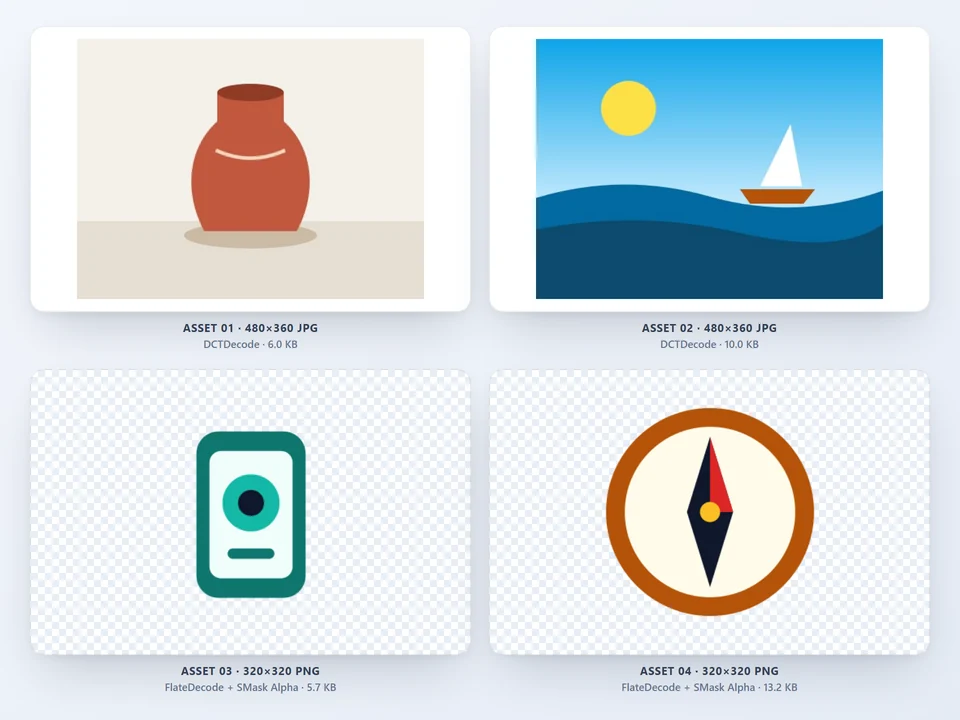
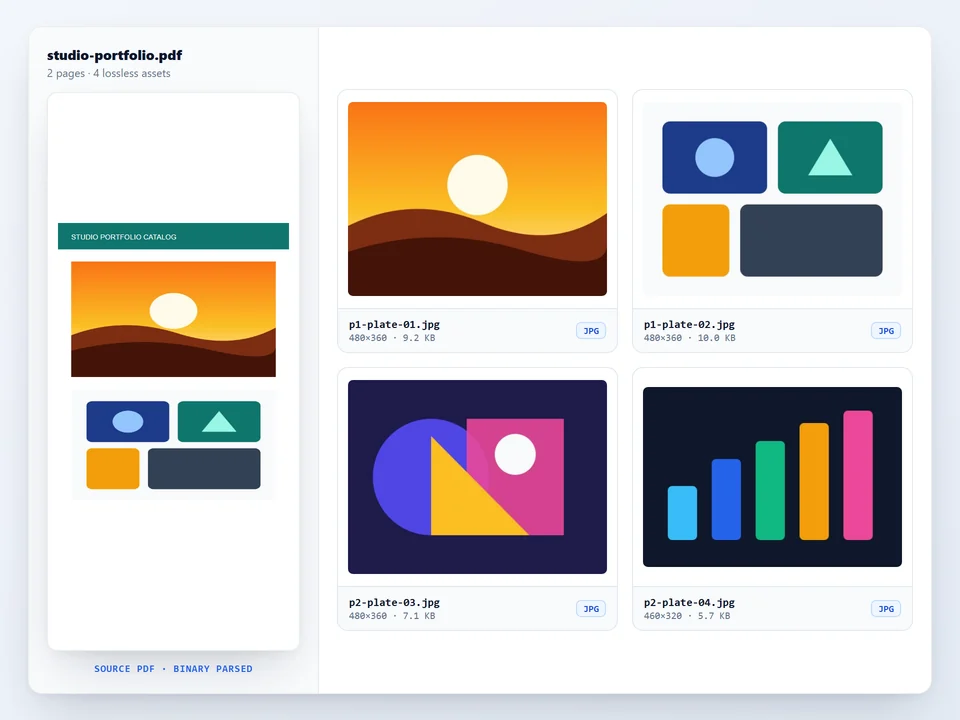
स्टोरफ्रंट के लिए तैयार असली स्टूडियो JPEG रेजोल्यूशन और शार्प पारदर्शी PNG प्रोडक्ट कट आउट के साथ साफ कैटलॉग एक्सट्रैक्शन दिखाता है।
बिना स्क्रीनशॉट या रीकम्प्रेशन के सटीक एम्बेडेड पिक्सेल साइज पर PDF से इमेज निकालें। यह ब्राउजर-लोकल टूल सीधे नेटिव JPEG (/DCTDecode) और PNG (/FlateDecode और SMask अल्फा) बाइनरी स्ट्रीम पढ़ता है, ताकि आप हर इमेज प्रीव्यू कर सकें और प्राइवेट रूप से सिंगल फाइल या बैच ZIP डाउनलोड कर सकें।
असली इमेज निकालने के लिए एक या ज्यादा PDF फाइलें ड्रॉप करें
एम्बेडेड JPEG फोटो लॉसलेस निकालता है और FlateDecode व अल्फा-मास्क ग्राफिक्स को शार्प PNG में डिकोड करता है।
आपके ब्राउजर में लोकल चलता है। कुछ भी अपलोड नहीं होता।
या बिल्ट-इन सैंपल PDF आजमाएं
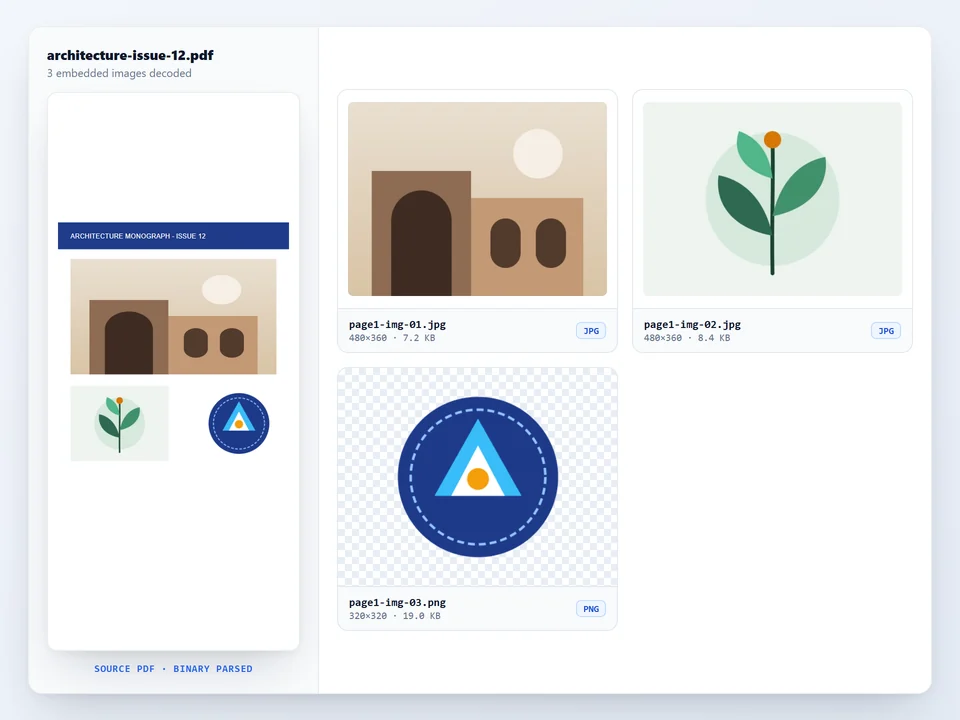
अपने दस्तावेज ड्रॉप करने से पहले पिक्सेल साइज, कलर फॉर्मेट और पारदर्शी कट आउट जांचने के लिए ब्राउजर वर्कस्पेस में बिल्ट-इन सैंपल लोड करें और PDF से इमेज निकालें प्रीव्यू देखें।
स्टोरफ्रंट के लिए तैयार असली स्टूडियो JPEG रेजोल्यूशन और शार्प पारदर्शी PNG प्रोडक्ट कट आउट के साथ साफ कैटलॉग एक्सट्रैक्शन दिखाता है।

मल्टी-स्लाइड PDF प्रेजेंटेशन से सीधे हीरो फोटोग्राफी, पारदर्शी ब्रांड बैज और हाई-DPI मॉकअप का साफ एक्सट्रैक्शन दिखाता है।

बिना धुंधलेपन या क्रॉपिंग के सीधे PDF बाइनरी स्ट्रीम से फुल-ब्लीड JPEG फोटोग्राफी का बैच एक्सट्रैक्शन दिखाता है।
धुंधले स्क्रीन कैप्चर के बिना किसी भी PDF से असली फुल-रेजोल्यूशन फोटो, ग्राफिक्स और पारदर्शी कट आउट पाएं।
कैटलॉग, ब्रोशर, रिपोर्ट या स्लाइड डेक को ड्रॉपजोन में खींचें। हमारा PDF इमेज एक्सट्रैक्टर एक भी बाइट अपलोड किए बिना मिलीसेकंड में लोकल रूप से PDF ऑब्जेक्ट टेबल और इमेज XObjects स्कैन कर लेता है।
साफ गैलरी ग्रिड में हर एम्बेडेड इमेज की सटीक चौड़ाई, ऊंचाई, सोर्स फॉर्मेट (JPG या PNG) और चेकरबोर्ड बैकड्रॉप पर अल्फा पारदर्शिता जांचें।
अलग-अलग फाइल सेव करने के लिए किसी भी कार्ड पर क्लिक करें, या एक साथ साफ क्रमित फाइल नामों के साथ हर निकाले गए JPEG और PNG को एक्सपोर्ट करने के लिए बैच ZIP बटन दबाएं।
सीधी बाइनरी स्ट्रीम डिकोडिंग स्क्रीनशॉट कैनवास से पेज रेंडर करने के बजाय दस्तावेज में सहेजे हर असली पिक्सेल को सुरक्षित रखती है।
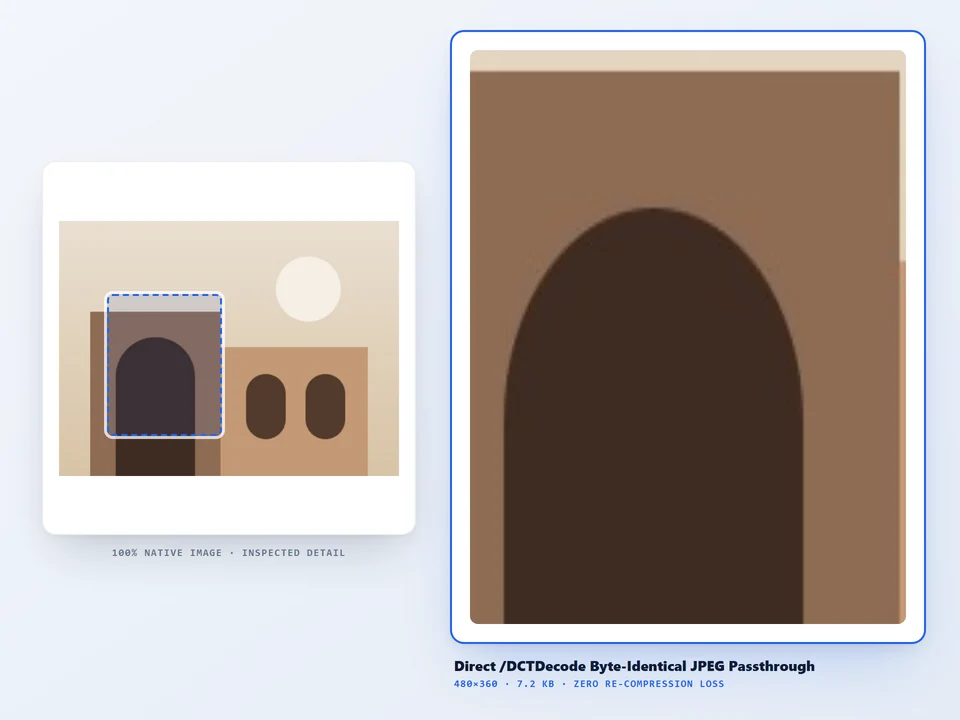
/DCTDecode फिल्टर के साथ सहेजी गई एम्बेडेड JPEG फोटो को बिना डिकोड-रीएन्कोड नुकसान या नए कम्प्रेशन दाग के सीधे PDF स्ट्रीम से बाइट-दर-बाइट निकाला जाता है।
डिफ्लेटेड RGB और ग्रेस्केल इमेज स्ट्रीम को असली लॉसलेस PNG फाइलों में दोबारा बनाता है और साथी PDF सॉफ्ट-मास्क (/SMask) चैनल जोड़ता है ताकि पारदर्शी बैकग्राउंड सलामत रहें।
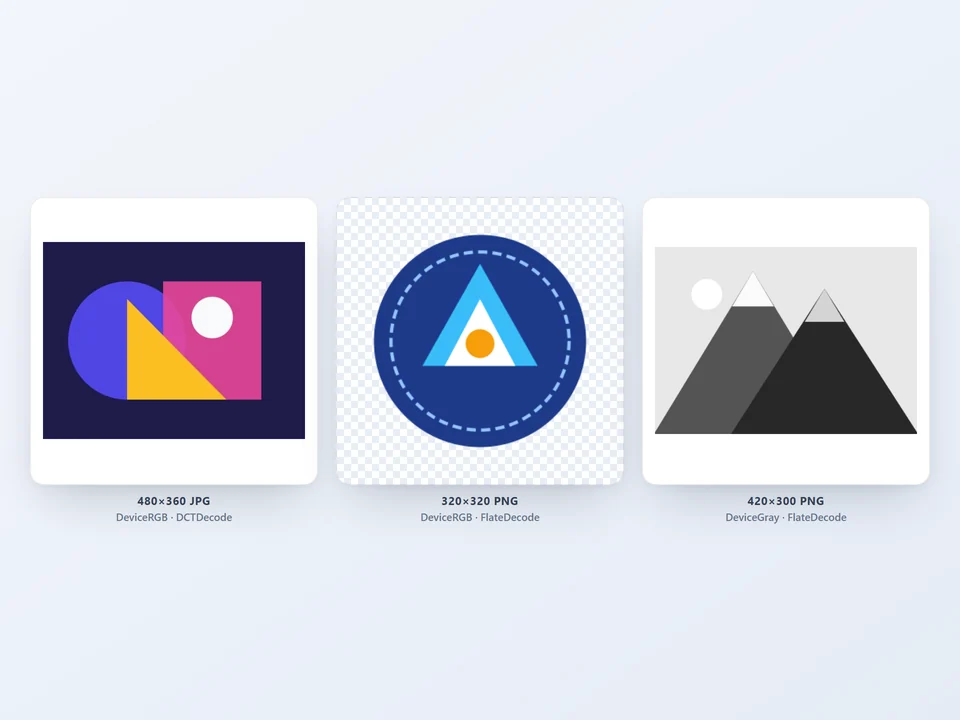
हर थंबनेल कार्ड अपना असली पिक्सेल रेजोल्यूशन, पेज नंबर और मूल फॉर्मेट दिखाता है ताकि आप प्रिंट-ग्रेड हीरो फोटो और छोटे हेडर आइकन में तुरंत अंतर कर सकें।
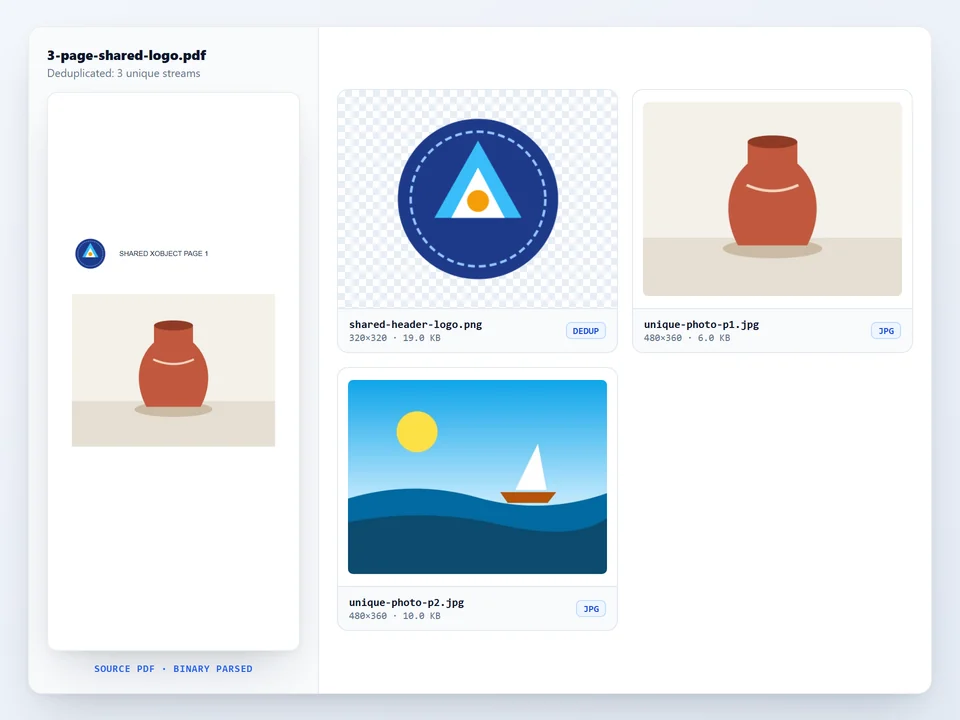
PDF टेम्पलेट अक्सर दर्जनों पेजों पर एक ही हेडर बैज या वॉटरमार्क ऑब्जेक्ट दोहराते हैं। बाइनरी पार्सर ऑब्जेक्ट रेफरेंस ट्रैक करता है ताकि आपका एक्सपोर्ट फोल्डर साफ रहे।
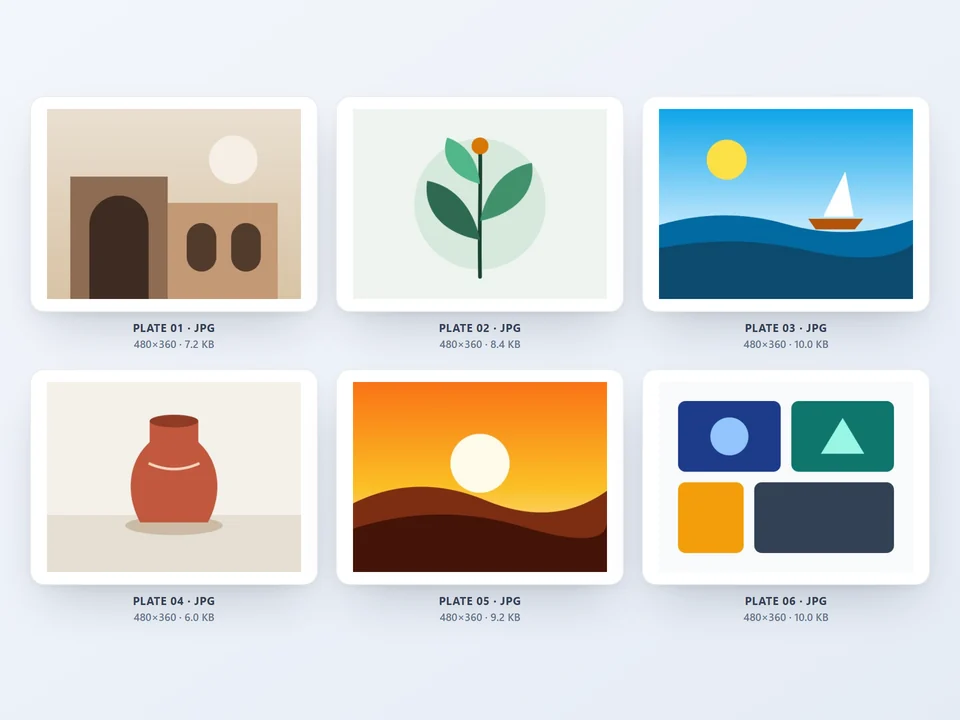
एक क्लिक में कोई एक हीरो प्रोडक्ट शॉट निकालें, या Photoshop, Figma व CMS अपलोड के लिए तैयार साफ ZIP आर्काइव में पचास कैटलॉग इमेज पैक करें।
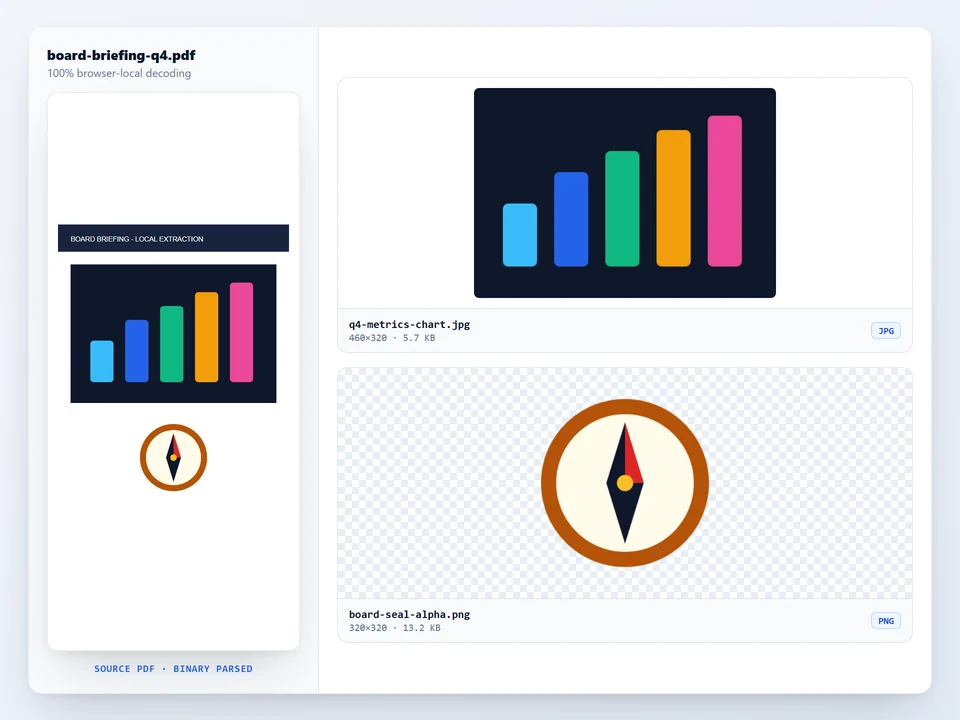
अनरिलीज्ड लुकबुक, मेडिकल रिपोर्ट, कानूनी दस्तावेज और क्लाइंट प्रेजेंटेशन बिना किसी सर्वर ट्रांसमिशन के पूरी तरह लोकल ब्राउजर RAM में पार्स होते हैं।
PDF फाइलें रास्टर फोटोग्राफी और पारदर्शी ग्राफिक्स कैसे सहेजती हैं और उन्हें पूरी क्वालिटी में कैसे निकालें, इस पर पांच अहम जानकारियां।
PDF व्यूअर का स्क्रीनशॉट लेने से वही पिक्सेल ग्रिड मिलता है जो मॉनिटर पर दिखता है, जिससे हाई-रेजोल्यूशन प्रिंट फोटो स्क्रीन साइज तक छोटी हो जाती हैं और पारदर्शी ग्राफिक्स सफेद पेज पर चिपक जाते हैं। जब आप सीधे बाइनरी स्ट्रीम से PDF से इमेज निकालें, तो स्क्रीन रेंडरिंग पूरी तरह बाईपास हो जाती है और दस्तावेज में सहेजी असली एम्बेडेड इमेज मिलती है। अगर आप बिना शार्पनेस खोए असली फोटो पाना चाहते हैं, तो यह सीधा स्ट्रीम तरीका सटीक रंग, पूरा पिक्सेल साइज और साफ अल्फा किनारे लौटाता है।
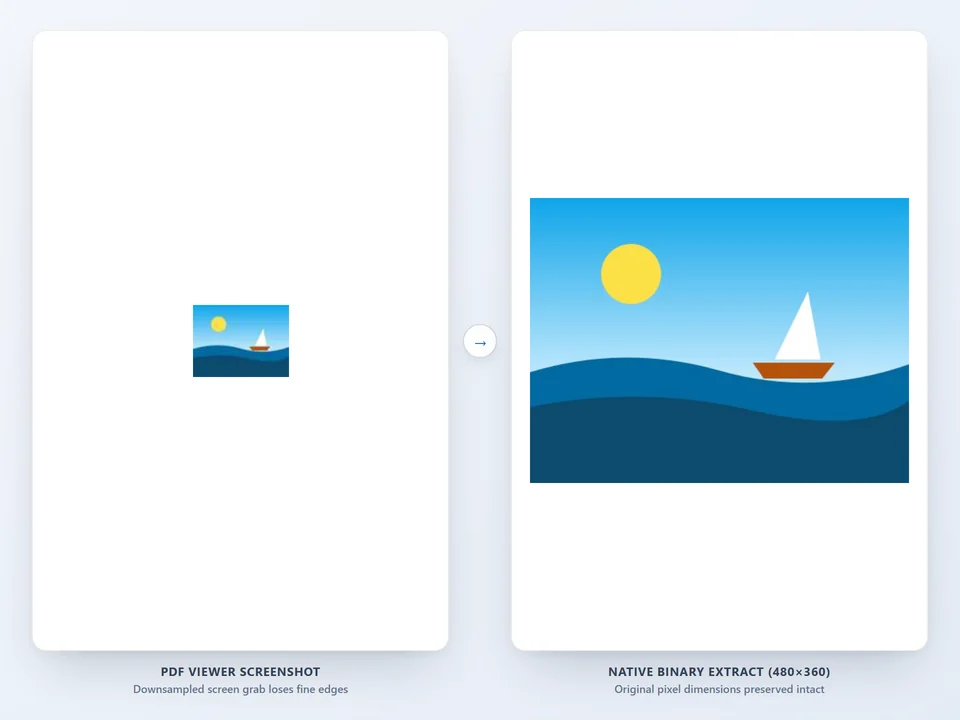
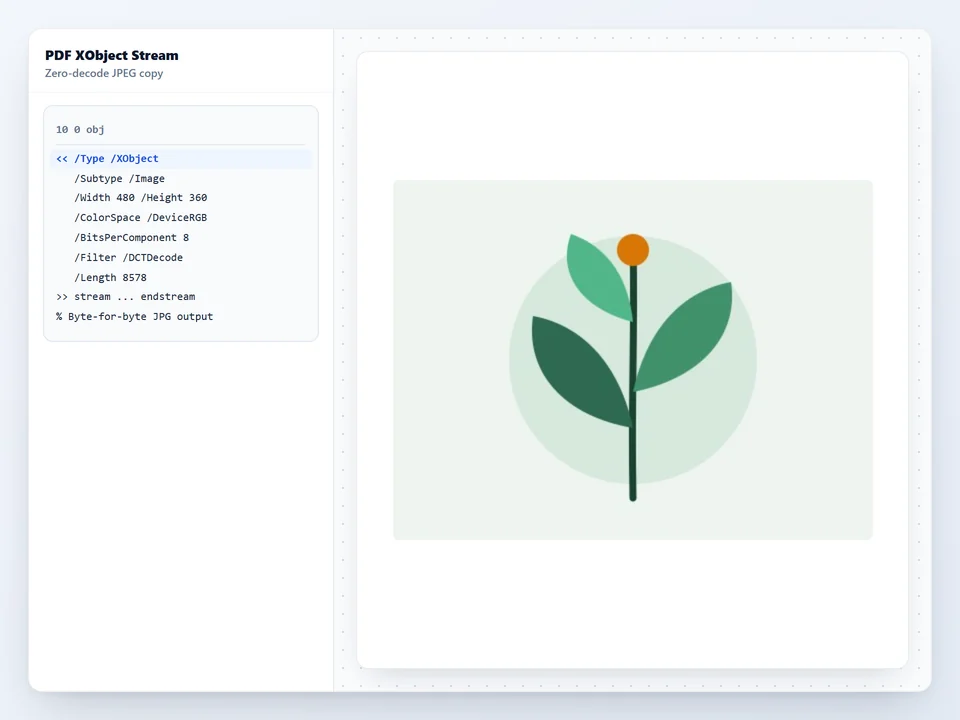
ज्यादातर मार्केटिंग ब्रोशर, रियल-एस्टेट फ्लायर और डिजिटल मैगजीन में फोटो /DCTDecode फिल्टर से कंप्रेस Image XObjects के रूप में एम्बेड होते हैं, जो असल में PDF ऑब्जेक्ट डिक्शनरी में लिपटा मानक JPEG बिटस्ट्रीम है। ब्राउजर कैनवास पर उस फोटो को दोबारा रेंडर और सेव करने से लॉसी JPEG क्वांटाइजेशन की दूसरी परत जुड़ जाती है, जिससे रिंगिंग दाग और धुंधलापन आता है। सीधी स्ट्रीम डिकोडिंग नेटिव /DCTDecode बाइट पेलोड को सीधे अलग .jpg फाइल में कॉपी करती है। इससे जीरो रीकम्प्रेशन, वही फाइल क्षमता और लेआउट से पहले जैसी असली फोटोग्राफ क्वालिटी मिलती है।
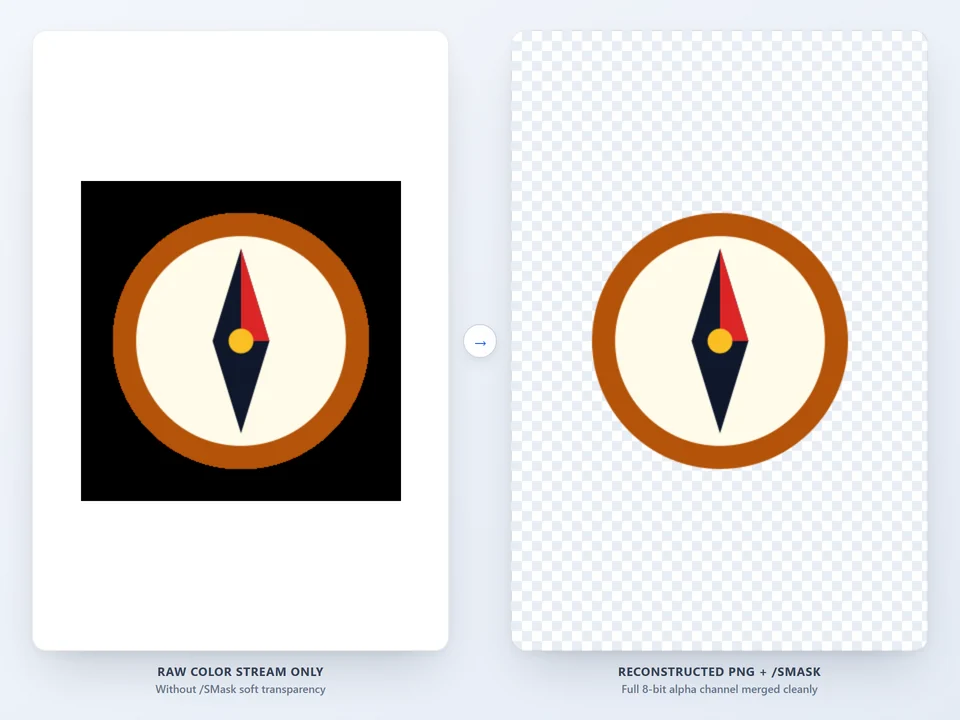
PDF के भीतर पारदर्शी प्रोडक्ट कट आउट, UI स्क्रीनशॉट और सॉफ्ट-एज स्टिकर अल्फा पारदर्शिता के लिए अलग ग्रेस्केल /SMask ऑब्जेक्ट के साथ लॉसलेस /FlateDecode पिक्सेल बफर का इस्तेमाल करते हैं। साधारण एक्सट्रैक्शन स्क्रिप्ट अक्सर सॉफ्ट मास्क छोड़ देती हैं, जिससे कट आउट के चारों ओर काले डिब्बे आ जाते हैं या मास्क अलग ब्लैक-एंड-व्हाइट फाइल बनकर निकलता है। जब आप हमारे ब्राउजर टूल से पीडीएफ से सभी चित्र निकालें, तो बेस पिक्सेल बफर और साथी /SMask चैनल दोनों डिकोड होकर एक साफ RGBA PNG फाइल में जुड़ जाते हैं। इसे Photoshop, Figma या PowerPoint में खोलने पर स्मूद किनारे हर बैकग्राउंड पर साफ बैठते हैं।
निकाले गए विजुअल को नए कैंपेन में लगाने से पहले हर प्रीव्यू टाइल के नीचे दिखाई गई सटीक पिक्सेल चौड़ाई और ऊंचाई जांचें। वेब बैनर और ब्लॉग हीरो इमेज लगभग 1200 से 2000 पिक्सेल चौड़ाई पर शार्प दिखते हैं, जबकि 300 DPI पर छपने वाले कमर्शियल ऑफसेट फ्लायर को आठ इंच स्प्रेड पर करीब 2400 पिक्सेल चाहिए। फॉर्मेट बैज के साथ नेटिव डाइमेंशन दिखने से आप छोटे 40-पिक्सेल बुलेट आइकन छोड़कर तेजी से कैटलॉग इमेज चुन सकते हैं। बैच ZIP डाउनलोड से मार्केटिंग टीमें एक बार में एजेंसी प्रूफ की हर हाई-रेजोल्यूशन इमेज को शेयर्ड एसेट फोल्डर में सेव कर सकती हैं।
एम्बेडेड फोटो निकालना अक्सर किसी बड़े अपडेट का पहला कदम होता है, जैसे सीजनल प्राइसिंग बदलना, प्रिंट ब्रोशर को ऑनलाइन स्टोर पर लाना या नए ब्रांड फॉन्ट के साथ प्रेजेंटेशन अपडेट करना। एक बार लोकल रूप से PDF से इमेज निकालें के बाद असली PNG और JPG को मास्टर फोल्डर में संभाल कर रखें और अंतिम उपयोग के लिए कॉपी ऑप्टिमाइज करें। उसी दस्तावेज से एडिटेबल वेक्टर लोगो और टेक्स्ट के लिए इस टूल को PDF से SVG के साथ जोड़ें, एडिट की गई फोटो को JPG से PDF या PNG से PDF से फिर जोड़ें, या तेज वेब लोडिंग के लिए PNG कंप्रेस करें से PNG हल्की करें।
उन मार्केटिंग टीमों, ई-कॉमर्स मैनेजर, डिजाइनर और शोधकर्ताओं के लिए बना जिन्हें बिना रीकम्प्रेशन असली एम्बेडेड फोटो चाहिए।
सप्लायर लाइन-शीट विजुअल और होलसेल लुकबुक को पूरे स्टूडियो रेजोल्यूशन पर निकालें ताकि मर्चेंडाइजिंग टीमें तेजी से शार्प स्टोरफ्रंट लिस्टिंग पब्लिश कर सकें।
ब्लॉग पोस्ट और सोशल बैनर में मंजूर फोटोग्राफी का दोबारा इस्तेमाल करने के लिए प्रेस किट, केस स्टडी और पिच डेक से असली फोटो सीधे अलग करें।
Photoshop, Figma या Illustrator के लिए तैयार सही अल्फा मास्क के साथ पारदर्शी PNG कट आउट, लोगो और बैकग्राउंड टेक्सचर रिकवर करें।
संदर्भ, स्लाइड डेक और संस्थागत रिपॉजिटरी के लिए PDF व्हाइटपेपर, आर्काइवल स्कैन और डॉक्यूमेंट पैकेट से साफ आकृतियां इकट्ठा करें।
लॉसलेस JPEG और PNG स्ट्रीम डिकोडिंग, अल्फा पारदर्शिता, बैच ZIP डाउनलोड, रेजोल्यूशन सटीकता और ब्राउजर प्राइवेसी पर जवाब।
नहीं। एम्बेडेड /DCTDecode JPEG स्ट्रीम बिना रीएन्कोडिंग के बाइट-दर-बाइट निकाले जाते हैं और /FlateDecode बिटमैप लॉसलेस PNG के रूप में सेव होते हैं, जिससे आपकी PDF में सहेजा सटीक पिक्सेल रेजोल्यूशन बना रहता है।
यह कलर स्ट्रीम और उसके साथी PDF /SMask अल्फा ऑब्जेक्ट दोनों को पढ़ता है और उन्हें असली पारदर्शी RGBA PNG में जोड़ देता है ताकि प्रोडक्ट कट आउट और बैज के किनारे स्मूद और साफ रहें।
हां। पार्सर हर पेज को लोकल स्कैन करता है, सभी मिली इमेजों को पिक्सेल साइज व फॉर्मेट के साथ दिखाता है और एक क्लिक में सबको एक ही बैच ZIP आर्काइव में पैक कर देता है।
डिजाइनर अक्सर छोटे PDF लेआउट फ्रेम में हाई-रेजोल्यूशन 300 DPI फोटो रखते हैं। सीधी बाइनरी स्ट्रीम निकालने से छोटा पेज व्यू नहीं बल्कि पूरे मूल पिक्सेल डाइमेंशन वापस मिलते हैं।
यह टूल JPEG फोटो और PNG ग्राफिक्स जैसे एम्बेडेड रास्टर Image XObjects पर केंद्रित है। जब आपको PDF से वेक्टर पाथ, लोगो और टाइपोग्राफी भी चाहिए, तो हमारे साथी PDF से SVG कन्वर्टर का इस्तेमाल करें।
हां। हर थंबनेल कार्ड में पिक्सेल डाइमेंशन और फॉर्मेट लेबल के साथ अपना सीधा डाउनलोड बटन होता है, जिससे आप कोई एक खास फोटो सेव करें या पूरा कलेक्शन ZIP में बैच एक्सपोर्ट करें।
नहीं। PDF स्ट्रीम पार्सिंग, SMask ब्लेंडिंग, PNG एन्कोडिंग और ZIP निर्माण का हर बाइट बिना किसी नेटवर्क ट्रांसफर के पूरी तरह आपकी लोकल ब्राउजर मेमोरी में चलता है।
हां। आप फुल रेजोल्यूशन आउटपुट, पारदर्शी PNG सपोर्ट और बैच ZIP डाउनलोड के साथ अपने ब्राउजर में ऑनलाइन पूरी तरह फ्री एम्बेडेड PDF इमेज निकाल सकते हैं।
कोई भी PDF ड्रॉप करें, नेटिव पिक्सेल साइज जांचें और लॉसलेस असली JPEG व पारदर्शी PNG स्ट्रीम लोकल रूप से सिंगल फाइल या ZIP में पाएं।
PDF से इमेज निकालें