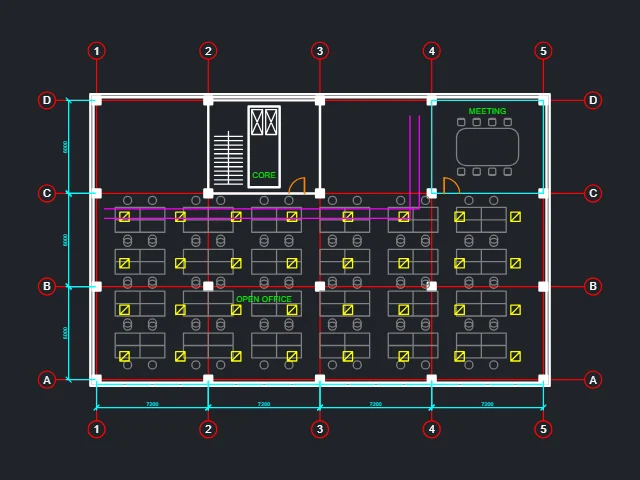
办公室平面图
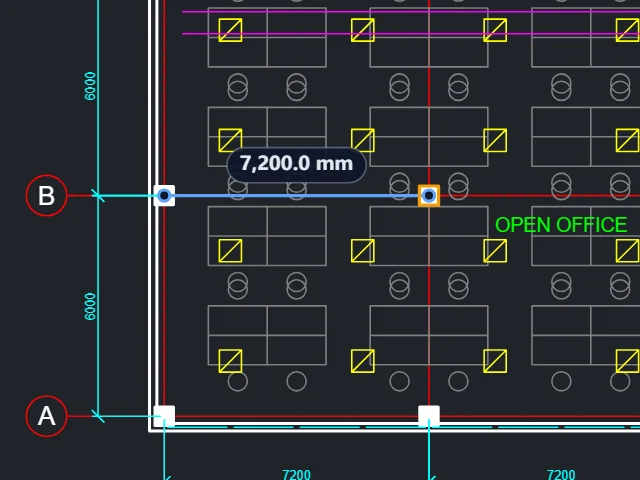
7,200.0 mmAutoCAD 2018 · mm · 13 个图层
轴网、柱子、办公桌阵列、灯具和风管分布在十二个图层上:找到其中一个,单独显示。
在浏览器里直接打开 DXF 文件:这个 DXF 查看器显示 AutoCAD 等 CAD 图纸和它的图层,可以测量距离和面积,每个文件都留在你自己的设备上,免费。
拖入 DXF 文件即可打开
AutoCAD 等 CAD 软件的图纸,ASCII 或二进制 DXF,从 R12 到最新版本都能打开。也可以按 Ctrl+V 粘贴。
下面每张图纸都能在这个查看器里打开:左边是整张图纸,右边是带测量的局部放大。打开一个,自己看看。
AutoCAD 2018 · mm · 13 个图层
轴网、柱子、办公桌阵列、灯具和风管分布在十二个图层上:找到其中一个,单独显示。
AutoCAD 2013 · mm · 7 个图层
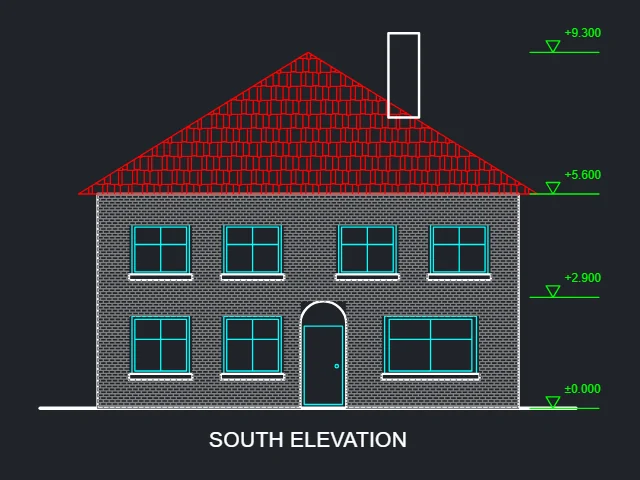
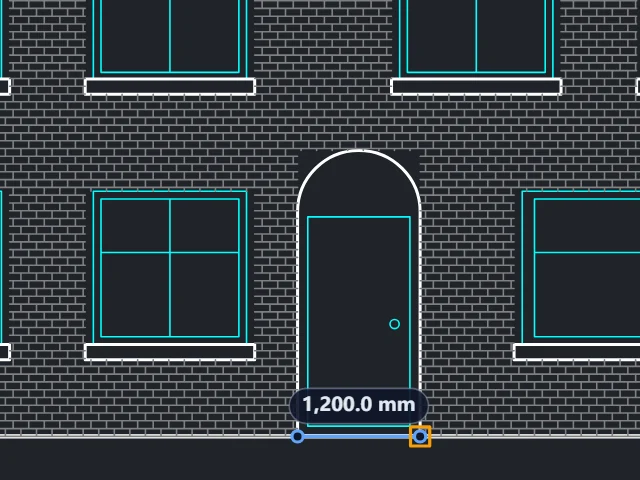
砖墙和屋面的图案填充,用图块画的窗户和标高符号,在门的位置做了测量。
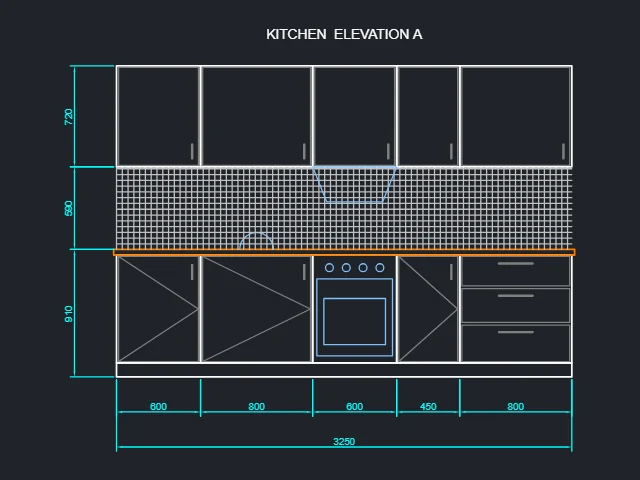
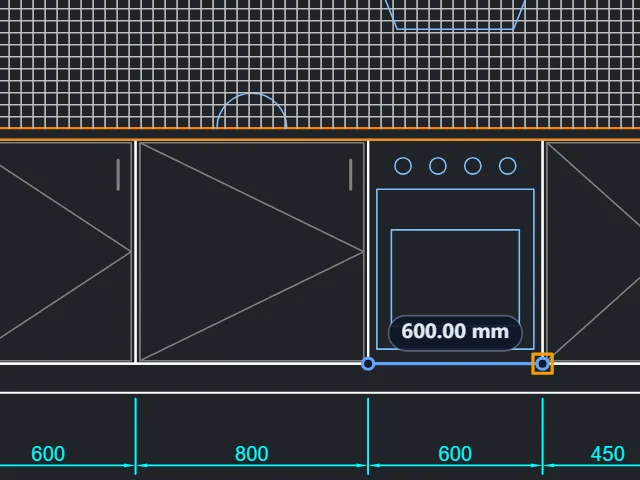
AutoCAD 2010 · mm · 8 个图层
地柜和吊柜带开门方向线,还有烤箱和瓷砖,以毫米标注尺寸。
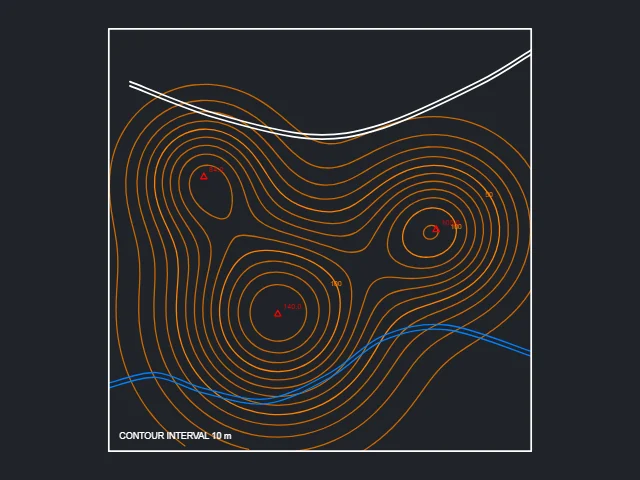
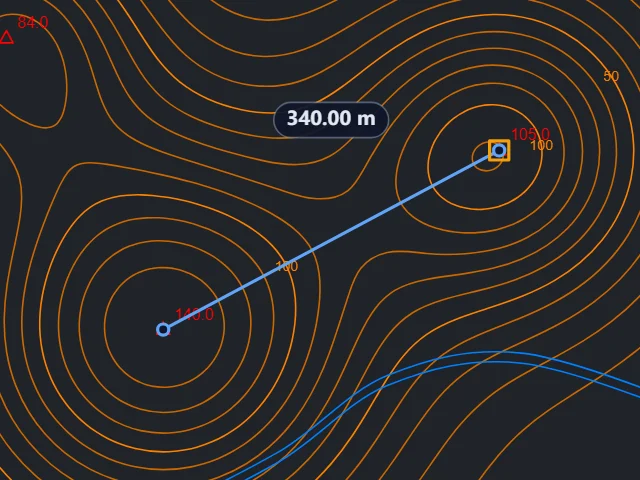
AutoCAD 2018 · m · 7 个图层
以米为单位的平滑等高线、一条河和一条路;量出了两座山顶之间的距离。
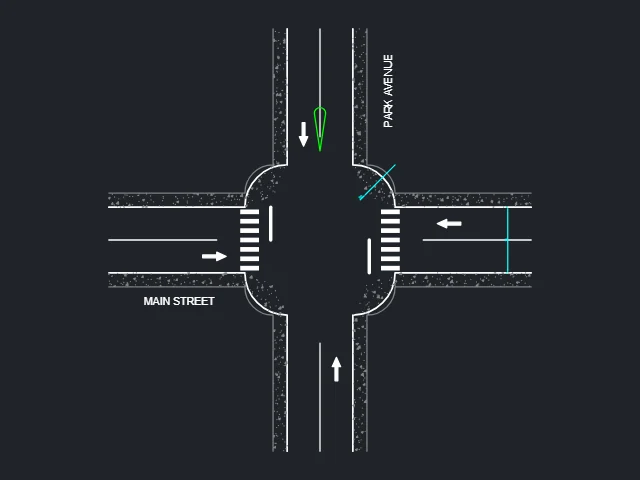
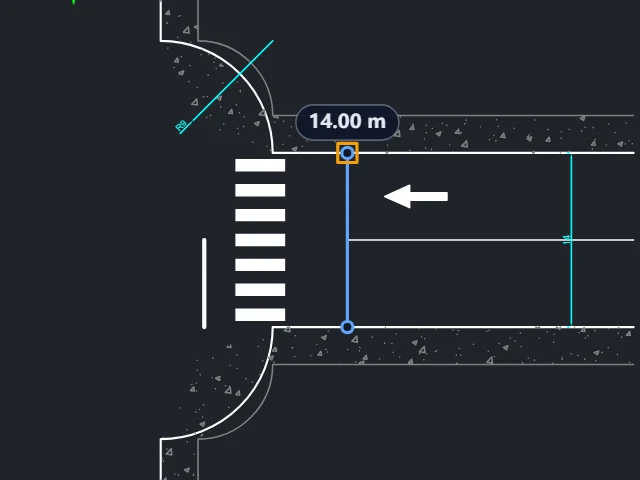
AutoCAD 2018 · m · 8 个图层
路缘转弯半径、车道标线、人行横道和转向箭头,量出了路面宽度。
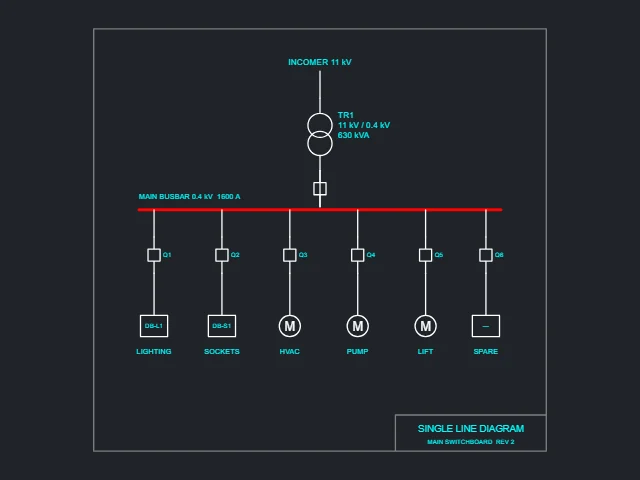
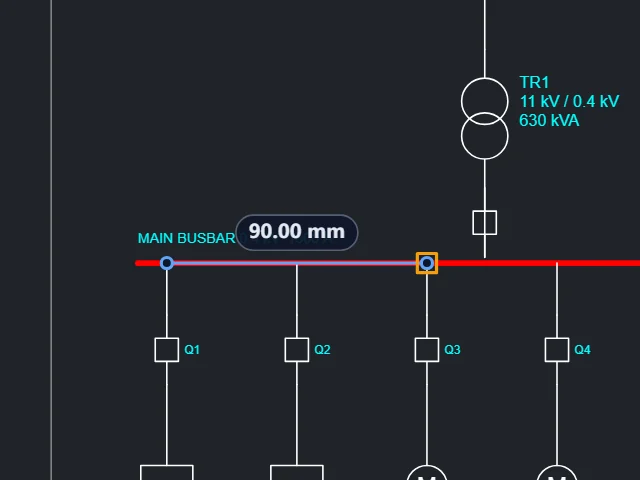
AutoCAD 2007 · 无单位 · 5 个图层
一面配电柜,带变压器、母线和馈线,绘制时没有设单位。
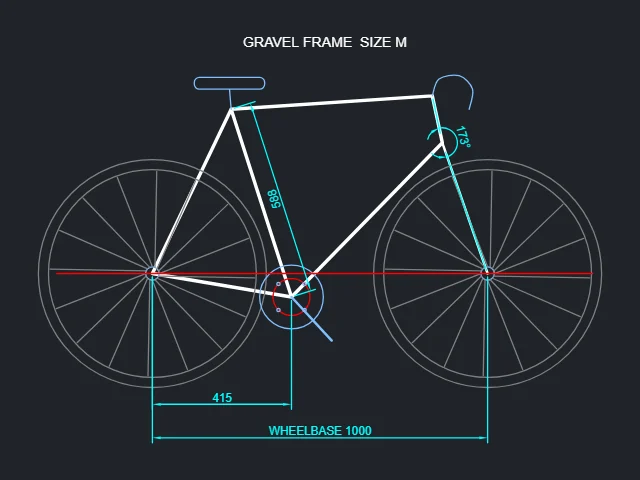
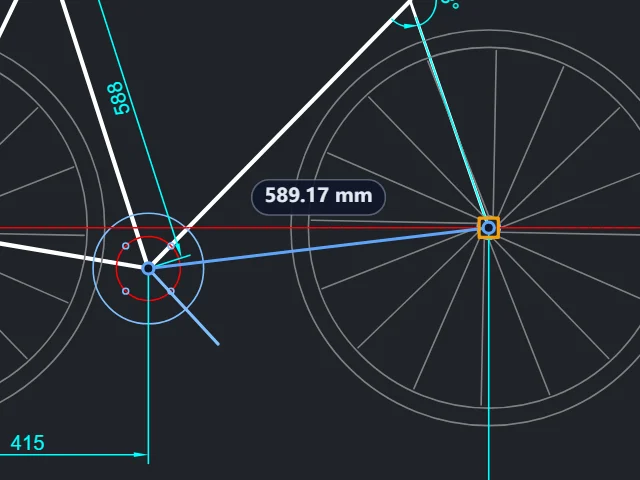
AutoCAD 2013 · mm · 7 个图层
车架几何,带车轮、一个角度标注和轴距。
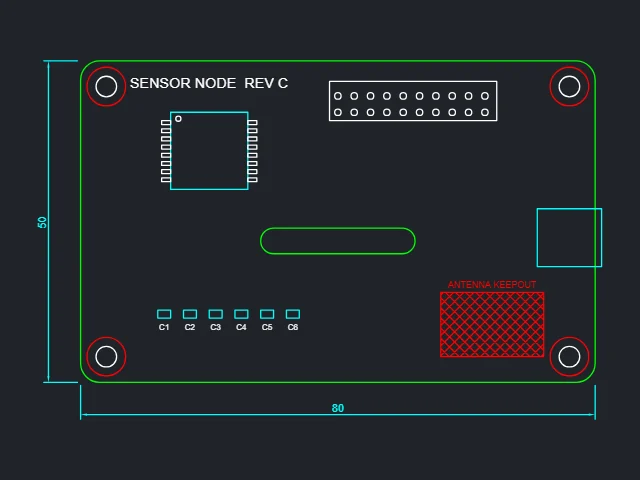
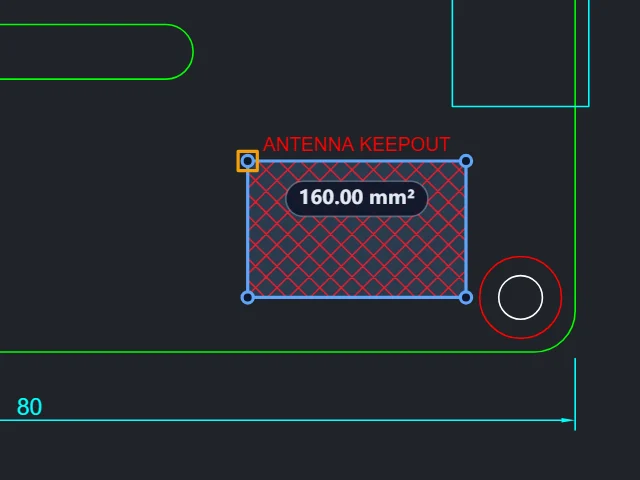
AutoCAD 2018 · mm · 7 个图层
板边、安装孔、元件封装和天线禁布区,量出了它的面积。
从一个 DXF 文件到可以随意查看的图纸,只要三步,全部在浏览器里完成。
拖入 AutoCAD、Fusion 360、LibreCAD 或任何 CAD 软件的 DXF,或者选择文件。图纸立刻打开,自动适应屏幕。
拖动平移,按住 Ctrl 滚动滚轮或用双指缩放,切换图层,用捕捉测量距离或面积。
把图纸存成实际尺寸的 SVG、矢量 PDF 或 PNG,只包含你选中的图层。
让图纸好读、好核对的六个强项。
从 AutoCAD R12 到最新版本的 ASCII 和二进制 DXF,任何语言的文字都能显示,包括较早的中文、日文和韩文图纸。
每个图层都列出颜色和对象数量:开关图层、单独显示一个,或在很长的列表里按名称查找。
点两个点得到距离和角度,或依次点击一块区域的各个角,得到面积和周长;端点、中点和圆心会自动捕捉。
图块、文字、尺寸标注、图案填充、线型和线宽都和在 CAD 里看到的一样,深色或浅色背景都可以。
几十万个对象的平面图几秒钟就能打开,平移和缩放始终流畅。
完全免费,不用注册,不用下载,没有水印。文件在你自己的设备上读取,从不上传。
关于打开、测量、图层、图纸信息和保存的五条简短说明。
电脑、平板或手机上的任何浏览器都能在这里打开 DXF:拖入文件,图纸连同图层、图块和文字一起显示出来。DWG 图纸请先在 CAD 软件里另存一份 DXF。
测量使用文件里写明的单位:毫米、米、英寸或英尺。文件没有写明单位时,在「尺寸」里选择。光标坐标以同样的单位显示在视图底部。
关闭、冻结或设为不打印的图层,打开时默认隐藏,和 CAD 里一样。单独显示一个图层来检查它,或者隐藏轴网和家具,专心看墙体。
「图纸」面板列出 DXF 版本、单位、尺寸、文字编码、图块和每种对象,把文件发给别人之前,就知道里面有什么。
把当前视图下载为实际尺寸的 SVG、图纸尺寸或 A4、Letter 纸的矢量 PDF,或宽度最高 8,000 像素的 PNG,只包含你选中的图层。
所有收到 CAD 图纸、需要看懂它的人。
不用 CAD 软件,在任何设备上核对平面图和节点详图。
切割前检查切割文件,量一量零件尺寸。
直接从图纸上量取距离和面积。
在学校的笔记本电脑和平板上打开课程图纸。
关于打开、测量和保存图纸的解答。
把文件拖到这里或选择它:几秒钟后图纸就在浏览器里打开,图层齐全,马上就能平移、缩放和测量。
免费。查看、测量和每种下载都免费,不用注册,没有水印,不限次数。
不需要。它在电脑、平板或手机上的任何现代浏览器里运行,什么都不用安装。
能。选择尺子工具测量距离,同时显示 ΔX、ΔY 和角度;选择面积工具测量面积和周长。点会捕捉到端点、中点和圆心。
从 R12 到最新 AutoCAD 版本的 ASCII 和二进制 DXF,包括图块、图案填充、尺寸标注和任何语言的文字。
在 CAD 软件里另存一份 DXF,再在这里打开:DXF 是每个 CAD 软件都会写出的交换格式。
可以。每个图层都有一个开关和一个单独显示的按钮,图层很多时还会出现搜索框。
不会。文件在你自己的设备上读取,每次下载也都在浏览器里生成。