
연간 부서별 예산 비중 분석
다섯 가지 비용 항목 중 핵심 항목 하나를 분리 강조하고 백분율 레이블과 보고서용 비즈니스 팔레트를 적용한 구성이에요.
브라우저 로컬 원그래프 만들기 작업 공간에서 발표 자료용 비율 차트를 몇 초 만에 완성하세요. CSV나 엑셀 행을 붙여넣고 도넛 구멍이나 강조 분리 조각을 조절한 뒤, 서버 업로드 없이 벡터 SVG, 인쇄용 EPS, 300 DPI PNG로 다운로드할 수 있어요.
| 항목 | 값 | |
|---|---|---|

내 스프레드시트 수치를 붙여넣기 전에 아래 샘플을 불러와 이 원형 차트 만들기 도구가 조각 백분율, 도넛 링 두께, 비즈니스 팔레트를 어떻게 정돈하는지 확인해 보세요.
다섯 가지 비용 항목 중 핵심 항목 하나를 분리 강조하고 백분율 레이블과 보고서용 비즈니스 팔레트를 적용한 구성이에요.

경쟁 점유율 수치를 깔끔한 도넛 링으로 정리하고 중앙 여백과 하단 범례를 맞춰 분기별 임원 브리핑에 최적화했어요.

자연 검색, 직접 방문, 추천 유입, 이메일 채널을 인쇄물에서도 선명하게 구분되는 고대비 색상으로 비교해요.
별도 데스크톱 플러그인을 설치하지 않고도 브라우저 탭 안에서 스프레드시트 숫자를 선명한 벡터 비율 그래프로 바꿔 보세요.
엑셀, 구글 시트, CSV 파일에서 항목과 숫자 두 열을 복사해 데이터 표에 붙여넣거나 한 줄씩 직접 입력하세요. 합계와 백분율이 브라우저 메모리에서 실시간으로 계산돼요.
도넛 차트 만들기 안쪽 반지름 슬라이더로 채워진 원과 도넛 링을 자유롭게 전환하고, 핵심 조각 분리 강조, 6가지 비즈니스 팔레트 또는 브랜드 HEX 색상, 범례 위치를 설정하세요.
흰색이나 투명 배경 위에 제목과 부제목을 더한 뒤, 슬라이드와 Figma용 편집 가능 SVG, 인쇄소용 PostScript EPS, 문서 첨부용 선명한 300 DPI PNG로 내보내세요.
정밀한 SVG 원호 기하학을 기반으로 설계해 모든 부채꼴 조각, 수치 레이블, 범례 칩이 발표 자료와 웹, 인쇄물에서 흐림 없이 선명해요.
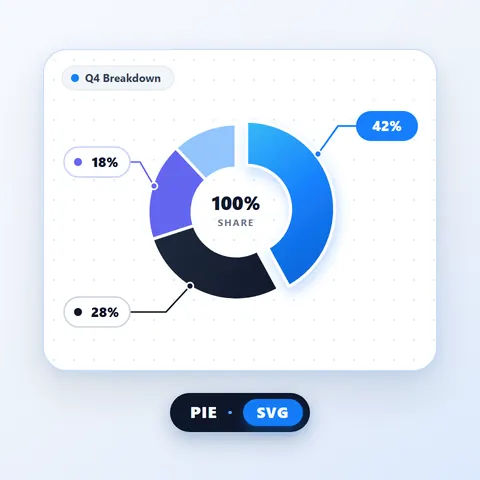
월간 보고 직전에 셀을 하나씩 다시 입력할 필요가 없어요. 엑셀, Numbers, 구글 시트에서 항목 이름과 수치를 복사해 편집기에 바로 붙여넣으면 통화 기호, 천 단위 쉼표, 빈 줄이 자동으로 정리돼요.
원본 데이터를 건드리지 않고 채워진 원형에서 열린 도넛 링으로 전환할 수 있어요. 안쪽 반지름을 매끄럽게 조절하고, 핵심 항목 하나를 바깥으로 분리하며, 조각 사이 구분선 간격도 정밀하게 다듬어요.
스프레드시트 기본 색상은 기업 브랜드 가이드와 어긋나기 쉬워요. 가독성 대비를 고려한 6가지 오피스 팔레트 중 고르거나, 이 파이 차트 만들기 화면에서 각 색상 견본을 눌러 정확한 브랜드 HEX 코드를 지정하세요.
조각 안쪽 백분율, 바깥 지시선 레이블, 원본 수치, 우측 및 하단 범례를 겹침 없이 켜고 끌 수 있어요. 노트북 화면과 대형 회의실 프로젝터 모두에서 글자 크기가 또렷하게 유지돼요.
PowerPoint, Keynote, Figma, Illustrator, 웹 문서에 바로 넣는 수학적 SVG 패스, 연차 보고서 인쇄용 PostScript EPS 파일, 빠른 문서 삽입용 300 DPI 투명 PNG까지 한 번에 받으세요.
급여 비중, 지분 구조표, 내부 예산안, 미공개 설문 결과는 외부 서버로 절대 전송되지 않아요. 이 원그래프 만들기 도구의 모든 계산과 색상 수정, 파일 저장은 로컬 브라우저 메모리에서만 실행돼요.
슬라이드 덱, PDF 보고서, 인쇄 유인물 어디서나 비중을 한눈에 읽히게 만드는 5가지 오피스 차트 설계 원칙이에요.
독자는 원 안에 항목이 적당히 모였을 때 부채꼴 각도를 가장 정확하게 비교해요. 비중이 아주 작은 하위 항목은 원그래프 만들기 표에서 기타 행 하나로 묶고, 나머지 조각은 12시 수직선부터 큰 순서대로 정렬하면 핵심 비중이 즉시 눈에 들어와요.
단일 항목이 전체의 절반을 넘길 때는 채워진 원형이 압도적인 규모감을 잘 보여 줘요. 반대로 비슷한 크기의 항목이 3~5개 나란히 있을 때는 도넛 차트 만들기 모드로 중앙 꼭짓점을 비우면 시선이 호의 길이에 집중되고 가운데에 요약 수치를 배치하기도 좋아요.
모든 조각을 떨어뜨려 놓으면 시선이 분산되어 전체 합계 비교가 어려워져요. 주요 비용 요인이나 최고 매출 채널처럼 가장 강조할 항목 하나만 분리하고, 해당 조각에 가장 진한 브랜드 색상을 배정한 뒤 주변 조각은 차분한 톤으로 맞추세요.
색상만으로는 흑백 배포 자료나 밝은 회의실 스크린에서 항목 구분이 흐려질 수 있어요. 짧은 항목명과 반올림한 백분율 레이블을 조각 옆이나 단정한 범례에 함께 표시하고, 슬라이드 절반 너비에서도 읽기 편한 글자 크기를 유지하세요.
PowerPoint, Keynote, Figma, Illustrator, 반응형 웹 문서에는 SVG가 가장 알맞아요. 상업 인쇄소와 편집 디자이너에게는 PostScript EPS를 전달하고, Word나 Notion 문서에는 300 DPI 투명 PNG를 활용하세요. 기간별 수치 비교가 필요하다면 막대 그래프 만들기 또는 꺾은선 그래프 만들기 도구로 이어서 작업할 수 있어요.
스프레드시트 숫자를 로컬에서 선명한 벡터 비율 시각 자료로 바꾸는 재무, 마케팅, 기획, 교육 실무 사례예요.
분기별 예산 배분, 매출 구성비, 비용 비중을 민감한 내부 수치 유출 걱정 없이 로컬에서 빠르게 시각화해요.
채널별 기여도 표, 설문 응답 비율, 광고비 집행 내역을 브랜드 톤에 맞춘 슬라이드와 고객 보고서로 전환해요.
이 파이 차트 생성기 화면에서 뽑은 깔끔한 SVG와 PNG 그래픽을 전략 메모, 제안서, 워크숍 자료에 바로 배치해요.
학술 논문, 교재, 수업 유인물, 에디토리얼 기사에 들어갈 선명한 EPS와 고해상도 원형 도표를 손쉽게 제작해요.
스프레드시트 붙여넣기, 도넛 링 전환, 벡터 SVG·EPS 편집 호환성, 브라우저 개인정보 보호에 대한 답변이에요.
엑셀, 구글 시트, CSV 파일에서 항목명과 숫자 두 열을 복사해 데이터 표 편집기에 붙여넣으세요. 붙여넣는 즉시 원그래프 만들기 캔버스에 정확한 백분율과 비례 원호가 렌더링돼요.
네. 언제든 안쪽 반지름 슬라이더를 높이면 가운데가 뚫린 도넛 링으로 바뀌어요. 입력한 레이블, HEX 색상, 백분율, 범례 설정은 그대로 유지돼요.
네. 이 파이 차트 생성기 출력물은 납작한 비트맵이 아니라 수학적 벡터 원호와 편집 가능한 텍스트로 구성되어 Illustrator, Figma, Inkscape, Affinity Designer에서 바로 수정할 수 있어요.
최신 PowerPoint에는 SVG 파일을 직접 삽입해 확대해도 깨지지 않게 쓰고, Keynote, Google Slides, Word, Notion에는 300 DPI 투명 PNG를 끌어다 놓으면 배경과 자연스럽게 어우러져요.
아니요. 이 페이지에서 실행하는 모든 데이터 파싱, 기하 계산, SVG·EPS·PNG 내보내기는 사용자 기기의 로컬 브라우저 탭 메모리 안에서만 처리돼요.
네. 건수, 금액, 시간 같은 원본 수치를 그대로 입력하세요. 파이 차트 만들기 엔진이 양수 값을 모두 자동 합산해 정확한 백분율 레이블을 계산해 줘요.
3개에서 6개 항목이 가장 읽기 편해요. 비중이 작은 항목은 기타 조각으로 묶고, 10개 이상 항목을 비교해야 한다면 막대 그래프 도구를 쓰는 편이 훨씬 명확해요.
네. 6가지 비즈니스 팔레트로 시작하거나 조각마다 6자리 HEX 코드를 직접 입력할 수 있고, 컬러 슬라이드나 다크 테마에 맞춰 투명 배경 옵션도 켤 수 있어요.
CSV 수치를 붙여넣고 도넛 링과 브랜드 색상을 실시간으로 다듬은 뒤, 브라우저에서 벡터 SVG, EPS, 300 DPI PNG로 저장하세요.
원그래프 바로 제작