두 모델 중 한 명
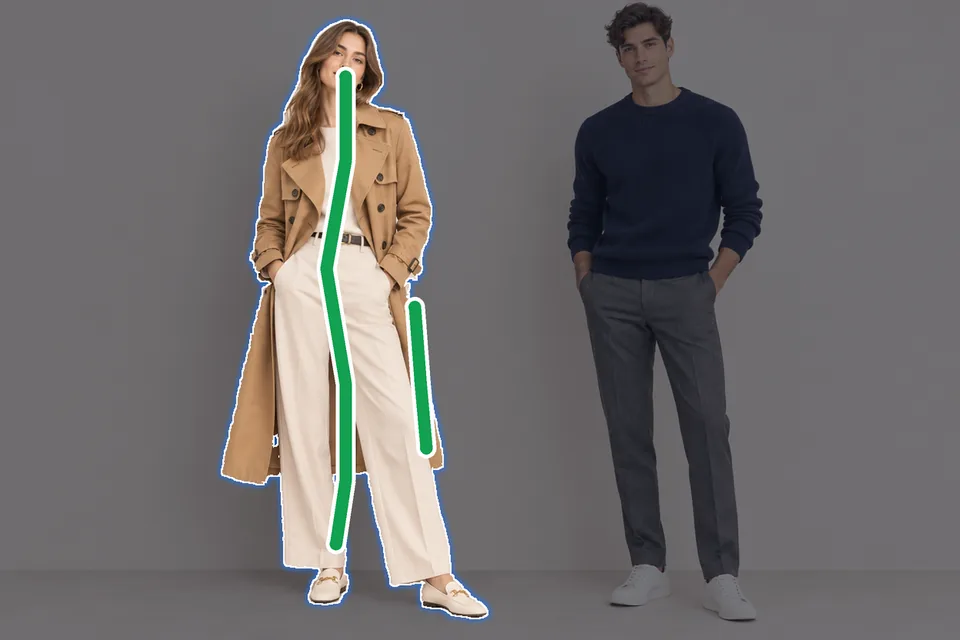
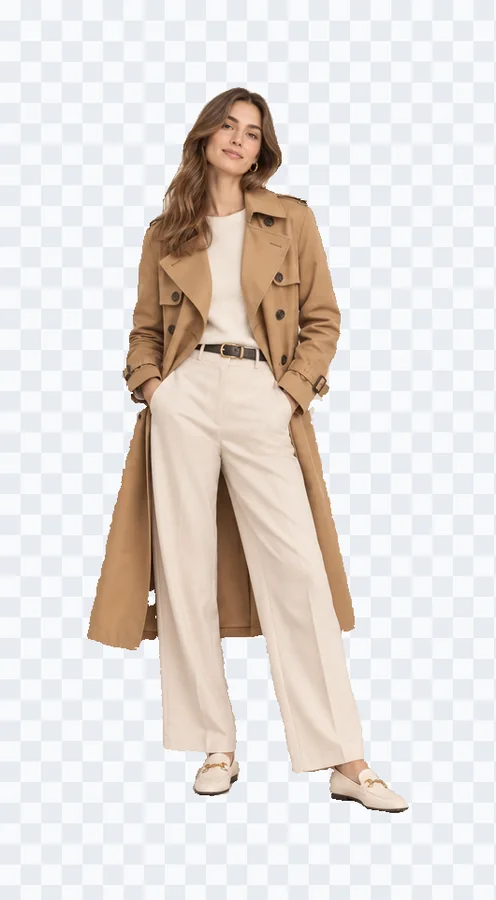
코트를 따라 초록 선을 하나 그으니 신발까지 여자 모델이 선택됐고, 남자 모델은 사진에 그대로 남았어요. 코트 가장자리를 따라 두 번째 선을 긋고 ‘업데이트’를 한 번 누르니, 첫 선이 놓친 가는 부분이 되살아났어요.
원하는 개체는 초록색, 뺄 것은 빨간색으로 칠하고 ‘누끼 시작’을 누르면 이 개체 선택 도구가 표시한 것을 한 번에 모두 따내요. 표시를 더하고 브러시로 다듬은 다음 투명 PNG나 레이어가 나뉜 PSD로 다운로드하세요.
남길 것은 초록색, 뺄 것은 빨간색으로 칠한 다음 ‘누끼 시작’을 누르세요. 1크레딧에 10회까지 할 수 있어요.
아래 이미지는 모두 직접 쓸 때와 똑같이 개체 선택 도구 작업을 거친 결과예요. 초록 선은 남길 것 위에, 빨간 선은 뺄 것 위에 그은 표시이고, 밝은 부분이 돌아온 선택 영역이에요.
코트를 따라 초록 선을 하나 그으니 신발까지 여자 모델이 선택됐고, 남자 모델은 사진에 그대로 남았어요. 코트 가장자리를 따라 두 번째 선을 긋고 ‘업데이트’를 한 번 누르니, 첫 선이 놓친 가는 부분이 되살아났어요.
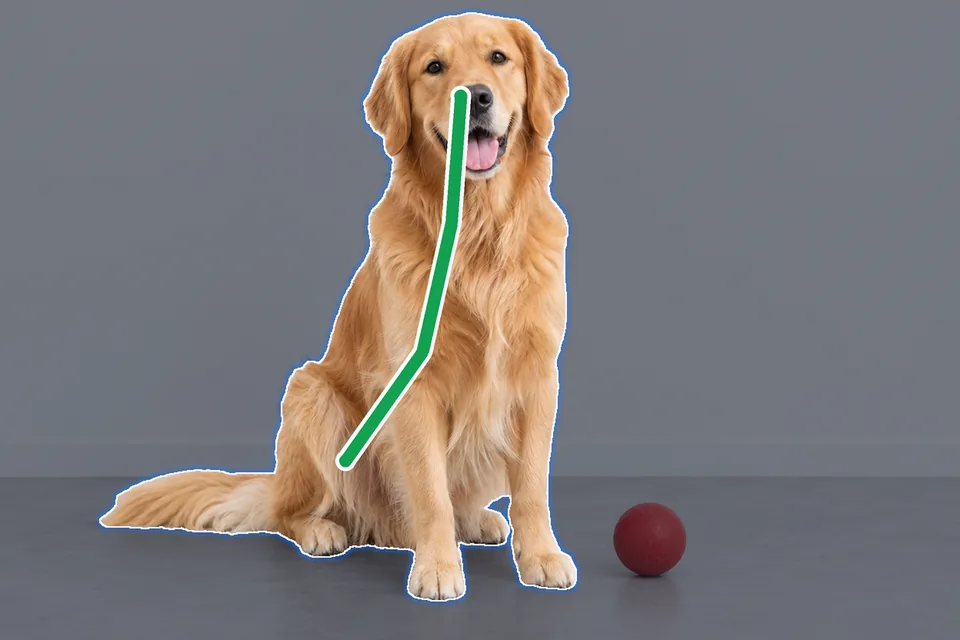
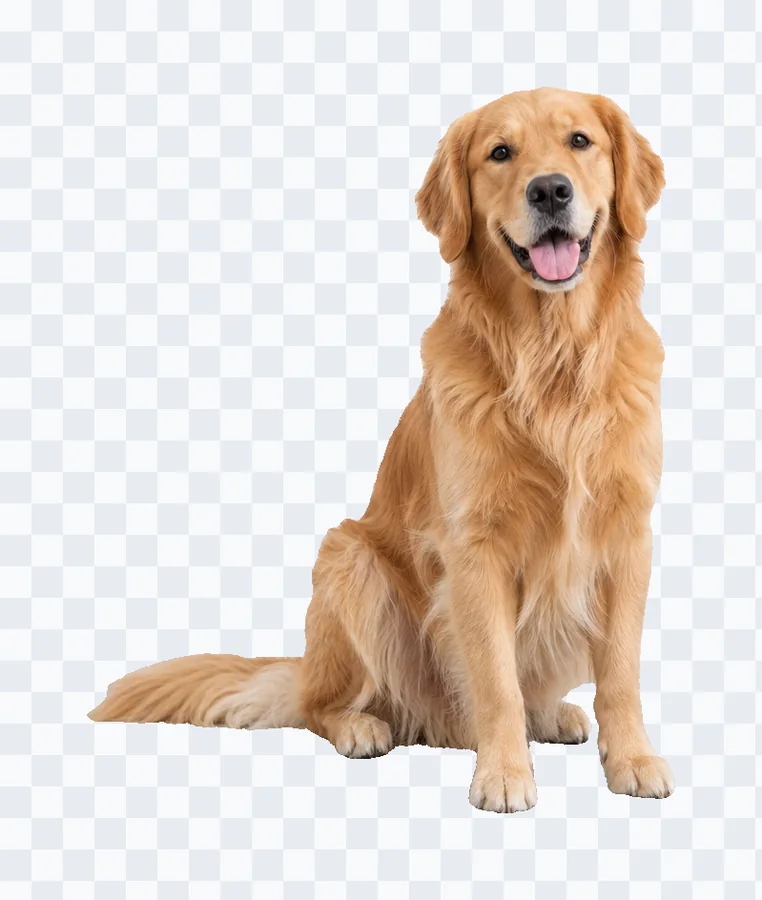
머리에서 등을 따라 선 하나를 그으니 강아지가 코끝부터 꼬리까지 선택됐고, 공은 바닥에 그대로 남았어요.
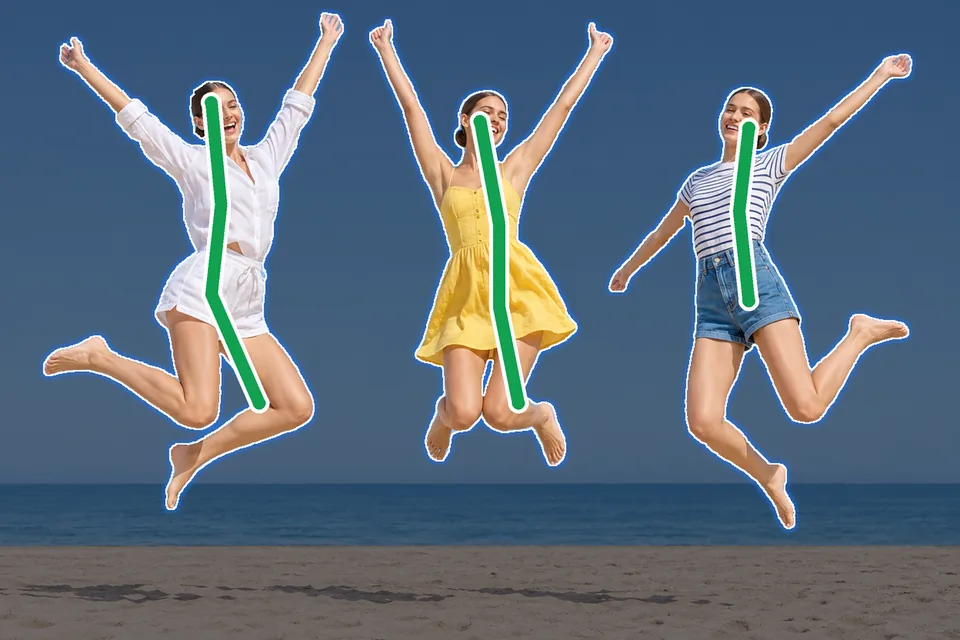

친구마다 선을 하나씩 그으니 1회 만에 세 명 모두 손발까지 선택됐어요. 한 명의 다리 사이로 보이던 하늘 조금은 브러시로 지웠어요.
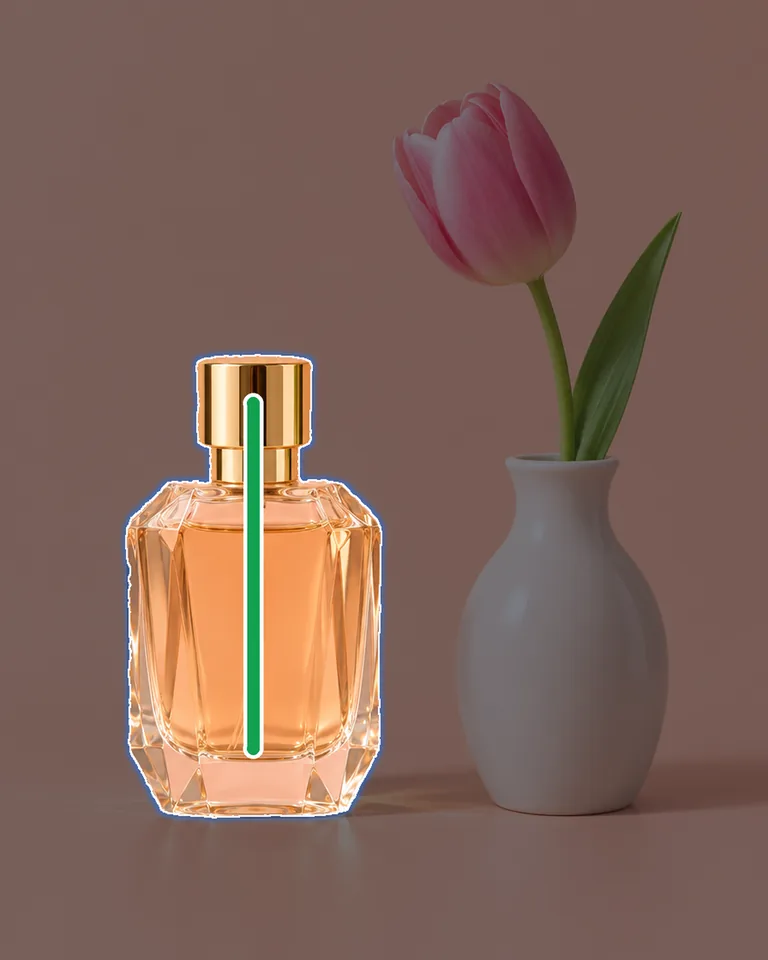
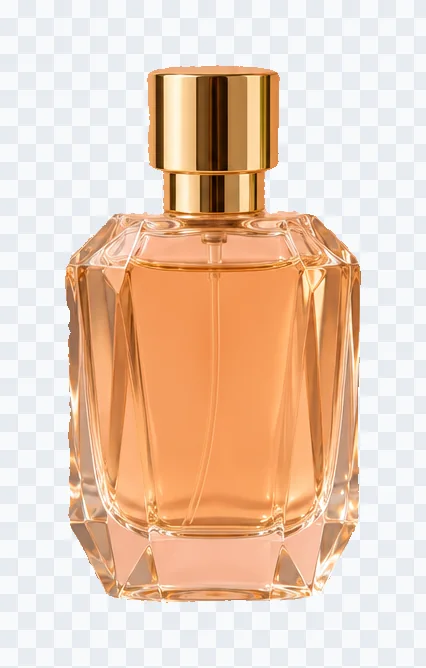
병을 따라 선 하나를 그으니 뚜껑까지 향수병이 골라졌고, 옆의 꽃병과 튤립은 남았어요.
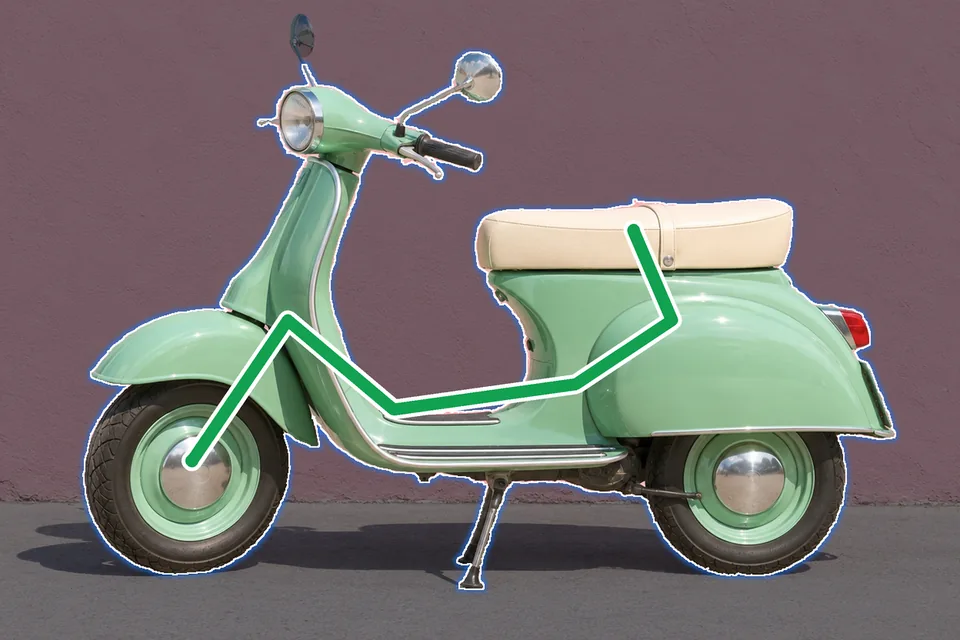
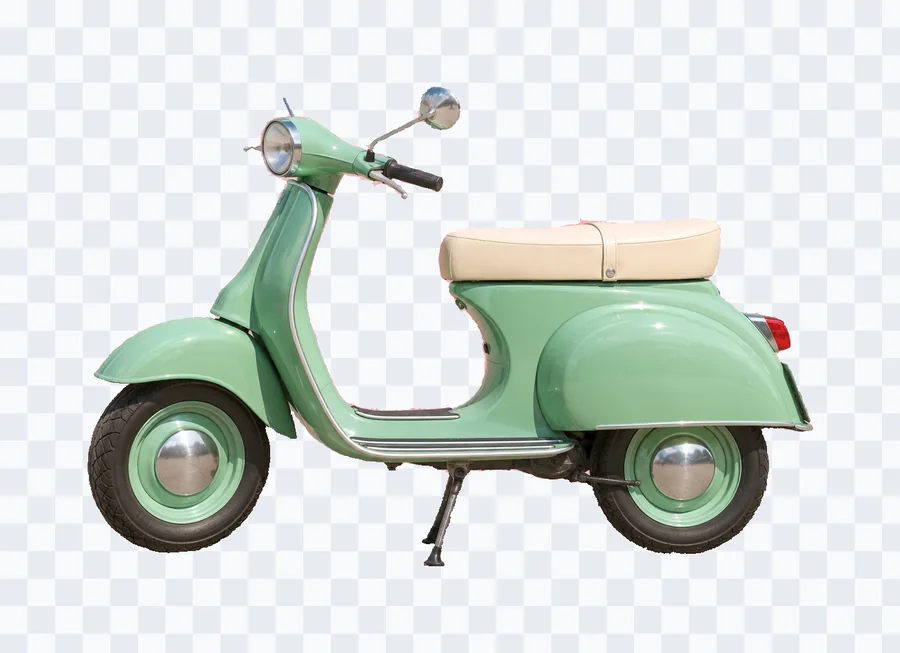
차체를 따라 선 하나를 그으니 사이드미러, 스탠드, 두 바퀴까지 스쿠터를 통째로 골랐어요.
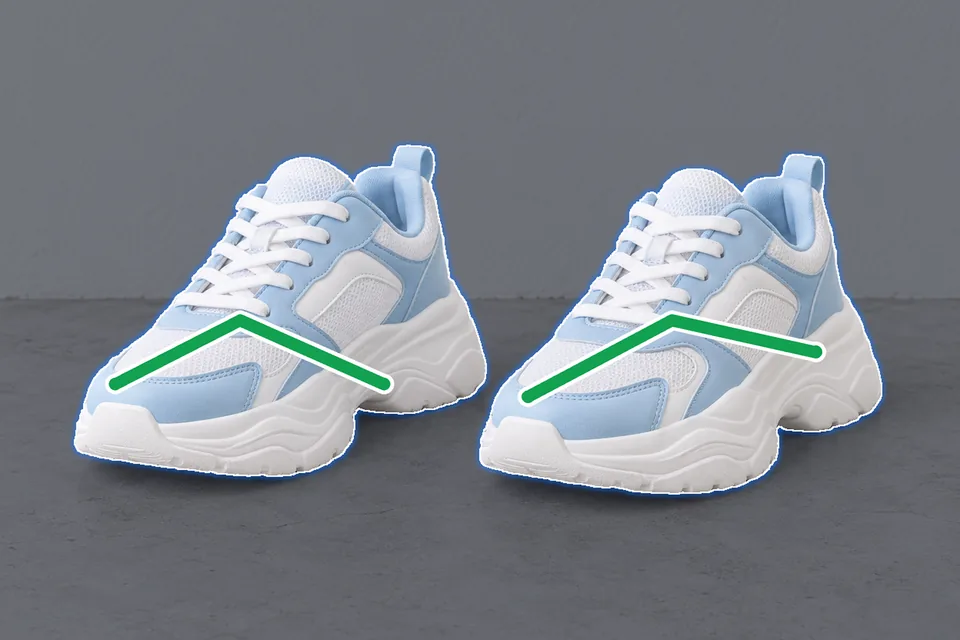
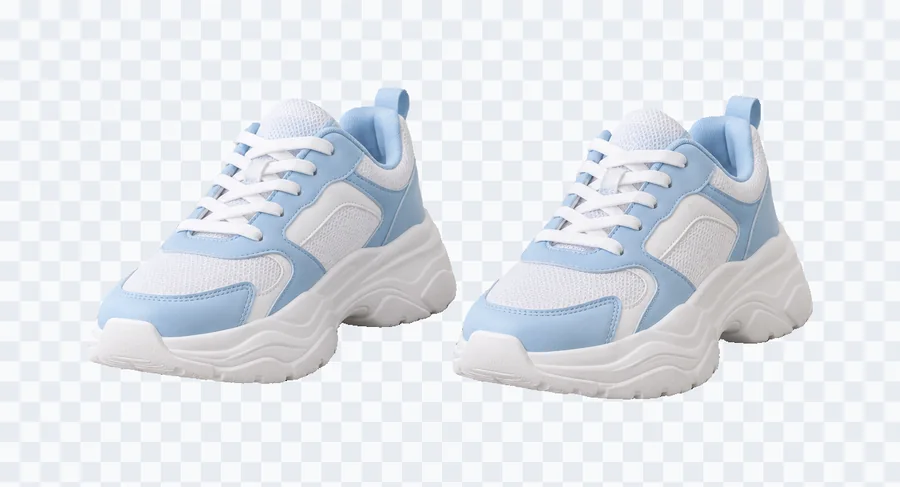
한 짝에 하나씩 선 두 개를 그어, 1회 만에 한 켤레를 함께 선택했어요.
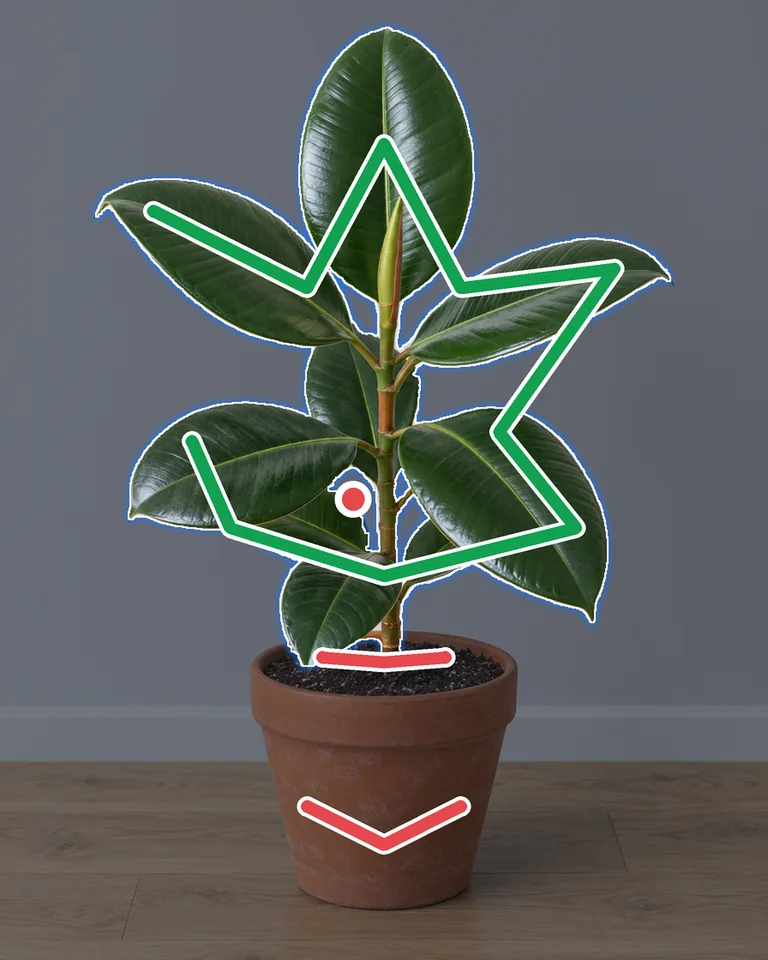
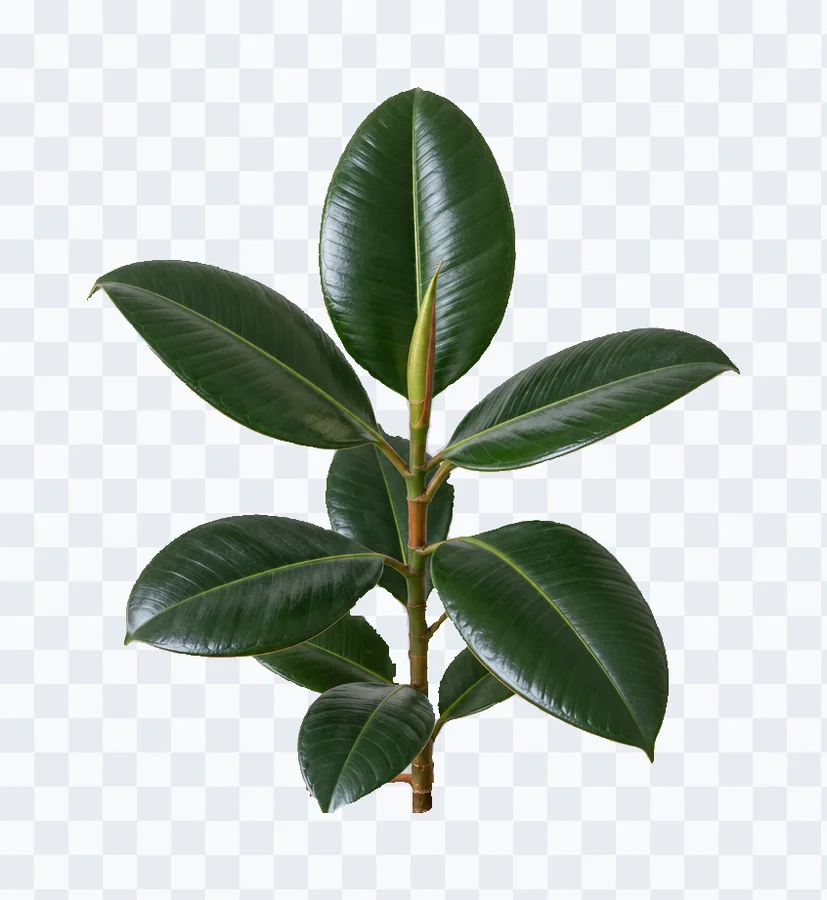
잎을 가로질러 선을 그으니 화분째 식물이 선택됐어요. 화분, 흙, 두 잎 사이의 벽에 빨간 표시를 하고 ‘업데이트’를 한 번 누르니 식물만 남았고, 마지막으로 줄기 옆에 남은 벽 조금은 확대해서 브러시로 지웠어요.
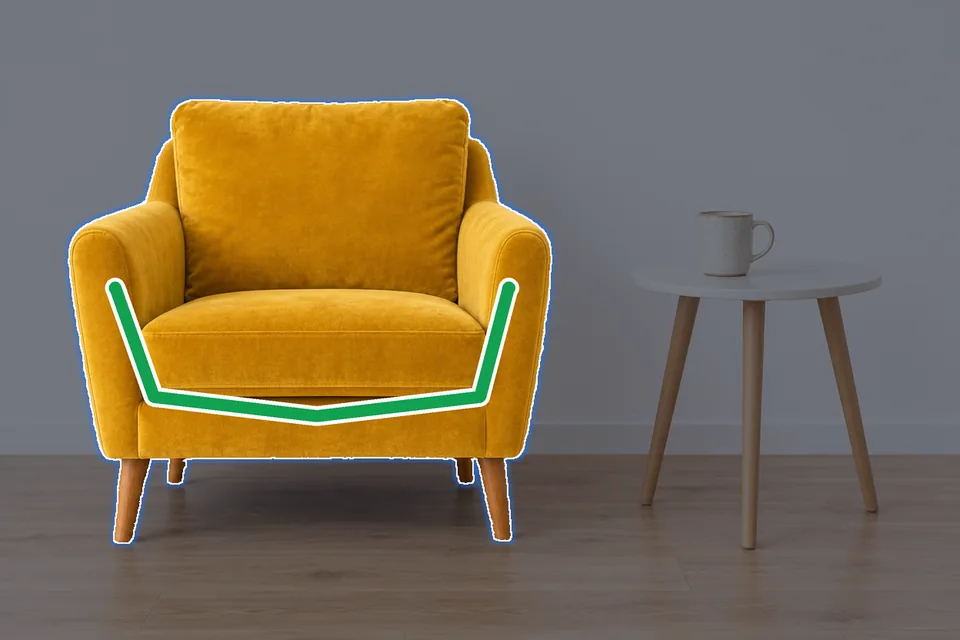
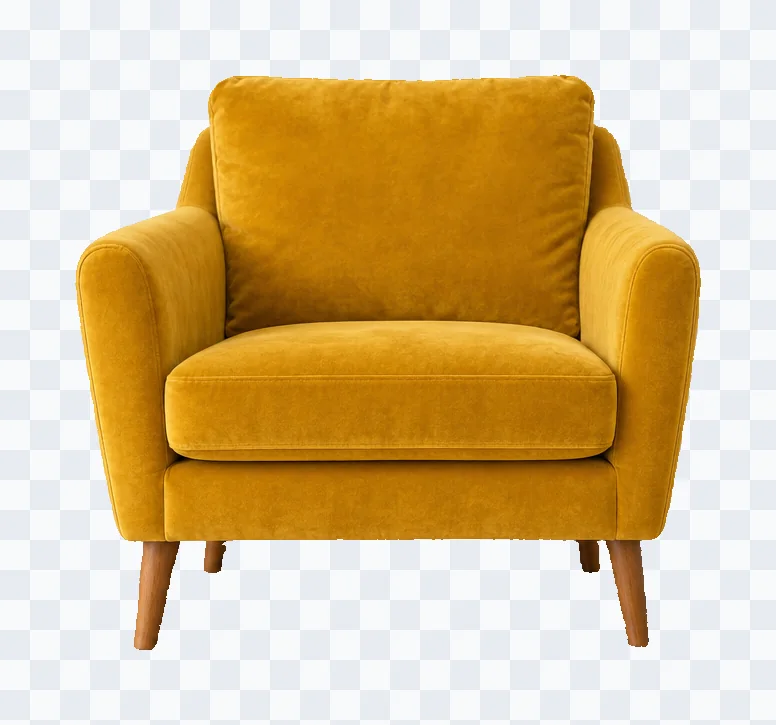
팔걸이와 아랫부분을 따라 선을 그으니 다리 네 개까지 안락의자를 들어냈고, 사이드 테이블과 머그잔은 남았어요.
세 단계면 끝나고, 모두 브라우저에서 해요.
사진을 업로드하거나, 끌어다 놓거나, 클립보드에서 붙여 넣으세요. JPG, PNG, WebP 모두 쓸 수 있어요. 제품 사진, 인물 사진, 일러스트 모두 좋아요.
‘선택 시작’을 누르고 이미지 위를 칠하세요. 남길 것은 초록색, 뺄 것은 빨간색이에요. 클릭하면 점이 찍혀요. 그다음 ‘누끼 시작’을 누르면 표시한 것을 한 번에 모두 따내요. 표시를 더하고 ‘업데이트’를 눌러 더 다듬으세요.
‘완료’를 누르세요. 가장자리에 맞게 자른 투명 PNG, 원래 자리를 그대로 지킨 원본 크기 PNG, 개체가 별도 레이어에 있는 PSD 중에서 골라 저장할 수 있어요. 세 가지 파일 모두 같은 선택 영역에서 나와요.
먼저 전부 표시해 두면 도구가 한 번에 따내기 때문에, 잠깐만 기다리면 선택 영역 전체가 보여요.
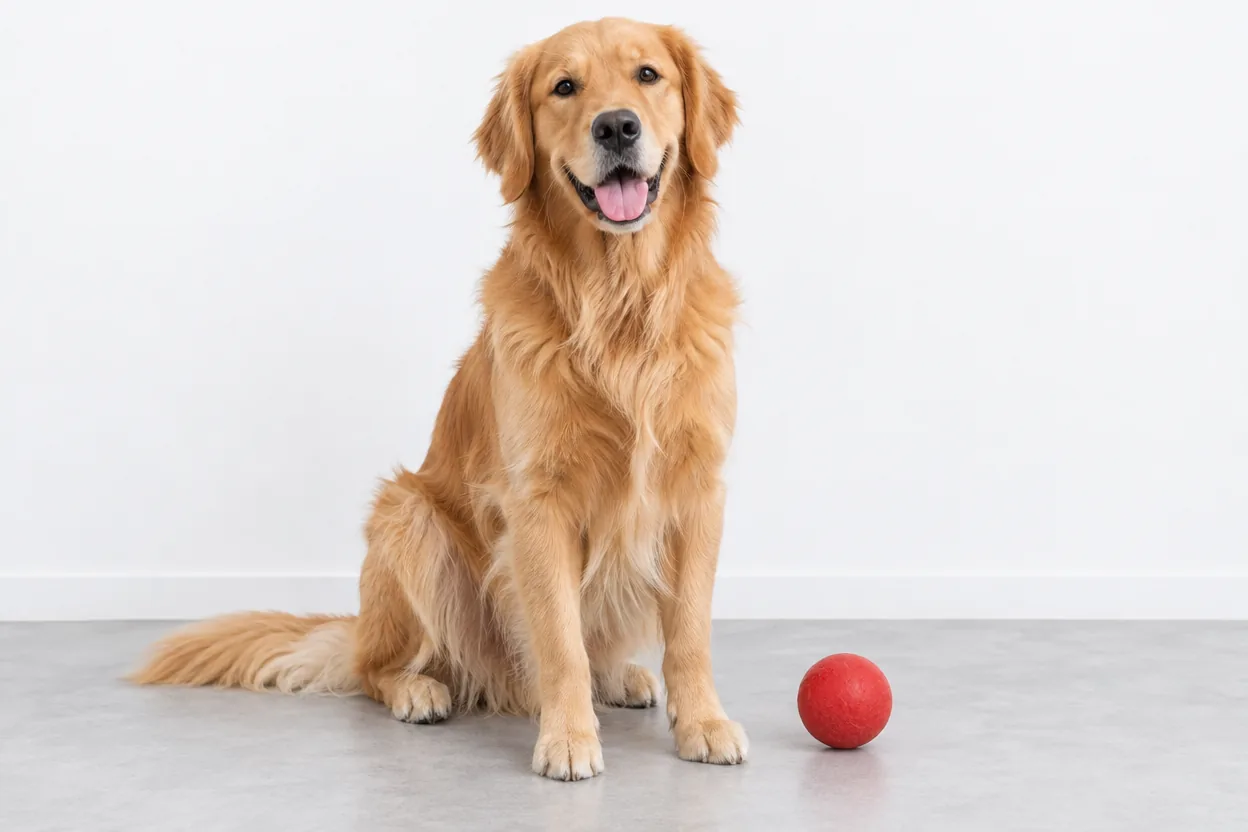
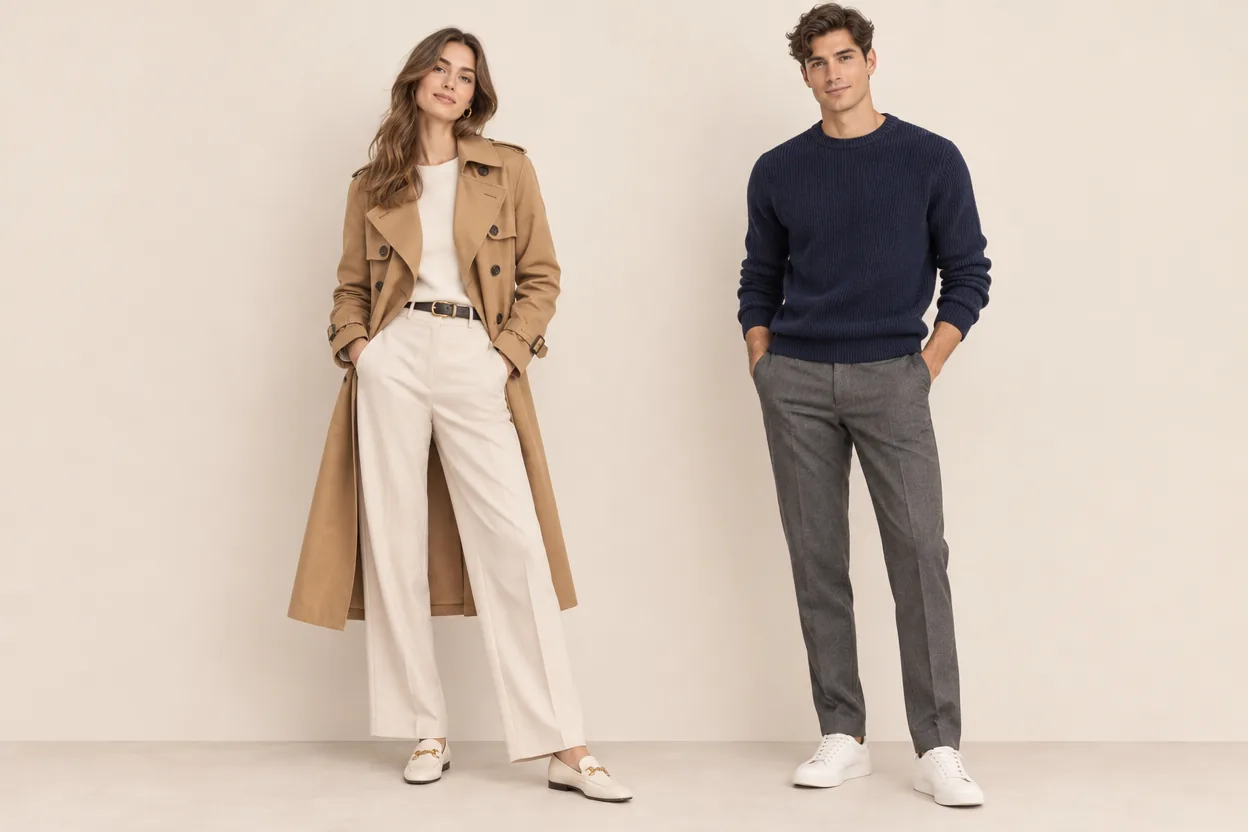 원본
사람, 제품, 반려동물을 따라 선을 그으세요. 선으로 원하는 것을 알려 주면 머리카락부터 신발까지 전부 선택돼요.
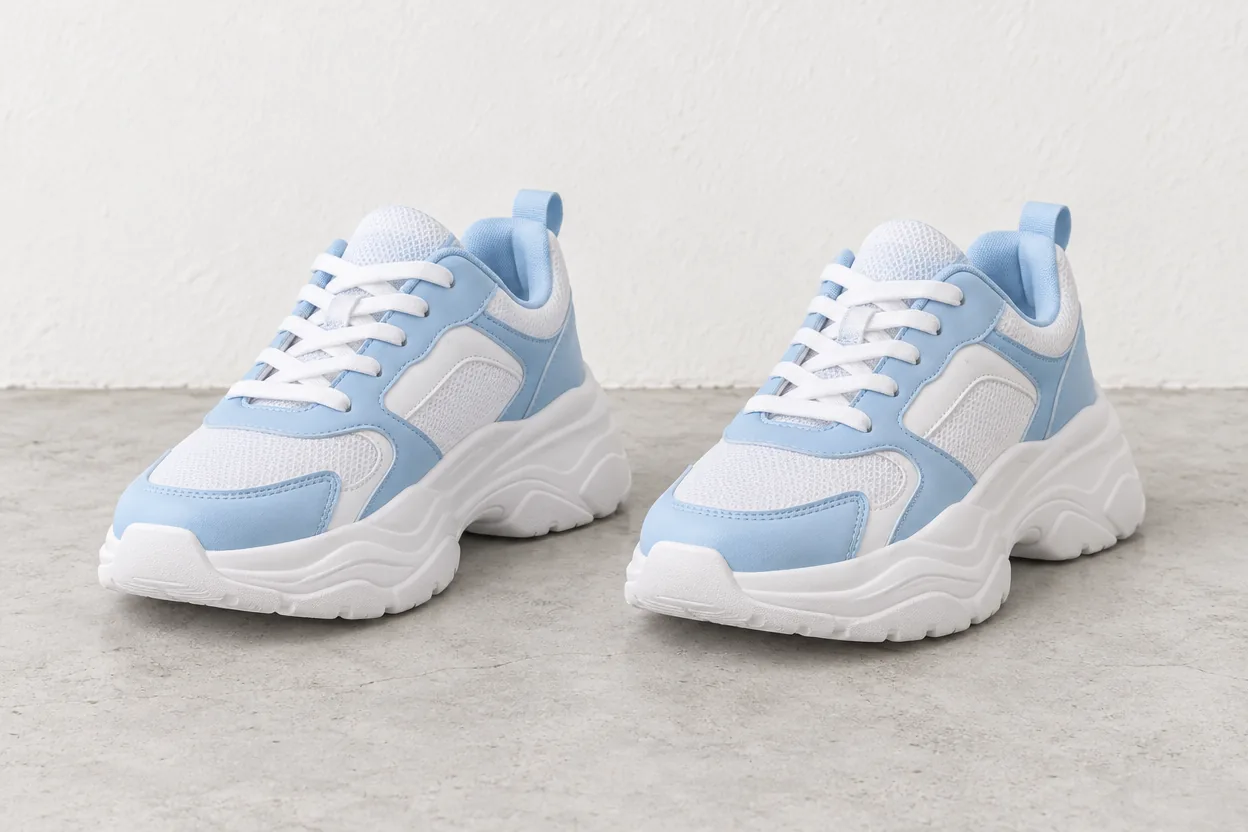 원본
시작하기 전에 두 번째, 세 번째 개체도 표시하세요. 1회에 함께 따내고 이미지 한 장으로 다운로드할 수 있어요. 신발 한 켤레, 친구들, 테이블 세팅 전체도 한 번에요.
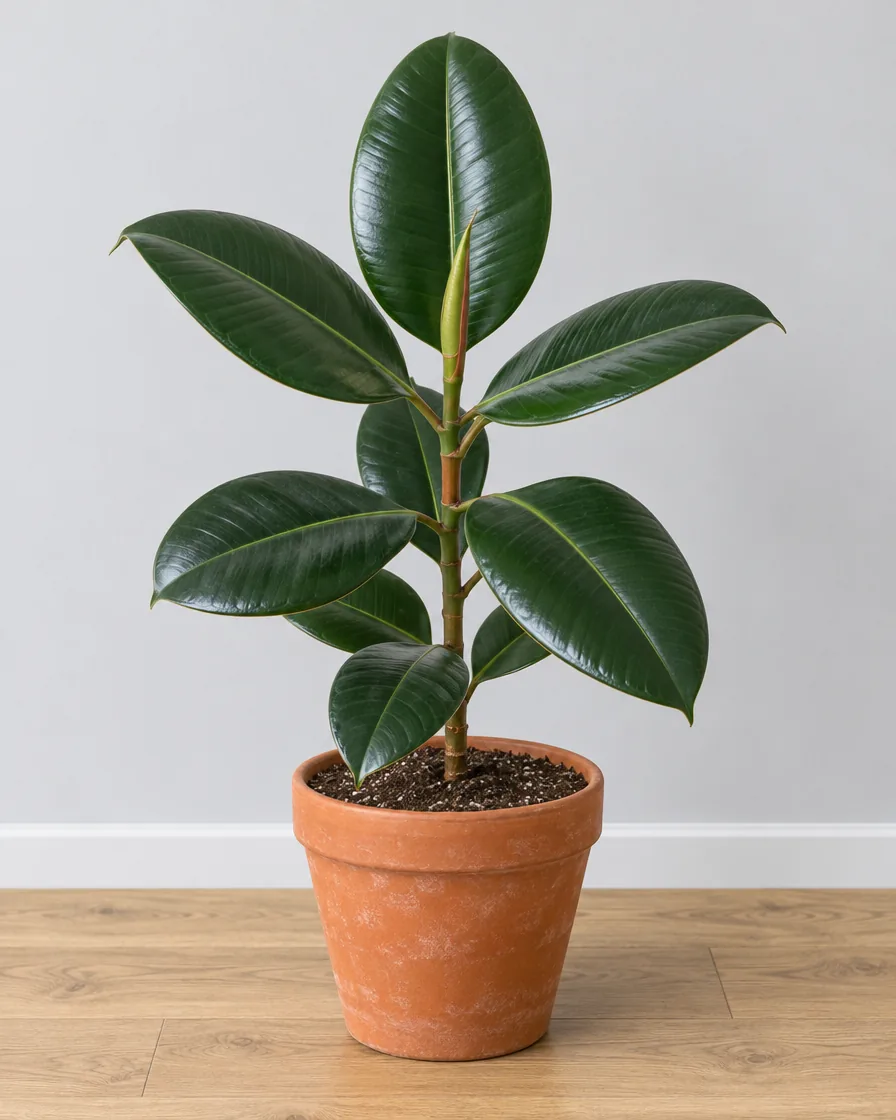 원본
식물 아래 화분처럼 필요 없는 것을 빨간색으로 칠하세요. ‘업데이트’를 누르면 그 부분이 빠지고 나머지는 선택된 채로 남아요.
빠진 곳은 칠해서 더하고, 다리 사이로 보이는 배경처럼 남는 곳은 칠해서 지우세요. 원하는 만큼 확대해서 작업할 수 있어요. 브러시는 무료이고 횟수가 줄지 않아요.
‘실행 취소’와 ‘다시 실행’은 표시를 앞뒤로 오갈 뿐 아무것도 다시 처리하지 않고, ‘처음부터’는 표시를 지워요. ‘업데이트’를 누르기 전까지 표시에는 비용이 들지 않아요.
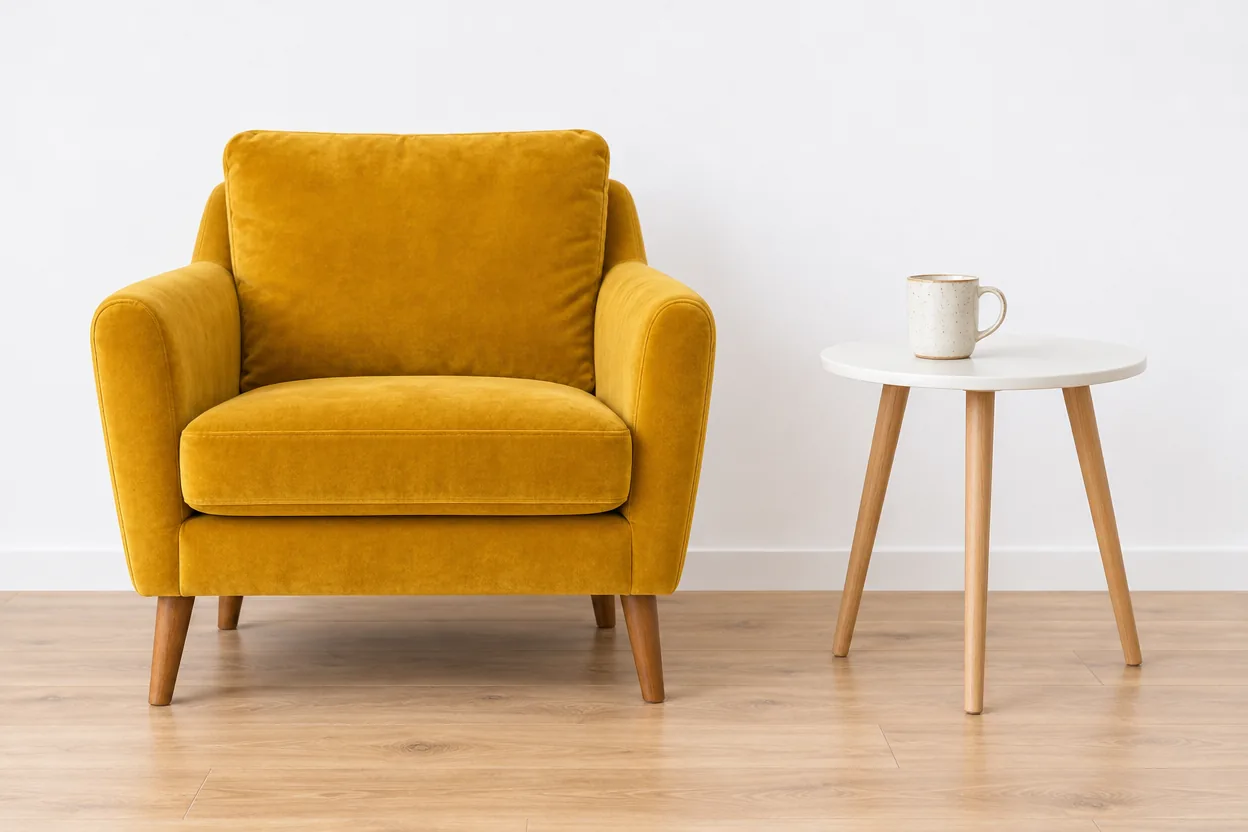 원본
PSD는 원본 위에 개체를 별도 레이어로 올려 두어서 Photoshop, Affinity Photo, GIMP에서 바로 열 수 있어요. 개체 레이어를 옮기거나 숨기면서 바로 디자인 작업을 이어 가세요.
더 적은 횟수로 깔끔한 선택 영역을 얻는 몇 가지 습관이에요.
개체를 끝에서 끝까지 따라가는 선이 클릭 한 번보다 잘 통해요. 선은 개체 위에만 그으세요. 배경을 지나가면 배경 일부가 함께 딸려 올 수 있어요.
‘누끼 시작’을 누르기 전에 원하는 개체를 모두 표시하세요. 개체마다 선을 하나씩 그으면 1회에 모두 함께 따내요.
식물과 함께 화분, 사람과 함께 가방처럼 개체 선택 도구가 너무 많이 따냈다면 그 부분을 빨간색으로 칠하고 ‘업데이트’를 누르세요. 빨간 표시는 그 아래 있는 것을 빼요.
다리 사이 하늘이나 잎 사이 벽처럼 몇 픽셀짜리 틈은 브러시가 가장 빨라요. ‘브러시’로 바꾸고 ‘제외’를 고른 다음 확대해서 칠해 지우세요. 브러시로 칠하는 것은 무료예요.
넓은 화면에서는 개체 선택 도구가 이미지 옆에 누끼 결과를 보여 주고, 휴대폰에서는 ‘미리 보기’를 누르면 돼요. 가장자리를 확대해 보고 눈에 띄는 곳을 고친 다음 ‘완료’를 누르세요.
이미지에서 나머지는 빼고 개체 하나만 골라야 하는 모든 분께 맞아요. 쇼핑몰, 디자인, SNS, 행사 사진까지 쓰임이 넓어요.
여러 제품을 함께 찍은 사진에서 하나만 따내 상세 페이지, 배너, 광고에 쓰세요.
사람이나 물건을 레이아웃에 옮기세요. PSD 레이어를 바로 배치할 수 있어요. 원본도 PSD에 함께 들어 있어서 위치를 다시 맞출 필요가 없어요.
나, 친구, 반려동물을 따내 스티커, 썸네일, 콜라주에 쓰세요.
방 사진에서 의자, 식물, 조명을 따내 카탈로그나 무드보드에 쓰세요.
표시, 횟수, 크레딧, 파일에 대한 답변을 모았어요.
가장자리를 따라 그리지 않아도 이미지 속 개체를 선택해 주는 도구예요. 여기서는 원하는 것 위에 대충 선을 그으면 도구가 개체 전체를 찾아 따내고, 투명 PNG나 PSD로 바로 다운로드할 수 있어요.
사진 한 장에 1크레딧이고, ‘누끼 시작’을 누를 때 차감돼요. 이 1크레딧으로 10회를 쓸 수 있고, 첫 누끼와 ‘업데이트’가 각각 1회예요. 표시, 브러시, ‘실행 취소’, ‘다시 실행’, ‘처음부터’는 무료이고, 사진마다 세 가지 다운로드가 모두 들어 있어요.
‘누끼 시작’이나 ‘업데이트’를 한 번 누를 때마다 1회로 계산해요. 지난번 이후에 더한 표시를 최대 16개까지 한 번에 모두 따내요.
네. 개체마다 선을 하나씩 그으면 하나의 선택 영역으로 합쳐지고, 이미지 한 장으로 다운로드돼요. 개체마다 따로 파일로 받으려면 ‘누끼 따기’를 쓰세요.
개체에 맞게 자른 투명 PNG, 개체를 원래 자리에 둔 원본 크기 PNG, 그리고 원본과 별도 레이어의 개체가 들어 있는 PSD예요. PNG는 디자인과 쇼핑몰에, PSD는 편집 프로그램에 바로 쓰기 좋아요.
아니요. 선택 영역은 내 사진의 픽셀 그대로이고, 나머지만 투명해져요. 다시 그리는 부분은 없어요.
30분이에요. 편집 화면을 닫았다가 기록에서 다시 열 수 있고, 시간이 다 되면 마지막 선택 영역이 자동으로 저장돼요.
개체가 주변과 또렷이 구분되는 사진과 일러스트예요. 테이블 위의 제품, 벽 앞에 선 사람, 바닥에 있는 반려동물처럼요. 빛이 고르고 배경이 단순할수록 가장자리가 깔끔하게 나와요.