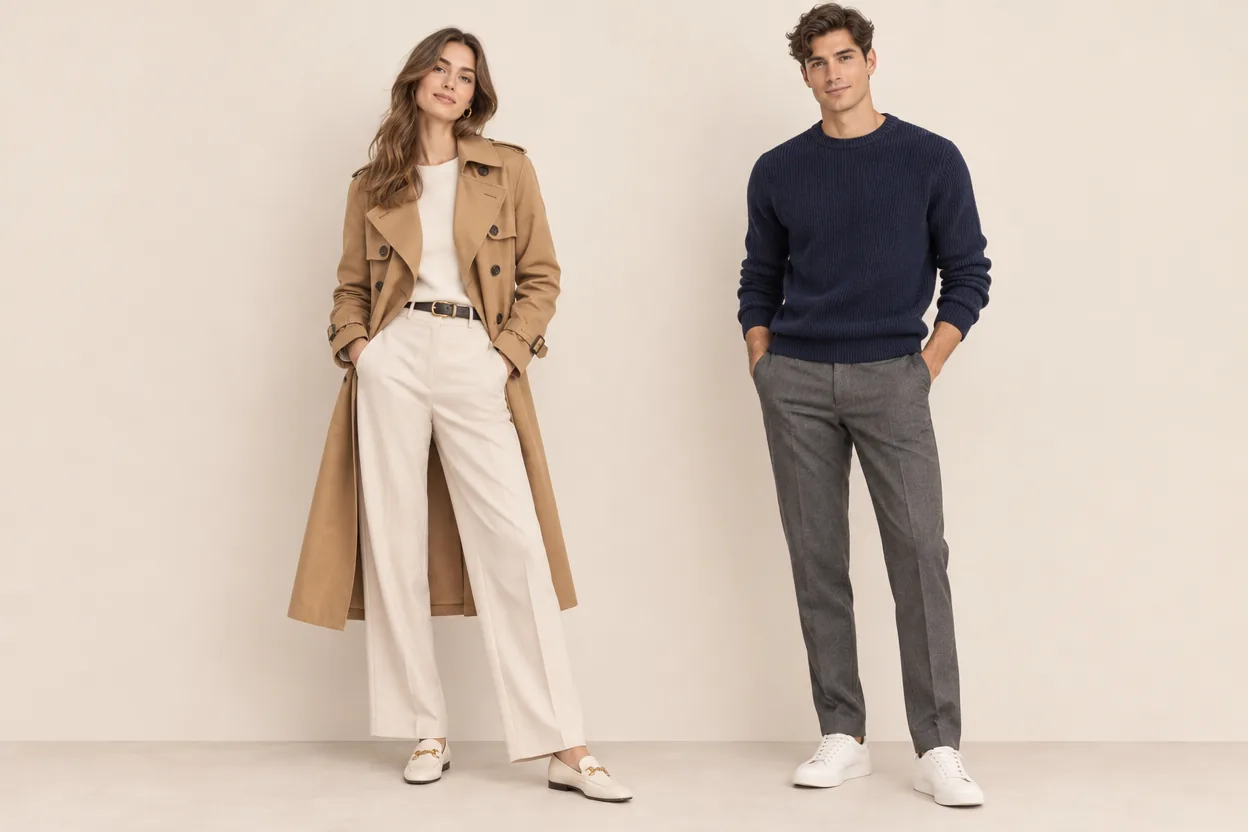
兩位模特兒中的一位
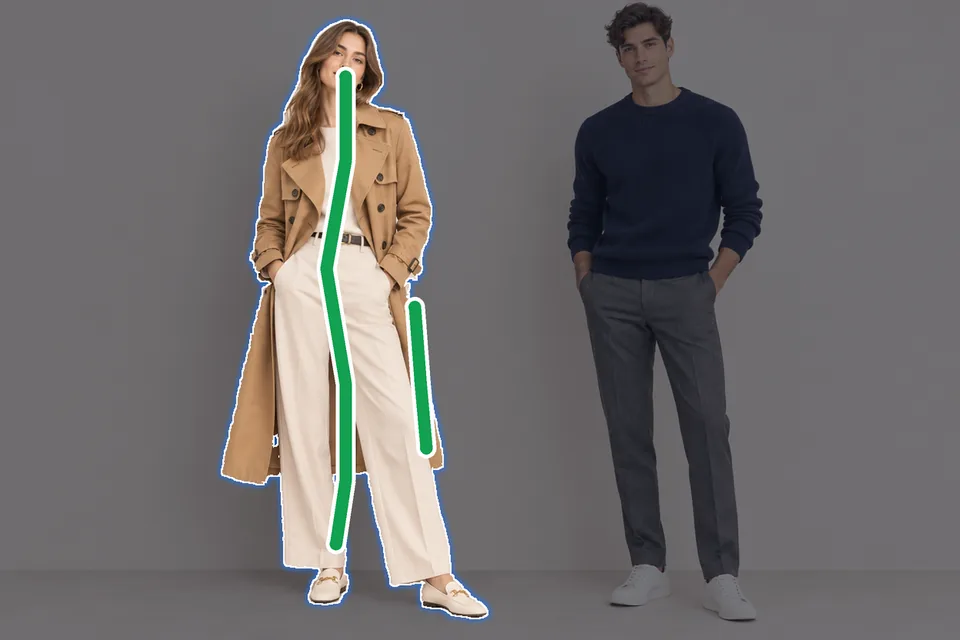
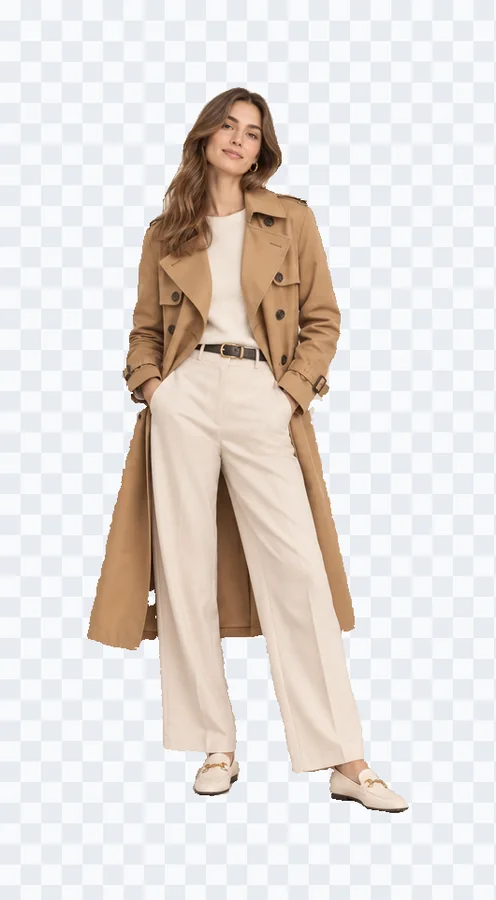
沿著她的大衣往下畫一道綠線,就選取了她整個人,連鞋子也在內,而他留在畫面裡。再沿著大衣邊緣畫一筆,按一次「更新」,補回了第一筆漏掉的一窄條。
用綠色塗抹想要的物件,用紅色塗抹要排除的部分,再按「開始去背」:這款物件選取工具會把你標記的所有東西一次去背。可以繼續加標記、用畫筆微調,然後下載 PNG 或分層 PSD。
用綠色塗抹要保留的部分,用紅色塗抹要排除的部分,再按「開始去背」。1 點可去背 10 次。
下面每張圖都用物件選取工具處理過,和你自己操作完全一樣。綠線是塗在要保留部分上的一筆,紅線是塗在要排除部分上的一筆,亮起的區域就是得到的選取結果。
沿著她的大衣往下畫一道綠線,就選取了她整個人,連鞋子也在內,而他留在畫面裡。再沿著大衣邊緣畫一筆,按一次「更新」,補回了第一筆漏掉的一窄條。
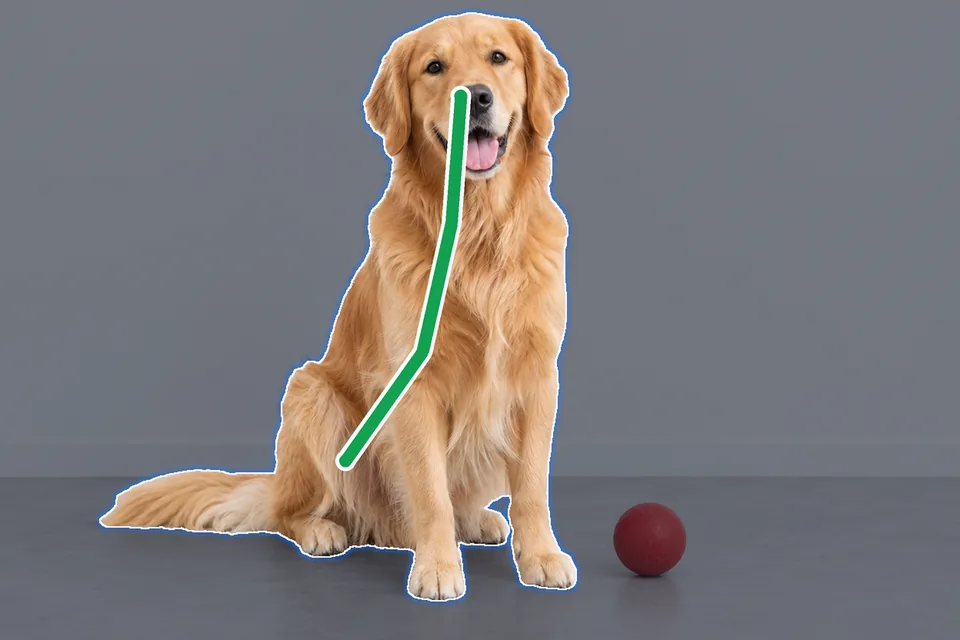
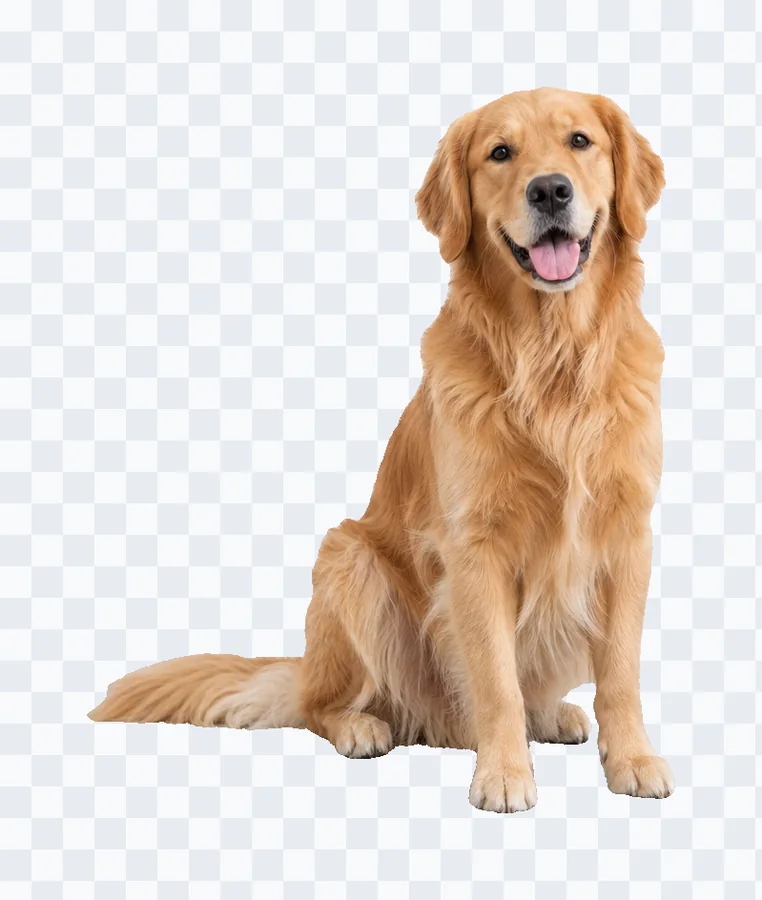
從頭部沿著背畫一筆,就把狗從鼻子到尾巴整隻選取,球留在地板上。
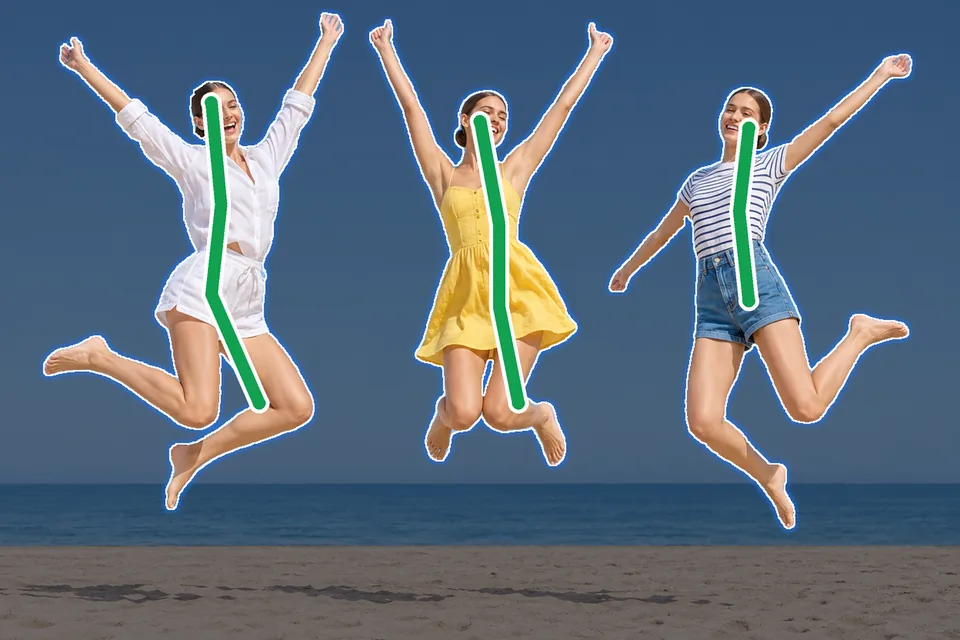

在每個朋友身上由上往下各畫一筆,一次去背就選取了三個人,手和腳都包含在內。再用畫筆擦掉她雙腿之間的一小塊天空。
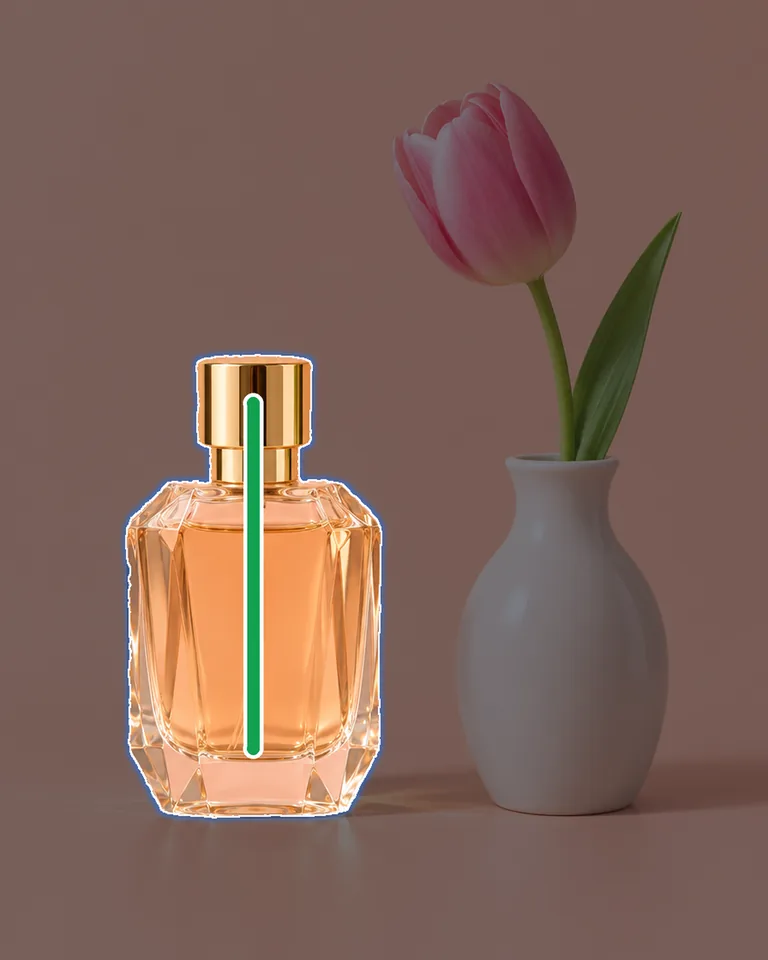
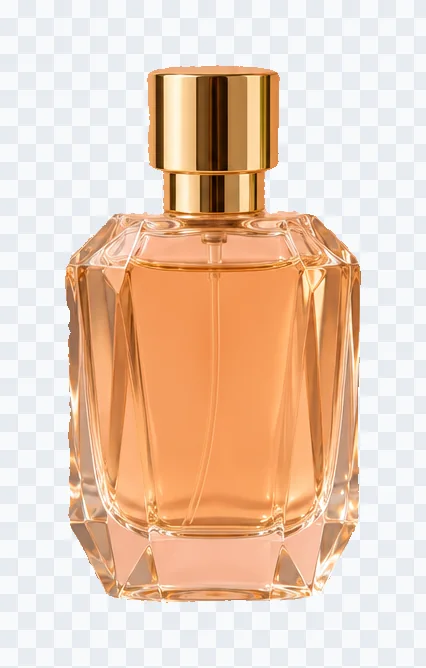
沿著香水瓶往下畫一筆,就連瓶蓋一起選取,旁邊的花瓶和鬱金香都沒帶到。
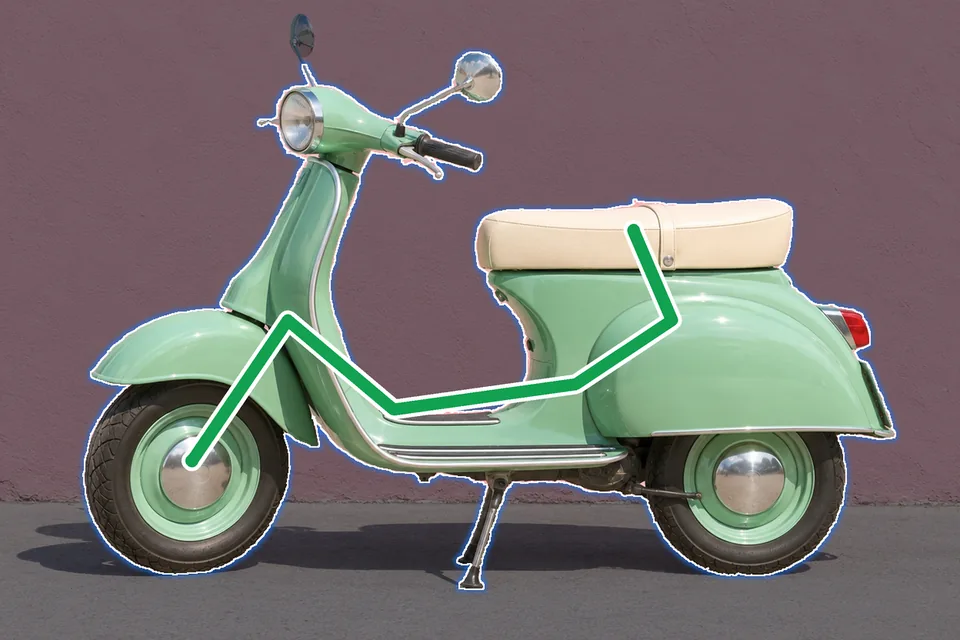
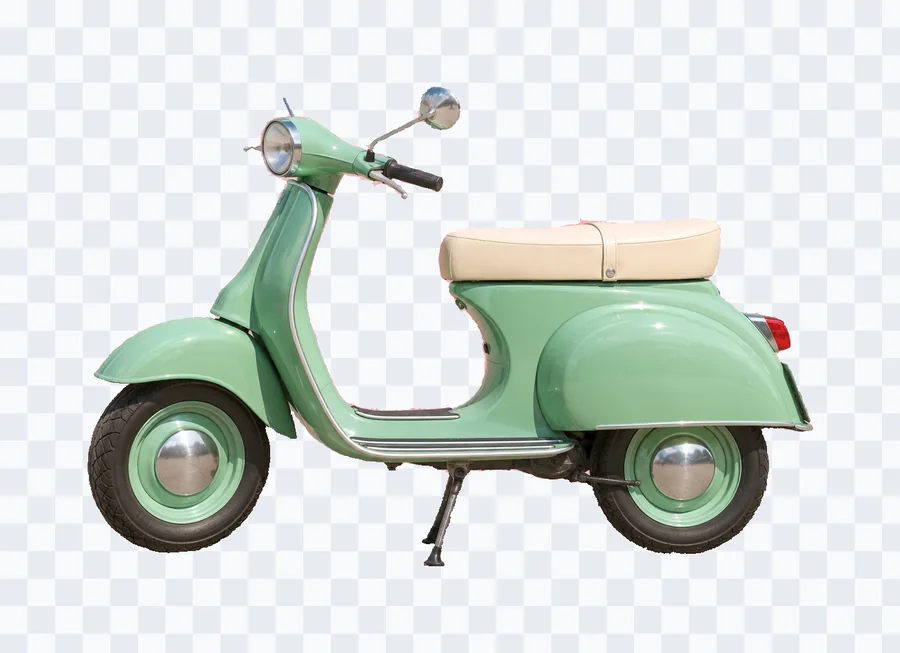
沿著車身畫一筆,就選取了整台機車,後照鏡、腳架和兩個輪子都在。
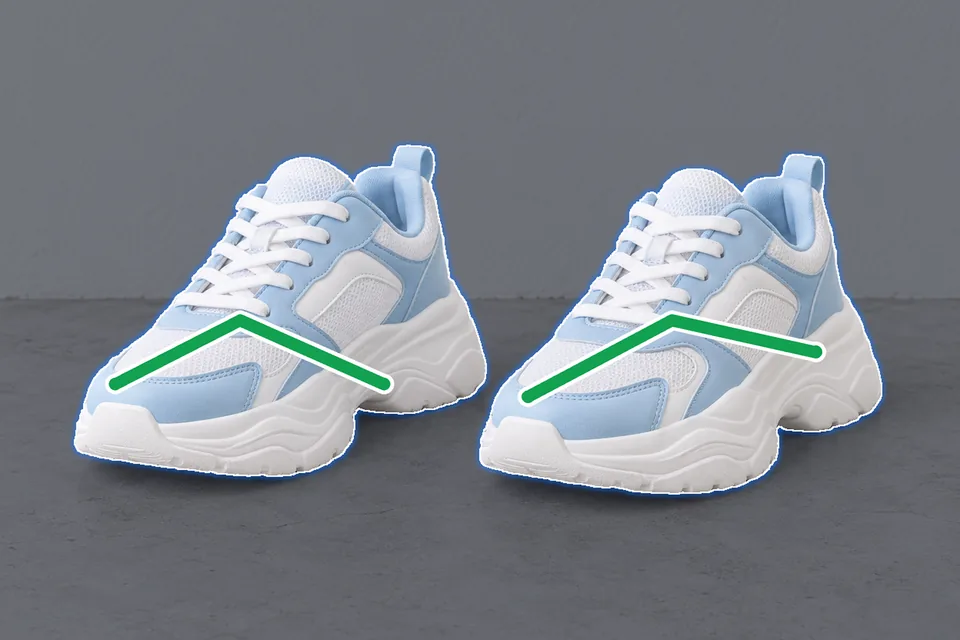
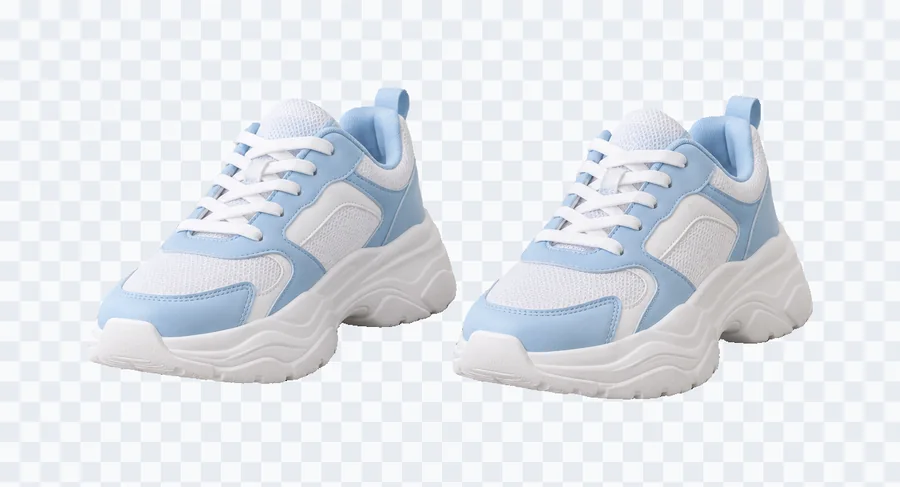
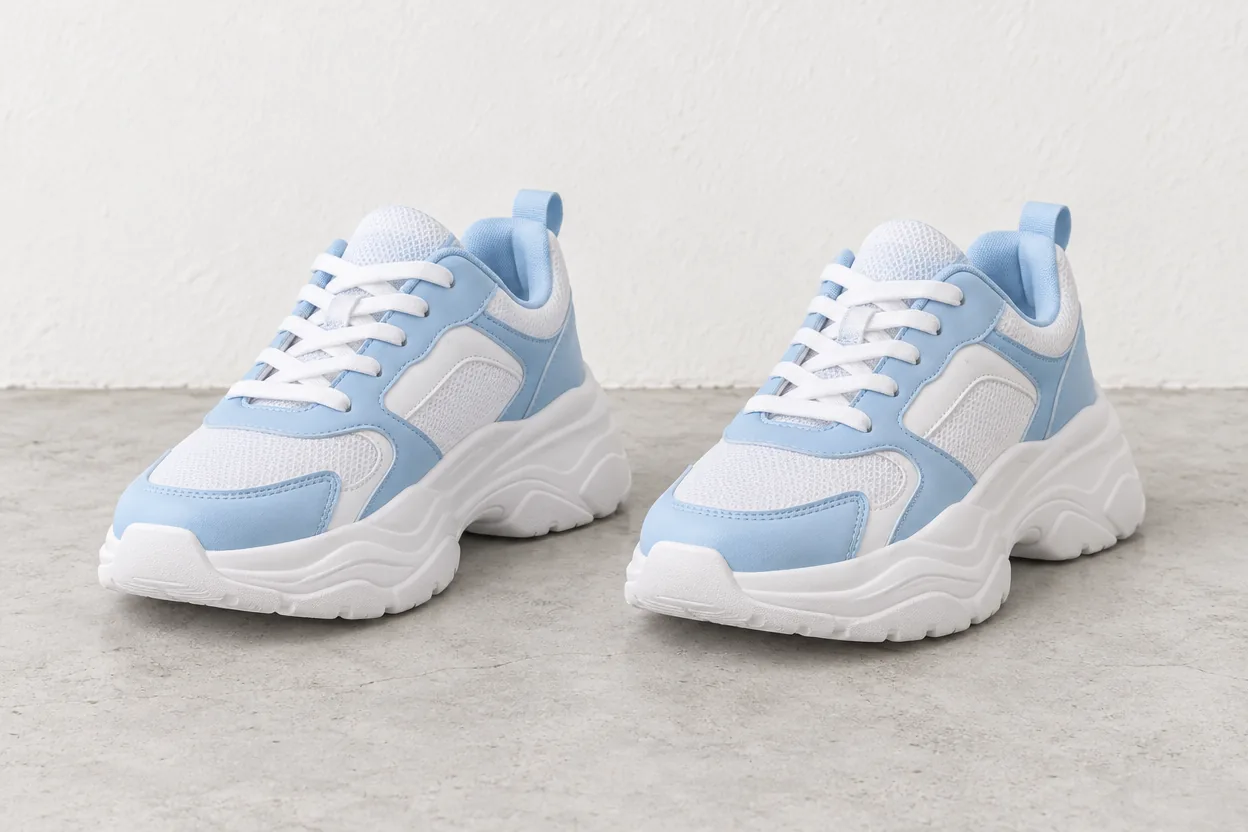
畫兩筆,每隻鞋各一筆,一次去背就把整雙鞋一起選取。
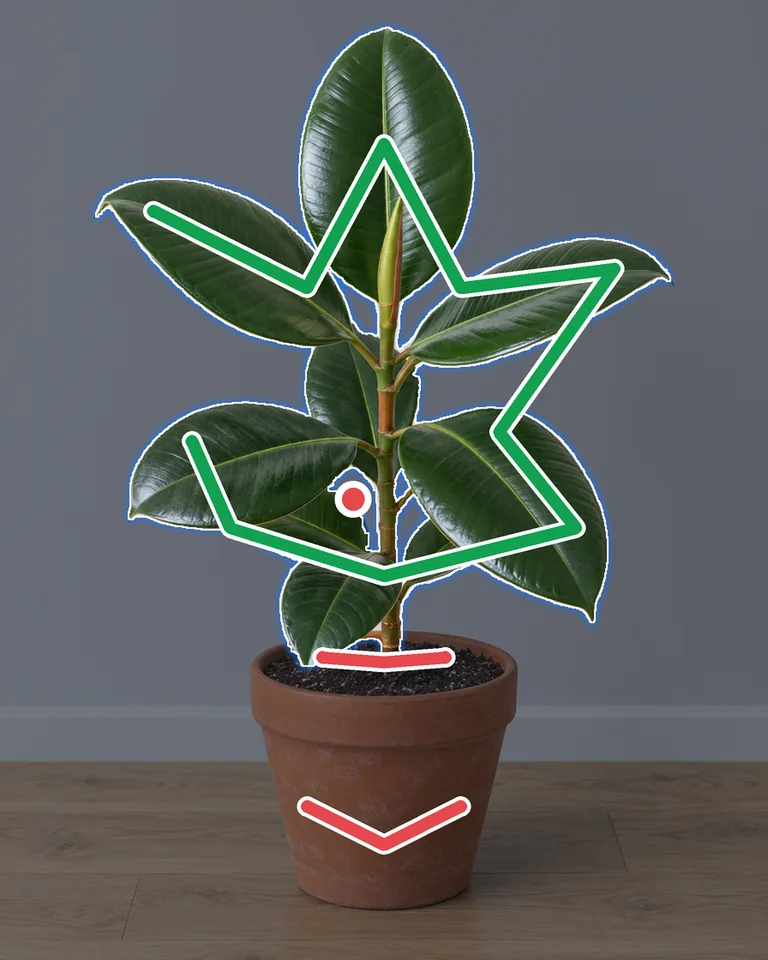
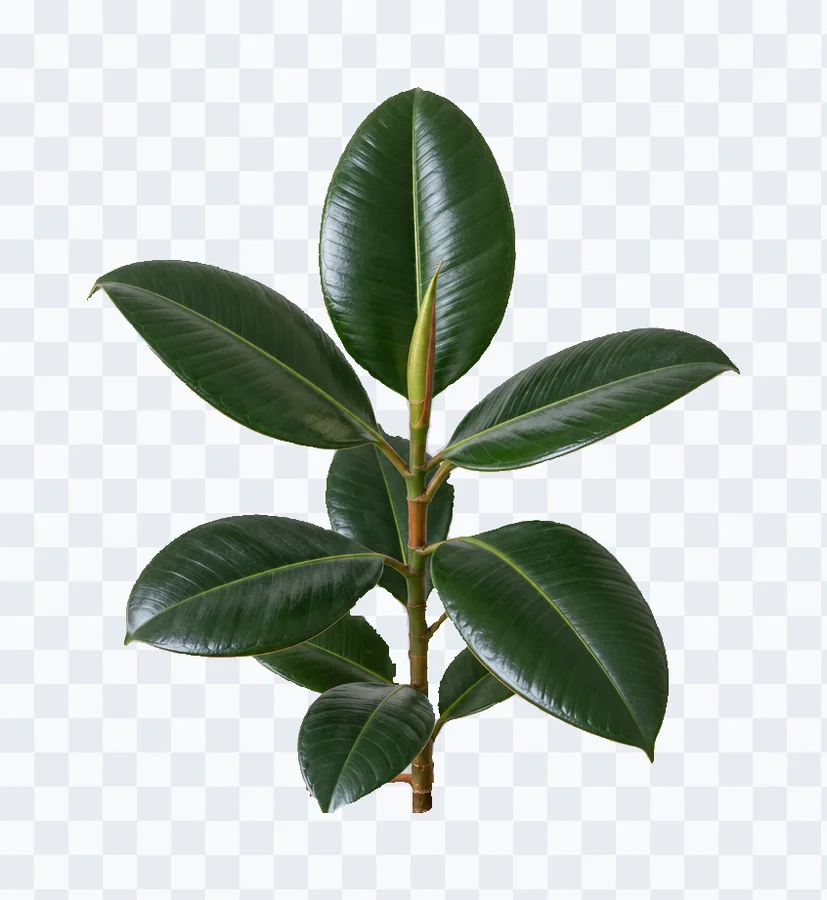
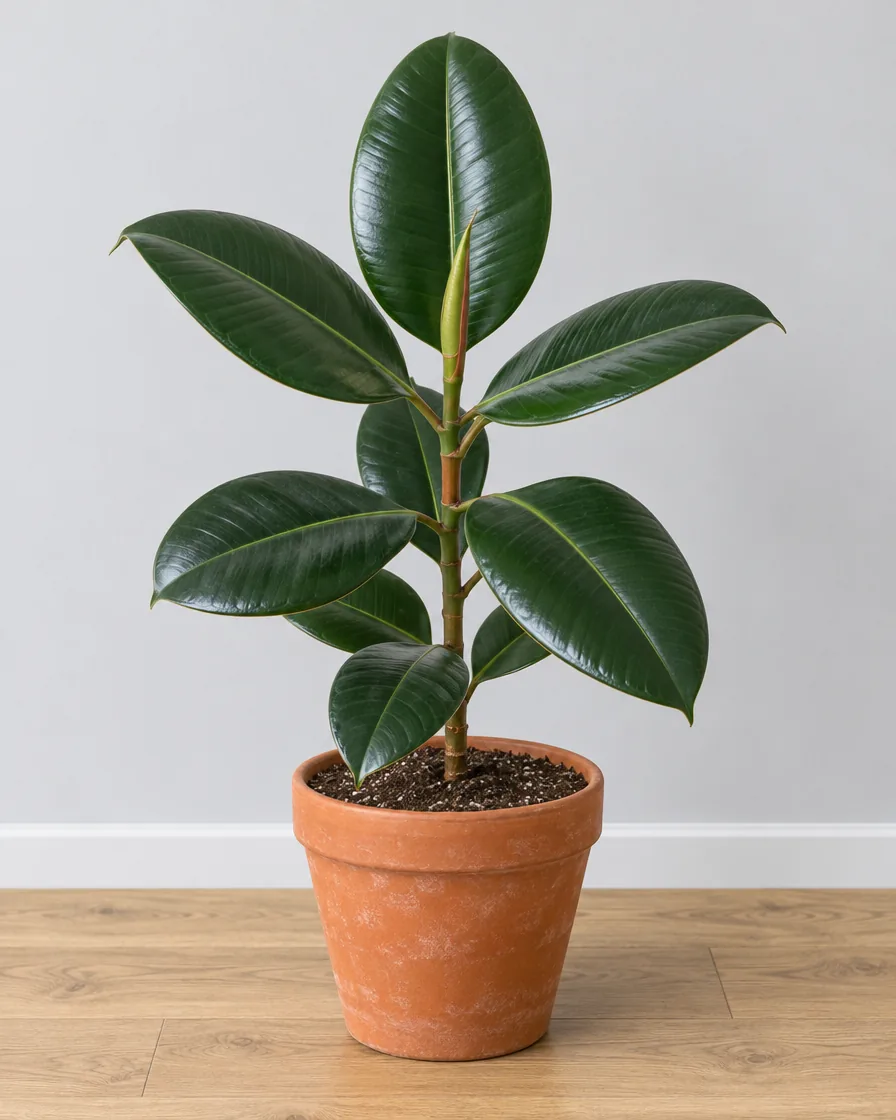
在葉子上橫畫一筆,選取了整盆植物。再在花盆、泥土和兩片葉子之間露出的牆面加上紅色標記,按一次「更新」,就只留下植物;最後放大用畫筆擦掉莖旁殘留的一點牆面。
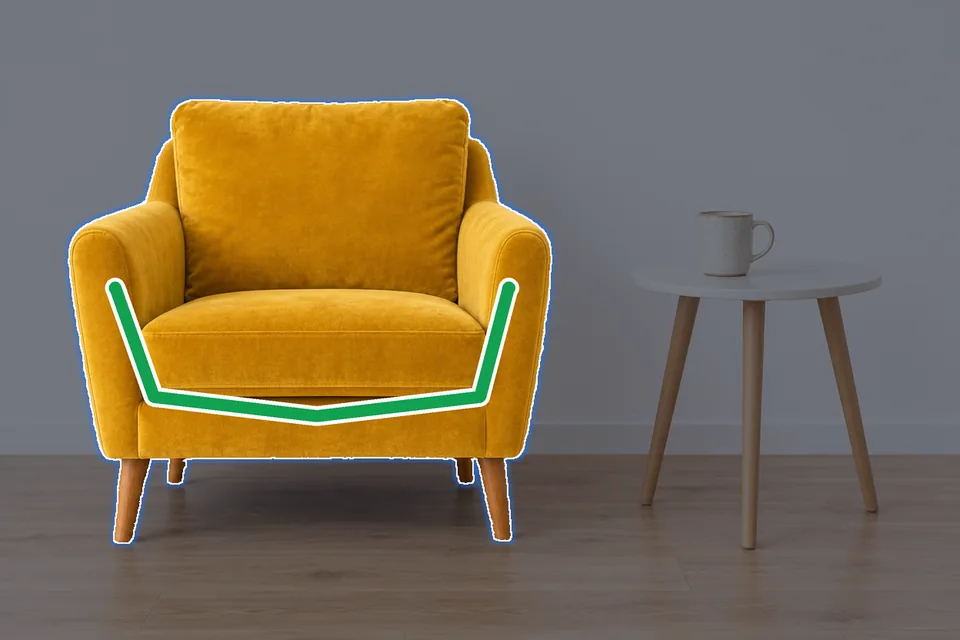
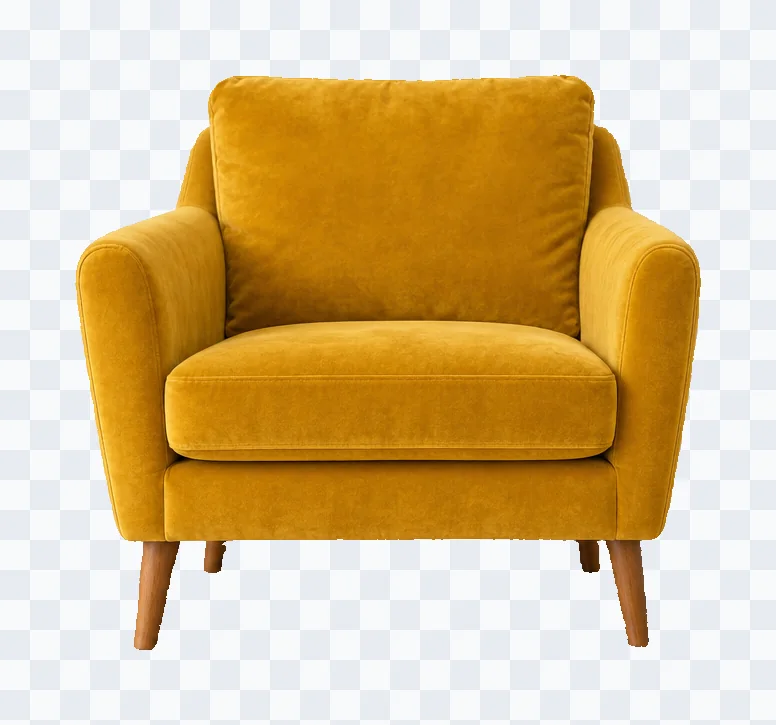
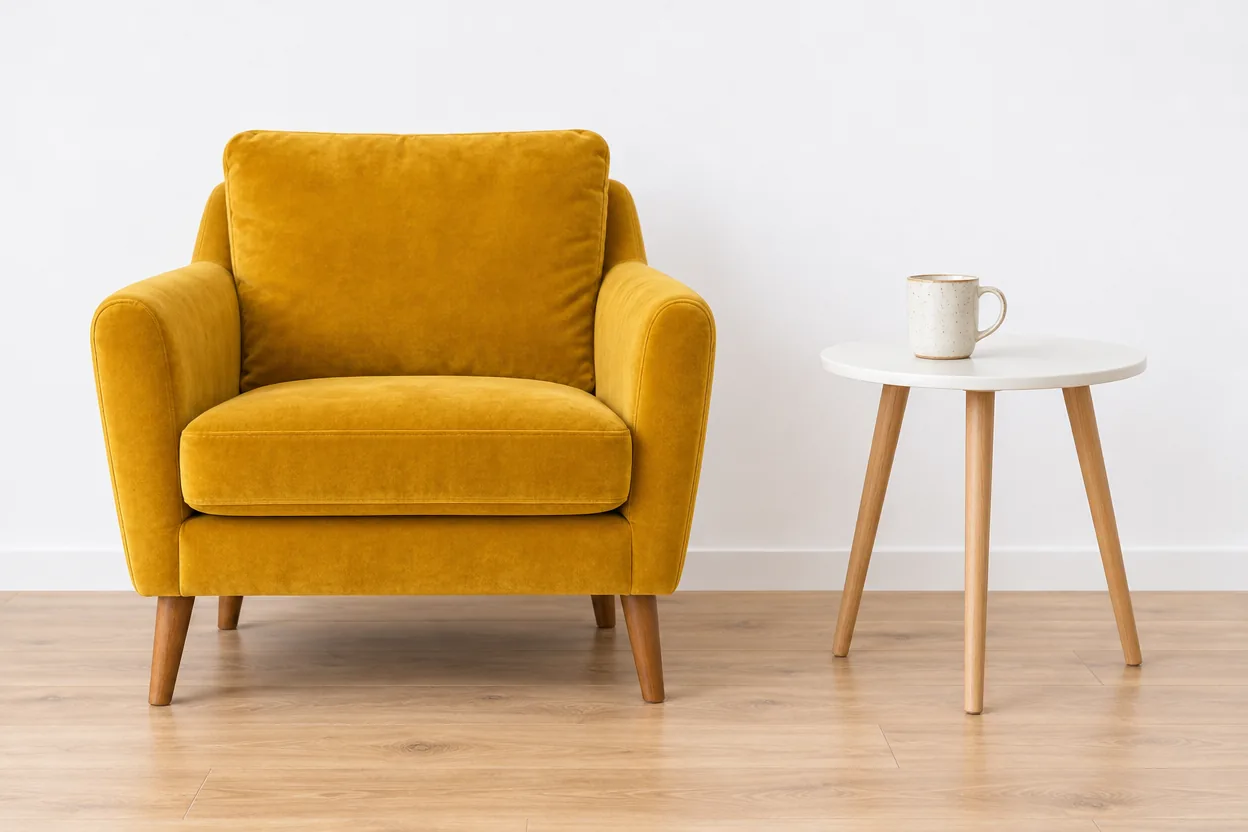
沿著扶手和底座畫一筆,就選取了扶手椅,四隻椅腳都在內,邊桌和馬克杯都沒帶到。
三個步驟,全在瀏覽器裡完成。
上傳照片、拖曳圖片,或從剪貼簿貼上。JPG、PNG 和 WebP 都可以。
按下「開始選取」,然後在圖片上塗抹:綠色塗要保留的,紅色塗要排除的,點一下會留下一個點。接著按「開始去背」,你標記的所有東西會一次去背。想再調整,就繼續加標記,再按「更新」。
按下「完成」。可以把物件存成沿邊緣裁好的透明 PNG、保留原位置的原尺寸 PNG,或物件獨立一層的 PSD。
你先把所有東西標記好,物件選取工具再一次去背,所以只要稍等片刻就能看到完整的選取範圍。
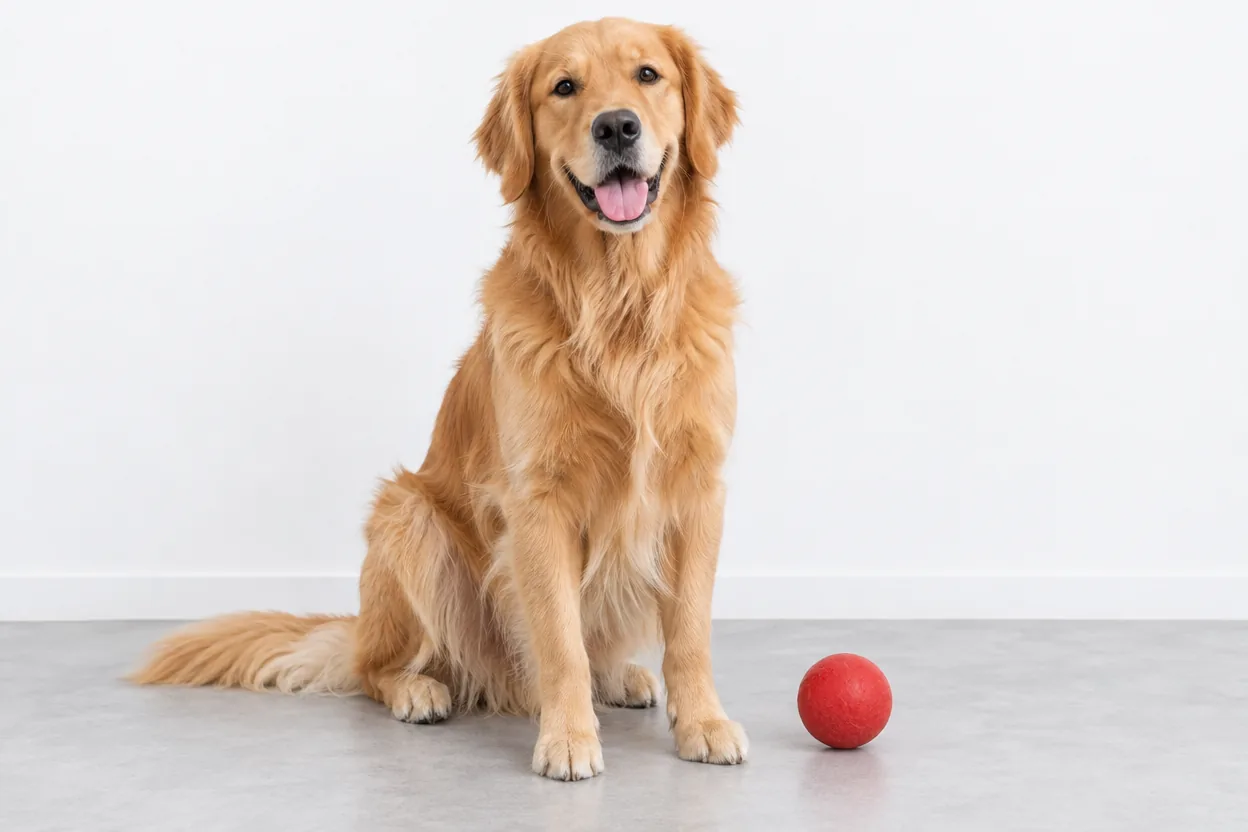
 原圖
沿著人物、商品或寵物畫一條線。這一筆會告訴工具你要的是什麼,它就會全部選取,從頭髮到鞋子都包含在內。
 原圖
開始之前,再標記第二個、第三個物件。它們會在同一次去背裡一起處理,下載成一張圖片:一雙鞋、一群朋友、一整桌擺設都可以。
 原圖
用紅色塗抹不屬於它的部分,例如植物下面的花盆。按下「更新」,那部分就會被去掉,其餘仍保持選取。
用畫筆補上漏掉的部分,或擦掉多出來的部分,例如雙腿之間的一小塊背景,想放多大就放多大。畫筆免費,也不佔任何去背次數。
「復原」和「重做」可以一步步切換你的標記,不會重新去背;「重新開始」會清除所有標記。在你按下「更新」之前,標記不花任何東西。
 原圖
PSD 裡物件獨立一層,疊在原圖上方,可以直接用 Photoshop、Affinity Photo 或 GIMP 開啟。
幾個小習慣,用更少的去背次數得到乾淨的選取範圍。
從頭到尾沿著物件畫一筆,比只點一下效果更好。線條要留在物件本身:如果畫到背景,可能會把一部分背景也帶進來。
按下「開始去背」之前,先把想要的物件都標記好。每個物件各畫一筆,它們會在同一次去背裡全部處理好。
去背結果多帶了東西,例如植物連著花盆、人連著包包,就用紅色塗抹那部分,再按「更新」。物件選取工具會去掉紅色標記底下的部分。
只有幾個像素寬的縫隙,例如雙腿之間的天空、葉子之間的牆面,用畫筆處理最快。切換到「畫筆」,選「排除」,放大後把它塗掉。畫筆塗抹免費。
在寬螢幕上,物件選取工具會把去背結果顯示在圖片旁邊;在手機上,按「預覽」。放大檢查邊緣,看到問題就修好,再按「完成」。
需要從圖片裡只選取一個物件、不要其他部分的人。
從多件商品的合照裡選取一件,用在商品頁、橫幅或廣告上。
把人物或物件放進版面,PSD 圖層直接就能用。
把自己、朋友或寵物去背,做成貼紙、縮圖和拼貼。
從室內照片裡選取一張椅子、一盆植物或一盞燈,用在型錄或情緒板上。
關於標記、去背次數、點數和檔案的解答。
它能把圖片裡的物件選取出來,不用你沿著邊緣描。在這裡,你只要在想要的東西上大致塗一筆,工具就會算出整個物件並去背,可以直接下載成透明 PNG 或 PSD。
一張圖片 1 點,在你按下「開始去背」時扣除,可去背 10 次:第一次去背和之後每次「更新」各算一次。標記、畫筆、「復原」、「重做」和「重新開始」都免費,每張圖片都包含全部三種下載。
每按一次「開始去背」或「更新」,就算一次去背。它會把上一次之後新加的所有標記一次處理完,每次最多 16 個標記。
可以。每個物件各畫一筆,它們會成為同一個選取範圍,下載成一張圖片。想讓每個物件各成一個檔案,請改用「物件去背」。
沿物件裁好的透明 PNG、物件留在原位置的原尺寸 PNG,以及包含原圖、物件獨立一層的 PSD。
不會。選取結果就是你照片本身的像素,其他部分都變成透明,沒有任何重繪。
30 分鐘。你可以關掉編輯器,再從紀錄回來繼續;時間到了,會自動儲存你最新的選取範圍。
物件和周圍分得清楚的照片和插畫:桌上的商品、牆前的人、地板上的寵物。光線均勻、背景簡單時,物件選取工具選出的邊緣最乾淨。