
轨道旋转品牌徽标
裁掉旋转图标四周多余空白,聚焦为居中的 1:1 正方形并保持四角清晰透明。
直接在你的设备上免费完成在线裁剪 GIF,在实时循环播放的动图上拖动交互式选区框精准构图。一键锁定 1:1、16:9、4:3 或 9:16 比例,也可输入精确的 X、Y、宽、高像素执行 GIF 画面裁剪,完整保留所有帧处置模式与透明通道。
将动态 GIF 拖放到此处
全程在浏览器本地处理,完整保留帧延时与透明背景。
全程在浏览器本地运行,文件绝不离开你的设备。
或试试示例动图
点开下方任意示例,直接在动态循环画面上拖动选区框,亲眼看看这款工具如何在完成 GIF 动图裁切时不丢帧、不破透明边。
裁掉旋转图标四周多余空白,聚焦为居中的 1:1 正方形并保持四角清晰透明。

把完整画布重构为紧凑的 9:16 竖屏或 1:1 居中特写,确保升空的火箭全程稳稳留在框内。

用精确像素坐标紧贴裁出小巧动态贴纸,透明背景与原动画节奏完好无损。
在浏览器本地实时核验动作轨迹,像素级精准裁切任意动态 GIF。
从设备载入 50 MB 以内的 GIF 文件。本地解码器会严格遵循 0、1、2、3 四种处置模式合成每一完整帧,确保后续裁切干净无错位。
看着动图在亮起选区框内完整循环播放,自由拖拽边框和角点,切换自由比例、1:1、16:9、4:3 或 9:16,或直接键入左边界 (X)、上边界 (Y)、宽度与高度像素。
点击更新预览检查裁好后的动态画面、输出分辨率、总帧数与总时长,确认后即可无水印下载清晰的裁剪成品。
完整多帧合成渲染、播放中实时构图与像素级坐标控制,尽在私密本地工作台。
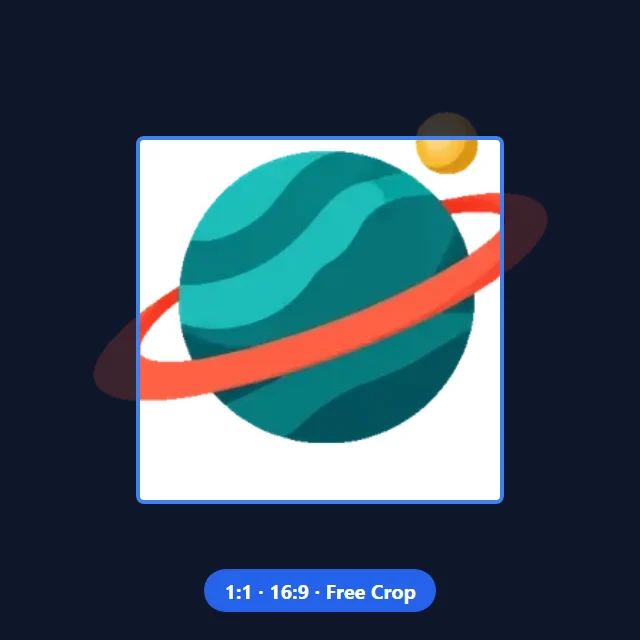
对着静止缩略图裁切,常常裁完才发现三秒后人物的手、字幕或动效跑出了画外。这里直接把可拖拽、可缩放的选区框叠在实时播放的动图上,选区外自动压暗,确保整个循环中的每次动作都稳稳留在画面内。
一键在自由比例、适合头像和表情的 1:1 正方形、适合宽屏头图的 16:9、经典幻灯片 4:3 以及竖屏短视频 9:16 间切换。选中锁定比例后会自动居中生成最大匹配选区,拖动角点时始终严格锁定纵横比。
想精准切掉录屏顶部 40 px 浏览器栏,或严丝合缝匹配界面卡片尺寸?在右侧面板直接输入数值即可执行 GIF 画面裁剪,内置边界钳制会自动保证坐标始终合法不越界。
许多优化过的 GIF 只记录局部变动矩形,并依赖帧处置指令决定保留、清空或恢复前帧。我们的引擎先将每一帧完整合成为全画幅 RGBA 图像再执行裁剪 GIF,彻底避免闪烁、花屏或子帧错位。
源文件逐帧的百分之一秒延时与循环头会原样继承,播放快慢丝毫不变。透明动图会自动采用仅限可见像素的色板与 dispose-2 清帧编码,裁剪后的透明贴纸干净无残影。
无论是含内部数据的软件录屏、私人聊天片段还是未公开的设计动效,全流程仅在本地浏览器内存中完成,零服务器上传且即时出图。
五个实用技巧,帮你框住移动主体、裁净黑边、对齐比例并顺手减轻文件体积。
动态画面里的主体往往会在播放中途左右移动。点击更新预览前,不妨在压暗遮罩下看一遍完整循环,拖动选区内部平移框位,确保手势、标题或鼠标光标从第一帧到最后一帧都舒展居中。
裁掉电影宽屏黑边、浏览器标签栏或空荡桌面边距,不只是让视觉更聚焦。紧贴有效动作区完成 GIF 画面裁剪后,每一帧需要编码的像素总量立即减少,在不损清晰度的前提下自然减轻文件体积。
直接把长方形动图拉成正方形会让人物与徽标严重变形。正确做法是先在这里用 1:1 预设执行 GIF 动图裁切,干净框出主体得到真正方形动图,再送入 GIF 改尺寸工具缩至精确的 128 × 128 px 表情规范。
技术文档作者录制多段同一软件的功能演示时,往往希望每篇配图的视口完全一致。把左边界 (X)、上边界 (Y)、宽度和高度填成同一组数值来批量裁剪 GIF,就能让弹窗、菜单和按钮在整页文档中整齐对齐。
不少网络动图借助处置代码 1、2 或 3 仅更新微小移动区域,如果直接硬切原始子帧,边缘极易错位撕裂或留下脏点。先解码还原每帧完整画布再裁切,让我们即便是对高度优化过的网络动图也能稳定完成 GIF 裁剪。
服务社群管理、技术写作、社媒运营与动效设计,把观众视线牢牢锁在重点画面上。
围绕人物面部或萌宠动作紧贴裁成 1:1 正方形,让小小的聊天表情依旧传神醒目。
嵌入文档或工单前,把录屏动图四周的浏览器边框、杂乱桌面和敏感消息弹窗一并裁净。
免开大型剪辑软件,直接把横屏动图裁切成适合手机刷屏的 9:16 竖版或整洁的 4:3 课件配图。
通过精确像素坐标紧贴削去图标和角色循环外多余的透明留白,同时保持透明边界锐利干净。
关于动态实时框选、像素精度、帧处置模式、透明通道、画质与本地隐私的解答。
是的。你可以随时免费在线裁剪 GIF,不加水印、无需注册、不限次数,所有操作都在浏览器本地运行并直接存到你的设备上。
会的。源文件的每一帧都会按完全相同的选区裁切,每帧原本的毫秒延迟与循环次数也会原样带入裁剪后的新 GIF。
不会。引擎自动识别跨帧透明像素,先按各种处置模式准确合成完整画布再切图,并输出 dispose-2 清帧,让透明精灵清晰无拖尾。
在裁剪比例栏点选 1:1、16:9、4:3 或 9:16,选区框会自动居中吸附到该比例的最大区域,之后拖动任意角点都会自动保持精确比例不变。
可以。在左边界 (X)、上边界 (Y)、宽度与高度输入框里填好数值,就能精确到单像素完成 GIF 动图裁切,系统还会自动限制在原图范围内。
不会引入多余模糊或无谓抖动。每一帧严格对齐原始像素边界,并针对可见裁切区域构建专属的 255 色全局色板,色彩还原干净利落。
裁去外围留白、黑边与杂乱背景后,每一帧需要存储编码的像素数量直接变少,因此主体清晰度丝毫不降,文件重量却自然轻了不少。
绝不会。解帧、交互预览、像素裁切与重新编码全部严格局限在你的浏览器本地内存中,敏感录屏和私人动图绝对安全私密。