PDF怎么提取原图?PDF无损提取图片与可编辑SVG教程
PDF怎么提取原图才不模糊?详解为何截图会毁画质、如何直接解析DCTDecode原图与FlateDecode透明PNG流、PDF转可编辑SVG及扫描件纠偏。
 ImageToPsd.AI发布于 2026年11月25日
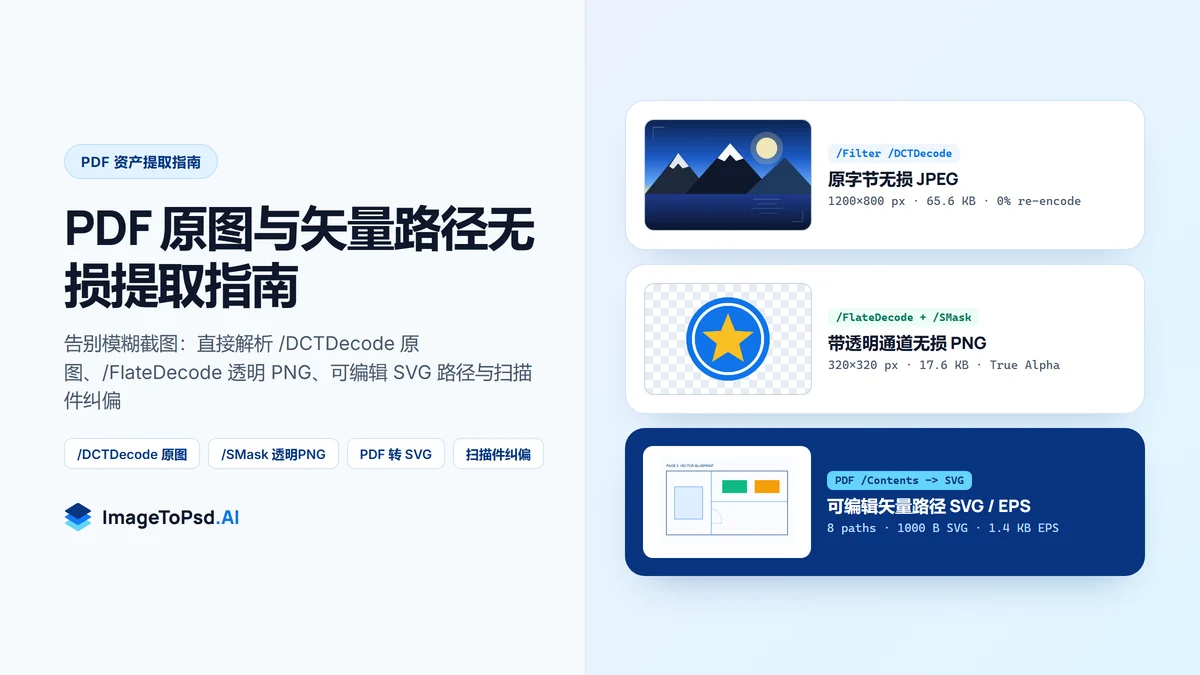
在办公和设计协作中,收到产品画册、商业计划书或技术报告时,很多人习惯直接截屏保存插图,结果图片一放大就糊成马赛克。想真正解决 PDF怎么提取原图 的问题,关键不是截屏,而是按 ISO 32000 PDF 国际标准 直接解析 PDF 内部封装的二进制资源流。本文通过实测数据证明截图会造成多大的画质损失,拆解 /DCTDecode JPEG 与 /FlateDecode 加 /SMask 透明 PNG 的无损提取原理,并手把手演示如何做 PDF转可编辑SVG、导出印刷 EPS,以及对倾斜扫描件做纠偏整理。
简短回答:想要实现 PDF无损提取图片,直接把文件拖进浏览器本地运行的 PDF 提取原图 工具即可。它会跳过屏幕渲染,直接将内嵌的 /DCTDecode JPEG 按原字节直通导出(零二次压缩),并把 /FlateDecode 像素流与 /SMask 软蒙版合并为真透明 PNG,支持按格式和尺寸筛选并一键打包 ZIP。如果 PDF 里的是矢量图表、Logo 或 CAD 蓝图,请用 PDF 转 SVG 或 PDF 转 EPS 做真正的 PDF矢量提取。
为什么截屏会毁掉 PDF 图片画质?(实测数据对比)
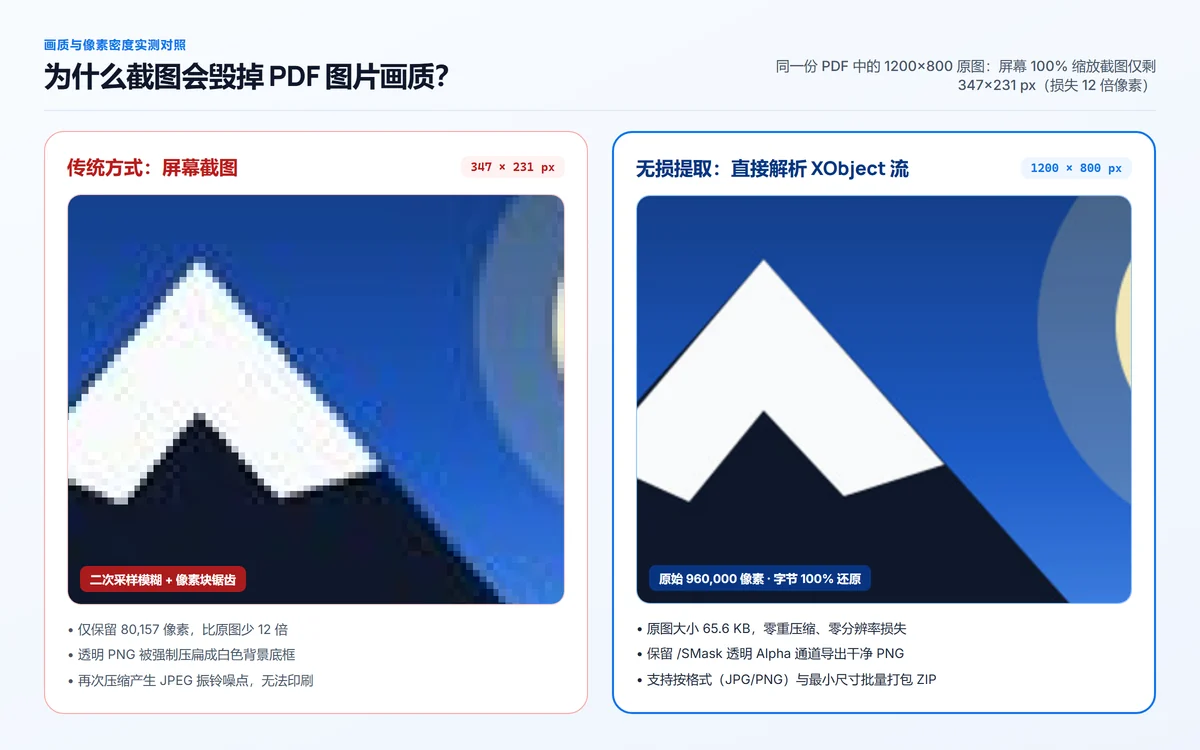
在电脑屏幕上按 100% 视图阅读 PDF 时,阅读器会把高分辨率内嵌照片按排版尺寸(1 pt = 1/72 英寸)缩小后绘制到显示器上。此时用截图工具框选,拿到的只是被严重降采样后的屏幕像素,而且原本透明的贴图会被压扁到白底上,再经历一次有损压缩。
为了量化差距,我们构造了一份符合 ISO 32000-1 标准的 2 页实测 PDF(总大小 82.3 KB),内嵌一张放在 260 x 173 pt 框里的 1200 x 800 px /DCTDecode JPEG 照片、一枚 320 x 320 px 带 /SMask 透明通道的 /FlateDecode 徽标,以及原生矢量蓝图,并分别对比了 96 DPI 屏幕截图与自家引擎直接抽图的结果:
| 提取方式(同一份测试 PDF) | 输出分辨率 | 总像素数 | 文件体积 | 透明通道与压缩状态 |
|---|---|---|---|---|
| 96 DPI 屏幕截图框选 | 347 x 231 px | 80,157 像素 | 7.0 KB(7,182 字节) | 被压平到白底,二次有损压缩 |
| 直接用 PDF 提取原图 抽出照片 | 1200 x 800 px | 960,000 像素 | 65.6 KB(67,135 字节) | 原字节 100% 一致,零重编码 |
抽出 /FlateDecode + /SMask 徽标 |
320 x 320 px | 102,400 像素 | 17.6 KB(18,048 字节) | 完整保留 8 位 Alpha 透明通道 |
实测显示,一次普通的屏幕截图直接丢掉了 12 倍像素(960,000 对比 80,157),建筑与山脊边缘全部糊成方块;而直接解析 PDF 二进制流抽出的 .jpg 与嵌入前的原始 JPEG 逐字节比对差异为 0 字节,画质毫发无损。
深入 PDF 二进制流:图片与矢量在内部是怎么存的?
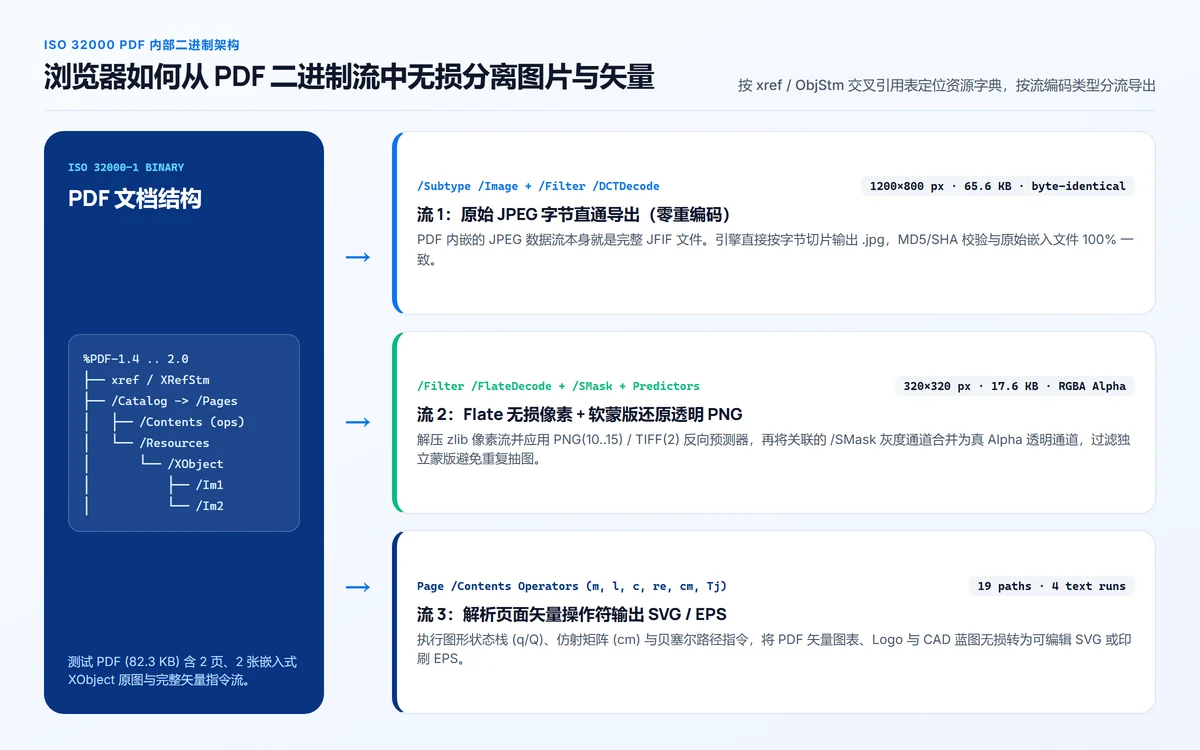
PDF(IANA 注册类型 application/pdf)本质上是一个带索引的对象容器,通过 xref 交叉引用表或 PDF 1.5+ 压缩对象流(/XRef、/ObjStm)管理所有页面资源。提取PDF里的图片 之前,先分清它内部存储素材的三种流类型:
/DCTDecodeJPEG 原图流:排版软件把 JPEG 照片置入 PDF 时,通常直接把原始 JFIF 字节写进标记为/Subtype /Image、/Filter /DCTDecode的 XObject 对象。无损提取工具只需剥离外层传输编码(例如罕见的/ASCII85Decode),将原始字节流直接保存为.jpg,完全不触碰图像压缩系数。/FlateDecode无损位图与/SMask软蒙版:透明 Logo、UI 截图和无损插图多以 zlib 压缩的原始像素流(/Filter /FlateDecode,常搭配 PNG 预测器 10 到 15 或 TIFF 预测器 2)存储,色彩空间涵盖DeviceRGB、DeviceGray、DeviceCMYK与Indexed索引色;透明通道则单独存成一份灰度/SMask对象。我们的引擎会自动解压像素、还原预测器、将/SMask合并为完整 RGBA 透明 PNG,同时自动过滤掉独立的蒙版对象,避免下载目录里混进一堆黑白剪影图。- 页面
/Contents矢量指令流:柱状图、公司 Logo、流程框图和建筑 CAD 图在 PDF 里并不是位图,而是写在页面内容流或嵌套/Subtype /Form对象里的数学指令(m移动、l直线、c贝塞尔曲线、re矩形、f填充、S描边、cm仿射矩阵以及BT/Tj/ET文字)。
浏览器里 PDF怎么提取原图?四步无损操作
想在 Windows、Mac 或手机上快速完成 PDF无损提取图片,按下面四步即可在本地完成:
- 打开 PDF 提取原图:纯浏览器本地解析,单文件支持高达 80 MB,合同、财报和未公开样稿不会上传到任何服务器。
- 拖入一份或多份 PDF:引擎会递归遍历每一页的
/Resources /XObject字典以及嵌套的/Form表单对象,列出所有内嵌图片的页码、真实像素尺寸、编码过滤器(DCTDecode或FlateDecode)与文件字节数。 - 按格式与最小尺寸过滤杂图:很多画册页面里夹杂着大量 24 px 的小圆点或分隔线素材。你可以一键只看 JPG 或 PNG,或者开启最小边长筛选(
>= 100 px或>= 400 px),瞬间筛掉装饰碎图。 - 单张保存或一键打包 ZIP:挑中需要的原图逐张下载,或者勾选全部筛选结果打包成一个按页码编号的 ZIP 压缩包。
PDF矢量提取:如何实现 PDF转可编辑SVG 与 EPS
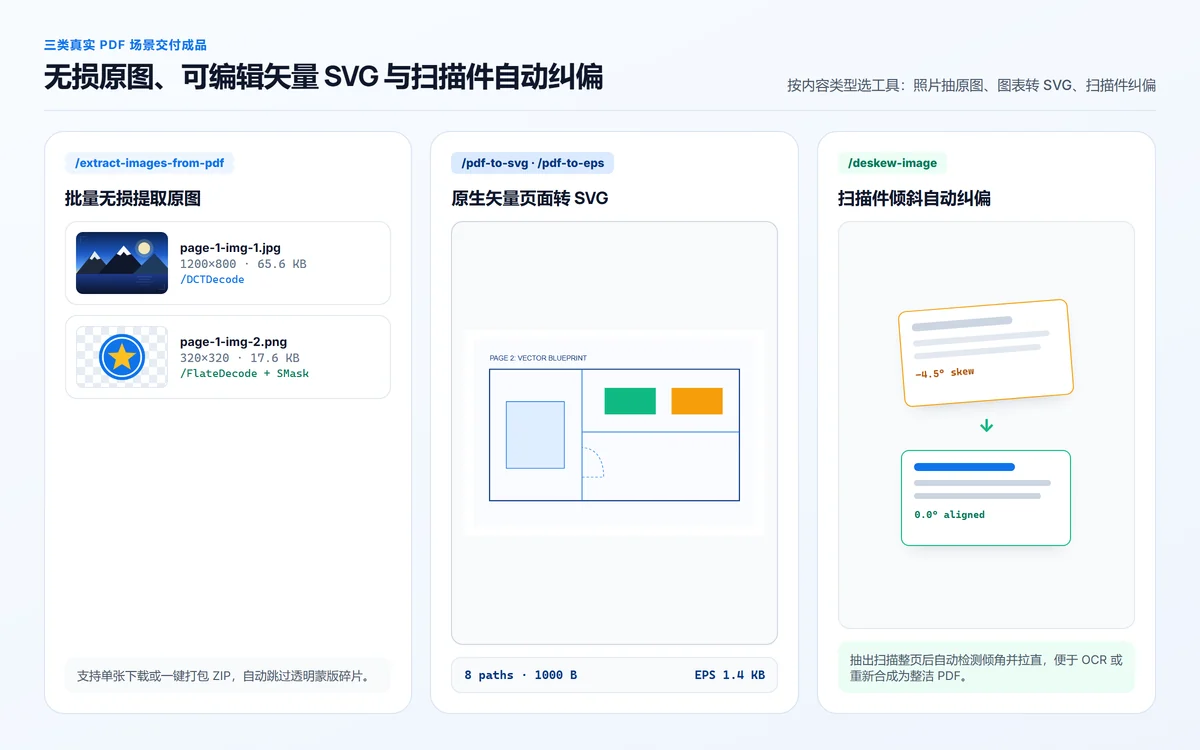
如果你把一份品牌规范手册、矢量信息图或工程图纸放进抽图工具,发现提取出来的图片寥寥无几,说明里面的图形本身就是原生 PDF 矢量路径。这时直接做 PDF转可编辑SVG 就能拿到无限放大的可编辑线条:
- 打开 PDF 转 SVG(浏览器本地支持高达 50 MB 的 PDF 文件)并载入文档。
- 按页查看矢量路径与文字统计:在我们的 2 页实测 PDF 中,第 2 页纯矢量蓝图被引擎准确翻译为 8 条
<path>路径和 1 段<text>文字,标准 SVG 源码仅 1,000 字节;第 1 页图文混排页则完整保留了 11 条矢量路径、3 段文字及 2 张内嵌原图。 - 按需调整输出选项:
- 坐标小数精度(1 / 2 / 3 位):导入 Figma 或 Illustrator 选
2位最清爽,精密工程图纸可选3位。 - 包含文字 / 包含图片开关:只想拿纯粹的矢量线条做二次创作时,可以关掉内嵌图片开关,瞬间剥离背景位图。
- 透明底或白底:导出矢量 Logo 或统计图表插进深色 PPT 时,选择透明背景更省心。
- 坐标小数精度(1 / 2 / 3 位):导入 Figma 或 Illustrator 选
- 下载单页 SVG、多页 ZIP 或印刷 EPS:如果下游印刷厂或刻字机要求 PostScript 矢量,可以直接使用 PDF 转 EPS 导出标准 EPS(实测第 2 页蓝图输出的 CMYK EPS 为 1,444 字节)。
扫描版 PDF 进阶技巧:抽图、自动纠偏与重新合成
纸质合同、发票和古籍扫描生成的 PDF 比较特殊:通常每一页都是一张整页幅面的扫描位图(多为 /DCTDecode JPEG 或灰度 /FlateDecode)。因为进纸器难免轻微歪斜,抽出来的页面常常倾斜 1 到 5 度,直接做 OCR 识别或重新打印都很别扭。
用三步纯浏览器链路就能彻底整理干净:
- 先用 PDF 提取原图 按扫描仪原始 DPI 无损抽出每一页原图。
- 把歪斜的页面送进 图片自动纠偏,自动检测文本行倾角并拉直到
0.0度水平对齐。 - 整理完后再用 PNG 转 PDF 把端正高清的页面重新拼回一份干净的 PDF(如果你手里是分层设计稿要发给客户看样,也可用 PSD 转 PDF 一键输出单页或逐图层 PDF)。
速查表:不同 PDF 场景该选哪个工具?
| PDF 里包含的内容 | 推荐使用的工具 | 最终得到的结果 |
|---|---|---|
| 实拍产品图、画册照片、透明底 PNG 徽章 | PDF 提取原图 | 原字节 /DCTDecode JPG 与带透明通道的 /FlateDecode PNG |
| 矢量 Logo、数据图表、CAD 平面图、流程框图 | PDF 转 SVG | 逐页可编辑 <path> SVG(支持多页 ZIP),直接进 Figma |
| 需提交传统胶印厂或刻字机的矢量 PDF | PDF 转 EPS | PostScript Level 2 真矢量 EPSF-3.0 |
| 歪斜的纸质扫描件 PDF | PDF 提取原图 + 图片自动纠偏 | 水平拉直的高清原图,可继续 OCR 或用 PNG 转 PDF 合并 |
常见问题
PDF怎么提取原图才不会损失画质?
不要用截屏工具,直接使用解析底层二进制流的 PDF 提取原图。它会把 /DCTDecode 照片流按原始字节无损保存为 JPG,把 /FlateDecode 像素与 /SMask 蒙版合并为无损透明 PNG,完整保留原始分辨率。
为什么提取PDF里的图片时,有些图表或 Logo 没有被抽出来?
因为用 Illustrator、Figma 或办公软件原生绘制的图表、Logo 和架构图在 PDF 里属于页面 /Contents 矢量指令,并非位图照片。这类图形改用 PDF 转 SVG 做 PDF矢量提取,即可得到清晰可编辑的矢量文件。
为什么用别的工具提取 PDF 图片时会多出很多黑白剪影图?
PDF 标准把透明贴图的彩色像素和透明度分成两个独立对象保存,透明度存在单独的灰度 /SMask 对象里。简单的脚本会把所有图像对象一股脑全导出来,导致每张透明图都附带一张黑白蒙版。我们的 PDF 提取原图 会自动追踪 /SMask 引用,把透明通道合回 PNG 并跳过孤立蒙版。
在 Windows、Mac 或手机上提取涉密 PDF 的图片安全吗?
安全。PDF 提取原图 与 PDF 转 SVG 全部在你的本地浏览器内存中解析和导出,文件不会上传到服务器,适合处理商业计划书、财务报告和未公开设计资料。
扫描版 PDF 每一页都是斜的,怎么一次性整理好?
先通过 PDF 提取原图 取出原始高清扫描页,用 图片自动纠偏 自动校正倾角至水平,再通过 PNG 转 PDF 重新合成为整洁的 PDF 文档。
立即开始
别再对着 PDF 截模糊的屏幕图了。现在就打开浏览器里的 PDF 提取原图 一键完成 PDF无损提取图片,或者用 PDF 转 SVG 与 PDF 转 EPS 完成精准的 PDF转可编辑SVG 与印刷矢量转换。