PNG转DXF激光切割教程:LightBurn与激光切割DXF参数设置
完整的PNG转DXF激光切割与JPG转DXF教程,详解R12圆弧拟合减点、0.1至0.2毫米割缝补偿、内孔先切顺序、图片转DXF激光雕刻与PNG转CAD矢量图实战参数。
 ImageToPsd.AI发布于 2026年11月28日
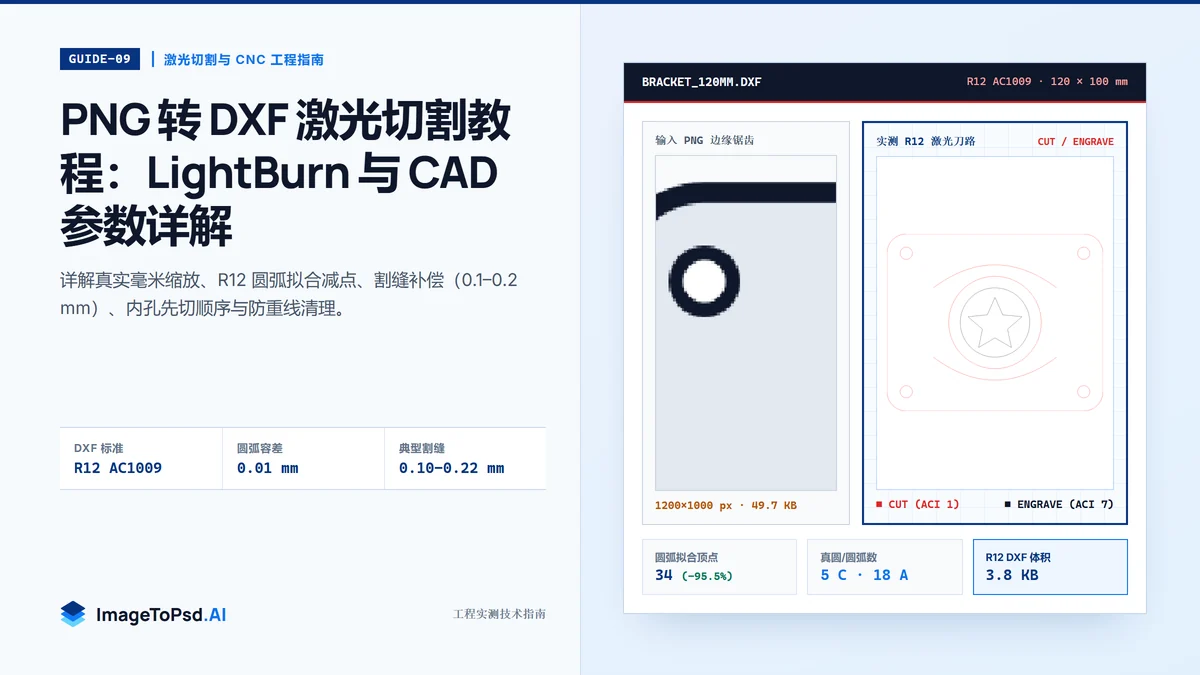
做木板拼插、亚克力标牌或金属铭牌时,把普通位图做成稳妥的 PNG转DXF激光切割 刀路,绝不只是把图片换个后缀那么简单。一张粗糙转换的 DXF 一旦带有锯齿微折线、重复叠加线、缺失单位头或倒置的切割顺序,上机后立刻就会出现拐角烧焦发黑、成品尺寸放大 25.4 倍、亚克力重切熔边或零件提前掉落移位等问题。本文结合我们自家纯 TypeScript CAD 引擎在 120 x 100 mm 真实机械铭牌样件上的实测数据,手把手讲透 PNG转CAD矢量图、JPG转DXF教程 与 图片转DXF激光雕刻 的工程细节,并给出完整的 LightBurn 与 CNC 激光切割DXF参数设置 参考。
简短回答:想快速获得零重线、尺寸精准的激光切割矢量图,直接把 PNG 或 JPG 拖入浏览器本地运行的 PNG 转 DXF 工具,按素材类型选择 轮廓(Outline)、分色(By Color) 或 线稿(Line Art) 模式,输入实际毫米或英寸宽度,即可生成带真圆 CIRCLE 与凸度圆弧(容差 0.01 mm)的标准 AutoCAD R12(AC1009) 矢量文件。上机前用 DXF 查看器 核对尺寸与分层;如果手头已有矢量稿,直接用 SVG 转 DXF 按工艺分出 CUT 与 ENGRAVE 图层即可。
为什么激光切割机需要矢量 DXF 而不是位图 PNG
PNG 属于位图格式,只记录像素网格的明暗与色彩。激光机可以把 PNG 当作「点阵雕刻」来回扫描(适合做浅层木纹或照片图片转DXF激光雕刻),但如果要沿边界一刀切穿 3 mm 桦木胶合板、亚克力或不锈钢板,控制器必须读取连续的数学几何路径(直线、圆弧、闭合多段线),也就是记录在 美国国会图书馆 DXF 格式档案 FDD000446 中的工程矢量交换格式。
用简陋转换器直接做 PNG转CAD矢量图,最容易在激光机床上暴露四个硬伤:
- 密集碎折线导致电机顿挫与边缘发焦:把一个直径 24 mm 的圆孔拆成 180 条 0.4 mm 的微短直线,步进电机在每个节点都要频繁加减速,激光头停留时间拉长,木板和亚克力圆弧边缘就会烧出明显焦黑毛刺。
- 单位头缺失引发 25.4 倍尺寸错乱:如果 DXF 文件头只写
$INSUNITS而未同步$MEASUREMENT(或干脆留空),部分软件会把毫米当成英寸导入,120 mm 的标牌瞬间变成 3,048 mm 或缩小成 4.72 mm。 - 重线双切烧宽割缝:相邻色块各自输出完整闭合多边形后,公共边界会重叠两条完全相同的切线,激光来回切两遍,轻则割缝加倍,重则亚克力起火变形。
- 先切外框后切内孔导致错位:一旦外轮廓先被切断,工件会下沉或轻微偏移,随后切割的内部螺丝孔和镂空图形全部偏心报废。
四步实操:PNG转DXF激光切割 与 JPG转DXF教程
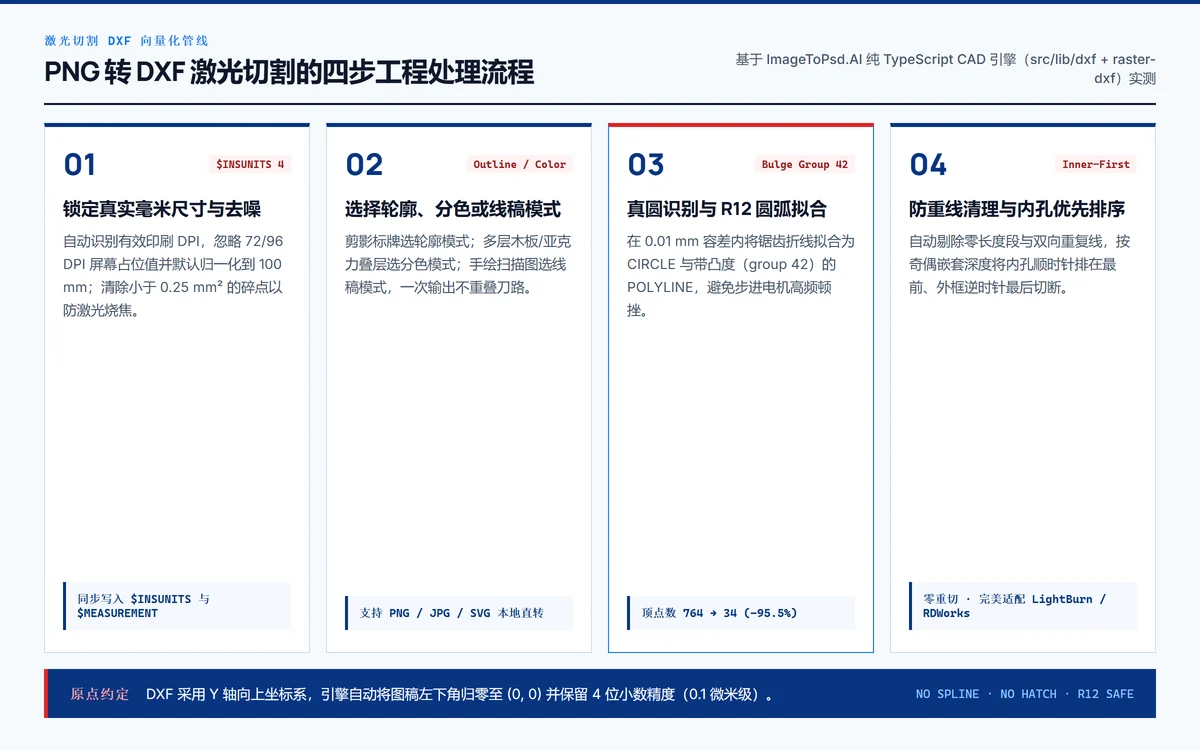
无论你使用的是 20W 二极管激光机、80W 二氧化碳(CO2)激光切割机,还是光纤激光或 CNC 雕刻机,按下面四步处理即可稳定出图。
第一步:准备高对比度原图并锁定真实物理尺寸
优先准备边缘清晰、反差鲜明的 PNG 或 JPG(建议长边至少 1,000 px,或在目标成品尺寸下不低于 100 PPI,此时单像素约 0.25 mm,接近常规激光光斑精度)。打开浏览器里的 PNG 转 DXF,全部矢量化与 DXF 编码都在本地浏览器线程运行,图纸绝不上传服务器。
引擎会自动校验原图是否包含真实印刷 DPI(智能过滤 72、96、144、192、216、288 这类屏幕截图占位 DPI),若无有效 DPI 则默认将长边归一化到 100 mm(英寸地区为 4 英寸),随后你只需输入精准目标宽度(支持 mm、cm、in)。预处理阶段还会按成品物理面积清除小于 0.25 mm²(直径约 0.56 mm 以下)的微小杂点,避免激光在木板上打出一堆焦黑针孔。
第二步:按工艺选择轮廓、分色或线稿模式
在 PNG 转 DXF 中按项目结构选对追踪模式,事半功倍:
- 轮廓模式(Outline,
merge: all):把整个前景合并为单一干净的外切轮廓及内部镂空孔洞,最适合木质标牌、金属支架、钥匙扣与剪影挂件。 - 分色模式(By Color):按**镂空拼接(knockout)**拆分每种颜色区域,彼此绝不重叠,自动生成带唯一 AutoCAD 颜色索引(ACI)的独立图层(如
C01_...、C02_...),还能一键打包成按层对齐的多文件 ZIP,最适合多层立体木画、亚克力镶嵌以及红切黑雕作业。 - 线稿模式(Line Art):专为白纸黑线扫描图、手绘草图和 JPG转DXF教程 场景设计,支持 0 到 100 线条深浅阈值微调,并可一键反相处理黑底白线图纸,高效搞定图片转DXF激光雕刻。
如果待切割字母(如 A、B、O、P、R)内部存在会脱落的孤岛,建议先用 镂空模板生成器 自动架桥,或先通过 PNG 转 SVG 精细编辑矢量节点,再由 SVG 转 DXF 按填充/描边自动分出 ENGRAVE 与 CUT 工艺层。
第三步:0.01 mm 容差真圆识别与 R12 圆弧拟合
为了彻底消除碎折线顿挫,我们的 CAD 拟合引擎(src/lib/dxf/fit.ts)会在保留大于 45 度锐利转角的同时,以默认 0.01 mm 容差重构所有曲线:
- 接近正圆的闭合轮廓直接升级为原生
CIRCLE实体,激光与 CNC 控制器按单一连续 G02/G03 圆弧指令匀速走刀。 - 其余曲线拟合成带 凸度参数(组码
42) 的 AutoCAD R12POLYLINE,完全不依赖老控制器容易丢线的SPLINE样条曲线。 - 毫米模式下所有坐标精确到小数点后 4 位(0.1 微米 精度),并自动把图稿左下角对齐到 CAD Y 轴向上的
(0, 0)原点。
第四步:防重线去重、内孔先切排序与上机前复核
写出 ASCII 文本前,清理器会自动剔除零长度退化线段、无面积双点回环以及不论方向和起点的完全重复线,确保同一条边绝不被切割两次。接着按奇偶嵌套深度重排每个图层的实体顺序:最深层的内孔按顺时针排在最前先切,最外圈轮廓按逆时针排在最后切断。
下载后立刻把 .dxf 拖进 DXF 查看器 核对真实毫米外框、图层颜色与实体数量;若需导入 Illustrator 排版可用 DXF 转 SVG,需要打印 1:1 工程核对图纸可用 DXF 转 PDF。
R12 圆弧拟合 vs 纯多段线实测 & 材料割缝(Kerf)参数表
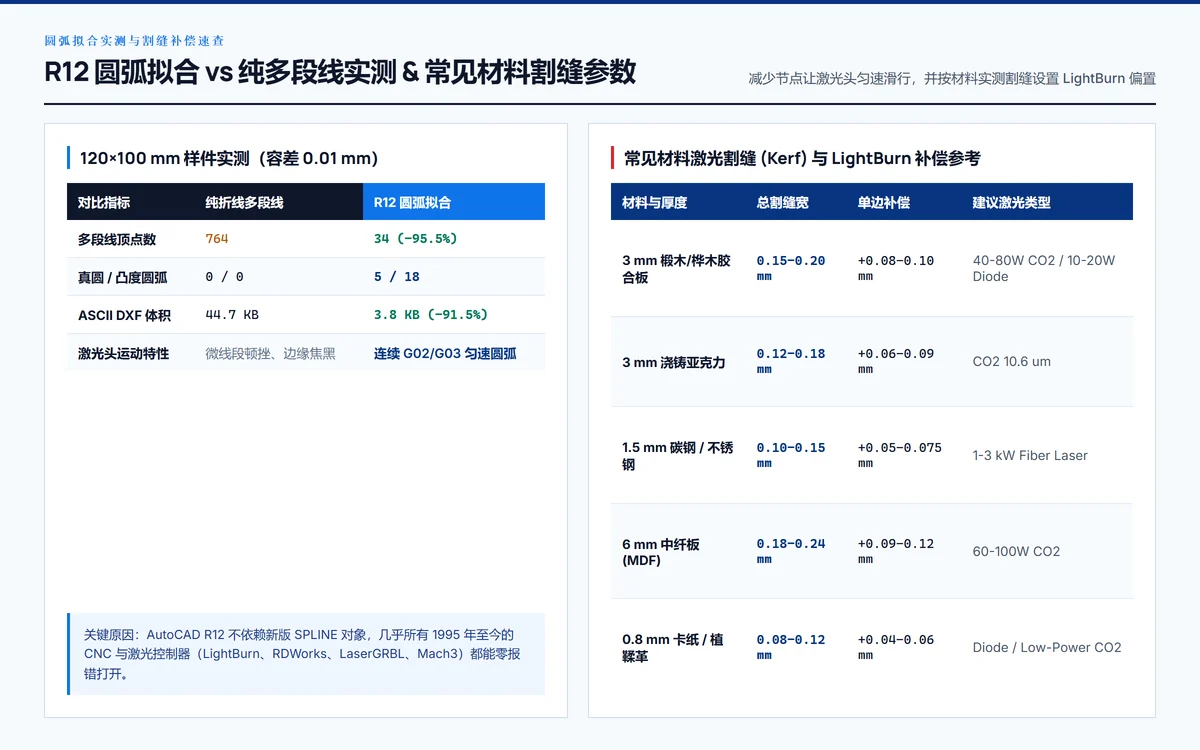
为了量化圆弧拟合对 PNG转DXF激光切割 的真实收益,我们把一块 120 x 100 mm 工业铭牌样件(含圆角外框、4 个 3.2 mm 螺丝孔、24 mm 中心圆孔、曲线刻痕与五角星雕刻图案)分别在 0.01 mm 容差下以 R12 圆弧+真圆模式 与 纯多段线折线模式 跑通自家 src/lib/svg/dxf/build.ts 引擎,实测对比如下:
| 实测 CAD 指标(0.01 mm 容差) | 纯折线多段线 DXF | R12 圆弧 + 真圆 DXF | 工程优化幅度 |
|---|---|---|---|
| 多段线顶点数 | 764 个顶点 | 34 个顶点 | 节点数减少 95.5% |
原生真圆 CIRCLE 数量 |
0 个 | 5 个真圆 | 连续 G02/G03 匀速圆弧 |
凸度圆弧段(组码 42) |
0 段 | 18 段平滑圆弧 | 彻底消除多边形棱角 |
| ASCII DXF 文件体积 | 44.7 KB(45,796 字节) | 3.8 KB(3,875 字节) | 文件体积缩小 91.5% |
| 同画面 1200 x 1000 px PNG | 49.7 KB(50,874 字节) | 3.8 KB(3,875 字节) | 比位图轻 13.1 倍 |
顶点数从 764 个骤降到 34 个,误差严格锁死在 0.01 mm 以内(不到常规激光光斑直径的十分之一),激光头高速切割圆角和圆孔时既不抖动也不烧黑。
常见材料激光割缝(Kerf)宽度与 LightBurn 补偿值
激光光束烧蚀切穿材料时必然会消耗一条细缝,这就是割缝(Kerf)。做普通挂画和墙面装饰字无需补偿;但做榫卯盒、齿轮咬合或亚克力拼嵌时,必须在 LightBurn 的切割层设置中填入总割缝的一半作为向外偏置(Kerf Offset):
| 常见材料与厚度 | 典型总割缝宽度 | LightBurn 单边补偿(半值) | 常见激光器类型 |
|---|---|---|---|
| 3 mm 椴木 / 桦木胶合板 | 0.15 至 0.20 mm | +0.08 至 +0.10 mm | 40 至 80W CO2 或 10 至 20W 二极管 |
| 3 mm 浇铸亚克力 | 0.12 至 0.18 mm | +0.06 至 +0.09 mm | CO2 10.6 微米 |
| 1.5 mm 碳钢 / 不锈钢 | 0.10 至 0.15 mm | +0.05 至 +0.075 mm | 1 至 3 kW 光纤激光 |
| 6 mm 中纤板(MDF) | 0.18 至 0.24 mm | +0.09 至 +0.12 mm | 60 至 100W CO2 |
| 0.8 mm 卡纸 / 植鞣革 | 0.08 至 0.12 mm | +0.04 至 +0.06 mm | 二极管或低功率 CO2 |
不同焦距镜片(例如 2 英寸与 4 英寸聚焦镜)、气泵吹气气压与板材含水率都会造成 0.02 至 0.05 mm 波动,正式批量前建议切一把 10 格割缝测试梳并用游标卡尺实测卡紧度。
LightBurn、RDWorks 与 AutoCAD 实用导入参数指南
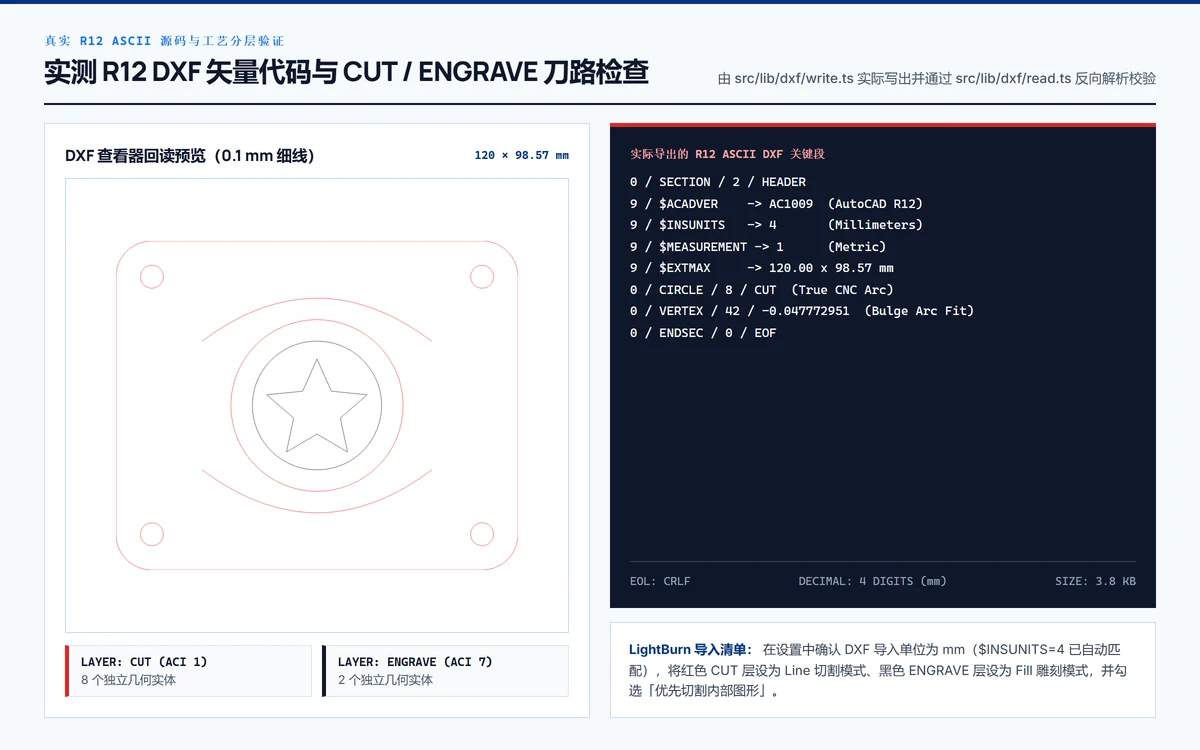
掌握下面五项关键的 激光切割DXF参数设置,可以避开绝大多数导入异常与切坏板材的问题:
- 首选 AutoCAD R12 ASCII(
$ACADVER AC1009)而非高版本二进制 DXF:R12 仅包含LINE、CIRCLE、ARC与带凸度的POLYLINE,不含容易引发报错的SPLINE、HATCH和文字块,LightBurn、RDWorks、LaserGRBL、Mach3 与主流 CNC 排版软件都能 100% 稳定读取。 - 确认单位头
$INSUNITS与$MEASUREMENT一致:我们的编码器在毫米模式下同步写入$INSUNITS = 4与$MEASUREMENT = 1(英寸模式为1与0)。在 LightBurn 中打开 设置 -> 文件设置 -> DXF 导入设置,保持单位为mm并开启自动识别单位即可零缩放误差导入。 - LightBurn 自动闭合容差保持 0.05 至 0.10 mm:如果导入外部软件画的 DXF 遇到开放端点导致无法 Fill 填充雕刻,自动闭合功能可自动缝合微缺口;而我们导出的闭合多段线(
flag 70 = 1)默认已经严密闭合,直接支持填充雕刻与切割。 - 利用 ACI 图层色自动区分切割与雕刻:以上图 120 x 98.57 mm 实测样件为例,红色
CUT层(ACI 1,8 个实体)与黑色ENGRAVE层(ACI 7,2 个实体)导入 LightBurn 后会自动分列为两行工艺:把红色层设为 Line(线条切割),黑色层设为 Fill(填充雕刻) 即可一次加工完成。 - 开启「优先切割内部图形」与「移除重叠线」:虽然我们的 DXF 文件已在源码层按内孔优先排序并完成去重,在 LightBurn 的「优化切割路径」里继续保持这两项勾选,可为大批量套料排版提供双重保险。
PNG转CAD矢量图 与图片转DXF最常见的四个误区
- 直接拿低清压缩 JPG 缩略图去转刀路:严重压缩的 JPG 边缘布满蚊式噪点,转换后会产生波浪状抖动边。做 JPG转DXF教程 实操时务必选用清晰大图,在线稿模式下适当调高阈值清理背景杂斑,并用 DXF 查看器 放大检查边缘平滑度。
- 镂空文字忘了加连接桥:把
A、B、D、O、P、Q、R等带封闭内圈的字母直接切穿木板,中间部分会直接掉出来。先用 镂空模板生成器 自动补桥再转 DXF 就能一次成型。 - 细描边变成双线反复烧焦:普通手绘细线若按实心填充追踪,线条左右两侧会各自生成一条相距仅 0.2 mm 的平行切线,激光走过会把细线彻底烧成灰。实心轮廓请选 Outline 模式,细线稿请适当加粗或改用雕刻模式。
- 跳过瓦楞纸或废料试切:任何刚做好的激光切割 DXF 文件,正式上昂贵胡桃木或亚克力前,务必先走一遍外框预览(走边框)并用便宜瓦楞纸试切一次,确认孔距和外框尺寸丝毫不差。
常见问题
激光切割和 CNC 应该保存成哪个版本的 DXF?
AutoCAD Release 12 ASCII(AC1009) 是激光切割、等离子、水刀和 CNC 行业通用性最高的版本。它只使用 CIRCLE 与带凸度(组码 42)的 POLYLINE,不依赖新版 SPLINE,在 LightBurn、RDWorks、AutoCAD、Fusion 和 SheetCam 中都不会丢线或变形。
导入 LightBurn 后怎么保证尺寸 1:1 准确?
在 PNG 转 DXF 中直接输入成品的实际毫米或英寸宽度。我们的引擎会同时写入 $INSUNITS 与 $MEASUREMENT 两个单位变量,导入 LightBurn 或 AutoCAD 时无需手工再缩放 25.4 倍。
JPG 图片也能按同样流程转成激光刀路吗?
完全可以。PNG 转 DXF 原生支持本地解析 PNG、JPG 和 WebP。处理手绘黑白稿或扫描 JPG 时,切换到 线稿(Line Art) 模式并微调阈值,即可滤除底纹噪点并输出干净的 图片转DXF激光雕刻 刀路。
为什么我转出来的圆孔切出来像多边形,边缘还发黑?
这是因为旧工具把圆拆成了几百段极短的直多段线,电机高频顿挫导致激光在节点过度灼烧。使用支持 0.01 mm 容差圆弧拟合的 PNG 转 DXF 或 SVG 转 DXF,把圆形还原为原生 CIRCLE 与凸度圆弧后,顶点数可减少 90% 以上,切面立刻光滑无焦痕。
割缝补偿(Kerf Offset)填正数还是负数?
在 LightBurn 中,想让切出来的零件变紧(把激光烧掉的宽度补回来),外轮廓向外扩填正数(如 3 mm 胶合板填 +0.08 mm),LightBurn 会自动把内孔向内收同等距离;如果想让孔洞稍大方便穿入螺丝,再单独调整该孔层偏置即可。
给激光机用 SVG 还是 DXF 更好?
LightBurn 对 SVG 和 R12 DXF 均支持良好,但工业级 CNC 雕刻机、光纤金属切割、RDWorks 和 AutoCAD 工程协作明显更偏向 R12 DXF,因为 DXF 原生携带精确物理毫米坐标,不存在 CSS 样式或 72/96 DPI 歧义。如果你已在设计软件里做好了矢量稿,可用 SVG 转 DXF 一键转出标准 R12 文件。
怎么在切割前检查 DXF 里有没有重线或开放缺口?
我们的 PNG 转 DXF 和 SVG 转 DXF 在生成文件时已经自动完成双向重线去重与闭合标记。导出后直接放进 DXF 查看器 即可检查外框尺寸、图层数量和开放路径计数,上机前心里完全有底。
立即开始
准备把设计稿送上激光切割床了吗?马上打开浏览器本地运行的 PNG 转 DXF 工具 完成高精度 PNG转DXF激光切割,自动输出真圆与 0.01 mm 容差 R12 圆弧刀路,顺手在 DXF 查看器 里核验红黑工艺分层,或通过 SVG 转 DXF 把现有矢量图直接转为 CNC 工程图纸。