PSD 文件怎么打开?不用 Photoshop 的方法(电脑和手机)
PSD 文件怎么打开?不用 Photoshop,在 Windows、Mac、iPhone 和安卓上免费查看每个图层:几种方法的区别和限制,以及有的 PSD 为什么打开是空白。
 ImageToPsd.AI发布于 2026年10月8日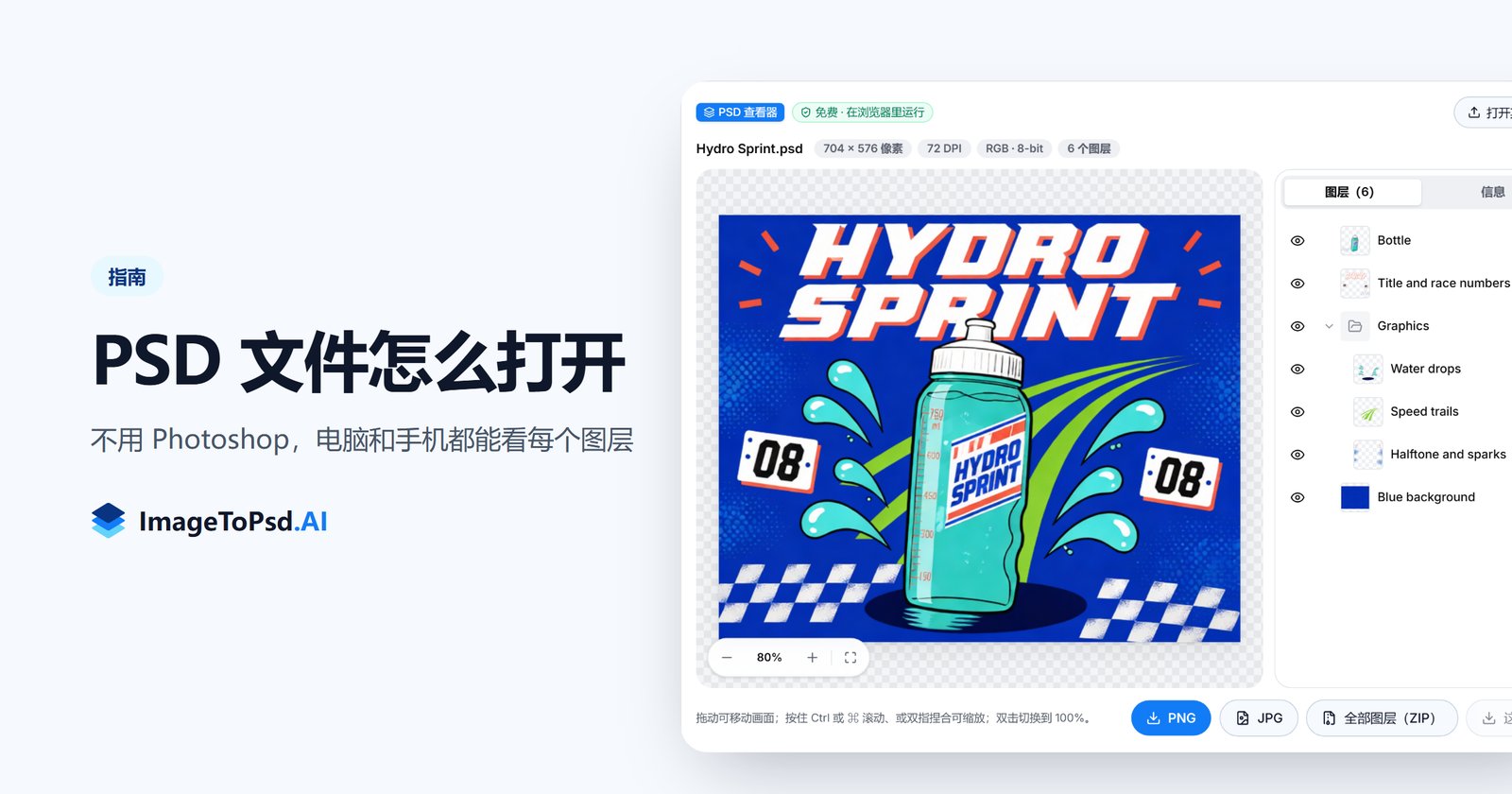
PSD 文件怎么打开?PSD 是 Photoshop 自己的分层格式,很多电脑和手机不装额外的软件就打不开。下面按电脑和手机分别说明,不用 Photoshop 怎么打开 PSD 文件。我们自己做了一个免费的浏览器 PSD 查看器,所以第一种方法写的是我们实测的步骤和用时;其他方法都对照了各软件官方的说明。
简短回答:不用 Photoshop 打开 PSD 文件,最快的办法是在浏览器里打开免费的 PSD 查看器,把文件拖进去。画面和每个图层都能看到,不用安装,不用登录,文件也不上传。Mac 自带的「预览」也能打开 PSD,但只有一张拼合后的图;Windows 本身不支持 PSD。要编辑图层,可以用 Photopea、GIMP、Krita 或 Affinity 这些免费软件。
在浏览器里打开 PSD 文件(任何设备)
用 ImageToPsd.AI 的 PSD 查看器打开 PSD 文件时,文件在浏览器里读取,所以在 Windows、macOS、iPhone、安卓和 Chromebook 上用法都一样。文件在你的设备上处理,不会上传。我们在台式电脑的 Chromium 浏览器里实测:56 MB 的 PSD 打开用了 0.33 秒,176 MB 的文件用了 0.86 秒。
第 1 步:把 PSD 拖进查看器
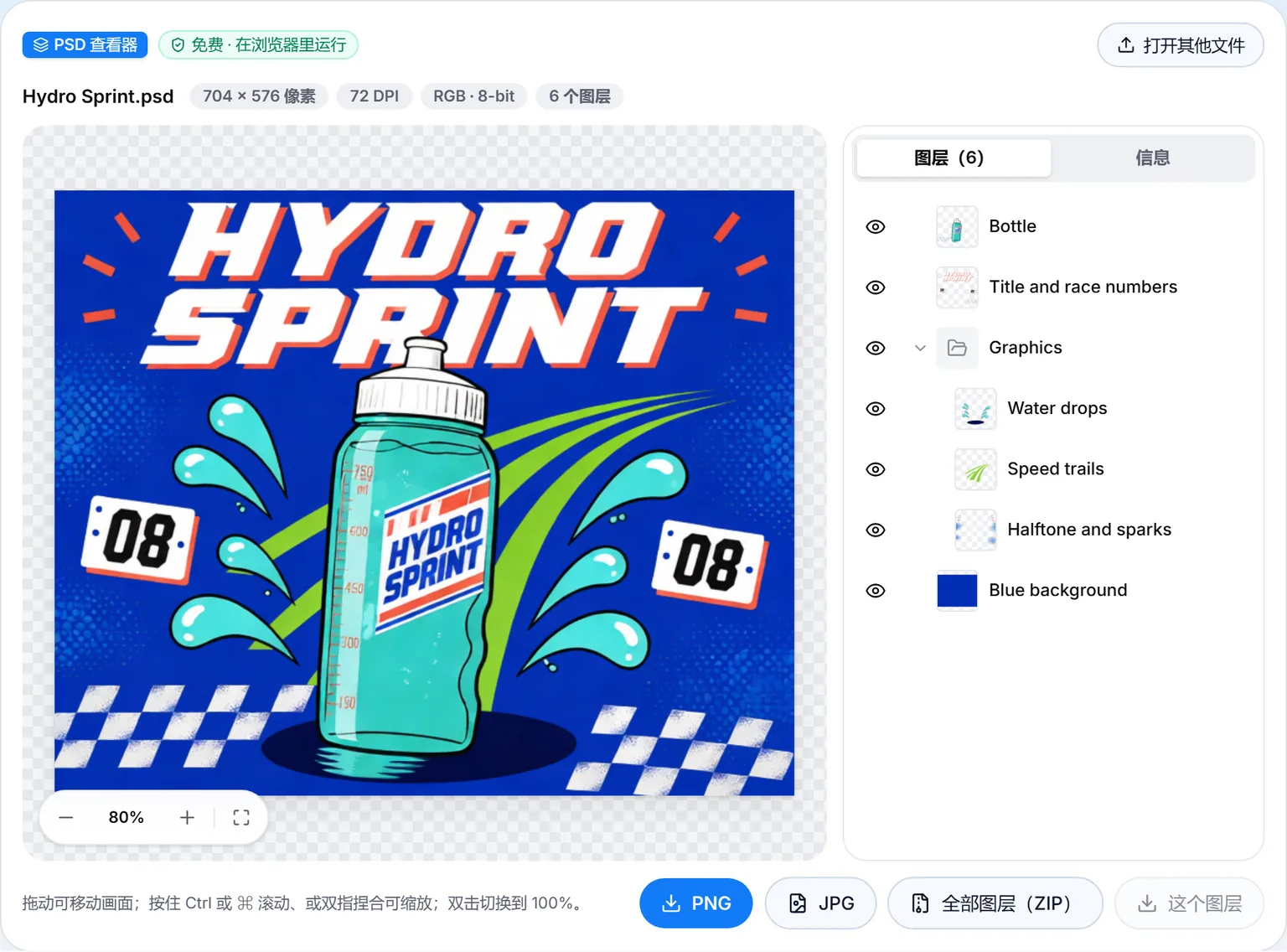
把文件拖到页面上,或者点「选择文件」。500 MB 以内的 PSD 和 PSB 都能打开。手边没有 PSD?可以打开三个示例之一。下面的截图用的是 Hydro Sprint:一张 704 × 576 像素、6 个图层的海报。
第 2 步:查看图层
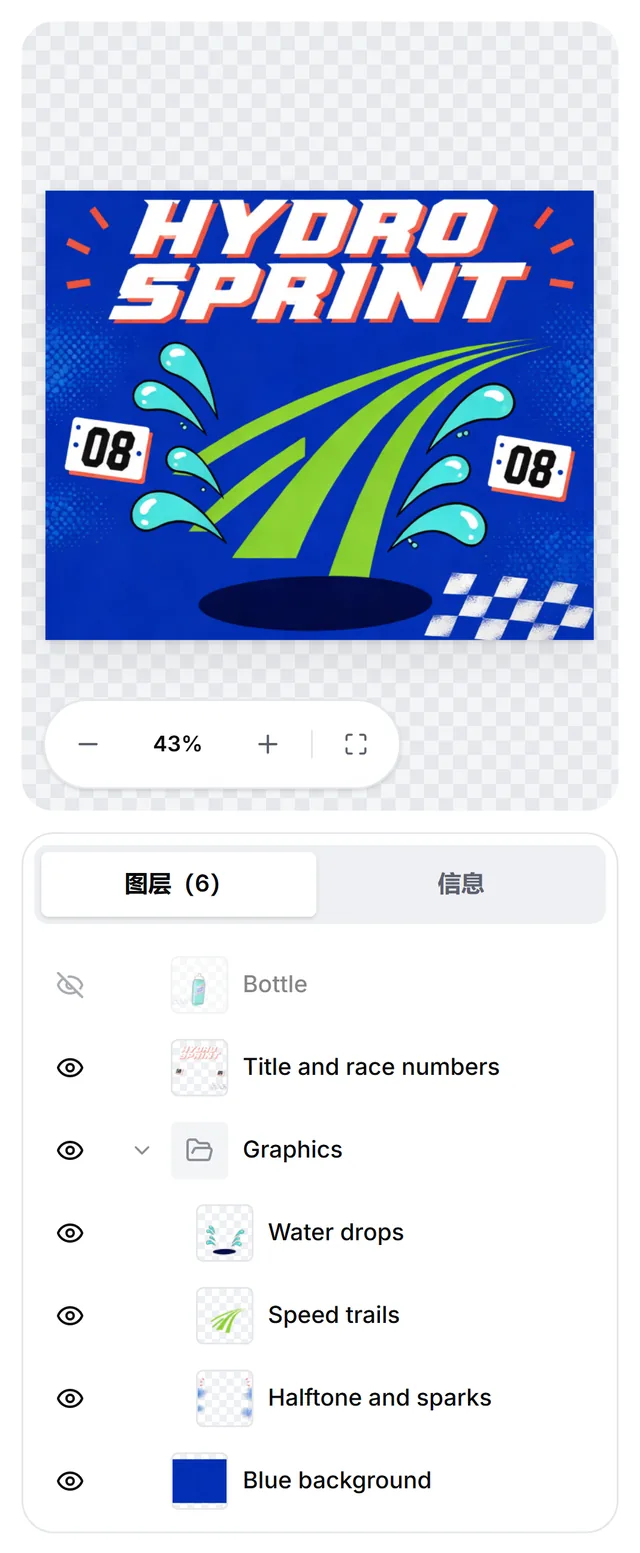
「图层」面板和 Photoshop 一样从上往下列出图层,带缩略图,编组可以展开和收起。小标记会标出文字图层、智能对象、图层样式、蒙版和剪贴蒙版。点眼睛图标隐藏一个图层,画面会立刻用剩下的图层重建。最大可以放大到 1600%:按住 Ctrl 或 ⌘ 滚动,触屏上双指捏合,或者双击切换到 100%。
第 3 步:查看文件信息
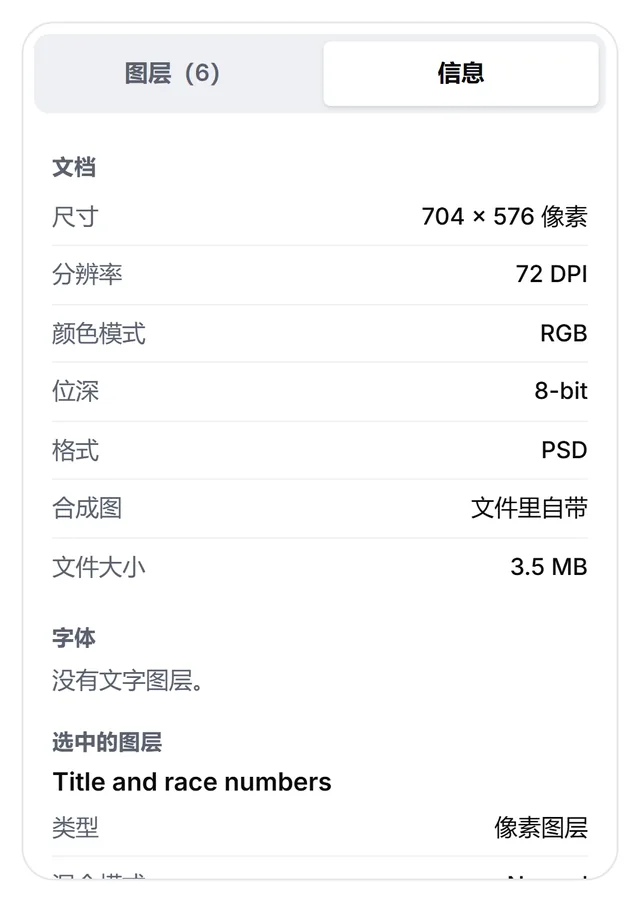
「信息」标签里有文档尺寸、分辨率、颜色模式、位深和格式,还会说明 Photoshop 有没有在文件里存合成图;下面列出文件大小和文字图层用到的全部字体。选中一个图层,可以看它的类型、混合模式、不透明度、填充、位置和尺寸;文字图层还能直接复制文字。
第 4 步:导出 PNG、JPG 或全部图层
PNG 保留透明;JPG 没有透明,背景会变成白色。「这个图层」把选中的图层存成裁到内容的 PNG;「全部图层(ZIP)」把每个可见图层各存成一张画布尺寸的 PNG,按编组分好文件夹,叠回去位置不变。
打开 PSD 文件的几种方法对比
下面每种方法都能打开或至少预览 PSD 文件,区别在于能不能看到图层、能不能编辑。其他软件的信息于 2026 年 10 月 8 日对照各自的官方页面核实。
| 方法 | 适用平台 | 能看图层 | 能编辑 | 需要什么 |
|---|---|---|---|---|
| ImageToPsd.AI PSD 查看器 | 任何新版浏览器 | 能,每层都能显示或隐藏 | 不能,只看和导出 | 什么都不用:免费、不登录,文件留在你的设备上 |
| Photopea | 任何浏览器 | 能 | 能 | 不用安装;免费版有广告 |
| 预览 | Mac | 不能,只有拼合后的整张图 | 不能 | 系统自带 |
| 照片、画图 | Windows | 不支持 PSD | 不能 | 系统自带 |
| GIMP 3.2 | Windows、Mac、Linux | 能,部分效果会变 | 能 | 免费下载 |
| Krita 5.3 | Windows、Mac、Linux、安卓 | 能,部分效果会变 | 能 | 免费下载 |
| Affinity | Windows、Mac | 能 | 能 | 免费下载,需要免费的 Canva 账号 |
| Photoshop 手机版 | iPhone、安卓手机 | 能 | 能 | Adobe 账号;完整的 PSD 支持要付费方案 |
| Google 云端硬盘预览 | 浏览器 | 不能,是缩小的预览图 | 不能 | 上传到云端硬盘,需要 Google 账号 |
Windows 上怎么打开 PSD 文件
Windows 10 和 11 本身打不开 PSD 文件:微软给「照片」应用和 Windows 内置图片解码器列出的格式里都没有 PSD,Adobe 也说在 Windows 上要装额外的软件才能打开 PSD。可行的办法:
- 浏览器:PSD 查看器在 Edge 或 Chrome 里就能用,不用安装,每个图层都能看。
- 免费软件:GIMP、Krita、Affinity 都有 Windows 版,能读取 PSD 的图层(见下文)。
- OneDrive:微软把 PSD 列在 OneDrive 网页版可以预览的文件类型里,图片要小于 100 MB。
- Photoshop:装了的话,用「文件 > 打开」。
Mac 上怎么打开 PSD 文件
Mac 不装软件也能看 PSD:右键点文件,选「打开方式 > 预览」。Adobe 也确认「预览」能打开和查看 PSD,只是不能编辑。在「访达」里选中文件后按空格键,可以用「快速查看」预览。「预览」没有图层面板,你只能看到拼合后的整张图:不能隐藏图层,也看不到图层名和字体。要另存一份,在「预览」里选「文件 > 导出」,格式选 PNG 或 JPEG。想看图层,就在 Safari 或 Chrome 里用 PSD 查看器打开,或者用 GIMP、Krita、Affinity。
iPhone、iPad 和安卓手机上怎么打开 PSD 文件
在手机上,最简单的办法同样是浏览器。用 Safari 或 Chrome 打开 PSD 查看器,点「选择文件」,从文件、网盘或下载里选中 PSD。双指缩放,拖动移动画面,点眼睛图标隐藏图层。手机内存比电脑小,所以文件超过 100 MB 时,查看器会在打开前先提醒。
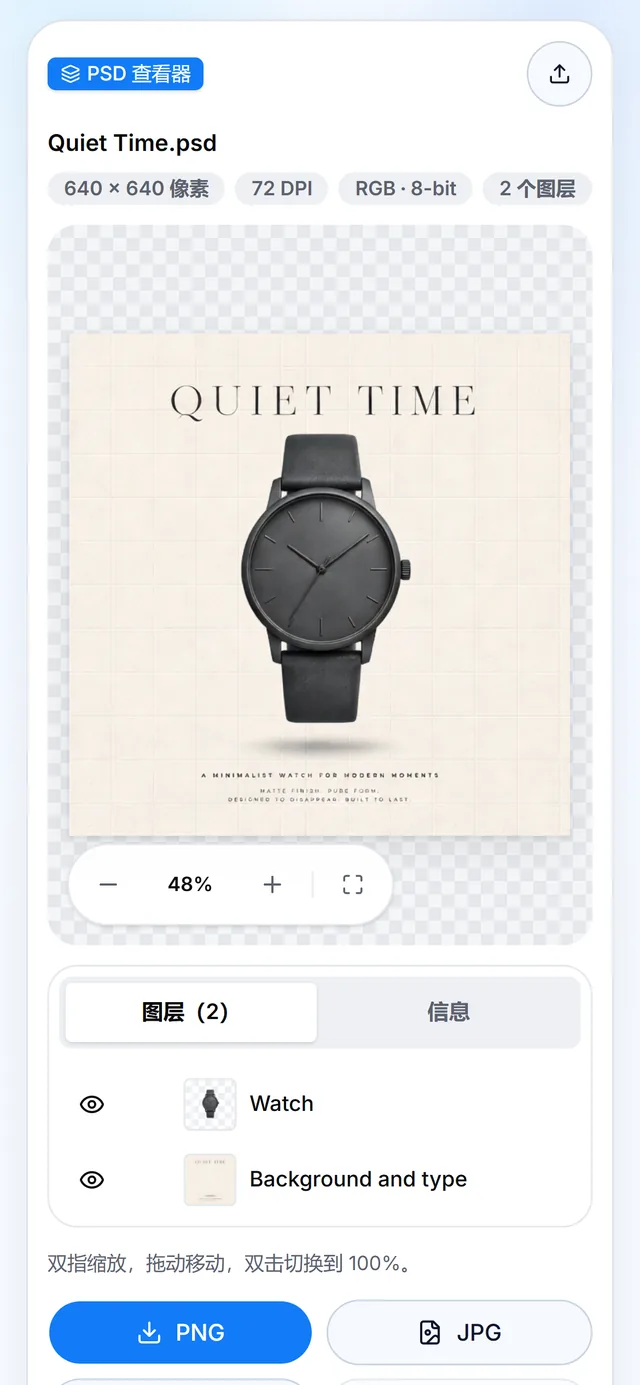
手机上的其他办法:
- Photoshop 手机版(iPhone 和安卓):Adobe 的 Photoshop 应用可以免费下载,支持图层和 PSD 格式。要用 Adobe 账号登录,而打开和编辑任意 Photoshop 文档的完整支持在付费方案里。安卓版 2025 年 6 月以测试版上线,Adobe 说明它暂不支持安卓平板和 Chromebook。
- Google 云端硬盘:PSD 上传到云端硬盘后可以预览,看到的是缩小的整张图。
老教程里常推荐的两个应用帮不上忙:Photoshop Express 支持的照片类型只有 JPEG、PNG、TIFF 和相机 RAW;Photoshop Mix 在 2024 年 6 月 4 日之后已被 Adobe 停用。
不用 Photoshop 怎么编辑 PSD 文件
查看器只管看和导出。要修改图层,得用能读 PSD 的编辑软件。它们都做不到支持 Photoshop 的全部功能,所以请保留原文件。
- Photopea:在浏览器里运行,能带图层打开和保存 PSD。Photopea 说文件在你的设备上打开,从不上传。免费版有广告,付费账号可以去掉广告。
- GIMP 3.2:免费开源,有 Windows、Mac、Linux 版。能导入 PSD 图层,3.2 起还能导入更多图层样式,比如投影。它的手册说明,PSD 的部分功能不会载入,或者看起来略有不同;PSD 文字保持可编辑,目前还只在开发版里。
- Krita 5.3:同样免费开源。能从 PSD 载入像素图层、混合模式、图层样式、矢量形状、文字、编组和透明蒙版;它的文档也说,Photoshop 以外的软件不可能 100% 支持 PSD。
- Affinity:2025 年 10 月 29 日起免费,有 Mac 和 Windows 版,需要一个免费的 Canva 账号。PSD 图层打开后可以直接编辑;智能对象默认会被栅格化,有一个设置可以把文字保留为文字。
- Canva 和 Adobe Express:可以把 PSD 导入它们自己的编辑器。Canva 支持 300 MB、300 个图像图层以内的文件,部分元素可能被栅格化;Adobe Express 最大 500 MB,只支持 RGB,导入后的图层可能和原文件不完全一样。
PSD 文件为什么打开是空白,或者和原图不一样
PSD 里存着各个图层,还可以另存一张完整的合成图。开了「最大兼容」,Photoshop 才会存这张图;Adobe 把它描述为给读不了图层的软件准备的合成版本。缩略图、快速预览和很多转换器只显示这张图,所以文件存盘时没开「最大兼容」,它们就会显示空白或一片白。我们用的公开测试集 ag-psd 里,73 个样例文件中有 18 个没有合成图,只读合成图的话,其中 17 个显示为空白。
我们的查看器能识别这类文件,用图层把画面重建出来,标上「由图层重建」,并在画面下方说明原因。重建结果在近 200 个测试文件上和 Photoshop 自己存的合成图逐一核对过。不过有些效果重建后仍可能和 Photoshop 不同:图层样式、调整图层、智能滤镜和羽化的蒙版。画面下方的说明会列出这个文件用到了哪些。
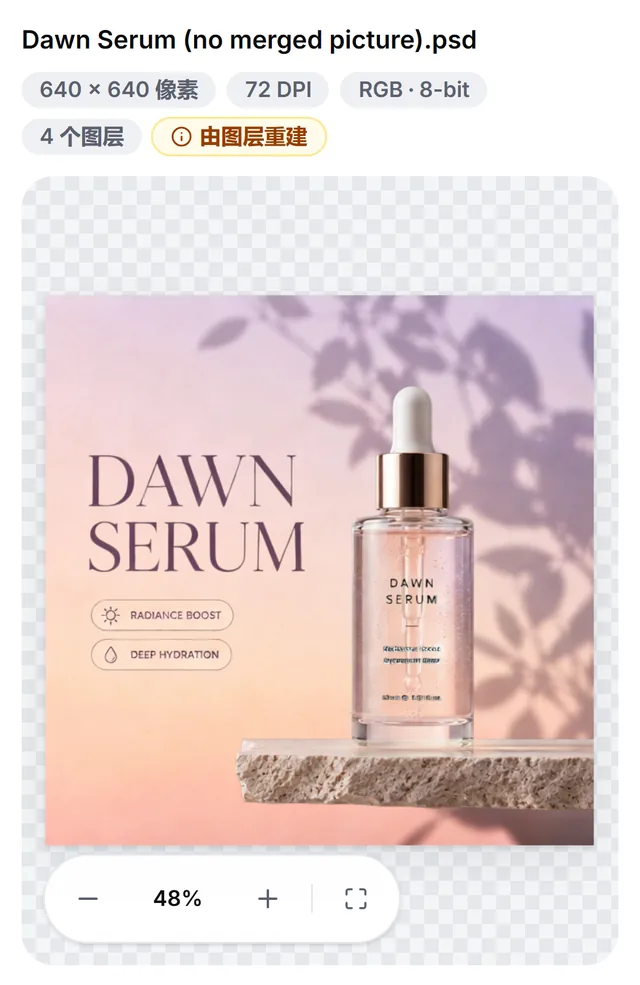
要让所有软件都能正常打开,就在 Photoshop 里打开文件,进入「编辑 > 首选项 > 文件处理」(Mac 上是「Photoshop > 首选项 > 文件处理」),把「最大兼容 PSD 和 PSB 文件」设为「总是」,再存一次。
打开 PSD 文件后显示不对,或者根本打不开,还可能是这些原因:
- 字体变了:PSD 里记的是字体名称,打开它的电脑上得有这些字体;连 Photoshop 也要从 Adobe Fonts 激活缺少的字体,或者让你选择替换。会重新排字的编辑软件可能换成别的字体。我们的查看器显示的是文件里已经渲染好的文字。
- 颜色不对:CMYK 文件在我们的查看器里按公式换算,颜色是近似值,看图可以,不能用于印刷打样。Lab、双色调、多通道文件暂时打不开,请先在 Photoshop 里转成 RGB。导出都是 8 位。
- 文件太大:PSD 每边最多 30,000 像素、最大 2 GB;更大的文档要用 PSB(Photoshop 的大型文档格式),每边最多 300,000 像素。我们的查看器能打开 500 MB 以内的 PSD 和 PSB。
不用 Photoshop,把 PSD 存成 PNG、JPG 或 PDF
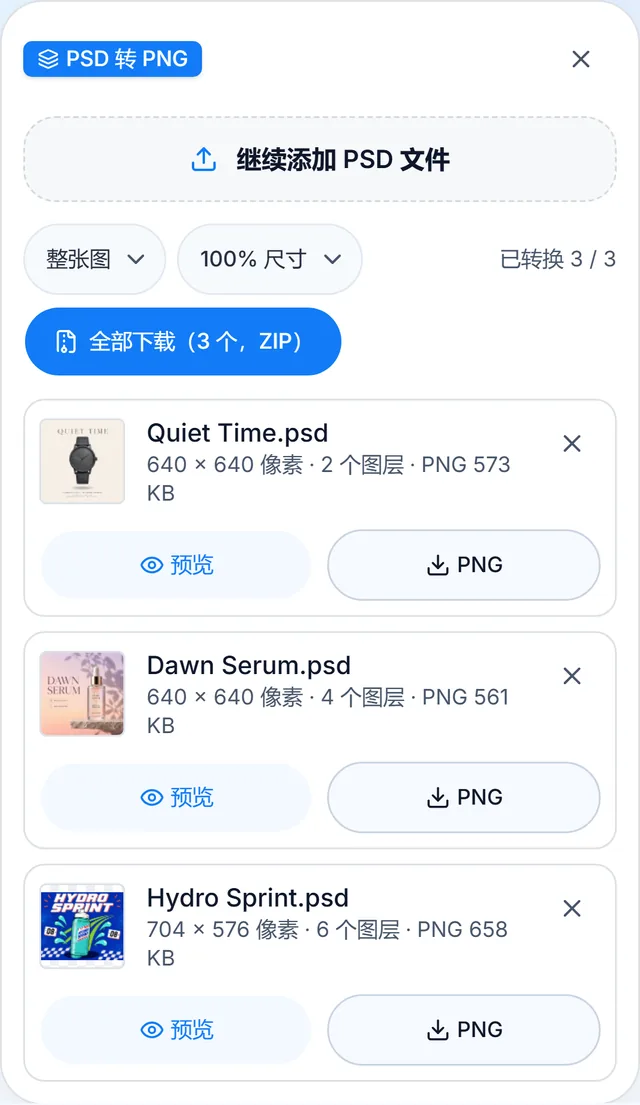
很多时候你要的只是图片本身,换成谁都能打开的格式。同一个引擎还做了三个免费转换工具,都在浏览器里运行,不上传:
- PSD 转 PNG:一次最多 50 个文件,保留透明,可以导出整张图或每个图层一张 PNG,也可以全部打包成一个 ZIP。
- PSD 转 JPG:可以选质量,以及填充透明区域的背景色。
- PSD 转 PDF:整张图一页、每个图层一页,或者两样都要;纸张可选原尺寸、A4 或 Letter。
反过来,想把一张平面图变成分层 PSD?AI 图片转 PSD 能把它拆成可编辑的图层。这是 AI 功能,要消耗积分,和上面这些免费的 PSD 工具不同。
常见问题
PSD 文件用什么打开?
Photoshop 和 Photoshop Elements 都能打开 PSD 文件,另外还有四个免费选择:Photopea、GIMP、Krita 和 Affinity。只想查看的话,免费的 PSD 查看器在任何浏览器里都能打开,Mac 的「预览」能看到拼合后的整张图。
PSD 能转成 JPG 或 PDF 吗?
可以。PSD 转 JPG 和 PSD 转 PDF 都在浏览器里转换,一次最多 50 个,不上传。如果文件已经在 PSD 查看器里打开了,点 JPG 按钮就能保存当前画面。
能免费编辑 PSD 文件吗?
能。浏览器里的 Photopea,以及电脑上的 GIMP、Krita 和 Affinity 都是免费的,也都能编辑 PSD 图层。它们处理部分 Photoshop 功能的方式各不相同,把文件交回去之前,请检查文字和效果。
Photoshop 有安卓版吗?
有。Adobe 在 2025 年 6 月推出了安卓手机版 Photoshop 测试版,可以在 Google Play 免费下载,部分功能在付费方案里;Adobe 说明它暂不支持安卓平板和 Chromebook。如果只是想在安卓手机上看 PSD,用浏览器里的查看器就行,不用装应用,也不用账号。
PSD 和 TIFF 有什么区别?
PSD 是 Photoshop 自己的格式,和 PSB 一起,是仅有的能保留 Photoshop 全部功能的格式。TIFF 是在不同软件之间交换文件用的格式,几乎所有图像和排版软件都能读。Photoshop 也能在 TIFF 里保存图层,但 Adobe 提醒,很多软件读不了这些图层数据,会直接跳过。
怎么把一张图片变成 PSD?
在 Photoshop 里打开图片,存成 PSD,得到的是一个图层。想把平面图拆成多个可编辑的图层,可以用我们的 AI 图片转 PSD。它用 AI 完成,要消耗积分,和免费的 PSD 工具不同。
现在就有 PSD 要看?在免费的 PSD 查看器里打开 PSD 文件:拖进去就能看到每个图层,不用 Photoshop,也不用上传。