
各产品线季度营收对比
将三条核心产品线按 Q1 至 Q4 并列分组展示,辅以轻柔水平网格线、柱顶数值标注与商务高对比色板。
用纯浏览器本地运行的柱状图生成器,几秒内把电子表格变成高管级演示图表。粘贴 CSV 或 Excel 多列数据,自由切换纵向、横向、分组与堆叠视图,导出真矢量 SVG、印刷级 EPS 或 300 DPI 透明 PNG。
| 类别 | |||
|---|---|---|---|

先加载下方真实业务数据集,直观体验季度分组对比、横向绩效排名与区域堆叠汇总效果,再替换为你自己的表格数值。
将三条核心产品线按 Q1 至 Q4 并列分组展示,辅以轻柔水平网格线、柱顶数值标注与商务高对比色板。

采用横向条形排布,让较长的部门名称由左至右自然阅读,彻底告别拥挤倾斜的坐标轴文字。

将线上直营、门店零售与渠道分销三类业绩堆叠在同一大区柱体中,总量规模与结构构成一眼看清。
摆脱繁琐的桌面图表插件,在浏览器中即可将多列原始数据整理为无损缩放的矢量柱状图形。
从 Excel、WPS 表格、Google 表格或 CSV 文档复制类别列与一个或多个数值列粘贴进表格区,系统会在本地内存中自动识别列标题并生成对应系列。
一键在纵向柱体、横向排名条、并列多系列与堆叠柱状图制作模式之间切换,自由调节圆角弧度、参考网格线、数值标签及品牌 HEX 颜色。
在白色或透明背景上检查边距与字号,随后保存适配 PowerPoint 与 Figma 的可编辑 SVG、交付商业印刷的 EPS,或高清 300 DPI PNG 图片。
围绕精准 SVG 矩形路径与智能坐标刻度构建,确保每根柱体、网格参考线和标签文字在投影演示与纸质报告中同样锐利。
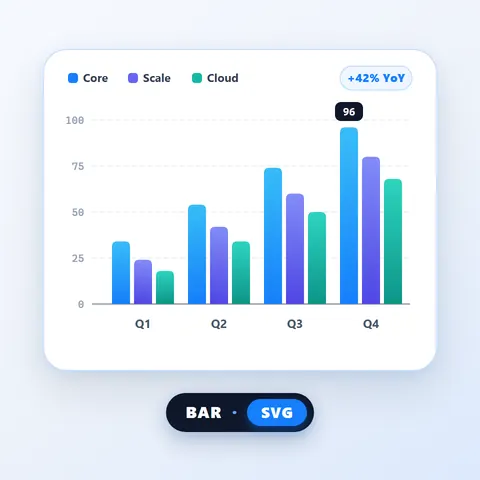
同一组表格数据切换版式后往往更易理解。在本柱状图生成器中,短周期适合纵向展示,长类别名称适合切换横向条形,多指标对比可用并列分组,关注总量构成则一键开启堆叠模式。
周报和季报截稿前无需逐行手敲数据。直接粘贴制表符分隔的电子表格单元格或标准 CSV 文本,工具会同步填充多组系列并自动换算整洁的纵轴刻度。
让核心指标在大型会议室后排也能清晰辨识。自由开关柱体直接数值标注、添加带货币或百分比单位的副标题,并微调背景网格线显隐,保持版面克制清爽。
无需凭感觉手工调色也能与企业演示模板保持一致。内置六套兼顾色觉无障碍的办公色板,也支持点击任意系列色块录入准确的六位 HEX 品牌色值。
输出轻量规范的 SVG 代码用于 PowerPoint、Keynote、Figma、Illustrator 及技术文档,导出 PostScript EPS 用于商业画册印刷,或保存高清透明 PNG 方便即时贴图。
营收预测、人力编制、薪酬对标与内部经营 KPI 全程不离开你的终端设备。所有刻度计算、图形渲染与文件导出均在本地浏览器内存中完成。
遵循五条经过验证的数据可视化规范,让演示文稿、行业白皮书与印刷年报中的数值对比既准确又耐看。
柱体长度直接代表数量大小。如果把起始刻度截断在 50 或 80,微小差距会被视觉夸大数倍,进而误导经营判断。在这里在线制作柱状图时默认锚定零基线,确保数值翻倍时柱高也严格成两倍比例。
纵向柱形适合 Q1 至 Q4 或 1 月至 12 月这类简短标签;一旦遇到完整部门名称、客户调研选项或产品全称,斜排横轴文字会明显拖慢阅读速度。切换至横向条形能为文字留足空间并自然呈现自上而下的排行榜。
需要逐项比对两三个同等重要指标(例如每季度实际营收与目标额)时,并列分组模式最清晰;若汇报重点在于综合体量及其渠道拆分,则切换堆叠柱状图制作视图,并将最核心的基准分量放在底部零轴之上。
月份、季度等时间序列应保持先后顺序,但区域、团队与产品型号最好按数值降序排列,让头部标杆与落后差距立刻浮现。配合开启直接数值标签,导出的图表无需观众反复对照坐标轴即可秒懂。
在 PowerPoint、Figma、Illustrator 及网页中优先插入真矢量 SVG,确保文字可编且无限缩放清晰;交付商业印厂优先选用 PostScript EPS;Word 与 Notion 协作推荐 300 DPI 透明 PNG。若要呈现占比份额或连续时间曲线,可配合使用 饼图生成器、折线图生成器 或 SVG 转 EPS 工具。
销售运营、商业咨询、市场调研与高校师生都在浏览器本地直接将表格数据转化为专业矢量对比图。
在管理层例会前快速在线制作柱状图,呈现季度商机漏斗对比、区域配额排名与渠道贡献图表,导出即用。
将零散导出的 CSV 数据表统一整理为风格一致的品牌色 SVG 与 EPS 图表,兼顾客户演示页与印刷交付物。
通过清爽的条形图生成器排版调研满意度得分、投放回报率指标和人群细分对比,结论直观有力。
高效输出实验数据对比图、宏观经济解读图、课堂练习插图与出版级新闻信息图表。
集中解答 Excel 粘贴、分组与堆叠切换、真矢量 SVG/EPS 二次编辑及本地数据隐私问题。
复制 Excel、WPS 或 Google 表格中的类别列与数值列,直接粘贴进本柱状图生成器的数据表格,第一行列名会自动映射为各数据系列的图例标题。
纵向模式自底向上延伸,最契合简短时间周期或阶段对比;横向模式自左向右延展,更擅长呈现排行榜和较长的中文类别名称,点击按钮即可一键互换。
完全支持。添加两列或更多数值系列后,即可在样式栏中自由切换并列分组对比与堆叠汇总模式,切换过程无需重新录入任何数据。
可以。导出的 SVG 与 EPS 均包含真实数学矢量矩形、清晰网格线和独立可编辑文本,并非像素截图,打开 Illustrator、Figma、Inkscape 或 Affinity Designer 均可精细调整。
支持。无论是带小数点的增长率、货币金额、百分比,还是代表同比下滑的负值偏差,系统都能依据平衡零轴刻度准确绘出正负柱体。
非常安全。在这里在线制作柱状图时,所有表格解析、比例换算与文件打包都在你的本地浏览器内存中独立执行,零数据上传、零云端留存。
可以。在下载 SVG、EPS 或 300 DPI PNG 前将背景切换为“透明”,图表即可自然融入企业主题模版或彩色海报底纹。
纵向柱形建议放 4 至 12 个类别,横向条形可从容容纳 10 至 20 行带名称条目;如果展示较长的连续日期变化,推荐改用折线图生成器。