एआई से ब्लर हटाना और बड़ा करना कैसे अलग है
बड़ा करना पिक्सल जोड़ता है, ब्लर हटाना कैमरे से छूटी डिटेल वापस लाता है। यह टूल दोनों एक साथ करता है, इसलिए सॉफ्ट फोटो बड़ी और शार्प आती है: जो साइज चाहिए वही चुनें और शार्पनिंग साथ में होती जाती है।
फोटो की क्वालिटी सुधारें: सॉफ्ट या छोटी इमेज अपलोड करें और उसे 2× या 4× बड़ा करते हुए ब्लर हटाएं। किनारे, बाल और टेक्स्ट फिर साफ हो जाते हैं और चेहरे फोटो जैसे रहते हैं। कीमत आउटपुट साइज के हिसाब से 1 क्रेडिट से, और बटन रन से पहले उसे दिखाता है।
सॉफ्ट फोटो का ब्लर हटाएं और एक ही बार में 2× या 4× बड़ा करें।
ये आजमाएं
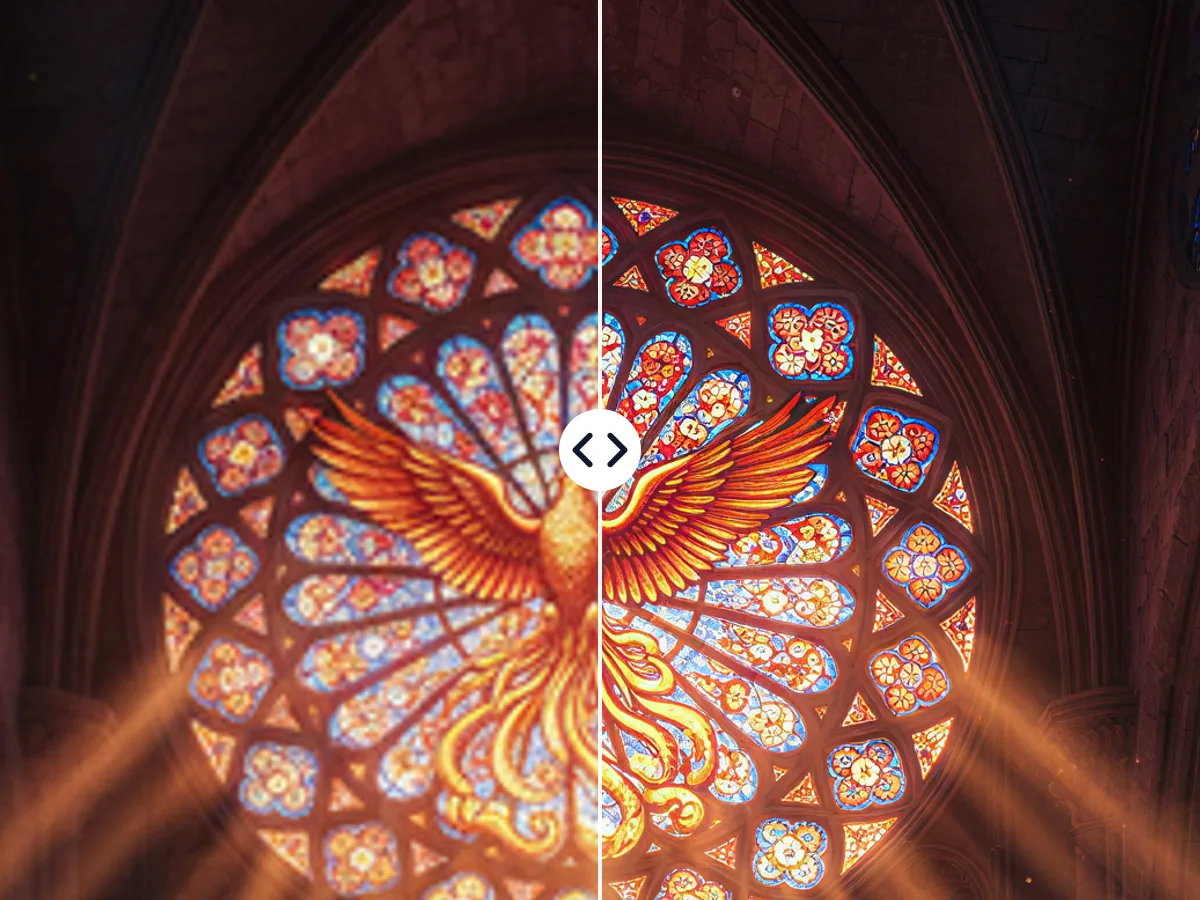
दोनों रिजल्ट सिर्फ इसी टूल से बने हैं। दाईं तरफ के स्क्वायर वही जगह करीब से दिखाते हैं।
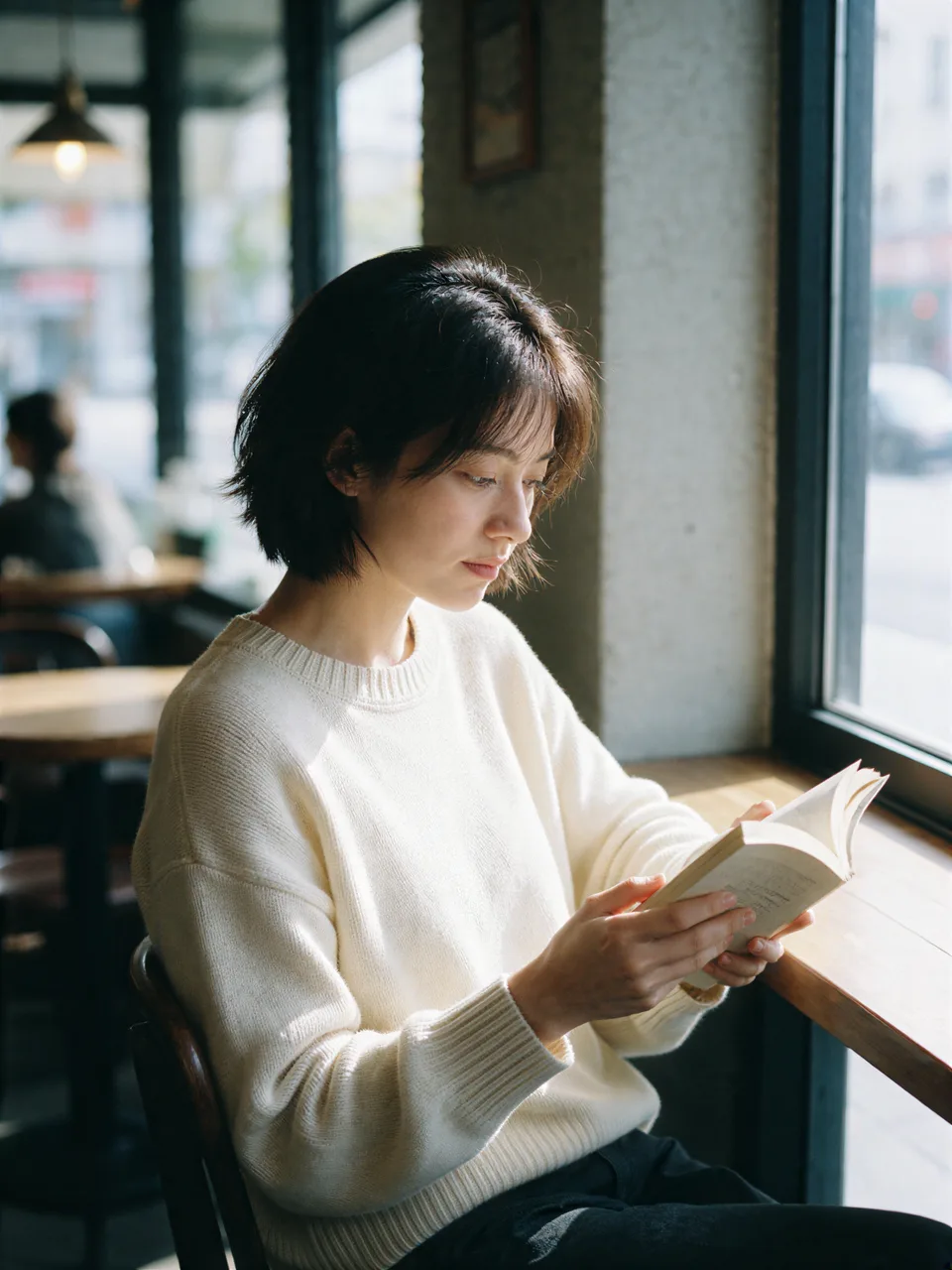
आउट-ऑफ-फोकस पोर्ट्रेट 600 × 800 से 1200 × 1600 बनकर आता है, साफ बाल, आंखें और बुना हुआ कपड़ा, वही चेहरा।
उसी जगह का क्लोज-अप
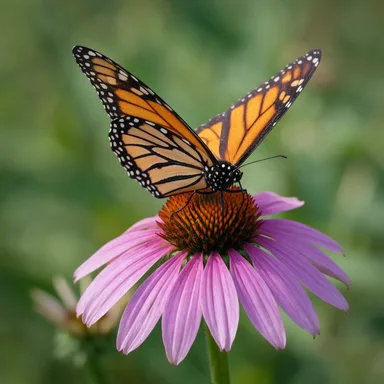
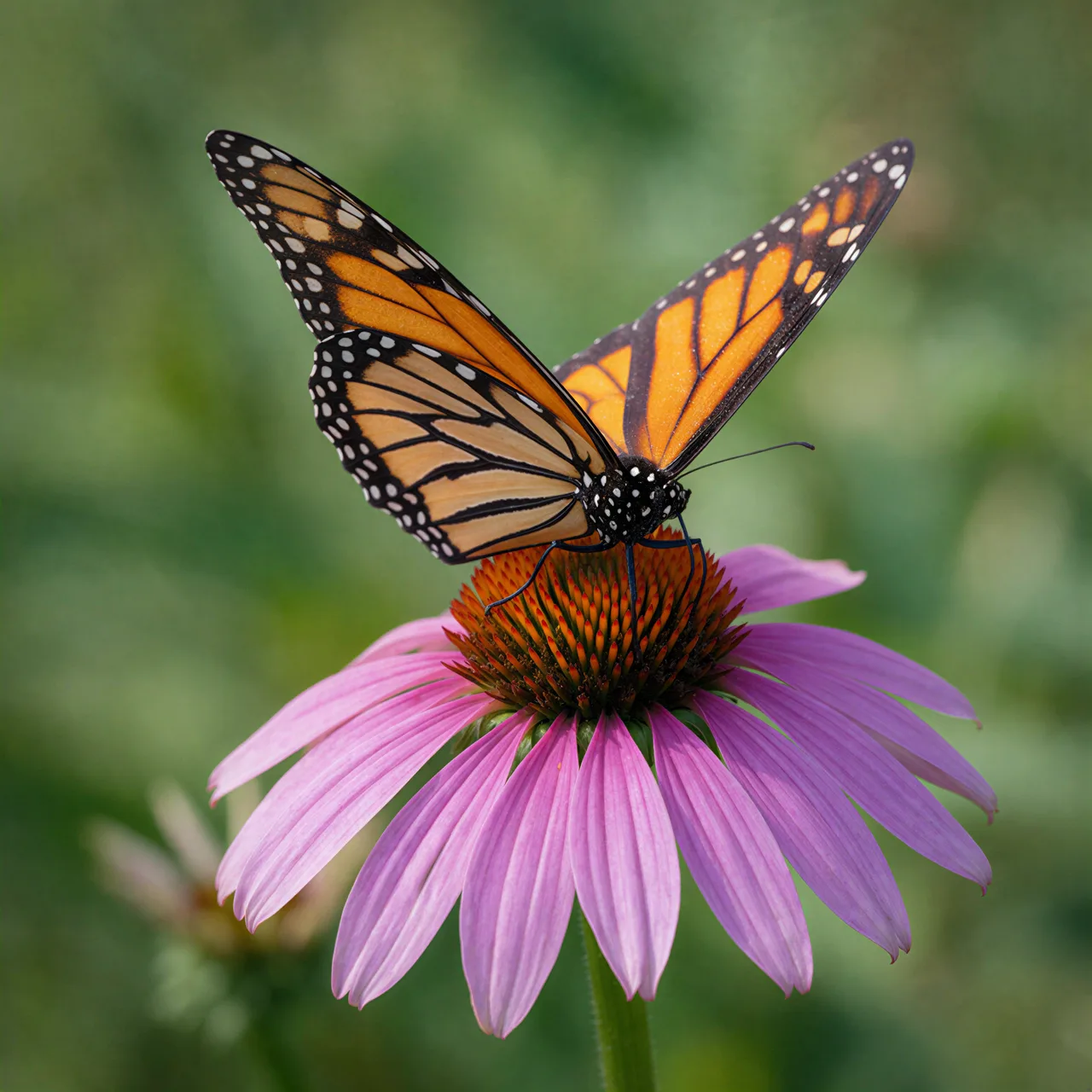
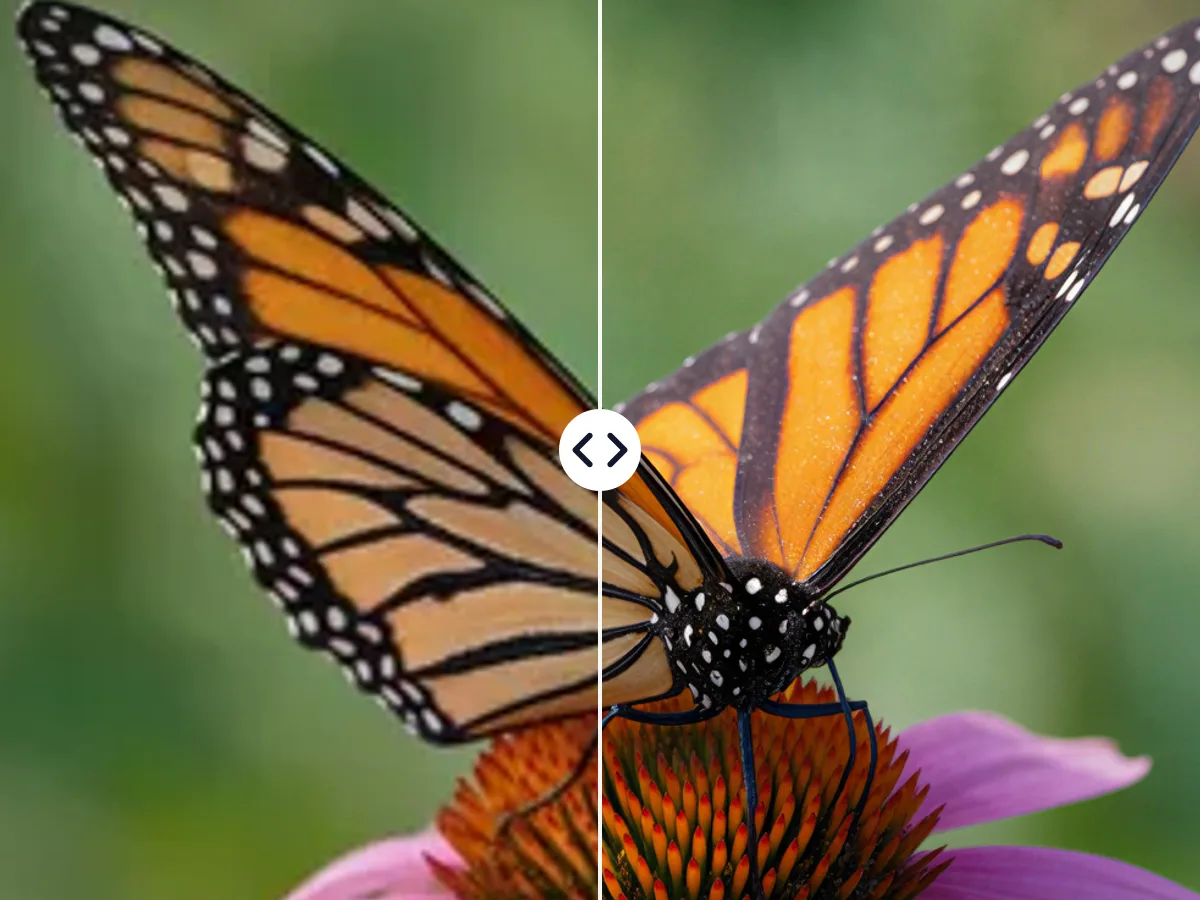
384 px की इमेज 1536 px बन जाती है। पंखों की बनावट और पंखुड़ियों की नसें खींची नहीं, फिर से बनाई जाती हैं।
उसी जगह का क्लोज-अप
साइज चुनें और बाकी एआई कर देता है, इमेज पढ़ने से लेकर शार्प डाउनलोड तक।
10 MB तक की JPG, PNG या WebP ड्रॉप करें, पेस्ट करें या चुनें। आउटपुट साइज और कीमत रन से पहले दिख जाती है।
2× ज्यादातर फोटो के लिए सही है। 4× छोटी वेब इमेज, थंबनेल और एआई आर्ट के लिए सही है। दोनों सेटिंग इमेज को बड़ा करते हुए ब्लर हटाती हैं।
स्लाइडर खींचकर फोटो पहले और बाद में देखें, फिर शार्प वर्जन डाउनलोड करें या अगले टूल में भेजें।
छह ताकतें: बड़ा करते हुए ब्लर हटाता है, चेहरे जैसे हैं वैसे रखता है और रन से पहले साइज व कीमत दिखाता है।
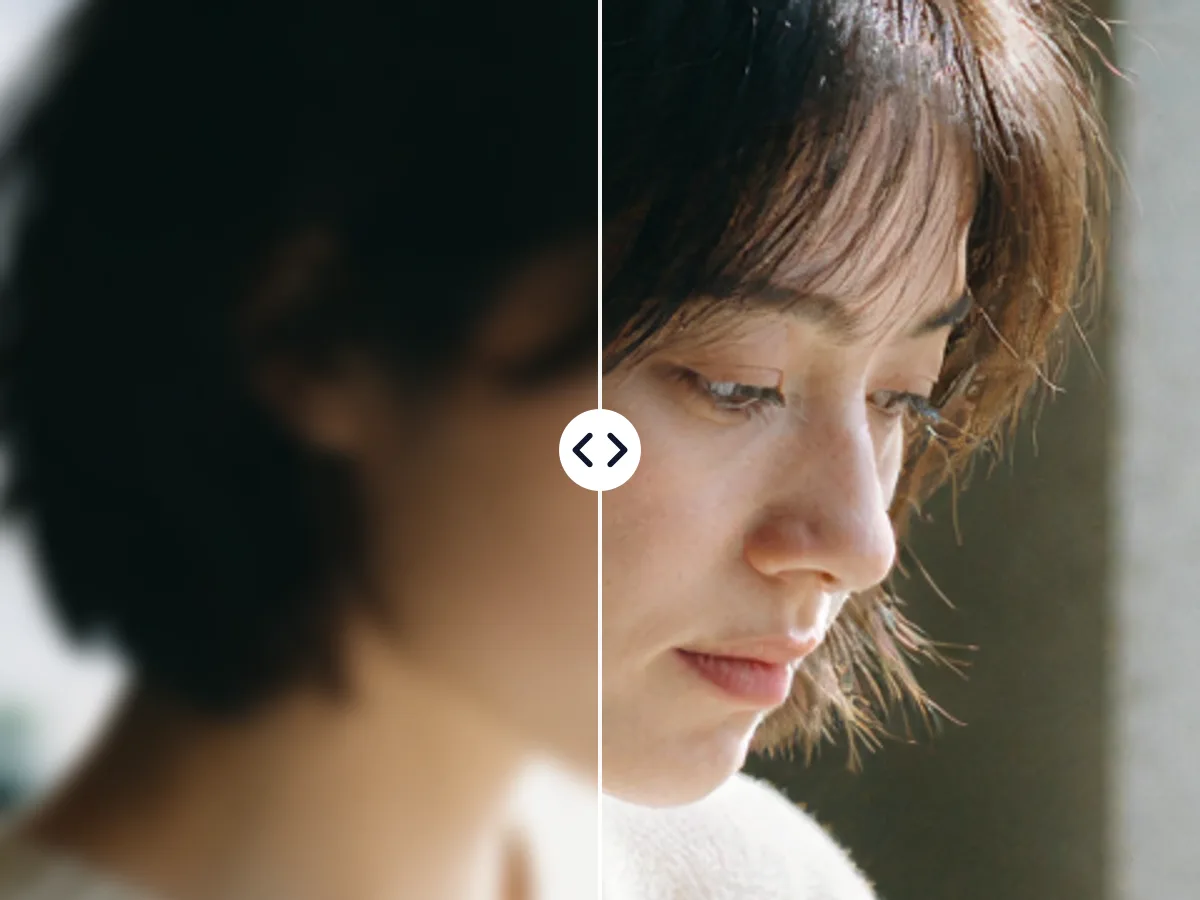
एआई पिक्सल जोड़ते हुए खोई डिटेल भी वापस लाता है, इसलिए सॉफ्ट फोटो एक साथ बड़ी और शार्प आती है। हल्का आउट-ऑफ-फोकस फोटो, सॉफ्ट फोन शॉट, पुराने स्कैन और बहुत छोटी सेव की गई इमेज सब साफ होकर आते हैं।
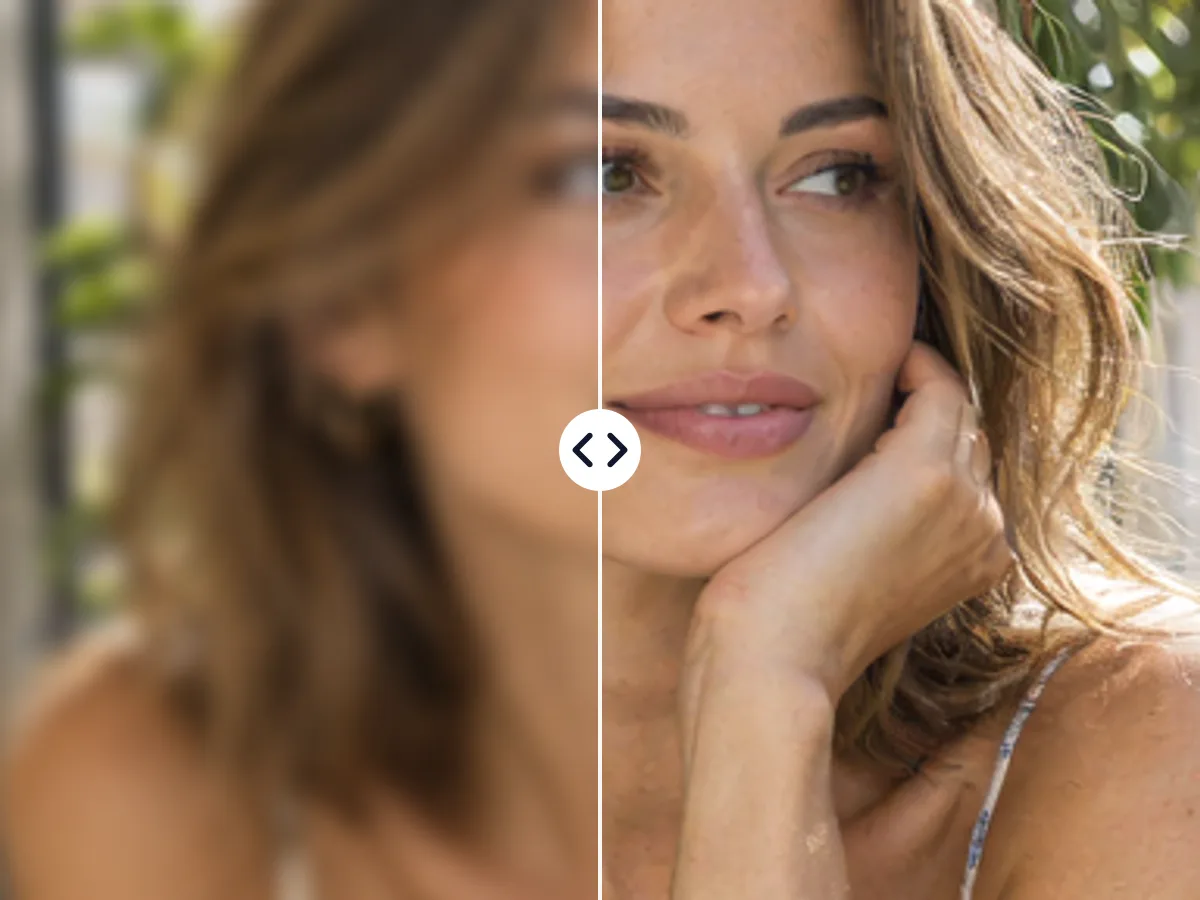
ब्लर फोटो साफ करें: हमने इस टूल के पीछे का एआई ब्लर पोर्ट्रेट पर टेस्ट किया और इसे इसलिए चुना कि इसने ओरिजिनल की आंखें, नाक और मुस्कान बनाए रखीं। पोर्ट्रेट और पालतू के बाल, आंखें और फर साफ आते हैं, और हर कोई अपने जैसा ही दिखता है।
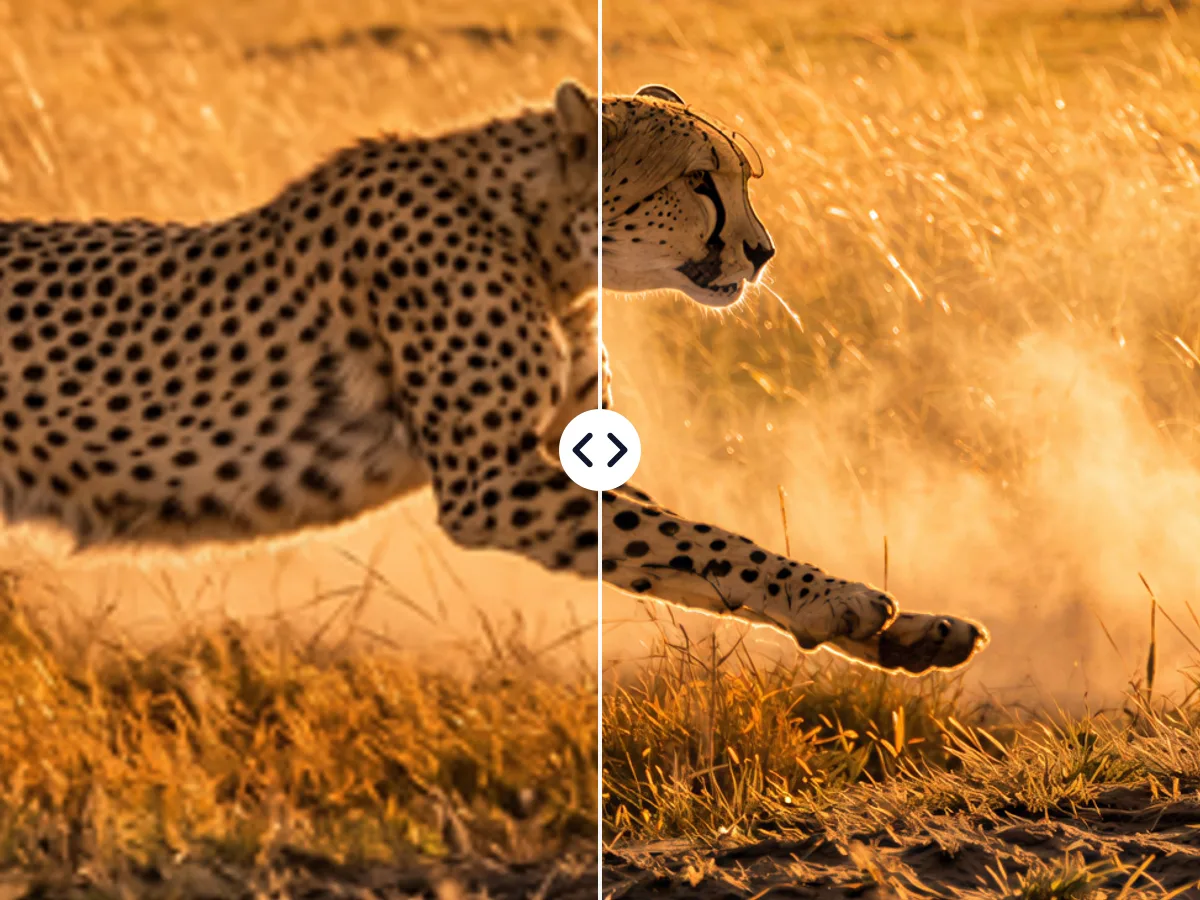
2× या 4× चुनें, जो छोटी वेब इमेज, थंबनेल और एआई आर्ट को प्रिंट और बैनर साइज तक ले जाने के लिए काफी है। सही आउटपुट साइज रन से पहले दिखता है, 8192 × 8192 तक।
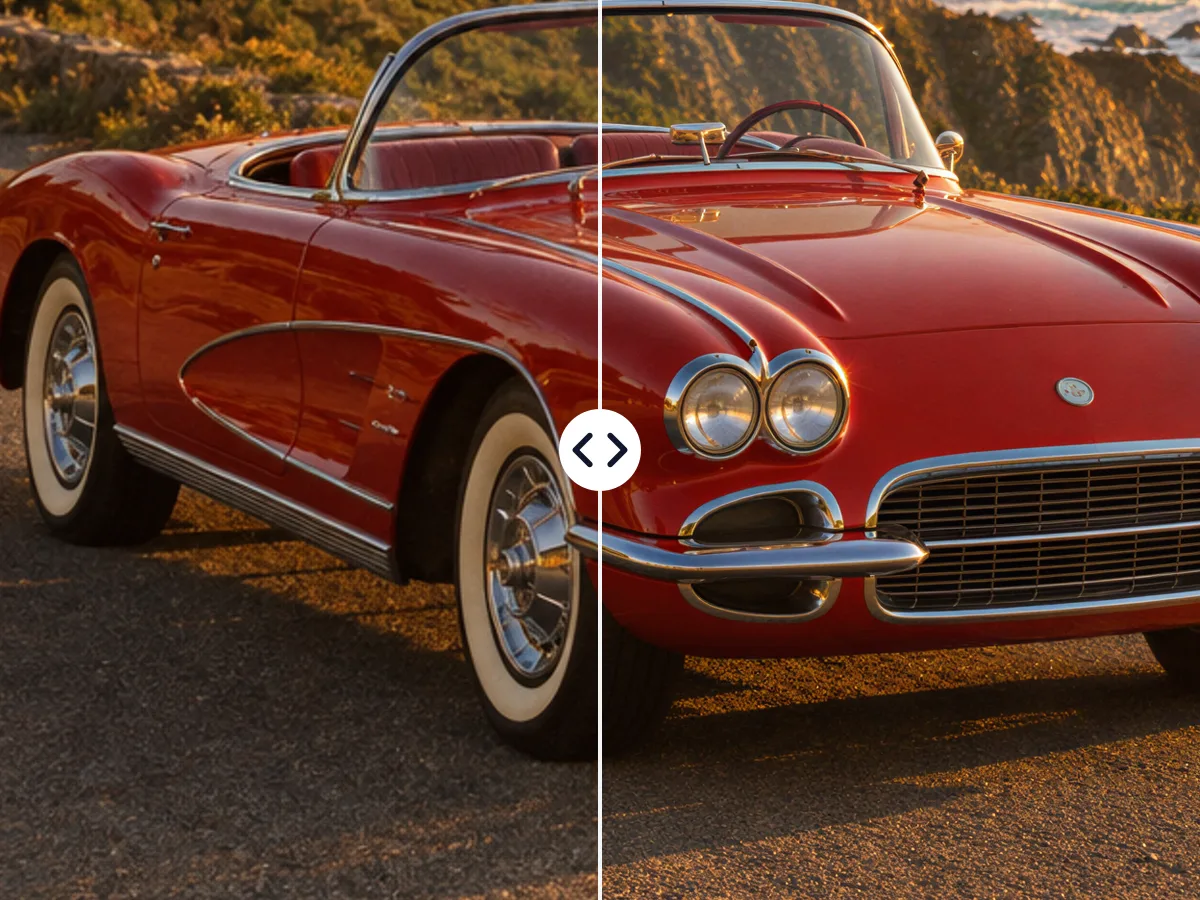
कीमत आउटपुट साइज के हिसाब से है: करीब 25 MP तक 1 क्रेडिट, 50 MP तक 2 और 67 MP तक 3। 12 MP की फोन फोटो 2× पर करीब 48 MP होती है, यानी 2 क्रेडिट। बटन हमेशा पहले कीमत दिखाता है।
2× या 4× चुनें और बटन दबाएं। एआई इमेज पढ़कर उसे सुधारता है, इसलिए प्रोडक्ट और इमारतें हर बार साफ किनारों और टेक्सचर के साथ आती हैं।
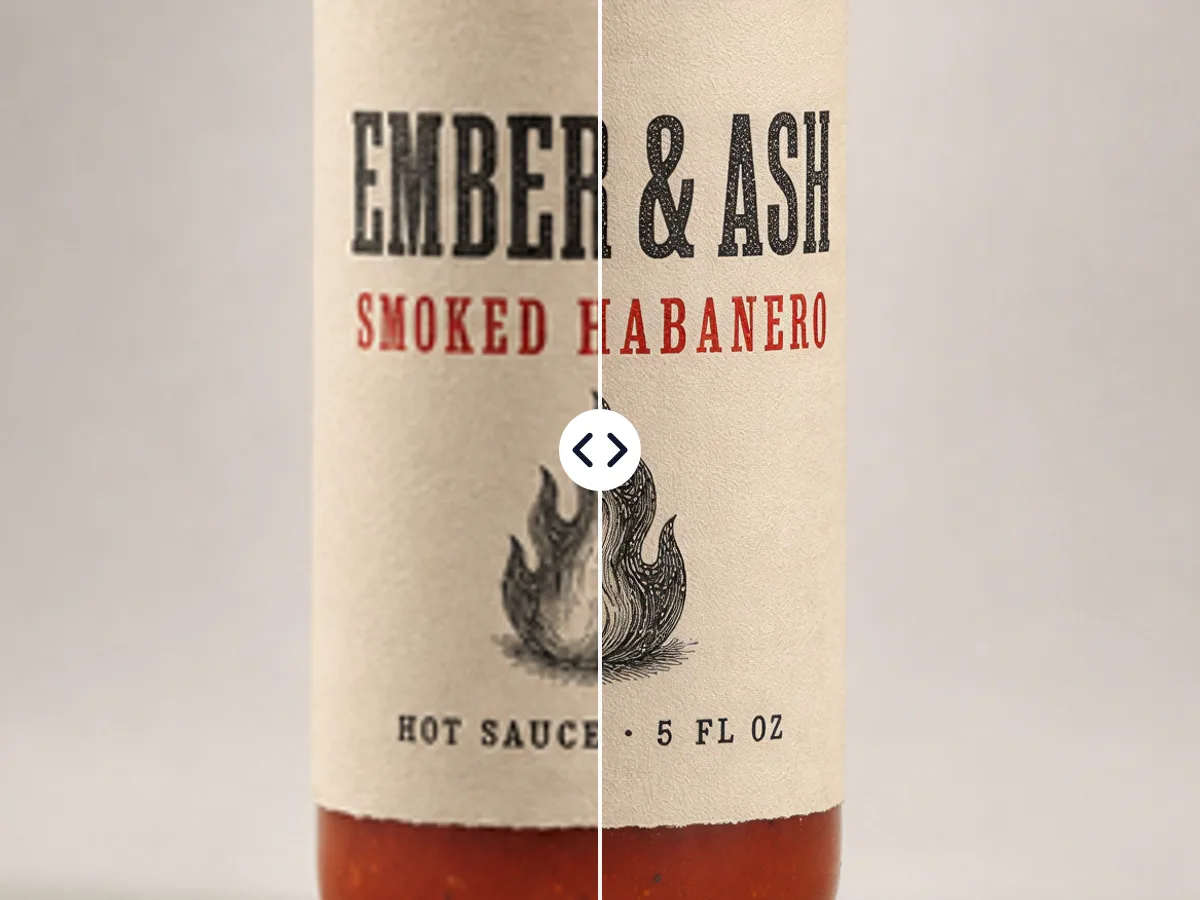
इमेजें आपकी अपनी हिस्ट्री में ऐसे लिंक के पीछे रहती हैं जिन्हें कोई अंदाजा नहीं लगा सकता, सिर्फ आपको दिखती हैं, और एआई ट्रेनिंग से बाहर रहती हैं।
साइज चुनने, इमेज तैयार करने और रिजल्ट इस्तेमाल करने के पांच छोटे टिप।
बड़ा करना पिक्सल जोड़ता है, ब्लर हटाना कैमरे से छूटी डिटेल वापस लाता है। यह टूल दोनों एक साथ करता है, इसलिए सॉफ्ट फोटो बड़ी और शार्प आती है: जो साइज चाहिए वही चुनें और शार्पनिंग साथ में होती जाती है।
फोटो का रेजोल्यूशन बढ़ाएं: जो फोटो पहले से सामान्य साइज की पर सॉफ्ट है, उसके लिए 2×। 512 px की वेब थंबनेल, पुराने स्क्रीनशॉट या एआई आर्ट जैसी छोटी इमेज के लिए 4×। पैनल रन से पहले आउटपुट साइज दिखाता है, ताकि देख सकें कि वह आपके प्रिंट या लेआउट में फिट है।
सबसे ज्यादा डिटेल के लिए ओरिजिनल फाइल अपलोड करें, सीधे कैमरे या फोन से। पहले उसी हिस्से पर क्रॉप करें जो मायने रखता है, फिर टूल अपने पिक्सल वहीं लगाता है जहां उनकी जरूरत है।
ब्लर फोटो साफ करें: साफ प्रिंट के लिए करीब 300 पिक्सल प्रति इंच रखें: 8 × 10 इंच फोटो के लिए 2400 × 3000। 4K स्क्रीन या बैनर के लिए 3840 px चौड़ाई काफी है। इमेज फाइलें जरूरत के साइज तक बड़ा करें: कीमत आउटपुट साइज के हिसाब से है, और फाइल जल्दी डाउनलोड होती है।
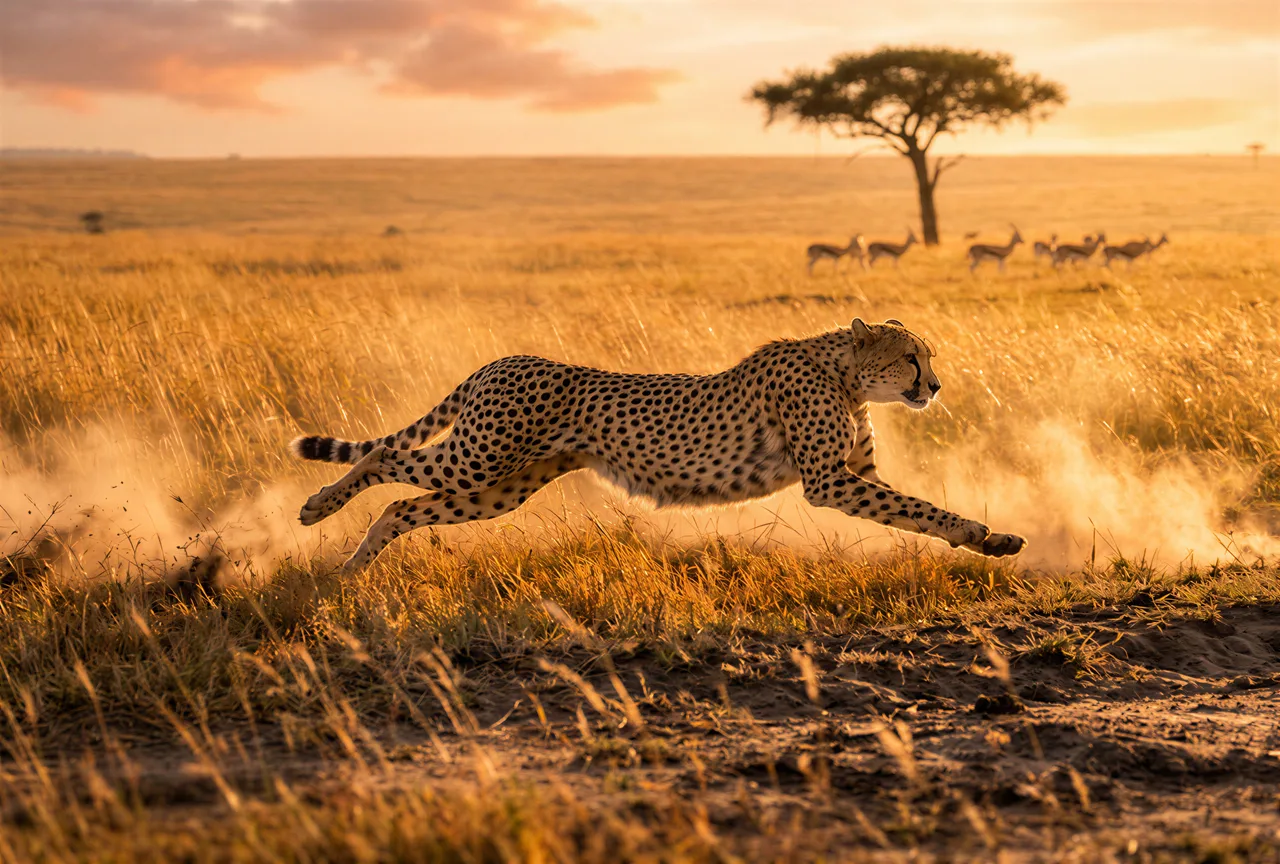
पहले ब्लर हटाएं, फिर साफ कट आउट के लिए बैकग्राउंड हटाएं, बैनर के लिए कैनवास बड़ा करें, या फोटो को पेंटिंग बनाएं। हर टूल शार्प वर्जन से शुरू होता है, इसलिए आखिरी रिजल्ट भी बेहतर दिखता है।
परिवार की फोटो से प्रोडक्ट पेज तक, इमेज का ब्लर हटाने की आम वजहें ये हैं।
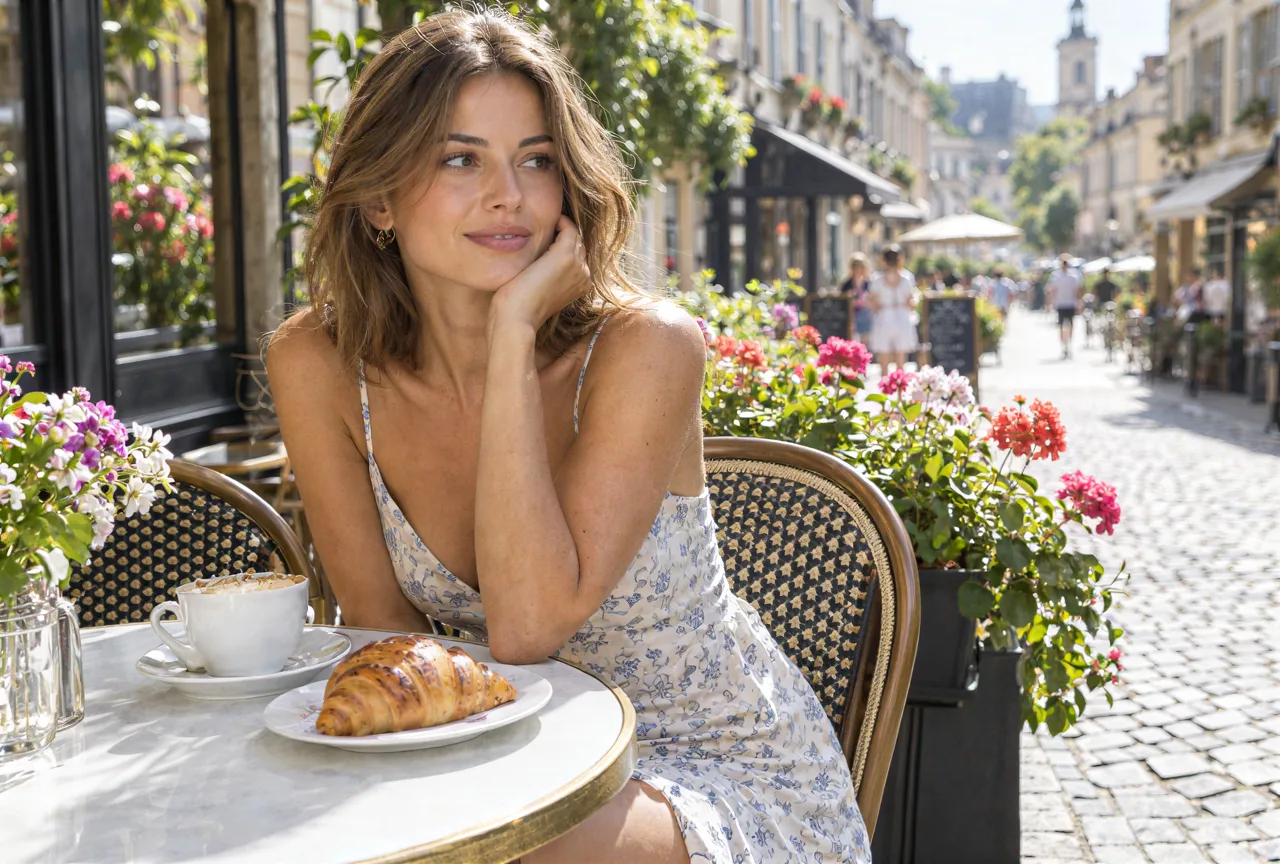
जन्मदिन, ट्रिप, पुराने फोन या स्कैन किए प्रिंट की सॉफ्ट तस्वीर को फ्रेम करने या शेयर करने लायक बनाएं।
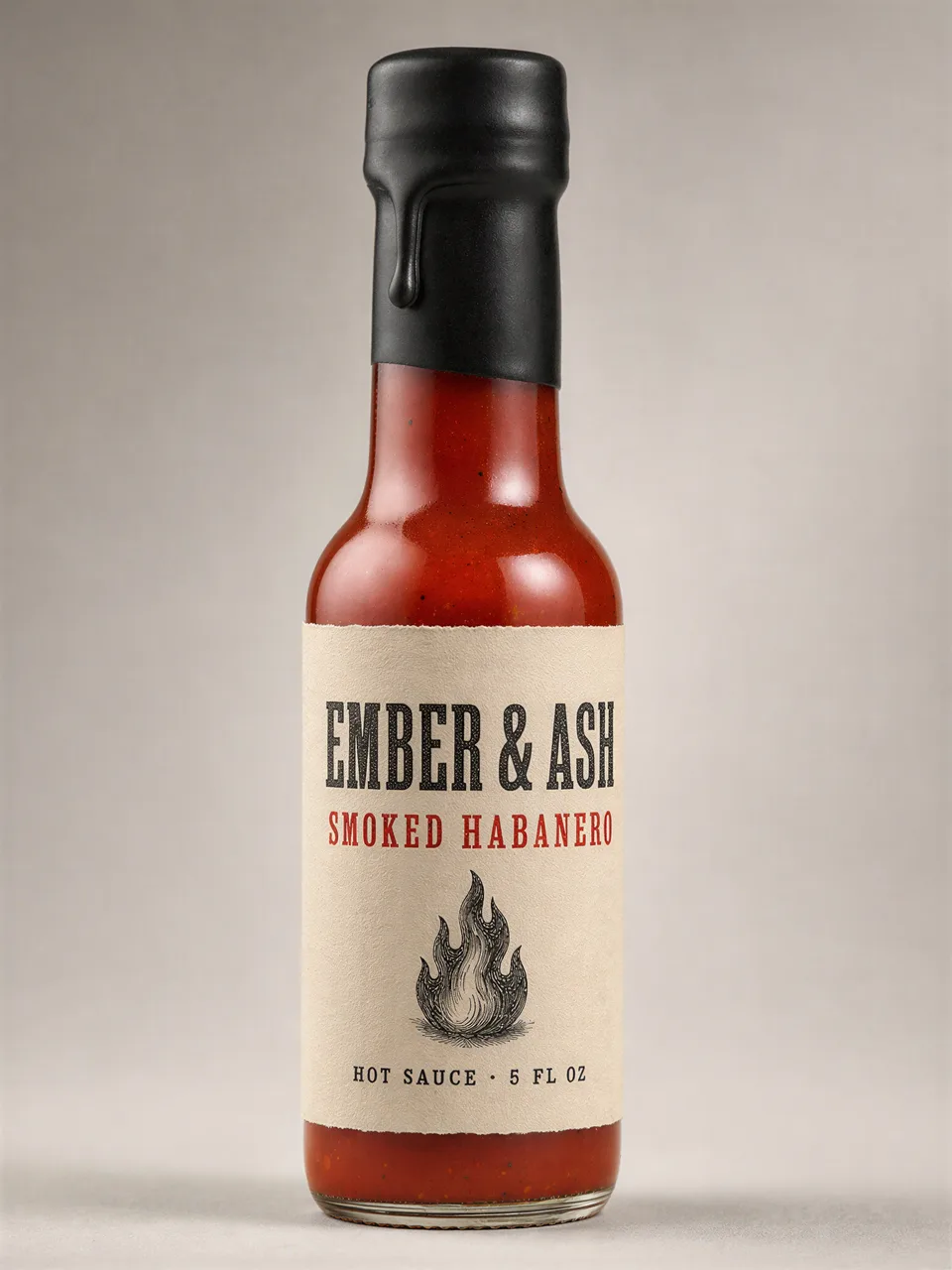
सप्लायर की छोटी इमेज शार्प करें ताकि प्रोडक्ट आपके स्टोर, मार्केटप्लेस या कैटलॉग पर साफ दिखें।
कैनवास प्रिंट, पोस्टर और फोटो बुक के लिए इमेज बड़ी करें, साफ और नैचुरल डिटेल के साथ।
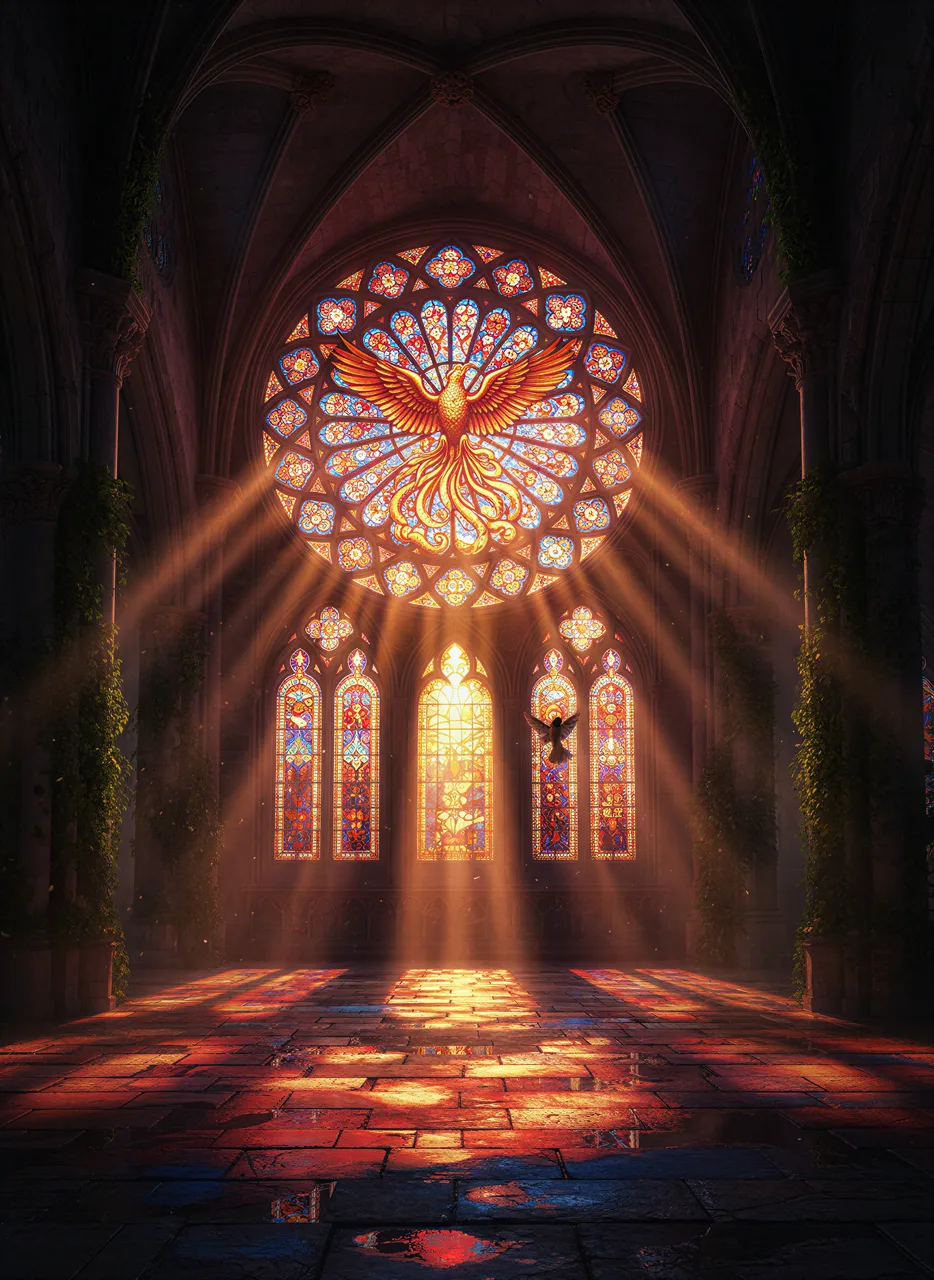
एआई इमेज, थंबनेल और पुराने वेब ग्राफिक्स को स्लाइड, बैनर और Photoshop में चलने वाले साइज तक बड़ा करें।
फोटो की क्वालिटी सुधारें: कीमत, 4K, मोशन ब्लर, चेहरे, पुरानी फोटो और प्राइवेसी के जवाब।
इमेज अपलोड करें, 2× या 4× चुनें और बटन दबाएं। एआई इमेज बड़ा करते हुए डिटेल वापस लाता है, ज्यादातर फोटो में कुछ सेकंड लगते हैं। स्लाइडर से पहले और बाद की तुलना करें, फिर डाउनलोड करें।
फोटो की क्वालिटी सुधारें: यह आउटपुट साइज पर है: करीब 25 MP तक 1 क्रेडिट, 50 MP तक 2 और 67 MP तक 3। 1000 × 1000 इमेज 4× पर 16 MP (1 क्रेडिट), 12 MP फोन फोटो 2× पर करीब 48 MP (2 क्रेडिट), और 2048 × 2048 4× पर 8192 × 8192 (3 क्रेडिट)। बटन रन से पहले कीमत दिखाता है।
इसमें क्रेडिट लगते हैं: हर रन पेड एआई सर्विस इस्तेमाल करता है, 1 क्रेडिट से, और कीमत पहले दिखती है। हम कोई वॉटरमार्क नहीं जोड़ते, दोबारा डाउनलोड फ्री है, और अगर रन फेल हो तो क्रेडिट वापस कर दिए जाते हैं।
इमेज क्वालिटी बढ़ाएं: हां। 4K यानी 3840 px चौड़ाई, इसलिए 1920 px फोटो 2× पर या 960 px इमेज 4× पर वहां पहुंचती है, और टूल साथ में शार्प करता है। रिजल्ट 8192 × 8192 (67 MP) तक जाते हैं, और पैनल हर रन से पहले आउटपुट साइज दिखाता है।
हल्का कंपन और सॉफ्ट फोकस अच्छी तरह साफ होते हैं, और रिजल्ट फोटो की असली डिटेल बनाए रखता है। सबसे शार्प रिजल्ट के लिए उस फ्रेम से शुरू करें जिसमें सबसे कम हलचल हो और ओरिजिनल फाइल अपलोड करें।
फोटो का रेजोल्यूशन बढ़ाएं: हमने इस टूल के पीछे का एआई इसलिए चुना कि हमारे टेस्ट में इसने चेहरे ओरिजिनल जैसे रखे, और यह बाल, आंखें और बुने कपड़े जैसे असली टेक्सचर फिर से बनाता है। पहले और बाद वाला व्यू हर चेहरा करीब से देखने देता है।
फोटो की क्वालिटी सुधारें: पुराने प्रिंट के सॉफ्ट स्कैन और छोटी पिक्सलेटेड वेब इमेज आम तौर पर बहुत साफ होकर आती हैं, क्योंकि टूल बड़ा करते हुए डिटेल फिर से बनाता है। खरोंच, फटे हिस्से और फीके रंगों के लिए पहले इमेज टू इमेज से फोटो रिस्टोर करें, फिर यहां शार्प करें।
इमेज क्वालिटी बढ़ाएं: वे सिर्फ उन एआई सर्विस के पास जाती हैं जो उन्हें जांचकर प्रोसेस करती हैं, और आपकी अपनी हिस्ट्री में ऐसे लिंक के पीछे रहती हैं जिन्हें कोई अंदाजा नहीं लगा सकता, सिर्फ आपको दिखती हैं और एआई ट्रेनिंग से बाहर रहती हैं। आप अपने रन कभी भी मेरी क्रिएशन्स से डिलीट कर सकते हैं।
सॉफ्ट या छोटी इमेज अपलोड करें, 2× या 4× चुनें, और सेकंडों में शार्प वर्जन डाउनलोड करें।
क्वालिटी सुधारें