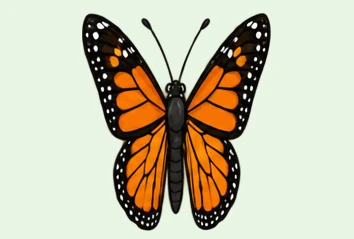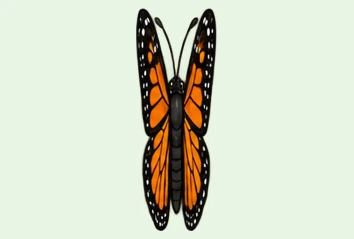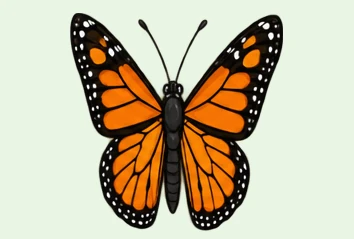




उछलती जेली
स्क्वैश और स्ट्रेच के छह फ्रेम, पारदर्शी PNG में बंटे।
एनिमेटेड GIF ड्रॉप करें और उसे फ्रेम दर फ्रेम देखें तथा हर फ्रेम PNG, JPG या WebP में सेव करें, एक-एक करके या सब एक ZIP में। यह फ्री GIF स्प्लिटर एनिमेटेड WebP और PNG तथा छोटी वीडियो क्लिप से भी फ्रेम निकालता है, सब आपके ब्राउजर में।
GIF यहां ड्रॉप करें
एनिमेटेड GIF, WebP या PNG, या छोटी MP4 या WebM क्लिप। सब कुछ आपके ब्राउजर में रहता है।
इन उदाहरणों के लिए बनाए आठ एनिमेशन, हर एक इस पेज के अपने GIF स्प्लिटर से फ्रेम में बंटा। एक खोलकर उसमें आगे बढ़ें और उसके फ्रेम सेव करें।
स्क्वैश और स्ट्रेच के छह फ्रेम, पारदर्शी PNG में बंटे।

क्रीम बैकग्राउंड पर चार फ्रेम, JPG फाइलों में सेव।

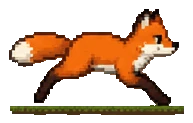
200% पर सेव छह फ्रेम का रन साइकल, पिक्सल साफ।

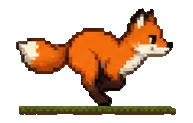
आठ फ्रेम, अंत थमा हुआ; दोहराव छोड़ने पर पांच बचते हैं।

आइकन एनिमेशन के चार फ्रेम, ZIP में टाइमिंग फाइल के साथ।
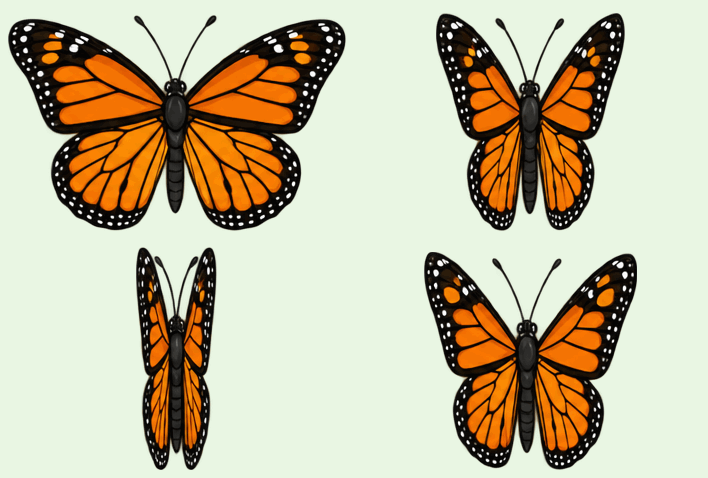
आधे साइज पर चार फ्रेम, छोटी JPG फाइलों में सेव।
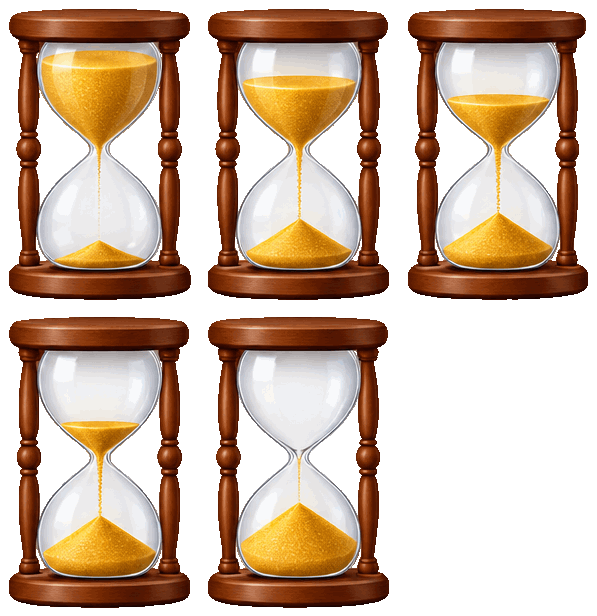
हर दूसरा फ्रेम पांच में से तीन रखता है, हर एक अपने समय के साथ।

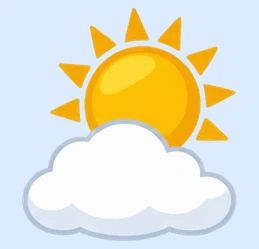
मौसम आइकन के चार फ्रेम, एक-एक करके एडिट करने के लिए तैयार।
तीन स्टेप, और कुछ अपलोड नहीं होता।
GIF स्प्लिटर में एनिमेटेड GIF, WebP या PNG, या छोटी MP4 या WebM क्लिप ड्रॉप करें, पेस्ट करें या चुनें। हर फ्रेम आपके डिवाइस पर पढ़ा जाता है।
हर फ्रेम पर आगे बढ़ें और जो चाहिए उन पर टिक लगाएं, या कोई रेंज, हर nवां फ्रेम और बिना दोहराव रखें।
एक फ्रेम, या हर चुना फ्रेम PNG, JPG या WebP में ZIP में सेव करें, GIF जैसे नंबर पर, जरूरत हो तो टाइमिंग फाइल के साथ।
छह चीजें जो यह अच्छी तरह करता है, स्टिकर के एक फ्रेम से लेकर क्लिप के हर फ्रेम तक।
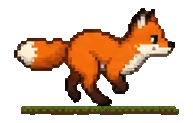 GIF
बटन, स्लाइडर या एरो की से GIF चलाएं, रोकें और फ्रेम दर फ्रेम आगे बढ़ें, चौथाई, आधी, सामान्य या दोगुनी स्पीड पर। हर फ्रेम अपना नंबर और समय दिखाता है।

फ्रेम वैसे फिर बनते हैं जैसे व्यूअर दिखाता है, इसलिए जो GIF सिर्फ बदले पिक्सल रखती है वह भी पूरी तस्वीरों में बंटती है।
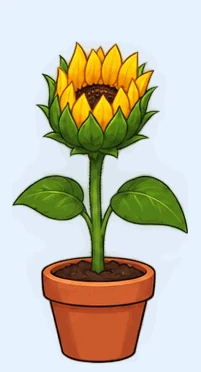
फ्रेम हाथ से टिक करें, रेंज रखें, हर nवां फ्रेम लें या दोहराए फ्रेम छोड़ें, फिर GIF को फ्रेम में बांटें।

फ्रेम PNG में पारदर्शिता बनाए रखते हुए, आपके चुने बैकग्राउंड रंग पर JPG में, या WebP में सेव करें, उनके साइज के 25% से 400% तक।
हर फाइल GIF में उसके फ्रेम नंबर से नामित है, और वैकल्पिक टाइमिंग फाइल बताती है हर फ्रेम कितनी देर दिखता है, ताकि आप एनिमेशन फिर बना सकें।
GIF स्प्लिटर पूरा आपके ब्राउजर में चलता है: कोई अपलोड नहीं, कोई अकाउंट नहीं, कोई वॉटरमार्क नहीं, और पेज खुलने के बाद ऑफलाइन भी चलता है।
किसी भी एनिमेशन से साफ फ्रेम के लिए पांच छोटे टिप।
GIF स्प्लिटर में प्लेयर रोकें और एरो की या स्लाइडर से आगे बढ़ें। फ्रेम नंबर और उसका समय तस्वीर के नीचे दिखता है, और फ्रेम लिस्ट बताती है आप कहां हैं।

PNG और WebP पारदर्शी पिक्सल रखते हैं। JPG के लिए, या किसी भी फॉर्मेट में ठोस बैकग्राउंड के लिए, वह रंग चुनें जो फ्रेम जहां जाएंगे वहां के लिए सही हो।
लंबी GIF या क्लिप के लिए From frame और To frame सेट करें, या हर दूसरा फ्रेम लें। दोहराए फ्रेम छोड़ने से वे ठहराव हटते हैं जो GIF कॉपी की तरह रखती है।

हल्की फाइलों के लिए बड़े फ्रेम आधे या चौथाई करें, या पिक्सल आर्ट 2× या 4× बड़ा करें, किनारे साफ रहते हुए। फ्रेम साइज डाउनलोड से पहले दिखता है।
हर फ्रेम का समय रखने के लिए टाइमिंग फाइल चालू करें। फ्रेम को एक शीट पर रखना हो तो उसी GIF को एक क्लिक में GIF से स्प्राइट शीट में खोलें।

GIF बांटने की आम वजहें।
GIF के एक फ्रेम को स्थिर तस्वीर, थंबनेल या नए डिजाइन की शुरुआत की तरह लें।
एनिमेशन को फ्रेम दर फ्रेम देखें, अलग फ्रेम रीटच करें और उन्हें लूप में फिर जोड़ें।

GIF को फ्रेम में बांटें और एनिमेटेड आइकन, स्टिकर और इफेक्ट को इंजन या ऐप के लिए नंबर वाले फ्रेम में बदलें।
एनिमेशन का हर स्टेप पाठ, स्लाइड या लेख में अपनी अलग तस्वीर की तरह दिखाएं।
GIF बांटने, फ्रेम, फाइलों और प्राइवेसी के जवाब।
GIF स्प्लिटर में GIF खोलें, जो फ्रेम चाहिए उन पर टिक लगाएं या सब रखें, फिर फ्रेम PNG, JPG या WebP में ZIP में डाउनलोड करें।
हां। यह पूरा आपके ब्राउजर में चलता है, कोई अकाउंट नहीं चाहिए और कोई वॉटरमार्क नहीं जोड़ता।
नहीं। आपकी GIF आपके डिवाइस पर पढ़ी और बांटी जाती है, सर्वर पर कुछ नहीं जाता।
हां। प्लेयर रोकें और बटन, स्लाइडर या एरो की से आगे या पीछे बढ़ें, अपनी चुनी स्पीड पर।
हां। कई GIF सिर्फ वे पिक्सल रखती हैं जो एक फ्रेम से दूसरे में बदलते हैं; हर फ्रेम वैसे फिर बनता है जैसे व्यूअर दिखाता है, इसलिए हर फाइल पूरी तस्वीर होती है।
हां। एनिमेटेड WebP और PNG Chrome, Edge और Safari में खुलते हैं, और छोटी MP4 या WebM क्लिप 12 फ्रेम प्रति सेकंड पर पढ़ी जाती हैं।
PNG हर पिक्सल और पारदर्शिता रखती है, JPG फोटो के लिए छोटी फाइल बनाती है, और WebP छोटा है और पारदर्शिता भी रखता है।
हां। स्प्राइट शीट बनाएं वही GIF, GIF से स्प्राइट शीट को दे देता है, जो फ्रेम एक PNG पर JSON एटलस के साथ रख देता है।
GIF को GIF स्प्लिटर में खोलें और GIF स्प्लिटर से सेकंडों में उसके फ्रेम सेव करें, फ्री और आपके ब्राउजर में।
GIF खोलें