
Herramienta de selección de objetos online

Pinta en verde sobre el objeto que quieres y en rojo sobre lo que quieras dejar fuera, y pulsa “Empezar recorte”: esta herramienta de selección de objetos recorta de una vez todo lo que marcaste. Añade más marcas, retoca con el pincel y descarga un PNG o un PSD con capas.

Pinta en verde sobre lo que quieres conservar y en rojo sobre lo que quieres dejar fuera, y pulsa “Empezar recorte”. 1 crédito cubre 10 pasadas.

  • Marca y recorta de una vez
  • Pincel y zoom para los detalles
  • 1 crédito para 10 pasadas
  • PNG y PSD con capas

Objetos seleccionados con unos clics o un recuadro

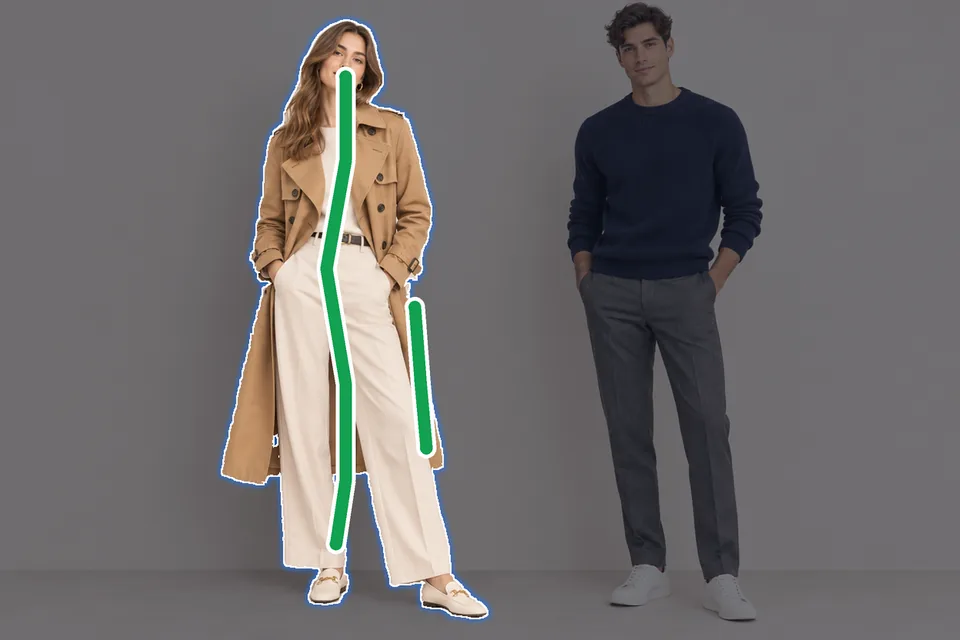
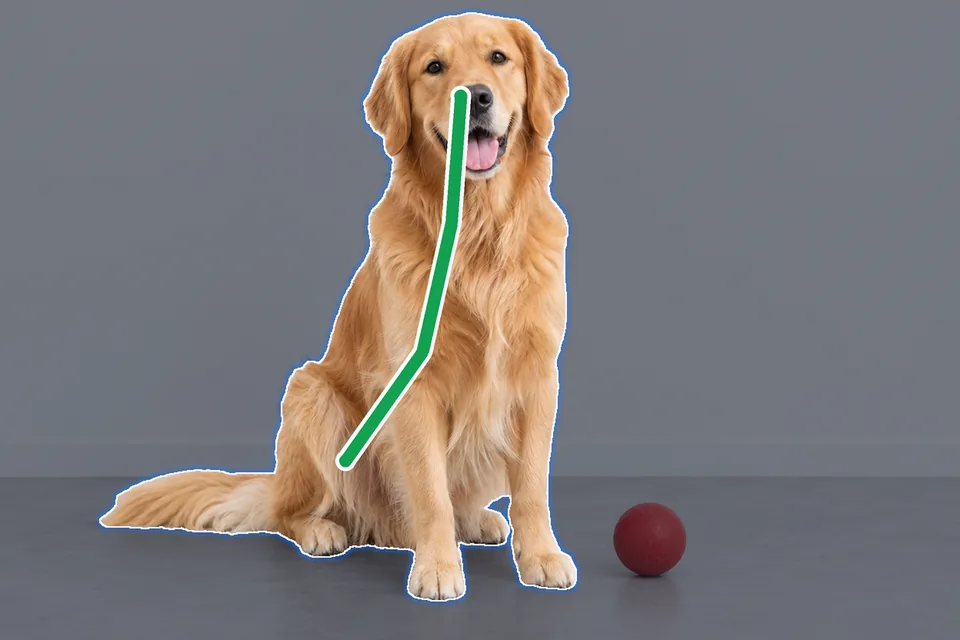
Cada imagen de abajo pasó por la herramienta de selección de objetos tal como la usarías tú. Una línea verde es un trazo sobre lo que se conserva; una roja, un trazo sobre lo que se deja fuera, y la zona iluminada es la selección que se obtuvo.

Una de dos modelos: Dónde marcamos
Una de dos modelos: La selección

Una de dos modelos

Un trazo verde a lo largo de su abrigo la seleccionó a ella, zapatos incluidos, y él se quedó en la imagen. Un segundo trazo por el borde del abrigo, aplicado con un solo “Actualizar”, recuperó una franja que al primero se le había escapado.

Un perro sin su pelota: Dónde marcamos
Un perro sin su pelota: La selección

Un perro sin su pelota

Un solo trazo desde la cabeza y a lo largo del lomo seleccionó al perro del hocico a la cola y dejó la pelota en el suelo.

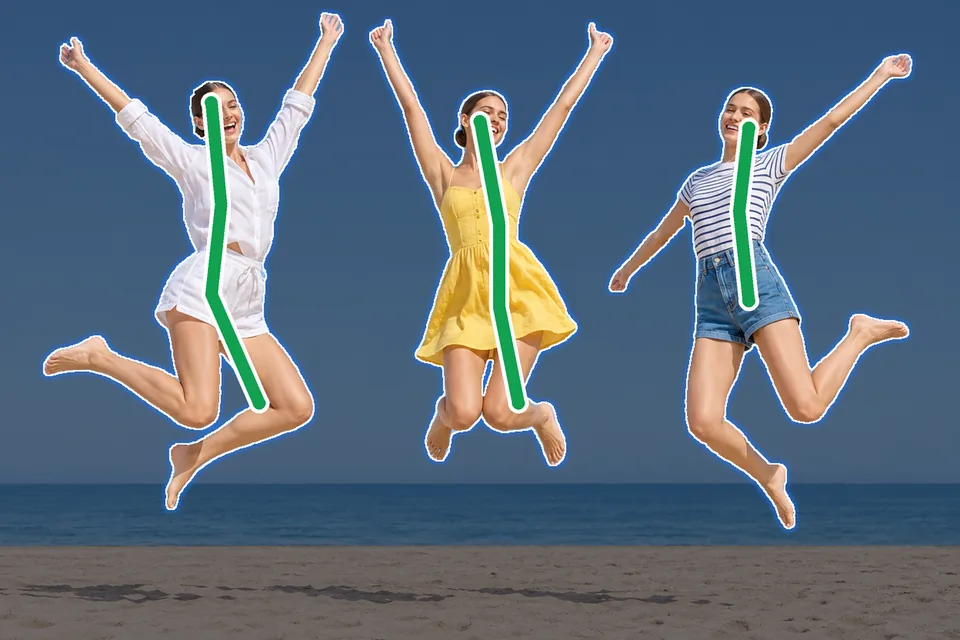
Tres amigas, tres trazos: Dónde marcamos
Tres amigas, tres trazos: La selección

Tres amigas, tres trazos

Un trazo a lo largo de cada amiga seleccionó a las tres en una sola pasada, manos y pies incluidos. El pincel quitó un poco de cielo entre las piernas de una de ellas.

Un producto de un conjunto: Dónde marcamos
Un producto de un conjunto: La selección

Un producto de un conjunto

Un trazo a lo largo del frasco lo tomó, tapón incluido, y dejó el jarrón y el tulipán que tenía al lado.

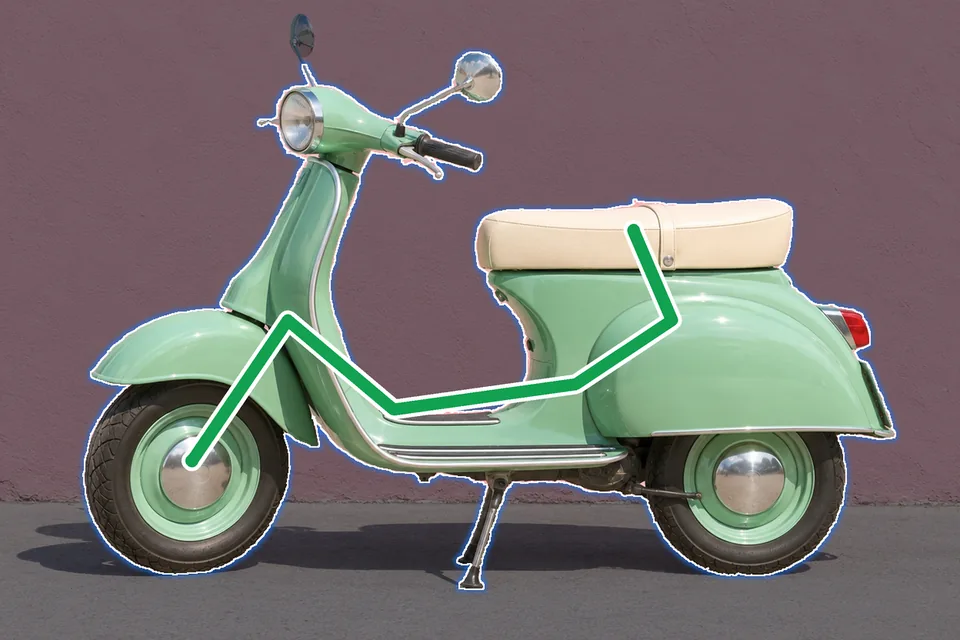
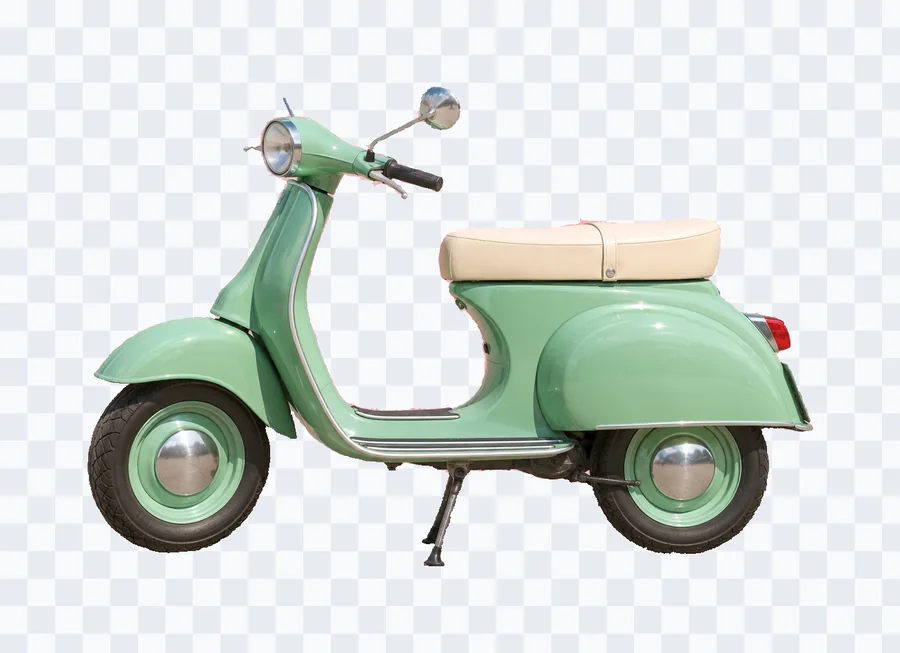
Un scooter sacado de la calle: Dónde marcamos
Un scooter sacado de la calle: La selección

Un scooter sacado de la calle

Un trazo a lo largo de la carrocería tomó el scooter con sus espejos, su caballete y las dos ruedas.

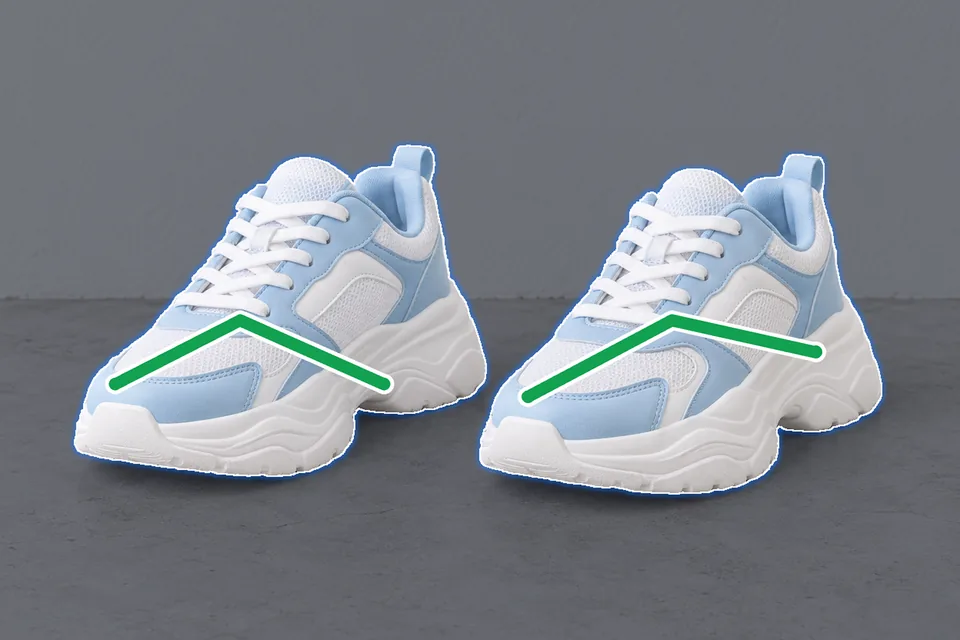
Un par de zapatillas: Dónde marcamos
Un par de zapatillas: La selección

Un par de zapatillas

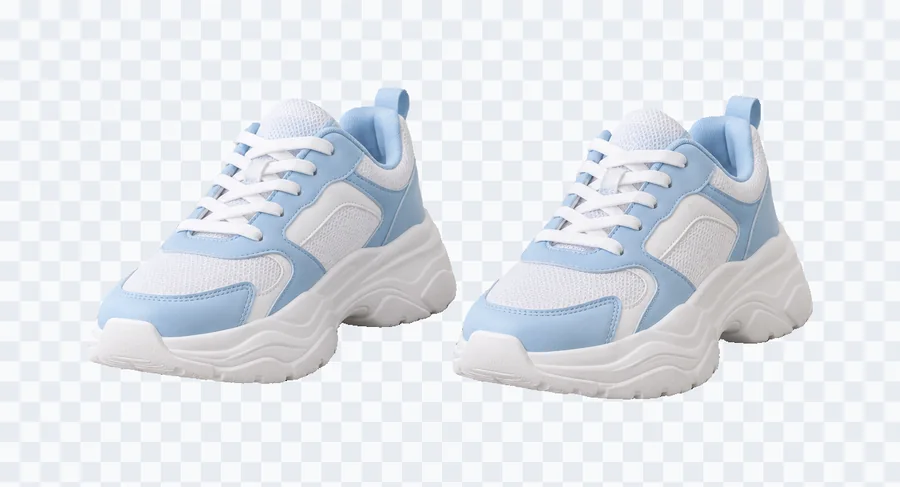
Dos trazos, uno en cada zapatilla, seleccionaron las dos juntas en una sola pasada.

Una planta sin su maceta: Dónde marcamos
Una planta sin su maceta: La selección

Una planta sin su maceta

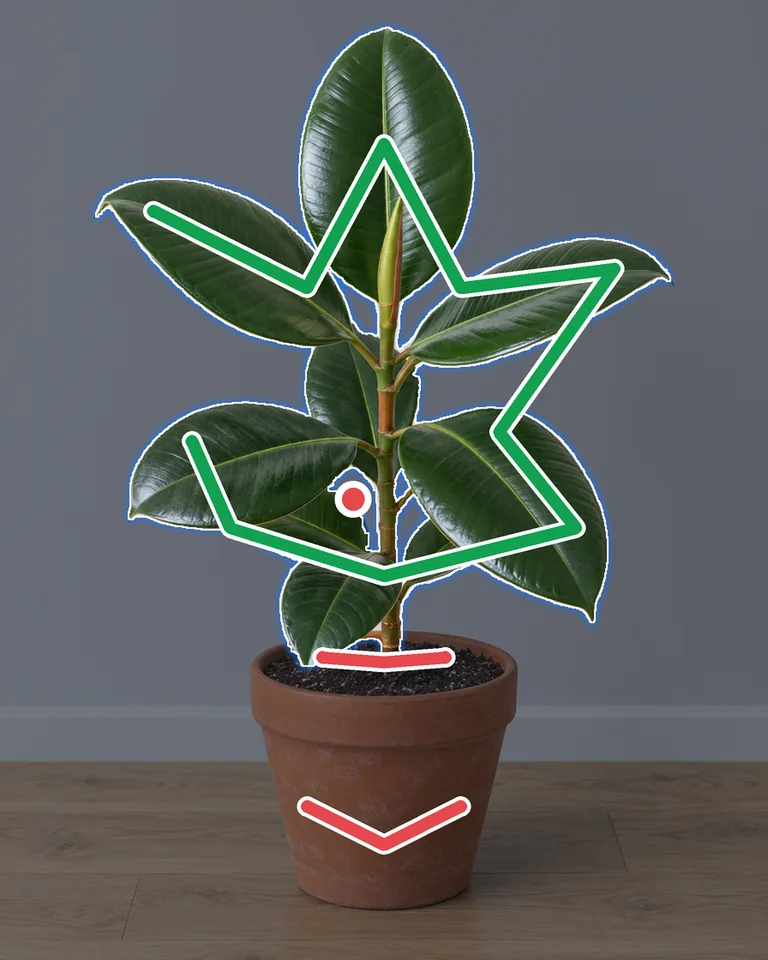
Un trazo sobre las hojas tomó la planta con su maceta. Luego, marcas rojas en la maceta, la tierra y la pared entre dos hojas, aplicadas con un solo “Actualizar”, dejaron solo la planta, y el pincel, con zoom, quitó un último trozo de pared junto al tallo.

Un sillón, sin la mesa: Dónde marcamos
Un sillón, sin la mesa: La selección

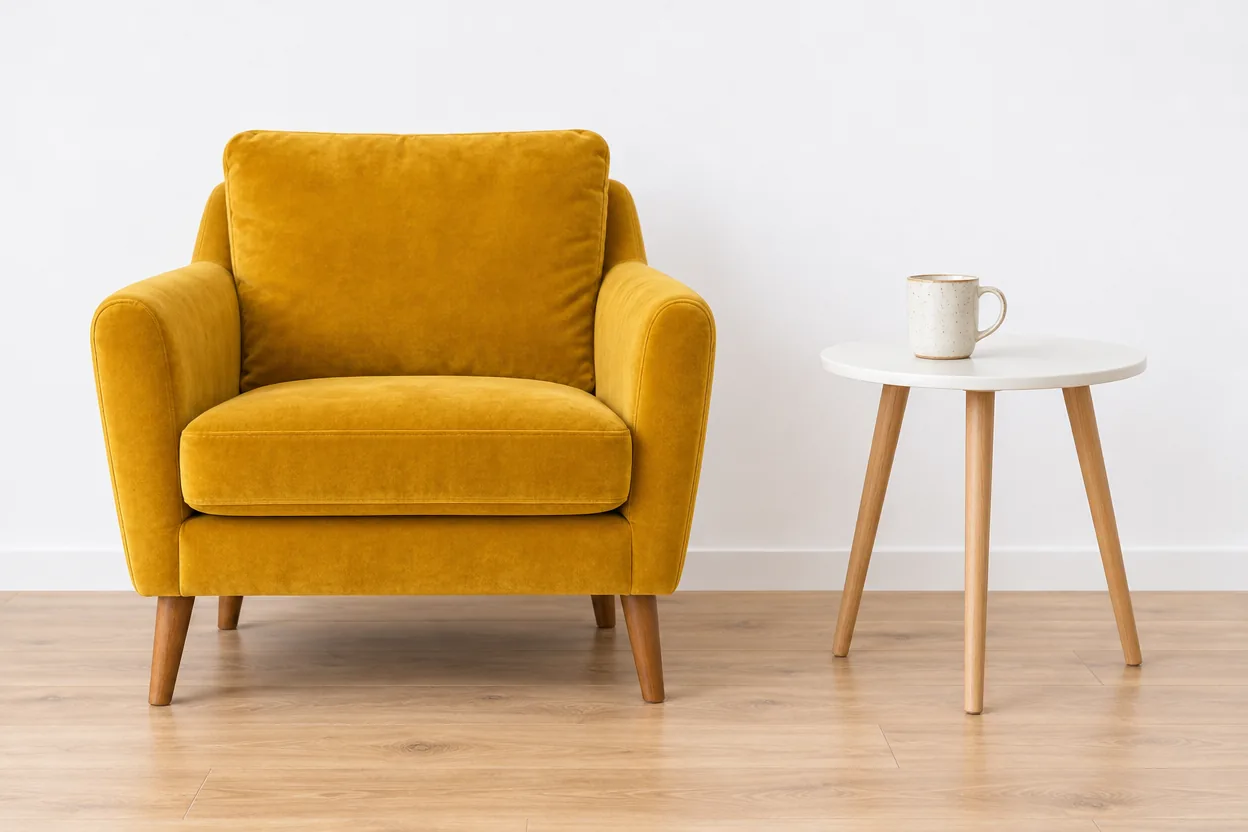
Un sillón, sin la mesa

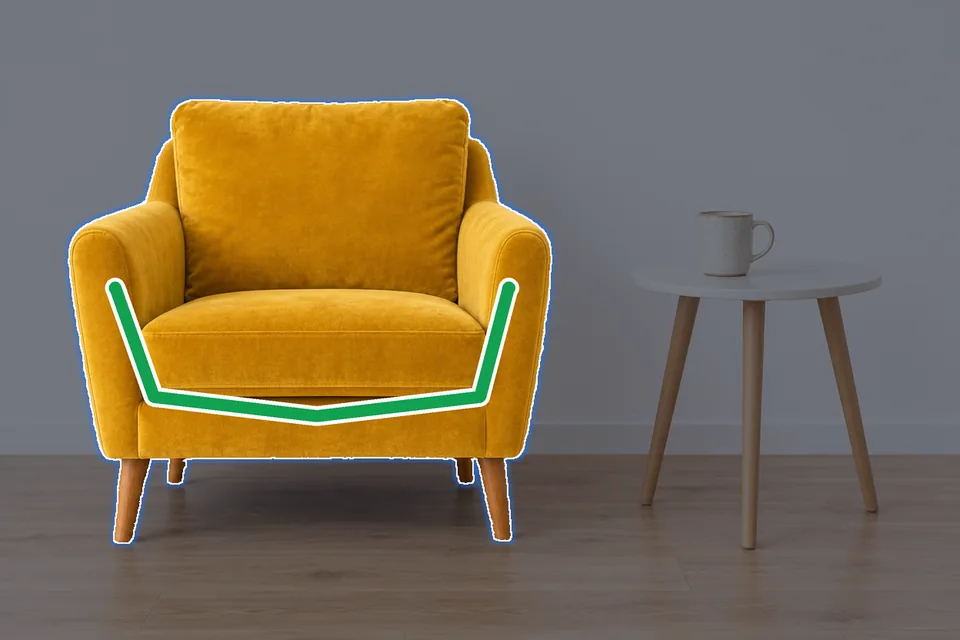
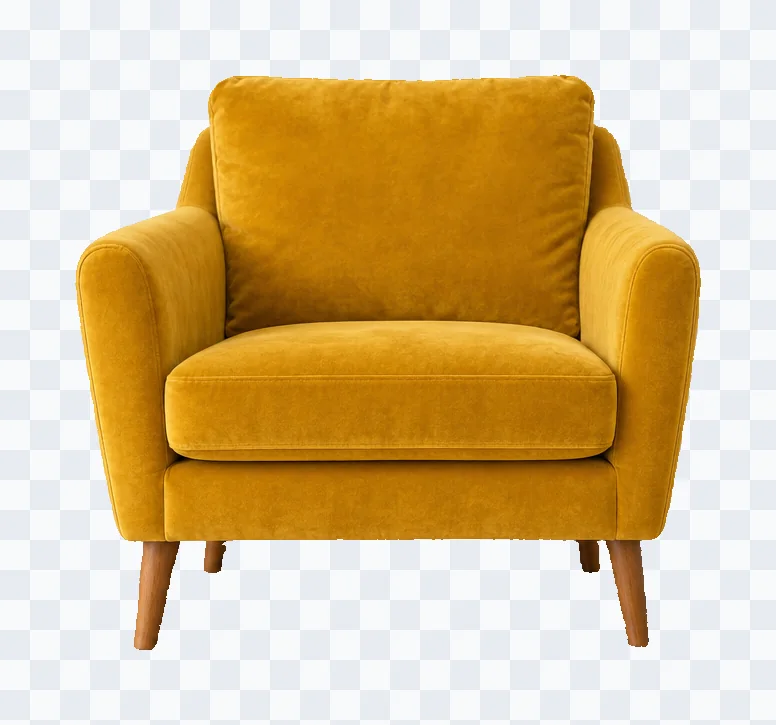
Un trazo por los brazos y la base sacó el sillón, con sus cuatro patas, y dejó la mesa auxiliar y la taza.

Cómo seleccionar un objeto en una foto

Tres pasos, todo en tu navegador.

  1. Sube una foto, suéltala aquí o pégala desde el portapapeles. Sirven JPG, PNG y WebP.

  2. Pulsa “Empezar a seleccionar” y pinta sobre la imagen: verde sobre lo que quieres conservar, rojo sobre lo que quieres dejar fuera. Un clic deja un punto. Luego pulsa “Empezar recorte” y todo lo que marcaste se recorta de una vez. Añade más marcas y pulsa “Actualizar” para afinarlo.

  3. Pulsa “Listo”. Guarda el objeto como PNG transparente recortado a sus bordes, como PNG a tamaño completo que lo mantiene en su sitio o como PSD con el objeto en su propia capa.

Por qué esta selección clic a clic es tan rápida

Primero marcas todo y la herramienta lo recorta de una vez, así que una sola espera corta te muestra la selección entera.

  1. Un objeto entero con un trazoOriginal

    Un objeto entero con un trazo

    Pinta una línea a lo largo de una persona, un producto o una mascota. El trazo le indica a la herramienta lo que quieres, y lo selecciona entero, del pelo a los zapatos.

  2. Varios objetos, una pasadaOriginal

    Varios objetos, una pasada

    Marca un segundo objeto y un tercero antes de empezar. Se recortan juntos en una sola pasada y se descargan como una sola imagen: un par de zapatos, un grupo de amigos, una mesa puesta entera.

  3. Deja una parte fueraOriginal

    Deja una parte fuera

    Pinta en rojo sobre lo que sobra, como la maceta bajo una planta. Pulsa “Actualizar” y esa parte se quita, mientras el resto sigue seleccionado.

  4. Un pincel para los últimos detalles

    Un pincel para los últimos detalles

    Pinta para añadir lo que falta o borrar lo que sobra, como un poco de fondo entre las piernas, con todo el zoom que quieras. El pincel es gratis y nunca gasta una pasada.

  5. Cambia de idea gratis

    Cambia de idea gratis

    “Deshacer” y “Rehacer” recorren tus marcas sin volver a procesar nada, y “Reiniciar” las borra. Las marcas no cuestan nada hasta que pulsas “Actualizar”.

  6. Listo para tu editorOriginal

    Listo para tu editor

    El PSD pone el objeto en su propia capa sobre el original, listo para abrir en Photoshop, Affinity Photo o GIMP.

Guía: una selección de objetos limpia en pocos clics

Unos hábitos para lograr una selección limpia en menos pasadas.

Traza a lo largo del objeto

Un trazo que recorre el objeto de punta a punta funciona mejor que un solo clic. Mantén la línea sobre el propio objeto: si cruza el fondo, parte del fondo puede colarse en la selección.

Traza a lo largo del objeto

Marca todo y luego empieza

Marca cada objeto que quieras antes de pulsar “Empezar recorte”. Cada objeto lleva su propio trazo, y todos se recortan en la misma pasada.

Usa el rojo para lo que sobra

Si el recorte toma de más, como la maceta con una planta o el bolso con una persona, pinta en rojo sobre esa parte y pulsa “Actualizar”. La herramienta de selección de objetos quita lo que queda bajo cada marca roja.

Usa el rojo para lo que sobra

Los huecos pequeños, con el pincel

Un hueco de pocos píxeles, como el cielo entre las piernas o la pared entre las hojas, se quita más rápido con el pincel. Cambia a “Pincel”, elige “Quitar” y bórralo con zoom. Los trazos del pincel son gratis.

Los huecos pequeños, con el pincel

Revisa el recorte antes de “Listo”

En una pantalla ancha, el recorte aparece junto a tu imagen; en el teléfono, pulsa “Vista previa”. Acerca el zoom a los bordes, corrige lo que veas y pulsa “Listo”.

Quién la usa

Cualquiera que necesite seleccionar un objeto de una imagen, sin el resto.

  • Vendedores online

    Saca un solo producto de una foto de conjunto para una ficha de producto, un banner o un anuncio.

  • Diseñadores

    Lleva una persona o un objeto a un diseño, con la capa PSD lista para colocar.

  • Creadores de redes sociales

    Recórtate a ti, a tus amigos o a tu mascota para stickers, miniaturas y collages.

  • Vendedores de hogar y decoración

    Saca una silla, una planta o una lámpara de la foto de una habitación para un catálogo o un moodboard.

Preguntas frecuentes sobre la selección de objetos

Respuestas sobre marcas, pasadas, créditos y archivos.


Selecciona un objeto de tu foto

Marca lo que quieres con esta herramienta de selección de objetos y descárgalo en segundos.

Empezar a seleccionar