
চওড়া প্যাডিংযুক্ত আর্টবোর্ডে আটকে থাকা লোগো
মাঝখানে থাকা ব্র্যান্ড ওয়ার্ডমার্কের চারপাশের অদৃশ্য বাড়তি আর্টবোর্ড মার্জিন সরিয়ে দেয় যাতে নেভিগেশন বার ও হেডারে পরিষ্কারভাবে বসে।
কোনো আপলোড ছাড়াই সরাসরি আপনার ব্রাউজারে লসলেসভাবে SVG ক্রপ করুন। এক-ক্লিক অটো-ট্রিম দিয়ে খালি মার্জিন নিখুঁত ভেক্টর বাউন্ডে ছাঁটাই করুন বা ড্র্যাগ করে সঠিক viewBox ক্রপ করে SVG বা PNG সেভ করুন।
ক্রপ বা বাড়তি সাদা অংশ ছাঁটতে একটি SVG ড্রপ করুন
নিখুঁত পাথ বাউন্ডে খালি মার্জিন স্বয়ংক্রিয়ভাবে ছাঁটাই করে বা ড্র্যাগ করে সঠিক ভেক্টর ক্রপ বক্স আঁকতে দেয়।
SVG ফাইল বেছে নিননিজের ফাইল ড্রপ করার আগে এক-ক্লিক মার্জিন ছাঁটাই, ইন্টারঅ্যাক্টিভ ফ্রেম হ্যান্ডেল এবং সঠিক viewBox রিডআউট পরীক্ষা করতে নিচের যেকোনো ভেক্টর নমুনা আমাদের SVG ক্রপার অনলাইন টুলে খুলুন।
মাঝখানে থাকা ব্র্যান্ড ওয়ার্ডমার্কের চারপাশের অদৃশ্য বাড়তি আর্টবোর্ড মার্জিন সরিয়ে দেয় যাতে নেভিগেশন বার ও হেডারে পরিষ্কারভাবে বসে।

রেন্ডার করা গ্লিফ জ্যামিতির গায়ে আঁটসাঁটভাবে viewBox বসিয়ে দেয়, ফলে সাইডবার আইকনকে বাঁকা দেখানো অসমান প্যাডিং দূর হয়।

ড্র্যাগ হ্যান্ডেল ও সঠিক X, Y, W, H কোঅর্ডিনেট ব্যবহার করে একটি চওড়া অনুভূমিক ইলাস্ট্রেশন থেকে একটি নির্দিষ্ট এমব্লেম বা মার্ক আলাদা করে।
ডেস্কটপ এডিটিং সফটওয়্যার ইনস্টল না করেই লোকালভাবে অপ্রয়োজনীয় আর্টবোর্ড মার্জিন সরান বা বড় ভেক্টর গ্রাফিক থেকে একটি অংশ আলাদা করুন।
ওয়ার্কস্পেসে একটি SVG বা SVGZ ফাইল টেনে আনুন বা SVG ফাইল বেছে নিন ক্লিক করুন। আপনার ব্রাউজার সাথে সাথেই পুরো ভেক্টর রেন্ডার করে এবং এর মূল viewBox মাপ দেখায়।
এক ধাপে দৃশ্যমান পাথের গায়ে আঁটসাঁটভাবে viewBox বসাতে খালি অংশ অটো-ট্রিম করুন ক্লিক করুন, অথবা ইন্টারঅ্যাক্টিভ ফ্রেম টেনে ক্রপ অনুপাত বাছুন, সঠিক X, Y, W, H মান লিখুন ও ঐচ্ছিক প্যাডিং যোগ করুন।
আপডেট করা আউটপুট বাউন্ড দেখে নিন, তারপর স্পষ্ট ভেক্টর মার্কআপের জন্য SVG ডাউনলোড করুন, HTML বা CSS এ তাৎক্ষণিক পেস্ট করতে SVG কপি করুন বা পরিষ্কার স্বচ্ছ বিটম্যাপের জন্য PNG ডাউনলোড করুন ক্লিক করুন।
বাস্তব ব্রাউজার ভেক্টর জ্যামিতি পরিমাপের ওপর তৈরি, যাতে প্রতিটি ক্রপ করা SVG সম্পূর্ণ ধারালো, সঠিকভাবে সারিবদ্ধ এবং হালকা থাকে।
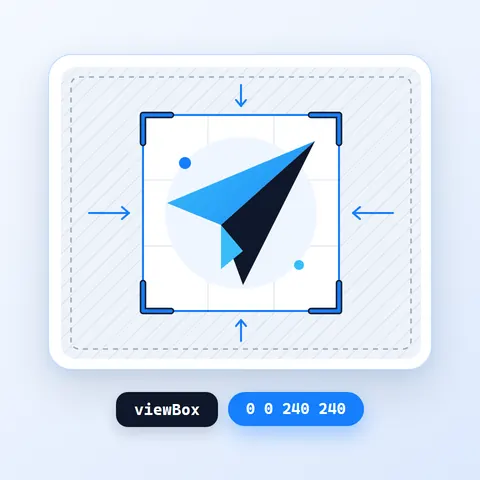
Illustrator, Figma বা স্লাইড অ্যাপের এক্সপোর্টে প্রায়ই ছোট আর্টওয়ার্কের চারপাশে বিশাল খালি আর্টবোর্ড থেকে যায়। getBBox() দিয়ে আসল জ্যামিতি মেপে এক ক্লিকে SVG মার্জিন ছাঁটাই করতে খালি অংশ অটো-ট্রিম করুন ক্লিক করুন।
বড় কোনো ইলাস্ট্রেশন থেকে যখন শুধু একটি আইকন, এমব্লেম বা কোণা নিতে চান, লাইভ ভেক্টর প্রিভিউর ওপর ফ্রেম হ্যান্ডেল টেনে SVG ছবি কাটা সম্পন্ন করুন। বর্গাকার অ্যাভাটার, ব্যাজ বা ওয়াইডস্ক্রিন হেডারের জন্য ফ্রি বা স্ট্যান্ডার্ড অনুপাত বেছে নিন।
চোখের আন্দাজে টানা দ্রুত হয়, আর পিক্সেল-নিখুঁত সারিবদ্ধতার জন্য দরকার সংখ্যা। ডিজাইন-গ্রিড অনুযায়ী নিখুঁতভাবে ক্রপের উৎস (X, Y) এবং আউটপুট প্রস্থ ও উচ্চতা (W, H) সরাসরি সূক্ষ্মভাবে ঠিক করে নিন।
সারিবদ্ধতার জন্য বাইরের পাথের গায়ে আঁটসাঁটভাবে বসা দারুণ, তবে মোটা স্ট্রোক বা গোলাকার ক্যাপের জন্য সামান্য ফাঁকা জায়গা থাকা ভালো। অটো-ট্রিমের সাথে কাস্টম প্যাডিং যুক্ত করুন যাতে মোটা আউটলাইন নতুন বর্ডারে কেটে না যায়।
আর্টওয়ার্ককে ঝাপসা পিক্সেলে রূপান্তর না করে এই SVG ক্রপার অনলাইন পরিষ্কারভাবে ভেক্টরের viewBox, প্রস্থ ও উচ্চতা আপডেট করে। স্পষ্ট ক্রপ করা .svg ডাউনলোড করুন, ইনলাইন কোড কপি করুন বা ওই ফ্রেমেই স্বচ্ছ PNG এক্সপোর্ট করুন।

ক্লায়েন্টের ব্র্যান্ড মার্ক, CAD ডায়াগ্রাম এবং গোপনীয় UI অ্যাসেট একান্তই আপনার ডিভাইসে থাকে। প্রতিটি বাউন্ডিং-বক্স পরিমাপ, ক্রপ আপডেট এবং ফাইল এক্সপোর্ট লোকালভাবে ট্যাব মেমোরিতেই চলে।
স্ট্রোক, শ্যাডো বা সারিবদ্ধতা নষ্ট না করে নিখুঁতভাবে SVG বাড়তি অংশ কাটা ও মার্জিন ছাঁটাইয়ের পাঁচটি ব্যবহারিক কৌশল।
ডিজাইনাররা প্রায়ই 1920 x 1080 বা A4 আর্টবোর্ডের মাঝখানে 200 px ব্র্যান্ড মার্ক এঁকে পুরো পেজটাই সরাসরি এক্সপোর্ট করে দেন। সেই SVG যখন ওয়েবসাইট হেডার বা ইমেইল সিগনেচারে বসে, অদৃশ্য খালি মার্জিন পাশের বাটনগুলোকে সরিয়ে দেয় এবং লোগোটিকে ছোট দেখায়। দ্রুত SVG মার্জিন ছাঁটাই চালালে প্রতিটি দৃশ্যমান পাথের সঠিক জ্যামিতিক সীমানা পুনর্গণনা হয় যাতে ফাইলের বাইরের বক্স আসল আর্টওয়ার্কের সাথে মেলে।
রাস্টার ফটো ক্রপ করলে পিক্সেল চিরতরে মুছে যায়, কিন্তু SVG ক্রপ করলে শুধু এর কোঅর্ডিনেট উইন্ডো আপডেট হয়। আপনি যখন সামঞ্জস্যপূর্ণ আউটপুট মাপের সাথে viewBox কোঅর্ডিনেট (min-x, min-y, width, height) ছাঁটাই করেন, ব্রাউজার কেবল নির্বাচিত ক্রপ এলাকা দেখায় এবং যেকোনো জুমে প্রতিটি বেজিয়ে কার্ভ ও গ্রেডিয়েন্ট গাণিতিকভাবে অটুট থাকে। রিলোড না করেই আবার শুরু করতে যেকোনো সময় সম্পূর্ণ viewBox ক্লিক করুন।
SVG জ্যামিতিতে getBBox() প্রতিটি পাথের কেন্দ্ররেখা মাপে, মোটা বর্ডার বা কোণা থেকে বাইরে বেরিয়ে থাকা অর্ধেক স্ট্রোক মাপে না। 4 px আউটলাইন যদি একদম সীমানা ঘেঁষে থাকে, তবে আঁটসাঁট অটো-ট্রিম বাইরের রেখার সামান্য অংশ কেটে দিতে পারে। স্বয়ংক্রিয়ভাবে বাউন্ড ছাঁটাই শেষ হলে মোটা স্ট্রোক, গোলাকার ক্যাপ ও সূক্ষ্ম ফিল্টারের সুরক্ষায় 2 থেকে 6 ইউনিট পরিষ্কার প্যাডিং যোগ করুন।
ব্র্যান্ড কিট ও আইকন গ্রিডে অনেক সময় একটি চওড়া অনুভূমিক SVG ব্যানারের ভেতর একাধিক ব্যাজ থাকে। ডেস্কটপ ভেক্টর এডিটরে লেয়ার আনগ্রুপ না করে শুধু প্রয়োজনীয় মার্কের ওপর ক্রপ ফ্রেম টানুন, 1:1 বা ফ্রি অনুপাত বেছে নিন এবং সংখ্যায় X, Y, W, H সূক্ষ্ম করুন। এভাবে কয়েক সেকেন্ডেই SVG ছবি কাটা সেরে আলাদা অ্যাভাটার বা হেডার মার্ক তৈরি করতে পারবেন।
খালি বর্ডার সরে গেলে আপনার ছাঁটা লোগোটিকে SVG রিসাইজ দিয়ে সঠিক পিক্সেল বা মিলিমিটার মাপে স্কেল করুন, SVG অপ্টিমাইজার দিয়ে বাড়তি এডিটর কমেন্ট সরান অথবা SVG ভিউয়ার দিয়ে এম্বেডেড ফন্ট ও কাঁচা কোঅর্ডিনেট দেখুন। ক্রাফট মেশিনের জন্য লেয়ারযুক্ত আর্টওয়ার্ক বানাচ্ছেন? বাড়তি মার্জিন ছাঁটার পরপরই Cricut এর জন্য SVG টুলে কাট লেয়ার যাচাই করুন।
প্রতিদিনের ওয়েব, ব্র্যান্ড ও ক্রাফটিং কাজ যেখানে আঁটসাঁট ভেক্টর ফ্রেমিং ভাঙা লেআউট ও নষ্ট জায়গা দূর করে।
ক্লায়েন্টের দেওয়া হেডার লোগো ও ফুটার মার্ক থেকে অসমান খালি মার্জিন সরান যাতে CSS ফ্লেক্সবক্স ও গ্রিড অ্যালাইনমেন্ট সাথে সাথেই পিক্সেল-নিখুঁত বসে।
শেয়ার করা Figma বা কোড রিপোজিটরিতে যোগ করার আগে এক্সপোর্ট করা আইকনের চারপাশের অপ্রয়োজনীয় A4 বা স্লাইড আর্টবোর্ড সরাতে দ্রুত SVG ক্রপ করুন।
চওড়া হিরো গ্রাফিক থেকে একটি নির্দিষ্ট এমব্লেম আলাদা করুন, আঁটসাঁট ফ্রেম দেখুন এবং পোস্টের জন্য স্পষ্ট ক্রপ করা SVG বা স্বচ্ছ PNG ডাউনলোড করুন।
কাটিং সফটওয়্যারে ভেক্টর শেপ ইমপোর্ট করার আগে SVG মার্জিন ছাঁটাই করুন যাতে ম্যাট প্লেসমেন্ট ও আসল মাপ প্রকৃত কাট পাথের সাথে মেলে।
খালি মার্জিন অটো-ট্রিম, viewBox ক্রপিং, স্ট্রোক ক্লিয়ারেন্স, PNG এক্সপোর্ট এবং লোকাল ব্রাউজার গোপনীয়তা নিয়ে সরাসরি উত্তর।
স্টুডিওতে আপনার SVG বা SVGZ ফাইল ড্রপ করুন এবং খালি অংশ অটো-ট্রিম করুন ক্লিক করুন। টুলটি getBBox() ব্যবহার করে সব দৃশ্যমান ভেক্টর এলিমেন্টের আঁটসাঁট বাউন্ডিং বক্স মেপে সাথে সাথে viewBox আপডেট করে। আর্টওয়ার্ক আগে থেকেই আঁটসাঁট থাকলে তা জানিয়ে দেয়।
না। SVG হিসেবে সেভ করলে প্রতিটি কার্ভ, স্ট্রোক ও গ্রেডিয়েন্ট ১০০% ভেক্টর থাকে। viewBox ও মাপ আপডেট করলে পাথকে পিক্সেলে না বদলেই শুধু আপনার কাঙ্ক্ষিত অংশ ফ্রেম করা হয়।
হ্যাঁ। ইন্টারঅ্যাক্টিভ প্রিভিউর ওপর সরাসরি যেকোনো কোণা বা কিনারার হ্যান্ডেল টানুন, ফ্রি বা প্রিসেট ক্রপ অনুপাত বেছে নিন অথবা নিখুঁত ফ্রেমিংয়ের জন্য সঠিক X, Y, W ও H কোঅর্ডিনেট লিখুন।
ব্রাউজার পাথ বাউন্ড পাথের জ্যামিতিক কেন্দ্ররেখা মাপে, বাইরে বেরিয়ে থাকা অর্ধেক স্ট্রোকের প্রস্থ নয়। মোটা স্ট্রোক ও গোলাকার লাইন ক্যাপের জন্য পরিষ্কার জায়গা রাখতে টুলবারে কয়েক ইউনিট প্যাডিং যোগ করুন।
হ্যাঁ। আপনার ফাইল পুনরায় নির্বাচন না করেই সাথে সাথে মূল সম্পূর্ণ SVG কোঅর্ডিনেট স্পেস ফিরিয়ে আনতে যেকোনো সময় সম্পূর্ণ viewBox ক্লিক করুন।
হ্যাঁ। আপনার ক্রপ ফ্রেম ঠিক হয়ে গেলে লসলেস ভেক্টর পাথের জন্য SVG ডাউনলোড করুন, তাৎক্ষণিক কোড পেস্ট করতে SVG কপি করুন বা ক্রপ করা viewBox অনুযায়ী পরিষ্কার স্বচ্ছ বিটম্যাপের জন্য PNG ডাউনলোড করুন ক্লিক করুন।
না। জ্যামিতি পরিমাপ, ইন্টারঅ্যাক্টিভ viewBox ক্রপিং, SVG সিরিয়ালাইজেশন এবং PNG রেন্ডারিং সবকিছুই লোকালভাবে আপনার ব্রাউজার ট্যাব মেমোরিতে চলে। কিছুই আপনার কম্পিউটার বা ফোন ছাড়ে না।
গ্রাফিকের চারপাশে অদৃশ্য খালি মার্জিন থাকলে বা বড় ড্রয়িংয়ের একটি অংশ আলাদা করতে হলে প্রথমে এই ক্রপার টুল দিয়ে শুরু করুন। ফ্রেমিং আঁটসাঁট হয়ে গেলে সঠিক পিক্সেল বা ফিজিক্যাল প্রিন্ট মাপ দিতে SVG রিসাইজ ব্যবহার করুন।
খালি মার্জিন অটো-ট্রিম করতে, সঠিক viewBox বাউন্ড ঠিক করতে এবং লোকালভাবে পরিষ্কার SVG বা PNG ডাউনলোড করতে যেকোনো SVG বা SVGZ ফাইল এই ফ্রি SVG ক্রপার অনলাইন টুলে ড্রপ করুন।
SVG ফাইল বেছে নিন