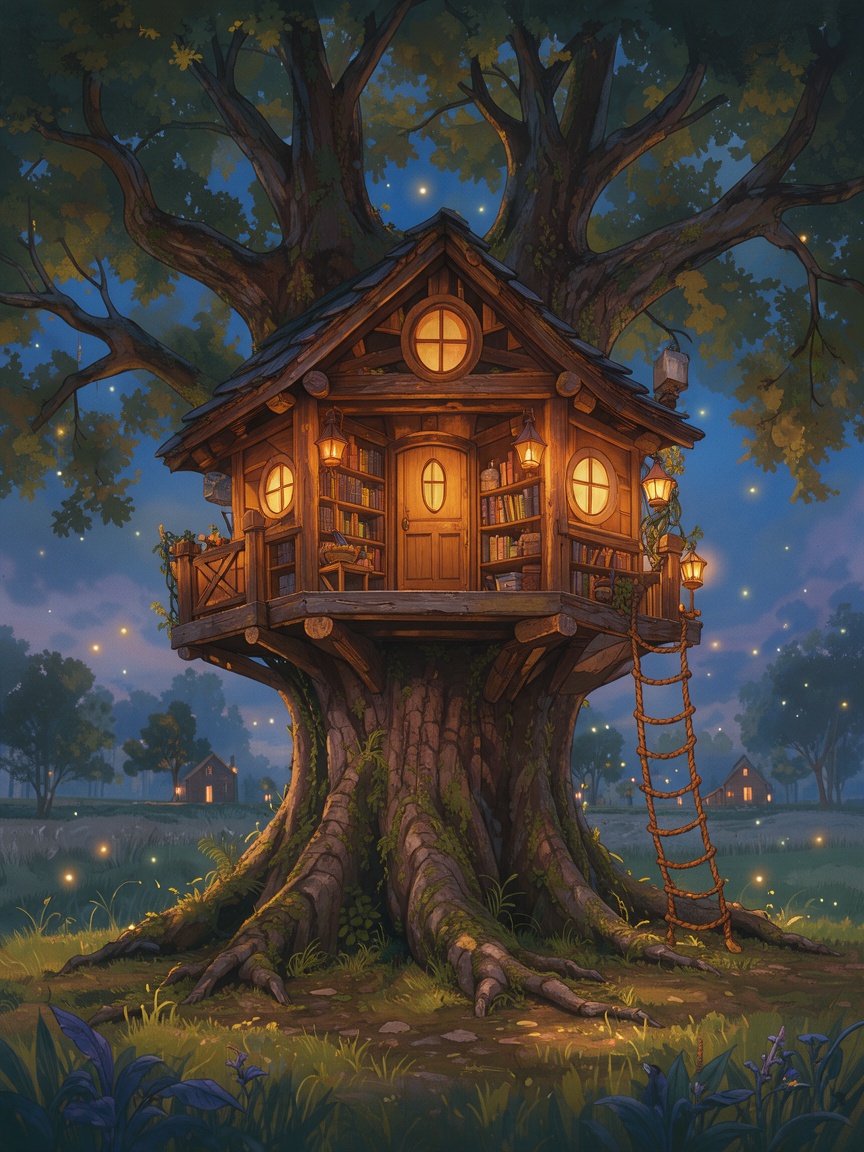
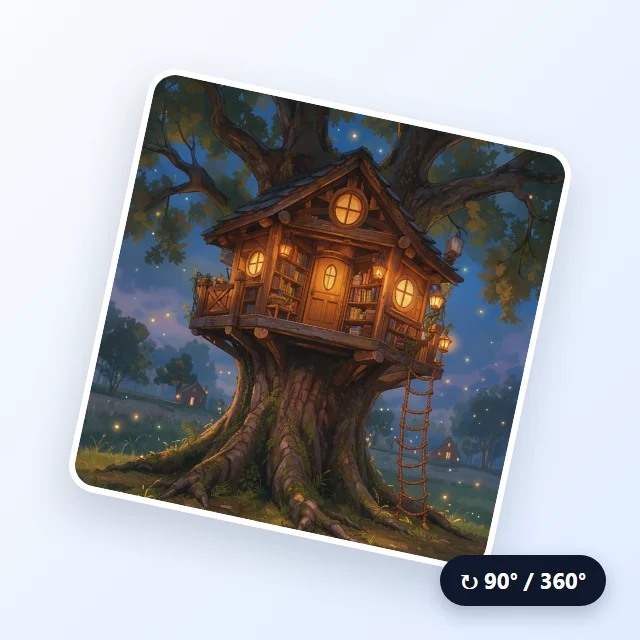
90 ডিগ্রি কাত হওয়া ছবির সংশোধন
পাশ ফিরে থাকা স্ন্যাপশটটিকে ঘড়ির কাঁটার দিকে 90 ডিগ্রি ঘোরায়, কোনো ক্রপিং বা বিকৃতি ছাড়াই প্রস্থ ও উচ্চতা পরিষ্কারভাবে বদলে নেয়।
লসলেস নিখুঁততায় ছবি ৯০ ডিগ্রি ঘোরান কিংবা 180 ও 270 ডিগ্রিতে বিনামূল্যে ছবি ঘোরান, অথবা 0.5 ডিগ্রি সূক্ষ্ম স্লাইডার, লাইভ অ্যালাইনমেন্ট গ্রিড ও নিখুঁত অটো-ক্রপ দিয়ে বাঁকা দিগন্ত এবং কাত হওয়া স্ক্যান সোজা করুন। একক ছবি বা 30টি ছবির ব্যাচ নিয়ে ব্যক্তিগতভাবে আপনার ব্রাউজারে ঘূর্ণন সম্পন্ন করে একটি ZIP ফাইলে ডাউনলোড করুন।
রূপান্তর করতে এখানে এক বা একাধিক ছবি ড্রপ করুন
একবারে 30টি পর্যন্ত PNG, JPG ও WebP ছবি সাপোর্ট করে, সম্পূর্ণ লোকালভাবে প্রসেস হয়।
আপনার ব্রাউজারেই লোকালভাবে প্রসেস হয়। কোনো সার্ভার আপলোড নেই।
অথবা একটি নমুনা ফটো চেষ্টা করুন
এই ইমেজ রোটেট স্টুডিওতে 90 ডিগ্রি ঘূর্ণন, স্মার্ট অটো-ক্রপসহ দিগন্ত সোজা করা এবং 180 ডিগ্রি স্ক্যান সংশোধন পরীক্ষা করে দেখতে নিচের যেকোনো নমুনা লোড করুন।
পাশ ফিরে থাকা স্ন্যাপশটটিকে ঘড়ির কাঁটার দিকে 90 ডিগ্রি ঘোরায়, কোনো ক্রপিং বা বিকৃতি ছাড়াই প্রস্থ ও উচ্চতা পরিষ্কারভাবে বদলে নেয়।
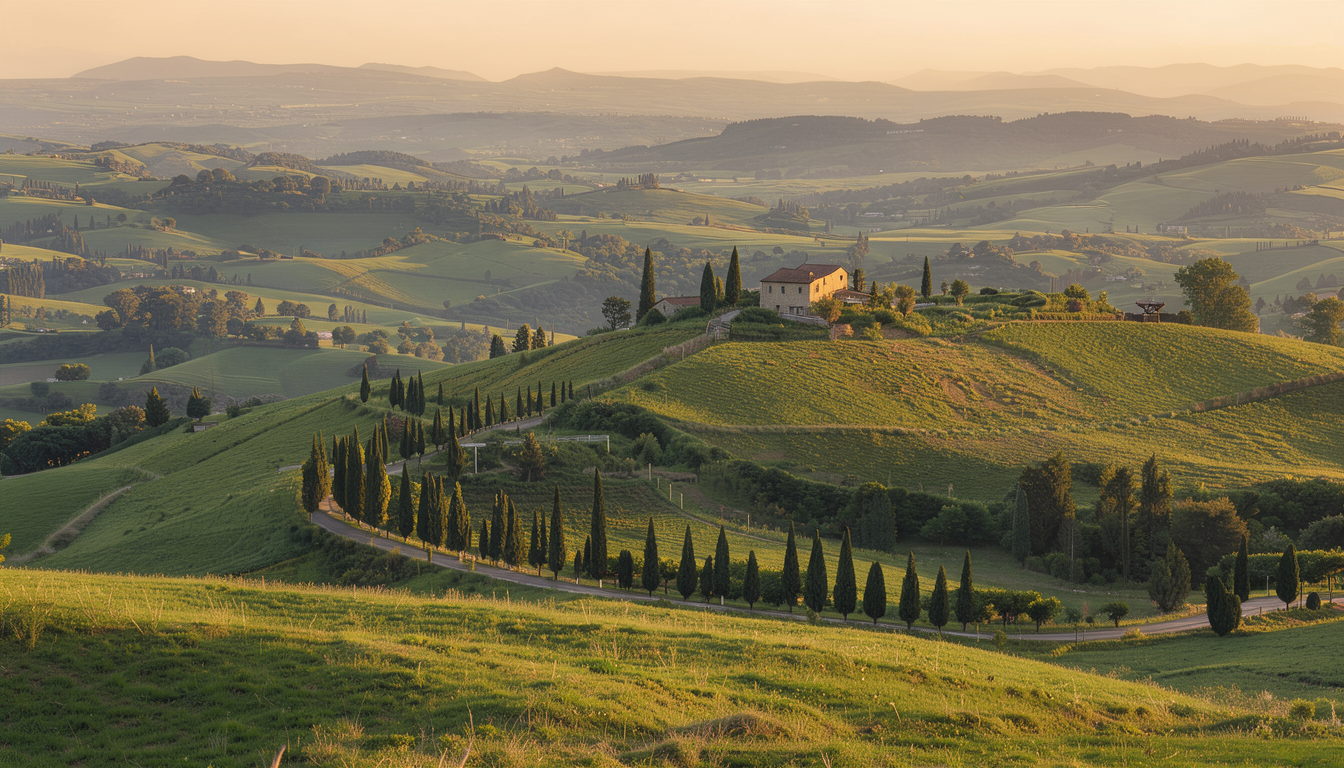
অটো-ক্রপ চালু রেখে -4 ডিগ্রি সমন্বয় প্রয়োগ করে যাতে কোনো ফাঁকা কোণার ত্রিভুজ ছাড়াই সমুদ্রের দিগন্ত একদম সমতল থাকে।
উল্টো হয়ে থাকা ডকুমেন্ট ক্যাপচারকে 180 ডিগ্রি ঘুরিয়ে দেয় যাতে শিরোনাম, টেবিল ও ক্ষুদ্র লেখা সঙ্গে সঙ্গে সোজা ও পাঠযোগ্য হয়ে ওঠে।
কোনো ফাইল আপলোড না করেই কয়েক সেকেন্ডের মধ্যে কাত ছবি সোজা করুন অথবা বাঁকা স্ক্যানের কোণ ঘুরিয়ে ঠিক করে নিন।
স্টুডিওতে PNG, JPG, WebP, GIF, BMP বা AVIF ফাইল (প্রতিটি সর্বোচ্চ 40 MB) ড্র্যাগ করুন অথবা ডিভাইস থেকে বাছাই করুন। ব্যাচের প্রতিটি ছবি আলাদাভাবে দেখতে লাইভ ক্যানভাসের নিচের থাম্বনেইল স্ট্রিপ ব্যবহার করুন।
লসলেস অরিয়েন্টেশন সংশোধনের জন্য বামে 90, ডানে 90 বা 180 ডিগ্রি ক্লিক করুন অথবা লাইভ অ্যালাইনমেন্ট গ্রিড দেখে 0.5 ডিগ্রি ধাপে -180 থেকে +180 ডিগ্রি স্লাইডার টানুন। ফাঁকা কোণা কেটে বাদ দিতে অটো-ক্রপ চালু করুন অথবা স্বচ্ছ বা রঙিন কোণা পূরণ বেছে নিন।
আসল ছবির সাথে আপনার সোজা করা ফলাফল মিলিয়ে দেখতে তুলনা বোতাম চেপে ধরে রাখুন, আসল, PNG, JPG বা WebP আউটপুট ফরম্যাট বাছাই করুন এবং একটি রোটেট করা ছবি বা সম্পূর্ণ ব্যাচ ZIP ডাউনলোড করতে ক্লিক করুন।
এক-ক্লিকে সমকোণ অরিয়েন্টেশন ঠিক করা থেকে শুরু করে পুরো ব্যাচে নিখুঁত দিগন্ত সোজা করার পূর্ণ নিয়ন্ত্রণ।
ফোনে তোলা কাত ছবি এবং উল্টানো স্ক্যান সোজা করার পর সম্পূর্ণ তীক্ষ্ণতা অটুট থাকে। সমকোণ ঘূর্ণন কোনো বাড়তি বর্ডার প্যাডিং ছাড়াই সরাসরি পিক্সেল স্থানাঙ্ক পুনর্বিন্যাস করে এবং যখন আপনি ছবি ৯০ ডিগ্রি ঘোরান তখন স্বয়ংক্রিয়ভাবে প্রস্থ ও উচ্চতা বদলে নেয়।

মাত্র দুই ডিগ্রি হেলে থাকলেও সমুদ্রের দিগন্ত, ভবনের স্তম্ভ ও স্ক্যান করা রসিদ অগোছালো দেখায়। ক্যানভাসে স্বয়ংক্রিয়ভাবে ভেসে ওঠা চার-বাই-চার অ্যালাইনমেন্ট গ্রিড অনুসরণ করে 0.5 ডিগ্রির মসৃণ ধাপে কোণ স্লাইডার টেনে নিখুঁতভাবে ফটো রোটেট অনলাইন সম্পাদন করুন।

কোনো ফটো কয়েক ডিগ্রি ঘোরালে চার কোণায় ফাঁকা ত্রিভুজ অংশ তৈরি হয়। অটো-ক্রপ চালু করলে ইঞ্জিনটি ঘোরানো ফ্রেমের ভেতরে অক্ষ-সমান্তরাল সর্বোচ্চ আয়তক্ষেত্রটি গাণিতিকভাবে নির্ণয় করে যাতে কোনো ফাঁকা কোণা ছাড়াই সর্বোচ্চ ছবির অংশ বজায় থাকে, অথবা এটি বন্ধ করে কোণাগুলো স্বচ্ছ, সাদা বা কাস্টম রঙে ভরাট করুন।
পোর্ট্রেট ক্যামেরা শুট ও বাঁকা হয়ে যাওয়া স্ক্যানার পেজের পুরো স্তূপে প্রায়ই একই কোণ সংশোধন দরকার হয়। একসাথে 30টি ছবি ড্রপ করুন, স্ট্রিপের যেকোনো ছবিতে ক্লিক করে লাইভ মাত্রা দেখুন এবং একসাথে পুরো সেট একই কোণে ঘুরিয়ে একটি পরিচ্ছন্ন ZIP আর্কাইভ ডাউনলোড করুন।

আসল ফরম্যাটেই ফাইল সেভ করুন অথবা স্বচ্ছ ঘোরানো কোণার জন্য লসলেস PNG, হালকা JPG বা WebP ফরম্যাটে রূপান্তর করুন। লাইভ রিডআউটে আসল বনাম আউটপুট পিক্সেল মাত্রা দেখা যায় এবং তুলনা বোতাম চেপে ধরলেই তাৎক্ষণিক আসল শটটি দেখা যায়।
চুক্তিপত্র, স্ক্যান করা রসিদ, স্থাপত্যের ছবি ও পারিবারিক ফটো সম্পূর্ণভাবে আপনার ডিভাইসেই থাকে। যখন আপনি এখানে ছবি ঘোরান, তখন কোনো আপলোড, সাইন-আপ বা ওয়াটারমার্ক ছাড়াই প্রতিটি পিক্সেল রূপান্তর এবং ZIP আর্কাইভ সরাসরি ব্রাউজারের মেমোরিতেই তৈরি হয়।
কাত হয়ে থাকা ফাইল পরিষ্কারভাবে সোজা করা এবং দিগন্ত সমতল ও ধারালো রাখার পাঁচটি কার্যকর অভ্যাস।
স্মার্টফোনগুলো প্রায়ই পিক্সেলগুলোকে ল্যান্ডস্কেপ অরিয়েন্টেশনে সংরক্ষণ করে এবং ভিউয়ারকে সোজা দেখানোর জন্য একটি ছোট EXIF ট্যাগ জুড়ে দেয়। পুরনো ওয়েব ফর্ম, স্প্রেডশিট ও ইমেইল ক্লায়েন্ট ওই ট্যাগ উপেক্ষা করে ছবিটি কাত করে দেখায়। এখানে ছবি ঘোরান এবং নতুন কপি সেভ করলে মূল পিক্সেলগুলোই সোজা হয়ে লেখা হয় যাতে প্রতিটি অ্যাপে ছবি ঠিকভাবে দেখায়।
সমকোণ থেকে স্লাইডার সামান্য সরালেই ক্যানভাসে স্বয়ংক্রিয়ভাবে অ্যালাইনমেন্ট গ্রিড চালু হয়ে যায়। ল্যান্ডস্কেপ ও সমুদ্রের ছবির ক্ষেত্রে দিগন্ত রেখাটিকে একটি অনুভূমিক গ্রিড লাইনের সমান্তরালে মিলিয়ে ছবি ঘোরান। আর স্থাপত্য, অভ্যন্তরীণ দৃশ্য ও দরজার ছবির ক্ষেত্রে মাঝের স্তম্ভ বা দরজার ফ্রেমটিকে একটি উল্লম্ব রেখার সাথে মিলিয়ে স্বাভাবিকভাবে সোজা করে নিন।
পূর্ণ-ফ্রেম ফটোগ্রাফের জন্য অটো-ক্রপ নিখুঁত অন্তর্লিখিত আয়তক্ষেত্র জ্যামিতি ব্যবহার করে চারটি বাঁকা কোণার অংশ কেটে ফেলে এবং প্রকাশের জন্য পরিষ্কার আয়তাকার ফ্রেম তৈরি করে। তবে চাপা ফ্রেমে তোলা রসিদ বা সনদপত্রে কোণার লেখা গুরুত্বপূর্ণ হলে অটো-ক্রপ বন্ধ রেখে সাদা অথবা স্বচ্ছ ফিল (PNG এক্সপোর্টসহ) বেছে নিন যাতে কিনারার কোনো লেখা বাদ না পড়ে।
ডকুমেন্ট ফিডার ও ফোনের স্ক্যান থেকে প্রায়ই একগাদা পৃষ্ঠা 90 ডিগ্রি বামে কাত হয়ে বা উল্টো হয়ে বের হয়। এই ফটো রোটেট অনলাইন স্টুডিওতে একসাথে 30টি পর্যন্ত পৃষ্ঠা ড্রপ করুন, এক ক্লিকেই পুরো সেট সোজা করে ZIP ডাউনলোড করুন এবং তারপর PNG থেকে PDF টুলের মাধ্যমে সেগুলোকে একটি পরিচ্ছন্ন ডকুমেন্টে সাজিয়ে নিন।
একই সাথে কাত হওয়া কোণ এবং সেলফির উল্টো লেখা দুটিই ঠিক করতে চান? ঘূর্ণন কন্ট্রোলের ঠিক উপরেই বিল্ট-ইন অনুভূমিক ও উল্লম্ব ফ্লিপ সুইচ রয়েছে, অথবা ব্যাচ মিররিংয়ের জন্য আমাদের আলাদা ছবি ফ্লিপ করুন স্টুডিও খুলতে পারেন। ঘূর্ণন সম্পন্ন করার পর আপনি সহজেই JPG থেকে PNG বা PNG থেকে WebP টুল দিয়ে ফরম্যাট বদলে নিতে পারবেন।
ব্রাউজারেই পরিষ্কারভাবে সমাধান করা দৈনন্দিন ফটো, স্ক্যান এবং ক্যাটালগের কাজসমূহ।
বাঁকা সমুদ্রের দিগন্ত সমতল করুন, গ্রিডের সাহায্যে ভবনের উল্লম্ব রেখা সোজা করুন এবং নিখুঁত অটো-ক্রপ ব্যবহার করে স্বয়ংক্রিয়ভাবে ফাঁকা কোণা সরিয়ে ফেলুন।
কোনো সার্ভারে ব্যক্তিগত নথি না পাঠিয়েই সম্পূর্ণ লোকালভাবে চুক্তিপত্র, ওয়ার্কশিট ও পরিচয়পত্রের স্ক্যান সোজা করতে ছবি ৯০ ডিগ্রি ঘোরান।
স্টোরের অরিয়েন্টেশন নিয়ম মানতে একসাথে 30টি পর্যন্ত পণ্যের ছবি ব্যাচে ইমেজ রোটেট করুন এবং সব সোজা ছবি একটি ZIP ফাইলে ডাউনলোড করুন।
কোলাজ, স্টিকার ও আকর্ষণীয় ব্যানার লেআউটের জন্য স্বচ্ছ PNG কোণা ফিলসহ গ্রাফিক্সকে পছন্দের কাস্টম কোণে হেলিয়ে সাজান।
90 ডিগ্রি ঘূর্ণন, দিগন্ত সোজা করা, স্মার্ট অটো-ক্রপ, ব্যাচ ZIP এবং গোপনীয়তা সম্পর্কিত উত্তর।
উপরের স্টুডিওতে আপনার ছবি ড্রপ করুন, বামে 90, ডানে 90 বা 180 ডিগ্রি বোতামে ক্লিক করে ইমেজ রোটেট করুন (অথবা -180 থেকে +180 ডিগ্রির মধ্যে সূক্ষ্ম স্লাইডার টানুন) এবং ডাউনলোড বোতামে ক্লিক করুন। সবকিছু আপনার ব্রাউজারে বিনামূল্যে চলে।
আপনি যখন সমকোণ ছাড়া অন্য কোনো কোণে ছবিটি ঘোরান, তখন অটো-ক্রপ ঘোরানো ফ্রেমের ভেতর সবচেয়ে বড় অক্ষ-সমান্তরাল আয়তক্ষেত্রটি নিখুঁতভাবে হিসাব করে চারটি ফাঁকা কোণার ত্রিভুজ পরিষ্কারভাবে কেটে বাদ দেয়।
হ্যাঁ। সূক্ষ্ম ঘূর্ণন স্লাইডারটি -180 থেকে +180 ডিগ্রি পর্যন্ত প্রতি 0.5 ডিগ্রি ধাপে চলে এবং ক্যানভাসে লাইভ অ্যালাইনমেন্ট গ্রিড দেখায় যাতে বাঁকা শট নিখুঁতভাবে সোজা করা যায়।
হ্যাঁ। অটো-ক্রপ বন্ধ করুন, কোণা পূরণ হিসেবে স্বচ্ছ বেছে নিন এবং PNG বা WebP ফরম্যাটে (অথবা PNG/WebP উৎসের জন্য আসল ফরম্যাটে) এক্সপোর্ট করুন যাতে উন্মুক্ত কোণাগুলো সম্পূর্ণ স্বচ্ছ থাকে।
না। নিখুঁত 90, 180 এবং 270 ডিগ্রি ঘূর্ণন আসল রেজোলিউশনে প্রতিটি পিক্সেল ধারালো রাখে এবং কোয়ার্টার টার্নে প্রস্থ ও উচ্চতা পরিষ্কারভাবে বদলে নেয়। PNG এক্সপোর্ট ফাইলটিকে সম্পূর্ণ লসলেস রাখে।
হ্যাঁ। ফটো রোটেট অনলাইন ব্যাচে একসাথে 30টি পর্যন্ত ছবি (প্রতিটি সর্বোচ্চ 40 MB) ড্রপ করে একই ঘূর্ণন কোণ, অটো-ক্রপ ও আউটপুট ফরম্যাট প্রয়োগ করুন এবং সবগুলো এক ZIP ফাইলে ডাউনলোড করুন।
না। প্রতিটি ঘূর্ণন, গ্রিড প্রিভিউ, অটো-ক্রপ হিসাব ও ZIP তৈরি সম্পূর্ণভাবে আপনার ব্রাউজারেই লোকালভাবে চলে। কোনো রিমোট সার্ভারে কিছুই পাঠানো হয় না।
আপনি PNG, JPG, WebP, GIF, BMP অথবা AVIF ফাইল খুলতে পারবেন এবং রোটেট করা ফলাফলটি তার আসল ফরম্যাটেই সেভ করতে অথবা সরাসরি PNG, JPG বা WebP তে রূপান্তর করতে পারবেন।
একটি ফটো বা 30টি ছবির ব্যাচ ড্রপ করুন, 90 ডিগ্রি ঘোরান অথবা স্মার্ট অটো-ক্রপসহ যেকোনো বাঁকা দিগন্ত সোজা করুন এবং ImageToPsd.AI তে ব্যক্তিগতভাবে আপনার ব্রাউজারেই ডাউনলোড করুন।
ঘোরানোর ছবি বেছে নিন