সূর্যাস্তের আকাশ
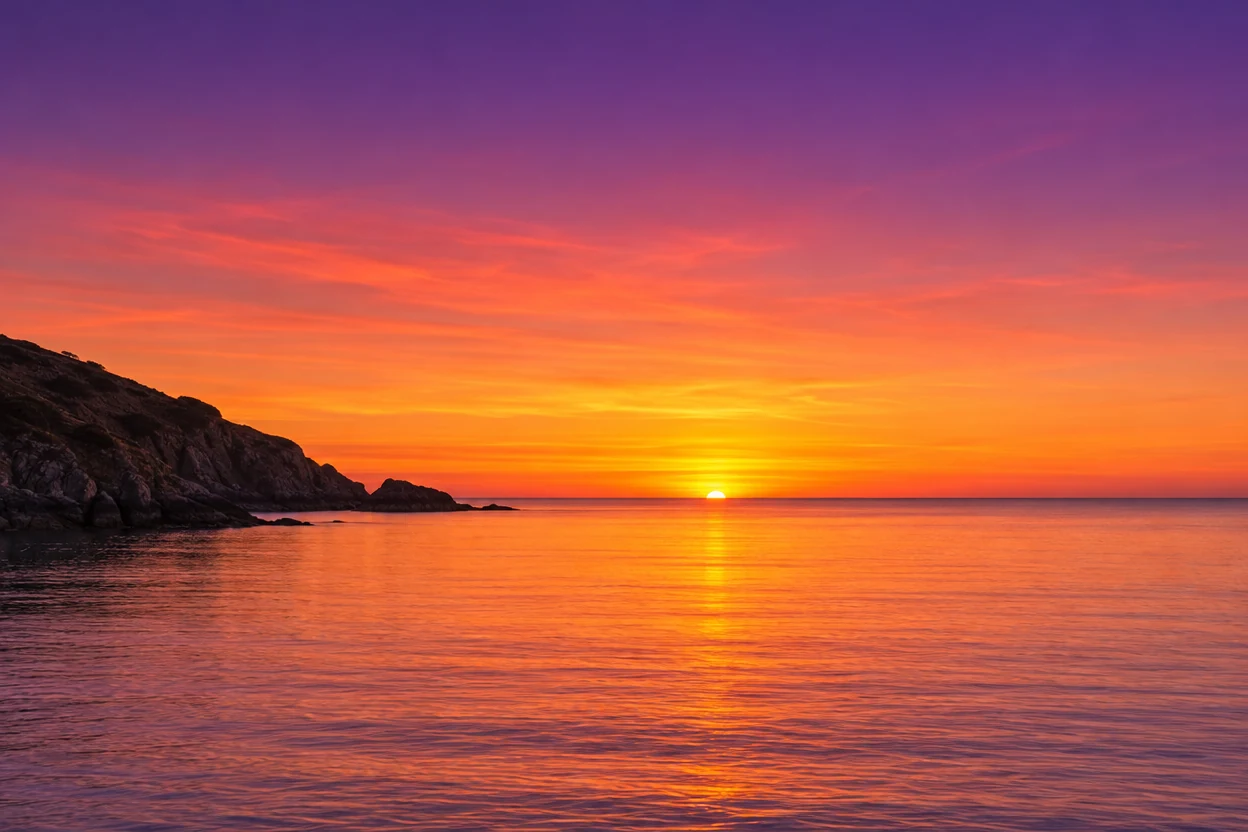
আকাশের উপরের ভায়োলেট আর জলে সোনালি সূর্য, দুই ক্লিকে নেওয়া। প্রধান রঙ কোরাল থেকে গাঢ় বরই পর্যন্ত যায়।
নেওয়া
#64347D#FFD205
প্রধান রঙ
একটি ফটো, লোগো বা স্ক্রিনশট খুলে যেকোনো জায়গায় ক্লিক করুন: এই ইমেজ কালার পিকার আপনাকে তার হুবহু HEX, RGB, HSL, CMYK, LAB ও OKLCH দেয়, পূর্ণ সাইজের ছবি থেকে পড়া। একটি লুপ প্রতিটি পিক্সেল দেখায়, আর ছবির প্রধান রঙ আপনার জন্য খোঁজা হয়। ফ্রি, আর কিছু আপলোড হয় না।
এখানে একটি ছবি ফেলে দিন
বা Ctrl+V দিয়ে একটি পেস্ট করুন। JPG, PNG, WebP, GIF, AVIF বা BMP, 40 মেগাপিক্সেল পর্যন্ত। কিছু আপলোড হয় না।
নিচের প্রতিটি ছবি এই ইমেজ কালার পিকারে পড়া হয়েছে: রিং দেওয়া জায়গাগুলো পিক, আর স্ট্রিপ ছবির প্রধান রঙ তাদের অংশসহ দেখায়। নিজের পিক নিতে একটি খুলুন।
আকাশের উপরের ভায়োলেট আর জলে সোনালি সূর্য, দুই ক্লিকে নেওয়া। প্রধান রঙ কোরাল থেকে গাঢ় বরই পর্যন্ত যায়।
নেওয়া
প্রধান রঙ

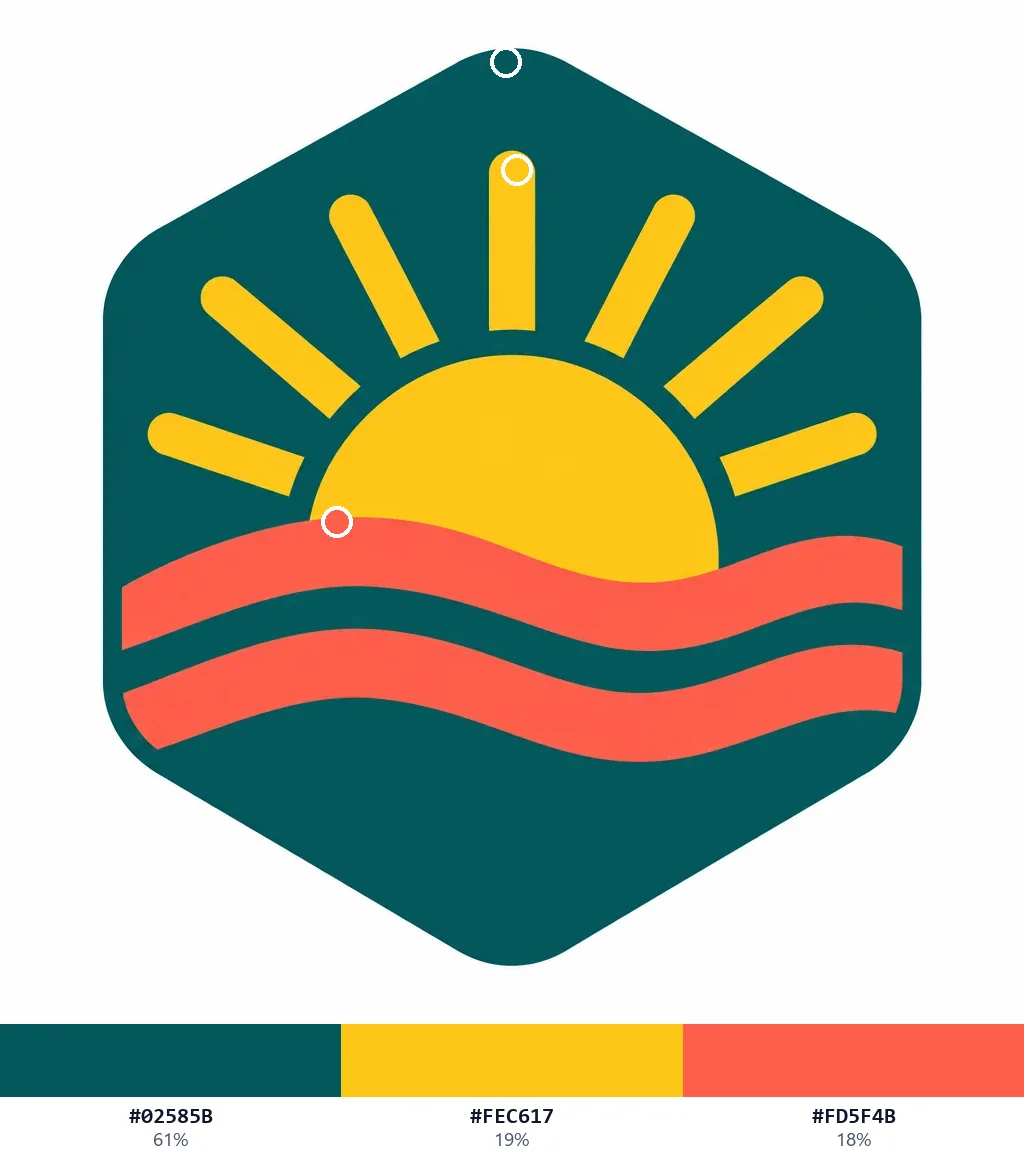
তিন ক্লিকে লোগোর হুবহু টিল, হলুদ ও কোরাল। সাদা ব্যাকগ্রাউন্ড বাদ দিলে প্রধান রঙ ওই তিনটিই, আর কিছু নয়।
নেওয়া
প্রধান রঙ
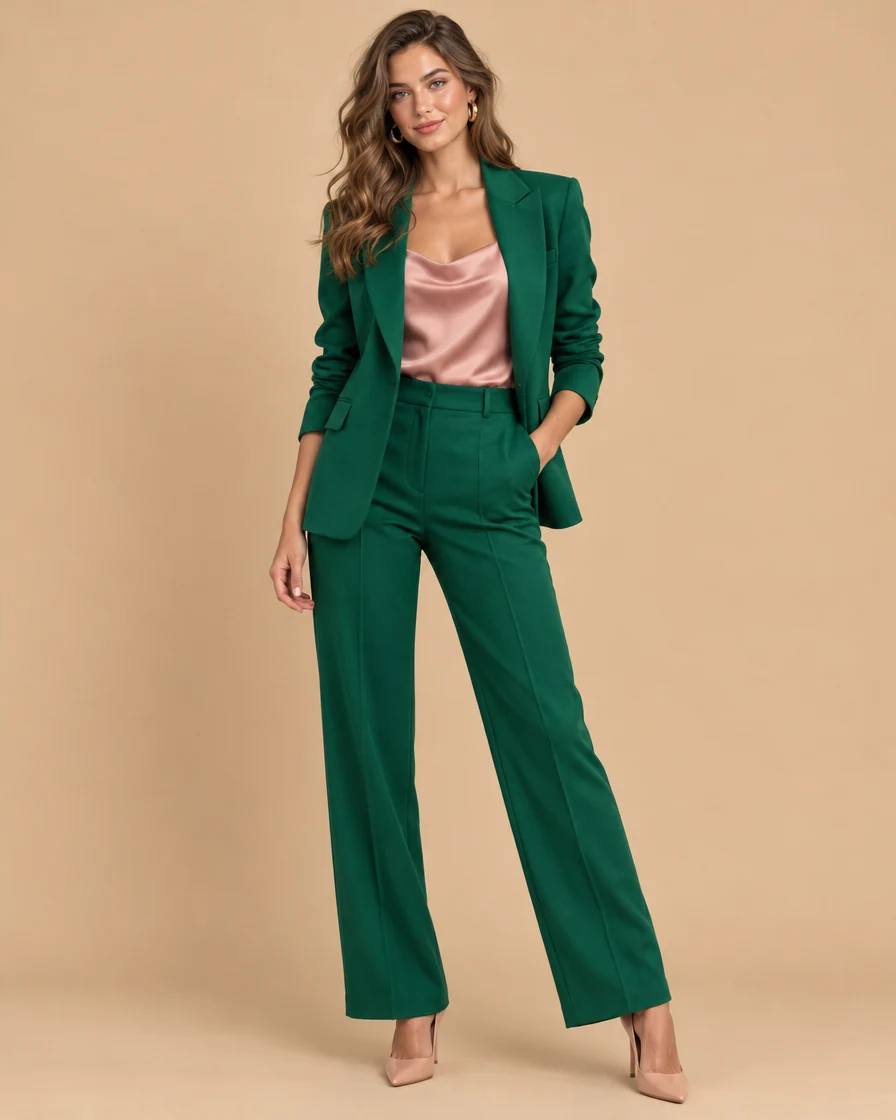
ব্লেজারে এক ক্লিক আর সিল্ক টপে এক ক্লিকে পোশাকের পান্না সবুজ ও ব্লাশ গোলাপি।
নেওয়া
প্রধান রঙ
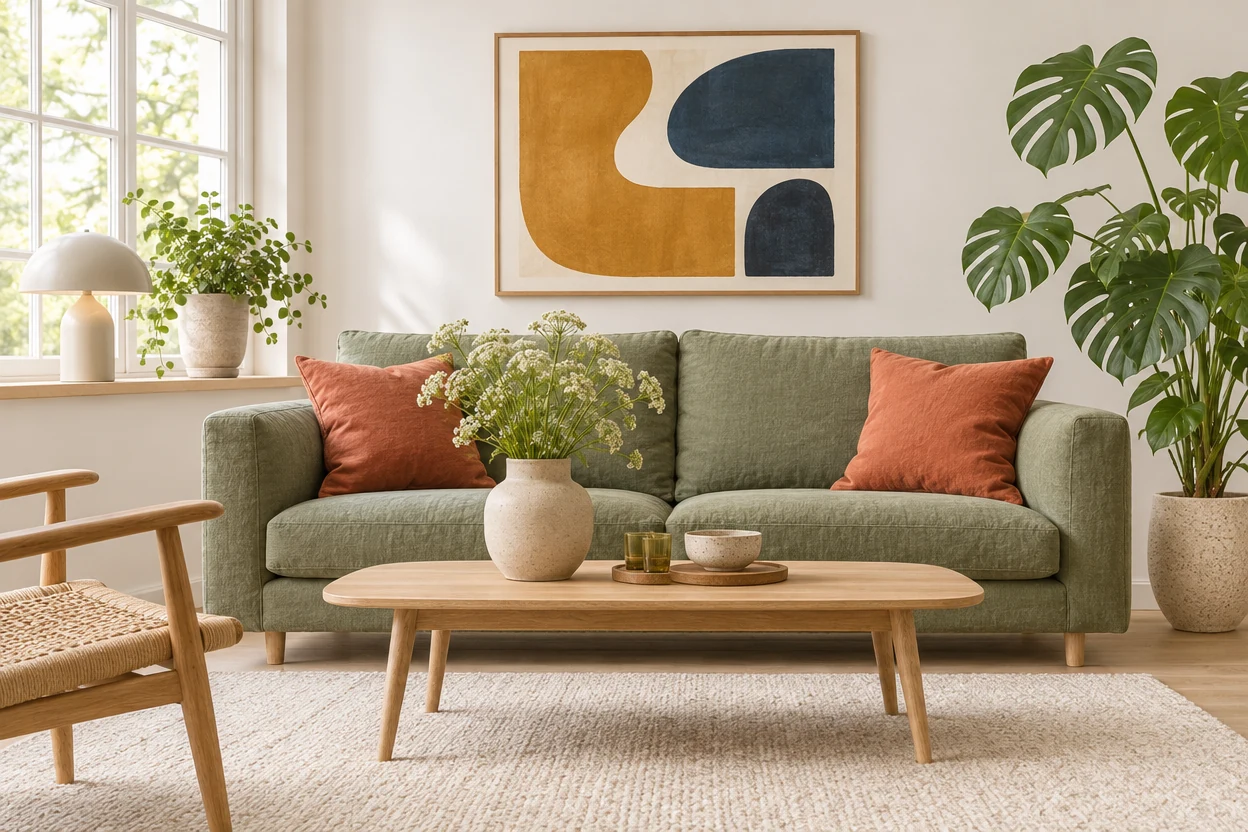
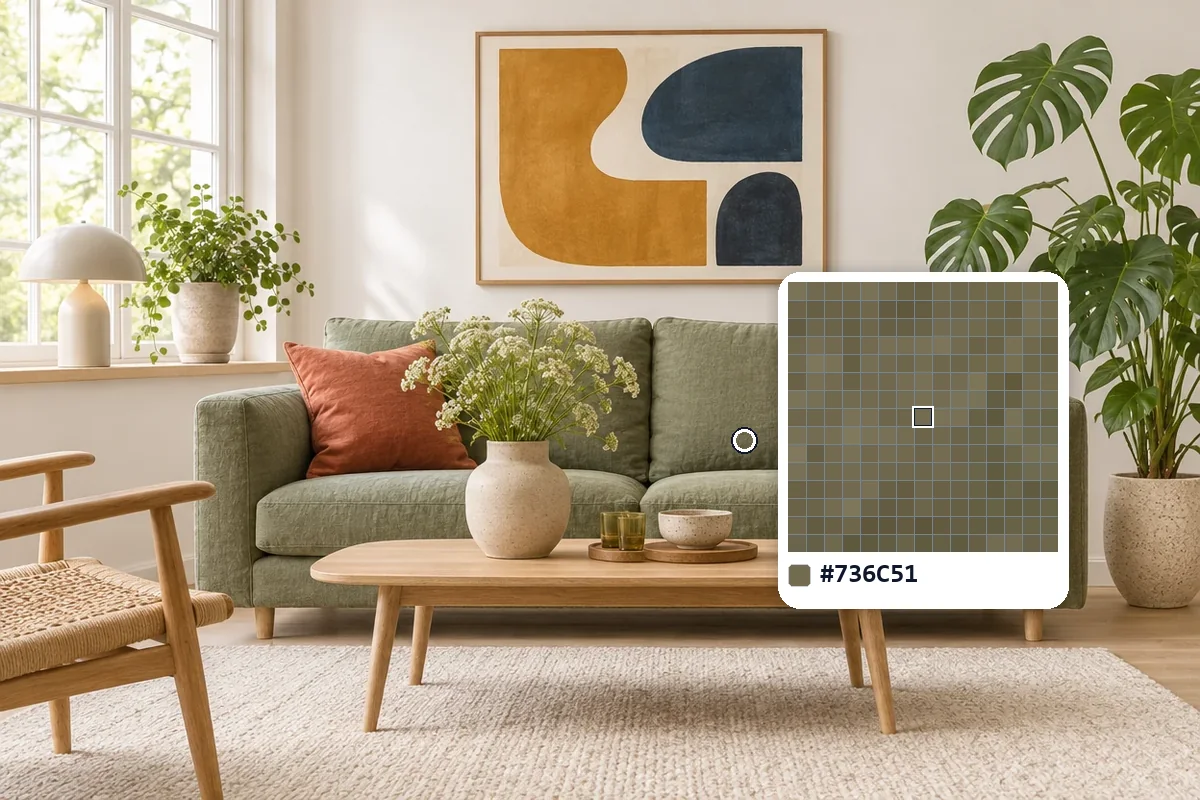
সোফার সেজ আর কুশনের টেরাকোটা, পেইন্ট, কাপড় বা মুড বোর্ডের সাথে মেলানোর জন্য প্রস্তুত।
নেওয়া
প্রধান রঙ
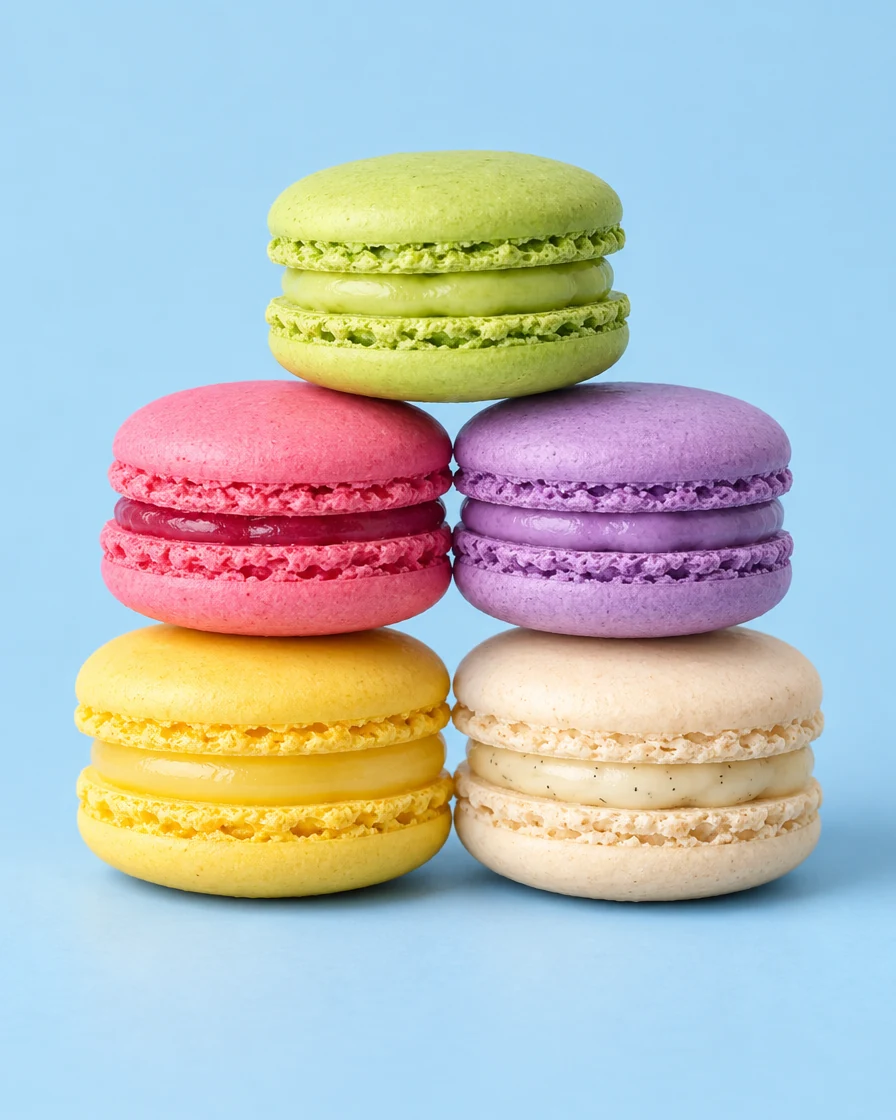
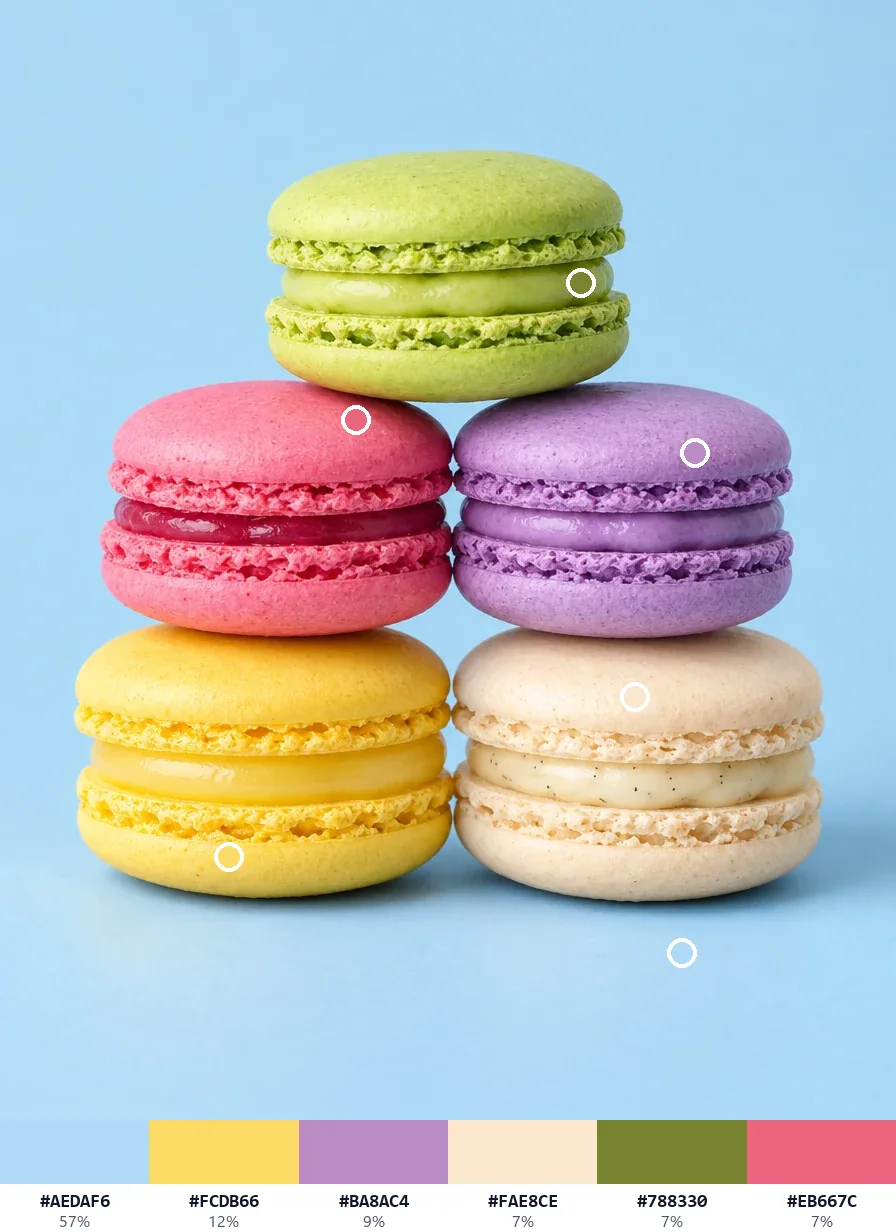
দুই ক্লিকে পিস্তাশিও ও রাস্পবেরি, আর প্রধান রঙে যোগ হয় লেবু, ল্যাভেন্ডার ও ক্রিম।
নেওয়া
প্রধান রঙ
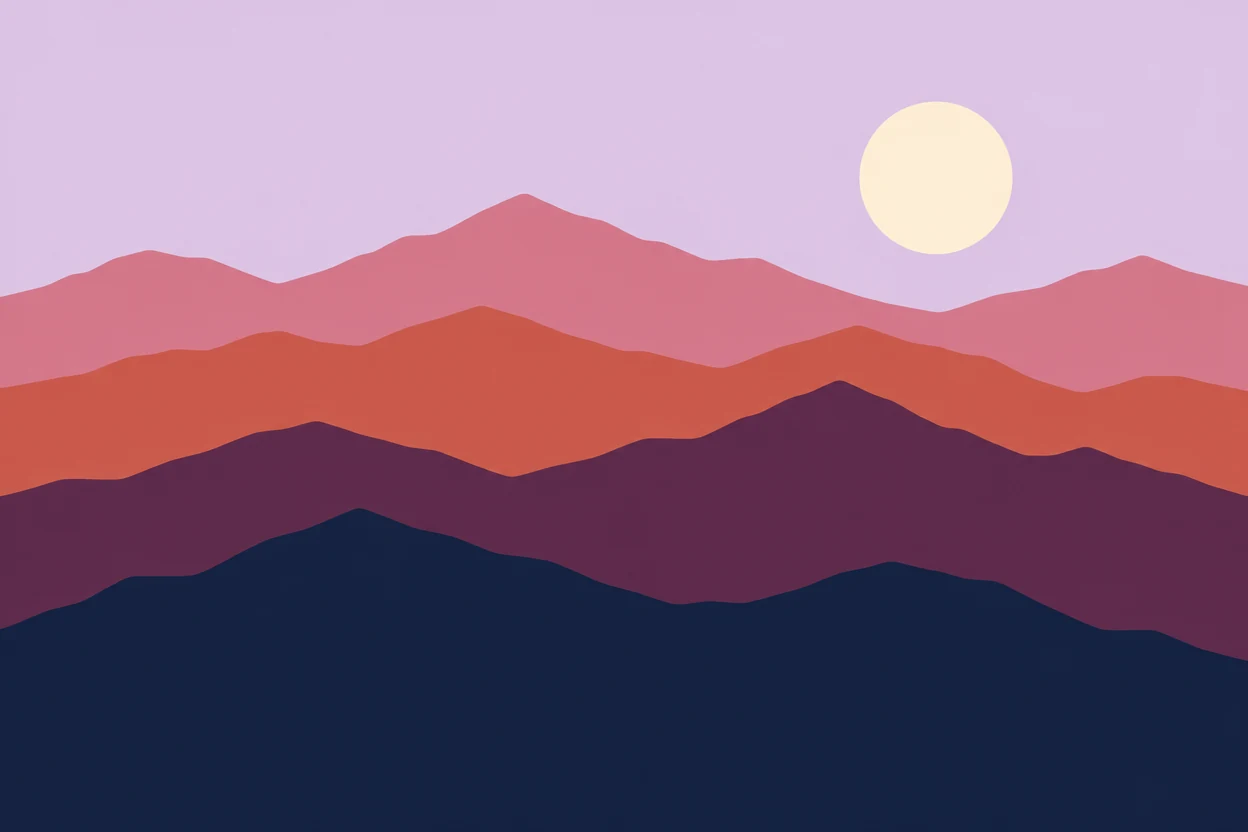
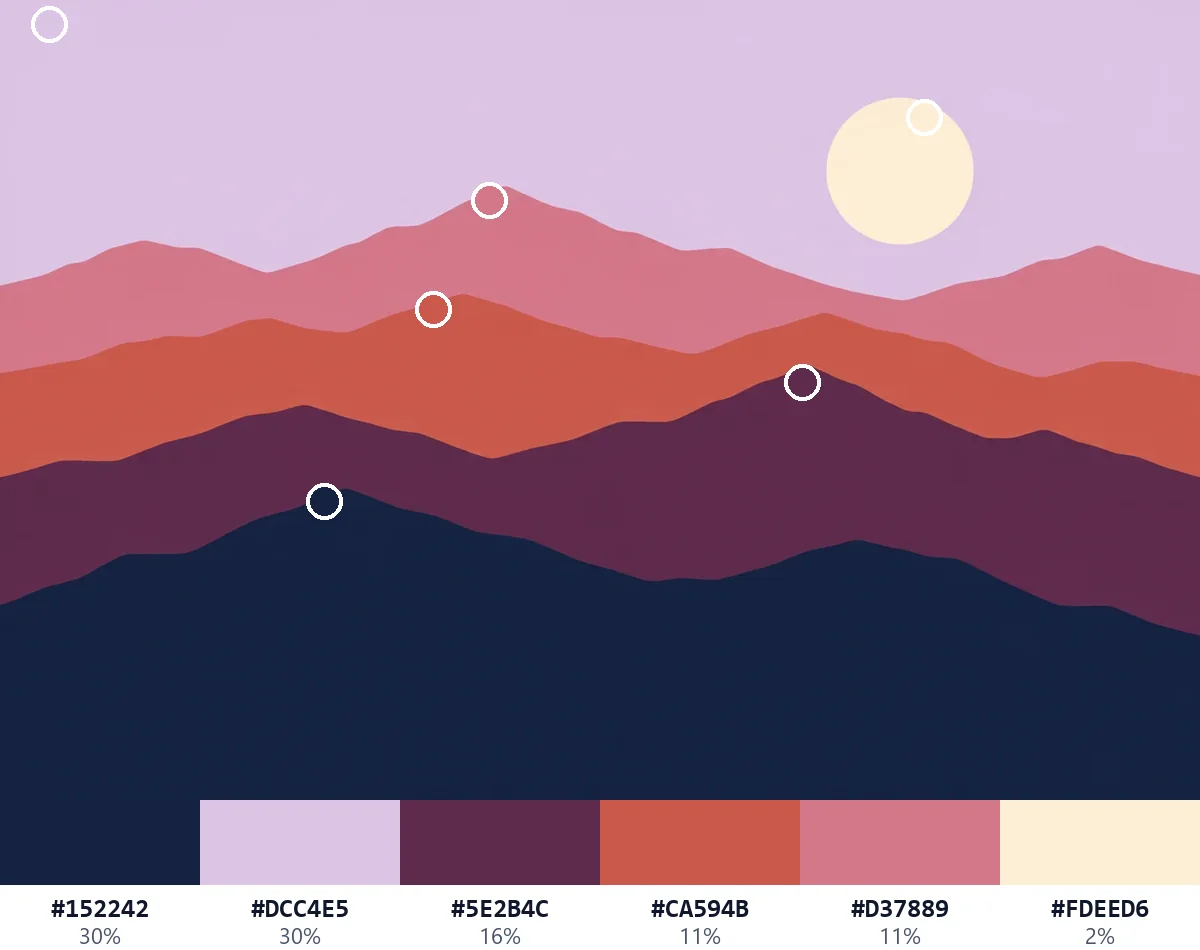
সমতল শেপ হুবহু কোড দেয়: ক্রিম সূর্য আর বরই রঙের পাহাড়, প্রতিটি লেয়ার প্রধান রঙে।
নেওয়া
প্রধান রঙ
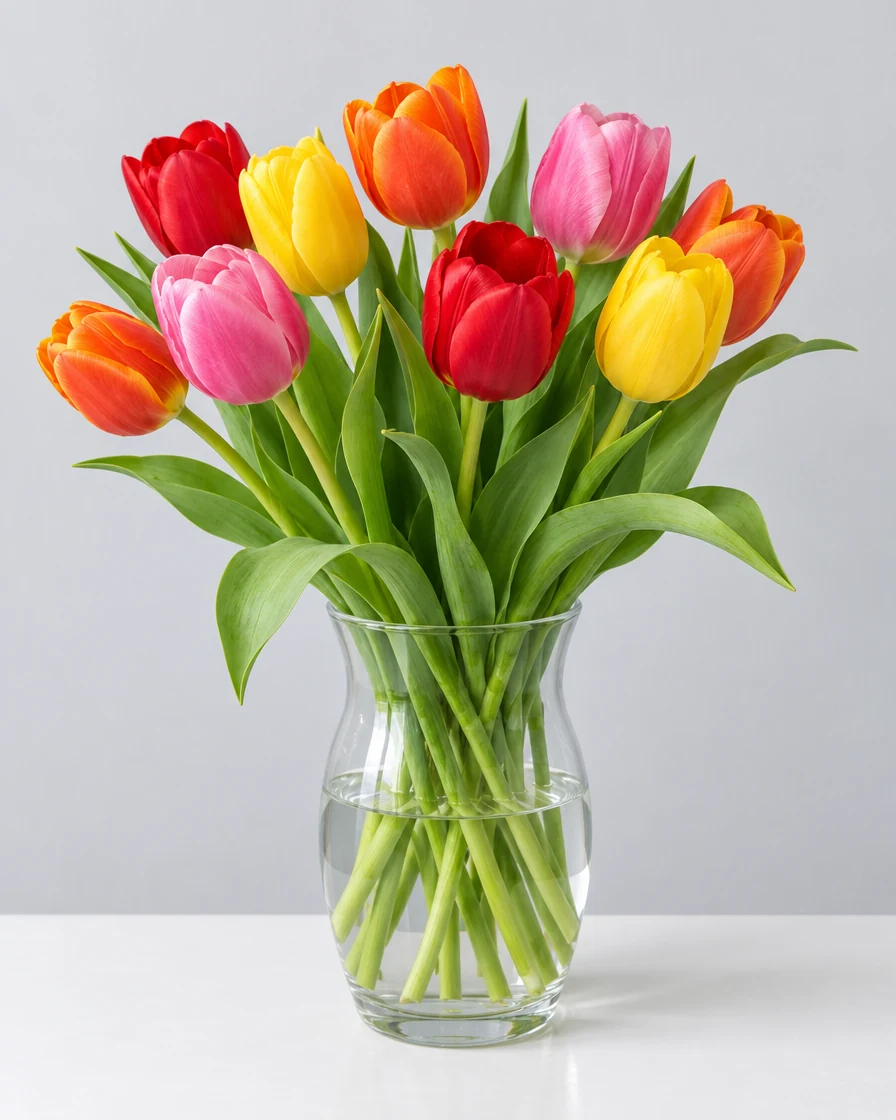
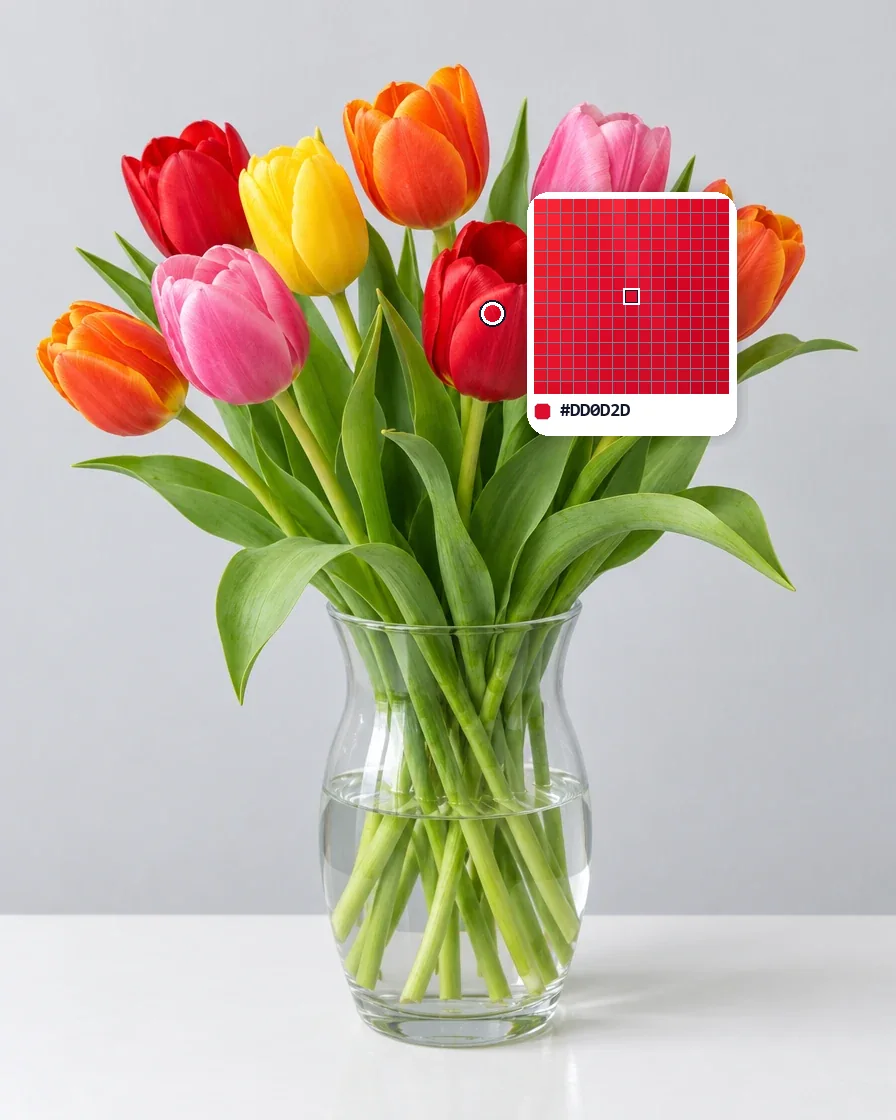
দুই টিউলিপের লাল ও হলুদ, প্রতিটি পাপড়ির মাঝ থেকে নেওয়া।
নেওয়া
প্রধান রঙ
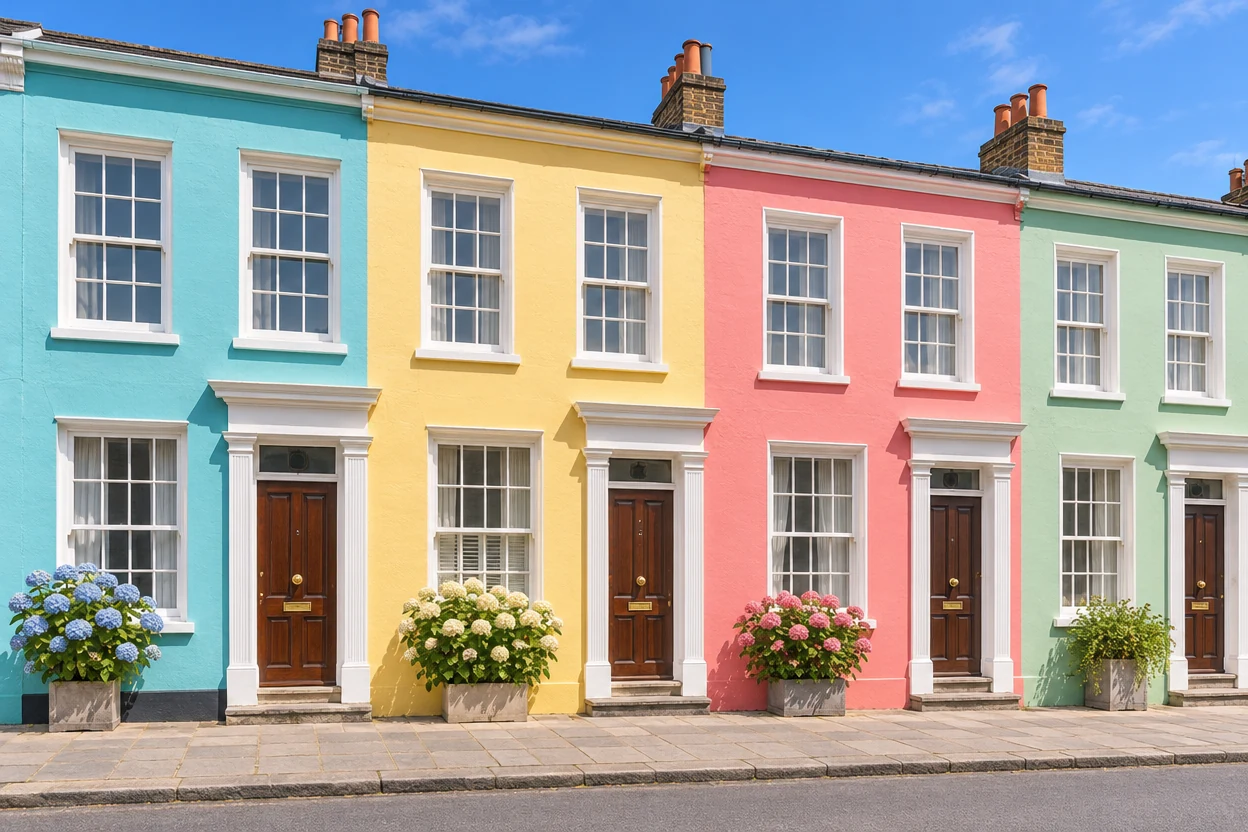
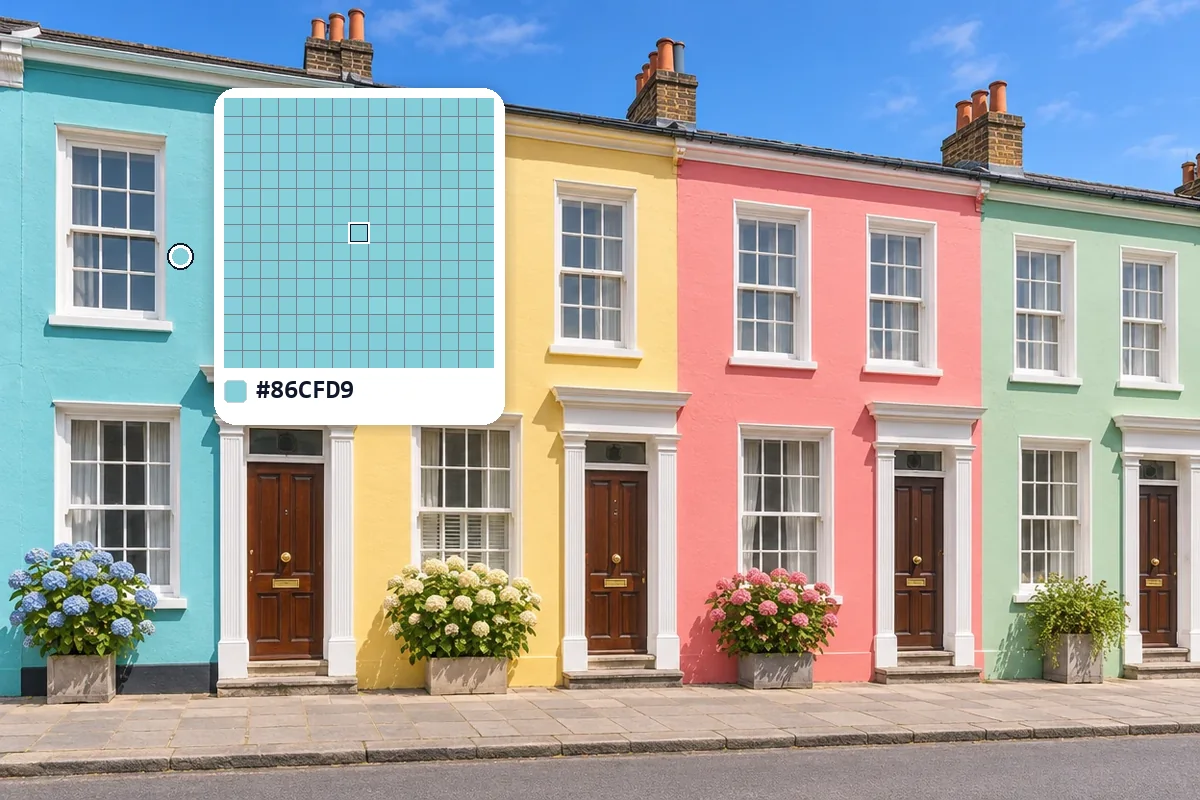
দেয়ালে তিন ক্লিকে ফিরোজা, মাখন হলুদ আর কোরাল গোলাপি।
নেওয়া
প্রধান রঙ
তিন ধাপ, সবই আপনার ব্রাউজারে।
একটি ফটো, লোগো বা স্ক্রিনশট ফেলে দিন, ফাইল বেছে নিন বা Ctrl+V দিয়ে পেস্ট করুন। JPG, PNG, WebP, GIF, AVIF ও BMP সবই কাজ করে।
লুপে পিক্সেল দেখতে হোভার করুন আর যে জায়গা চান তাতে ক্লিক করুন। ফটো থেকে সমান রঙের জন্য 3 × 3 বা 5 × 5 ব্যবহার করুন, আর একবারে এক পিক্সেল সরাতে অ্যারো কী।
এক ক্লিকে HEX বা অন্য যেকোনো কোড কপি করুন। কয়েকটি পিক রাখুন, তারপর সেগুলো CSS, Tailwind বা JSON হিসেবে কপি করুন, বা Adobe অ্যাপ, Photoshop বা GIMP এর জন্য স্ব্যাচ ডাউনলোড করুন।
এটি আপনার খোলা ছবি পিক্সেল ধরে ধরে পড়ে, আর প্রতিটি রঙ আপনার দরকারি কোডে দেয়।
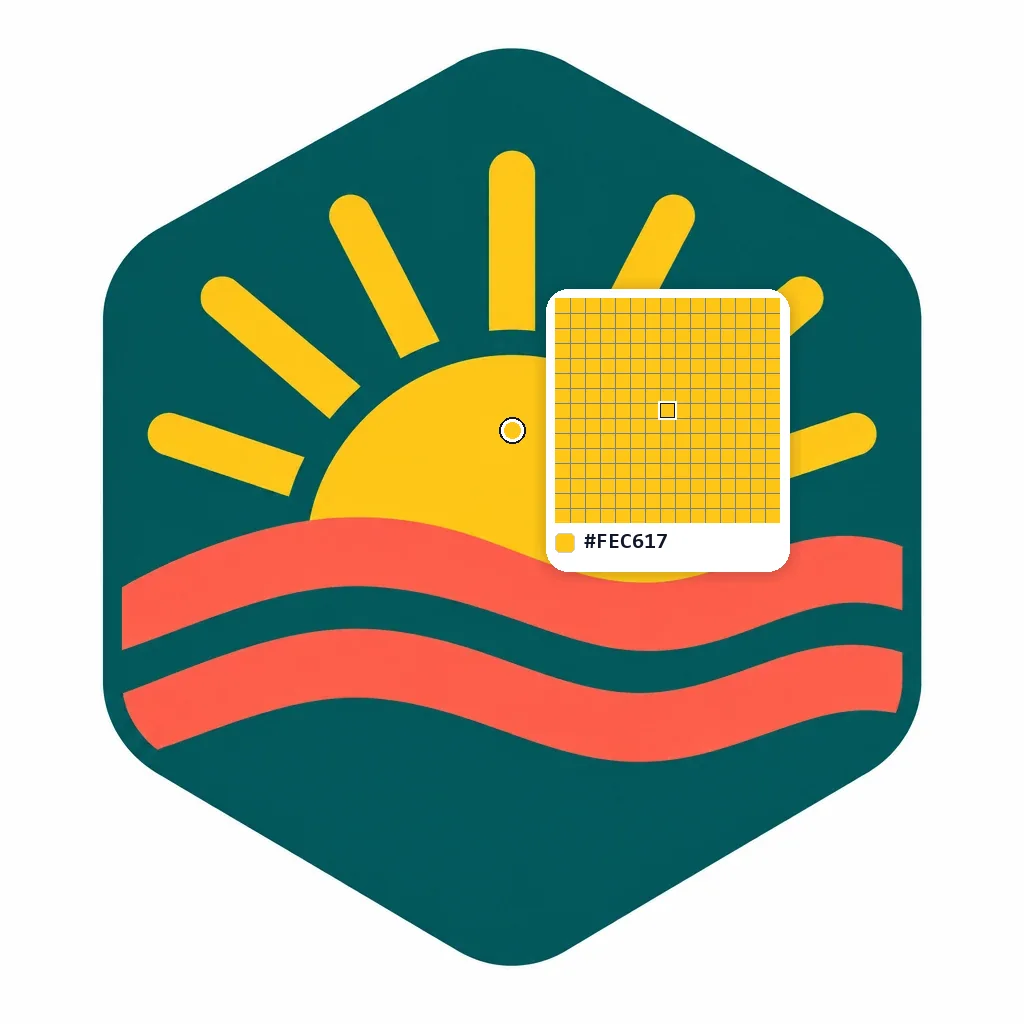
প্রতিটি মান পূর্ণ সাইজের ছবি থেকেই আসে, ছোট কপি থেকে নয়, তাই লোগোর HEX ফাইলের HEX। কম্পিউটারে 40 মেগাপিক্সেল পর্যন্ত ছবি খোলে।
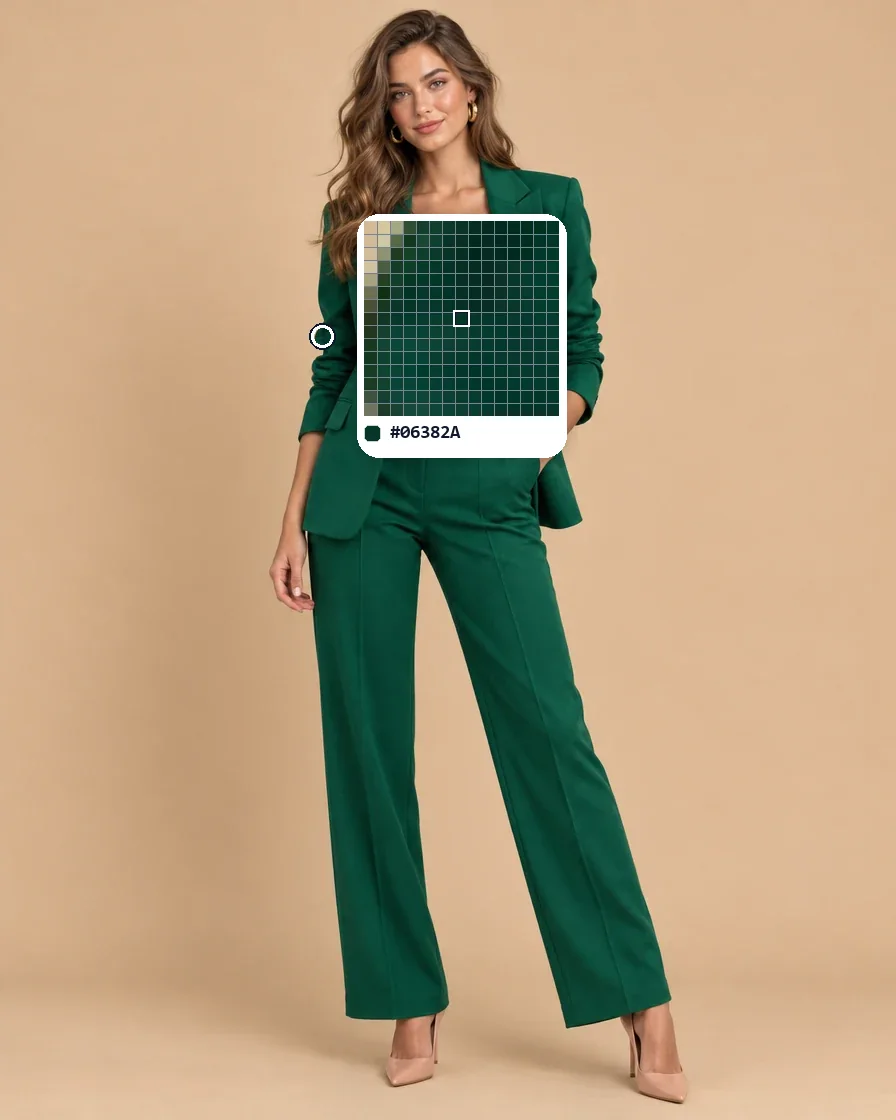
লুপ পয়েন্টারের চারপাশের পিক্সেল দেখায়, প্রতিটি সূক্ষ্ম গ্রিডে বর্গাকার হিসেবে আঁকা, তাই আপনি ঠিক কোন পিক্সেল নিচ্ছেন তা দেখতে পান। অ্যারো কী পিক একবারে এক পিক্সেল সরায়।
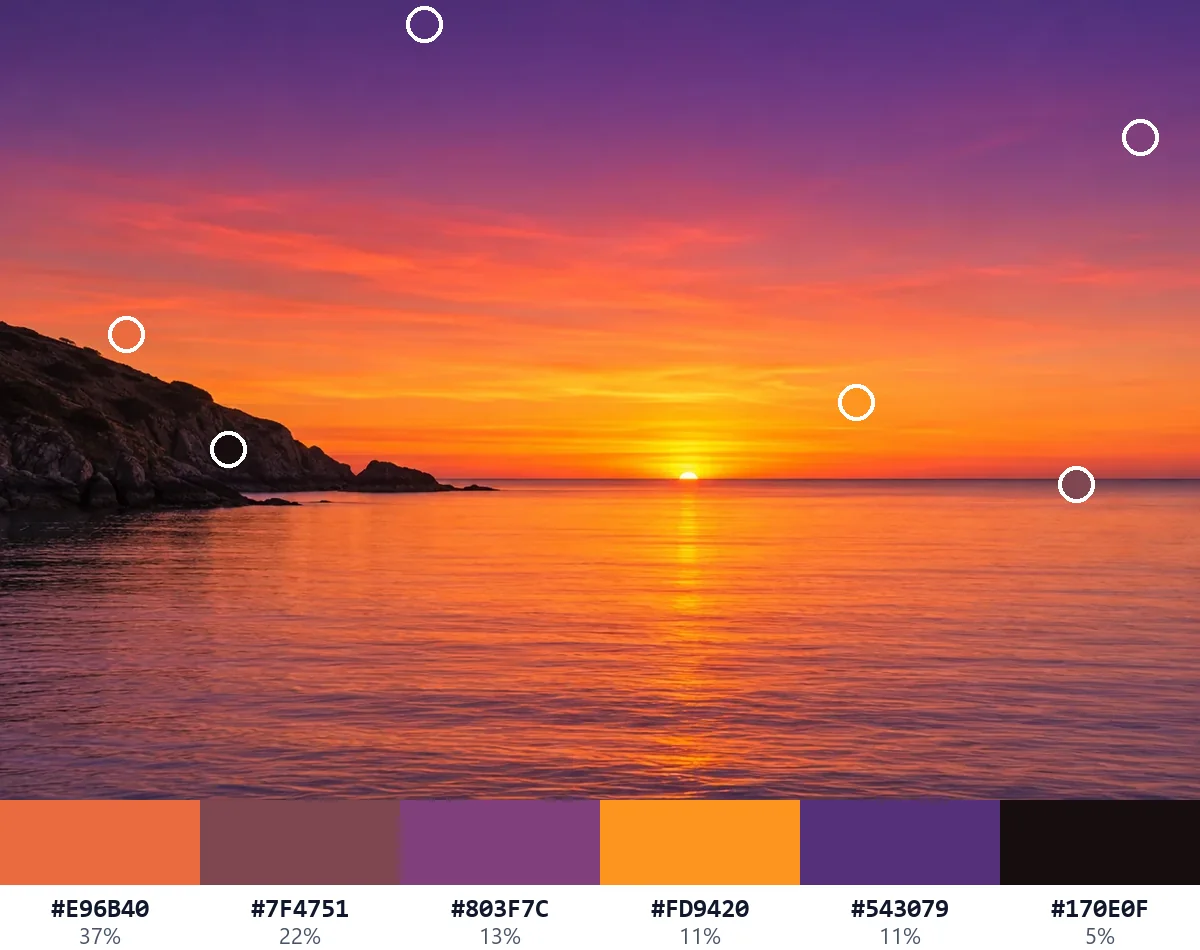
HEX, RGB, HSL, HSV, CMYK, LAB ও OKLCH পাশাপাশি তালিকাভুক্ত, প্রতিটির নিজের কপি বোতামসহ, সাথে কাছাকাছি দৈনন্দিন রঙের নাম আর তার টিন্ট ও শেড।
চোখ ফটোতে যে রঙ দেখে তা পেতে 3 × 3, 5 × 5 বা 11 × 11 পিক্সেলের গড় নিন, আলো যেভাবে মেশে সেভাবে মেশানো, তাই গ্রেইন ও কম্প্রেশন কখনো ফলাফল ঠিক করে না।
ছবির প্রধান রঙ আপনার জন্য খোঁজা হয়, 3 থেকে 12, প্রতিটি ছবিতে তার অংশ আর কোথায় দেখায় সেই চিহ্নসহ। এক সুইচে সাধারণ ব্যাকগ্রাউন্ড বাদ দিন।
আপনার রঙ CSS ভেরিয়েবল, SCSS, Tailwind বা JSON হিসেবে কপি করুন, বা Adobe অ্যাপ, Photoshop, GIMP, Inkscape ও Krita এর জন্য স্ব্যাচ ডাউনলোড করুন। অ্যাকাউন্ট নেই, সীমা নেই।
কয়েকটি অভ্যাস যা ইমেজ কালার পিকারকে ঠিক আপনার চাওয়া রঙ দিতে দেয়।
কিনারা দুই রঙ মেশায়, আর ছায়া ও হাইলাইট রঙ সরায়। সমতল এলাকার মাঝে ক্লিক করুন, ছোট হলে জুম করুন, আর লুপ দেখুন: আউটলাইন করা বর্গাকারটাই আপনি পান।
ফটোতে গ্রেইন ও কম্প্রেশনে পাশের পিক্সেল সামান্য আলাদা হয়। আপনি যে রঙ দেখেন তা পেতে স্যাম্পল 3 × 3 বা 5 × 5 সেট করুন। লোগো ও সমতল আর্টে 1 পিক্সেল হুবহু কোড দেয়।
ব্র্যান্ড রঙের জন্য লোগো বা ডিজাইন ফাইলটি নিজেই খুলুন, আদর্শভাবে PNG, তার স্ক্রিনশট নয়। তখন ইমেজ কালার পিকার রঙগুলো হুবহু যেমন সেভ করা ছিল তেমন পড়ে।
প্রতিটি পিক সাদায় ও কালোয় লেখা হিসেবে তার কনট্রাস্ট দেখায়, তার WCAG গ্রেডসহ: AA তে মূল লেখার জন্য 4.5:1 আর বড় শিরোনামে 3:1 দরকার, আর AAA তে 7:1।
প্রতিটি ক্লিক নেওয়া রঙে থাকে। পছন্দের রঙ জমা করুন, তারপর সেগুলো একসাথে CSS ভেরিয়েবল, Tailwind রঙ বা আপনার ডিজাইন অ্যাপের স্ব্যাচ ফাইল হিসেবে এক্সপোর্ট করুন।
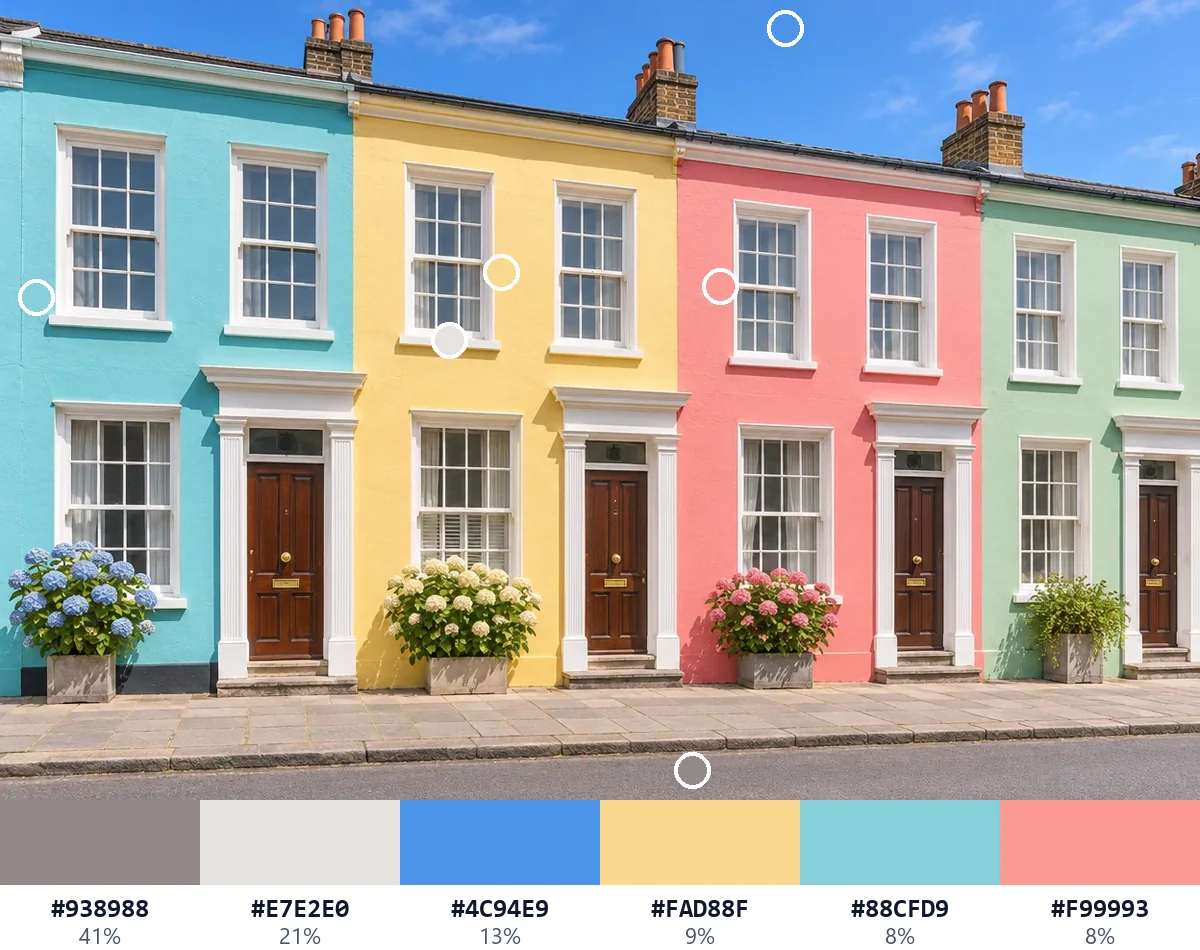
যে কেউ ছবিতে দেখা কিছুর হুবহু রঙ দরকার।
মকআপ, স্ক্রিনশট বা লোগো সেকেন্ডে HEX কোড ও CSS ভেরিয়েবলে বদলান।
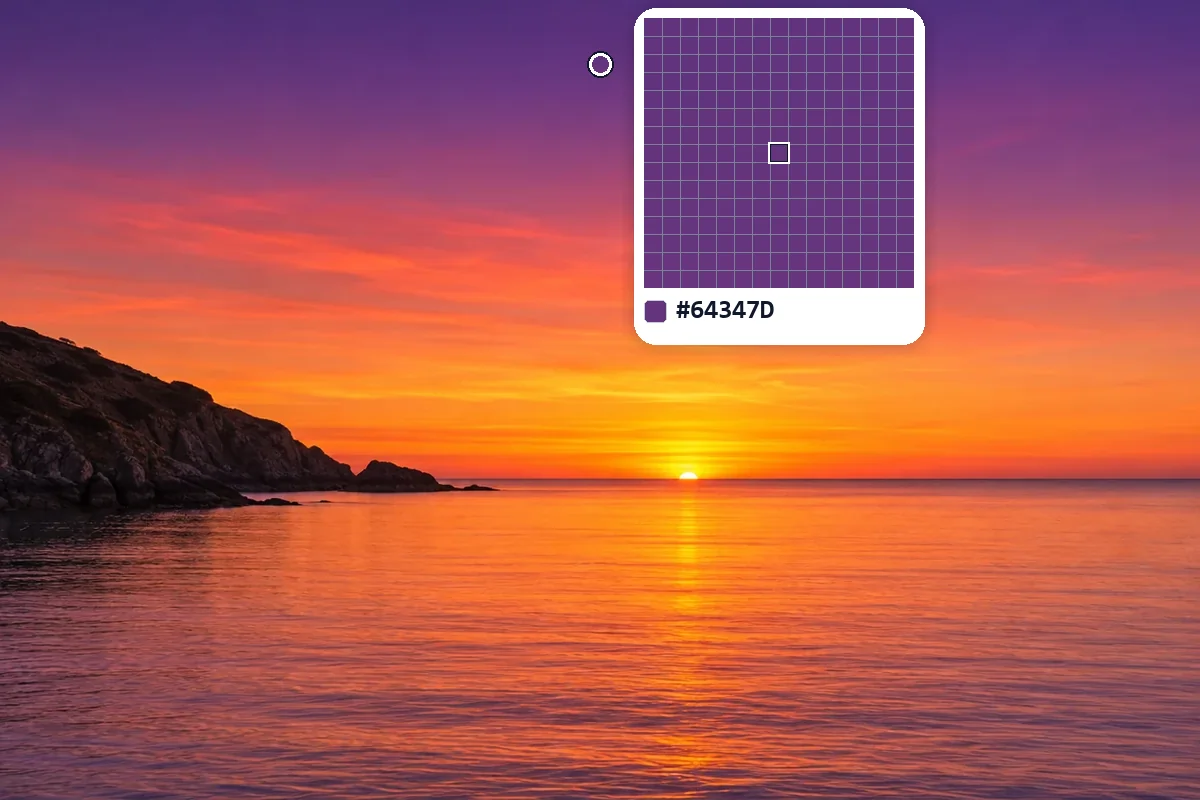
লোগো থেকে ব্র্যান্ডের রঙ পড়ে মিলে যাওয়া প্যালেট বানান, Adobe অ্যাপের জন্য স্ব্যাচসহ।
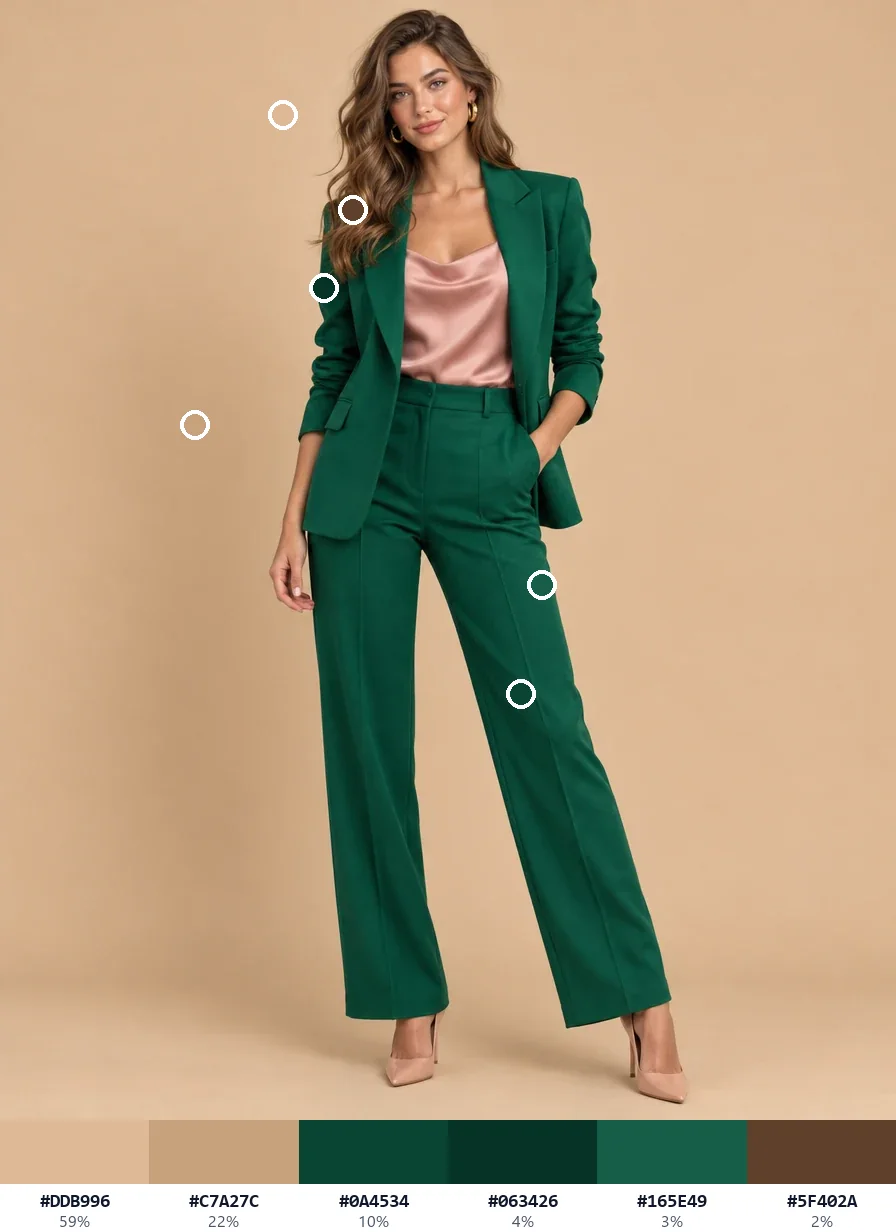
পেইন্ট, সুতা বা অ্যাকসেসরির সাথে মেলাতে ফটো থেকে ঘর, পোশাক বা কাপড়ের রঙ নিন।
রেফারেন্স ফটো ও আর্টওয়ার্ক থেকে রঙ স্যাম্পল করুন, আর পরের কাজের জন্য প্যালেট হিসেবে রাখুন।
পিক, রঙের কোড, গোপনীয়তা ও ফাইল নিয়ে উত্তর।
ছবিটি খুলুন, এর উপর হোভার করে যে জায়গা চান তাতে ক্লিক করুন। ইমেজ কালার পিকার সাথে সাথেই তার HEX কোড দেখায়, নিচে RGB, HSL, HSV, CMYK, LAB ও OKLCHসহ। কোড কপি করতে তাতে ক্লিক করুন।
হ্যাঁ। এটি ব্যবহার করা ফ্রি, সাইন আপ নেই, ওয়াটারমার্ক নেই, কত রঙ নেবেন বা এক্সপোর্ট করবেন তার সীমা নেই।
না। ছবি আপনার নিজের ডিভাইসে খোলা ও পড়া হয়, আর প্রতিটি রঙ আপনার ব্রাউজারে হিসাব হয়। পেজ একবার লোড হলে অফলাইনেও কাজ করে।
প্রতিটি মান ছবির নিজের পিক্সেল থেকে পূর্ণ সাইজে আসে, ঠিক ফাইল যেভাবে রাখে সেভাবে। অনেক ফোনের ছবির মতো ওয়াইড-গ্যামুট প্রোফাইলের ফটো sRGB তে দেখানো হয়, যা ওয়েব ও বেশিরভাগ অ্যাপের কালার স্পেস, আর ঘটলে পেজ তা বলে।
ফটোতে গ্রেইন থাকে, আর JPG কম্প্রেশন পিক্সেলের ছোট ব্লক মেশায়। আপনি যে রঙ দেখেন তাতে গড় করতে স্যাম্পল 3 × 3 বা 5 × 5 সেট করুন। PNG হিসেবে সেভ করা লোগো ও সমতল আর্ট প্রতিটি এলাকায় একটি হুবহু রঙ রাখে।
হ্যাঁ, কম্পিউটারে Chrome ও Edge এ: স্ক্রিন থেকে নিন চেপে আপনার স্ক্রিনের যেকোনো জায়গায় ক্লিক করুন। সেই রঙ অন্য যেকোনোর মতো আপনার নেওয়া রঙে যোগ হয়।
হ্যাঁ। প্রধান রঙ ছবি গড়ে তোলা 3 থেকে 12 রঙ খুঁজে পায়, প্রতিটি তার অংশ ও কোথায় দেখায় সেই চিহ্নসহ। সাধারণ সাদা বা রঙিন পটভূমি বাদ দিতে ব্যাকগ্রাউন্ড বাদ দিন চালু করুন।
রঙ HEX তালিকা, CSS ভেরিয়েবল, SCSS, Tailwind বা JSON হিসেবে কপি করুন, বা Adobe স্ব্যাচ ফাইল (.ase), Photoshop স্ব্যাচ (.aco), GIMP, Inkscape ও Krita এর প্যালেট (.gpl) বা PNG স্ব্যাচ কার্ড ডাউনলোড করুন।
একটি ছবি খুলুন, ছবি থেকে রঙ বাছুন, সেকেন্ডে তার কোড কপি করুন, আপনার ব্রাউজারে ফ্রি।
একটি ছবি খুলুন