সঠিক মোড বেছে নিন
ওয়াটারমার্ক ছবি জুড়ে বারবার থাকলে বা এক ক্লিক চাইলে অটো ব্যবহার করুন। দাগ কোনো মুখ, পণ্য বা আপনি রাখতে চান এমন লেখার উপর থাকলে ব্রাশ ব্যবহার করুন, কারণ ব্রাশ পেইন্ট করা এলাকার বাইরের সবকিছু দৃশ্যত অপরিবর্তিত রাখে।
নিজের একটি ছবি অটোতে প্রায় 20 সেকেন্ডে, বা ব্রাশ দিয়ে এক মিনিটের কম সময়ে পরিষ্কার করুন। এই ওয়াটারমার্ক রিমুভার নিজেই লেখা, লোগো ও স্ট্যাম্প খুঁজে বের করে, বা শুধু যেখানে পেইন্ট করেন সেখানেই মুছে দেয়, আর নিজের কোনো ওয়াটারমার্ক যোগ করে না।
ওয়াটারমার্ক নিজেই খুঁজে সরায়। ছবিটি হালকা করে আবার আঁকা হয়, তাই খুব ছোট ডিটেইল বদলাতে পারে।
শুধু আপনার নিজের বা এডিট করার অনুমতি থাকা ছবির ওয়াটারমার্ক সরান।
একটি উদাহরণ চেষ্টা করুন
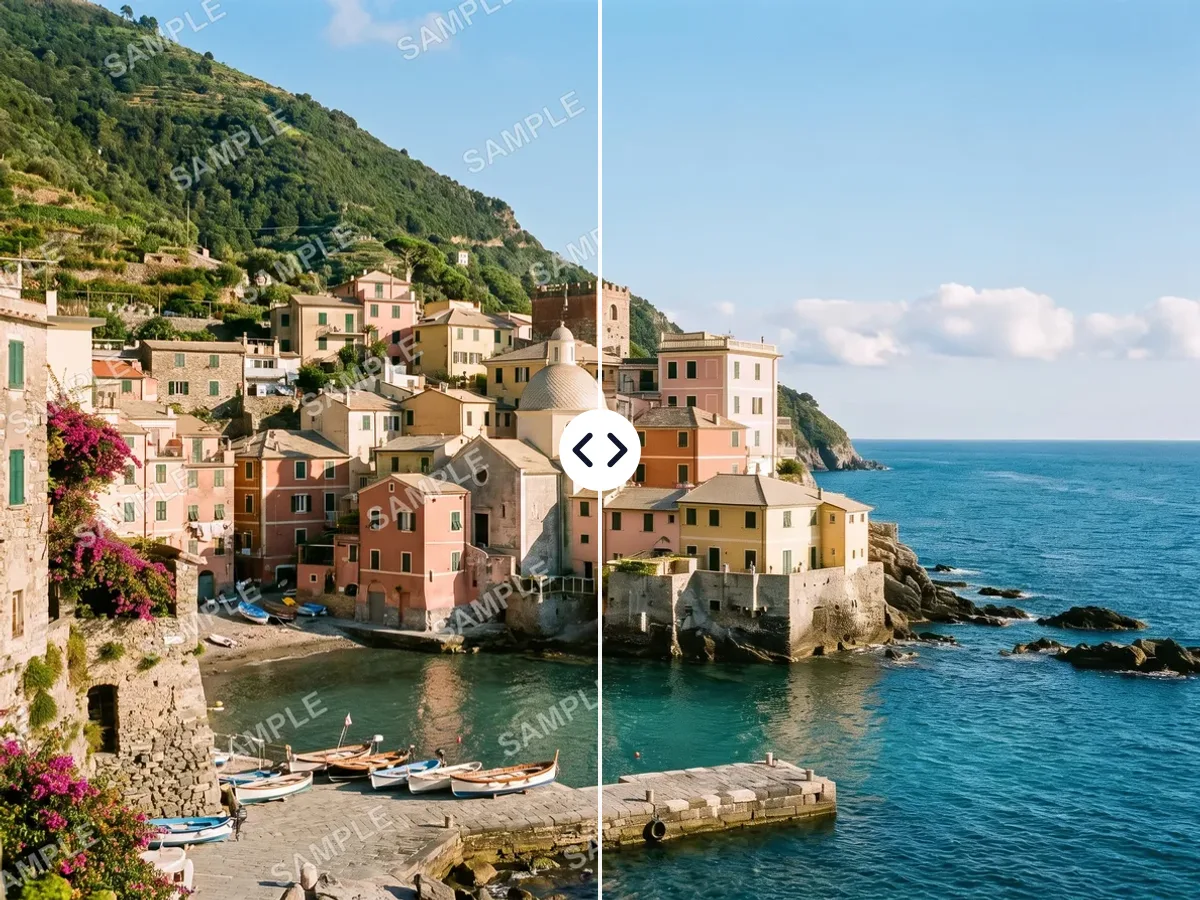
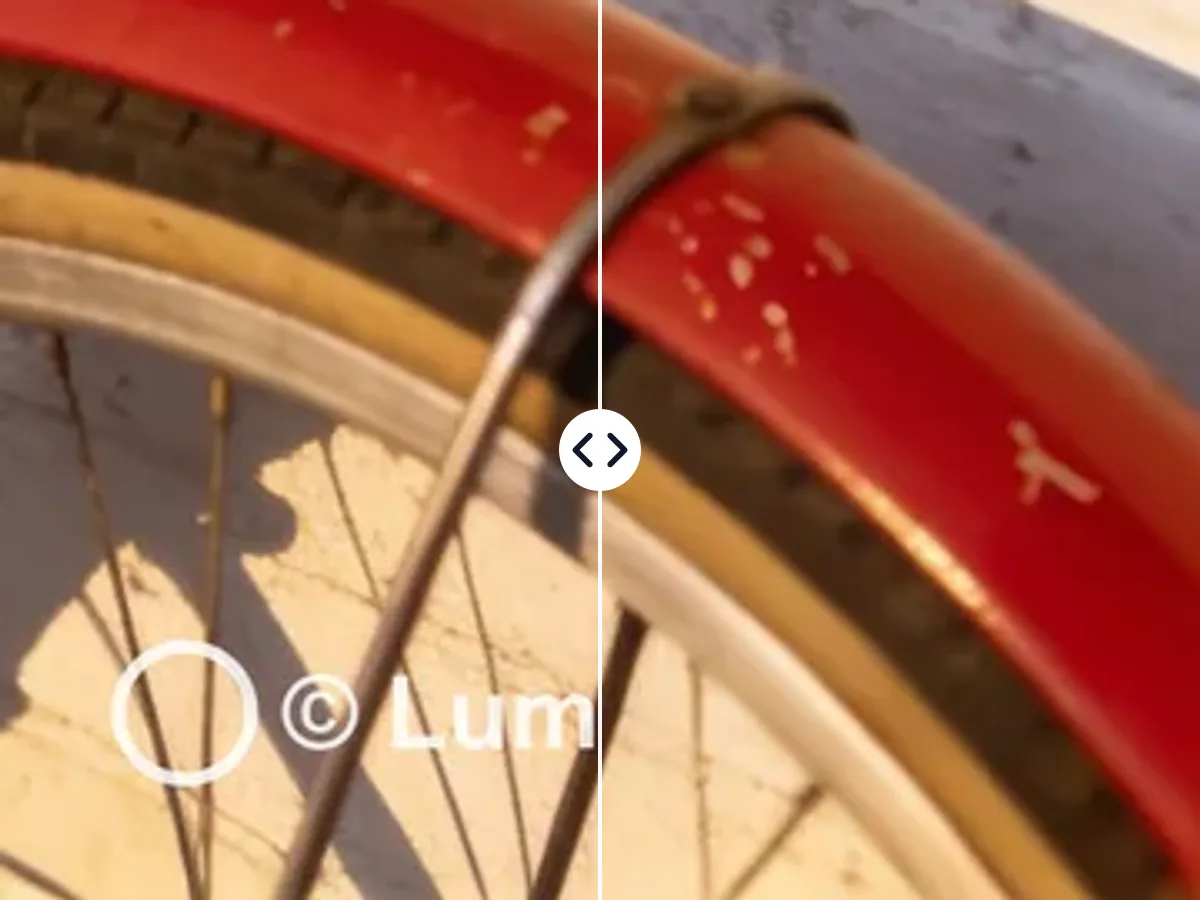
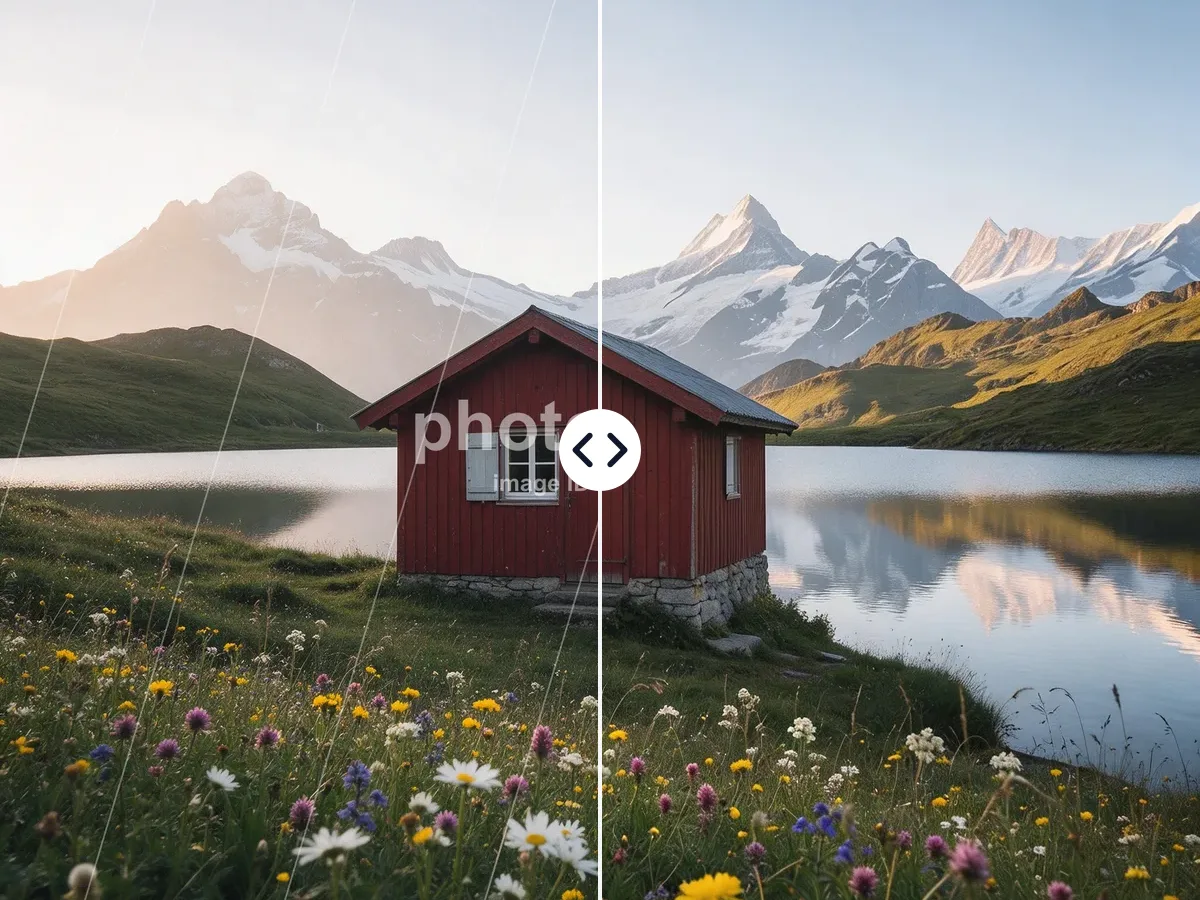
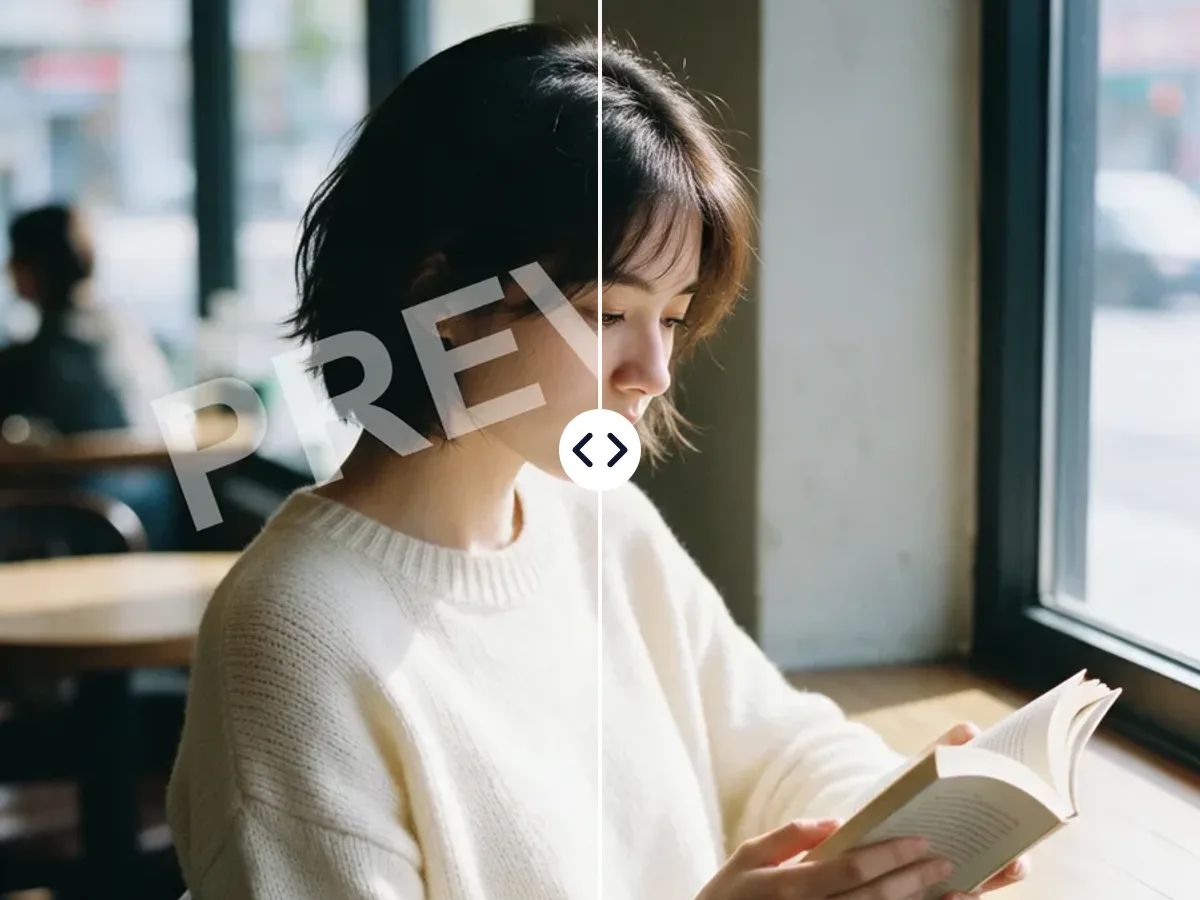
আমাদের নিজের ছবিতে সাধারণ ওয়াটারমার্ক যোগ করে তারপর পরিষ্কার করা। তুলনা করতে স্লাইডার টানুন।
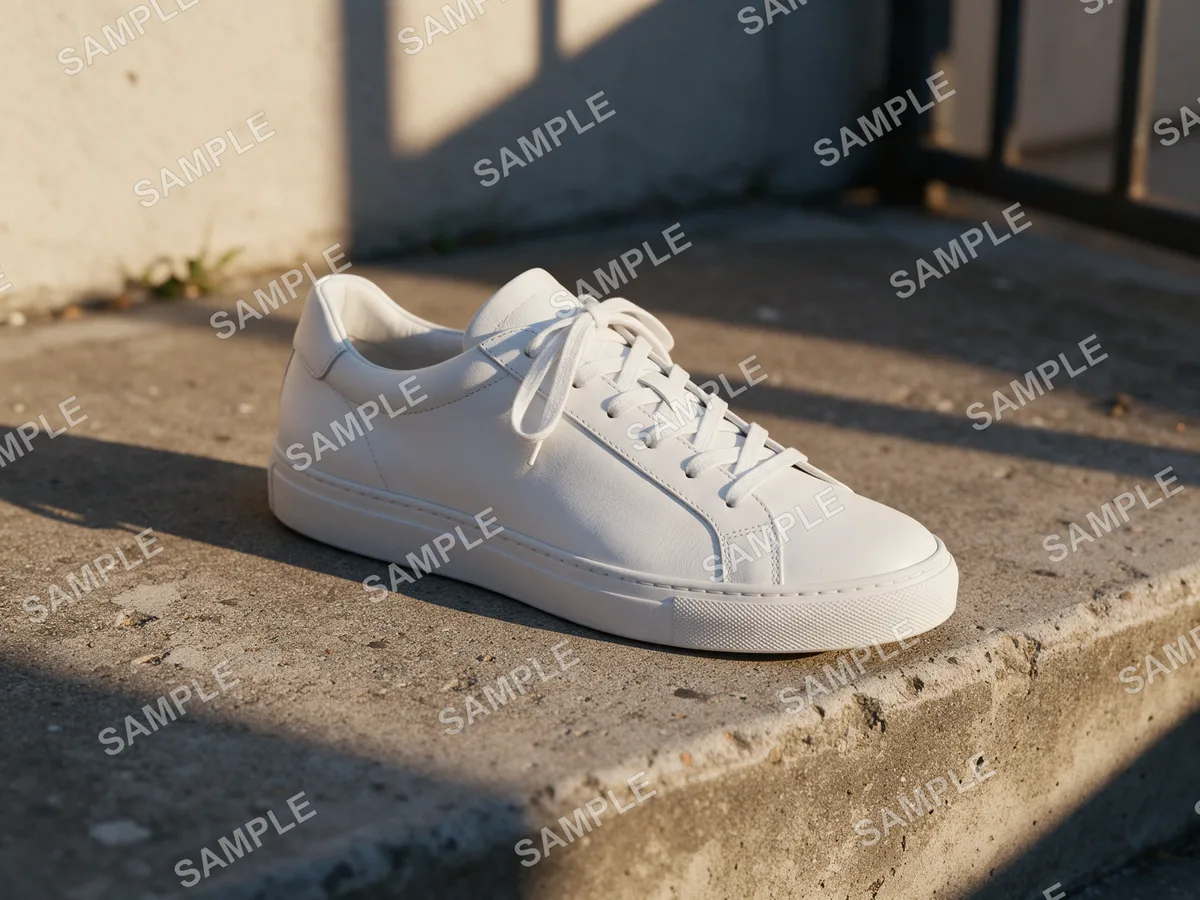
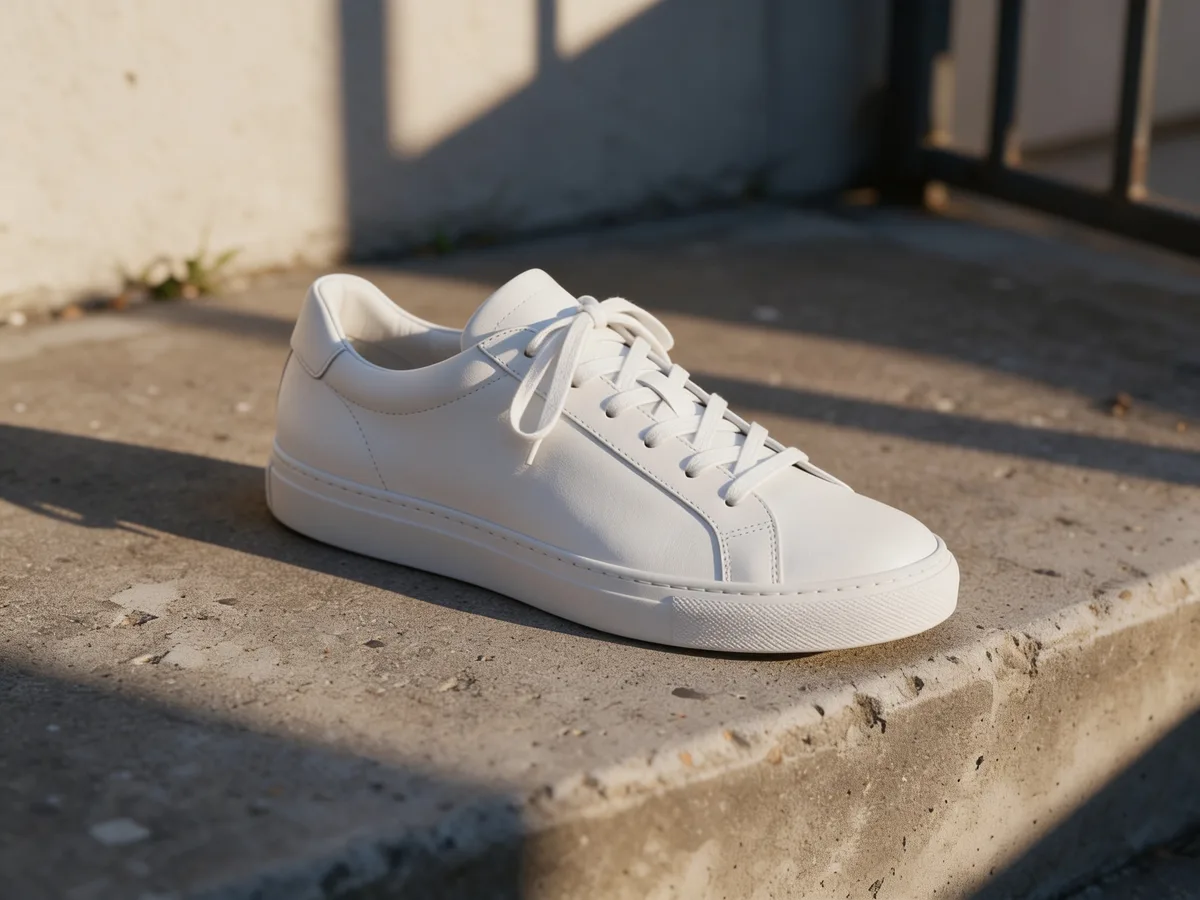
সবকিছুর উপর স্টকের মতো SAMPLE প্যাটার্ন। অটো মোড একবারেই ওয়াটারমার্ক সরিয়েছে।

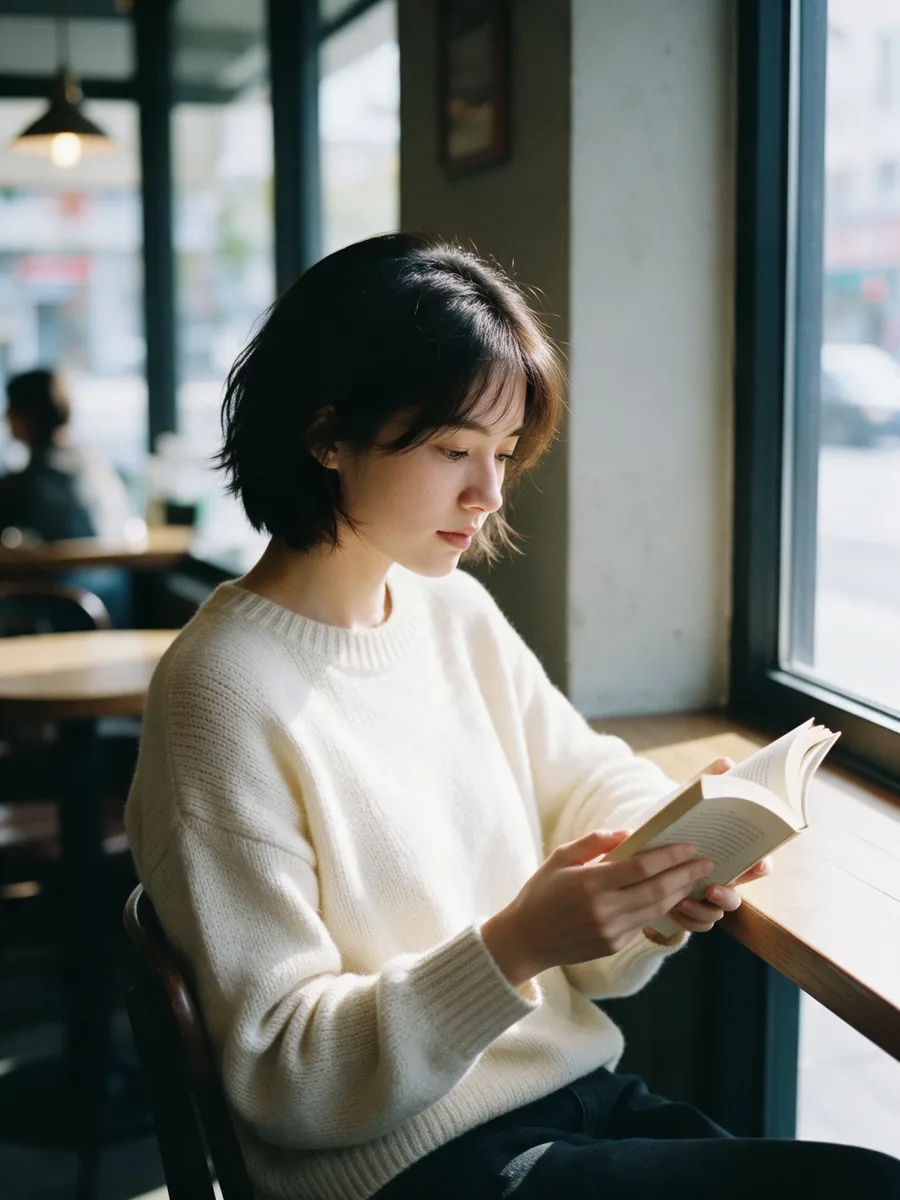
সাবজেক্টের ঠিক উপর PREVIEW স্ট্যাম্প। ব্রাশ মোড স্ট্যাম্প মুছে মুখটি রেখেছে।
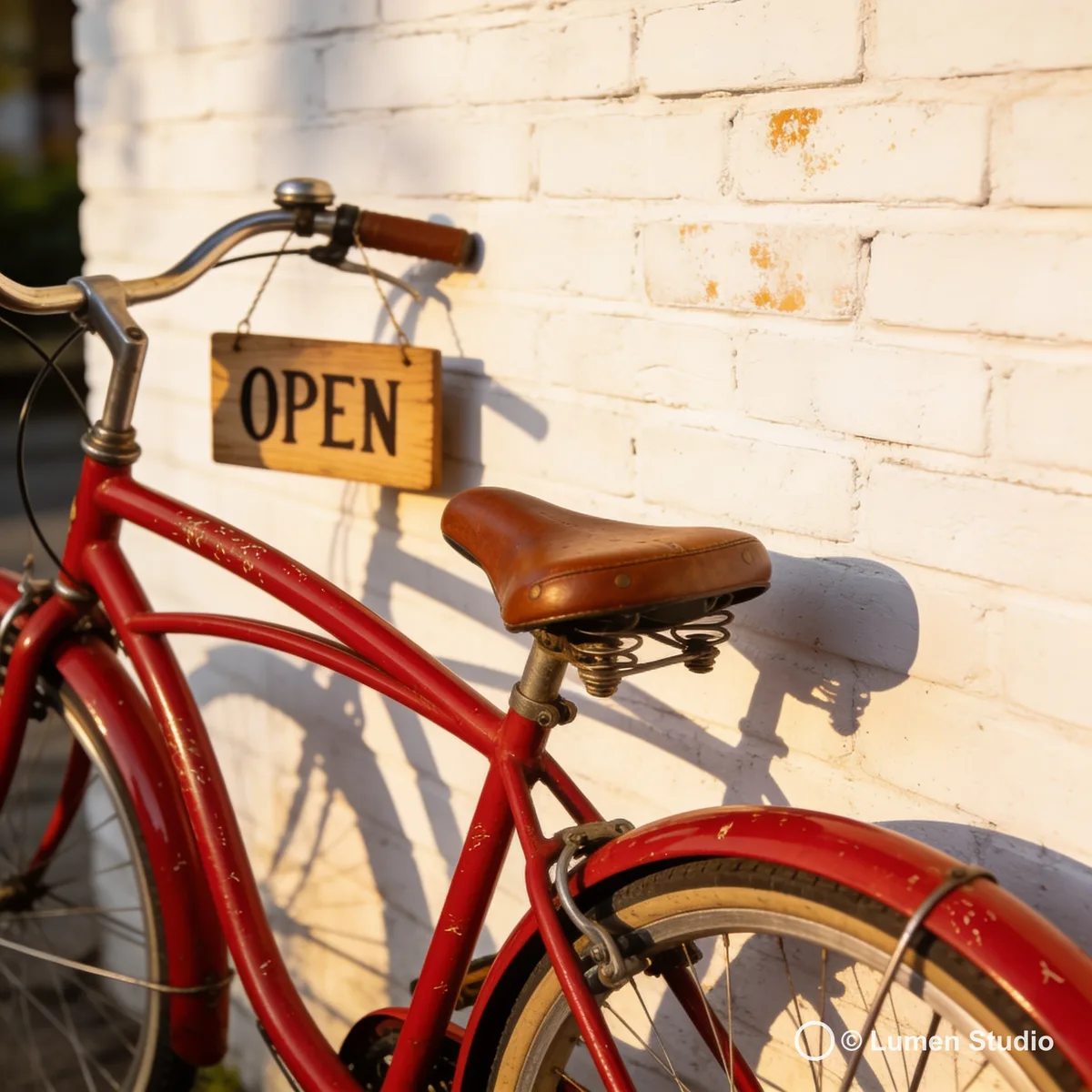
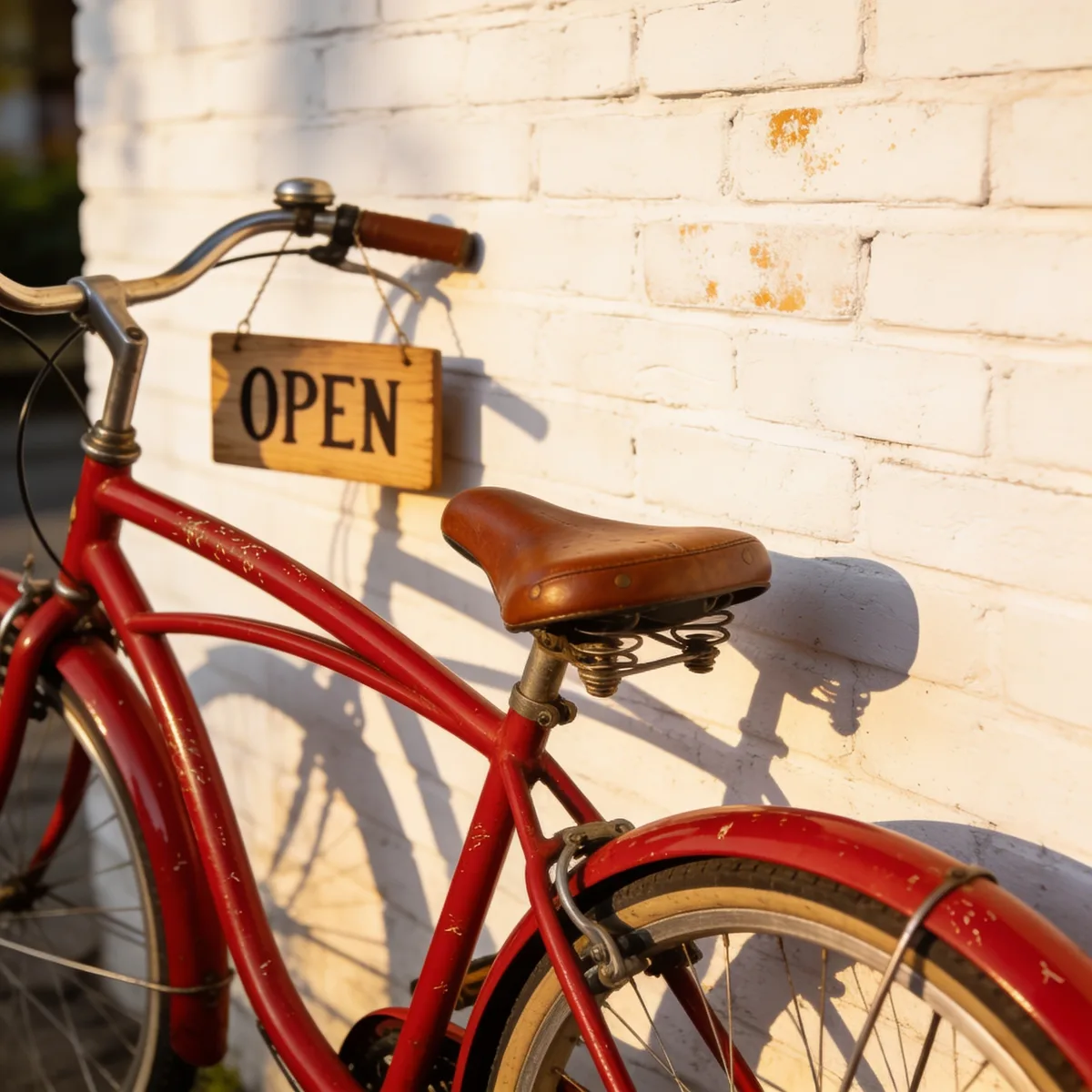
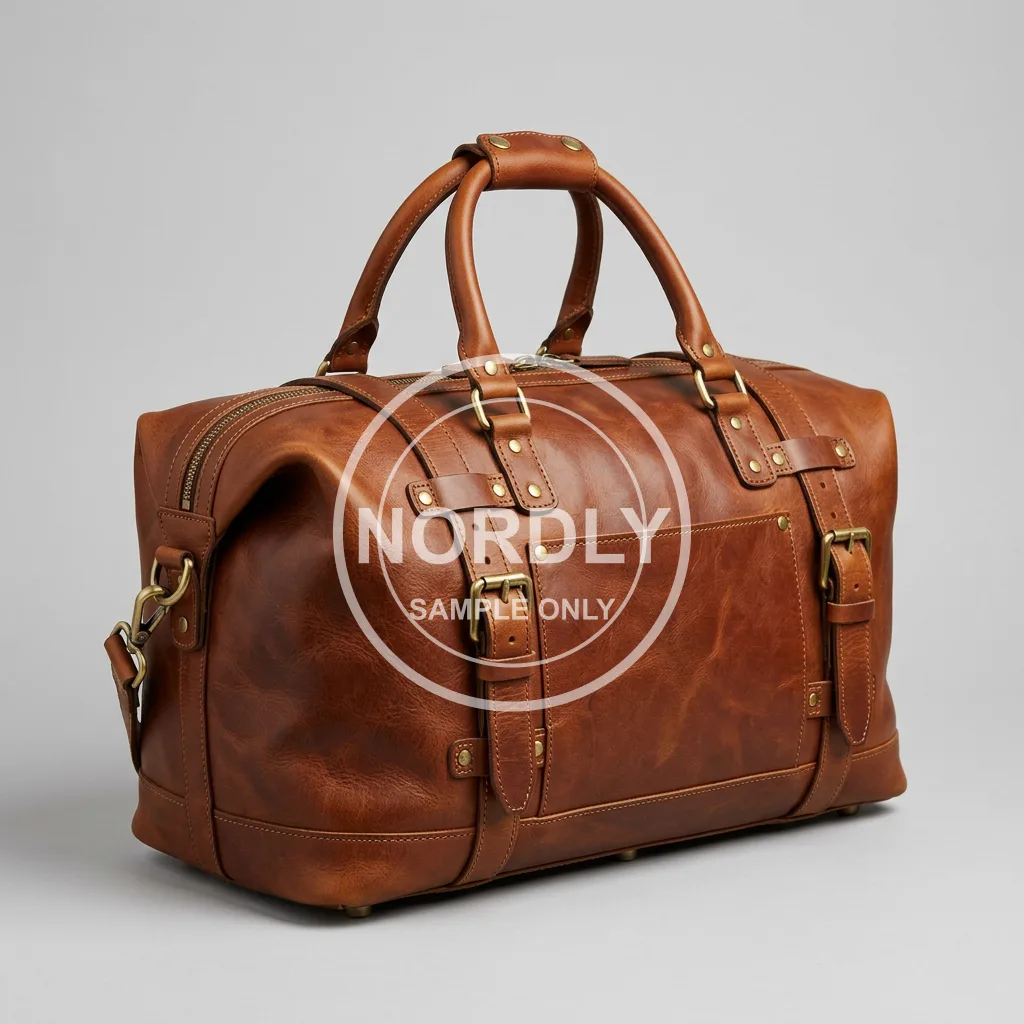
একটি ছোট © লোগো। ব্রাশ মোড সেটি সরিয়েছে আর দৃশ্যের নিজের OPEN সাইন অক্ষত রেখেছে।
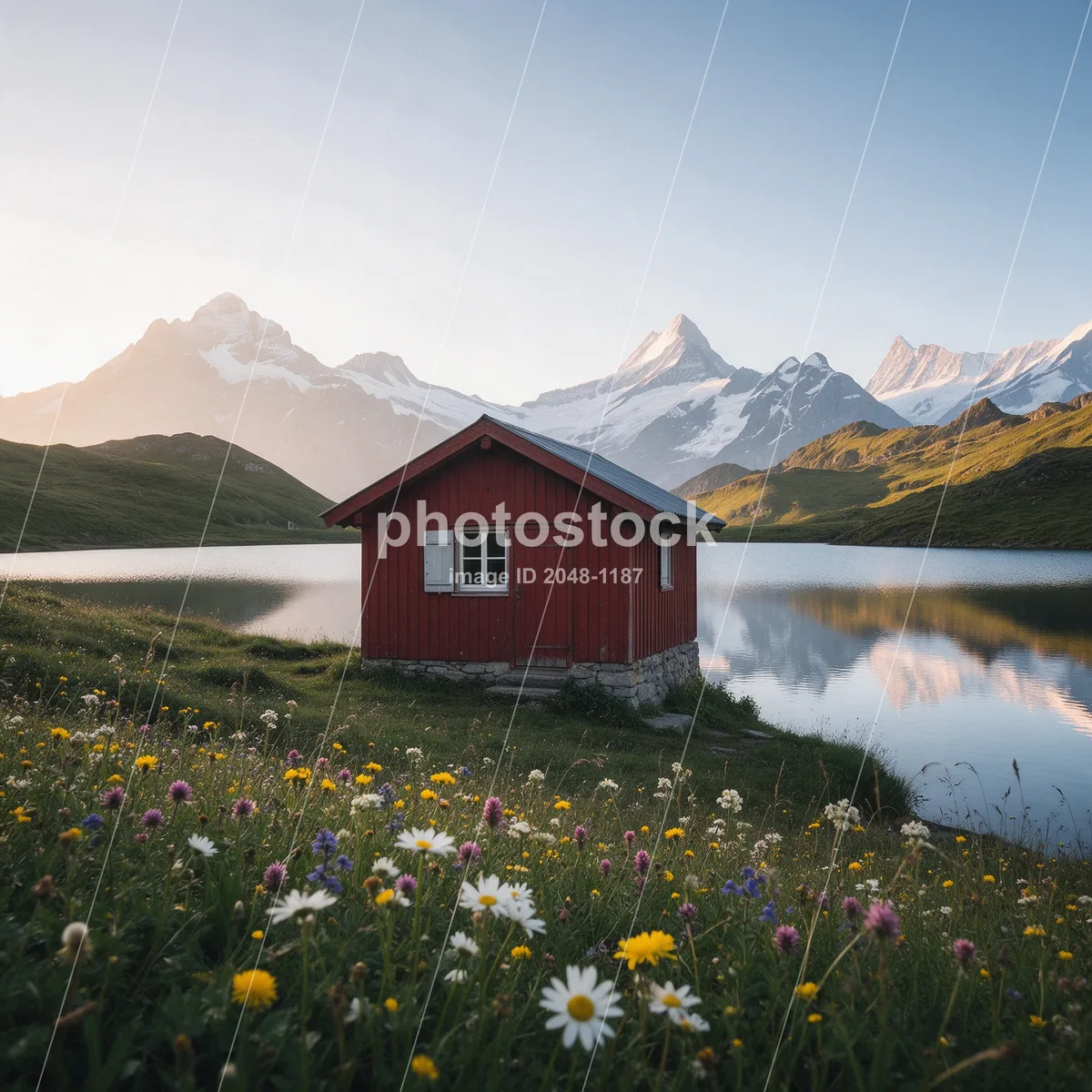
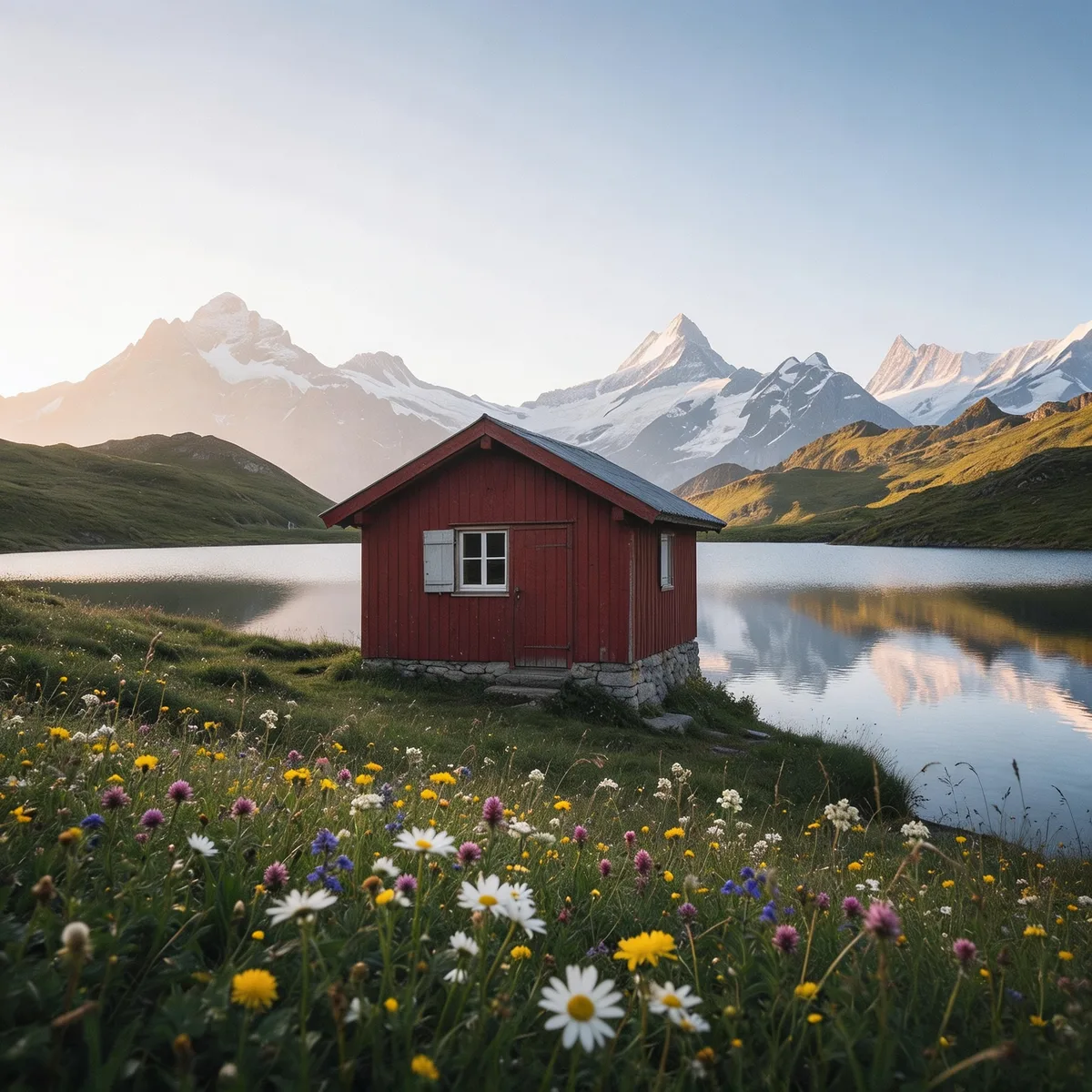
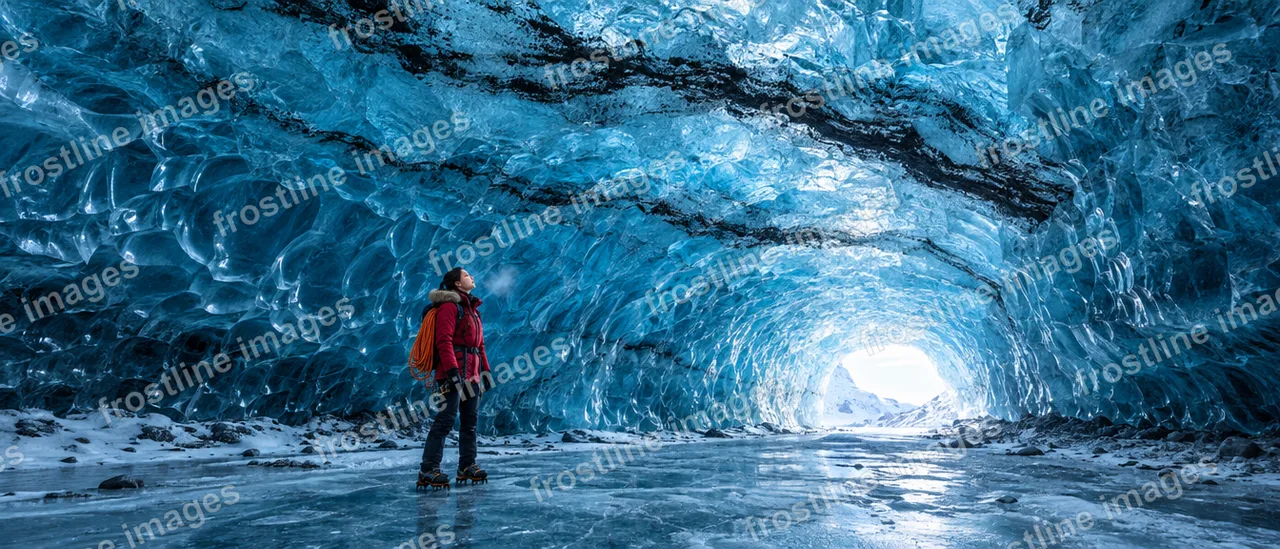
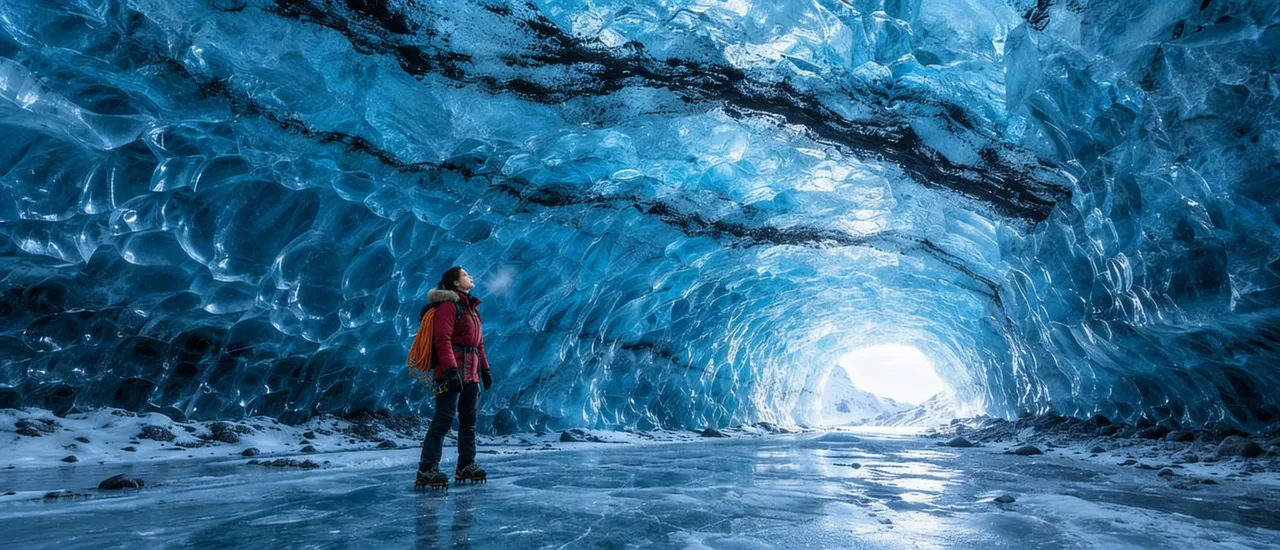
প্রাকৃতিক দৃশ্যের উপর পাতলা লাইন ও একটি ছবির আইডি। অটো মোড লেখা ও লাইনগুলো সরিয়েছে।
তিন ধাপ, আর শুরুর আগেই বোতামে দাম থাকে।
10 MB পর্যন্ত JPG, PNG বা WebP ওয়াটারমার্ক রিমুভারে ড্রপ করুন। এটি আপনার নিজের বা এডিট করার অনুমতি থাকা ছবির জন্য বানানো।
অটো নিজেই ওয়াটারমার্ক সরায়। ব্রাশ দিয়ে ওয়াটারমার্কের উপর পেইন্ট করা যায়, আর ছবির বাকি অংশে দৃশ্যত কোনো পরিবর্তন থাকে না।
আগে-পরে তুলনা করুন, পরিষ্কার ছবি ডাউনলোড করুন, বা বাকি যেকোনো জায়গা ব্রাশ দিয়ে ঠিক করুন।
ছবি পরিষ্কার করার দুটি উপায়, প্রতিটির নিজস্ব শক্তি, আর রান করার আগেই দাম দেখানো হয়।
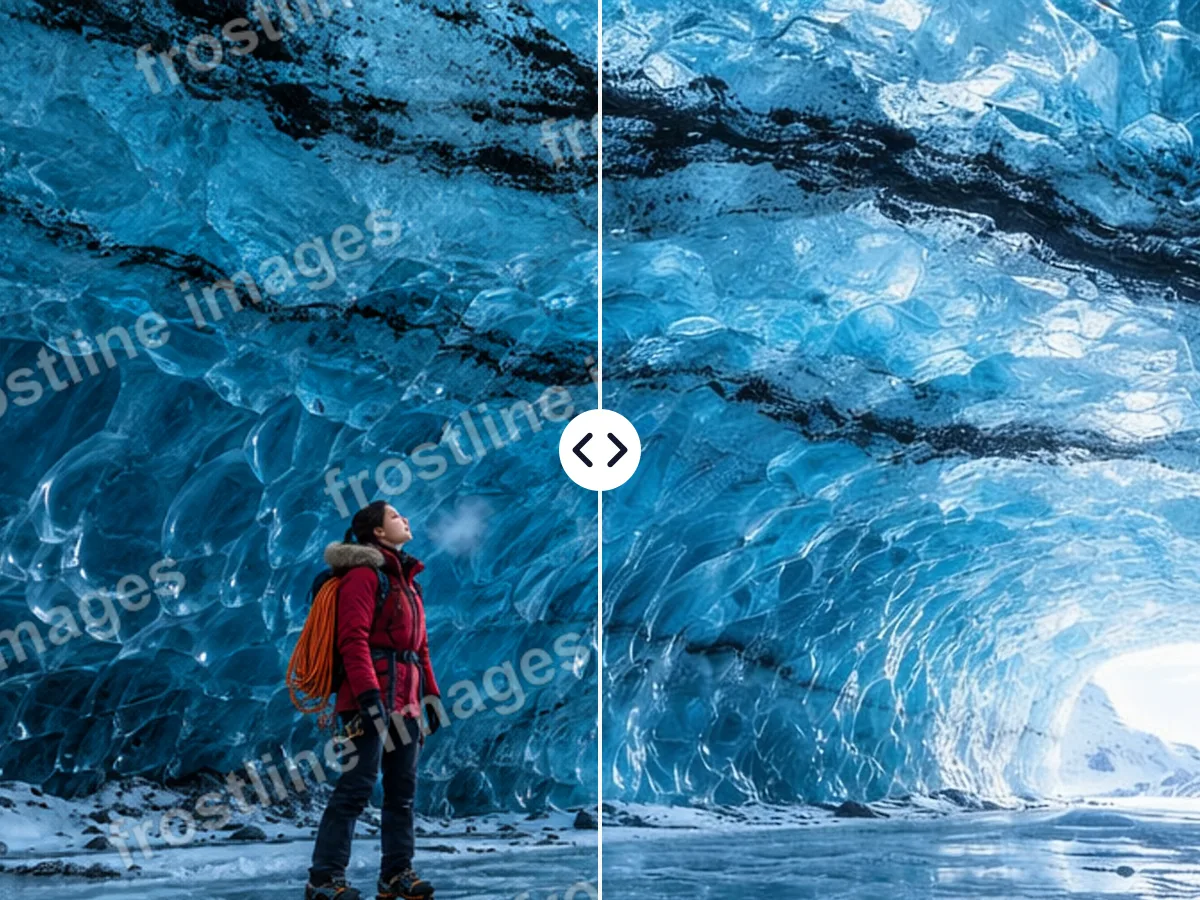
এআই লেখা, লোগো ও লাইন খুঁজে সেগুলো ছাড়া ছবিটি নতুন করে আঁকে। স্টকের মতো লেখা হিসেবে বারবার আসা বা ছবি জুড়ে ছড়িয়ে থাকা ওয়াটারমার্ক সরানোর সবচেয়ে দ্রুত উপায় এটি।
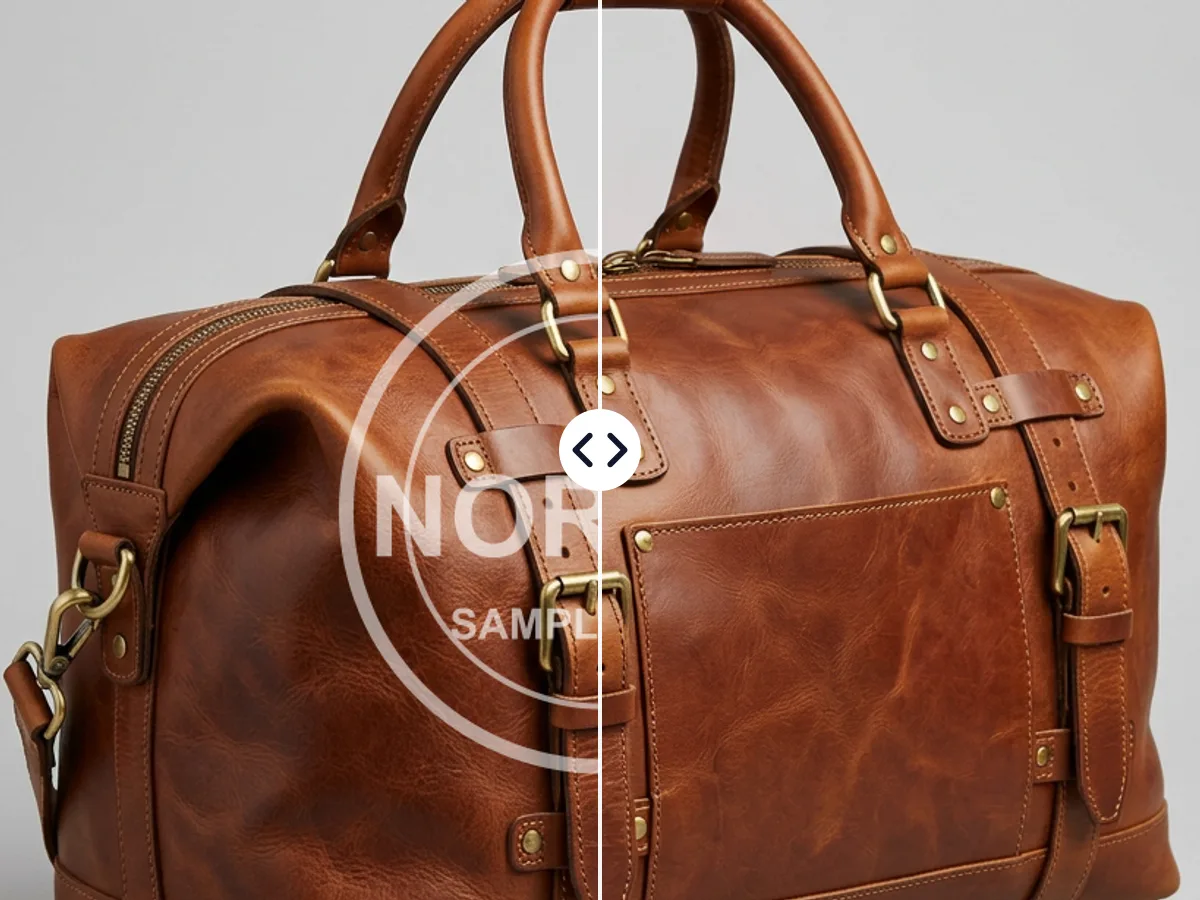
ওয়াটারমার্কের উপর পেইন্ট করুন, শুধু সেই এলাকাই নতুন করে গড়া হয়। ব্রাশের বাইরের পিক্সেল আগের মতোই থাকে, তাই মুখ ও সূক্ষ্ম ডিটেইল অটুট থাকে, আর কোণের লোগো, তারিখের স্ট্যাম্প ও সিগনেচার পরিষ্কারভাবে সরে যায়।
অটোর পর কোনো চিহ্ন থেকে গেলে ফলাফলটি ব্রাশে পাঠিয়ে বাকিটুকুর উপর পেইন্ট করুন। আকাশ, দেয়াল ও কাপড়ের উপর আধা-স্বচ্ছ দাগ আরেকবারেই পরিষ্কার হয়।
ব্রাশ ছবিটি আসল সাইজে PNG হিসেবে ফেরত দেয়। অটো শেপ রেখে উচ্চমানের JPEG দেয়, ছোট দিক 1920 px থেকে বড় দিক 4096 px পর্যন্ত। আমরা নিজেদের কোনো ওয়াটারমার্ক যোগ করি না।
অটো ও ব্রাশ দুটোতেই 2 ক্রেডিট লাগে, শুরুর আগেই বোতামে দেখা যায়।
আপনার ছবি শুধু আপনার কাছেই থাকে আর এআই ট্রেনিংয়ের বাইরে, আর প্রতিটি আপলোড আমাদের অন্য টুলগুলোর মতো একই সেফটি চেক পার হয়।
পরিষ্কার ফলাফল আর নিয়ম নিয়ে একটি ছোট গাইড।
ওয়াটারমার্ক ছবি জুড়ে বারবার থাকলে বা এক ক্লিক চাইলে অটো ব্যবহার করুন। দাগ কোনো মুখ, পণ্য বা আপনি রাখতে চান এমন লেখার উপর থাকলে ব্রাশ ব্যবহার করুন, কারণ ব্রাশ পেইন্ট করা এলাকার বাইরের সবকিছু দৃশ্যত অপরিবর্তিত রাখে।
ব্রাশ মোডে নরম কিনারা ও শ্যাডোসহ পুরো ওয়াটারমার্ক ঢেকে দিন। চারপাশে একটু বেশি হলেও সমস্যা নেই, আর তাতেই সবচেয়ে পরিষ্কার ফলাফল আসে।
ডাউনলোডের আগে স্লাইডারে জুম করে দেখুন। কোনো লাইন বা অক্ষর থেকে গেলে নতুন করে শুরু না করে ফলাফলে ব্রাশ দিয়ে ঠিক করুন।
টুলটি দাগের নিচে যা ছিল তা আশপাশের ছবি থেকে নতুন করে গড়ে। মুখ বা ছোট লেখার উপর দাগের জন্য ব্রাশ দিয়ে শুধু দাগটিতে পেইন্ট করুন, চারপাশের সবকিছু ঠিক আগের মতোই থাকে।
এই টুলটি আপনার নিজের, আপনার তৈরি, বা এডিট করার অনুমতি থাকা ছবির জন্য বানানো, যেমন আপনার নিজের পণ্যের শট বা পুরনো পারিবারিক ছবি। অন্যের ছবির জন্য আগে মালিককে জিজ্ঞাসা করুন: ওয়াটারমার্ক ও কপিরাইট নোটিশ কপিরাইট আইনে সুরক্ষিত।
নিজের ছবি পরিষ্কার করার সাধারণ কারণ।
স্ক্যান করা প্রিন্ট আর শুরুর দিকের ডিজিটাল ছবি থেকে তারিখের স্ট্যাম্প ও ল্যাবের দাগ সরান।
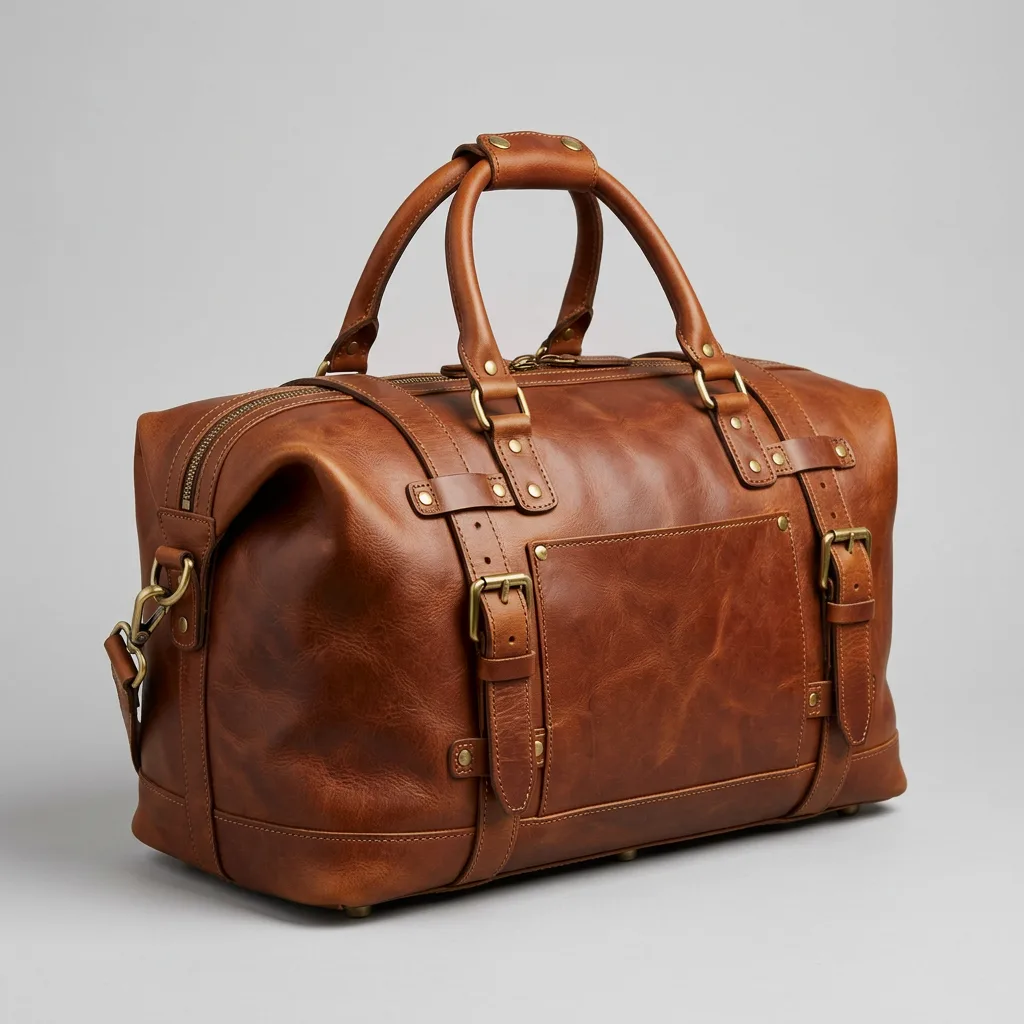
আপনার অধিকার থাকা পণ্যের ছবি থেকে পুরনো দোকানের লোগো বা সাপ্লায়ারের স্ট্যাম্প সরান।
অন্য কোথাও পোস্ট করার আগে কোনো অ্যাপ আপনার নিজের ছবিতে যোগ করা ওয়াটারমার্ক সরান।
লাইসেন্স করা অ্যাসেট থেকে প্রিভিউ দাগ সরান, যাতে সেগুলো লেআউটে বসাতে পারেন।
আইনসম্মতা, দাম, মোড, সাইজ, মুখ, ফাইল আর কী সরানো যায় নিয়ে উত্তর।
আপনার নিজের, আপনার তৈরি, বা এডিট করার অনুমতি থাকা ছবির জন্য হ্যাঁ। অন্যের ছবির জন্য আগে মালিককে জিজ্ঞাসা করুন: অনুমতি ছাড়া ওয়াটারমার্ক বা কপিরাইট নোটিশ সরানো কপিরাইট আইন ভাঙতে পারে, যেমন যুক্তরাষ্ট্রে 17 U.S.C. §1202। এই টুলটি আপনার নিজের ছবির জন্য বানানো।
দুটি মোডেই প্রতি ছবিতে 2 ক্রেডিট লাগে: প্রতিটি রান একটি পেইড এআই সার্ভিস ব্যবহার করে, আর শুরুর আগেই বোতামে দাম থাকে। ফলাফলে আমরা নিজেদের কোনো ওয়াটারমার্ক যোগ করি না।
অটো নিজেই ওয়াটারমার্ক খুঁজে সরায় আর প্রায় 20 সেকেন্ডে ছবিটি হালকা করে নতুন করে আঁকে, বারবার থাকা দাগের জন্য সবচেয়ে ভালো। ব্রাশ শুধু আপনি পেইন্ট করা এলাকা মুছে দেয় আর তার বাইরের প্রতিটি পিক্সেল আগের মতো রাখে, এক মিনিটের কম সময়ে, মুখ ও পণ্যের জন্য সবচেয়ে ভালো।
ব্রাশ ছবিটি আসল সাইজে PNG হিসেবে ফেরত দেয়। অটো শেপ রেখে উচ্চমানের JPEG দেয়, ছোট দিক 1920 px থেকে বড় দিক 4096 px এর মধ্যে, তাই ছোট ছবি বড় হয়ে ফেরে। দুটি মোডই দাগের নিচে যা ছিল তা নতুন করে গড়ে, পরিষ্কার ও ধারালো ফলাফলের জন্য।
হ্যাঁ। ব্রাশ ব্যবহার করে শুধু দাগের উপর পেইন্ট করুন, আশপাশের মুখ ঠিক আগের মতোই থাকে। লেখা বা ভিড়ের মতো ব্যস্ত ডিটেইলে দাগের চারপাশে ভালোভাবে পেইন্ট করুন আর স্লাইডারে আগে-পরে তুলনা করুন।
ব্রাশ দিয়ে ঠিক করুন চাপুন, বাকিটুকুর উপর পেইন্ট করে আবার চালান। এই দ্বিতীয় রানে 2 ক্রেডিট লাগে।
এটি ছবি পরিষ্কার করে: 10 MB পর্যন্ত JPG, PNG বা WebP, আপনার নিজের ভিডিও থেকে সেভ করা স্থির ফ্রেমসহ। ছবি শুধু আপনার কাছেই থাকে আর এআই ট্রেনিংয়ের বাইরে, আর আমার তৈরি থেকে যেকোনো সময় আপনার রান মুছে ফেলতে পারেন।
এটি আপনি নিজের ছবির লেখা, লোগো ও স্ট্যাম্পের মতো দৃশ্যমান দাগ সরায়। অদৃশ্য ওয়াটারমার্ক আর ছবিটি এআই-তৈরি তা দেখানো লেবেল আগের মতোই থাকে, যাতে সবাই বুঝতে পারে ছবিটি কীভাবে তৈরি।
নিজের একটি ছবি আপলোড করে অটোতে প্রায় 20 সেকেন্ডে, বা ব্রাশ দিয়ে এক মিনিটের কম সময়ে পরিষ্কার ফিরে পান।
ওয়াটারমার্ক সরান