
PNG থেকে PSD কনভার্টার

আপনার ব্রাউজারেই PNG থেকে PSD তে রূপান্তর করুন, JPG, WebP, GIF, BMP বা AVIFও। 50টি পর্যন্ত ছবি ড্রপ করে স্বচ্ছতাসহ Photoshop ফাইল পান, আর একটি একটি করে বা ZIP হিসেবে ডাউনলোড করুন।

PNG / JPG থেকে PSDফ্রি · আপনার ব্রাউজারে চলে
প্রতি ফাইলে 1 লেয়ার

হ্যাঁ, PNG থেকে PSD হওয়া যায়: এই কনভার্টার প্রতিটি ছবিকে একক-লেয়ার Photoshop ডকুমেন্টে মুড়ে দেয়। কিছু আপলোড হয় না আর অ্যাকাউন্ট লাগে না।

এক লেয়ারে PNG থেকে PSD, নাকি আসল লেয়ারে

PNG থেকে PSD তে রূপান্তর করলে আপনার ছবি এক লেয়ারে থাকা Photoshop ফাইল পান। ব্যাকগ্রাউন্ড, জিনিস ও টেক্সট আলাদা চাইলে এআই সেগুলো ভাগ করে। ফ্রি কনভার্টার তাৎক্ষণিক আর আপনার ফাইল আপনার ডিভাইসেই রাখে; এআই বিভাজন আমাদের সার্ভারে ক্রেডিটে চলে।

ফ্রি একক-লেয়ার PSD

ফ্রি
লেয়ারPSD
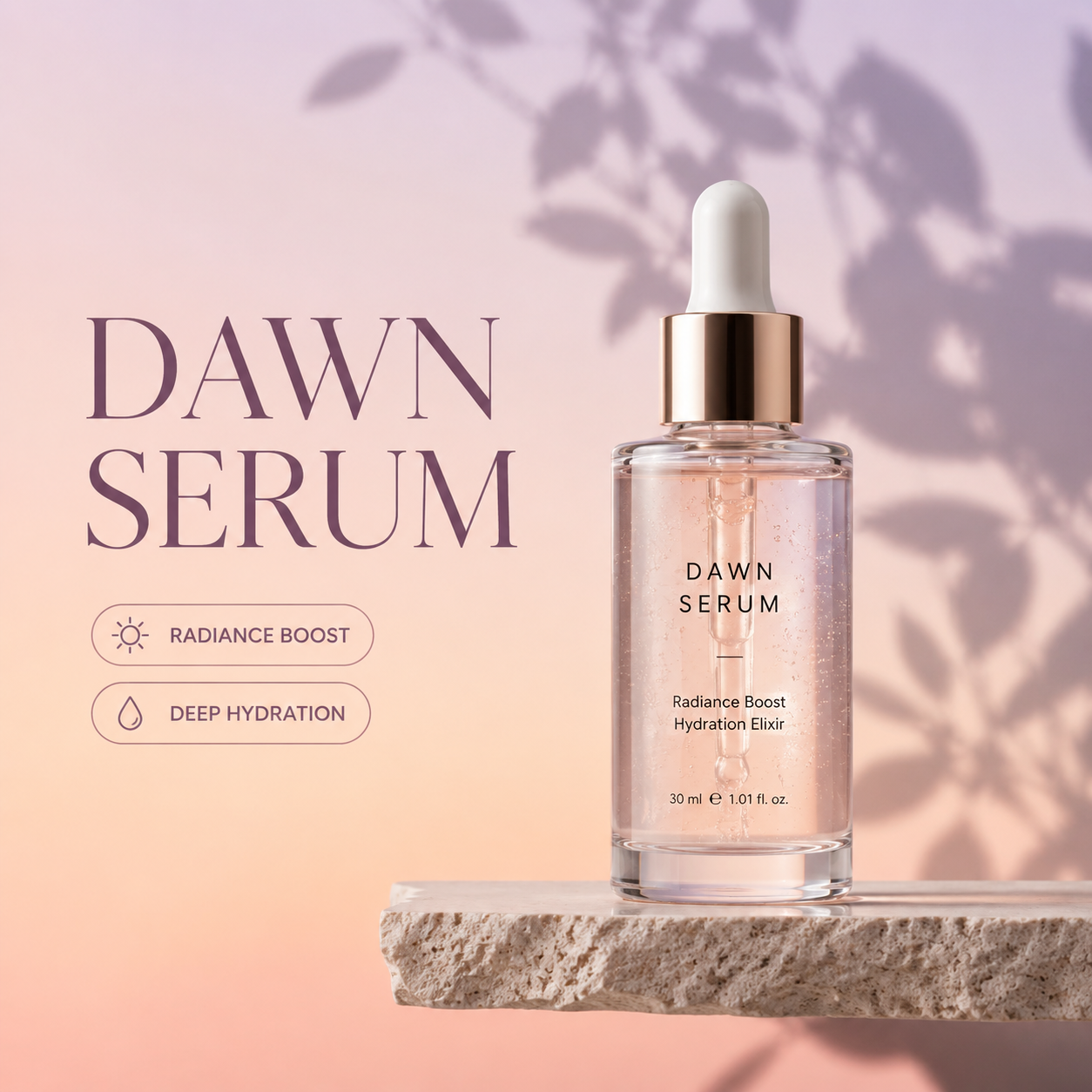
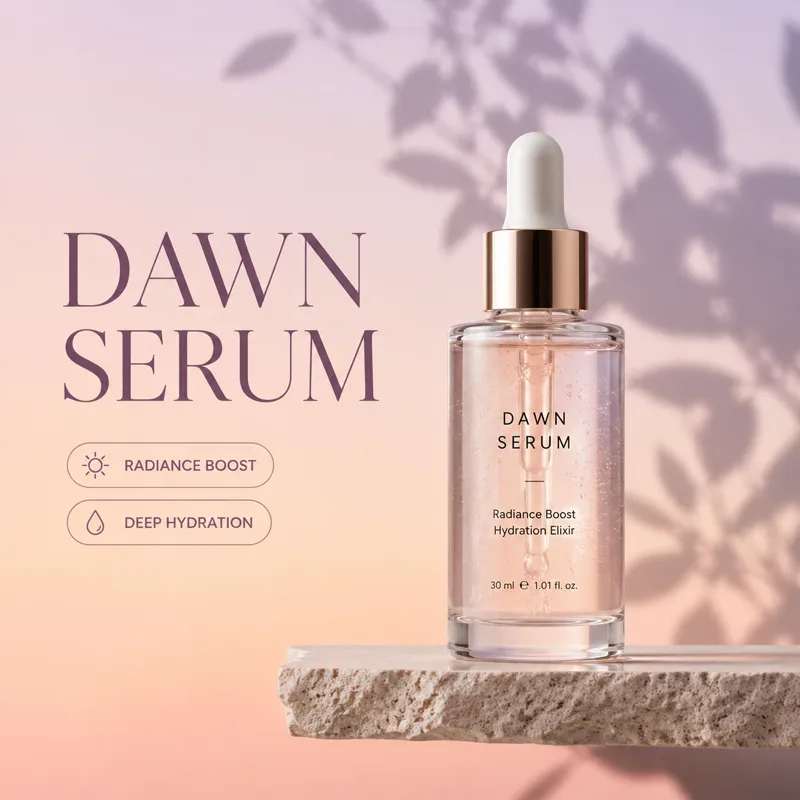
  • dawn-serum
  • ফাইলের নামে একটি লেয়ার
  • স্বচ্ছতা আসল স্বচ্ছ লেয়ার হিসেবে রাখা
  • আসল সাইজ, আপনার বেছে নেওয়া DPI সহ
  • ব্যক্তিগত, তাৎক্ষণিক ও সীমাহীন

এআই লেয়ার বিভাজন

ক্রেডিট
লেয়ারPSD
  • লেয়ার 3
  • লেয়ার 2
  • লেয়ার 1
  • ব্যাকগ্রাউন্ড
  • 16টি পর্যন্ত নাম দেওয়া লেয়ার: টেক্সট, জিনিস, ব্যাকগ্রাউন্ড
  • লুকানো ব্যাকগ্রাউন্ড নতুন করে গড়া হয়
  • প্রোতে 20 ক্রেডিট, বেসিকে 6 থেকে
  • লেয়ারযুক্ত PSD বা PNG লেয়ার ডাউনলোড করুন
এআই লেয়ার ওয়ার্কস্পেস

আসল লেয়ার দরকার? ছবিটিকে লেয়ারযুক্ত PSD তে বদলান

একই PNG বা JPG আপলোড করুন, এআই ব্যাকগ্রাউন্ড, জিনিস ও টেক্সট খুঁজে প্রত্যেকটিকে 16টি পর্যন্ত নিজের নাম দেওয়া লেয়ারে রাখে, আর যা লুকানো ছিল তা ভরে দেয়। নিজে 2 থেকে 8 লেয়ার সেট করতে বেসিকে যান। ডিফল্ট প্রোতে সমান 20 ক্রেডিটে প্রায় দুই মিনিট লাগে; বেসিকে প্রায় 45 সেকেন্ড, 6 ক্রেডিট থেকে।

একটি উদাহরণ চেষ্টা করুন

তিন ধাপে কীভাবে PNG থেকে PSD তে রূপান্তর করবেন

একই ধাপ JPG, WebP বা স্ক্রিনশটেও কাজ করে।

  1. PNG, JPG, WebP, GIF, BMP বা AVIF ফাইল ড্রপ করুন, বেছে নিন, বা স্ক্রিনশট পেস্ট করুন। একসাথে 50টি পর্যন্ত।

  2. প্রতিটি ফাইলে রাখা DPI রাখুন বা প্রিন্টের জন্য 72, 150 বা 300 DPI সেট করুন। পিক্সেল ঠিক একই থাকে; DPI ঠিক করে ডকুমেন্ট কত সাইজে প্রিন্ট হবে।

  3. প্রতিটি ছবি এক-দুই সেকেন্ডে রূপান্তরিত হয়। প্রতি ফাইলে একটি PSD বা সবগুলো এক ZIP এ ডাউনলোড করুন।

এই PNG থেকে PSD কনভার্টার যা সবচেয়ে ভালো করে

যেসব ডিজাইনার দ্রুত Photoshop ফাইল চান তাদের জন্য, ক্লায়েন্টের কাজ নিজের ডিভাইসেই রাখা।

  1. একসাথে অনেক ফাইল রূপান্তর

    একবারে 50টি পর্যন্ত PNG ও JPG ফাইল একসাথে রূপান্তর করুন, প্রতিটি PSD এক ZIP এ।

  2. স্বচ্ছতা অটুট
    প্রতি ফাইলে 1 লেয়ার

    স্বচ্ছতা অটুট

    PNG এর স্বচ্ছতা আসল স্বচ্ছ লেয়ার হয়, ফাইল খোলার সাথে সাথেই অন্য আর্টওয়ার্কের উপর বসানোর জন্য প্রস্তুত।

  3. নাম দেওয়া লেয়ার

    নাম দেওয়া লেয়ার

    প্রতিটি লেয়ার ফাইলের নাম নেয়, তাই বড় ডিজাইনে বসালে কী কী তা বুঝতে পারেন। পুরো ফোল্ডার একটি Photoshop ডকুমেন্টে ড্রপ করলে লেয়ার প্যানেল ফোল্ডারের মতোই পড়া যায়।

  4. DPI নিয়ন্ত্রণ

    DPI নিয়ন্ত্রণ

    আসল রেজোলিউশন রাখুন বা 72, 150 বা 300 DPI সেট করুন যাতে প্রিন্ট লেআউট সঠিক সাইজে বের হয়।

  5. শুরু থেকেই ব্যক্তিগত

    ছবি আপনার ডিভাইসেই রূপান্তরিত হয়। কিছু আপলোড হয় না, আর পেজ লোড হওয়ার পর অফলাইনেও কাজ করে, যা NDA এর আওতায় ক্লায়েন্টের কাজ ও প্রকাশ না করা পণ্যের শটে মানায়।

  6. PNG ও JPG এর বেশি

    WebP, GIF, BMP আর AVIFও PSD তে রূপান্তরিত হয়, EXIF রোটেশন প্রয়োগ করে।

গাইড: ছবি থেকে Photoshop, প্রতিবার সঠিক ফাইল

রূপান্তরিত PSD আপনাকে কী দেয়, আর প্রিন্টার বা ডিজাইনারকে ঠিক যে ফাইল চেয়েছেন তা কীভাবে দেবেন।

PNG বনাম PSD

PNG একটি ফ্ল্যাট ছবি, চাইলে স্বচ্ছতাসহ। PSD হলো Photoshop ডকুমেন্ট যা অনেক লেয়ার, মাস্ক ও টেক্সট ধরে রাখতে পারে। PNG থেকে PSD তে রূপান্তর করলে ছবি এক লেয়ারে থাকা বৈধ Photoshop ফাইল পান, আর দরকার হলে এআই লেয়ারসহ ছবি থেকে PSD সেটি আলাদা লেয়ারে ভাগ করে।
JPG বনাম PSD

JPG থেকে PSD তে রূপান্তরে প্রতিটি পিক্সেল হুবহু থাকে, আর এরপর PSD সেভে JPG যেভাবে প্রতিবার সেভে সামান্য ক্ষতি নেয় তা হয় না। ফোন বা ক্যামেরার ছবিও একইভাবে রূপান্তরিত হয়, EXIF রোটেশন প্রয়োগ করে যাতে পোর্ট্রেট সোজা থাকে। সবচেয়ে ধারালো ফলাফলের জন্য আপনার কাছে থাকা সবচেয়ে বড় JPG দিয়ে শুরু করুন।

লোগো ও ভেক্টর আর্ট

প্রিন্টার এডিটযোগ্য লোগো চাইলে সাধারণত ভেক্টর ফাইল (AI, SVG বা PDF) বোঝায়, আর PNG থেকে SVG আপনার ছবি থেকে সেটি ট্রেস করে। PNG থেকে বানানো PSD Photoshop লেআউটে লোগো বসানোর জন্য আদর্শ, আর আলাদা দরকার হলে এআই লেয়ার প্রতীক ও শব্দ আলাদা করে।

প্রিন্টিং: DPI ও রঙ

প্রিন্টের জন্য 300 DPI সেট করুন যাতে ইঞ্চিতে ডকুমেন্ট সাইজ ঠিক হয়। পোস্টার বা ফ্লায়ারের জন্য চূড়ান্ত সাইজে 300 DPI নিরাপদ পছন্দ, আর স্ক্রিনের ফাইলের জন্য 72 DPI হালকা রাখে। PSD RGB; প্রিন্টার চাইলে Photoshop এ (Image, Mode, CMYK Color) CMYK তে বদলান।

PSD খোলা

Photoshop, Affinity Photo, GIMP ও Krita সবই ফাইলটি খোলে। Photoshop এ ছবি ফাইলের নামে একটি সাধারণ লেয়ার হিসেবে আসে, অন্য ডকুমেন্টে ড্র্যাগ করার জন্য প্রস্তুত, আর অন্য এডিটরও লেয়ার প্যানেলে একইভাবে দেখায়।

PSD খোলা

রূপান্তরের আগে প্রশ্ন

লেয়ার, Photoshop, দাম, গোপনীয়তা ও ফাইল সাইজ নিয়ে উত্তর।


এখনই আপনার ছবি PSD তে রূপান্তর করুন

আপনার PNG ও JPG ফাইল ড্রপ করে সেকেন্ডে Photoshop ডকুমেন্ট ডাউনলোড করুন।

PNG থেকে PSD তে রূপান্তর করুন