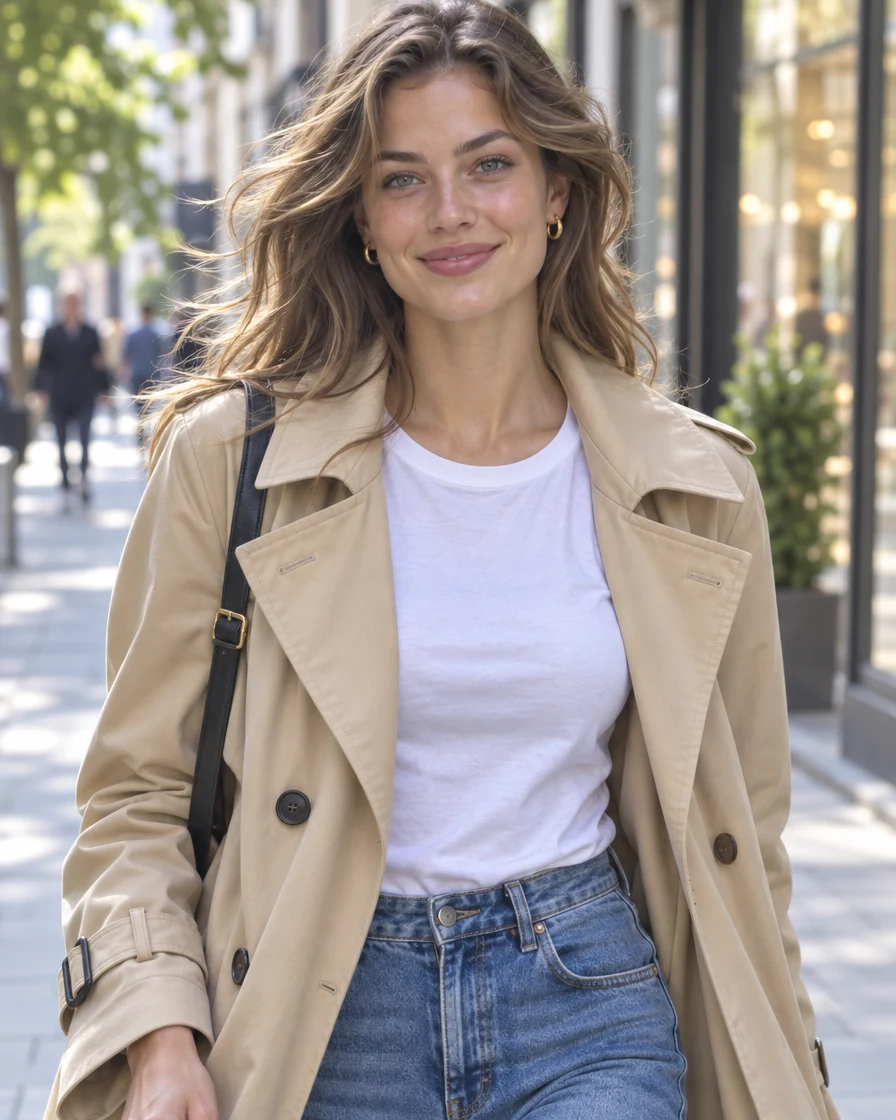
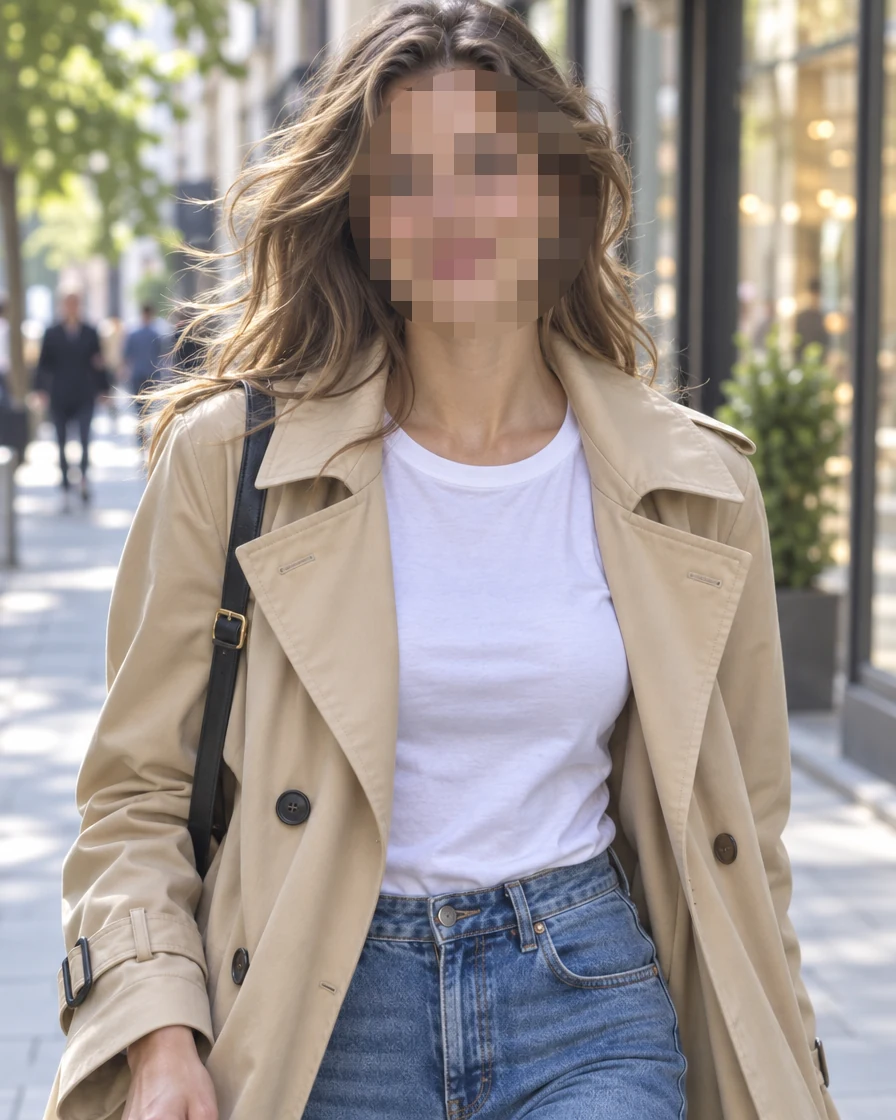
রাস্তার ছবিতে একটি মুখ
মুখ খুঁজুন তার মুখ এক ডিম্বাকারে ঢেকেছে, আর পিক্সেলেট লুকায় তিনি কে।
একটি ফটো বা স্ক্রিনশট খুলে সেকেন্ডে ছবি পিক্সেলেট করুন, পুরোটা বা এলাকা: মুখ আপনার জন্য খোঁজা হয়, আর বাক্স, ডিম্বাকার বা ব্রাশ দিয়ে বাকি সব ঢাকুন। প্রতিটি এলাকার জন্য পিক্সেল, ব্লার বা কঠিন ঢাকনা নিন, তারপর পূর্ণ সাইজে ডাউনলোড করুন। সবকিছু আপনার ব্রাউজারে চলে, তাই ছবি কখনো ডিভাইস ছাড়ে না।
এখানে একটি ছবি ফেলে দিন
PNG, JPG, WebP, GIF, BMP বা AVIF। এটি আপনার ডিভাইসেই থাকে।
নিচের প্রতিটি ছবি এই ইমেজ পিক্সেলেটর দিয়ে ঢাকা হয়েছে। এর এলাকা দেখতে ও নিজে বদলাতে একটি খুলুন।
মুখ খুঁজুন তার মুখ এক ডিম্বাকারে ঢেকেছে, আর পিক্সেলেট লুকায় তিনি কে।
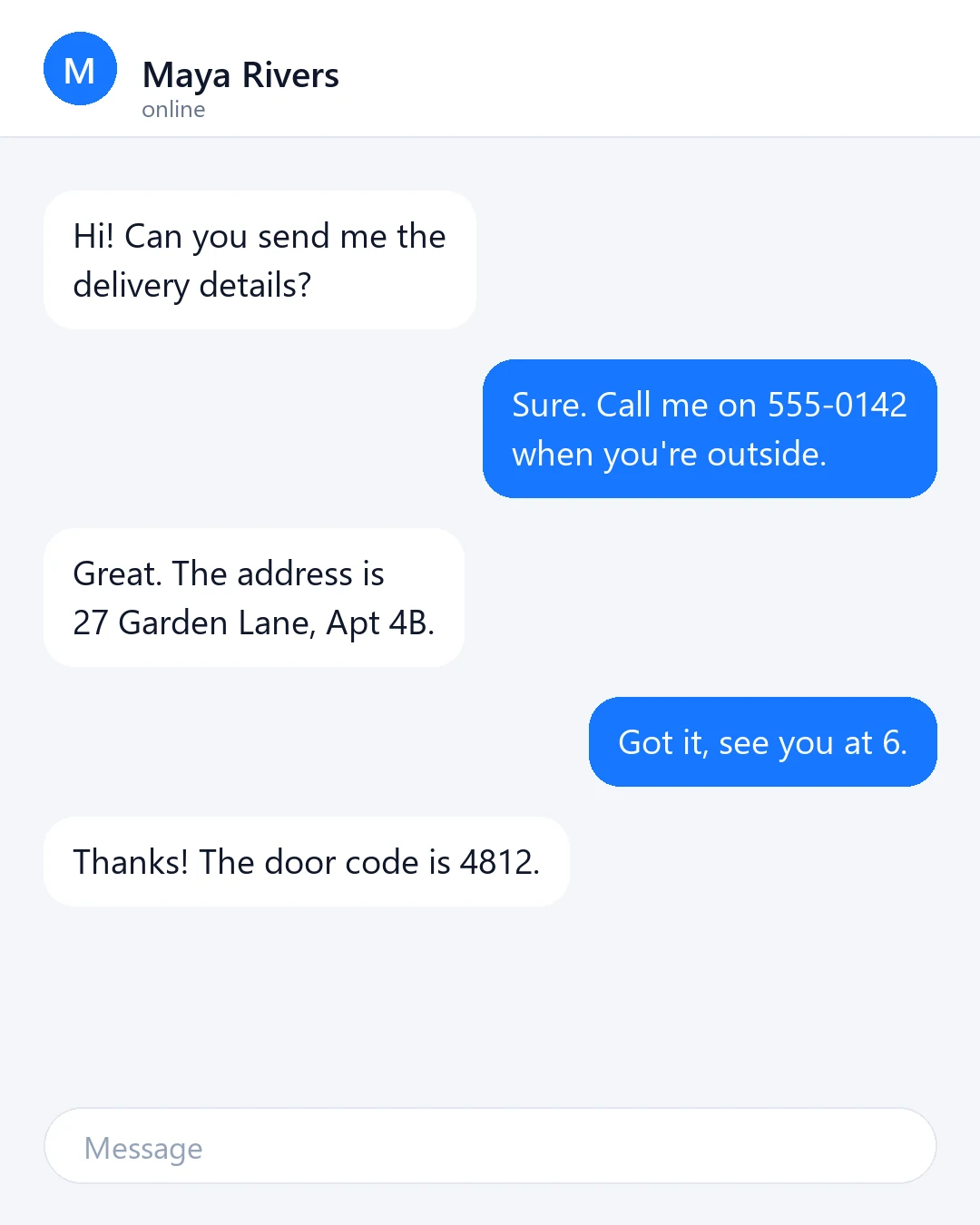
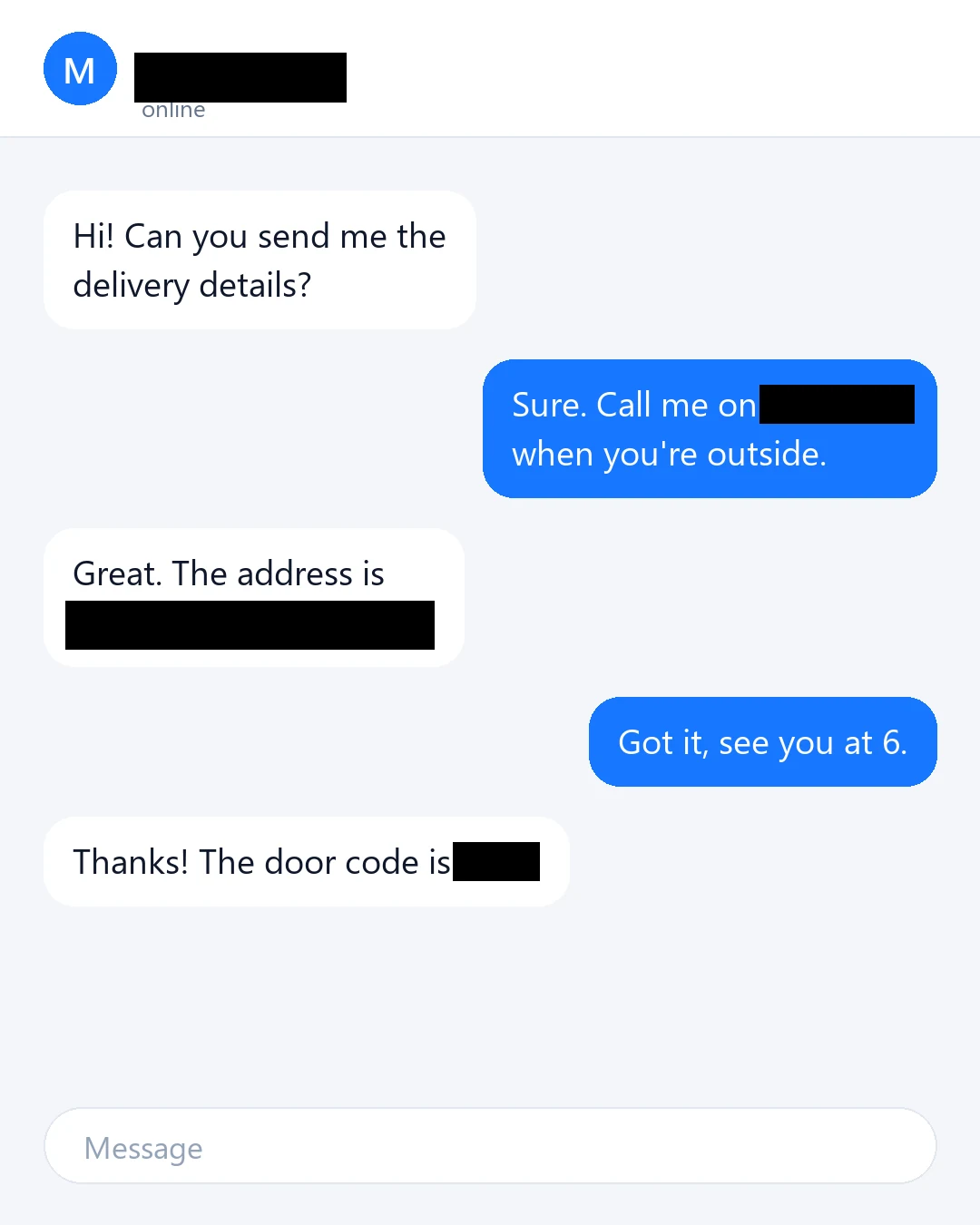
কঠিন বাক্স নাম, ফোন নম্বর, ঠিকানা ও দরজার কোড ঢাকে।
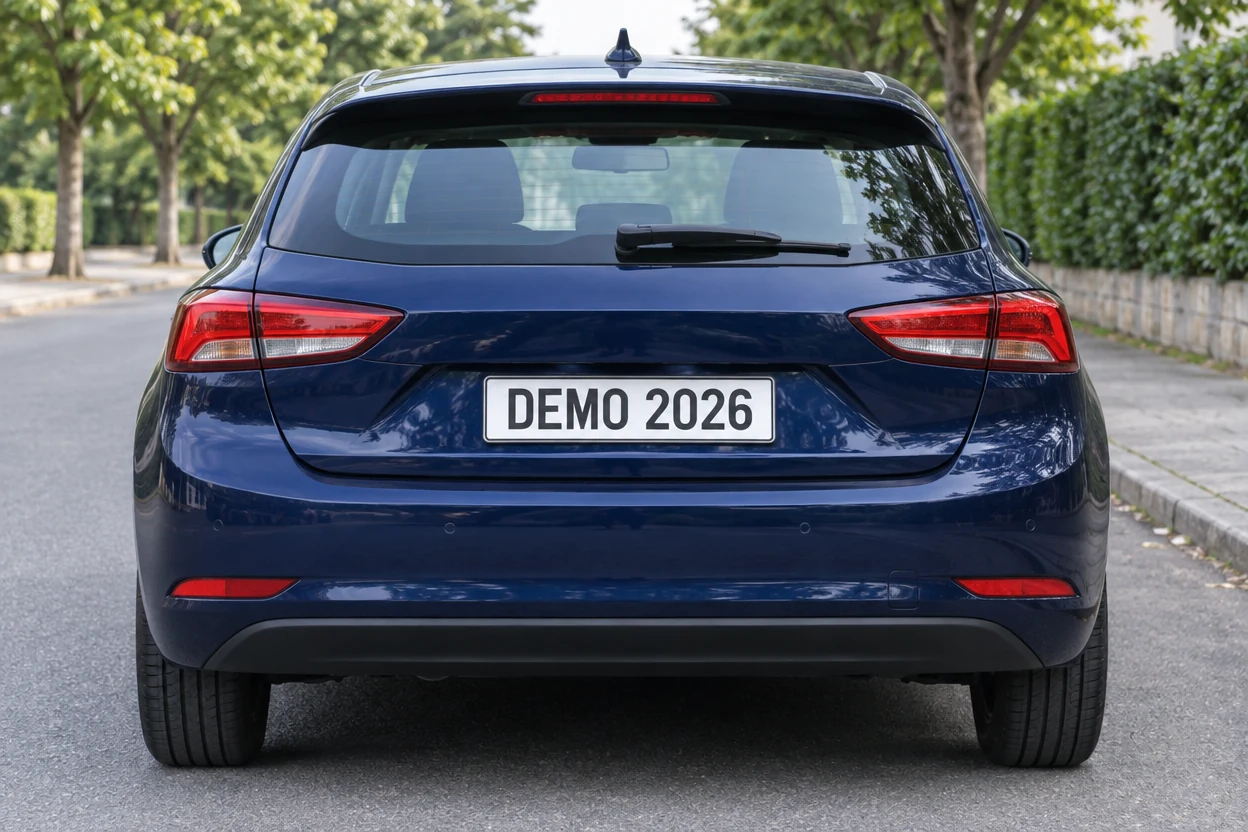
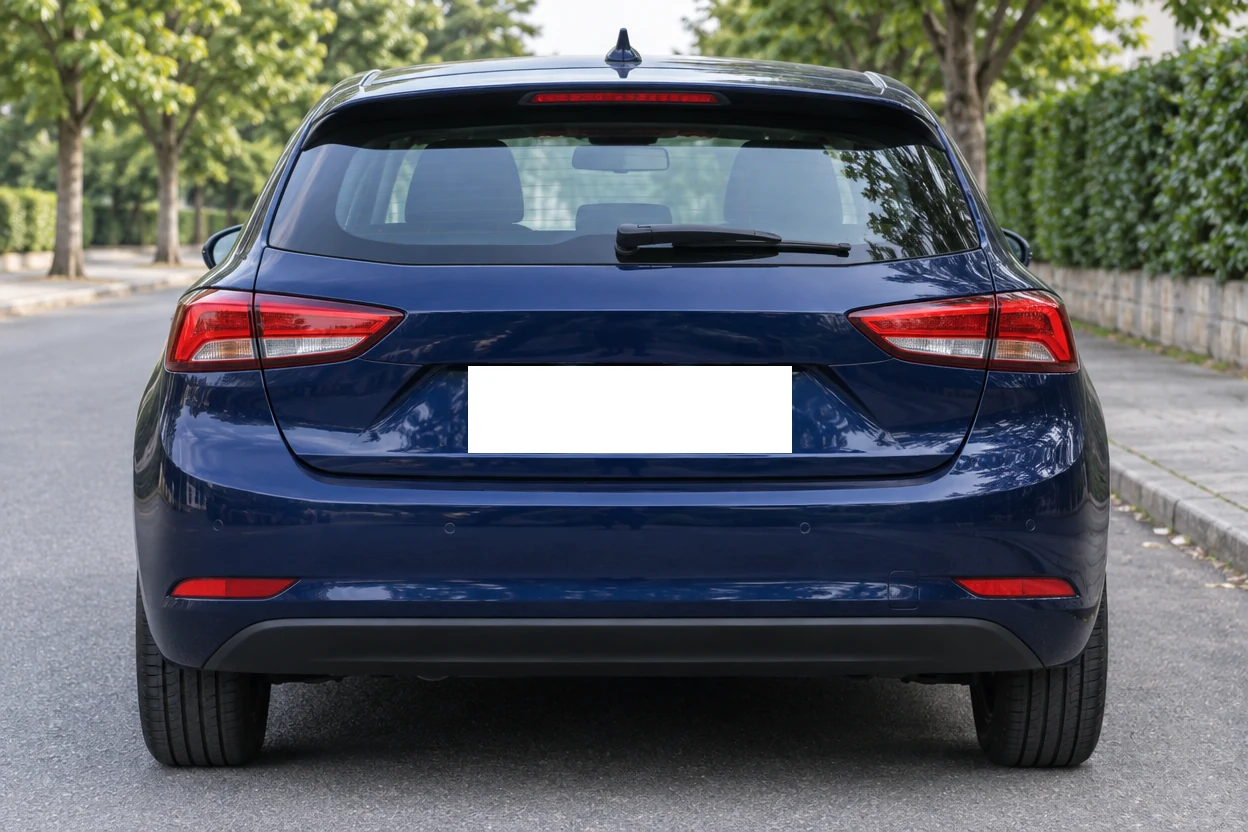
একটি সাদা কঠিন বাক্স প্লেটটি ফাঁকা রাখে।
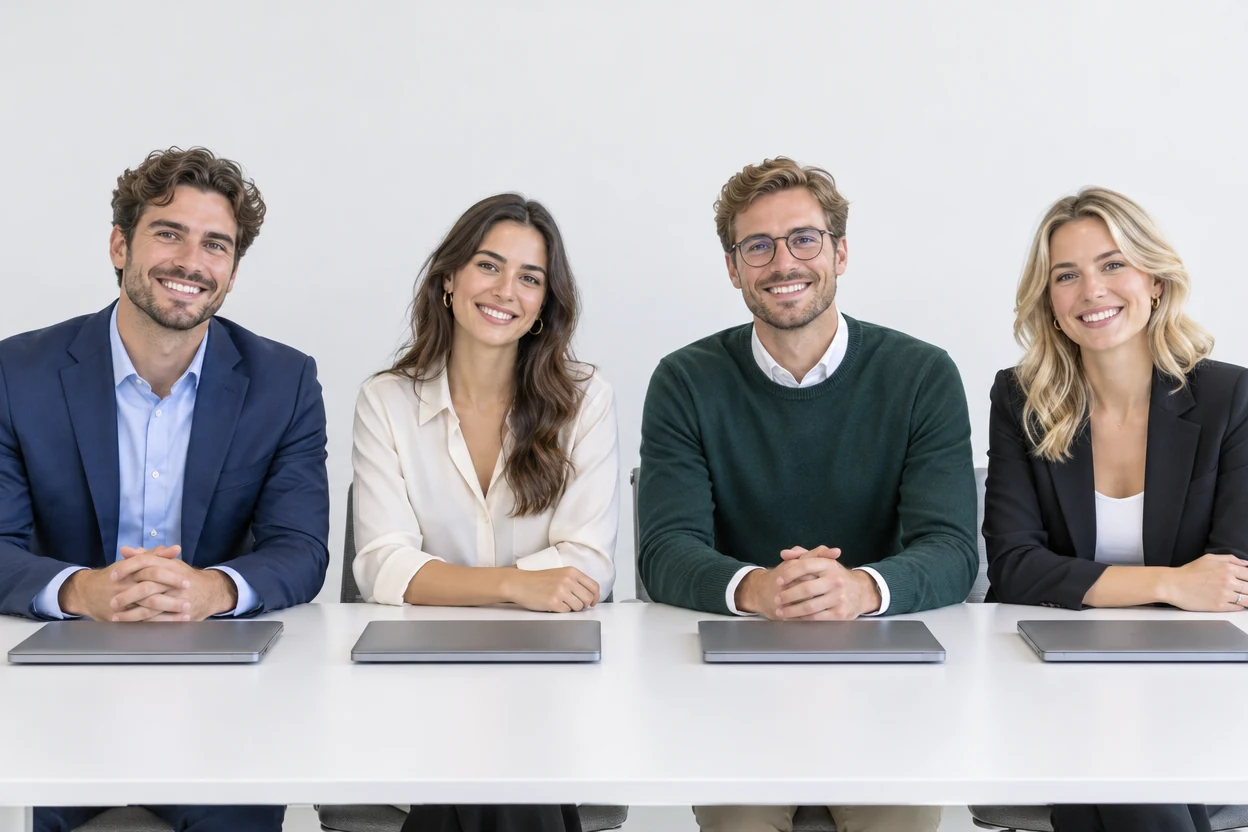
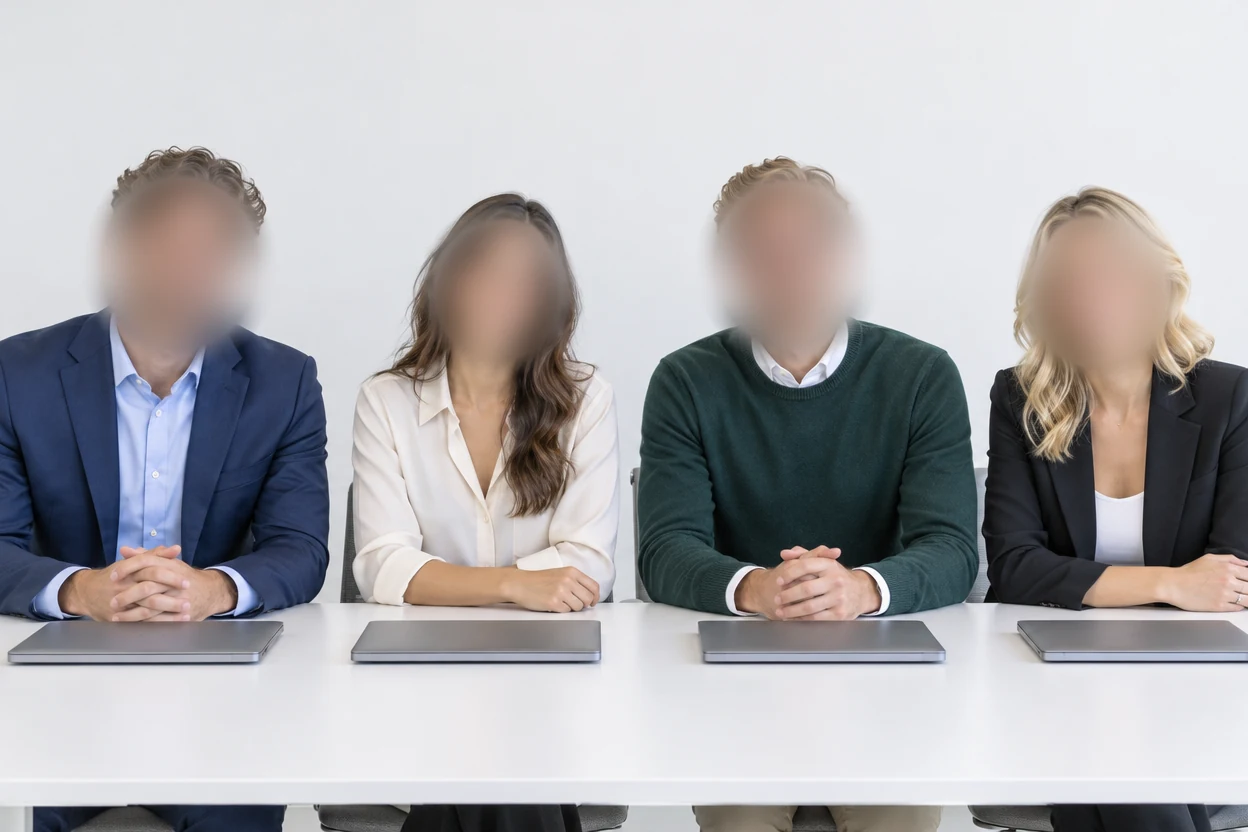
একবার মুখ খুঁজুন চাপায় চারজনকেই ঢেকেছে, আর ব্লার ছবিটিকে নরম রাখে।
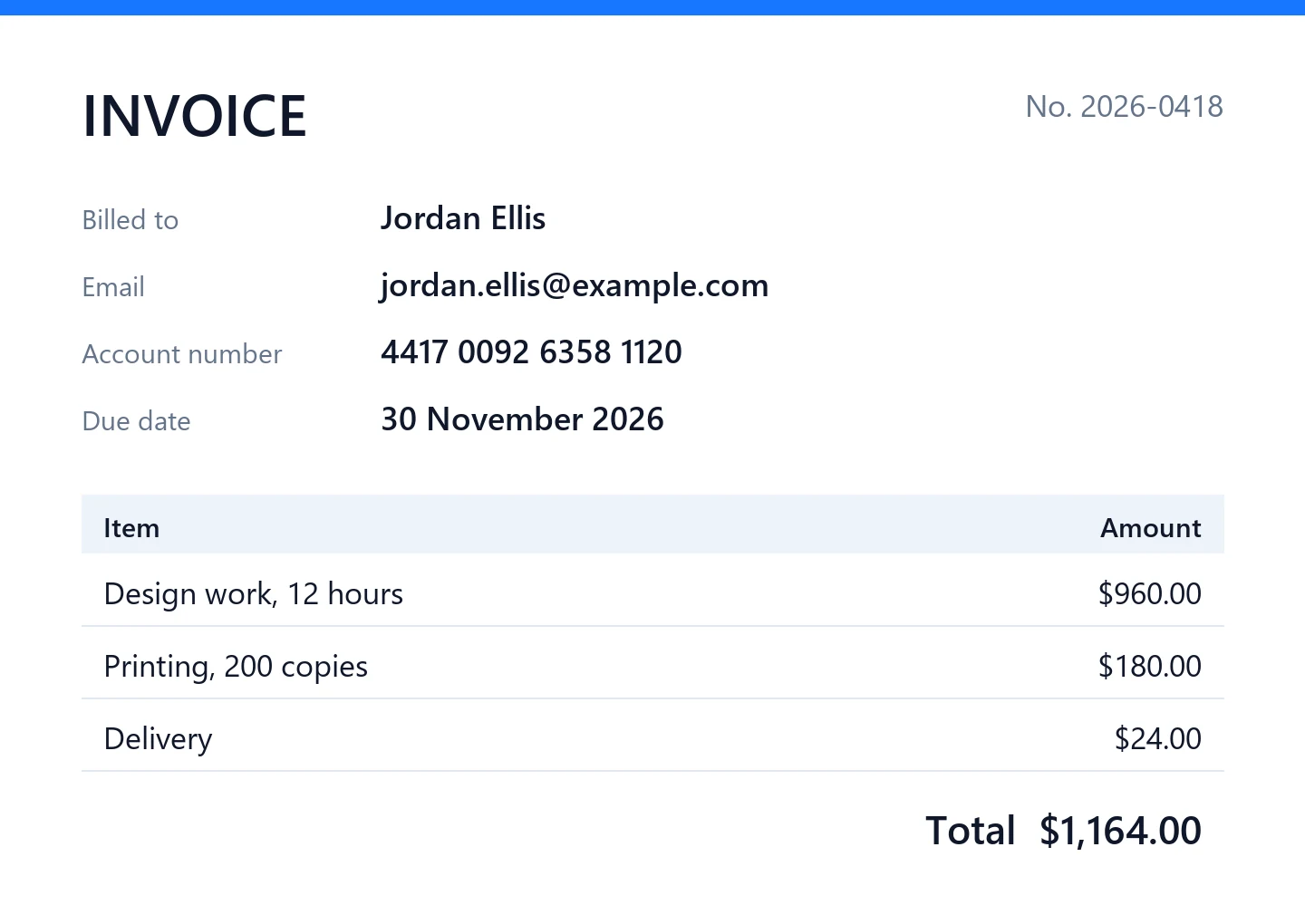
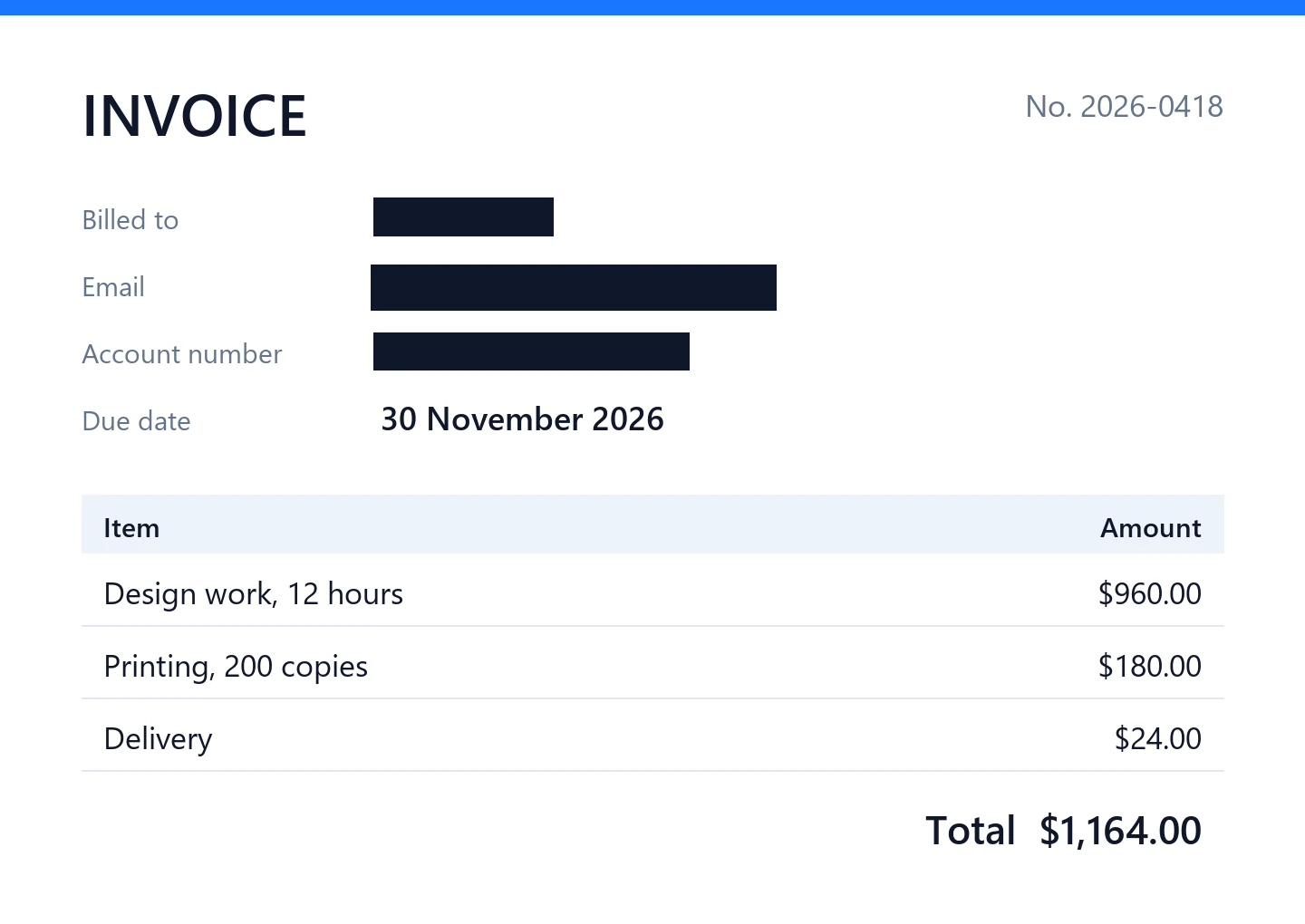
কঠিন বাক্স নাম, ইমেইল ও অ্যাকাউন্ট নম্বর লুকায়।
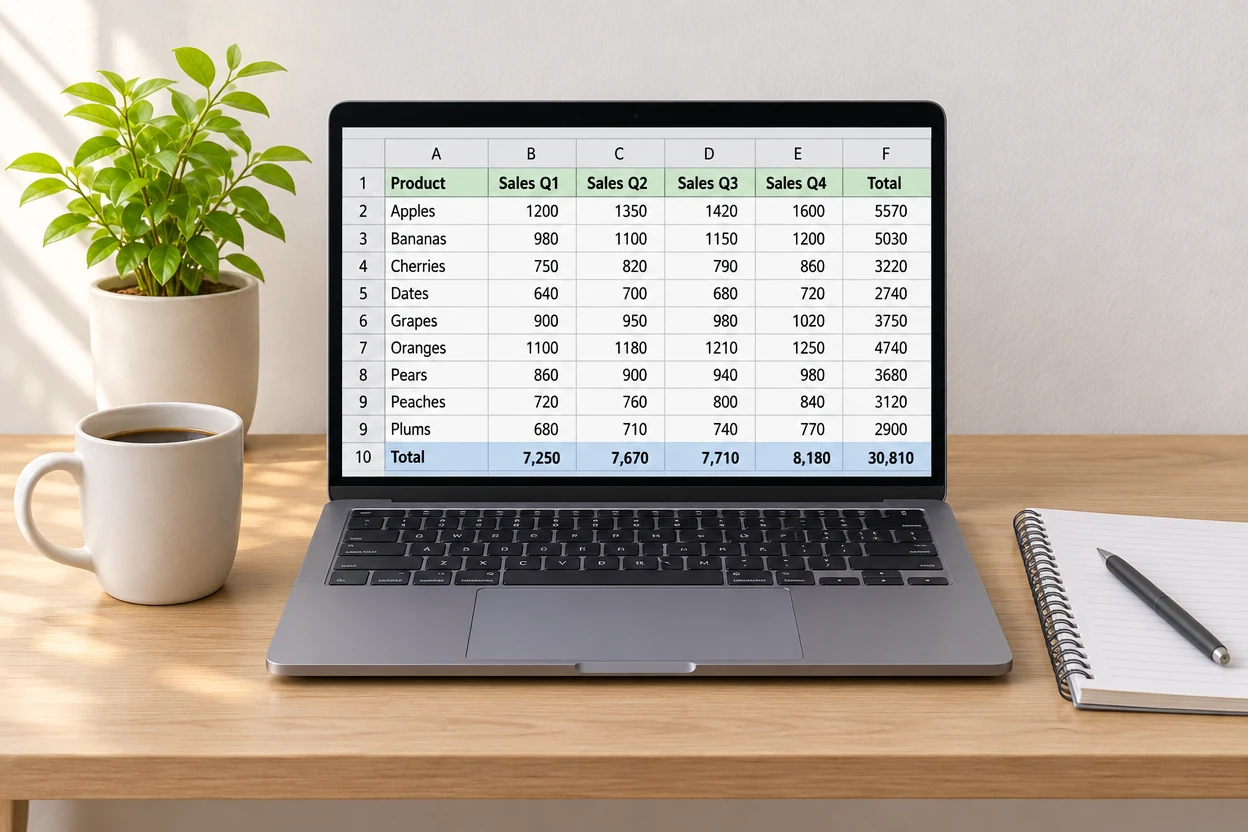
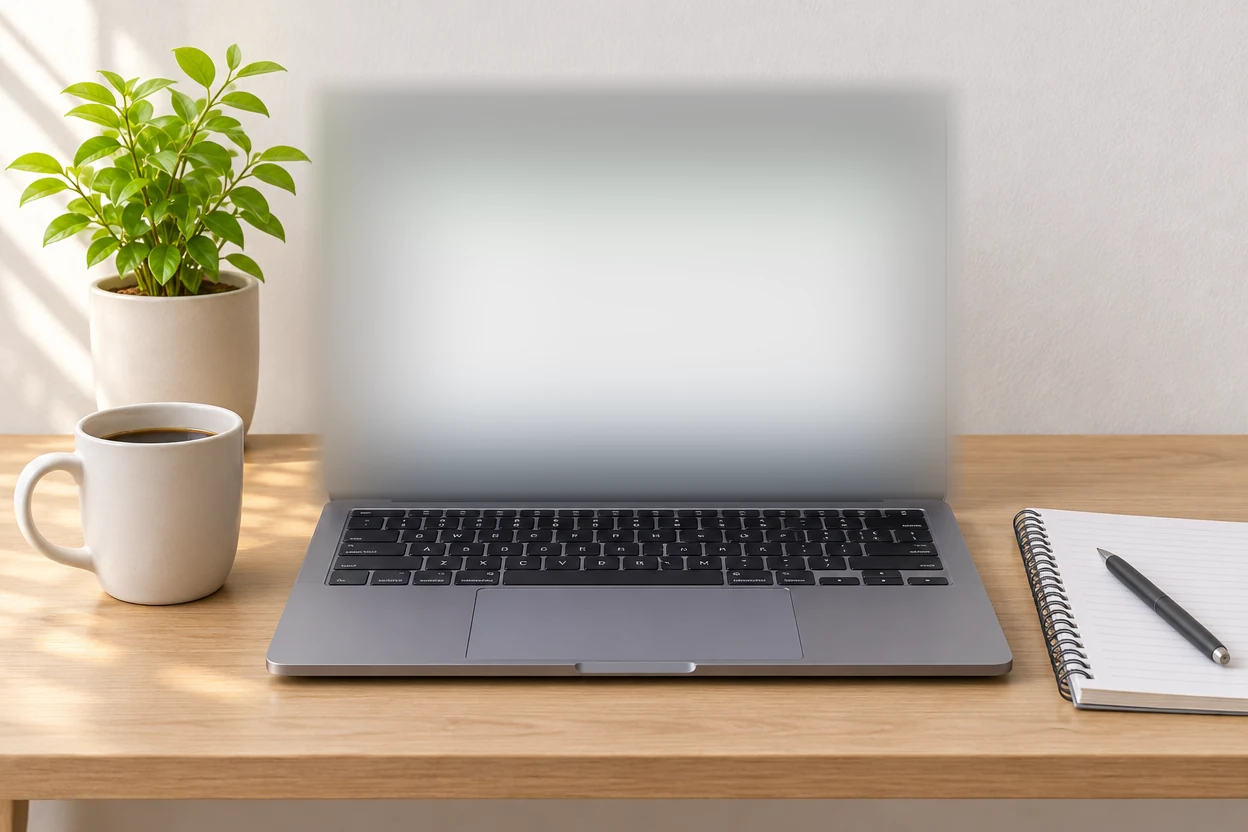
ব্লারে সেট করা একটি বাক্স স্ক্রিনে যা আছে তা লুকায়।
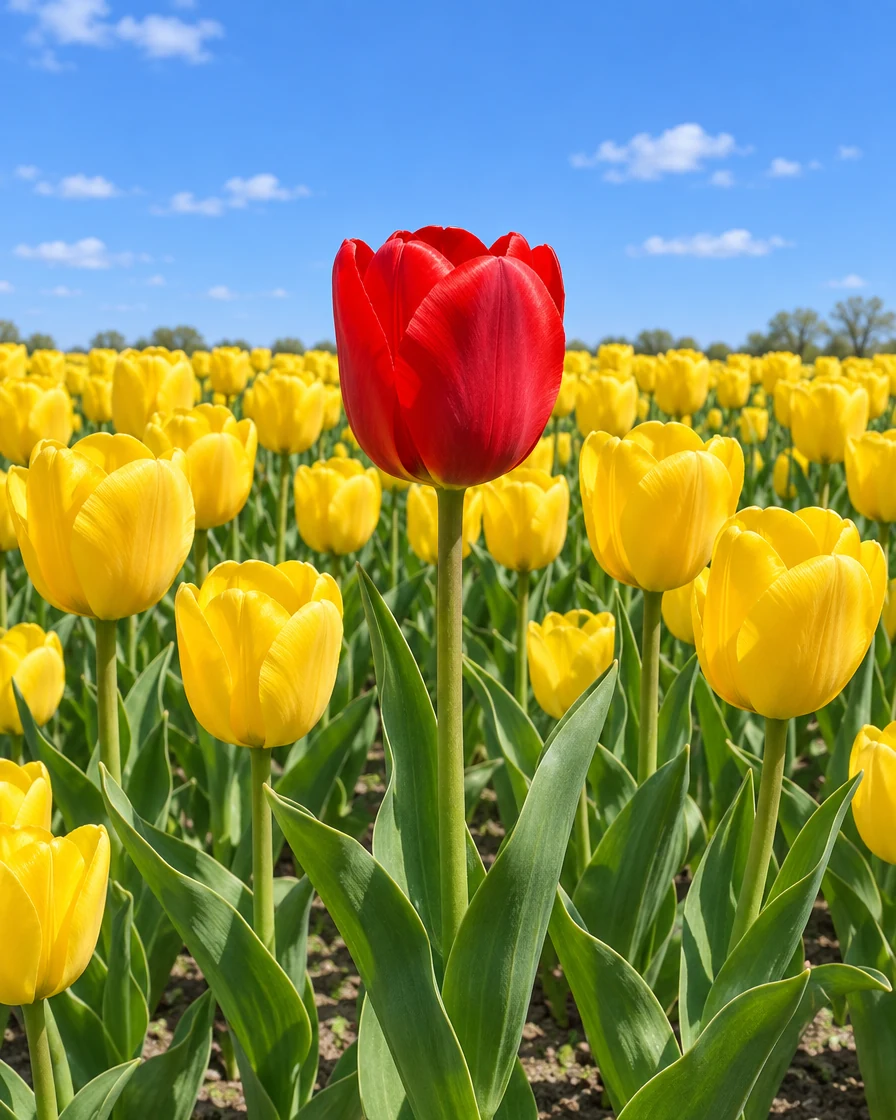
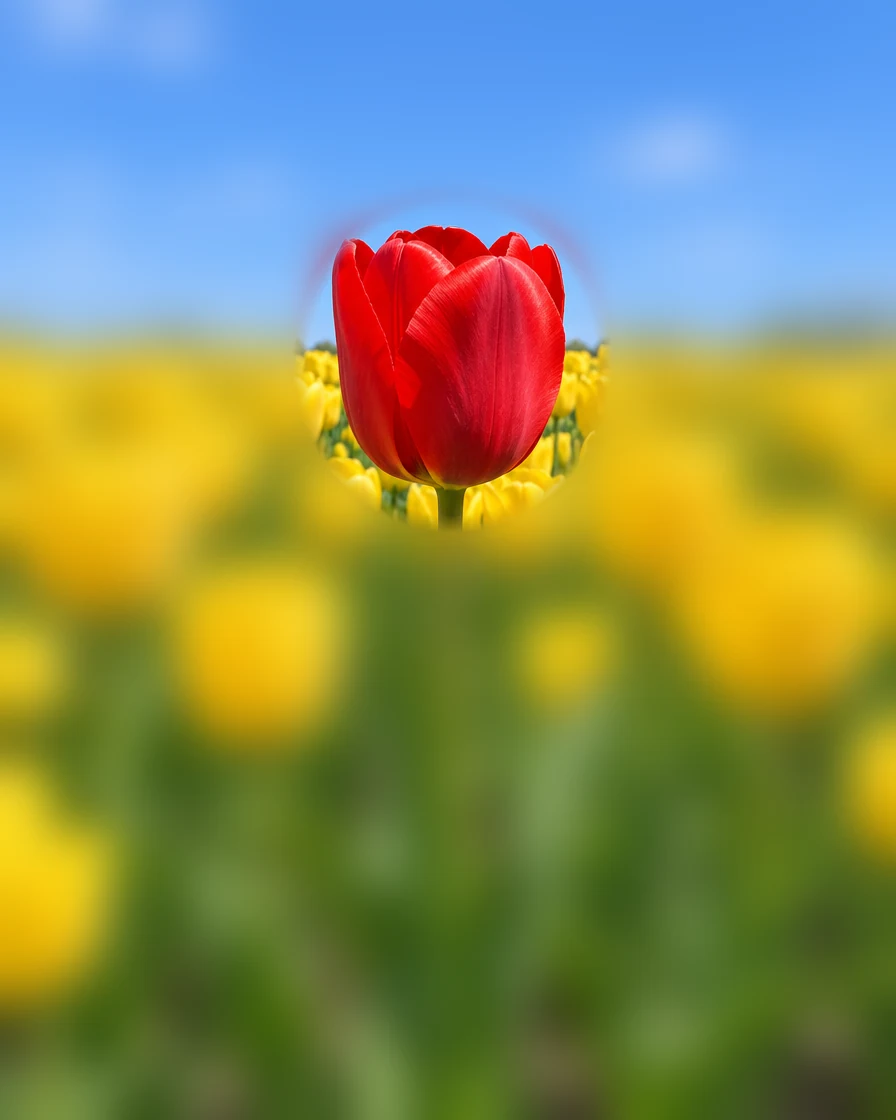
পুরো ছবি ব্লার করা, আর ধারালো রাখুন এ সেট করা একটি ডিম্বাকার লাল টিউলিপ পরিষ্কার রাখে।
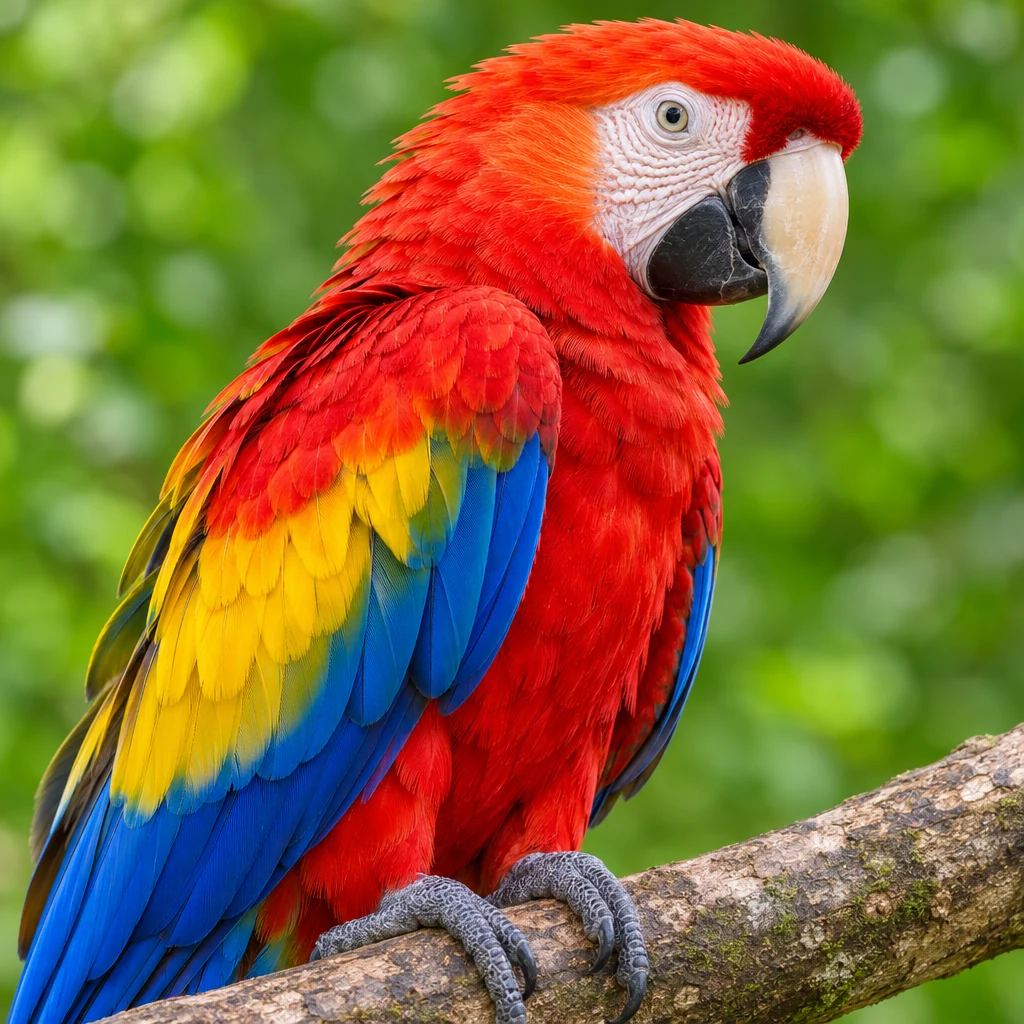
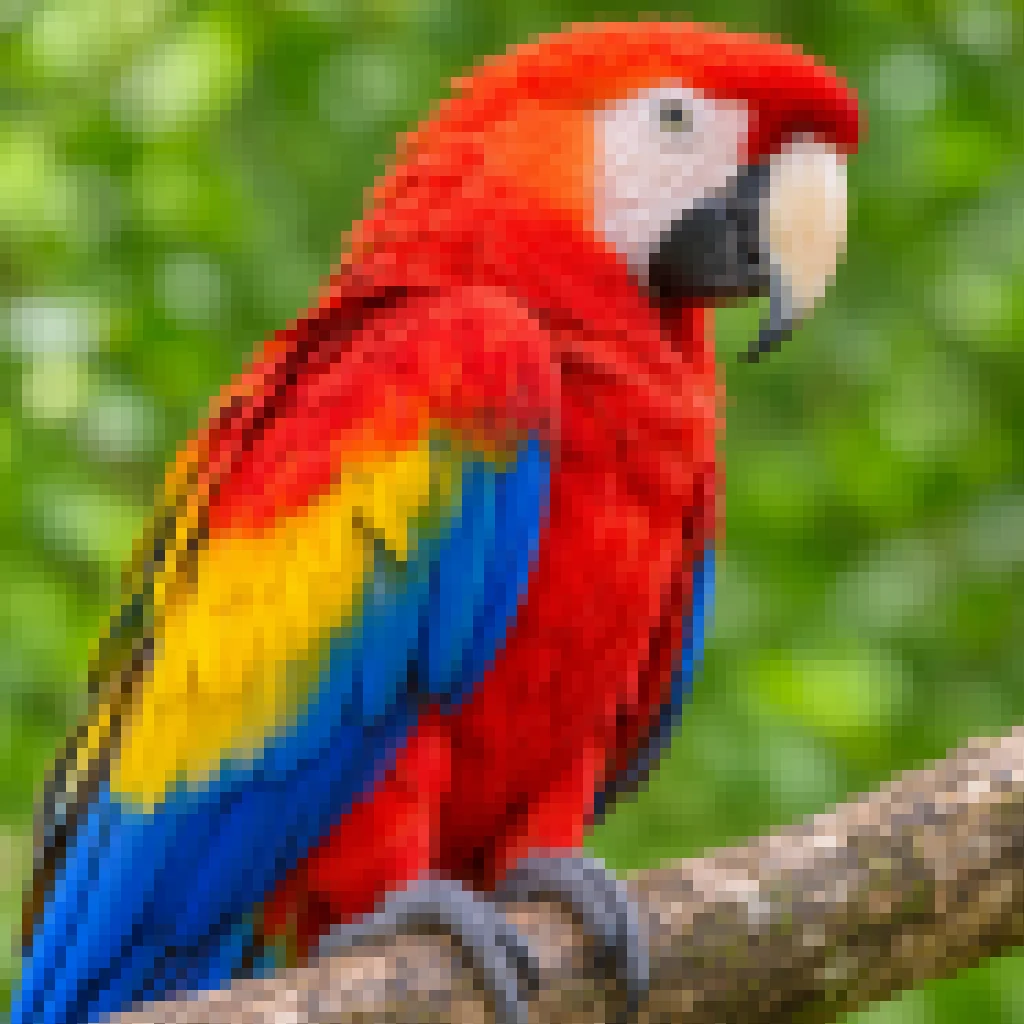
পিক্সেলেটসহ পুরো ছবি ফটোটিকে রঙের বড় ব্লকে বদলায়।
ছবি পিক্সেলেট করুন তিন ধাপে, সবই আপনার ব্রাউজারে।
একটি ফটো বা স্ক্রিনশট ফেলে দিন, ফাইল বেছে নিন বা ক্লিপবোর্ড থেকে পেস্ট করুন। PNG, JPG, WebP, GIF, BMP ও AVIF সবই কাজ করে, 40 মেগাপিক্সেল পর্যন্ত।
মুখ খুঁজুন চাপুন, বা মুখ, নাম বা নম্বর প্লেটের উপর বাক্স বা ডিম্বাকার টেনে আনুন। অদ্ভুত শেপে ব্রাশ দিয়ে রঙ করুন, বা পুরো ছবি নিন। প্রতিটি এলাকা নিজের ইফেক্ট পায়: পিক্সেলেট, ব্লার বা কঠিন।
PNG, JPG বা WebP নিন আর ডাউনলোড করুন। ফাইল ছবির পূর্ণ সাইজ রাখে, আর তা নতুন করে লেখা হয়, তাই লোকেশন ও ক্যামেরার ডেটা বাদ পড়ে।
এখানে ছবি পিক্সেলেট করলে আপনি যা চিহ্নিত করেন ঠিক তা লুকায়, যতটা জরুরি ততটা জোরে, আর ছবির বাকিটা অটুট রাখে।
আসলমুখ খুঁজুন পুরো ছবি দেখে, গ্রুপ ছবির ছোট মুখসহ, আর প্রতিটিকে এমন ডিম্বাকারে ঢাকে যা সরাতে, রিসাইজ করতে বা মুছতে পারেন।
ইফেক্ট যা ঢাকে তার সাথে স্কেল করে, তাই পেছনের ছোট মুখ সামনের বড় মুখের মতোই লুকায়। একটি স্লাইডার, যেকোনো ছবির সাইজে একই ফলাফল।
আসলনাম, নম্বর ও পাসওয়ার্ড কালো, সাদা বা যেকোনো রঙের কঠিন বাক্স পায়। এর নিচে আসলের কিছু থাকে না, যা লেখা লুকানোর সবচেয়ে নিরাপদ উপায়।
আসলনম্বর প্লেটের উপর বাক্স, মুখের উপর ডিম্বাকার টেনে আনুন, ব্রাশ দিয়ে লোগো রঙ করুন, বা কিনারা থেকে কিনারা ছবি পিক্সেলেট করুন। প্রতিটি এলাকা নিজের ইফেক্ট ও তীব্রতা রাখে।
আসলপুরো ছবি পিক্সেলেট বা ব্লার করুন, তারপর যা পরিষ্কার থাকবে তা ধারালো রাখুন দিয়ে চিহ্নিত করুন। বিষয় ঝকঝকে থাকে আর তার চারপাশের সব লুকায়।
ছবি আপনার ডিভাইসে এডিট হয় আর কখনো আপলোড হয় না, মুখ খোঁজার সময়ও নয়। ডাউনলোড নতুন সমতল ফাইল, কোনো লেয়ার নেই, হিস্ট্রি নেই, লোকেশন ডেটা নেই।
কয়েকটি অভ্যাস যা প্রথমবার ছবি পিক্সেলেট করলেই সঠিক জিনিস লুকায়।
মুখ, ট্যাটু বা লোগোর জন্য পিক্সেলেট বা ব্লার স্বাভাবিক দেখায় আর লুকায় কে বা কী। মানুষ পড়তে পারে এমন কিছু, যেমন নাম, ঠিকানা, নম্বর বা পাসওয়ার্ডের জন্য কঠিন নিন: সমতল ঢাকনা পেছনে কিছু রাখে না।
এলাকাটি মুখ বা লেখার লাইনের চেয়ে একটু বড় আঁকুন। চুলের রেখা, কার্ডের কিনারা বা নম্বরের শেষ অঙ্ক আপনার আশার চেয়ে বেশি ফাঁস করে, আর বড় ঢাকনায় কিছু খরচ হয় না।
সেটিং যত জোরালো, ব্লক তত কম ও বড়। মুখ থাকা ছবির এলাকা পিক্সেলেট করার সময় স্লাইডার 80% বা বেশি রাখুন, আর চোখ ও মুখ আর নিজের শেপে নেই কি না দেখতে জুম করুন।
ছবির এলাকা পিক্সেলেট করার আগে ব্যাকগ্রাউন্ডে কী আছে দেখুন: দ্বিতীয় মুখ, স্ক্রিন, রাস্তার সাইন, ব্যাজ, জানালায় প্রতিফলন। প্রতিটির জন্য একটি এলাকা যোগ করুন, আর ডাউনলোডের আগে তুলনা করতে আসল ধরে রাখুন।
ডাউনলোড করা ফাইল সমতল আর কোনো লোকেশন বা ক্যামেরার ডেটা বহন করে না, তাই এটাই পোস্ট বা পাঠানোর জন্য। আসলটি গোপনে কোথাও রাখুন, আর চ্যাট ও শেয়ার করা ফোল্ডার থেকে মুছে ফেলুন।
যে কেউ একটি ছবি শেয়ার করেন আর এর কিছু অংশ গোপন রাখতে চান, এখানে সেকেন্ডে ছবি পিক্সেলেট করতে পারেন।
স্ক্রিনশট চ্যাট, টিকিট বা পোস্টে যাওয়ার আগে নাম, ইমেইল, অ্যাকাউন্ট নম্বর ও ঠিকানা লুকান।
শিশু, আশপাশের মানুষ বা ক্লায়েন্টের মুখ ব্লার করুন, যাদের গোপন থাকা উচিত, আর বাকি সবাইকে ছবিতে রাখুন।
বিক্রয়ের লিস্টিং, রিভিউ বা ফোরাম পোস্টে ছবি পিক্সেলেট করুন: লাইসেন্স প্লেট বা বাড়ির নম্বর ঢাকুন।
স্পয়লার, উত্তর, ব্র্যান্ড লোগো বা প্রথম নজরে পড়া উচিত নয় এমন কিছু পিক্সেলেট করুন।
এলাকা, ইফেক্ট, গোপনীয়তা ও ফাইল নিয়ে উত্তর।
ছবিটি খুলুন, বাক্স, ডিম্বাকার বা ব্রাশ নিন, আর লুকানোর অংশের উপর টেনে আনুন বা রঙ করুন। সাথে সাথেই পিক্সেলেট হয়, আর আপনি তা সরাতে, রিসাইজ করতে, তার তীব্রতা বদলাতে বা ব্লার বা কঠিনে বদলাতে পারেন। তারপর ফলাফল ডাউনলোড করুন।
হ্যাঁ। এই ইমেজ পিক্সেলেটর ফ্রি, সাইন আপ নেই, ওয়াটারমার্ক নেই, দৈনিক সীমা নেই। এটি আপনার ব্রাউজারে চলে, তাই ইনস্টল করার কিছু নেই।
না। ছবি আপনার নিজের ডিভাইসে খোলা, এডিট ও সেভ হয়। মুখ খোঁজাও আপনার ব্রাউজারে হয়, তাই সার্ভারে কিছু পাঠানো হয় না।
মুখ, লোগো ও ব্যাকগ্রাউন্ডে পিক্সেলেট বা ব্লার ব্যবহার করুন, যেখানে ছবি স্বাভাবিকই দেখাতে হবে। লেখা, নম্বর ও কোডে কঠিন ব্যবহার করুন: সমতল ঢাকনা নিচের কিছুই রাখে না, তাই যা অপঠিত থাকা উচিত তার জন্য সঠিক পছন্দ।
হ্যাঁ। মুখ খুঁজুন চাপুন, যে মুখই দেখে প্রতিটি ডিম্বাকার পায়, গ্রুপ ছবির ছোট মুখসহ। প্রতিটি ডিম্বাকার সরাতে, রিসাইজ করতে বা মুছতে পারেন, আর পাশ থেকে দেখা বা আংশিক লুকানো মুখের জন্য নিজেরটি যোগ করতে পারেন।
হ্যাঁ। ফাইলের পিক্সেল সাইজ আপনার ছবির মতোই, কম্পিউটারে 40 মেগাপিক্সেল আর ফোনে 16 পর্যন্ত, আর শুধু আপনি যে এলাকা চিহ্নিত করেছেন তা বদলায়। PNG, JPG বা WebP হিসেবে সেভ করুন।
হ্যাঁ। ডাউনলোড নতুন ফাইল হিসেবে লেখা হয়, তাই আসলে থাকা লোকেশন, ক্যামেরা ও তারিখের ডেটা এতে নেই।
হ্যাঁ। সবকিছু পিক্সেলেট বা ব্লার করতে পুরো ছবি নিন, তারপর একটি এলাকা এঁকে তার ইফেক্ট ধারালো রাখুন সেট করুন। সেই অংশ ঠিক আগের মতোই থাকে।
একটি ছবি খুলুন, যা লুকাবেন তা চিহ্নিত করে সেকেন্ডে ডাউনলোড করুন। আপনার ব্রাউজারে ছবির এলাকা ফ্রিতে পিক্সেলেট করুন।
একটি ছবি খুলুন