PNG转SVG教程:PNG怎么转SVG矢量图且不失真
完整的PNG转SVG教程,详解位图与矢量几何原理、颜色数量与路径平滑权衡、透明背景清理、SVG体积无损压缩及印刷级CMYK EPS导出全流程。
 ImageToPsd.AI发布于 2026年11月25日
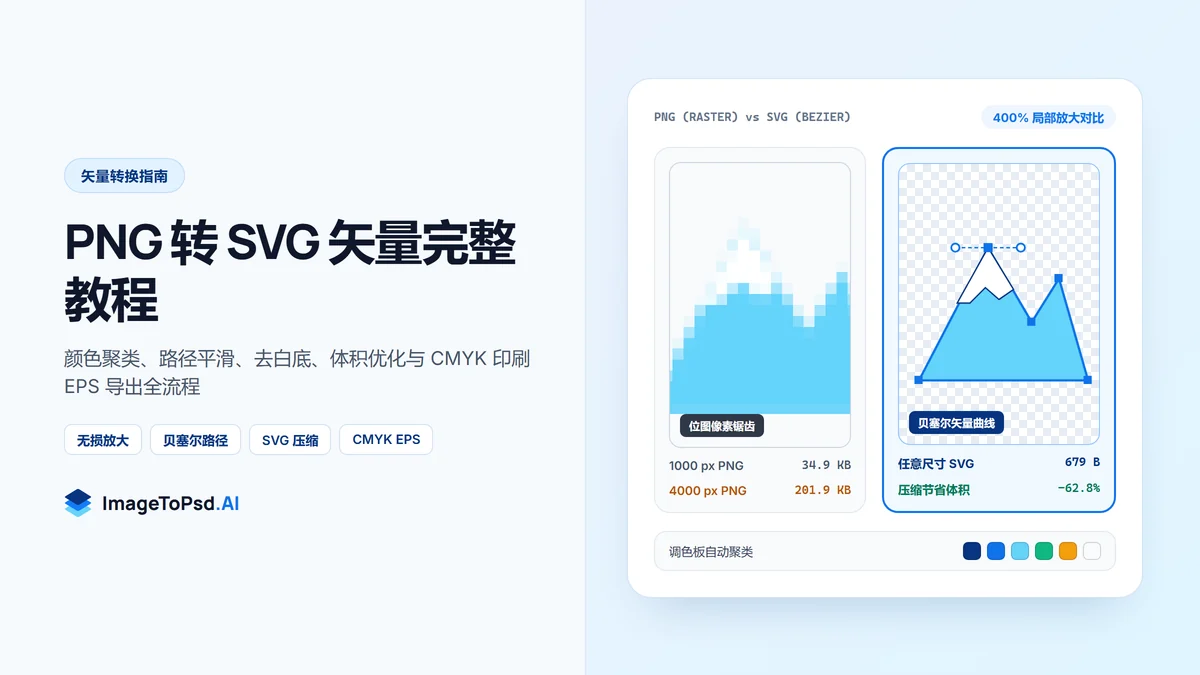
当你需要把一张 Logo 放到高清视网膜网页、户外展板或刻字机上使用时,掌握这套完整的 PNG转SVG教程 可以省下大量手工钢笔描图时间。PNG 是由固定像素网格组成的位图,而 SVG 是由 W3C SVG 2 标准 定义的数学贝塞尔曲线矢量文件。下面结合我们自家引擎在真实测试图上的实测字节数据,讲透 PNG怎么转SVG、如何权衡颜色数量与路径平滑度、怎样清理透明背景、压缩 SVG 路径体积,以及如何导出印刷厂可用的 CMYK EPS 文件。
简短回答:想要实现图片无损转SVG,直接把图片拖入浏览器本地运行的 PNG 转 SVG 工具,按素材类型选择 Logo、线稿、照片 或 切割 预设,把颜色数调至接近原图色数即可生成真正的 <path> 矢量路径,文件不上传服务器。做商标徽标优先用 Logo 矢量化,通用插画可用 图片转矢量;追踪后用 SVG 去背景 清理残留底框,再用 SVG 优化器 精简代码体积。
位图 PNG 与 PNG转矢量图 的几何差异
PNG 按照 W3C PNG 规范 按行存储每个像素的红绿蓝和透明度数值。放大到原尺寸的 2 倍或 4 倍时,像素方格会被直接拉伸,斜线和圆弧立即出现明显锯齿;为了在高分屏或印刷中保持清晰,只能保存体积庞大的高分辨率大图。
SVG(IANA 注册 MIME 类型 image/svg+xml)则在 viewBox 坐标系中记录直线(L)、三次贝塞尔曲线(C)和闭合轮廓(Z)。无论缩放到 16 px 的网站图标还是 4 米宽的展会背板,渲染器都会实时重算数学曲线,边缘永远锐利,且文件大小不会随尺寸增加。
为了直观对比差距,我们用一枚 6 色几何品牌徽标(Northpeak Brand Crest)跑完了整套引擎测试:
| 文件格式与分辨率 | 实测文件体积 | 放大表现 | 典型用途 |
|---|---|---|---|
| 1000 x 1000 px PNG | 34.9 KB(35,771 字节) | 超过 1000 px 开始发虚 | 网页配图、邮件附件 |
| 4000 x 4000 px PNG(4 倍图) | 201.9 KB(206,737 字节) | 超过 4000 px 仍会失真 | 高清位图印刷 |
| 原始导出 SVG(4 位小数 + 白底) | 1.8 KB(1,825 字节) | 无限无损放大 | 设计软件未精简导出件 |
| 去白底 + 均衡优化 SVG(2 位小数) | 679 字节 | 无限无损放大 | 正式网页、Figma、UI 图标 |
| 印刷级 CMYK EPSF-3.0(6 条路径) | 1.6 KB(1,601 字节) | 无限无损放大 | 胶印印刷、标牌、丝网印 |
可以看到,经过规范处理的 PNG转矢量图 成品只有 679 字节,比同画面的 4000 x 4000 px PNG 轻了约 304 倍,而且在任何倍数下都毫无锯齿。
浏览器里 PNG怎么转SVG 的四个核心步骤
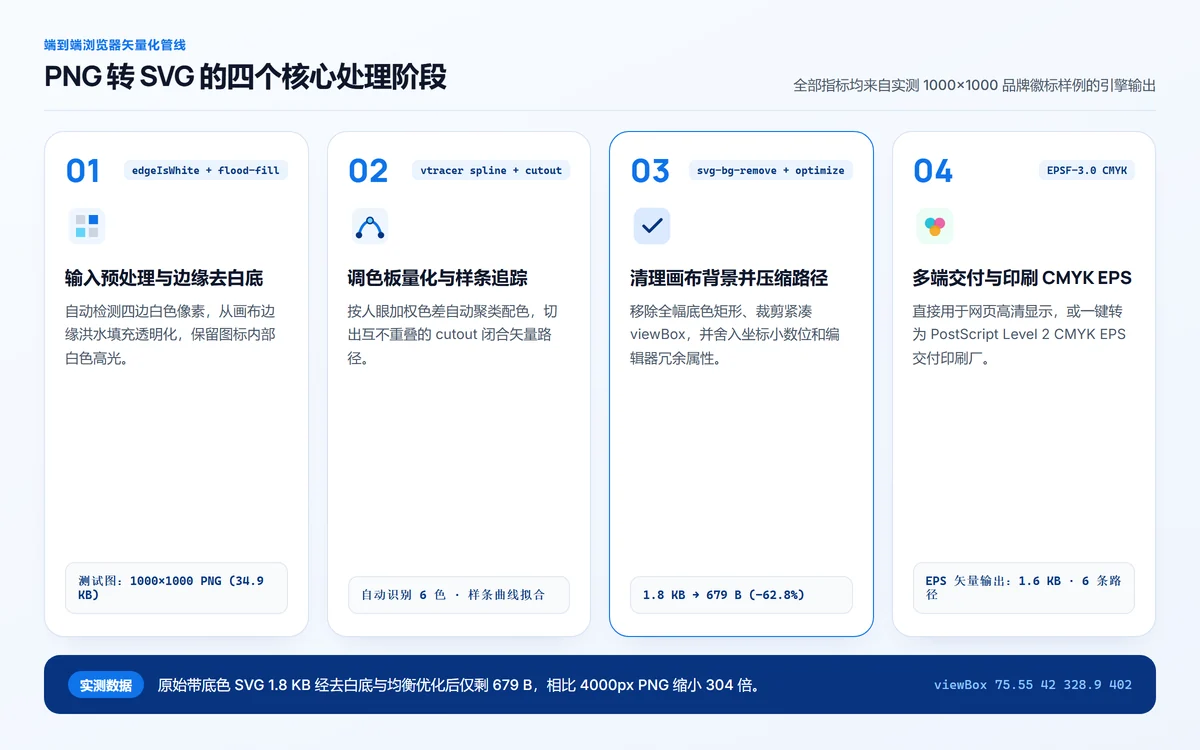
现代 WebAssembly 矢量化引擎已经可以在浏览器本地线程中完成全部计算,既不用安装庞大桌面软件,也无需把未公开的品牌稿上传到第三方服务器。按以下四步操作即可稳定获得干净的矢量稿。
第一步:准备输入图并处理边缘连通白底
清晰的原图决定 PNG转矢量图 的上限。我们的预处理算法会自动检测图片四条边缘:只要边缘像素中有 80% 以上属于近白色(RGB 三通道总偏差在 36 以内),系统就会从画布四周向内做洪水填充透明化。这样能准确去掉外围白底,同时完整保留 Logo 内部被线条围住的白色元素(例如雪山高光、字母 O 内部的镂空或白色反光)。
如果手头只有小于 512 px 的小图,在做图片无损转SVG 前,引擎会自动将其放大 2 倍到 4 倍(最高约 1024 px),防止细线条和小型文字在矢量化过程中断裂或变粗;大图则会限制在 2048 px(照片预设为 1024 px)以兼顾速度与精度。
第二步:人眼加权调色板聚类与 cutout 模式追踪
打开 PNG 转 SVG(商标建议直接进 Logo 矢量化,复杂插画可进 图片转矢量),拖入 PNG、JPG、WebP、GIF、BMP 或 AVIF 图片(最大 40 MB)。追踪前,引擎会抽样最多 60,000 个不透明像素,自动剔除相邻色块之间因抗锯齿产生的过渡杂色,再按人眼敏感度加权公式(绿色权重最高:2*dr^2 + 4*dg^2 + 3*db^2)执行 8 轮 k-means 颜色聚类。
所有预设都采用 cutout(镂空拼接)模式 生成矢量路径:不同颜色的图形严丝合缝拼接、彼此不重叠,后续删除某个背景色块时不会露出底层的实心色块。
第三步:权衡颜色数量、细节级别与路径平滑度
不同素材对锚点密度和转角锐度的要求截然不同,选对预设是完成高质量 Logo转SVG矢量 的关键。
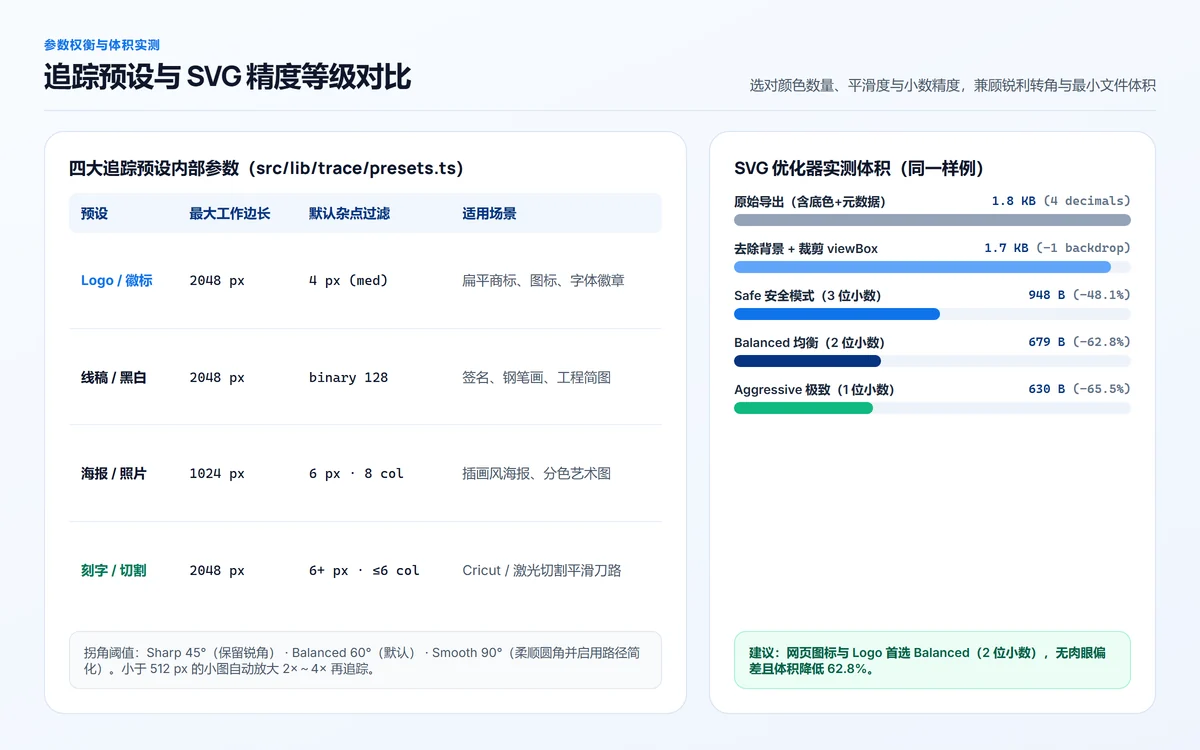
- Logo 预设:最高 2048 px 工作尺寸,中等杂点过滤(4 px),自动识别 2 到 16 种主色。最适合扁平品牌商标、徽章、App 图标与文字标。
- Line Art(线稿)预设:先叠放到纯白底上再执行二值化阈值分割(默认 128,可在 1 到 254 间微调),专门处理手写签名、黑白插画、钢笔草图和印章。
- Photo(照片)预设:工作尺寸限制在 1024 px,自动默认 8 色,提高杂点过滤(中等 6 px)并简化微小抖动曲线,把照片转为轻量的波普或海报风格矢量图。
- Cutting(切割)预设:自动颜色上限 6 色,杂点过滤至少 6 px,同时开启 0.8 级曲线简化,确保 Cricut 或 Silhouette 刻字机、激光切割机走刀顺滑,不会因为多余锚点反复顿挫。
- 拐角平滑度控制:Sharp 将拐角阈值设为 45 度,死守几何锐角;Balanced 为默认 60 度;Smooth 提高到 90 度并启用路径简化,适合手写字体和流畅曲线图形。
第四步:去除隐藏底框并压缩 SVG 路径体积
不管是自动追踪还是从 Illustrator、Inkscape、Figma 导出的 SVG,源码里常常混着全画布白色 <rect> 背景框、XML 注释、软件命名空间属性(inkscape:、sodipodi:)、未引用的 ID 以及长达 4 到 6 位的小数坐标。
- 用 SVG 去背景 扫描文件。纯 XML 几何引擎会自动识别覆盖画布 85% 以上的全幅底色矩形或闭合路径,以及根节点 CSS
background-color,在不破坏<defs>、clipPath和渐变的前提下精准移除,并紧贴前景图形重新裁剪viewBox。在 Northpeak 徽标实测中,工具精准删掉 1 个全幅白底矩形,将viewBox从480 x 480收紧到328.904 x 402(含 12 px 留白)。 - 把去底后的 SVG 放进 SVG 优化器(支持一次批量处理 30 个文件,单文件上限 20 MB),按用途选择三档无损预设:
- Safe(安全,3 位小数):清除注释、元数据和编辑软件冗余属性,缩短颜色值(如
#ffffff变为#fff),实测将徽标从 1,825 字节降到 948 字节(节省 48.1%)。 - Balanced(均衡,2 位小数):进一步折叠空
<g>分组、剔除fill-opacity="1"等默认属性与未引用 ID,实测压缩到 679 字节(总计节省 62.8%)。 - Aggressive(极致,1 位小数):将路径坐标四舍五入至 0.1 单位,同一枚徽标仅剩 630 字节(节省 65.5%)。
- Safe(安全,3 位小数):清除注释、元数据和编辑软件冗余属性,缩短颜色值(如
交付网页 SVG、印刷级 CMYK EPS 或分层 PSD
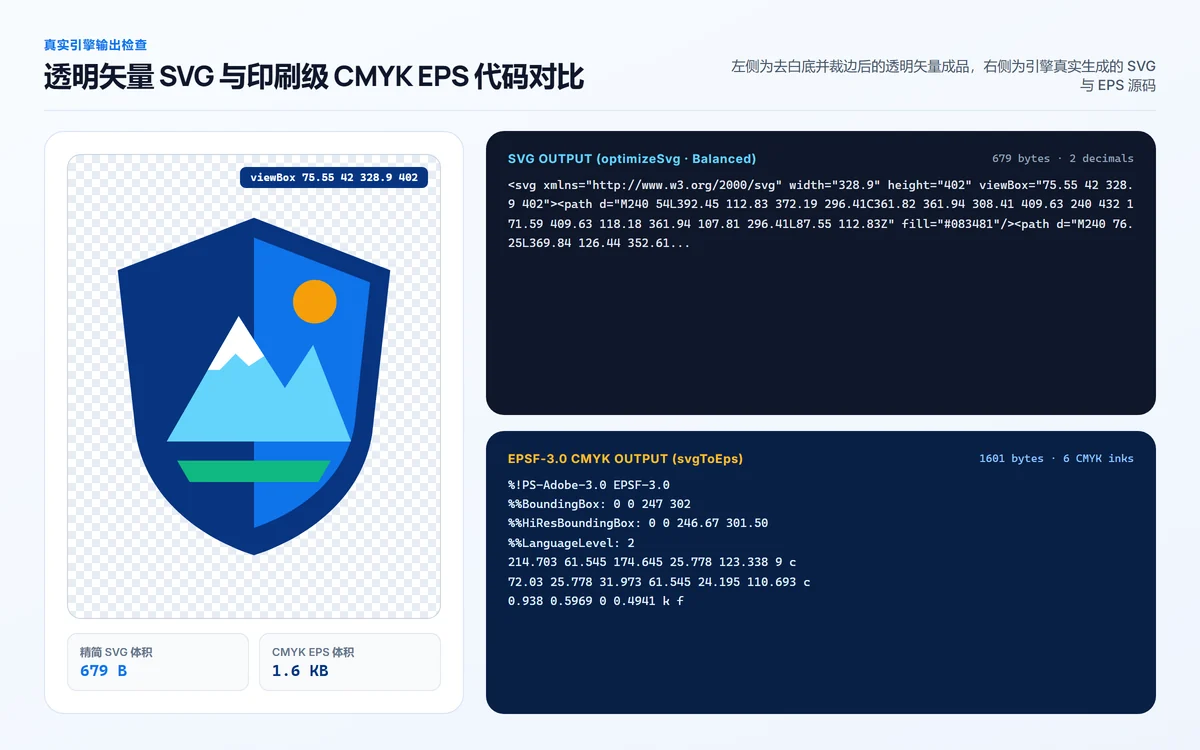
完成 PNG转SVG教程 的矢量化与优化后,根据下游渠道选择最稳妥的交付格式:
- 交付印刷厂或印务供应商(CMYK EPS):SVG 原生面向 sRGB 屏幕显示,传统胶印厂、刺绣打版和广告喷绘公司常要求提交 CMYK 色彩模式的 Encapsulated PostScript(
EPSF-3.0)。直接把优化后的 SVG 拖入 SVG 转 EPS,将色彩模式切换为 CMYK,即可生成带标准%%BoundingBox、%%HiResBoundingBox、三次贝塞尔curveto指令与c m y k油墨数值的纯矢量 EPS。实测我们的 6 色徽标输出 CMYK EPS 仅 1,601 字节(RGB 模式为 1,599 字节)。如果 SVG 内含实时<text>文字,建议先转为轮廓路径再导出,避免对方电脑缺字体。 - 处理复杂摄影图或带丰富光影的海报:自动矢量化最擅长 Logo、图标、文字和扁平插画。如果原图是带复杂光影和渐变的实拍商品图或营销海报,强行做图片无损转SVG 会产生上千个碎色块,既臃肿又不好修。此时更适合使用 图片转 PSD,把主体、文案和背景智能拆分成可在 Photoshop 里继续编辑的真实像素图层。
Logo转SVG矢量 最容易踩的四个坑
- 简单图形开了过多颜色:三色 Logo 的边缘因为抗锯齿混入了大量过渡像素,如果直接设 16 色,追踪结果会在边缘多出一圈细碎的杂色细条。把颜色数量手动锁定为实际油墨色数(2、3、4 或 6 色),色块边界会立刻干净利落。
- 用极小缩略图直接矢量化:96 x 96 px 的小头像缺失细小笔画的几何信息,再好的算法也只能猜测轮廓。尽量找原始大图(宽度至少 500 到 1000 px)来做 PNG转矢量图。
- 忘了检查白底矩形:很多 SVG 放在白色页面上看似透明,一贴到深色导航栏或包装样机上就露出一块白方块。导出后务必在 SVG 去背景 的透明棋盘格下确认底色已彻底剥离。
- 把未压缩的软件原始导出件直接上线:设计软件默认导出的 SVG 经常夹带大量编辑器元数据与冗余小数位。上线前顺手用 SVG 优化器 跑一遍 Balanced(2 位小数),画质零变化却能立减一半以上体积。
常见问题
PNG怎么转SVG才能做到真正无损放大?
必须使用真正的路径追踪工具(如 PNG 转 SVG),把像素区域拟合成 <path> 贝塞尔曲线,而不是仅仅把 base64 编码的 PNG 塞进 <svg><image> 外壳里。后者放大依然会糊,前者才能在任意尺寸下保持锐利。
带白色背景的 PNG Logo 能直接转成透明底 SVG 吗?
可以。在 Logo 矢量化 或 PNG 转 SVG 中开启自动去白底,引擎会仅清除与画布边缘相连的白色像素,保留图形内部的白色反光或镂空。如果手上已经是带实心底色的 SVG,用 SVG 去背景 一键剥离并裁剪画布边界即可。
为什么有些图片转出来的 SVG 反而比原 PNG 更大?
当原图是渐变丰富或噪点较多的真实照片时,矢量追踪不得不生成数千条微小路径来模拟色彩过渡,文本体积就会超过压缩后的 PNG。Logo、图标和扁平插画才是 PNG转矢量图 的最佳场景(实测 679 字节对比 34.9 KB);照片类素材建议调低照片预设颜色数、运行 SVG 优化器,或改用 图片转 PSD 分层编辑。
SVG 优化器里的坐标小数精度选几位最好?
绝大多数网页图标、品牌 Logo 和 UI 插画选 2 位小数(Balanced 均衡预设) 最稳妥,肉眼完全看不出偏移,体积却能减少 50% 以上。精密工程图纸或 CAD 导出件可选 3 位小数(Safe),大画布上的简单几何图标可选 1 位小数(Aggressive)。
印刷厂要矢量文件时,发 SVG 还是 EPS?
现代数码快印与在线排版平台大多支持 PDF 和 SVG,但许多老牌胶印厂、刻字机和刺绣软件仍只认 CMYK EPS。平时保留精简后的 SVG 作为网页和设计主文件,需要印刷交付时用 SVG 转 EPS 一键生成 CMYK EPS 副本即可。
立即开始
手头正好有徽标或图形需要处理?现在就打开浏览器里的 PNG 转 SVG 或 Logo 矢量化 完成图片无损转SVG,本地解析无需上传;追踪完成后搭配 SVG 优化器 压小体积,或通过 SVG 转 EPS 直接导出印刷级 CMYK 矢量稿。