গোলাকার Windows ডেস্কটপ অ্যাপ আইকন
ফিল স্কয়ার ফ্রেমিং এবং স্বচ্ছ বাইরের কোণাসহ ২০% গোলাকার মাস্ক ব্যবহার করে সাতটি সাইজ (১৬, ২৪, ৩২, ৪৮, ৬৪, ১২৮ এবং ২৫৬ px) এক ফাইলে প্যাক করে।
কোনো আপলোড ছাড়াই সরাসরি ব্রাউজারে বিনামূল্যে JPG থেকে ICO রূপান্তর করুন। বর্গাকার, গোলাকার বা বৃত্তাকার ফ্রেমিং এবং লাইভ ট্যাব প্রিভিউসহ যেকোনো JPEG ছবি বা লোগোকে ১৬ থেকে ২৫৬ px প্রকৃত বহু-সাইজের Windows আইকনে বদলে নিন।
ICO আইকন তৈরি করতে এখানে একটি PNG ছবি ড্রপ করুন
প্রকৃত মাল্টি-সাইজ Windows ICO ফাইল (16 থেকে 256 px) এবং সম্পূর্ণ ফেভিকন কিট তৈরি করে।
আপনার ব্রাউজারেই লোকালভাবে চলে। কিছুই আপলোড হয় না।
অথবা একটি নমুনা আইকন চেষ্টা করুন
১৬x১৬ থেকে ২৫৬x২৫৬ px প্রতিটি Windows আইকন সাইজে বর্গাকার, গোলাকার কোণা এবং বৃত্তাকার ক্রপ তুলনা করতে নিচের যেকোনো নমুনা ছবি এই JPG আইকন কনভার্টার স্টুডিওতে লোড করুন।
ফিল স্কয়ার ফ্রেমিং এবং স্বচ্ছ বাইরের কোণাসহ ২০% গোলাকার মাস্ক ব্যবহার করে সাতটি সাইজ (১৬, ২৪, ৩২, ৪৮, ৬৪, ১২৮ এবং ২৫৬ px) এক ফাইলে প্যাক করে।

পরিষ্কার স্বচ্ছ কিনারাসহ অ্যান্টি-অ্যালাইজড বৃত্তাকার মাস্কের ভেতরে ছবি বা লোগো ক্রপ করে যাতে তা হালকা বা গাঢ় টাস্কবারে মসৃণভাবে ভেসে থাকে।

কন্টেইন ফিট এবং হালকা প্যাডিং ব্যবহার করে আয়তাকার আর্টওয়ার্ককে স্পষ্ট বর্গাকার ক্যানভাসের মাঝখানে বসায় যাতে ছোট সাইজে কোনো অংশ কাটা না পড়ে।
সরাসরি আপনার ব্রাউজারেই যেকোনো JPEG ছবি, পোর্ট্রেট বা বর্গাকার লোগোকে ঝকঝকে বহু-রেজোলিউশনের Windows .ico ফাইলে পরিণত করুন।
ড্রপ জোনে একটি JPG বা JPEG ছবি (অথবা ৩০ MB পর্যন্ত PNG, WebP, GIF, BMP বা AVIF) রাখুন। ২৫৬x২৫৬ px বা তার বড় আর্টওয়ার্ক দিয়ে শুরু করলে প্রতিটি ডাউনস্কেল করা আইকন ফ্রেমে পরিষ্কার ডিটেইল বজায় থাকে।
Windows প্রিসেট (১৬ থেকে ২৫৬ px সব ৭টি সাইজ), Favicon (১৬, ৩২, ৪৮ px) অথবা ২৫৬ px বেছে নিন কিংবা আলাদা আলাদা রেজোলিউশন টগল করুন। বর্গাকার, গোলাকার ও বৃত্তাকার আকৃতি, কন্টেইন বা ফিল স্কয়ার ফিট, ০% থেকে ২৫% প্যাডিং এবং স্বচ্ছ, সাদা বা কাস্টম ব্যাকগ্রাউন্ড বেছে নিন।
বাস্তবসম্মত ব্রাউজার ট্যাবে আপনার আইকন লাইভ দেখুন এবং ১৬x১৬ থেকে ২৫৬x২৫৬ px পর্যন্ত পিক্সেল-নিখুঁত স্ট্রিপ পরীক্ষা করুন। বহু-ফ্রেমের আইকনের জন্য .ICO ডাউনলোড ক্লিক করুন অথবা ম্যাচিং PNG ও HTML ট্যাগসহ সম্পূর্ণ Favicon Kit ZIP নিন।
অস্বচ্ছ আয়তাকার JPEG ছবিগুলোকে প্রতিটি পিক্সেল ঘনত্বে মার্জিত ও তীক্ষ্ণ ডেস্কটপ ও ওয়েব আইকনে রূপ দেওয়ার জন্য বিশেষভাবে তৈরি।
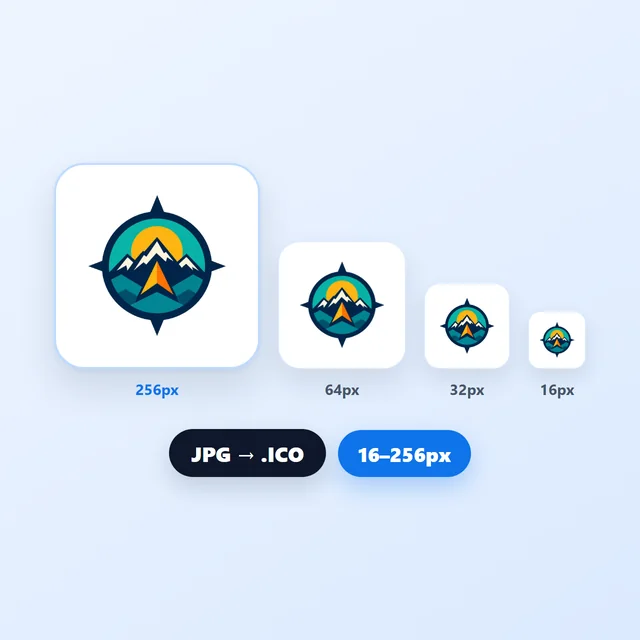
শুধু JPEG ফাইলের এক্সটেনশন বদলে .ico করলে Windows Explorer ও ব্রাউজার ট্যাব সেটি পড়তে পারে না। এই JPG আইকন কনভার্টার ১৬, ২৪, ৩২, ৪৮, ৬৪, ১২৮ এবং ২৫৬ px এর যেকোনো সমন্বয়ে আসল বহু-ফ্রেম ICO বাইনারি তৈরি করে, যেখানে পুরনো স্লটের জন্য ৩২-বিট RGBA BMP এবং হাই-ডিপিআই ডিসপ্লের জন্য PNG-কম্প্রেসড ১২৮ ও ২৫৬ px ফ্রেম থাকে।
JPG ছবিতে নিজস্ব স্বচ্ছতা থাকে না, ফলে ডেস্কটপ শর্টকাটে অনেক সময় কর্কশ চারকোণা বক্স দেখা যায়। স্টুডিওর ভেতরেই মসৃণ ২০% গোলাকার-বর্গাকার বা তীক্ষ্ণ বৃত্তাকার মাস্ক প্রয়োগ করুন যাতে আপনার চূড়ান্ত .ico ফাইলে প্রকৃত স্বচ্ছ বাইরের কোণা তৈরি হয়।
ক্যামেরার ছবি ও ব্যানার লোগো খুব কমই ১:১ বর্গাকার হয়। পোর্ট্রেট ও ব্যাজের ক্ষেত্রে কিনারা থেকে কিনারা সমানভাবে জুম করতে ফিল স্কয়ার (কভার) বেছে নিন, অথবা চওড়া গ্রাফিক্স না কেটে সুন্দরভাবে বসাতে ঐচ্ছিক প্যাডিং ও সাদা বা কাস্টম রঙের ব্যাকগ্রাউন্ডসহ কন্টেইন ব্যবহার করুন।
সাধারণ রিসাইজিং দিয়ে ২০০০ px ছবিকে ছোট ১৬x১৬ আইকনে নামালে রেখাগুলো ঝাপসা হয়ে যায় এবং গোলাকার কোণার পাশে কালচে দাগ পড়ে। আমাদের নিখুঁত প্রিমাল্টিপ্লাইড রিস্যাম্পলার টাস্কবার ও ব্রাউজার ট্যাবের ক্ষুদ্র আইকনগুলোকে স্পষ্ট ও দাগমুক্ত রাখে।

সেভ করার আগেই দেখুন আপনার আইকন বাস্তবে কেমন দেখায়। ওয়ার্কস্পেসে প্রতিটি নির্বাচিত রেজোলিউশনের আসল-সাইজ স্ট্রিপের পাশে রিয়েল-টাইম ব্রাউজার ট্যাব মকআপ দেখানো হয়, সাথে কপি করার উপযোগী HTML স্নিপেট ও ঐচ্ছিক Favicon Kit ZIP থাকে।
অপ্রকাশিত সফটওয়্যার আইকন, ব্যক্তিগত পোর্ট্রেট ও কোম্পানির অভ্যন্তরীণ প্রতীক সম্পূর্ণ আপনার কম্পিউটারেই থাকে। প্রতিটি রিস্যাম্পলিং, আকৃতির মাস্ক এবং JPG ছবি আইকন তৈরি প্রক্রিয়া কোনো রিমোট আপলোড ছাড়াই সরাসরি ব্রাউজার মেমোরিতে সম্পন্ন হয়।
সাধারণ JPEG ফটোগ্রাফকে পরিষ্কার ও সহজে চেনা যায় এমন Windows এবং ওয়েব আইকনে বদলানোর পাঁচটি কার্যকর কৌশল।
Windows ইন্টারফেসের ভিন্ন ভিন্ন স্থানে আলাদা মাপে আইকন দেখায়: Explorer তালিকায় ১৬x১৬, টাস্কবার ও শর্টকাটে ২৪x২৪ ও ৩২x৩২, ডেস্কটপ টাইলে ৪৮x৪৮ এবং বড় ফোল্ডার ভিউ ও HiDPI মনিটরে ২৫৬x২৫৬ পর্যন্ত। সাতটি সাইজ এক ফাইলে প্যাক করলে Windows একটি ছবিকে টেনে বড় বা ছোট করার বদলে প্রতিটি জায়গার জন্য নিখুঁতভাবে প্রস্তুত বিটম্যাপটি বেছে নিতে পারে। এ কারণেই পেশাদার JPG থেকে ICO রূপান্তরে বহু-ফ্রেম কন্টেইনার ব্যবহার করা হয়।
যেহেতু JPEG ফরম্যাটে আলফা চ্যানেল নেই, তাই সরাসরি কাঁচা ছবি বর্গাকার আইকন বানালে রঙিন Windows ওয়ালপেপার বা ডার্ক ব্রাউজার টুলবারে তা বক্সের মতো দেখাতে পারে। আকৃতি কন্ট্রোলটি গোলাকার (ভারসাম্যপূর্ণ ২০% কোণা ব্যাসার্ধ) বা বৃত্তাকারে সেট করলে ICO ফ্রেমের বাইরের কোণাগুলো প্রকৃত ৩২-বিট স্বচ্ছতায় পরিণত হয়। পোর্ট্রেট বা প্রোডাক্ট ছবি সিলুয়েটে নিখুঁতভাবে বসাতে এর সাথে ফিল স্কয়ার ফ্রেমিং যুক্ত করুন।
আয়তাকার কোম্পানির ব্যাজ বা চওড়া ওয়ার্ডমার্ক থেকে JPEG থেকে ICO রূপান্তর করলে কিনারা-থেকে-কিনারা ক্রপিংয়ে অক্ষর কেটে যেতে পারে। পুরো গ্রাফিক্সকে বর্গাকার ফ্রেমে আনুপাতিকভাবে রাখতে ইমেজ ফিট কন্টেইন করুন, তারপর ৪% থেকে ১০% প্যাডিং ও মানানসই সাদা বা কাস্টম হেক্স ব্যাকগ্রাউন্ড দিন। আইকন বানানোর আগে JPEG ছবির চারপাশের বাড়তি ফাঁকা অংশ ছাঁটতে চাইলে প্রথমে ছবি ক্রপ করুন দিয়ে আঁটসাঁটভাবে ফ্রেম করে নিন।
ঘিঞ্জি ফটোগ্রাফিক ব্যাকগ্রাউন্ড এবং সরু রেখার লেখা ১৬x১৬ পিক্সেল গ্রিডে ছোট করলেই অদৃশ্য হয়ে যায়। এক্সপোর্ট করার আগে সব সময় লাইভ প্রিভিউ স্ট্রিপ ও ব্রাউজার ট্যাব মকআপে ১৬x১৬ এবং ৩২x৩২ টাইল দেখে নিন। উচ্চ-কনট্রাস্ট কেন্দ্রীয় বিষয়বস্তু, মোটা মনোগ্রাম এবং স্পষ্ট রঙের পার্থক্য ডজনখানেক খোলা ট্যাবের মধ্যেও সহজে চেনা যায়। ফটোর বদলে স্বচ্ছ কাটআউট লোগো থাকলে আমাদের PNG থেকে ICO ও SVG থেকে ICO কনভার্টার মূল আলফা ও ভেক্টর কিনারা ধরে রাখে।

Windows 10 বা 11 এ আপনার তৈরি JPG থেকে ICO ফাইল ব্যবহার করতে যেকোনো ফোল্ডারে রাইট-ক্লিক করে Properties খুলুন, Customize ট্যাবে গিয়ে Change Icon ক্লিক করুন এবং সেভ করা .ico ফাইলটি দেখিয়ে দিন (ফাইলটি একটি স্থায়ী ফোল্ডারে রাখুন যাতে Windows সব সময় খুঁজে পায়)। ডেস্কটপ শর্টকাটের বদলে ওয়েবসাইটের আইকন বানাচ্ছেন? এখান থেকেই Favicon Kit (ZIP) নিন অথবা Apple Touch, Android ও HTML হেড ট্যাগের জন্য আমাদের সম্পূর্ণ ফেভিকন জেনারেটর ব্যবহার করুন।
দ্রুত JPEG-থেকে-ICO রূপান্তর নির্ভর ডেস্কটপ কাস্টমাইজেশন, অ্যাপ প্যাকেজিং এবং ওয়েব প্রকাশনার ব্যবহারিক কাজ।
পছন্দের কভার আর্ট, পারিবারিক স্ন্যাপশট বা প্রজেক্টের ছবিকে কাস্টম Windows ফোল্ডার ও শর্টকাট আইকনে বদলান যা টাস্কবার, ডেস্কটপ ও File Explorer সব ভিউতে স্পষ্ট দেখায়।
এই ব্রাউজার JPG to ICO কনভার্টার দিয়ে উচ্চ-রেজোলিউশনের JPEG এমব্লেম রেন্ডারকে Windows ইনস্টলার ও এক্সিকিউটেবলের উপযোগী মানসম্মত বহু-সাইজের .ico অ্যাপ্লিকেশন রিসোর্সে প্যাকেজ করুন।
বিদ্যমান ব্র্যান্ড অ্যাভাটার বা বর্গাকার ছবি থেকে কয়েক সেকেন্ডে JPEG থেকে ICO রূপান্তর করে স্পষ্ট ১৬, ৩২ ও ৪৮ px favicon.ico এবং কপি-প্রস্তুত HTML ট্যাগ তৈরি করুন।
কোনো বাইরের আপলোড ছাড়াই ব্রাউজারে লোকালভাবে পরিষ্কার গোলাকার বা বৃত্তাকার ইন্ট্রানেট শর্টকাট, ডেস্কটপ ওয়েব-অ্যাপ লঞ্চার এবং ব্র্যান্ডেড ইউটিলিটি আইকন তৈরি করুন।
বহু-সাইজের Windows ICO স্ট্যান্ডার্ড, গোলাকার স্বচ্ছতা মাস্ক, আয়তাকার ছবির ফ্রেমিং এবং ব্রাউজার গোপনীয়তা সম্পর্কে স্পষ্ট উত্তর।
এই পৃষ্ঠার উপরের স্টুডিওতে আপনার JPG বা JPEG ছবি ড্রপ করুন, Windows (সব ৭টি সাইজ) বা Favicon (১৬, ৩২, ৪৮ px) বাছাই করুন, লাইভ প্রিভিউ দেখে আকৃতি, ফিট বা প্যাডিং ঠিক করুন এবং .ICO ডাউনলোড ক্লিক করুন। সাইন আপ ছাড়াই সব কাজ লোকালভাবে বিনামূল্যে চলে।
হ্যাঁ। যদিও JPG ফাইলে নিজস্ব আলফা চ্যানেল থাকে না, তবুও আইকনের আকৃতির নিচে গোলাকার বা বৃত্তাকার নির্বাচন করলে আপনার ছবির চারপাশে অ্যান্টি-অ্যালাইজড আলফা মাস্ক প্রয়োগ হয় এবং এক্সপোর্ট করা .ico ফাইলে প্রকৃত ৩২-বিট স্বচ্ছ বাইরের কোণা যুক্ত হয়।
আপনি একটি .ico কন্টেইনারে ১৬, ২৪, ৩২, ৪৮, ৬৪, ১২৮ এবং ২৫৬ px এর যেকোনো সমন্বয় প্যাক করতে পারবেন। Windows প্রিসেট পূর্ণ ডেস্কটপ সাপোর্টের জন্য সাতটি রেজোলিউশনই নির্বাচন করে, Favicon বেছে নেয় ১৬, ৩২ ও ৪৮ px, আর ২৫৬ px একটি একক হাই-রেজ ফ্রেম এক্সপোর্ট করে।
বর্গাকার, গোলাকার বা বৃত্তাকার মাস্কে কিনারা থেকে কিনারা সমানভাবে ছবিকে স্কেল ও সেন্টার-ক্রপ করতে ফিল স্কয়ার (কভার) বেছে নিন। আর কোনো অংশ না কেটেই পুরো আয়তাকার ছবি ক্যানভাসের ভেতরে রাখতে ঐচ্ছিক প্যাডিং ও ব্যাকগ্রাউন্ডসহ কন্টেইন ব্যবহার করুন।
না। প্রতিটি ডিকোডিং ধাপ, প্রিমাল্টিপ্লাইড এরিয়া-অ্যাভারেজড রিসাইজ, আকৃতির মাস্ক এবং Windows ICO বাইনারি তৈরি সম্পূর্ণ আপনার ব্রাউজার ট্যাবের লোকাল মেমোরিতে চলে। আপনার ব্যক্তিগত ছবি, পোর্ট্রেট ও অপ্রকাশিত লোগো শুরু থেকে শেষ পর্যন্ত কেবল আপনার কম্পিউটারেই থাকে।
Windows একটি আসল ICO হেডার ডিরেক্টরি আশা করে যা ৩২-বিট RGBA বিটম্যাপ ফ্রেম (১৬ থেকে ৬৪ px) এবং PNG-এনকোডেড উচ্চ-রেজোলিউশন ফ্রেম (১২৮ ও ২৫৬ px) নির্দেশ করে। শুধু .jpg বদলে .ico লিখলে ভেতরে কাঁচা JPEG ডেটাই থেকে যায়, যা Windows সিস্টেম আইকন হিসেবে পড়তে পারে না।
হ্যাঁ। একক .ico এক্সপোর্টের পাশাপাশি Favicon Kit (ZIP) ডাউনলোড ক্লিক করলে একটি সম্পূর্ণ ওয়েব বান্ডেল তৈরি হয় যাতে favicon.ico, ১৬x১৬ ও ৩২x৩২ PNG আইকন, ১৮০x১৮০ Apple Touch আইকন, ১৯২x১৯২ ও ৫১২x৫১২ Android আইকন, site.webmanifest এবং কপি-প্রস্তুত head-tags.html থাকে।
অন্তত ২৫৬x২৫৬ px (আর সম্পূর্ণ ওয়েবসাইট ফেভিকন কিট চাইলে ৫১২x৫১২ px) পরিষ্কার JPG দিয়ে শুরু করলে আমাদের প্রিমাল্টিপ্লাইড এরিয়া-অ্যাভারেজড রিস্যাম্পলার পর্যাপ্ত পিক্সেল ডেটা পায় এবং ১৬x১৬ px পর্যন্ত প্রতিটি ছোট ফ্রেম ঝকঝকেভাবে তৈরি করে।
আপনার JPG বা JPEG ছবি ড্রপ করুন, ১৬ থেকে ২৫৬ px প্রতিটি Windows আইকন সাইজ লাইভ দেখুন এবং ব্রাউজারেই নিরাপদে বহু-সাইজের .ico ফাইল সেভ করুন।
একটি JPG ছবি বেছে নিন