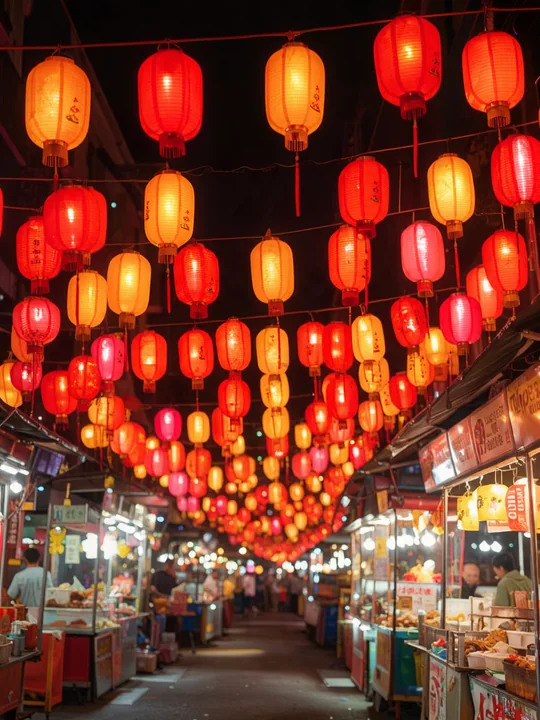
ওয়াইড-কালার ফোনের ছবি
864 × 1,152 px · AVIF 89 KB → JPG 325 KB
Display P3 রঙ sRGB তে রূপান্তরিত, তাই সব জায়গায় ঠিক দেখায়।
সেকেন্ডে AVIF থেকে JPG তে রূপান্তর করুন: ওয়েব বা ফোন থেকে সেভ করা AVIF ছবি ড্রপ করে এমন JPG ফাইল পান যা প্রতিটি অ্যাপে খোলে, একসাথে পুরো ব্যাচ। সবকিছু আপনার ডিভাইসেই চলে, তাই কিছু আপলোড হয় না।
হাতে AVIF ফাইল নেই?
আপনার ডিভাইসে রূপান্তরিত: কিছু আপলোড হয় না, আর পেজ লোড হওয়ার পর অফলাইনেও কাজ করে।
এই উদাহরণের জন্য বানানো আটটি AVIF ফাইল, প্রতিটিই এই পেজের নিজের AVIF থেকে JPG কনভার্টার দিয়ে JPG বানানো। ফলাফল ও প্রতিটি সেটিংস দেখতে একটি খুলুন।
864 × 1,152 px · AVIF 89 KB → JPG 325 KB
Display P3 রঙ sRGB তে রূপান্তরিত, তাই সব জায়গায় ঠিক দেখায়।

1,024 × 1,024 px · AVIF 60 KB → JPG 189 KB
স্বচ্ছ এলাকা পরিষ্কার সাদায় ভরা, মসৃণ কিনারা অটুট।

1,024 × 1,024 px · AVIF 31 KB → JPG 105 KB
স্বচ্ছতা সাদার বদলে গাঢ় টিলে ভরা।
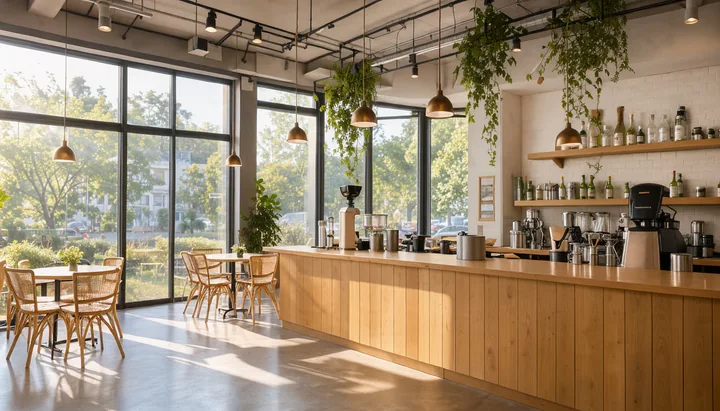
1,344 × 768 px · AVIF 90 KB → JPG 324 KB
সাইট থেকে AVIF হিসেবে সেভ করা, এখন যেকোনো অ্যাপ খোলে এমন JPG।
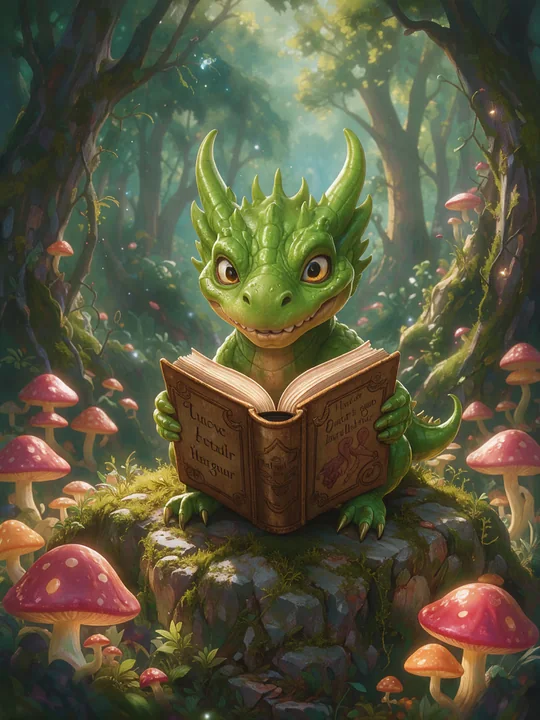
864 × 1,152 px · AVIF 96 KB → JPG 154 KB
চ্যাট ও দ্রুত শেয়ারের জন্য কোয়ালিটি 70।

512 × 512 px · AVIF 48 KB → JPG 57 KB
সাইজ সীমা থাকা আপলোড ফর্মের জন্য 50% এ সেভ করা।
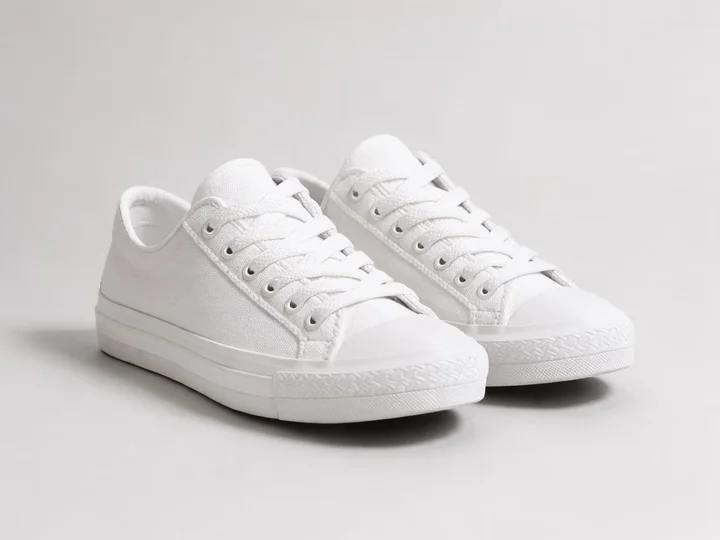
1,152 × 864 px · AVIF 26 KB → JPG 119 KB
লিস্টিং ও প্রিন্টের জন্য কোয়ালিটি 95।
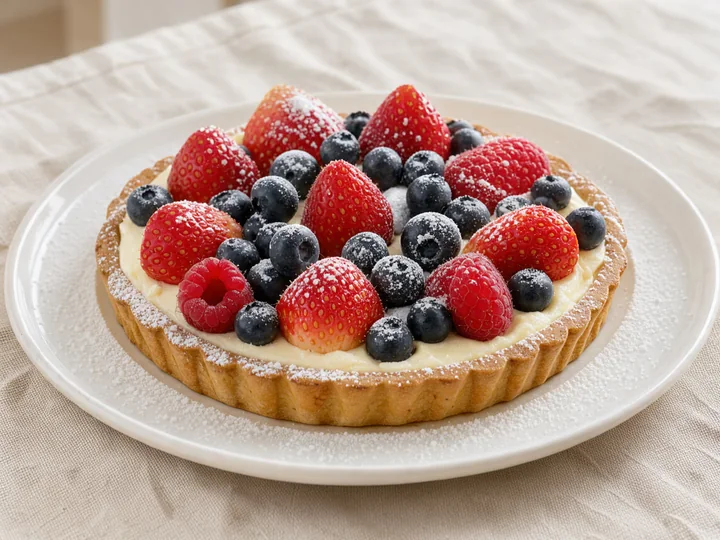
1,152 × 864 px · AVIF 101 KB → JPG 304 KB
উচ্চ কোয়ালিটি (90), ব্লগ, ইমেইল বা প্রিন্টের জন্য প্রস্তুত।
864 × 1,152 px · AVIF 89 KB → JPG 325 KB
Display P3 রঙ sRGB তে রূপান্তরিত, তাই সব জায়গায় ঠিক দেখায়।
1,024 × 1,024 px · AVIF 31 KB → JPG 105 KB
স্বচ্ছতা সাদার বদলে গাঢ় টিলে ভরা।
864 × 1,152 px · AVIF 96 KB → JPG 154 KB
চ্যাট ও দ্রুত শেয়ারের জন্য কোয়ালিটি 70।
1,152 × 864 px · AVIF 26 KB → JPG 119 KB
লিস্টিং ও প্রিন্টের জন্য কোয়ালিটি 95।
1,344 × 768 px · AVIF 90 KB → JPG 324 KB
সাইট থেকে AVIF হিসেবে সেভ করা, এখন যেকোনো অ্যাপ খোলে এমন JPG।
1,024 × 1,024 px · AVIF 60 KB → JPG 189 KB
স্বচ্ছ এলাকা পরিষ্কার সাদায় ভরা, মসৃণ কিনারা অটুট।
512 × 512 px · AVIF 48 KB → JPG 57 KB
সাইজ সীমা থাকা আপলোড ফর্মের জন্য 50% এ সেভ করা।
1,152 × 864 px · AVIF 101 KB → JPG 304 KB
উচ্চ কোয়ালিটি (90), ব্লগ, ইমেইল বা প্রিন্টের জন্য প্রস্তুত।
তিন ধাপ, আর আপনার ছবি কখনো ডিভাইস ছাড়ে না।
ওয়েবসাইট, দোকান বা ফোন থেকে সেভ করা 100টি পর্যন্ত AVIF ছবি ড্রপ, পেস্ট বা বেছে নিন। আসার সাথে সাথেই প্রতিটি রূপান্তর শুরু করে।
সর্বোচ্চ থেকে সবচেয়ে ছোট ফাইল পর্যন্ত কোয়ালিটি, স্বচ্ছ এলাকার জন্য একটি রঙ, আর পুরো সাইজ বা 75, 50 বা 25% বেছে নিন।
প্রতিটি JPG আলাদা করে বা সবগুলো এক ZIP এ সেভ করুন, আসল AVIF ফাইলের নামে।
ছয়টি কাজ যা এটি ভালো করে, একটি সেভ করা ছবি থেকে ডাউনলোডের পুরো ফোল্ডার পর্যন্ত।
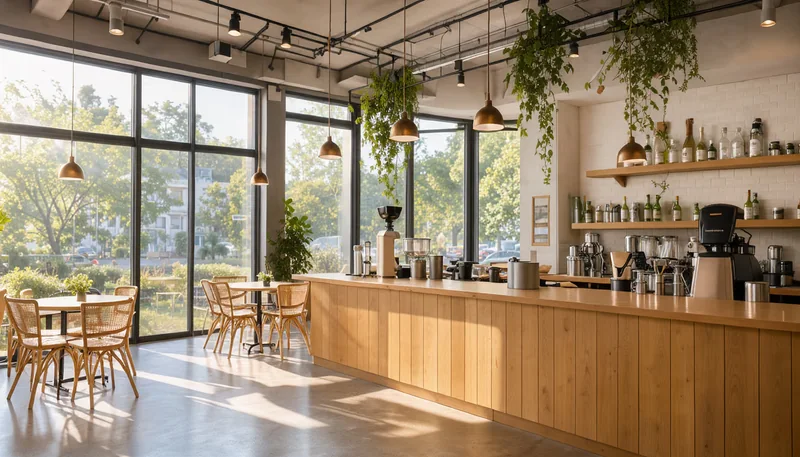
ওয়েবসাইট দ্রুত লোড হতে AVIF দেয়, আর JPG প্রতিটি ফটো অ্যাপ, এডিটর, আপলোড ফর্ম, প্রিন্টার ও ফোনে খোলে, পুরনো বা নতুন। একবার রূপান্তর করে ছবিটি যেকোনো জায়গায় ব্যবহার করুন।

JPG এ স্বচ্ছতা নেই, তাই স্বচ্ছ এলাকা ডিফল্টে সাদায় ভরা হয়। লোগো ও স্টিকারের জন্য কালো বা আপনার ব্র্যান্ডের নিজের রঙ বেছে নিন, বা স্বচ্ছ রাখতে তালিকা PNG তে বদলান।
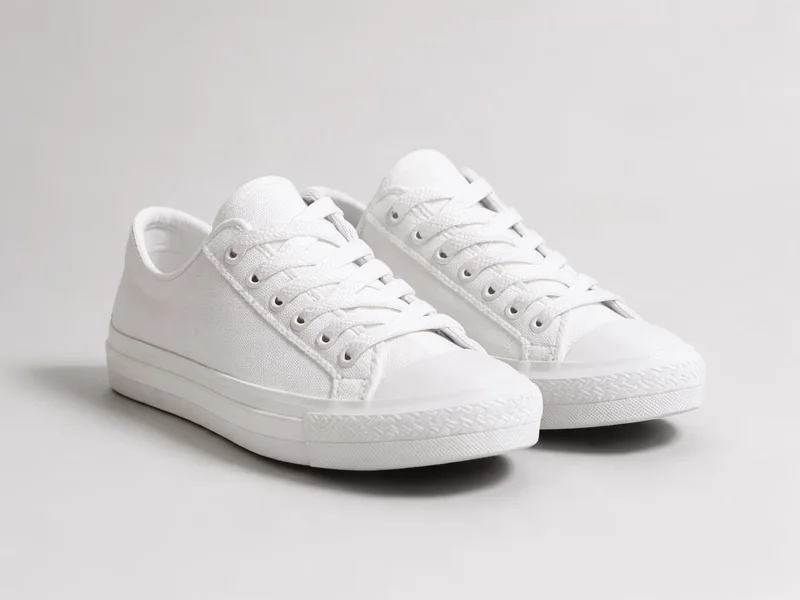
প্রিন্টের জন্য সর্বোচ্চ, প্রতিদিনের ব্যবহারে হাই, ইমেইল ও ফর্মের জন্য স্ট্যান্ডার্ড বা সবচেয়ে ছোট ফাইল। আমাদের নিজের এনকোডার পুরো রঙের ডিটেইল (4:4:4) রাখে, তাই ছোট রঙিন লেখা স্পষ্ট থাকে।
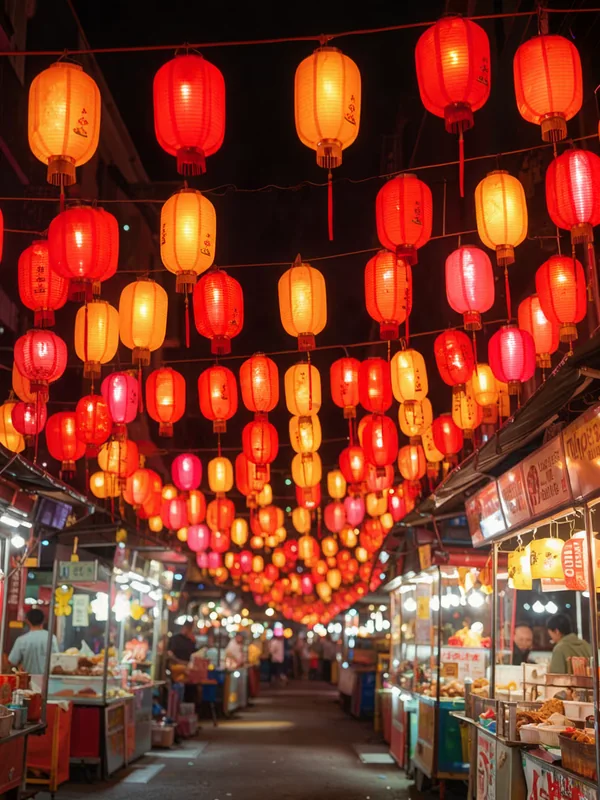
ফোন ও ক্যামেরার AVIF এ প্রায়ই Display P3 বা অন্য ওয়াইড রঙ থাকে। সেগুলো sRGB তে রূপান্তরিত হয়, তাই JPG প্রতিটি স্ক্রিনে ও প্রতিটি অ্যাপে একই দেখায়।

100টি পর্যন্ত AVIF ফাইল যোগ করুন, সেগুলো একের পর এক রূপান্তর হয়, চাইলে রিসাইজসহ। একটি সেটিংস বদলালে পুরো তালিকা আবার রূপান্তর হয়; এক ক্লিকে প্রতিটি JPG এক ZIP এ সেভ হয়।
কনভার্টার পুরোপুরি আপনার ব্রাউজারে চলে: আপলোড নেই, অ্যাকাউন্ট নেই, ওয়াটারমার্ক নেই, আর ইন্টারনেট সংযোগ ছাড়াও কাজ করে।
সব জায়গায় ঠিক দেখায় এমন JPG ফাইলের পাঁচটি ছোট টিপস।
AVIF একটি আধুনিক ইমেজ ফরম্যাট যা ওয়েবসাইট, দোকান আর কিছু ফোন খুব ছোট ফাইলের জন্য ব্যবহার করে। অনেক অ্যাপ, এডিটর, প্রিন্টার ও আপলোড ফর্ম এখনো JPG চায়, তাই AVIF থেকে JPG তে রূপান্তর এত সাধারণ।
উচ্চ কোয়ালিটি (90) প্রায় প্রতিটি ছবির জন্য মানায়। প্রিন্ট ও পণ্যের পেজের জন্য সর্বোচ্চ (95), আর ফর্ম বা ইমেইলে সাইজ সীমা থাকলে স্ট্যান্ডার্ড বা সবচেয়ে ছোট ফাইল ব্যবহার করুন।
JPG স্বচ্ছ হতে পারে না, তাই ছবিটি যে রঙের উপর বসবে সেই রঙ বেছে নিন: ডকুমেন্ট ও দোকানের জন্য সাদা, ওয়েবসাইট বা স্লাইডের জন্য আপনার ব্র্যান্ডের রঙ, বা স্বচ্ছতা রাখতে PNG।

বড় AVIF শুধু একটি প্রোফাইল ছবি, ইমেইল বা থাম্বনেইল ভরাতে হলে 75, 50 বা 25% এ সেভ করুন। ব্রাউজারের উচ্চমানের রিসাইজ কিনারা মসৃণ রাখে।
অ্যানিমেটেড AVIF তার প্রথম ফ্রেম JPG হিসেবে দেয়। প্রতিটি ফ্রেম রাখতে সেই সারিতে সব ফ্রেম সেভ করুন ক্লিক করুন, একই ফাইল নিয়ে GIF স্প্লিটার খুলবে।
AVIF থেকে JPG তে রূপান্তরের সাধারণ কারণ।
ওয়েবের ছবি JPG ফাইল হিসেবে পোস্ট, নিউজলেটার ও স্লাইডে আবার ব্যবহার করুন।
ফোনের ছবি প্রিন্ট করুন আর যেকোনো ডিভাইস বা অ্যাপে শেয়ার করুন।
শুধু JPG নেয় এমন ফর্মে ছবি পাঠান।
স্টিকার ও পণ্যের ছবি লিস্টিং ও দোকানের জন্য JPG তে বদলান।
AVIF থেকে JPG রূপান্তর, কোয়ালিটি ও গোপনীয়তা নিয়ে উত্তর।
এই পেজের উপরের কনভার্টারে আপনার AVIF ফাইল ড্রপ করুন। প্রতিটি সাথে সাথেই JPG হয়ে যায়; একটি একটি করে বা সবগুলো এক ZIP এ ডাউনলোড করুন।
হ্যাঁ। এটি পুরোপুরি আপনার ব্রাউজারে চলে, অ্যাকাউন্ট লাগে না, ওয়াটারমার্ক যোগ করে না আর প্রতিটি JPG পুরো সাইজে সেভ করে।
না। প্রতিটি ফাইল আপনার ডিভাইসেই রূপান্তরিত হয়; সার্ভারে কিছু পাঠানো হয় না, আর পেজ লোড হওয়ার পর অফলাইনেও কাজ করে।
উচ্চ কোয়ালিটি (90) প্রায় সবকিছুর জন্যই ঠিক। প্রিন্টের জন্য সর্বোচ্চ (95), বা ইমেইল ও ফর্মের জন্য ফাইল ছোট রাখতে স্ট্যান্ডার্ড (80) আর সবচেয়ে ছোট ফাইল (70) বেছে নিন।
JPG এ স্বচ্ছতা নেই, তাই সেগুলো সাদা, বা কালো বা আপনার বেছে নেওয়া যেকোনো রঙে ভরা হয়। স্বচ্ছ রাখতে তালিকা PNG তে বদলান।
হ্যাঁ। 100টি পর্যন্ত AVIF ফাইল যোগ করুন; সেগুলো একের পর এক রূপান্তর হয়, আর এক ক্লিকে প্রতিটি JPG এক ZIP এ ডাউনলোড হয়।
AVIF ওয়েবে সবচেয়ে ছোট ফাইলের জন্য বানানো; JPG সব জায়গায় খোলার জন্য বানানো। JPG হালকা রাখতে স্ট্যান্ডার্ড বা সবচেয়ে ছোট ফাইল বেছে নিন, বা 75 বা 50% এ সেভ করুন।
হ্যাঁ। JPG ও JPEG একই ফরম্যাটের দুটি নাম, তাই AVIF থেকে JPEG রূপান্তর ঠিক একই ফাইল দেয়; শুধু এক্সটেনশন আলাদা।
আপনার AVIF ফাইল ড্রপ করে সব জায়গায় খোলে এমন JPG ফাইল ডাউনলোড করুন, ব্রাউজারে ফ্রি ও ব্যক্তিগত।
AVIF ফাইল বেছে নিন