
100% রেজোলিউশনে মোবাইল পোর্ট্রেট
বিস্তারিত ক্যামেরা পোর্ট্রেটকে মসৃণ টোন ও কোনো কম্প্রেশন ত্রুটি ছাড়াই স্পষ্ট পূর্ণ সাইজের লসলেস PNG তে ডিকোড করে।
কোনো আপলোড ছাড়াই সরাসরি আপনার ব্রাউজারে ফ্রি HEIC থেকে PNG রূপান্তর করুন। লোকালভাবে 50টি পর্যন্ত আইফোন HEIC বা HEIF ছবি ডিকোড করুন, চাইলে স্কেল করুন এবং লসলেস PNG বা ZIP সেভ করুন।
এখানে iPhone HEIC বা HEIF ছবি ড্রপ করুন
সরাসরি আপনার ব্রাউজারেই একসাথে 30টি পর্যন্ত HEIC ফাইল PNG, JPG বা WebP তে ব্যাচ রূপান্তর করুন।
100% লোকাল ব্রাউজার ডিকোডিং। ছবি কখনো আপনার ডিভাইস ছাড়ে না।
নিজের ফোনের ফাইল ড্রপ করার আগে লসলেস এক্সপোর্ট, রেজোলিউশন স্কেলিং এবং বিকল্প JPG বা WebP আউটপুট যাচাই করতে এই HEIC থেকে PNG স্টুডিওতে নিচের যেকোনো নমুনা লোড করুন।
বিস্তারিত ক্যামেরা পোর্ট্রেটকে মসৃণ টোন ও কোনো কম্প্রেশন ত্রুটি ছাড়াই স্পষ্ট পূর্ণ সাইজের লসলেস PNG তে ডিকোড করে।

যেকোনো Windows ভিউয়ার, প্রেজেন্টেশন ডেক বা ব্রাউজার আপলোড ফর্মে খোলার উপযোগী সার্বজনীন PNG তে চওড়া দৃশ্যের ছবি রূপান্তর করে।

দ্রুত ক্যাটালগ প্রস্তুতির জন্য ঐচ্ছিক 75% বা 50% স্কেল কমানোর সুবিধাসহ মোবাইল পণ্যের ছবিকে এডিটযোগ্য লসলেস PNG তে বদলায়।
কোনো ডেস্কটপ কোডেক ইনস্টল না করে বা ব্যক্তিগত ছবি আপলোড না করেই সরাসরি আপনার ডিভাইসে আইফোন HEIC থেকে PNG ও স্ট্যান্ডার্ড HEIF ছবি ডিকোড করুন।
কনভার্টারে 50টি পর্যন্ত ফাইল (প্রতিটি সর্বোচ্চ 50 MB) টেনে আনুন বা আপনার আইফোন, iPad বা ক্যামেরা থেকে কপি করা ছবি বেছে নিন। .heic, .heif এবং .hif এক্সটেনশনযুক্ত ফাইল স্বয়ংক্রিয়ভাবে শনাক্ত হয়।
লসলেস পিক্সেল স্পষ্টতার জন্য PNG নির্বাচিত রাখুন, অথবা ছোট ওয়েব ফাইল দরকার হলে 60% থেকে 100% কোয়ালিটি স্লাইডারসহ JPG বা WebP তে যান। পূর্ণ আসল রেজোলিউশনের জন্য 100% রাখুন, বা এক ক্লিকে 75% বা 50% এ ছোট করুন।
নিখুঁত পিক্সেল মাত্রা ও ফাইল সাইজসহ প্রতিটি ডিকোড করা থাম্বনেইল দেখুন। একক ফাইলের জন্য যেকোনো কার্ডে ডাউনলোড ক্লিক করুন, অথবা পুরো রূপান্তরিত ব্যাচ একসাথে একটি পরিপাটি ZIP আর্কাইভে সেভ করুন।
লোকাল WebAssembly HEIF ডিকোডিংয়ের উপর তৈরি, যাতে সম্পূর্ণ গোপনীয়তা ও নিখুঁত কোয়ালিটিতে আপনার ফোনের ছবির লাইব্রেরি রূপান্তর হয়।
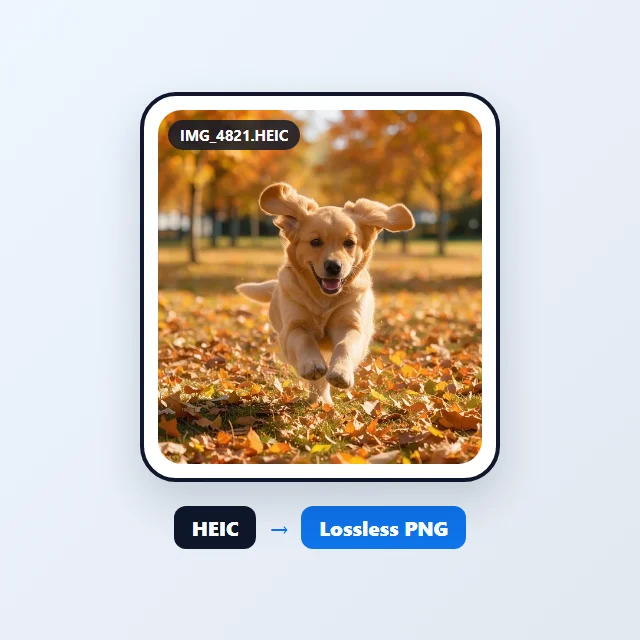
অধিকাংশ Windows পিসি, পুরনো ওয়েব ফর্ম ও ডিজাইন পোর্টাল এখনো Apple এর High Efficiency Image Container ফরম্যাট গ্রহণ করে না। আমাদের বিল্ট-ইন WebAssembly ডিকোডার বাড়তি প্লাগইন বা সিস্টেম কোডেক ছাড়াই সরাসরি আপনার ট্যাবে আসল HEIC, HEIF ও HIF স্ট্রিম পড়ে।
আইফোন থেকে ভ্রমণ বা ক্লায়েন্ট শুটের ছবি ট্রান্সফার করলে সাধারণত শুধু একটি ছবি থাকে না। একসাথে 50টি পর্যন্ত ফাইল (প্রতিটি 50 MB পর্যন্ত) ড্রপ করুন, কার্ড ধরে লাইভ অগ্রগতি দেখুন এবং পুরো সেট একসাথে একটি ZIP আর্কাইভে সেভ করুন।
আপনি যখন আইফোন HEIC থেকে PNG রূপান্তর করেন, তখন আবার লসি ব্লক কম্প্রেশন যোগ না করে প্রতিটি ডিকোড করা পিক্সেল সরাসরি লসলেস PNG স্ট্রিমে লেখা হয়। ফলে পরবর্তী এডিটিং বা আর্কাইভের জন্য সূক্ষ্ম টেক্সচার, ত্বকের ডিটেইল ও তোলা লেখা স্পষ্ট থাকে।
এডিটিং, প্রিন্ট প্রস্তুতি ও ধারালো গ্রাফিক্সের জন্য লসলেস PNG রাখুন, অথবা মূল ফাইল পুনরায় ডিকোড না করেই মুহূর্তে পুরো ব্যাচ JPG বা WebP তে বদলান। কোয়ালিটি স্লাইডার বা ফরম্যাট পরিবর্তন করলে কয়েক সেকেন্ডেই প্রতিটি কার্ড আপডেট হয়।

আধুনিক 12 MP ও 48 MP স্মার্টফোন ক্যামেরা বিশাল লসলেস PNG ফাইল তৈরি করে। প্রতিটি আসল পিক্সেল দরকার হলে 100% স্কেল রাখুন, আর ইমেইল বা পোস্ট করার আগে PNG ফাইলের ওজন পরিচ্ছন্নভাবে কমাতে 75% বা 50% উচ্চ-কোয়ালিটি ডাউনস্কেলিং ব্যবহার করুন।

ব্যক্তিগত ক্যামেরা রোলে পারিবারিক ছবি, ভ্রমণের স্মৃতি ও কাজের নথি থাকে যা কখনো বাইরের সার্ভারে যাওয়া উচিত নয়। প্রতিটি ডিকোডিং ও আউটপুট রেন্ডার কোনো আপলোড ছাড়াই আপনার ব্রাউজার ট্যাবেই লোকালভাবে চলে।
Windows, ওয়েব পোর্টাল ও ডিজাইন কাজে Apple HEIC ছবি নির্ঝঞ্ঝাটে ব্যবহারের পাঁচটি কার্যকর পরামর্শ।
আধুনিক iOS ডিভাইস ডিফল্টভাবে HEIC (HEIF কন্টেইনার স্ট্যান্ডার্ডে তৈরি) ব্যবহার করে, কারণ এটি পরিচ্ছন্ন টোনাল ডিটেইল রেখেই পুরনো ফরম্যাটের প্রায় অর্ধেক স্টোরেজে উচ্চ-রেজোলিউশন ছবি রাখে। সমস্যা শুরু হয় যখন সেই ছবি Windows ডেস্কটপে নেন, আবেদন বা ট্যাক্স পোর্টালে যুক্ত করেন বা সাধারণ ফরম্যাট চাওয়া প্রিন্ট সেন্টারে পাঠান। দ্রুত HEIF থেকে PNG রূপান্তর করলে প্রতিটি ছবি সার্বজনীন বিটম্যাপে বদলে যায়, যা যেকোনো ব্রাউজার, অফিস সফটওয়্যার ও এডিটরে নির্ভুলভাবে খোলে।
প্রতিটি ক্যামেরা HEIC ফাইল ফোনের ইমেজ প্রসেসরে একবার কম্প্রেস হয়েই সেভ হয়। আবার ভারী লসি ফরম্যাটে সেভ করলে দ্বিতীয় দফা মান কমে, সূক্ষ্ম টেক্সচার নরম হয়ে যায় এবং তোলা লেখা, চুল বা পাতার চারপাশে ঝাপসা রিং দেখা দেয়। ডিকোড করা পিক্সেল লসলেস PNG কন্টেইনারে রাখলে আসল ভিজ্যুয়াল কোয়ালিটি অটুট থাকে, ফলে বাড়তি ত্রুটি ছাড়াই ক্রপ, কালার-গ্রেড, প্রিন্ট বা আর্কাইভ করা যায়।
যেহেতু PNG লসলেস ডিফ্লেট এনকোডিংয়ে পূর্ণ পিক্সেল নির্ভুলতা ধরে রাখে, তাই 4032 বাই 3024 স্মার্টফোন ছবি কম্প্যাক্ট HEIC এর তুলনায় বেশ বড় হয়ে যায়। ইমেইল, চ্যাট বা ওয়েবসাইট ফর্মে মেগাবাইট সীমা থাকলে কন্ট্রোল বারের 75% বা 50% স্কেল বাটনে পিক্সেল মাত্রা কমান, অথবা হালকা ওয়েব ফাইলের জন্য আমাদের PNG কম্প্রেস করুন টুল ব্যবহার করুন।
পুরো ক্যামেরা ফোল্ডার ব্যাচ প্রসেস করলে ছবির ফাইলের নাম ঠিক থাকা পরে গোছানোর অনেক সময় বাঁচায়। প্রতিটি এক্সপোর্ট করা ফাইল মূল নামের অংশ ধরে রাখে (যেমন IMG_4821.heic হয় IMG_4821.png), আর আলাদা অ্যালবাম থেকে আসা এক নামের ফাইল ZIP আর্কাইভের ভেতরে স্বয়ংক্রিয়ভাবে নম্বর পায় যাতে আনজিপ করার সময় কোনো ছবি মুছে না যায়।
আধুনিক ডিভাইস ও ওয়েবসাইট HEIC এর পাশাপাশি আরও কয়েকটি উচ্চ-দক্ষ ফরম্যাট তৈরি করে। আপনার প্রজেক্ট ফোল্ডারে অন্যান্য আধুনিক ওয়েব ছবি বা সাধারণ ফটো থাকলে লোকালভাবে আমাদের AVIF থেকে PNG, WebP থেকে PNG এবং JPG থেকে PNG টুল দিয়ে রূপান্তর করে সব অ্যাসেট একই লসলেস ফরম্যাটে রাখুন।
দৈনন্দিন পরিস্থিতি যেখানে Apple HEIC ও HEIF ছবিকে সার্বজনীন PNG ফাইলে রূপান্তর করলে ফরম্যাটের বাধা দূর হয়।
বাড়তি সিস্টেম কোডেক বা ডেস্কটপ সফটওয়্যার না খুঁজেই USB, ইমেইল বা ক্লাউড ড্রাইভ থেকে আনা আইফোন ছবি সরাসরি Windows বা Linux এ খুলুন।
ব্যাচে মোবাইলের পণ্যের ছবি HEIC কে PNG করুন যাতে লিস্টিং পোর্টাল, স্টোর থিম ও ব্যাকগ্রাউন্ড এডিটর প্রতিটি অ্যাঙ্গেল নির্ঝঞ্ঝাটে গ্রহণ করে।
ক্লায়েন্টের পাঠানো ফোনের ছবিগুলোকে লেআউট বোর্ড, কালার রিটাচিং ও প্রিন্ট প্রুফের জন্য স্পষ্ট লসলেস PNG বিটম্যাপে ডিকোড করতে এই HEIC to PNG কনভার্টার ব্যবহার করুন।
কঠোর অনলাইন পোর্টালে জমা দেওয়ার আগে ফোনে তোলা ফর্ম, হাতে লেখা অ্যাসাইনমেন্ট ও পরিচয়পত্রকে সব জায়গায় গ্রহণযোগ্য PNG ফাইলে বদলে নিন।
আইফোন ছবির সামঞ্জস্য, HEIF সমর্থন, ব্যাচ সীমা, ফাইল সাইজ ও লোকাল ব্রাউজার গোপনীয়তা নিয়ে স্পষ্ট উত্তর।
পেজের উপরের কনভার্টারে আপনার .heic বা .heif ছবি ড্রপ করুন, PNG নির্বাচিত রাখুন (অথবা 100%, 75% বা 50% স্কেল বেছে নিন) এবং আলাদা ছবি বা ব্যাচ ZIP আর্কাইভ সেভ করুন। সাইন আপ ছাড়াই সবকিছু আপনার ব্রাউজারে ফ্রি চলে।
হ্যাঁ। ডিকোডার .heic, .heif ও .hif এক্সটেনশনের পাশাপাশি ফাইলের ISO Base Media হেডারও যাচাই করে, তাই আইফোন HEIC ও ক্যামেরার HEIF উভয় ফাইলই পরিষ্কার লসলেস PNG তে ডিকোড হয়।
না। WebAssembly HEIF ডিকোডার সম্পূর্ণভাবে আপনার ব্রাউজার ট্যাবেই চলে। আপনার ব্যক্তিগত ক্যামেরা ছবি শুরু থেকে শেষ পর্যন্ত ডিভাইসেই থাকে এবং কখনো কোনো বাইরের সার্ভারে যায় না।
প্রতি ব্যাচে সর্বোচ্চ 50টি ফাইল (প্রতিটি 50 MB পর্যন্ত) যুক্ত করতে পারবেন। দুই বা ততোধিক ছবি ডিকোড শেষ হলে এক ক্লিকে ZIP ডাউনলোড করে পুরো রূপান্তরিত সেট সেভ করুন।
ফোনের স্টোরেজ বাঁচাতে HEIC ভারী লসি ভিডিও-ধরনের কম্প্রেশন ব্যবহার করে, আর PNG সূক্ষ্ম ডিটেইল না হারিয়ে লসলেস পিক্সেল নির্ভুলতা সংরক্ষণ করে। হালকা ফাইল চাইলে 75% বা 50% স্কেল ব্যবহার করুন অথবা JPG বা WebP আউটপুট বেছে নিন।
হ্যাঁ। লসলেস PNG ডিফল্ট ফরম্যাট হলেও কন্ট্রোল বার থেকে যেকোনো সময় 60% থেকে 100% কোয়ালিটি স্লাইডারসহ পুরো ডিকোড করা ব্যাচ JPG বা WebP তে বদলানো যায়।
হ্যাঁ। ডিফল্ট 100% স্কেল সেটিংয়ে প্রতিটি ছবি তার হুবহু আসল পিক্সেল প্রস্থ ও উচ্চতায় এক্সপোর্ট হয়, এবং প্রতিটি প্রিভিউ কার্ডের নিচে সঠিক মাত্রা দেখানো হয়।
হ্যাঁ। যেহেতু ডিকোডিং সরাসরি Chrome, Edge, Firefox বা Safari এর ভেতরে স্বয়ংসম্পূর্ণ WebAssembly লাইব্রেরি দিয়ে চলে, তাই Windows ও Linux ব্যবহারকারীরা কোনো বাড়তি সিস্টেম এক্সটেনশন বা ডেস্কটপ অ্যাপ ছাড়াই Apple ক্যামেরার ছবি খুলতে ও রূপান্তর করতে পারেন।
50টি পর্যন্ত আইফোন HEIC বা HEIF ছবি ড্রপ করুন এবং আপনার ব্রাউজারেই ব্যক্তিগতভাবে স্পষ্ট লসলেস PNG ফাইল বা একক ZIP আর্কাইভ সেভ করুন।
HEIC ফাইল বেছে নিন