 GIF
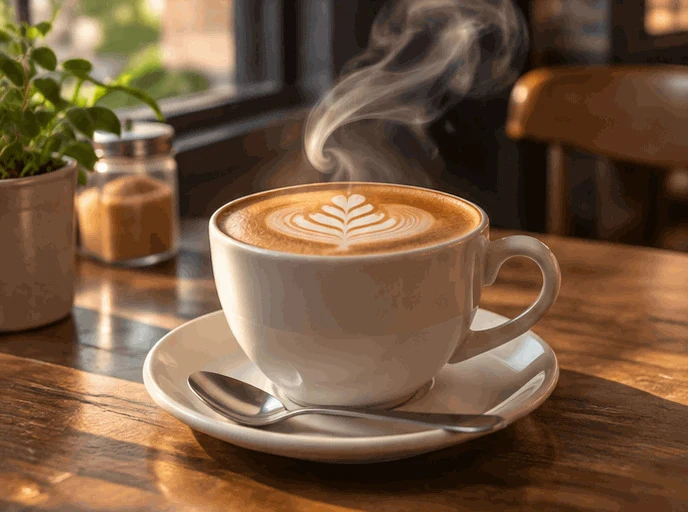 JPG
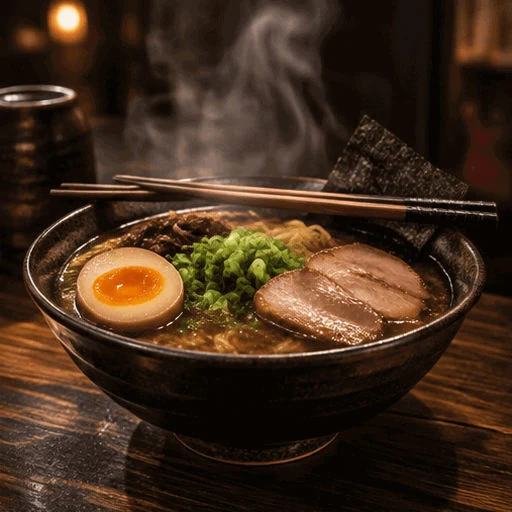
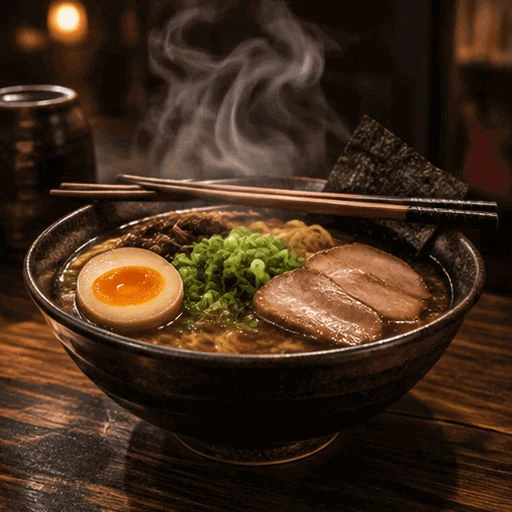
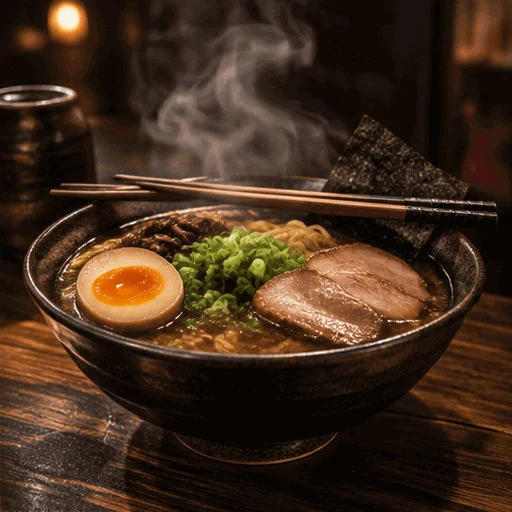
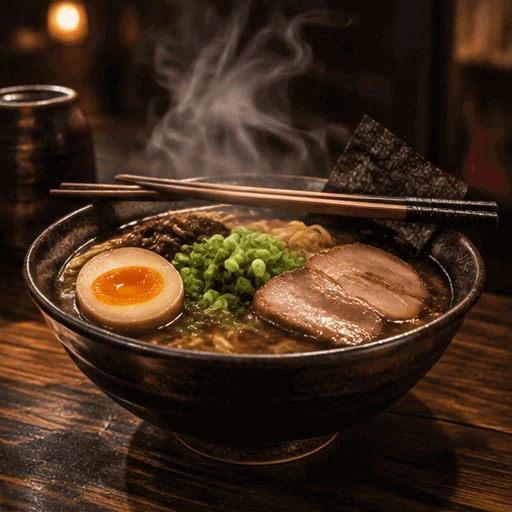
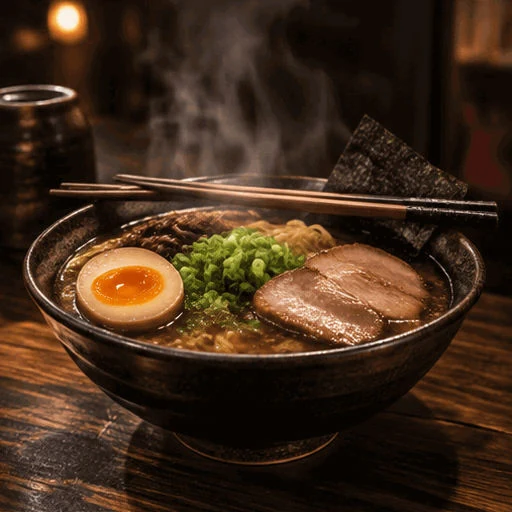
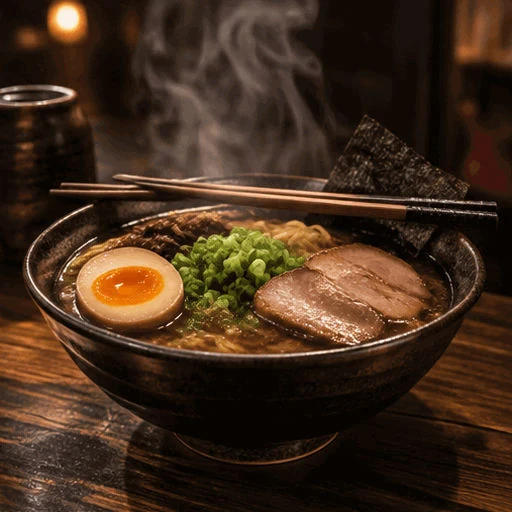
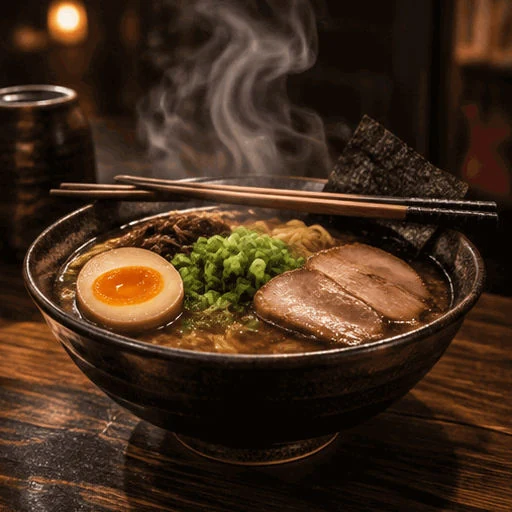
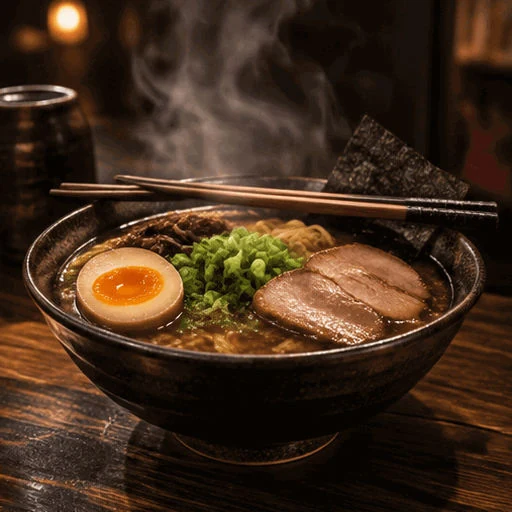
উঠতে থাকা বাষ্পসহ লাটে
688 × 512 px · GIF 998 KB → JPG 109 KB
ফ্রেম 6, সবচেয়ে উঁচু বাষ্পের কুণ্ডলিসহ, ব্লগ কভারের জন্য এক JPG হিসেবে।
একটি GIF ড্রপ করুন, যেকোনো ফ্রেম কভার, প্রিন্ট বা ইমেইলের জন্য ধারালো JPG হিসেবে সেভ করুন, বা প্রতিটি ফ্রেম এক ZIP এ JPG ফাইলে। এই GIF থেকে JPG কনভার্টার রঙ ধারালো রাখে, স্বচ্ছ জায়গাগুলো আপনি যে রঙ বেছে নেন সেখানে বসায় আর আপনার ব্রাউজারেই চলে, তাই কিছুই আপলোড হয় না।
এখানে একটি GIF ড্রপ করুন
অ্যানিমেটেড GIF, WebP বা PNG, বা ছোট MP4 বা WebM ক্লিপ। সবকিছু আপনার ব্রাউজারেই থাকে।
এই উদাহরণের জন্য বানানো আটটি GIF, প্রতিটিই এই পেজের নিজের GIF থেকে JPG কনভার্টার দিয়ে JPG তে রূপান্তরিত। একটির ফ্রেম দেখতে ও একই JPG ফাইল সেভ করতে একটি খুলুন।
GIFJPG688 × 512 px · GIF 998 KB → JPG 109 KB
ফ্রেম 6, সবচেয়ে উঁচু বাষ্পের কুণ্ডলিসহ, ব্লগ কভারের জন্য এক JPG হিসেবে।
 GIF
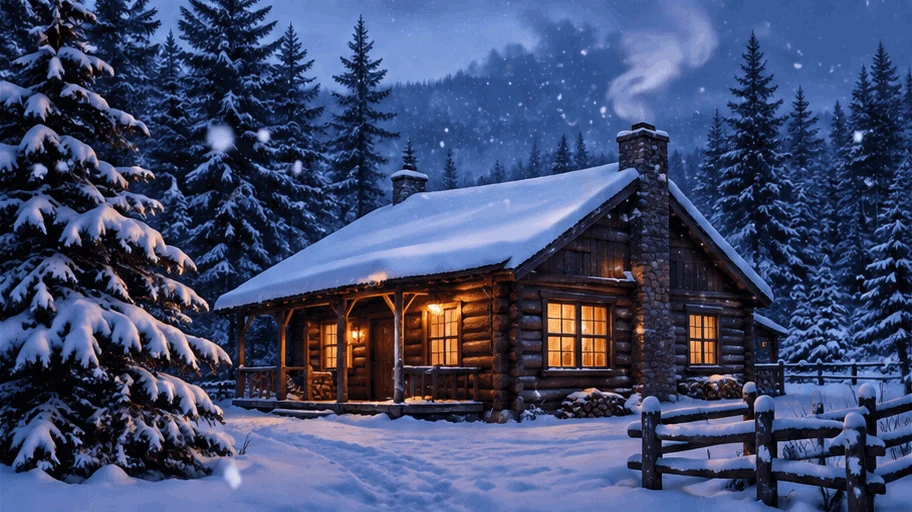 JPG
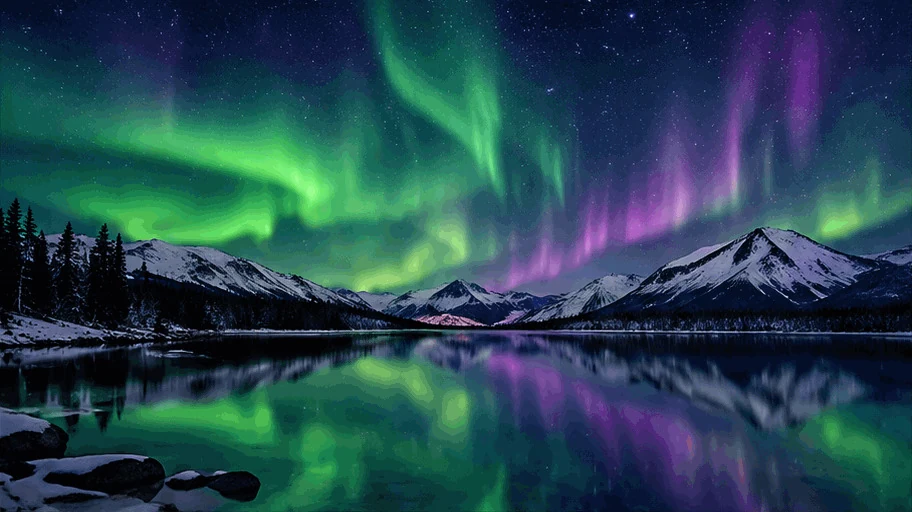
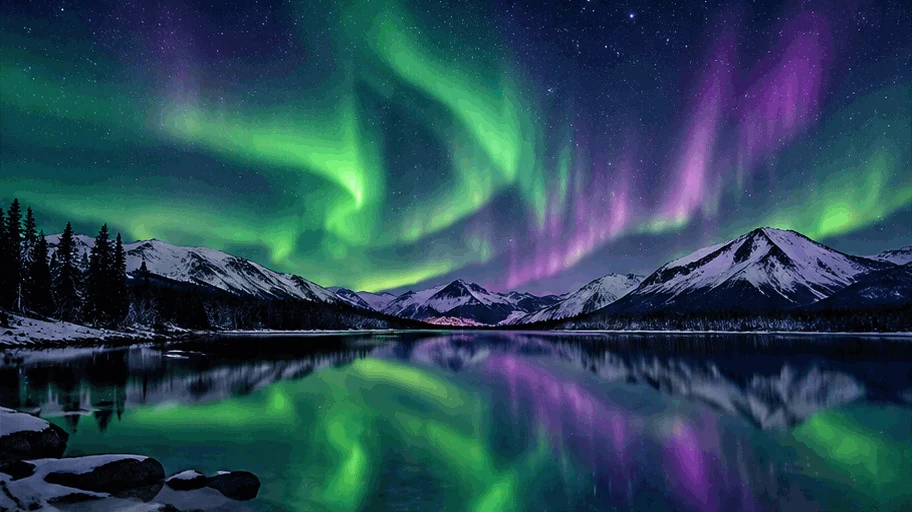
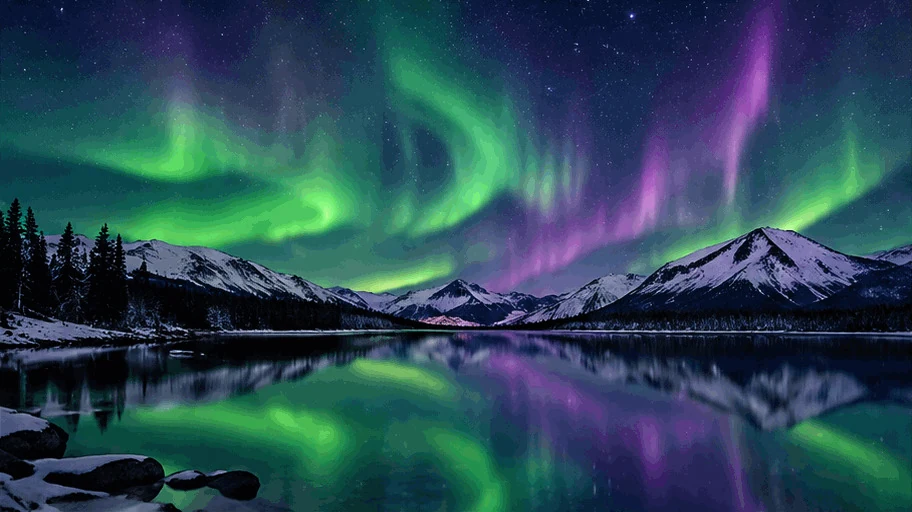
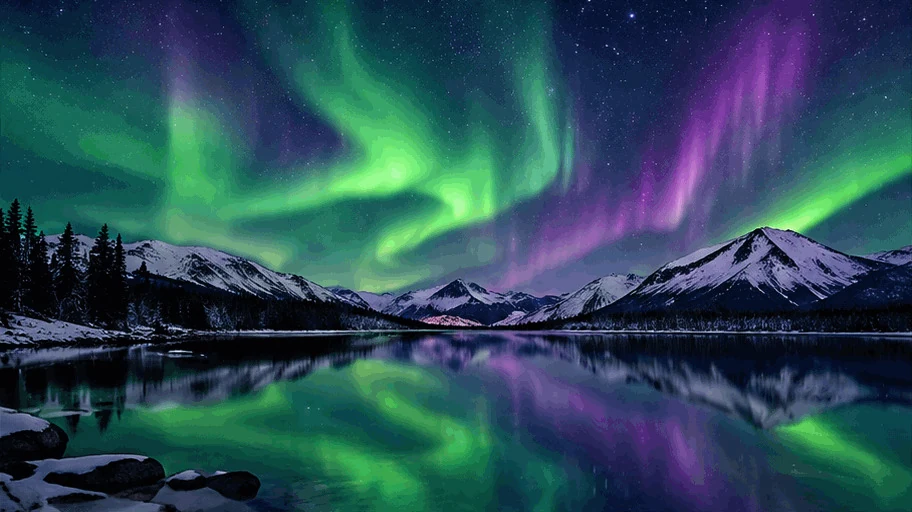
912 × 512 px · GIF 2.1 MB → JPG 319 KB
প্রিন্ট বা হেডার ছবির জন্য কোয়ালিটি 95 এ একটি চওড়া ফ্রেম।
 GIF
 JPG
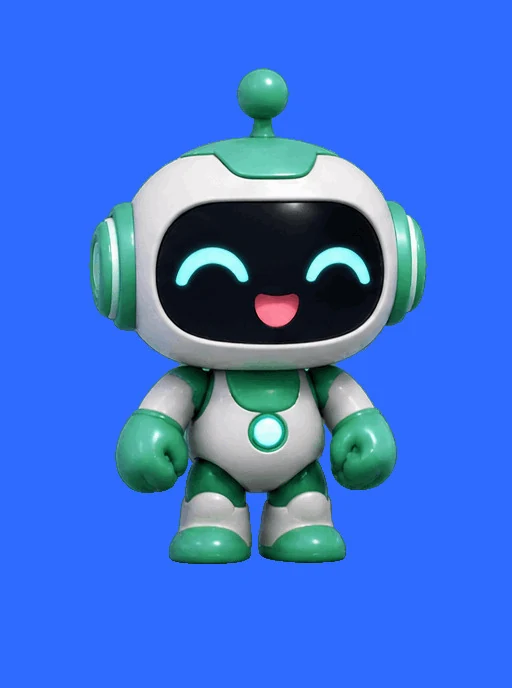
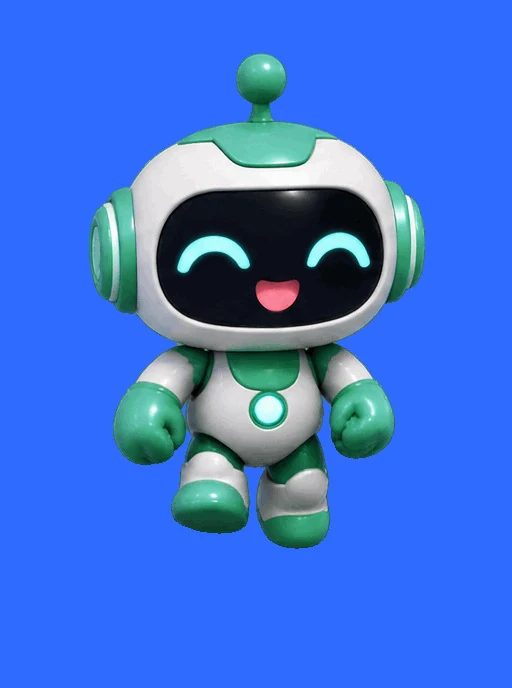
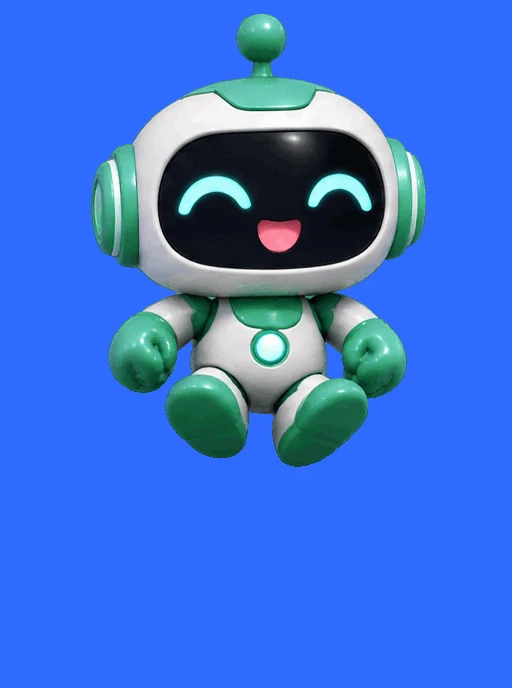
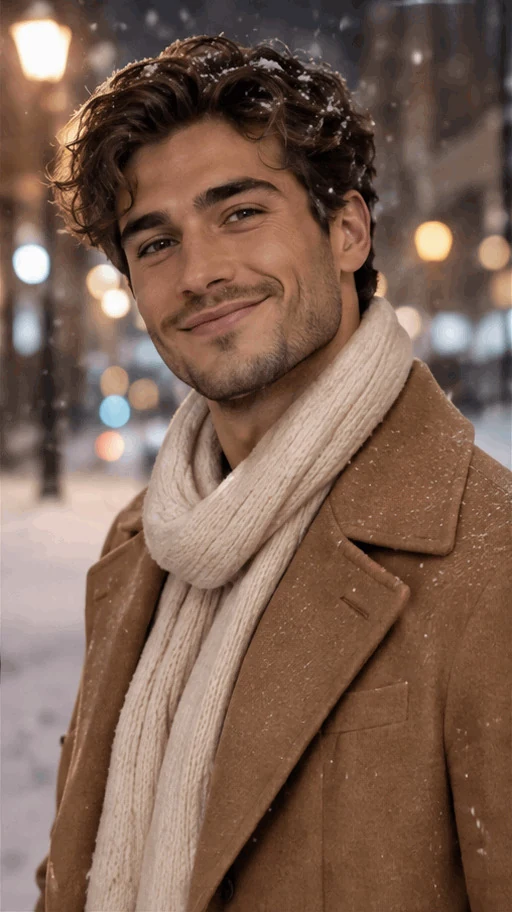
512 × 912 px · GIF 1.9 MB → JPG 141 KB
শেষ ফ্রেম, ক্যামেরার দিকে হাসি, স্টোরি কভার JPG হিসেবে।
 GIF
 JPG
512 × 512 px · GIF 425 KB → JPG 52 KB
উষ্ণ ক্রিম রঙের উপর একটি স্বচ্ছ GIF, এক JPG হিসেবে সেভ করা।
 GIF
512 × 512 px · GIF 876 KB → ZIP 437 KB
কোয়ালিটি 80 এ আটটি ফ্রেম: ইমেইলের জন্য হালকা JPG ফাইল।
 GIF
912 × 512 px · GIF 1.4 MB → ZIP 682 KB
প্রতি দ্বিতীয় ফ্রেম: স্লাইডশোর জন্য চারটি চওড়া JPG ফাইল।
 GIF
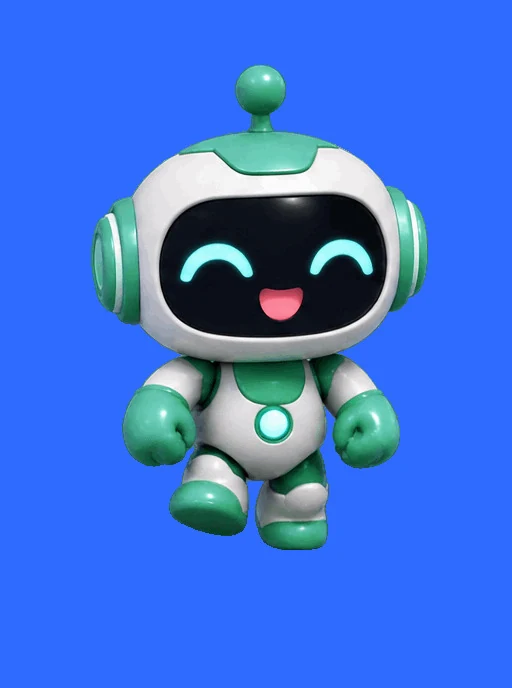
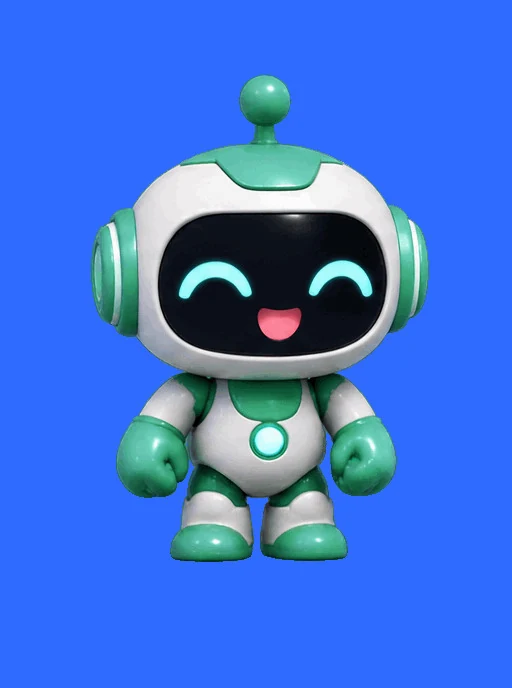
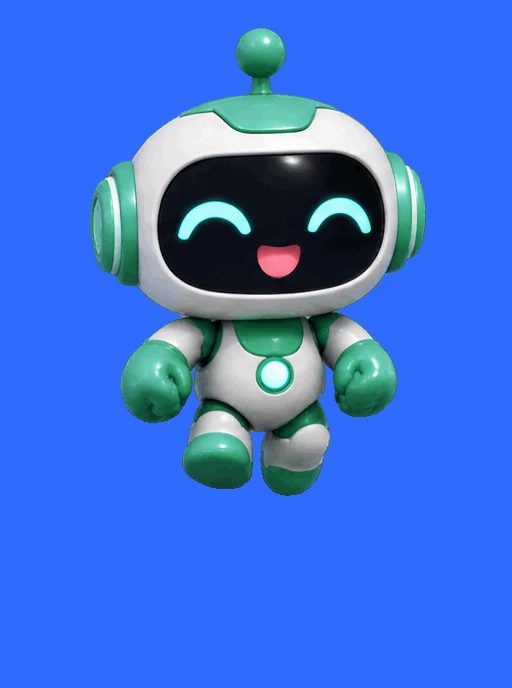
512 × 688 px · GIF 387 KB → ZIP 395 KB
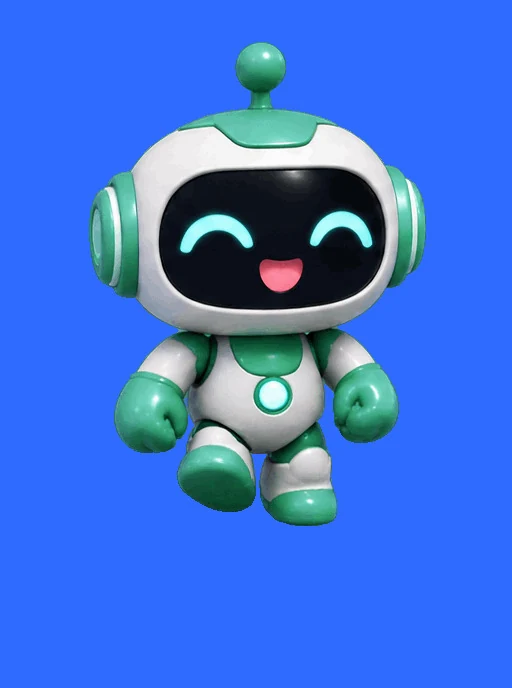
স্বচ্ছ GIF এর প্রতিটি ফ্রেম ব্র্যান্ড নীলের উপর বসিয়ে JPG হিসেবে।
 GIF
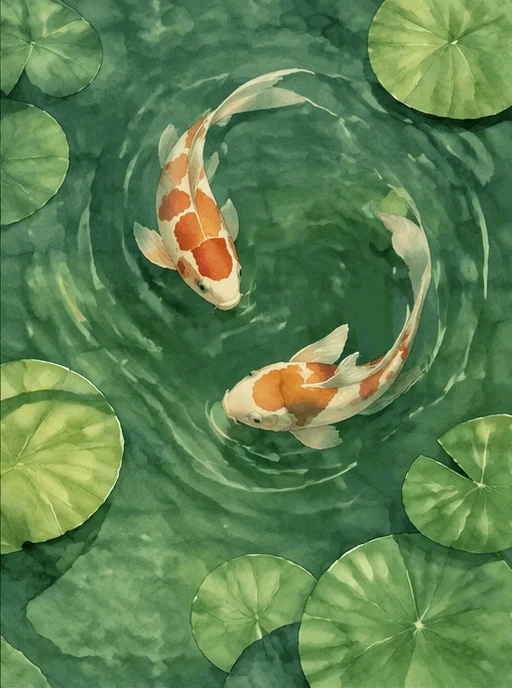
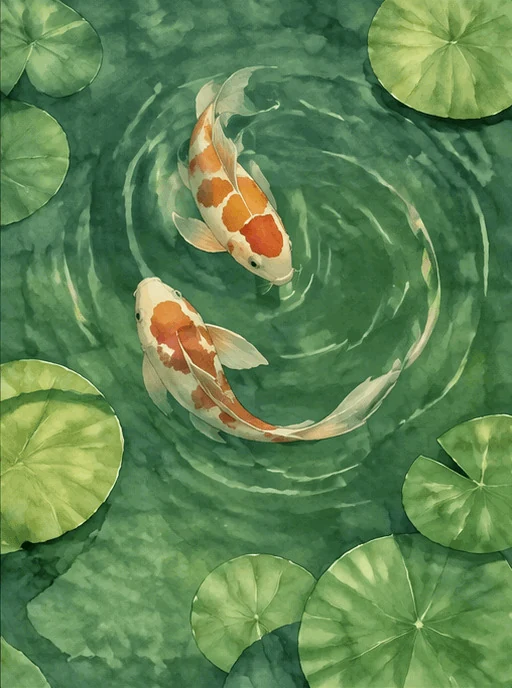
512 × 688 px · GIF 2.7 MB → ZIP 490 KB
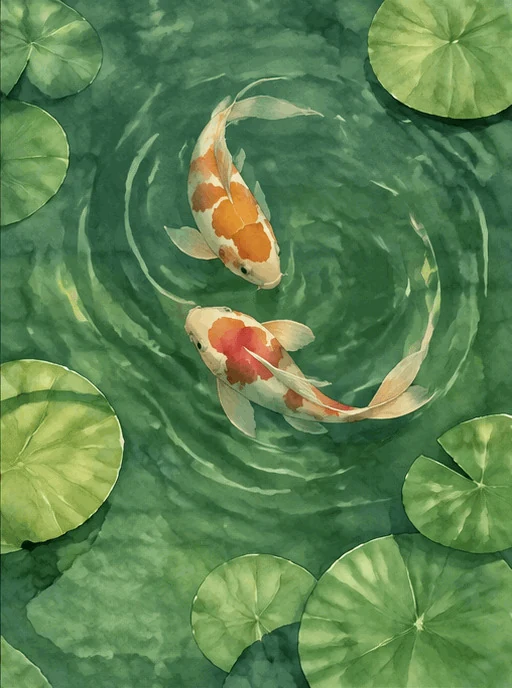
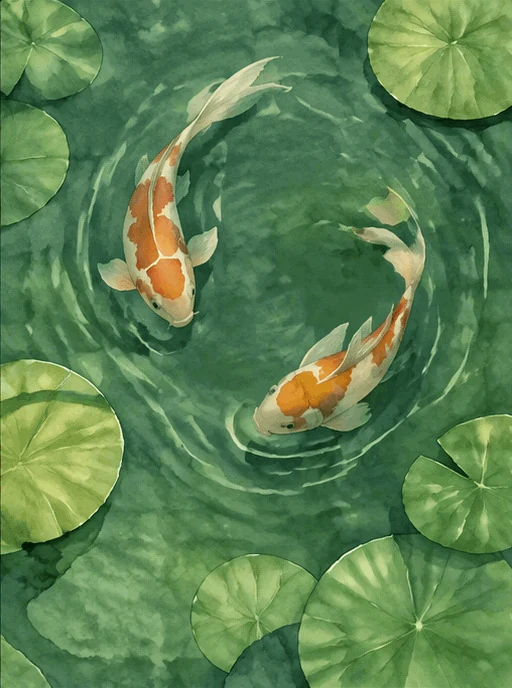
ষোলোর প্রতি চতুর্থ ফ্রেম: কোই মাছের চারটি JPG প্রিন্ট।
তিন ধাপ, আর আপনার GIF আপনার ডিভাইসেই থাকে।
GIF ড্রপ, পেস্ট বা বেছে নিন, অ্যানিমেটেড বা স্থির। অ্যানিমেটেড WebP ও PNG ফাইল এবং ছোট MP4 বা WebM ক্লিপও খোলে।
GIF তার প্রথম ফ্রেমে খোলে। যে ফ্রেম চান সেখানে যান, তারপর JPG কোয়ালিটি ও স্বচ্ছ জায়গার পেছনের রঙ সেট করুন।
দেখানো ফ্রেমটি JPG হিসেবে সেভ করুন, বা বেছে নেওয়া প্রতিটি ফ্রেম GIF এর মতো নম্বরে এক ZIP এ JPG ফাইল হিসেবে ডাউনলোড করুন।
ছয়টি কাজ যা এটি ভালো করে, একটি কভার ফ্রেম থেকে একটি ক্লিপের প্রতিটি ফ্রেম পর্যন্ত।
সাধারণ JPG ফাইল লাল ও নীলের কিনারা নরম করে ফেলে। এই কনভার্টার প্রতিটি কোয়ালিটিতে পুরো রঙের বিবরণ (4:4:4) রাখে, তাই আউটলাইন, লেখা ও উজ্জ্বল রঙ স্পষ্ট থাকে।
GIFGIF ফ্রেম 1 এ থেমে খোলে। বাটন, স্লাইডার বা তীর চিহ্ন দিয়ে এগোন আর দেখানো ফ্রেমটি সেভ করুন: কভার বা প্রিন্টের জন্য সেরা মুহূর্ত।
GIFGIF এর স্বচ্ছ জায়গা আপনি যে রঙ বেছে নেন তা দিয়ে ভরে: ডকুমেন্ট ও লিস্টিংয়ে সাদা, সোশ্যাল পোস্টে ব্র্যান্ডের রঙ, তাই প্রতিটি JPG সম্পূর্ণ দেখায়।
কাজ অনুযায়ী JPG কোয়ালিটি সেট করুন: হালকা ইমেইল সংযুক্তিতে 80, ডিফল্টে 92, প্রিন্টে 95 থেকে 100। প্রতিটি ফ্রেম একই সেটিংসে সেভ হয়।
প্রতিটি ফ্রেম, একটি রেঞ্জ বা প্রতি n-তম ফ্রেম এক ZIP এ JPG ফাইল হিসেবে সেভ করুন, GIF এর মতো নম্বরে, GIF এর সাইজের 25% থেকে 400% এ।
এই কনভার্টার পুরোপুরি আপনার ব্রাউজারে চলে: আপলোড নেই, অ্যাকাউন্ট নেই, ওয়াটারমার্ক নেই, আর পেজ লোড হওয়ার পর অফলাইনেও কাজ করে।
যেকোনো GIF থেকে পরিষ্কার JPG ফাইলের পাঁচটি ছোট টিপস।
থাম্বনেইল বা কভারের জন্য ফ্রেমগুলো ধরে এগিয়ে যান আর এক নজরে বোঝা যায় এমন মুহূর্ত বেছে নিন: ক্যামেরার দিকে মুখ, সবচেয়ে উঁচু বাষ্প, অ্যাকশনের শীর্ষবিন্দু।
স্টিকার ও লোগোতে প্রায়ই স্বচ্ছ জায়গা থাকে, আর JPG সেগুলো আপনার বেছে নেওয়া রঙে ভরে। সাদা ডকুমেন্ট ও লিস্টিংয়ে মানায়; যে পেজ বা পোস্টে JPG যাবে তার রঙ কিনারাগুলো মিলিয়ে দেয়।
কোয়ালিটি 80 ইমেইল সংযুক্তি ও চ্যাটের ছবি হালকা রাখে, 92 ওয়েবের জন্য মানায়, আর ফ্রেম প্রিন্ট করতে 95 বা তার বেশি সূক্ষ্ম বিবরণ রাখে।
GIF এর নিজের সাইজে 100%, ছোট প্রিভিউতে 50%, বা বড় ফ্রেমে 200% এ সেভ করুন। স্বচ্ছ থাকা উচিত স্টিকারের জন্য GIF থেকে PNG ব্যবহার করুন।
JPG সেই ফটো ফরম্যাট যা প্রতিটি ফোন, ইমেইল অ্যাপ, প্রিন্টার ও ওয়েবসাইট নেয়, আর ফটোগ্রাফিক ফ্রেম JPG হিসেবে তার আসল GIF এর চেয়ে অনেক ছোট। আরও ফ্রেম টুলের জন্য একই GIF GIF স্প্লিটার এ খুলুন।
GIF কে JPG বানানোর সাধারণ কারণ।
GIF এর সেরা ফ্রেম JPG কভার, থাম্বনেইল বা হেডার ছবি হিসেবে নিন।
একটি ফ্রেম উঁচু কোয়ালিটির JPG হিসেবে সেভ করে প্রিন্ট করুন, ফ্রেমে লাগান বা ফটো বুকে যোগ করুন।
JPG ছবি চায় এমন ইমেইল, ফর্ম ও ডকুমেন্টে হালকা JPG সংযুক্ত করুন।
ছবি যেখানে প্রত্যাশিত সেখানে অ্যানিমেটেড পণ্য বা মাসকট GIF এর স্থির JPG পোস্ট করুন।
ফ্রেম, কোয়ালিটি, স্বচ্ছতা ও গোপনীয়তা নিয়ে উত্তর।
GIF খুলুন, দেখানো ফ্রেমটি বেছে নিন বা চাওয়া ফ্রেমগুলো টিক দিন, তারপর একটি JPG সেভ করুন বা বেছে নেওয়া প্রতিটি ফ্রেম এক ZIP এ JPG ফাইল হিসেবে ডাউনলোড করুন।
হ্যাঁ। এটি পুরোপুরি আপনার ব্রাউজারে চলে, অ্যাকাউন্ট লাগে না, ওয়াটারমার্কও যোগ করে না।
হ্যাঁ। JPG ও JPEG একই ফরম্যাটের দুটি নাম, আর আপনি যে ফাইল সেভ করেন তা JPEG যেখানে গৃহীত সেখানে সব জায়গায় খোলে।
সেগুলো আপনার বেছে নেওয়া ব্যাকগ্রাউন্ড রঙে ভরা হয়, ডিফল্টে সাদা, তাই JPG তে ফাঁক থাকে না।
যে ফ্রেমটি দেখানো হচ্ছে সেটি। GIF ফ্রেম 1 এ খোলে; সেভ করার আগে যেকোনো ফ্রেমে যান, বা কয়েকটি টিক দিন আর সবগুলো ডাউনলোড করুন।
না। আপনার GIF আপনার ডিভাইসেই পড়া হয় ও JPG তে রূপান্তরিত হয়; সার্ভারে কিছু পাঠানো হয় না।
92 ডিফল্ট আর বেশিরভাগ কাজে মানানসই। ছোট ইমেইল ফাইলে 80 বেছে নিন, প্রিন্টে 95 বা তার বেশি।
হ্যাঁ। সব ফ্রেম বাছাই রাখুন আর এক ZIP এ নম্বরযুক্ত JPG ফাইল হিসেবে ডাউনলোড করুন, বা একটি রেঞ্জ বা প্রতি n-তম ফ্রেম রাখুন।
GIF খুলুন আর সেকেন্ডে ধারালো JPG ফাইল পান, ফ্রি ও আপনার ব্রাউজারে।
GIF খুলুন