 GIF
 PNG
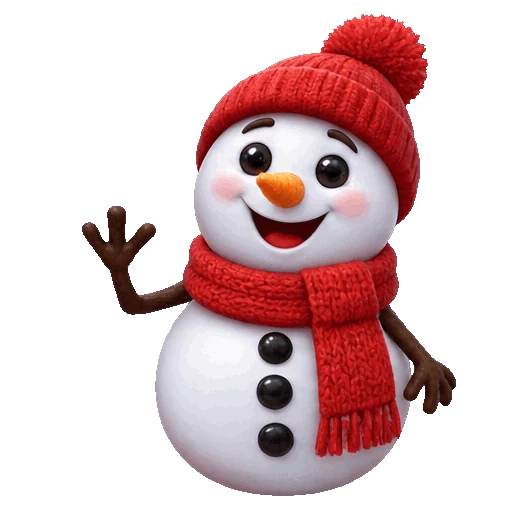
হাত নাড়া স্নোম্যান স্টিকার
512 × 512 px · GIF 451 KB → PNG 139 KB
প্রথম ফ্রেম একটি স্বচ্ছ PNG হিসেবে, কার্ড বা চ্যাটের জন্য প্রস্তুত।
একটি GIF ড্রপ করুন, যেকোনো ফ্রেমের ধারালো PNG পান, বা প্রতিটি ফ্রেম এক ZIP এ নম্বরযুক্ত PNG ফাইলে। এই GIF থেকে PNG কনভার্টার স্বচ্ছ ব্যাকগ্রাউন্ড, কঠিন পিক্সেল কিনারা ও সমান রঙ হুবহু রাখে, আর এটি আপনার ব্রাউজারেই চলে, তাই কিছুই আপলোড হয় না।
এখানে একটি GIF ড্রপ করুন
অ্যানিমেটেড GIF, WebP বা PNG, বা ছোট MP4 বা WebM ক্লিপ। সবকিছু আপনার ব্রাউজারেই থাকে।
এই উদাহরণের জন্য বানানো আটটি GIF, প্রতিটিই এই পেজের নিজের GIF থেকে PNG কনভার্টার দিয়ে PNG তে রূপান্তরিত। একটির ফ্রেম দেখতে ও একই PNG ফাইল সেভ করতে একটি খুলুন।
GIFPNG512 × 512 px · GIF 451 KB → PNG 139 KB
প্রথম ফ্রেম একটি স্বচ্ছ PNG হিসেবে, কার্ড বা চ্যাটের জন্য প্রস্তুত।
 GIF
512 × 512 px · GIF 153 KB → ZIP 389 KB
লোগো অ্যানিমেশনের আটটি ফ্রেমই স্বচ্ছ PNG ফাইল হিসেবে এক ZIP এ।
 GIF
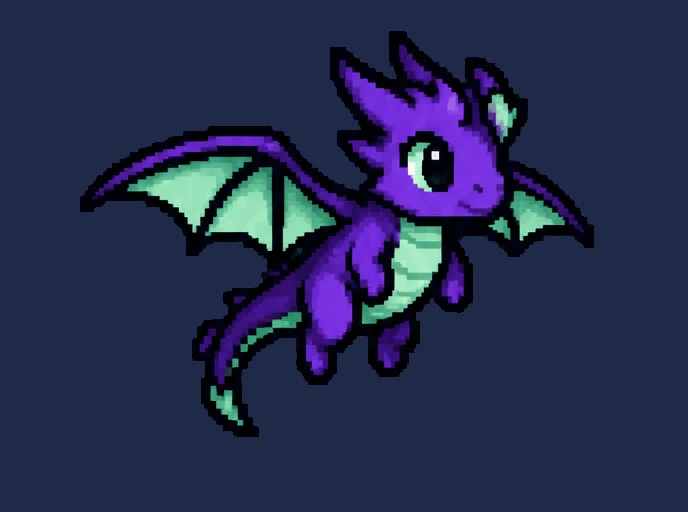
688 × 512 px · GIF 339 KB → ZIP 770 KB
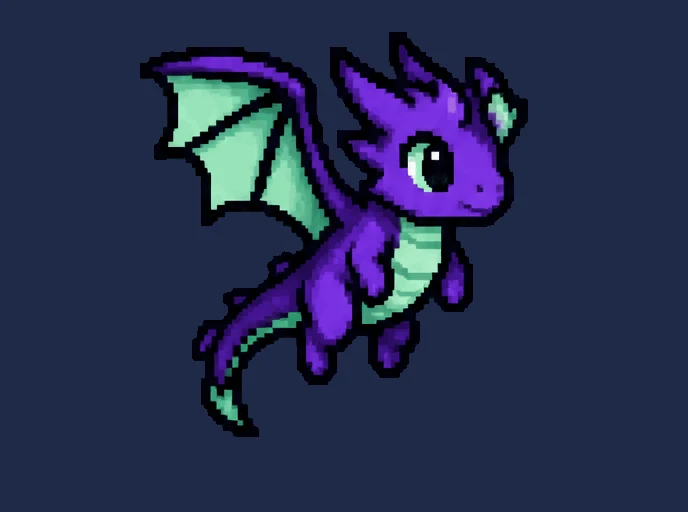
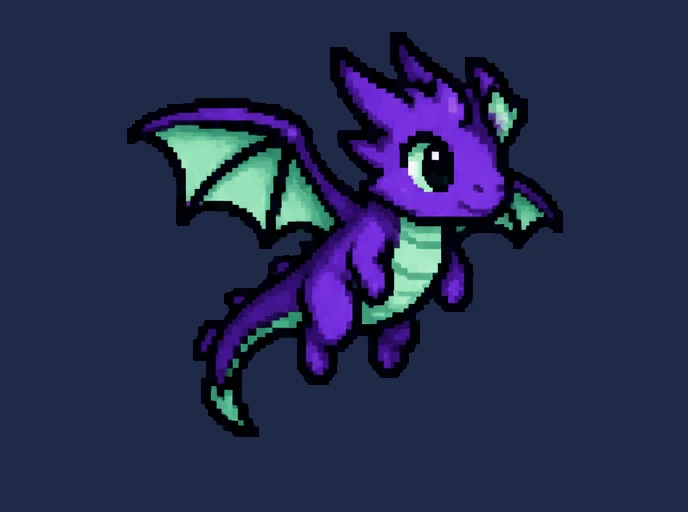
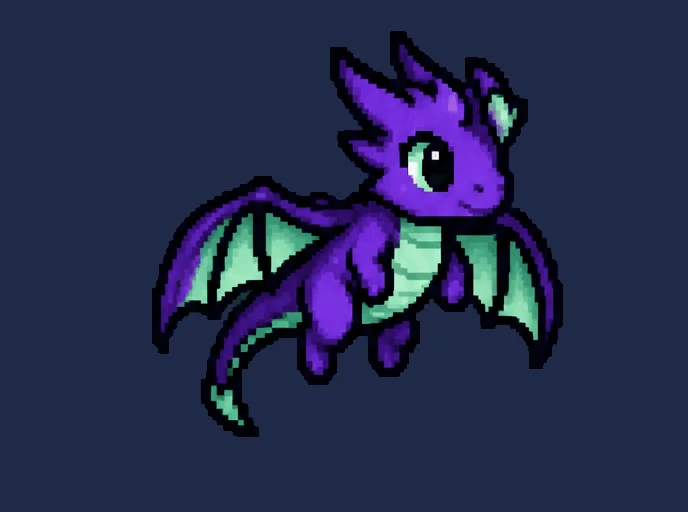
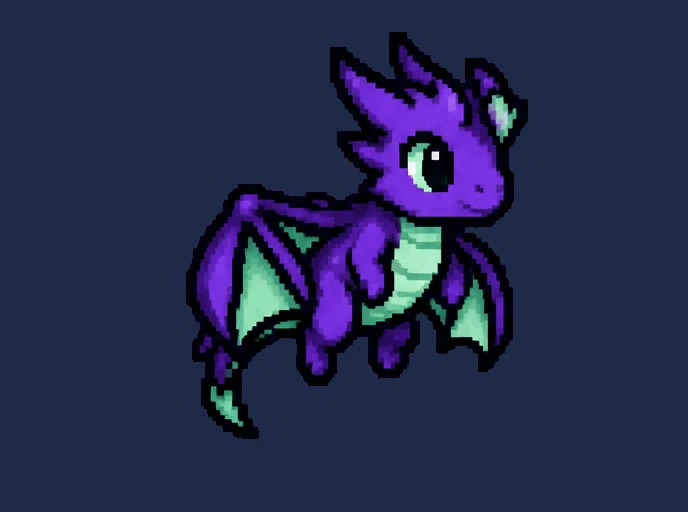
কঠিন পিক্সেল হুবহু অটুট, প্রতিটি ফ্রেম গেম ব্যানারের জন্য রাতের নীল রঙে ভরা।
 GIF
256 × 256 px · GIF 279 KB → ZIP 324 KB
অর্ধেক সাইজে আটটি ফ্রেম: ইমোজি ও স্টিকারের জন্য ছোট স্বচ্ছ PNG।
 GIF
 PNG
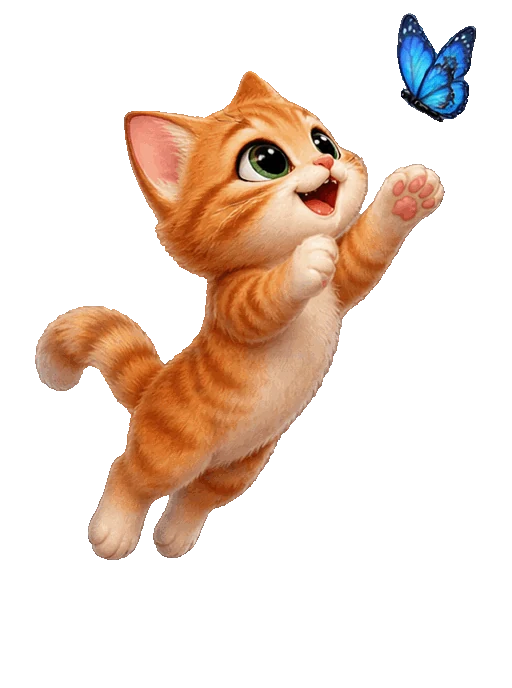
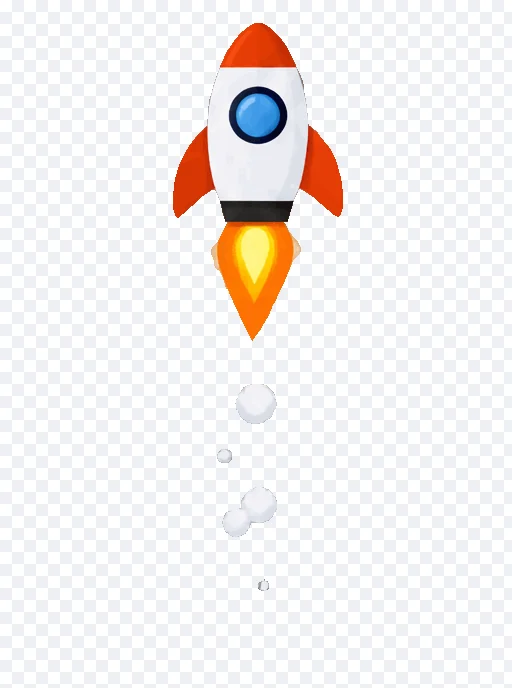
512 × 688 px · GIF 421 KB → PNG 138 KB
ফ্রেম 4, মাঝ-লাফে ধরা, একটি স্বচ্ছ PNG হিসেবে সেভ করা।
 GIF
512 × 688 px · GIF 276 KB → ZIP 348 KB
ষোলোর প্রতিটি দ্বিতীয় ফ্রেম: একটি অ্যাপের লঞ্চ স্ক্রিনের জন্য আটটি PNG ফাইল।
 GIF
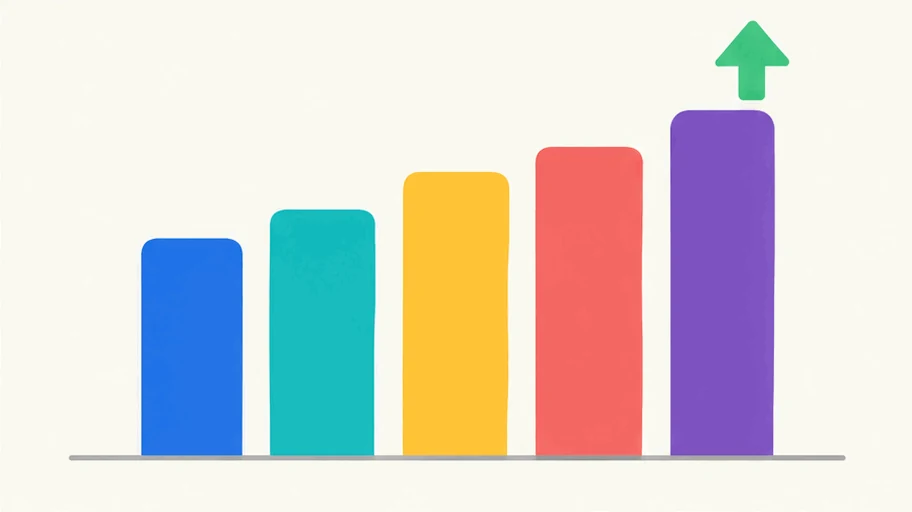
912 × 512 px · GIF 377 KB → ZIP 829 KB
অ্যানিমেটেড চার্টের প্রতিটি ফ্রেম স্লাইড ও রিপোর্টের জন্য ধারালো PNG হিসেবে।
 GIF
 PNG
480 × 480 px · GIF 54 KB → PNG 149 KB
একটি স্থির GIF তার স্বচ্ছ ব্যাকগ্রাউন্ড রেখে এক PNG হয়ে যায়।
তিন ধাপ, আর আপনার GIF কখনো ডিভাইস ছাড়ে না।
GIF ড্রপ, পেস্ট বা বেছে নিন, অ্যানিমেটেড বা স্থির। অ্যানিমেটেড WebP ও PNG ফাইল এবং ছোট MP4 বা WebM ক্লিপও খোলে।
GIF তার প্রথম ফ্রেমে খোলে। যে ফ্রেম চান সেখানে যান, বা আপনার PNG ফাইলের জন্য প্রতিটি ফ্রেম, একটি রেঞ্জ বা প্রতি n-তম ফ্রেম রাখুন।
দেখানো ফ্রেমটি PNG হিসেবে সেভ করুন, বা বেছে নেওয়া প্রতিটি ফ্রেম GIF এর মতো নম্বরে এক ZIP এ PNG ফাইল হিসেবে ডাউনলোড করুন।
ছয়টি কাজ যা এটি ভালো করে, একটি স্টিকারের ফ্রেম থেকে লোগোর প্রতিটি ফ্রেম পর্যন্ত।
 GIF
GIF এর প্রতিটি স্বচ্ছ পিক্সেল PNG তে স্বচ্ছই থাকে, তাই স্টিকার, লোগো ও আইকন যেকোনো ব্যাকগ্রাউন্ডে সাদা বক্স ছাড়াই বসে।

অনেক GIF ফ্রেমের মাঝে শুধু বদলানো পিক্সেলই রাখে। প্রতিটি ফ্রেম দর্শক যেমন দেখে তেমনই আবার তৈরি হয়, তাই প্রতিটি PNG পুরো ছবি।
 GIF
GIF ফ্রেম 1 এ থেমে খোলে। বাটন, স্লাইডার বা তীর চিহ্ন দিয়ে এগোন আর দেখানো ফ্রেমটি সেভ করুন, বা চাওয়া যেকোনো ফ্রেম PNG হিসেবে টিক দিন।
প্রতিটি ফ্রেম, একটি রেঞ্জ বা প্রতি n-তম ফ্রেম এক ZIP এ PNG ফাইল হিসেবে সেভ করুন, GIF এর মতো নম্বরে, চাইলে অ্যানিমেশন আবার বানানোর টাইমিং ফাইলসহ।

ইমোজি ও থাম্বনেইলের জন্য ফ্রেম ছোট করুন, বা পিক্সেল আর্ট 2× বা 4× বড় করুন কঠিন, স্পষ্ট কিনারায়। ডাউনলোডের আগেই PNG সাইজ দেখায়।

এই কনভার্টার পুরোপুরি আপনার ব্রাউজারে চলে: আপলোড নেই, অ্যাকাউন্ট নেই, ওয়াটারমার্ক নেই, আর পেজ লোড হওয়ার পর অফলাইনেও কাজ করে।
যেকোনো GIF থেকে পরিষ্কার PNG ফাইলের পাঁচটি ছোট টিপস।
অ্যানিমেটেড GIF থেকে স্থির ছবি নিতে ফ্রেমগুলো ধরে এগিয়ে যান আর যেখানে বিষয়বস্তু সবচেয়ে ভালো বোঝা যায় সেই ফ্রেম বেছে নিন। GIF প্রায়ই শান্ত একটি ফ্রেমে শুরু হয়, তাই PNG সেভ করার আগে কয়েকটি দেখুন।
PNG GIF এর স্বচ্ছ জায়গা রাখে। PNG যখন গাঢ় বা ব্যস্ত ব্যাকগ্রাউন্ডে যায়, তখন স্বচ্ছ জায়গা ভরে দেওয়ার অপশন চালু করে পেছনে বসানোর রঙ বেছে নিন।
ইমোজি, চ্যাট স্টিকার ও থাম্বনেইলে 50% বা 25%, GIF এর নিজের সাইজে 100%, আর বড় স্ক্রিনে ধারালো থাকা উচিত পিক্সেল আর্টে 200% বা 400% ব্যবহার করুন।
অ্যানিমেশন রিটাচ করতে প্রতিটি ফ্রেম PNG ফাইল হিসেবে ডাউনলোড করুন আর প্রতিটি ফ্রেমের সময় ধরে রাখতে টাইমিং ফাইল চালু করুন। ফ্রেমগুলো এক শিটে বসাতে একই GIF GIF থেকে স্প্রাইট শিট এ খুলুন।
PNG লসলেস, তাই প্রতিটি PNG ফ্রেমের প্রতিটি পিক্সেল ও রঙ রাখে, আর PNG ফাইল প্রতিটি ব্রাউজার, ডিজাইন অ্যাপ ও ডকুমেন্ট এডিটরে খোলে। ছবি ছোট রাখতে হলে GIF থেকে JPG ব্যবহার করুন।
GIF কে PNG বানানোর সাধারণ কারণ।
স্টিকার বা লোগো GIF লেআউট, মকআপ বা প্রিন্ট ফাইলের জন্য স্বচ্ছ PNG তে বদলান।
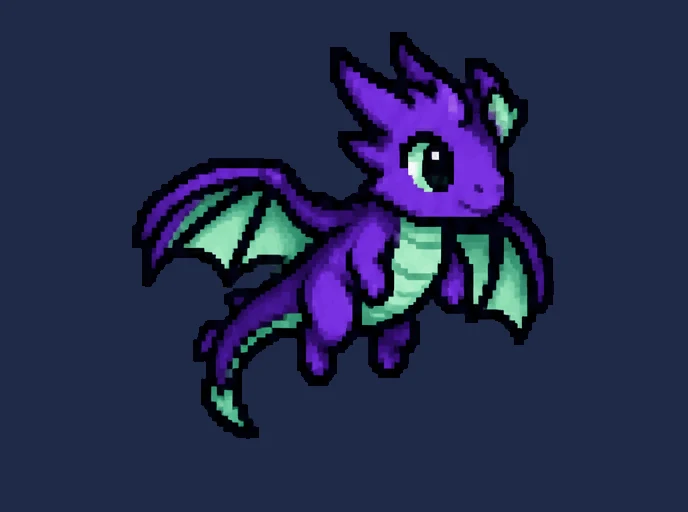
স্প্রাইট ও এফেক্ট অ্যানিমেশন ইঞ্জিন বা স্প্রাইট শিটের জন্য নম্বরযুক্ত PNG ফ্রেম হিসেবে সেভ করুন।

প্রোফাইল ছবি, স্টিকার প্যাক বা থাম্বনেইলের জন্য রিঅ্যাকশন GIF এর স্থির PNG বানান।
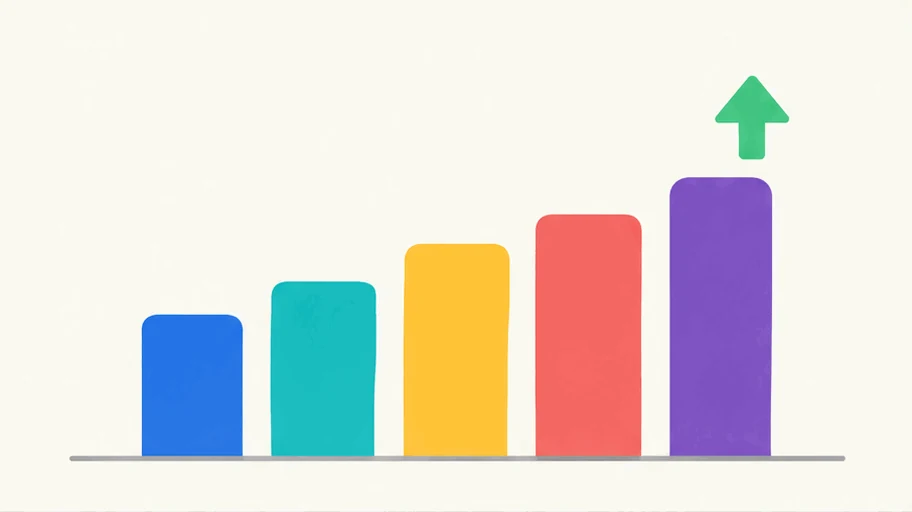
অ্যানিমেটেড চার্ট বা ডায়াগ্রামের একটি পরিষ্কার ফ্রেম স্লাইড, ডকুমেন্ট ও ক্লাসে বসান।
ফ্রেম, স্বচ্ছতা, ফাইল সাইজ ও গোপনীয়তা নিয়ে উত্তর।
GIF খুলুন, দেখানো ফ্রেমটি বেছে নিন বা চাওয়া ফ্রেমগুলো টিক দিন, তারপর একটি PNG সেভ করুন বা বেছে নেওয়া প্রতিটি ফ্রেম এক ZIP এ PNG ফাইল হিসেবে ডাউনলোড করুন।
হ্যাঁ। এটি পুরোপুরি আপনার ব্রাউজারে চলে, অ্যাকাউন্ট লাগে না, ওয়াটারমার্কও যোগ করে না।
হ্যাঁ। GIF এর স্বচ্ছ পিক্সেল PNG তে স্বচ্ছই থাকে। সেভ করার আগে চাইলে যেকোনো রঙে ভরেও দিতে পারেন।
হ্যাঁ। সব ফ্রেম বাছাই রাখুন আর এক ZIP এ নম্বরযুক্ত PNG ফাইল হিসেবে ডাউনলোড করুন, বা একটি রেঞ্জ বা প্রতি n-তম ফ্রেম রাখুন।
হ্যাঁ। যে ফ্রেম চান সেখানে যান আর “এই ফ্রেম সেভ করুন” বেছে নিন, বা একটি ফ্রেম বাছাই করে এক PNG হিসেবে ডাউনলোড করুন।
না। আপনার GIF আপনার ডিভাইসেই পড়া হয় ও PNG তে রূপান্তরিত হয়; সার্ভারে কিছু পাঠানো হয় না।
হ্যাঁ। এক ফ্রেমের GIF একটি ছবি হিসেবে খোলে আর একই নামে এক PNG হিসেবে ডাউনলোড হয়।
হ্যাঁ। PNG লসলেস, তাই ফ্রেমের প্রতিটি পিক্সেল ও রঙ থাকে; 100% এ PNG পিক্সেল পর্যন্ত GIF এর সাথে মেলে।
GIF খুলুন আর সেকেন্ডে স্বচ্ছ PNG ফাইল পান, ফ্রি ও আপনার ব্রাউজারে।
GIF খুলুন