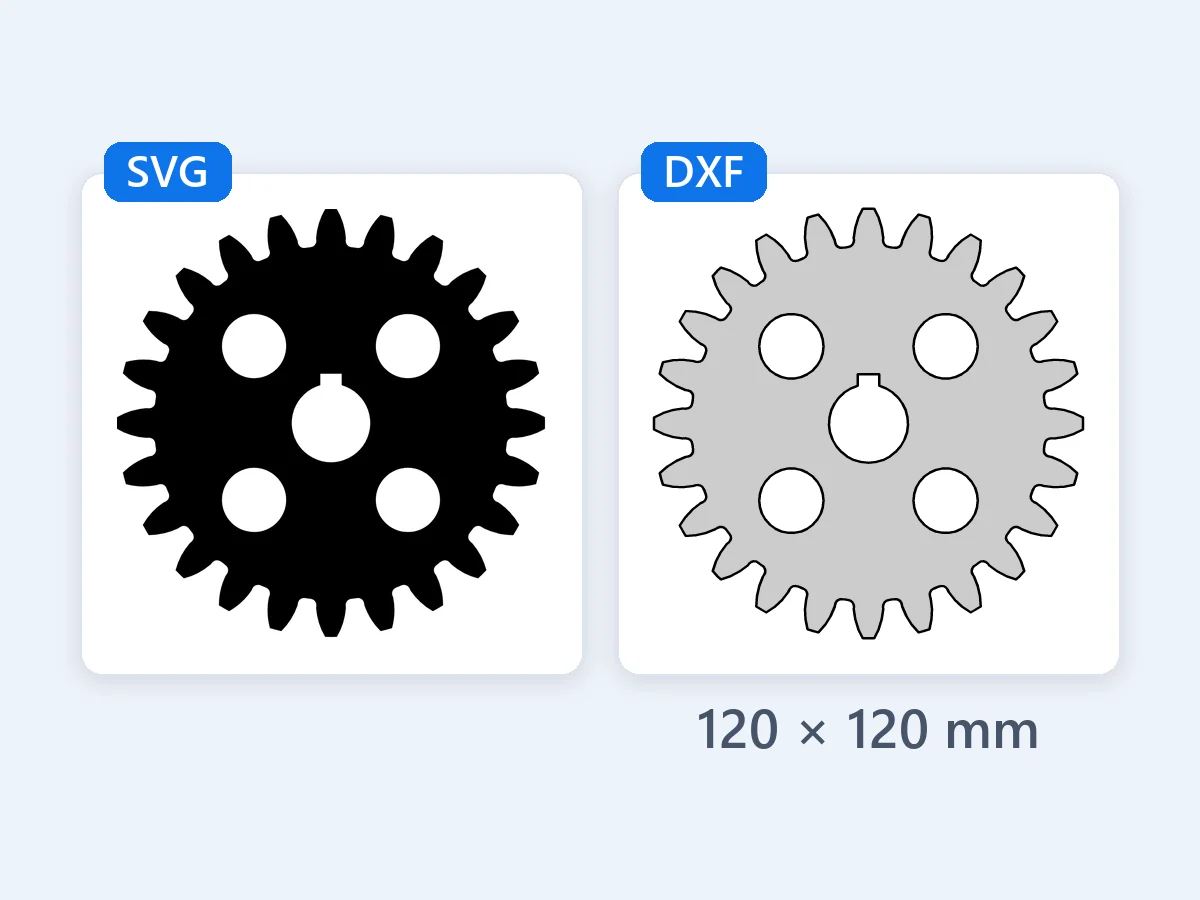
कीड बोर वाला स्पर गियर
4.72 × 4.72 in · DXF
24 दांतों का स्पर गियर, 120 mm चौड़ा, कीड बोर और चार हल्के छेदों के साथ: हर आर्क सच्चा आर्क और चारों छेद सच्चे सर्कल बने।
लेजर, CNC और CAD के लिए SVG को DXF में बदलें: mm या इंच में असली साइज, सच्चे आर्क और सर्कल, और हर रंग की एक लेयर। ब्राउजर में फ्री, कुछ भी अपलोड नहीं होता।
·SVG नहीं है?
आपके डिवाइस पर बदला जाता है, फाइलें हमारे सर्वर पर अपलोड नहीं होतीं। SVG में मौजूद वेब फॉन्ट और लिंक की इमेजें आपका ब्राउजर उनके अपने सर्वर से डाउनलोड करता है, ताकि फाइल सही दिखे।
छह ओरिजिनल SVG फाइलें जो हमने इस पेज के लिए कोड में बनाईं, हर एक यहां SVG से DXF में बदली: एक गियर, लिविंग हिंज, तीन रंग का कोस्टर, घर का साइन, Illustrator तरीके से सेव किया बैज और स्नोफ्लेक ऑर्नामेंट। हर कार्ड अपना बना DXF दिखाता है। एक खोलकर वही फाइल लोड करें।
4.72 × 4.72 in · DXF
24 दांतों का स्पर गियर, 120 mm चौड़ा, कीड बोर और चार हल्के छेदों के साथ: हर आर्क सच्चा आर्क और चारों छेद सच्चे सर्कल बने।
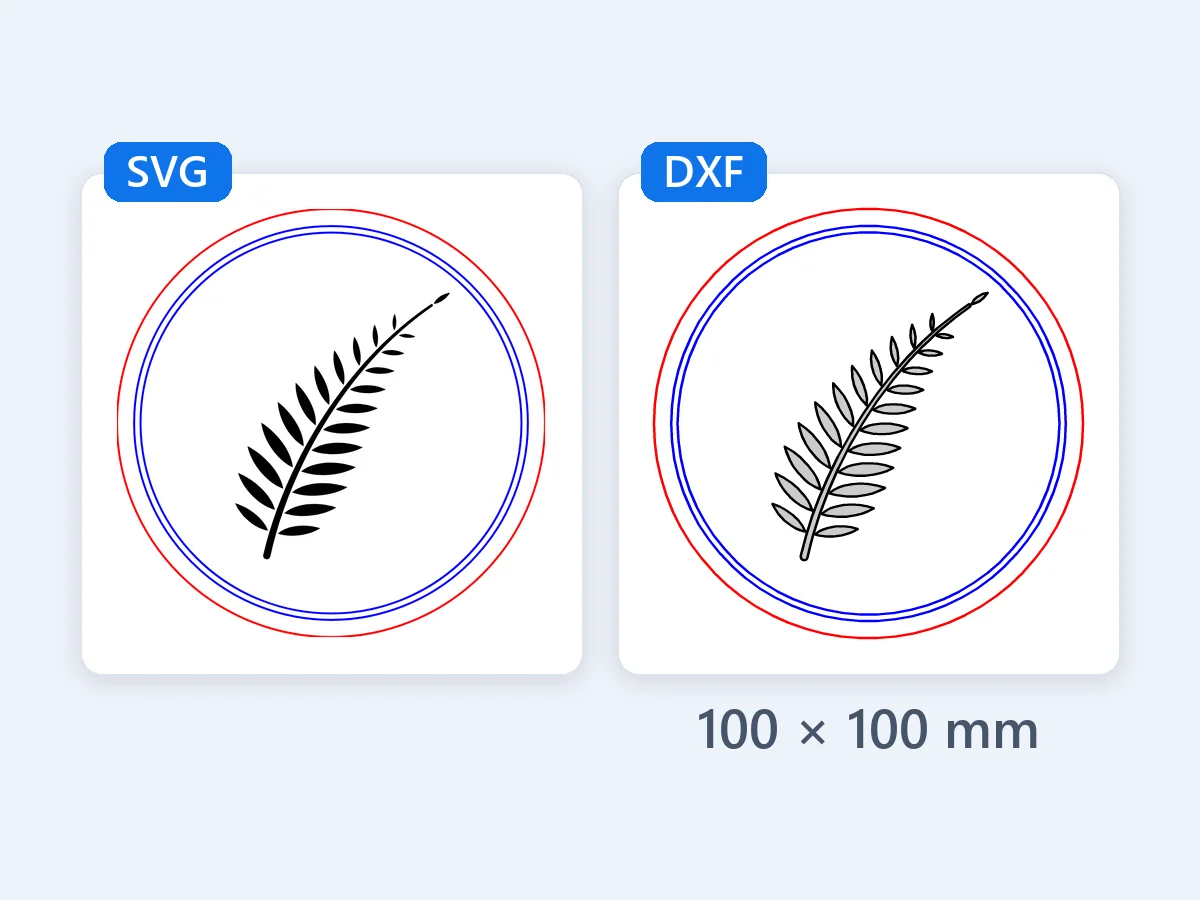
3.94 × 3.94 in · DXF
तीन रंगों में 100 mm का गोल कोस्टर, कट के लिए लाल, एनग्रेव के लिए काला भराव और स्कोर लाइनों के लिए नीला: हर रंग की एक लेयर, इसलिए लेजर सॉफ्टवेयर हर एक को अपनी सेटिंग देता है।
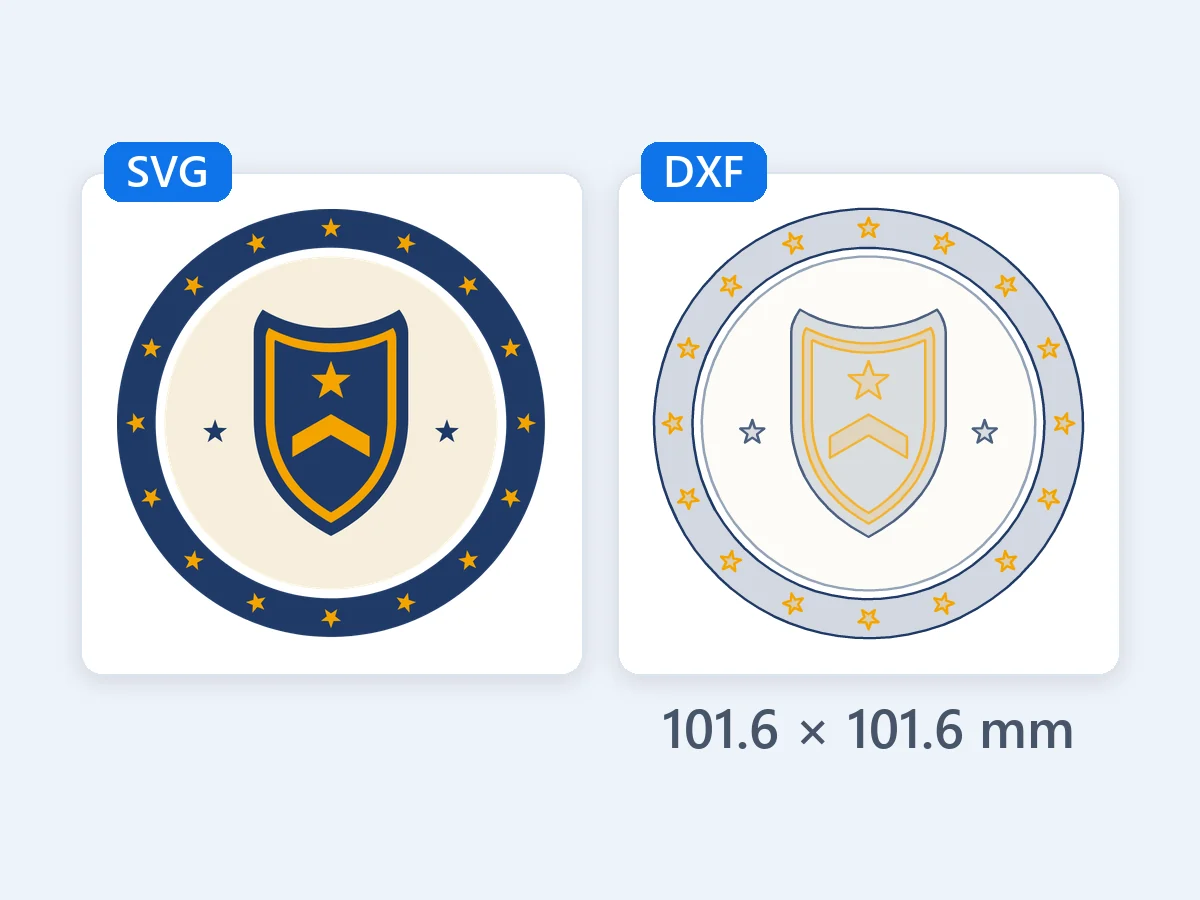
4 × 4 in · DXF
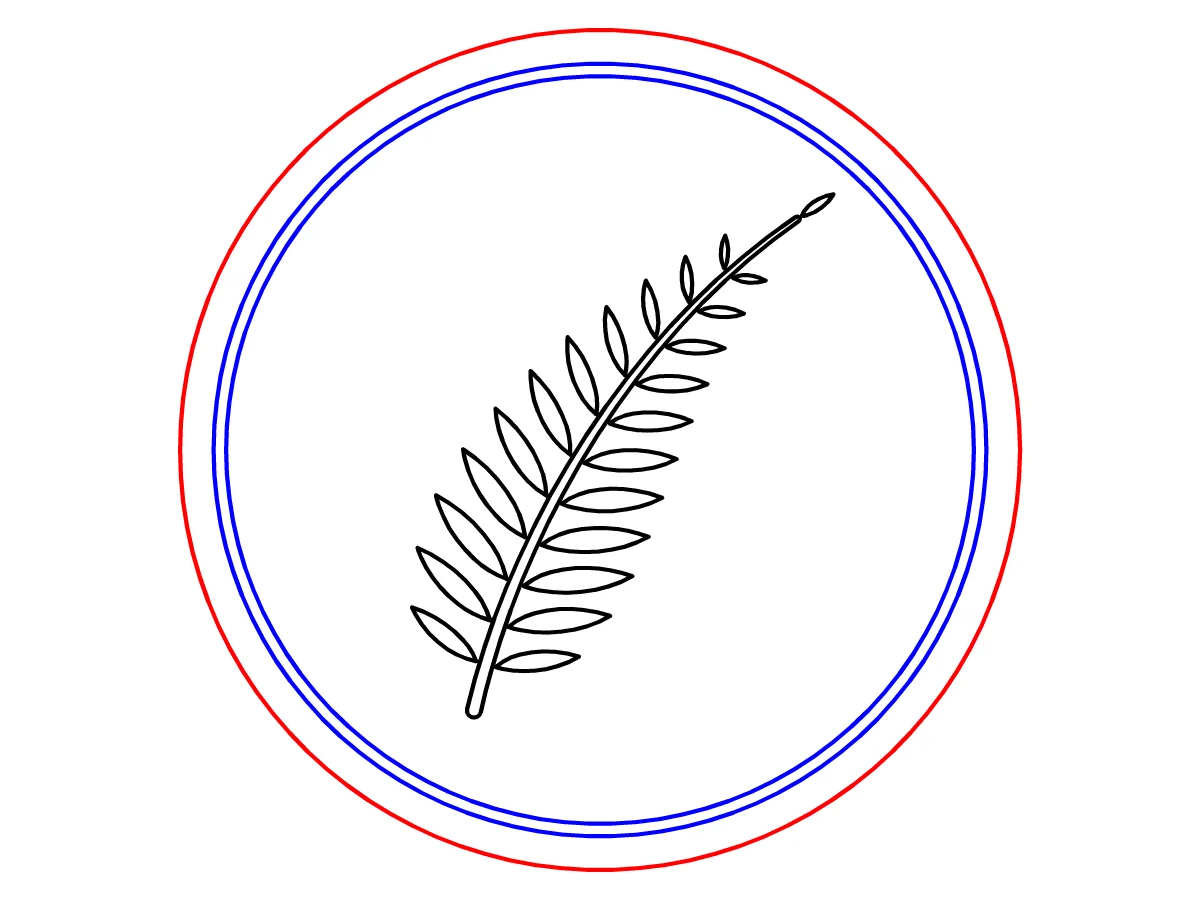
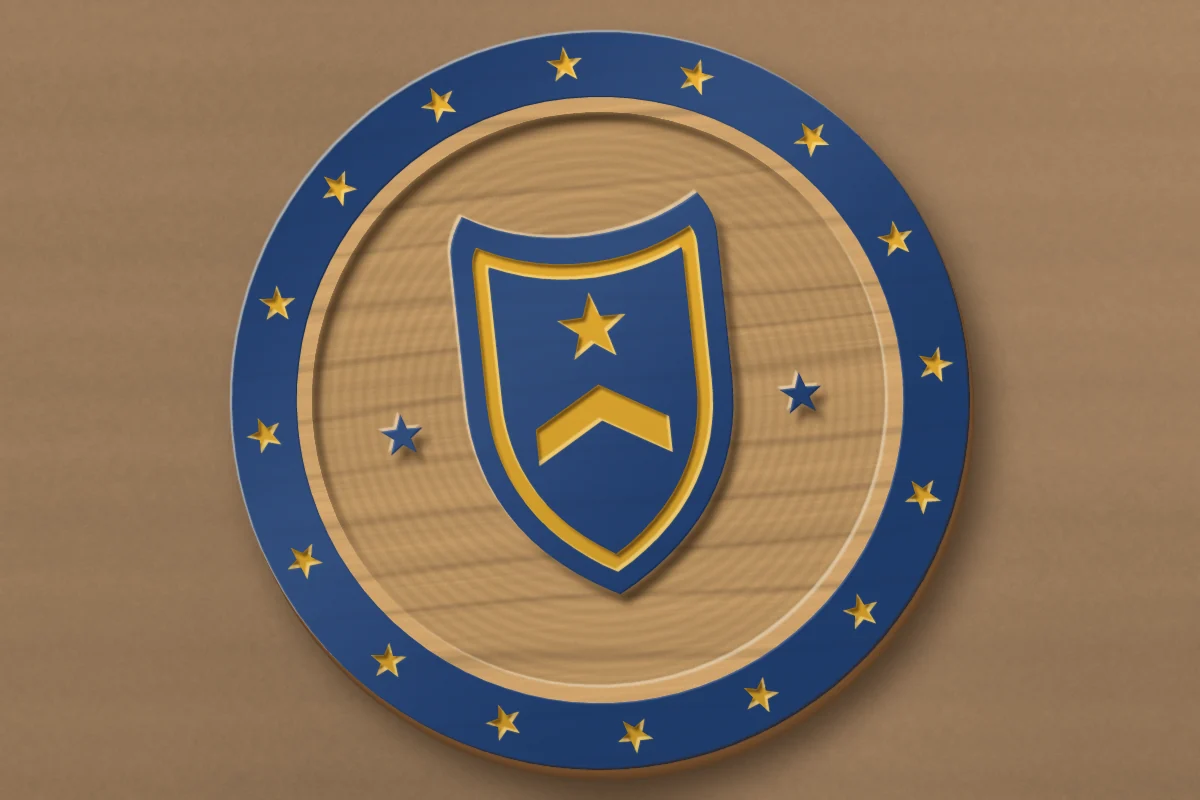
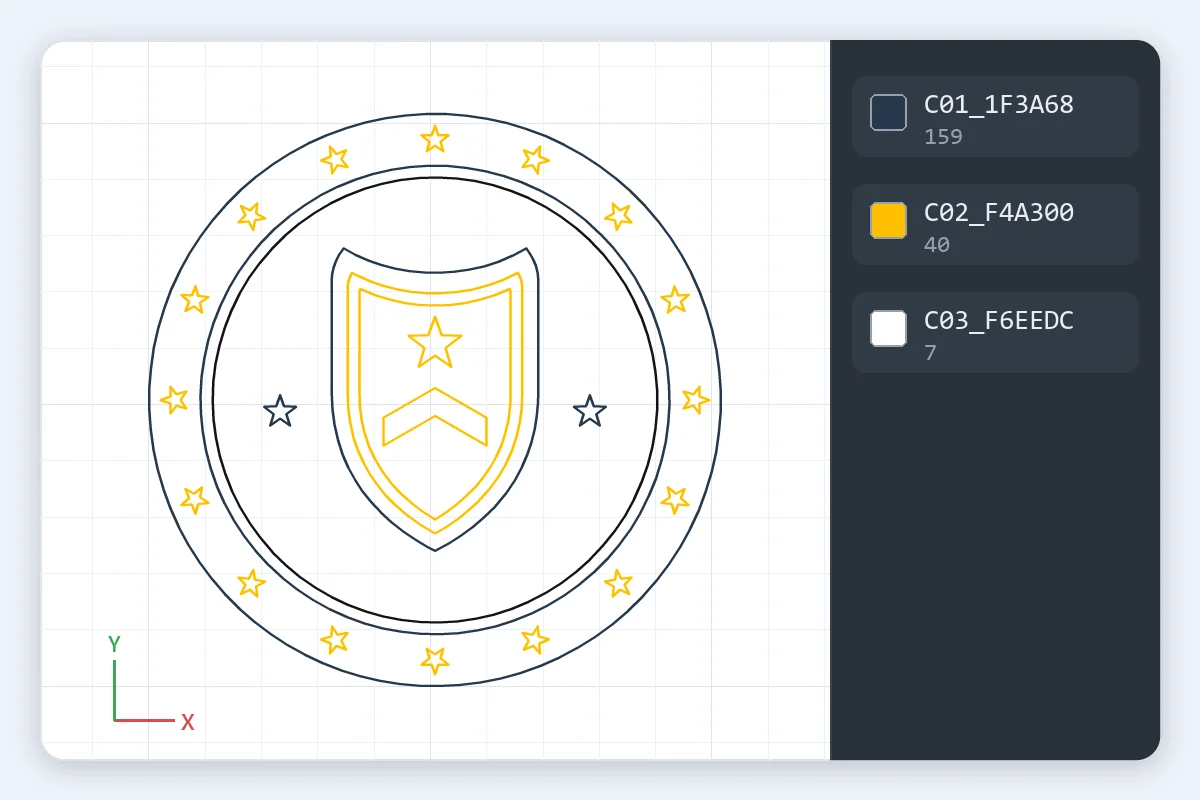
उसी तरह सेव जैसे Illustrator SVG लिखता है, CSS क्लास, आर्टबोर्ड क्लिप और 72 px प्रति इंच के साथ: यह 4 इंच (101.6 mm) पर निकलता है, उसी साइज पर जिस पर बना था, हर शेप सटीक।
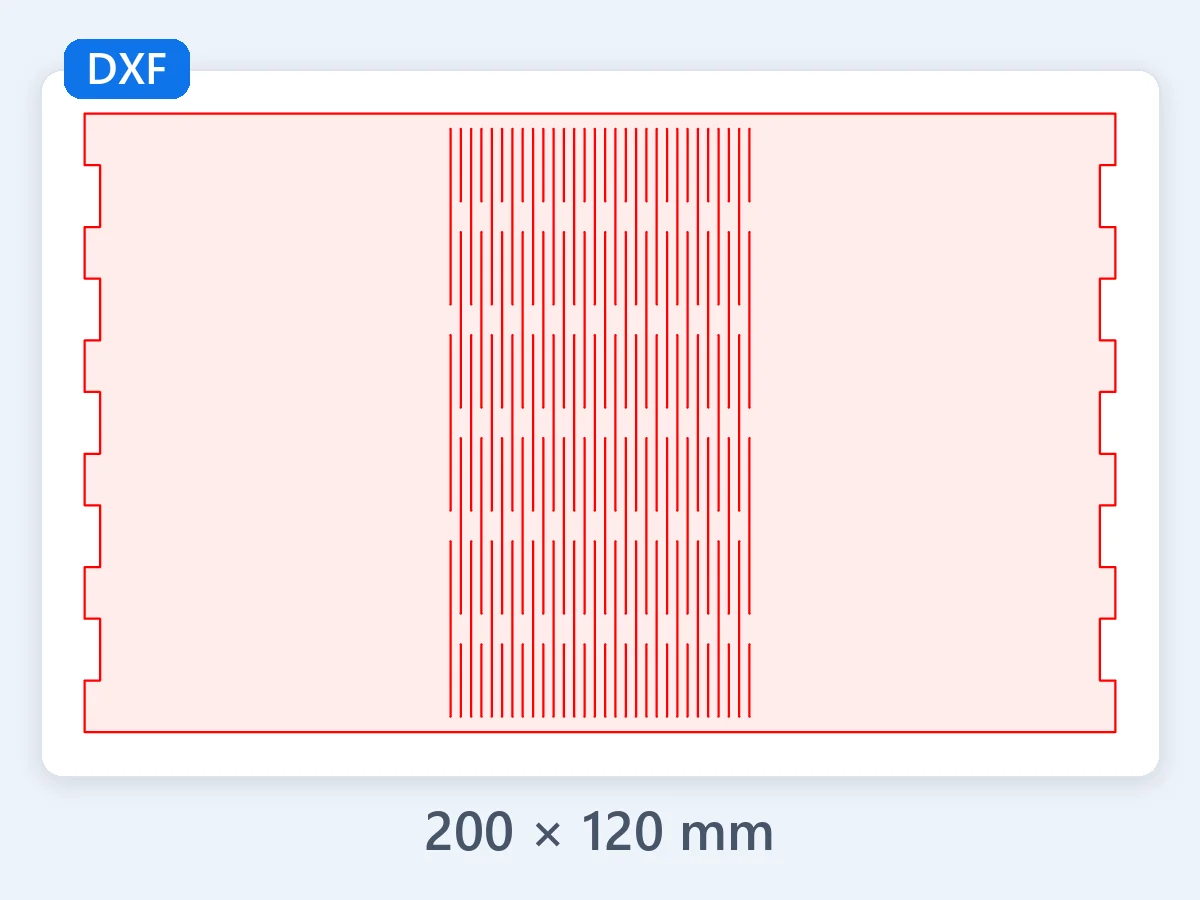
7.87 × 4.72 in · DXF
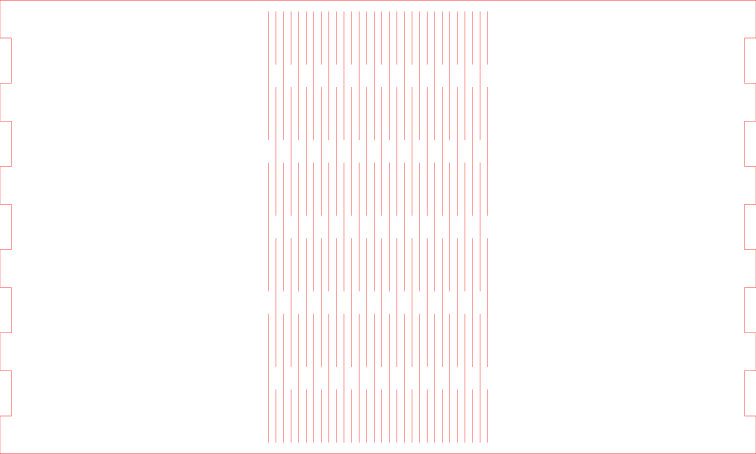
लेजर कट बॉक्स के लिए 200 × 120 mm का ढक्कन पैनल, सब लाल कट लाइनों में: हिंज स्लॉट खुली लाइनें रहते हैं, उनके बीच से कट।
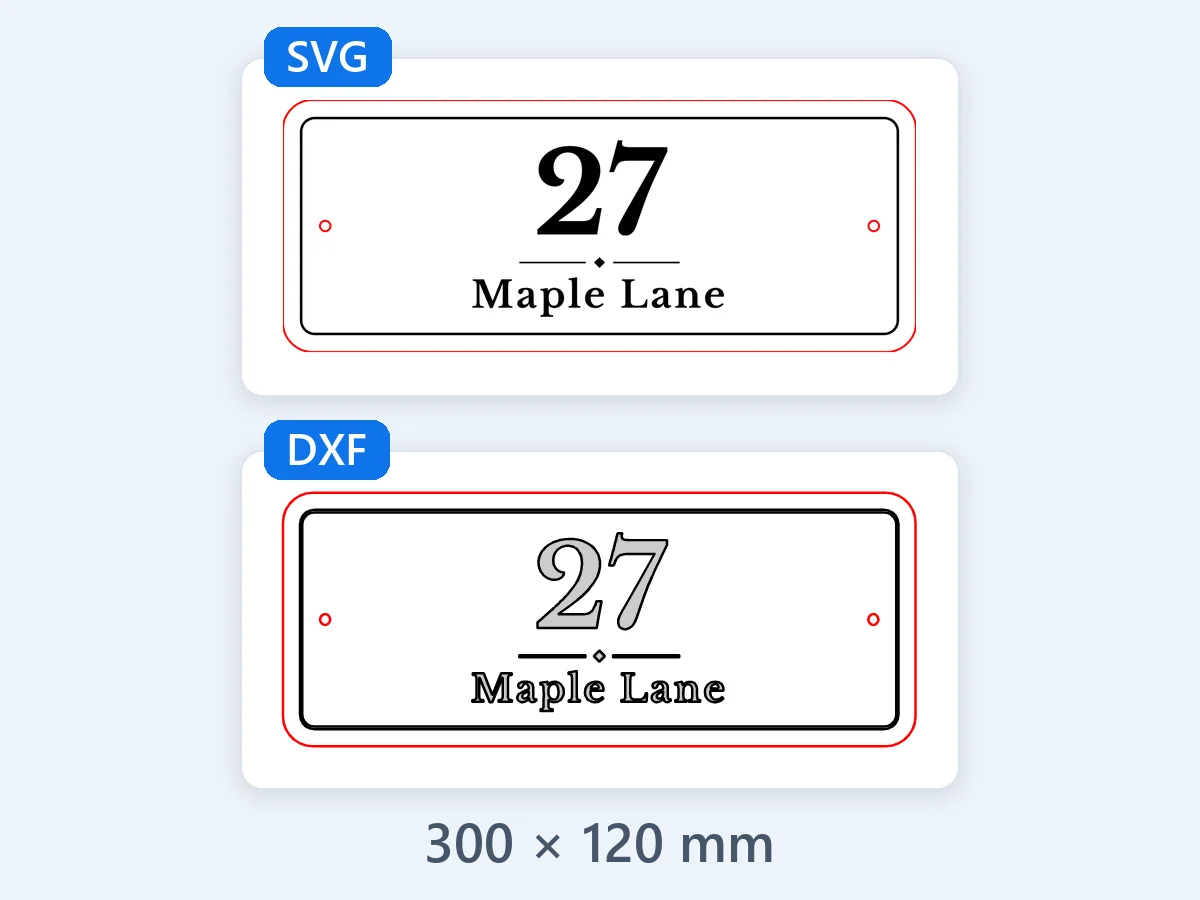
11.81 × 4.72 in · DXF
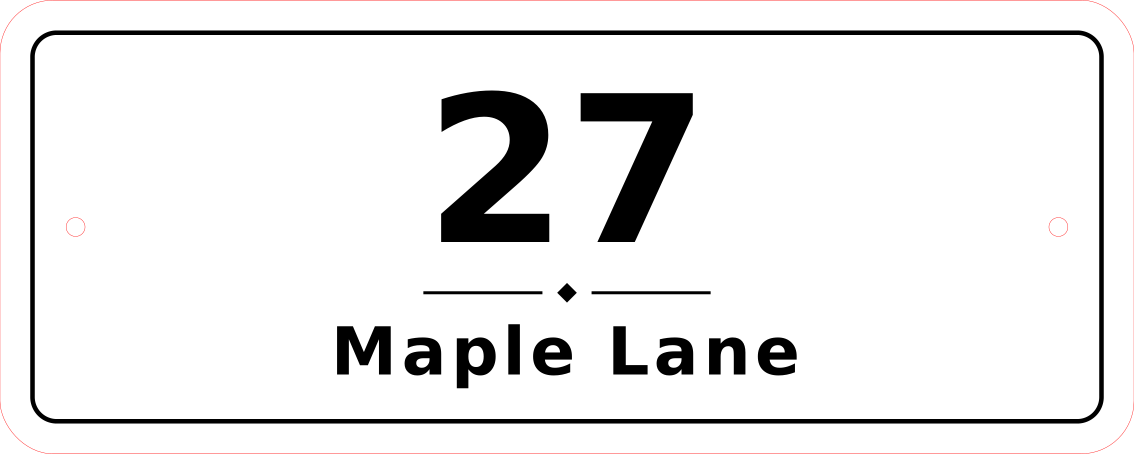
300 × 120 mm साइन पर "27 Maple Lane": लेटरिंग साफ आउटलाइन में ट्रेस, साइज पर कटने के लिए तैयार।
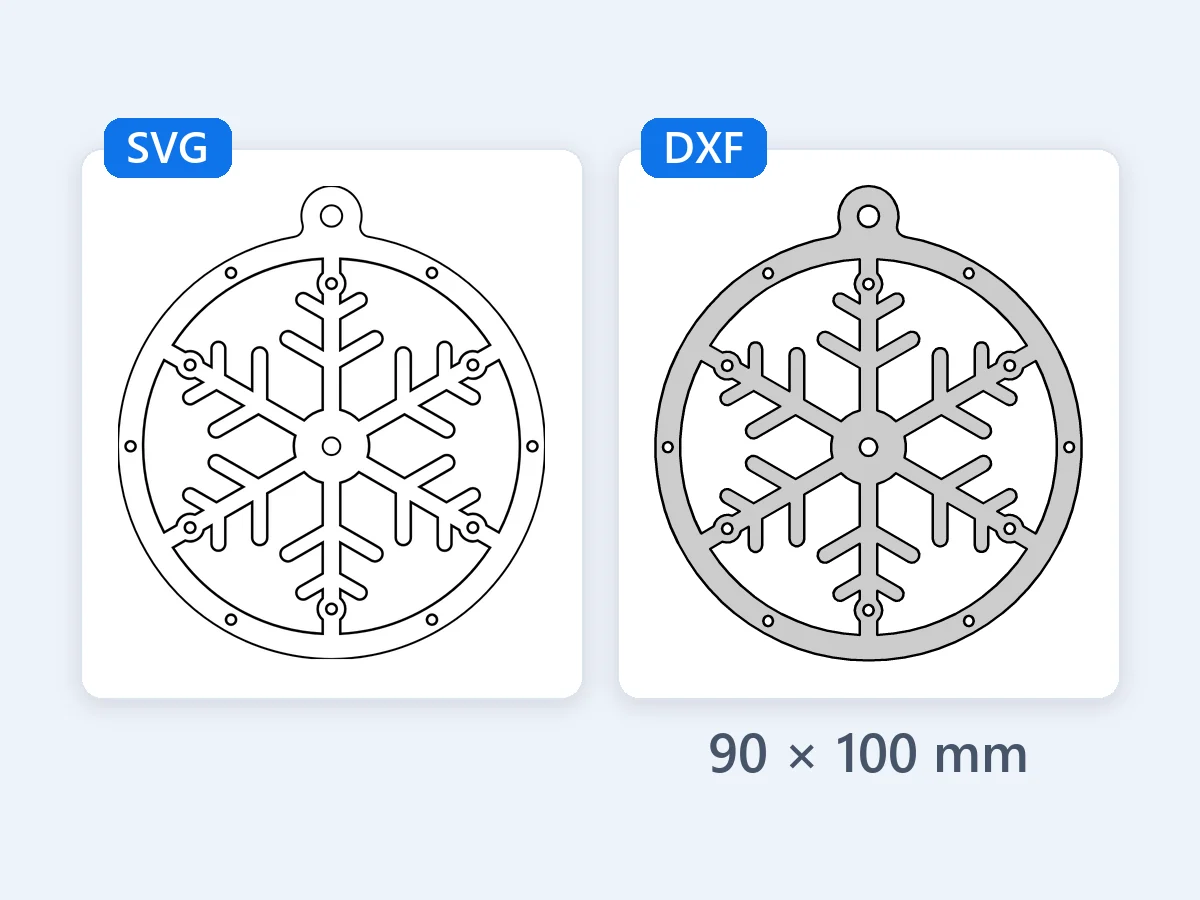
3.54 × 3.94 in · DXF
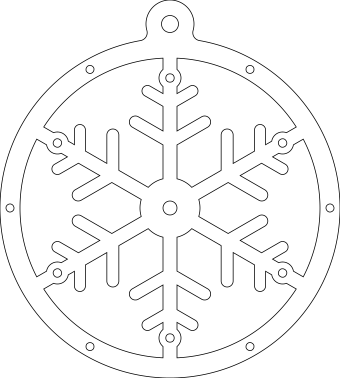
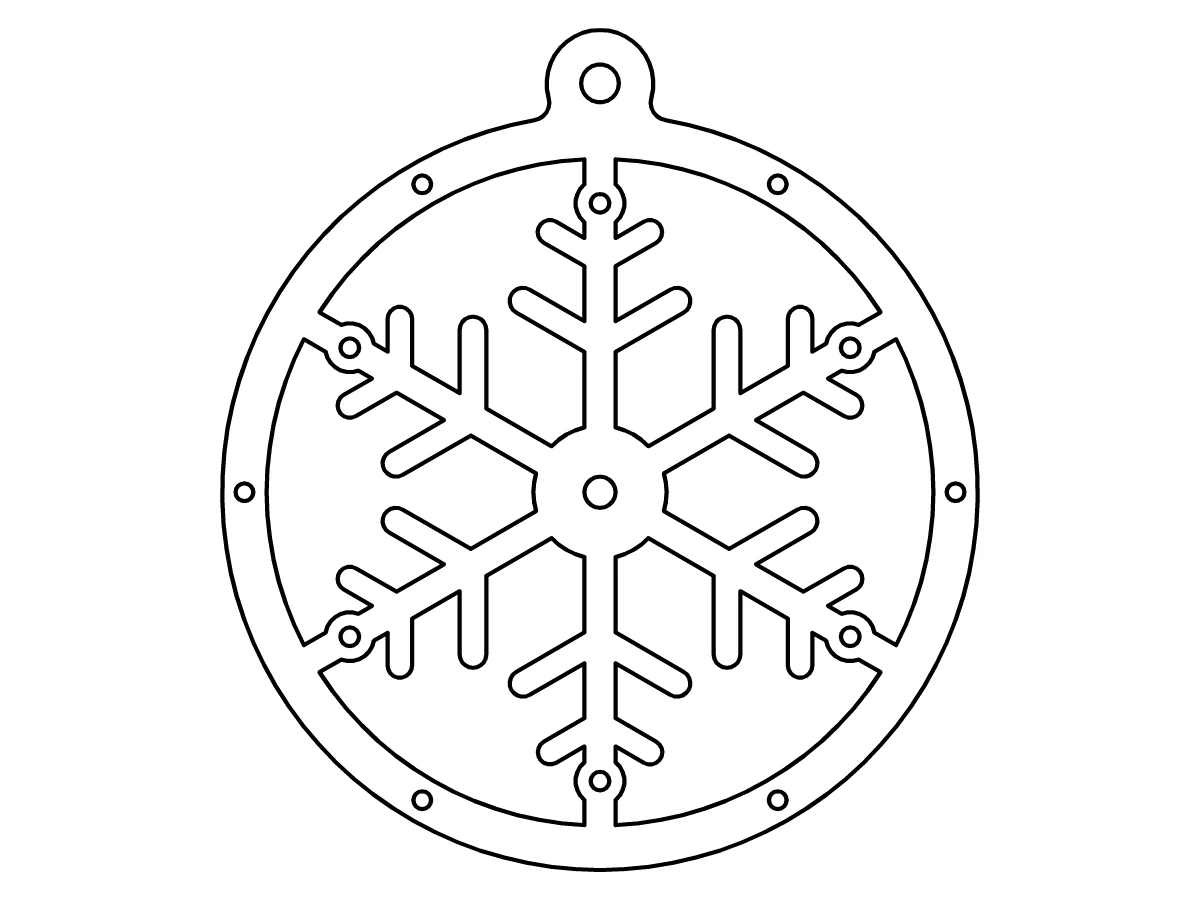
एक भुजा घुमाकर छह बार दोहराई, 90 × 100 mm, लटकाने का छेद: हर मोड़ पर हर आर्क सच्चा आर्क रहता है।
4.72 × 4.72 in · DXF
24 दांतों का स्पर गियर, 120 mm चौड़ा, कीड बोर और चार हल्के छेदों के साथ: हर आर्क सच्चा आर्क और चारों छेद सच्चे सर्कल बने।
11.81 × 4.72 in · DXF
300 × 120 mm साइन पर "27 Maple Lane": लेटरिंग साफ आउटलाइन में ट्रेस, साइज पर कटने के लिए तैयार।
7.87 × 4.72 in · DXF
लेजर कट बॉक्स के लिए 200 × 120 mm का ढक्कन पैनल, सब लाल कट लाइनों में: हिंज स्लॉट खुली लाइनें रहते हैं, उनके बीच से कट।
4 × 4 in · DXF
उसी तरह सेव जैसे Illustrator SVG लिखता है, CSS क्लास, आर्टबोर्ड क्लिप और 72 px प्रति इंच के साथ: यह 4 इंच (101.6 mm) पर निकलता है, उसी साइज पर जिस पर बना था, हर शेप सटीक।
3.94 × 3.94 in · DXF
तीन रंगों में 100 mm का गोल कोस्टर, कट के लिए लाल, एनग्रेव के लिए काला भराव और स्कोर लाइनों के लिए नीला: हर रंग की एक लेयर, इसलिए लेजर सॉफ्टवेयर हर एक को अपनी सेटिंग देता है।
3.54 × 3.94 in · DXF
एक भुजा घुमाकर छह बार दोहराई, 90 × 100 mm, लटकाने का छेद: हर मोड़ पर हर आर्क सच्चा आर्क रहता है।
फाइलें जोड़ें, साइज और लेयर्स देखें, डाउनलोड करें। प्रीव्यू हर DXF फाइल को सेव करने से पहले खुद खींचता है।
50 SVG फाइल तक ड्रॉप करें या SVG कोड पेस्ट करें। हर फाइल आपके ब्राउजर में ही पढ़ी जाती है, कभी अपलोड नहीं होती, और उसी असली साइज में खुलती है जो उसमें सेव है।
mm या इंच चुनें, असली साइज रखें या चौड़ाई सेट करें, और रंग के हिसाब से लेयर्स, फाइल जैसी लेयर्स, कट और एनग्रेव लेयर्स या एक लेयर चुनें।
किसी फाइल पर क्लिक करके उसका DXF देखें, जूम करें और इधर-उधर घुमाएं, फिर हर DXF या सारी फाइलें एक ZIP में डाउनलोड करें।
छह ताकतें जो SVG को ऐसी DXF फाइल में बदलती हैं जिसे आपका लेजर, CNC राउटर या CAD प्रोग्राम सही साइज पर खोलता है, कुछ दोबारा बनाए बिना।
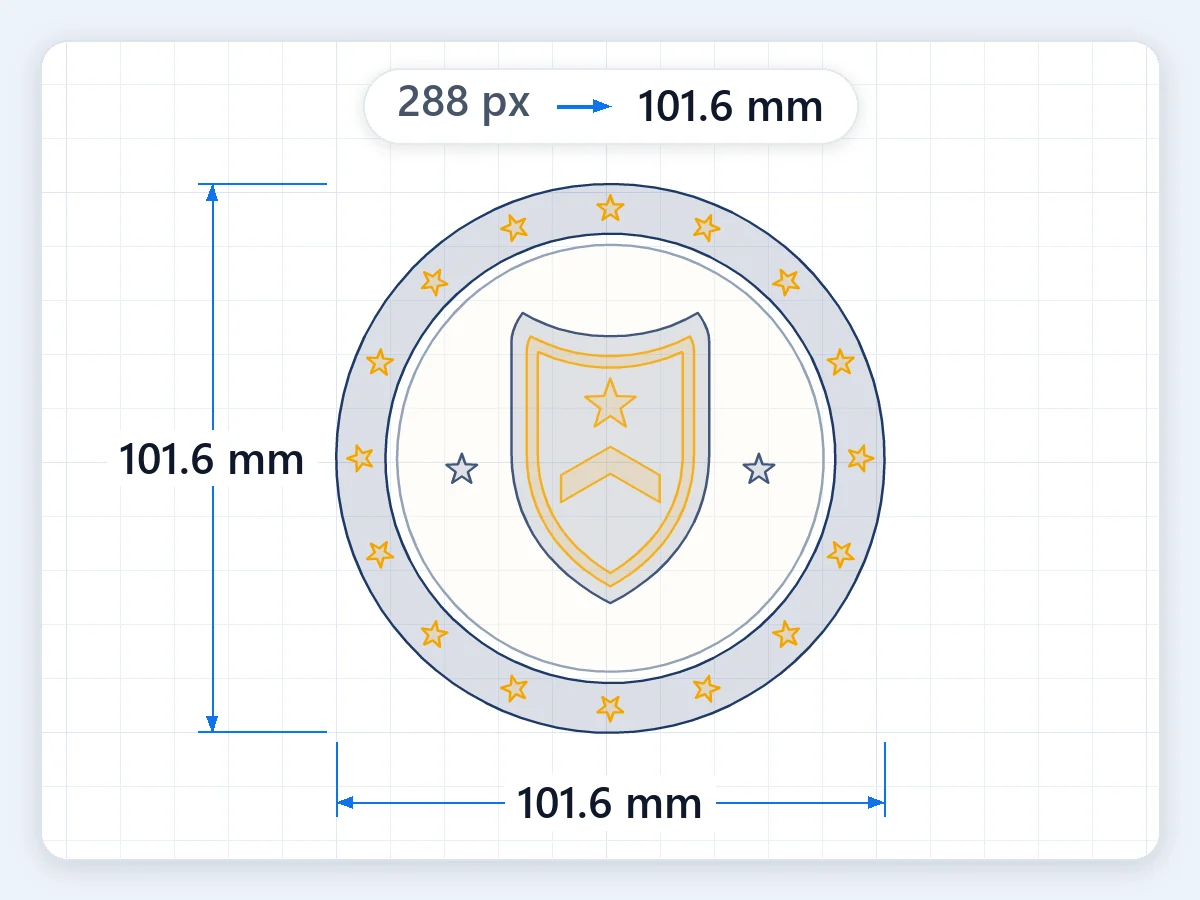
यहां SVG को DXF में बदलने पर जिस फाइल की चौड़ाई और ऊंचाई पर mm, cm, in, pt या pc लिखा हो वह ठीक उसी साइज पर निकलती है। px में लिखी फाइल 96 px प्रति इंच पर पढ़ी जाती है, वेब का स्टैंडर्ड, Illustrator में बनी 72 पर और पुराने Inkscape की 90 पर, सब अपने आप पहचाने जाते हैं। पिक्सल साइज 96, 72 या 90 हाथ से सेट करता है। चौड़ाई सेट करें डिजाइन को आपकी लिखी ठीक चौड़ाई पर कर देता है। DXF अपनी यूनिट, मिलीमीटर या इंच, हेडर में लिखता है, इसलिए CAD और लेजर सॉफ्टवेयर उसे उसी साइज पर खोलते हैं। यह क्लब बैज 4 इंच पर निकला, उसी साइज पर जिस पर बना था।
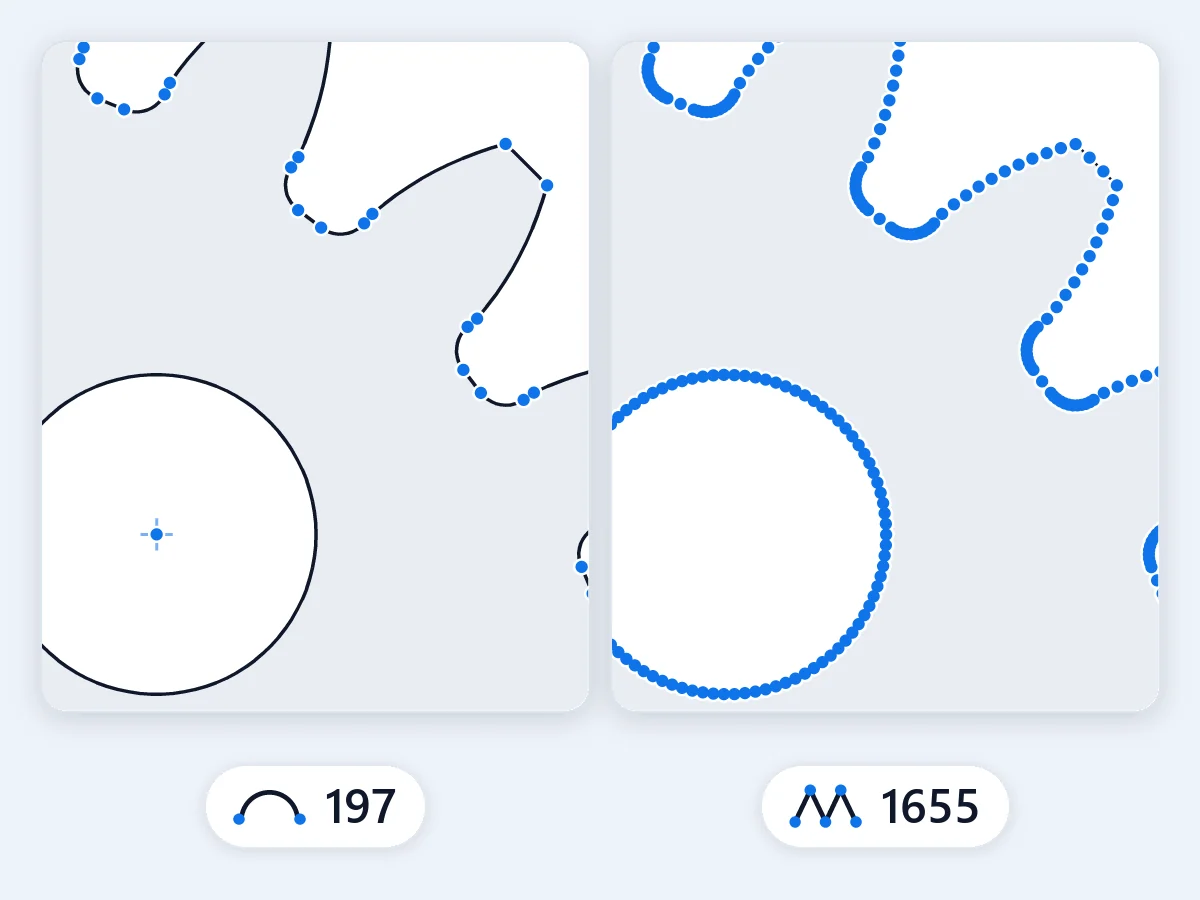
SVG को DXF में कन्वर्ट करें: आपकी SVG के सर्कल और गोल आर्क सच्चे DXF सर्कल और आर्क के रूप में लिखे जाते हैं, ठीक जैसे बने थे। बाकी हर कर्व, बेजिए या एलिप्स, 0.01 mm के अंदर आर्क बनता है, इसलिए राउटर या लेजर हेड स्मूद चलता है और फाइल छोटी रहती है। DXF में सिर्फ आर्क और लाइनें होती हैं, कोई SPLINE या ELLIPSE एंटिटी नहीं, जिन्हें कई CAM प्रोग्राम खराब पढ़ते हैं। आर्क की जगह छोटी सीधी लाइनों के लिए सिर्फ सीधी लाइनें चुनें। इस गियर के आर्क सच्चे आर्क और उसके छेद सच्चे सर्कल बने।
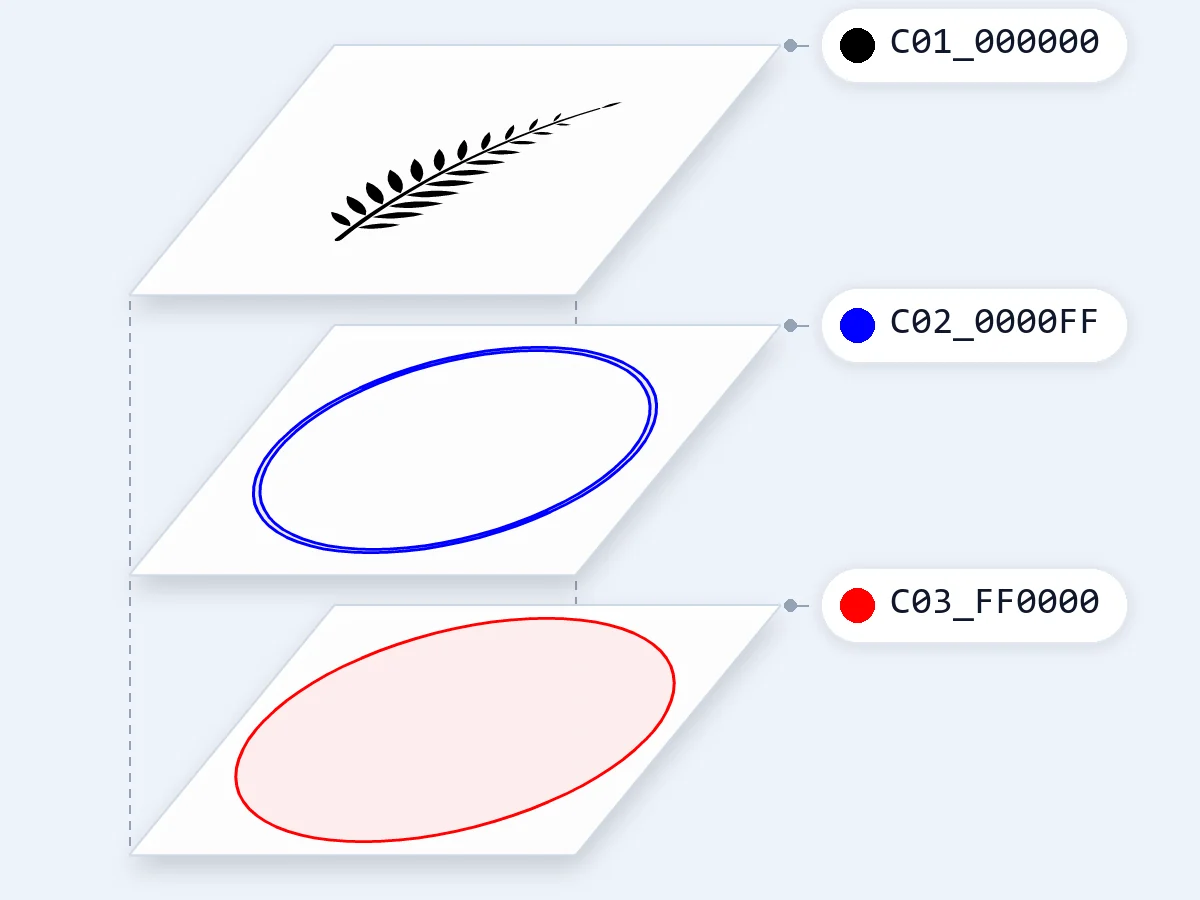
रंग के हिसाब से लेयर्स, जो डिफॉल्ट है, हर रंग को अपनी लेयर देता है, C01_1F3A68 जैसा नाम और अपना AutoCAD रंग नंबर, ताकि LightBurn जैसे लेजर सॉफ्टवेयर हर रंग पर पावर और स्पीड सेट करें। फाइल जैसी लेयर्स आपकी Inkscape लेयर्स या टॉप-लेवल ग्रुप रखता है। कट और एनग्रेव लेयर्स भरे शेप को ENGRAVE और लाइनों को CUT पर रखता है, और एक लेयर सब कुछ साथ। इस कोस्टर का लाल कट, काला एनग्रेविंग और नीली स्कोर लाइनें तीन लेयर्स बनकर आए।
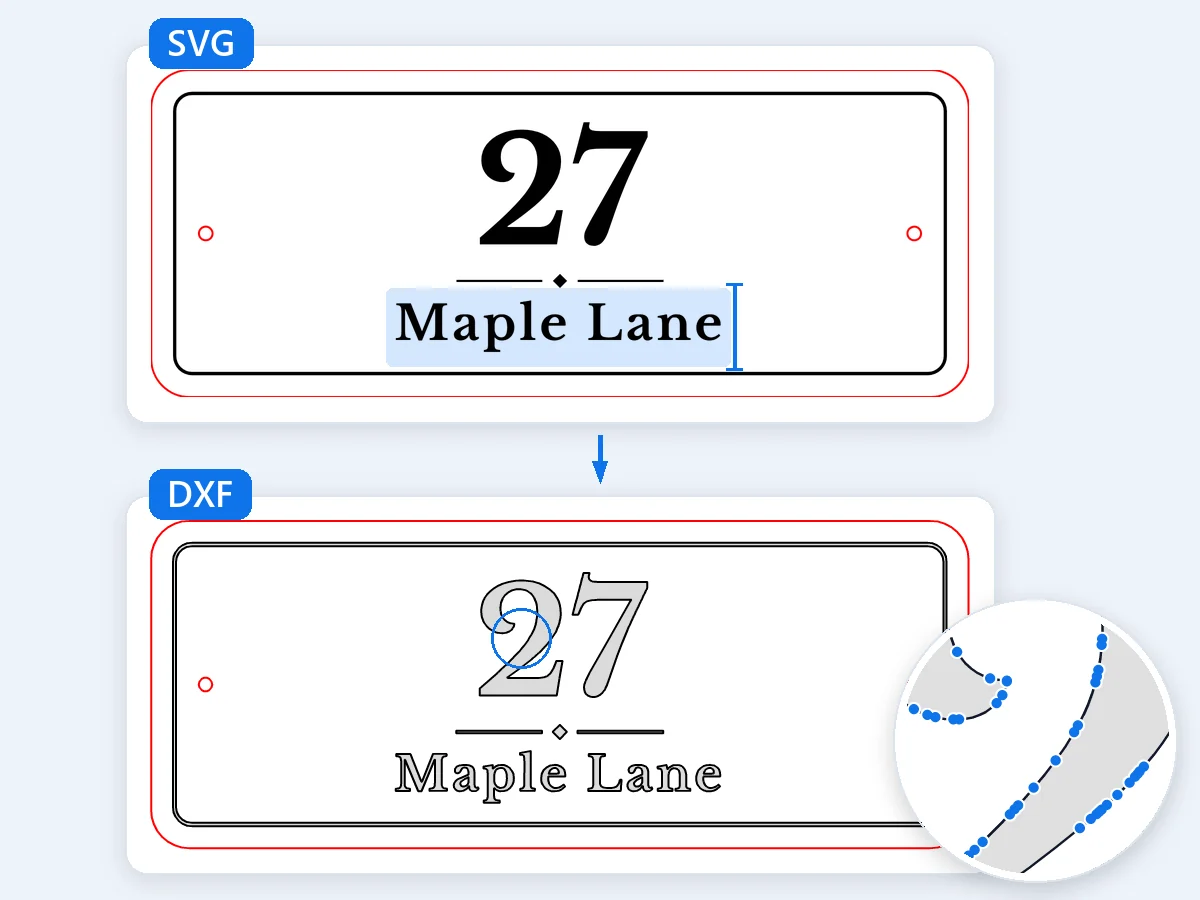
SVG टू DXF: टेक्स्ट खींचकर करीब 0.03 mm के अंदर आउटलाइन में ट्रेस किया जाता है, इसलिए DXF में गलत ऊंचाई वाली TEXT एंटिटी की जगह साफ अक्षरों के शेप होते हैं, टेक्स्ट छोड़ें उसे हटा देता है। ठीक अक्षर शेप के लिए पहले अपने डिजाइन प्रोग्राम में टेक्स्ट को आउटलाइन में बदलें। जो क्लिप पूरी आर्टवर्क को घेरता है, जैसे डिजाइन प्रोग्राम का आर्टबोर्ड, कुछ नहीं बदलता और ज्यामिति सटीक रहती है, जबकि शेप को काटने वाला क्लिप और मास्क खींचकर ट्रेस किए जाते हैं। इस घर के साइन की लेटरिंग साफ आउटलाइन में निकली।
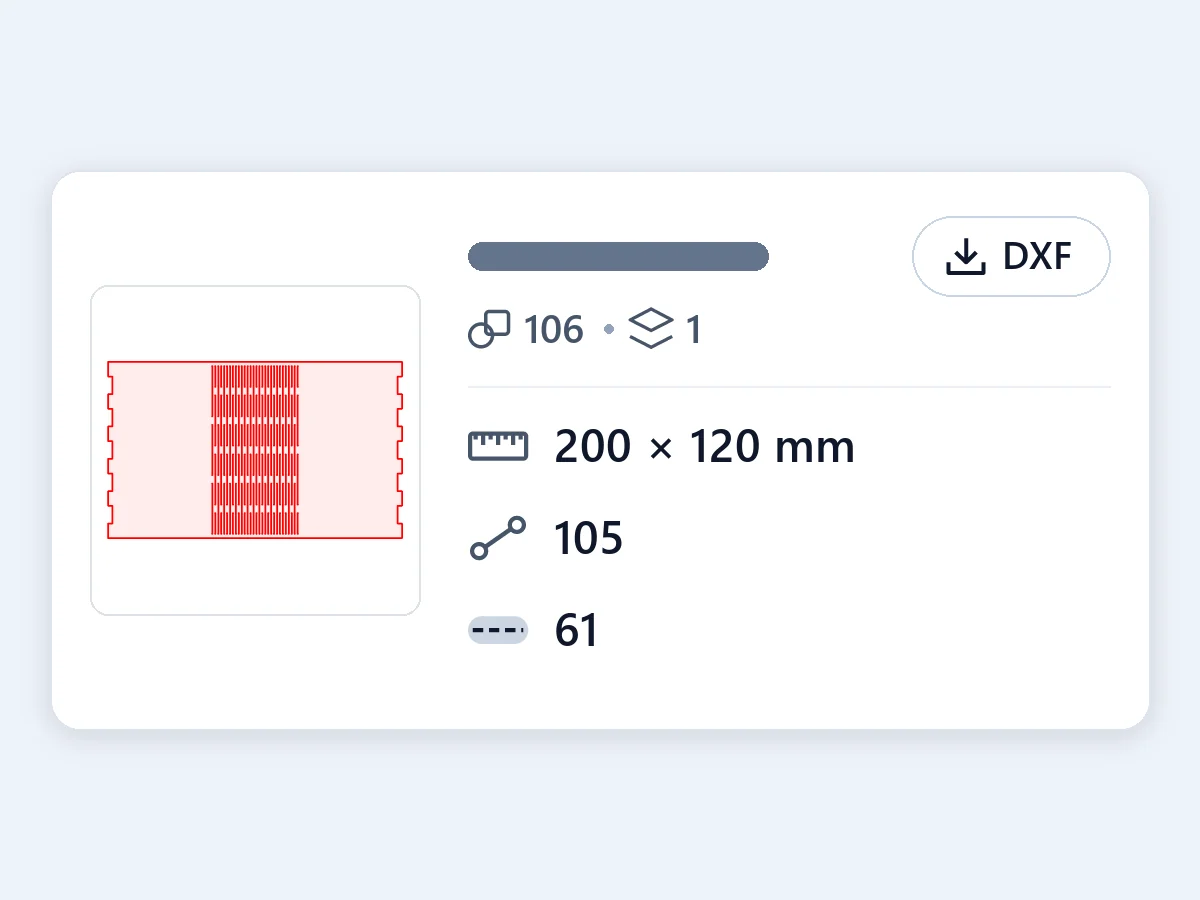
SVG को DXF में बदलें: हर फाइल की पंक्ति उसका साइज, उसका शेप और लेयर्स की गिनती, उसका साइज कैसे पढ़ा गया, क्या ट्रेस हुआ, कौन सी लाइनें अपने बीच से कटती हैं, कितनी लाइनें खुली हैं और क्या छोड़ा गया, बताती है। फाइल AutoCAD R12 ASCII DXF है, वह वर्जन जिसे सबसे ज्यादा सॉफ्टवेयर पढ़ता है: हर आउटलाइन बंद पॉलीलाइन, दोहराव और शून्य लंबाई के टुकड़े हटाए हुए, अंदरूनी शेप बाहरी से पहले और ड्रॉइंग 0,0 पर, LibreCAD और Inkscape में जांची हुई। इस हिंज पैनल का नोट उसकी खुली हिंज लाइनें गिनता है।
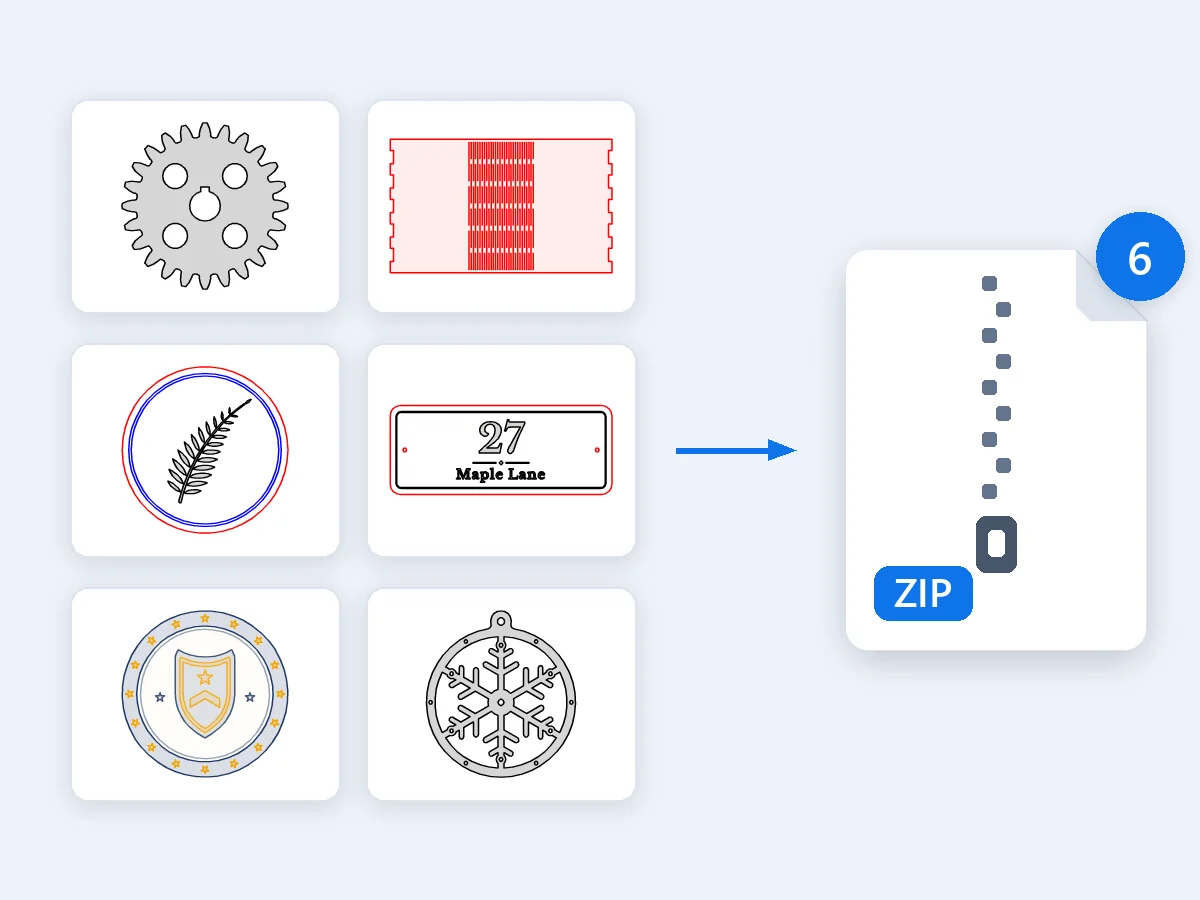
SVG को DXF में बदलें: 50 SVG फाइलें एक ही बार में DXF में बदलें, या SVG कोड पेस्ट करें, और हर DXF या सबको एक ZIP में डाउनलोड करें। सब कुछ आपके ब्राउजर में चलता है, इसलिए फाइलें कभी अपलोड नहीं होतीं, कोई साइन अप नहीं और कोई वॉटरमार्क नहीं। CSS क्लास, स्टाइल नियम, इनलाइन स्टाइल, ट्रांसफॉर्म, use और symbol एलिमेंट, नेस्टेड SVG और ग्रेडिएंट सब पढ़े जाते हैं, और ग्रेडिएंट अपना पहला रंग लेता है। किसी भी फाइल पर क्लिक करके DXF खुद देखें, लिखी गई फाइल से खींचा हुआ, और डिटेल जांचने के लिए जूम व पैन करें। छहों उदाहरण एक साथ ड्रॉप करें और वे एक ZIP में आते हैं।
SVG DXF कैसे बनता है: दोनों में फर्क, साइज और यूनिट, स्ट्रोक और भराव, टेक्स्ट और क्लिप, लेजर सॉफ्टवेयर के लिए लेयर्स, और फाइल खोलना।
SVG और DXF दोनों वेक्टर फाइलें हैं, पिक्सल की जगह शेप से बनी। SVG वेब और डिजाइन का फॉर्मेट है, जिसे ब्राउजर, Illustrator, Inkscape और Cricut Design Space पढ़ते हैं। DXF (Drawing Exchange Format) वह CAD फॉर्मेट है जो लेजर कटर, CNC राउटर, प्लाज्मा और वॉटरजेट टेबल और CAD प्रोग्राम साथ इस्तेमाल करते हैं, यूनिट के साथ, और ऐसी लेयर्स के साथ जिनके हिसाब से मशीनें अपना काम बांटती हैं। SVG को DXF में बदलने के लिए यह कन्वर्टर फाइल के हर शेप को ज्यामिति की तरह पढ़ता है, उसके ट्रांसफॉर्म और स्टाइल लगाता है, और उसे असली साइज पर लाइन, आर्क और सर्कल में लिखता है। आपके शेप ठीक वैसे ही जाते हैं, सिर्फ टेक्स्ट और क्लिप या मास्क से कटे हिस्से करीब 0.03 mm के अंदर खींचकर ट्रेस किए जाते हैं।
DXF नंबर रखता है, और उसकी यूनिट तय करती है कि उनका मतलब क्या है: जब कोई प्रोग्राम मिलीमीटर को इंच पढ़ता है, तो पार्ट 25.4 गुना बड़ा या छोटा आ जाता है। यह SVG से DXF कन्वर्टर हेडर में यूनिट लिखता है, मिलीमीटर या इंच, और सब कुछ 1:1 पर खींचता है। साइज SVG की चौड़ाई और ऊंचाई से आता है, जहां mm, cm, in, pt और pc सीधे देते हैं। पिक्सल का अपना असली साइज नहीं होता, इसलिए px वाली फाइल 96 px प्रति इंच पर पढ़ी जाती है, वेब का स्टैंडर्ड; Illustrator 72 गिनता है और पुराने Inkscape वर्जन 90, और दोनों अपने आप पहचाने जाते हैं। खुद सेट करने के लिए पिक्सल साइज चुनें, या डिजाइन को ठीक चौड़ाई देने के लिए चौड़ाई सेट करें।
SVG से DXF कन्वर्टर: भरा हुआ शेप उसके किनारे से कटता है, और स्ट्रोक वाला भरा शेप भी। सिर्फ स्ट्रोक से बना शेप, जैसे लेजर फाइल में लाल पतली लाइन, अपने बीच से कटता है: खुली लाइनें खुली रहती हैं और स्ट्रोक की चौड़ाई नहीं जुड़ती, इसलिए स्कोर लाइन या हिंज स्लॉट एक ही लाइन रहता है। हर फाइल का नोट अपने बीच से कटने वाली लाइनें और खुली लाइनें गिनता है, जिन्हें कटिंग सॉफ्टवेयर लाइनों की तरह चलाता है। CSS क्लास, स्टाइल नियम, इनलाइन स्टाइल, ट्रांसफॉर्म, use और symbol एलिमेंट, नेस्टेड SVG और ग्रेडिएंट सब पढ़े जाते हैं, और ग्रेडिएंट अपना पहला रंग लेता है।
यहां SVG को DXF में बदलने पर उसका टेक्स्ट खींचकर करीब 0.03 mm के अंदर आउटलाइन में ट्रेस होता है, इसलिए वह उसी फॉन्ट में और उसी साइज पर कटता है जो आप देखते हैं, टेक्स्ट छोड़ें उसे हटा देता है। ठीक अक्षर शेप के लिए SVG एक्सपोर्ट करने से पहले अपने डिजाइन प्रोग्राम में टेक्स्ट को आउटलाइन में बदलें। जो क्लिप पाथ पूरी आर्टवर्क को घेरता है, जैसे डिजाइन प्रोग्राम का आर्टबोर्ड, कुछ नहीं बदलता, और ज्यामिति सटीक रहती है। शेप को काटने वाला क्लिप और मास्क टेक्स्ट जैसे खींचकर ट्रेस किए जाते हैं। SVG के अंदर की तस्वीरें और शैडो व ब्लर जैसे इफेक्ट लाइनें नहीं हैं, इसलिए DXF में शेप खुद होते हैं।
लेजर सॉफ्टवेयर अपना काम रंग के हिसाब से बांटता है: हर रंग को अपनी पावर, स्पीड और क्रम मिलता है, जैसे कट, स्कोर और एनग्रेव। रंग के हिसाब से लेयर्स के साथ SVG को DXF में बदलने पर हर रंग अपनी DXF लेयर बन जाता है, उसकी जगह और HEX कोड से नाम पाकर जैसे C01_1F3A68 और अपना AutoCAD रंग नंबर, इसलिए फाइल LightBurn या xTool Creative Space में जोड़ने पर रंग अलग रहते हैं। फाइल जैसी लेयर्स Inkscape में आपके नाम वाली लेयर्स या टॉप-लेवल ग्रुप रखता है। कट और एनग्रेव लेयर्स भरे शेप को ENGRAVE और लाइनों को CUT पर रखता है, और एक लेयर सब कुछ एक पर।
इस SVG से DXF कन्वर्टर की हर फाइल AutoCAD R12 ASCII DXF है, वह वर्जन जिसे सबसे ज्यादा CAD, लेजर और CNC सॉफ्टवेयर पढ़ता है, हर आउटलाइन बंद पॉलीलाइन और ड्रॉइंग 0,0 पर। AutoCAD, LibreCAD और QCAD उसे सीधे उसकी सेव यूनिट में खोलते हैं, और Fusion में DXF को स्केच में जोड़ें। LightBurn और xTool Creative Space जैसे लेजर सॉफ्टवेयर उसे उसकी लेयर्स के साथ इंपोर्ट करते हैं। Inkscape में DXF इंपोर्ट डायलॉग में स्केलिंग तरीके के तौर पर फाइल से पढ़ें चुनें। इंपोर्ट के बाद कोई एक ऐसी लंबाई नापें जो आप जानते हैं, यही तेज जांच हर वर्कशॉप करती है। DWG चाहिए? DXF को अपने CAD प्रोग्राम में खोलकर DWG में सेव करें।
चार तरह के काम जहां SVG से DXF किसी डिजाइन को मशीन तक या CAD ड्रॉइंग में ले जाता है।
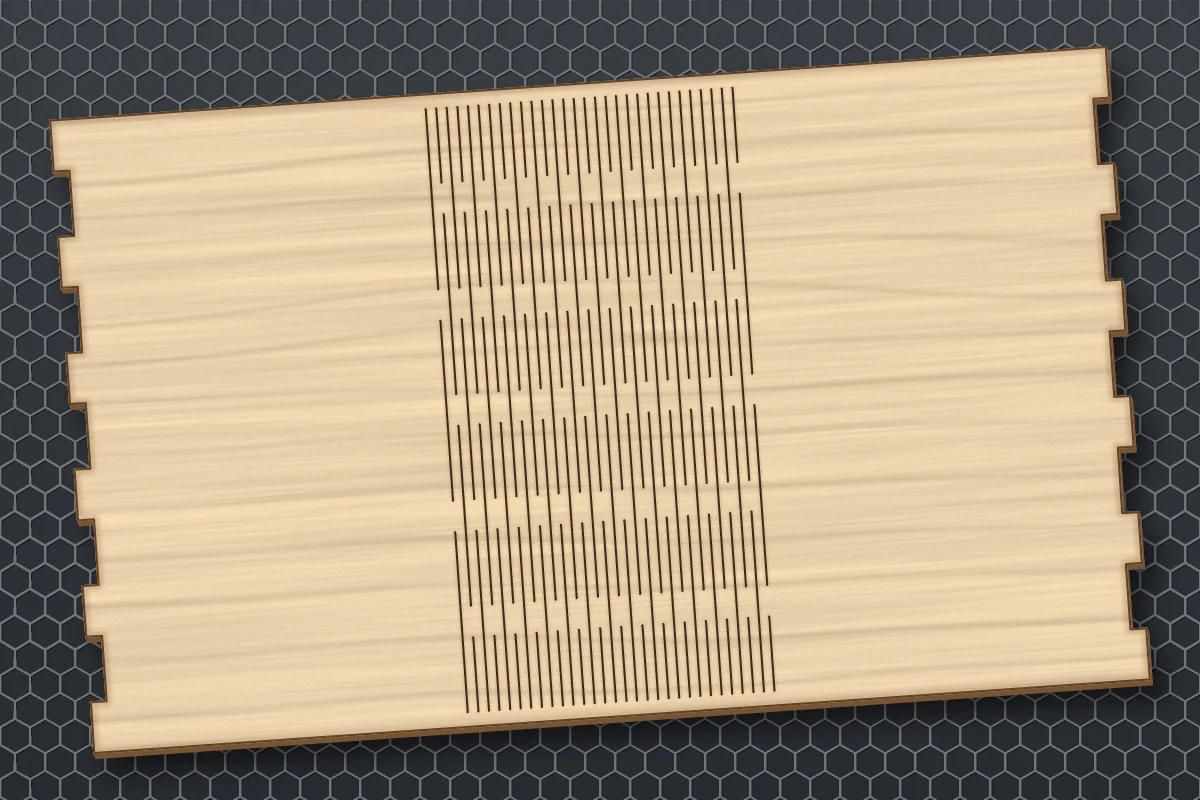
लकड़ी या ऐक्रेलिक में बॉक्स, साइन, कोस्टर और ऑर्नामेंट, कट, स्कोर और एनग्रेव हर एक अपनी लेयर पर।
असली साइज पर गियर, ब्रैकेट, साइन और इनले, सच्चे आर्क जिन पर राउटर स्मूद चलता है।
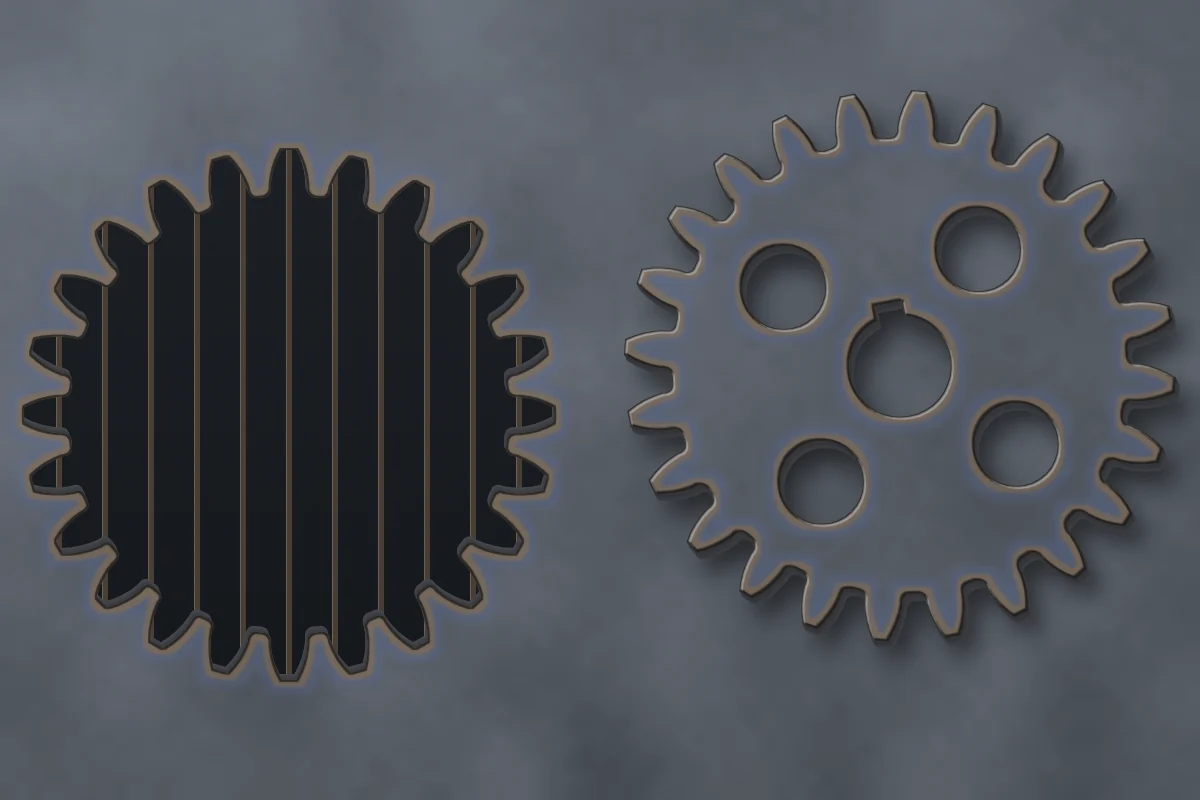
टॉर्च या जेट के लिए बंद आउटलाइन और सच्चे सर्कल में धातु के पार्ट और दीवार आर्ट।
AutoCAD, Fusion, LibreCAD या QCAD में लोगो या आउटलाइन, मिलीमीटर या इंच में, नाप लगाने के लिए तैयार।
कन्वर्ट करना, साइज और यूनिट, कर्व, CAD, टेक्स्ट, लेजर कटिंग, DXF बनाम SVG, कीमत और प्राइवेसी।
SVG को DXF में बदलने के लिए अपनी SVG फाइलें इस पेज पर ड्रॉप करें या SVG कोड पेस्ट करें, साइज और लेयर्स देखें, और हर DXF या सबकी ZIP डाउनलोड करें। साइज फाइल से आता है, mm या इंच में, और प्रीव्यू हर DXF को सेव करने से पहले खींचता है। यह किसी भी आधुनिक ब्राउजर में सेकंडों लेता है।
हां। जिस फाइल की चौड़ाई और ऊंचाई पर mm, cm, in, pt या pc हो वह उसी साइज पर निकलती है, और px वाली फाइल 96, 72 या 90 px प्रति इंच पर पढ़ी जाती है, जैसे उसे बनाने वाला प्रोग्राम गिनता है। DXF अपनी यूनिट हेडर में रखता है, इसलिए CAD और लेजर सॉफ्टवेयर उसे उसी साइज पर खोलते हैं। दूसरे साइज के लिए चौड़ाई सेट करें।
हां। यह SVG से DXF कन्वर्टर सर्कल और गोल आर्क को सच्चे DXF सर्कल और आर्क में लिखता है, और बाकी हर कर्व को 0.01 mm के अंदर आर्क में, बिना किसी SPLINE या ELLIPSE एंटिटी के। आर्क की जगह छोटी सीधी लाइनों के लिए सिर्फ सीधी लाइनें चुनें।
हां, DXF के रूप में: AutoCAD, Fusion, LibreCAD और QCAD सब DXF फाइलें उनके असली साइज और लेयर्स के साथ खोलते हैं। यह SVG से CAD स्टेप यहां सेकंडों लेता है, हर रंग अपनी लेयर पर और यूनिट हेडर में। DWG के लिए DXF को अपने CAD प्रोग्राम में खोलकर DWG में सेव करें।
वह करीब 0.03 mm के अंदर आउटलाइन में ट्रेस होता है, इसलिए उसी फॉन्ट में कटता है जो आप देखते हैं। हटाने के लिए टेक्स्ट छोड़ें चुनें। ठीक अक्षर शेप के लिए SVG एक्सपोर्ट करने से पहले अपने डिजाइन प्रोग्राम में टेक्स्ट को आउटलाइन में बदलें।
हां। यहां SVG से DXF कन्वर्जन के बाद हर आउटलाइन बिना दोहराव की बंद पॉलीलाइन है, और स्ट्रोक से बनी लाइनें अपने बीच से कटती हैं। रंग के हिसाब से लेयर्स हर रंग को अपनी लेयर और AutoCAD रंग देता है, इसलिए LightBurn जैसे लेजर सॉफ्टवेयर हर रंग पर पावर और स्पीड सेट करते हैं, और कट और एनग्रेव लेयर्स भराव को ENGRAVE और लाइनों को CUT पर रखता है।
नहीं। दोनों वेक्टर फाइलें हैं, पर SVG वेब और डिजाइन का फॉर्मेट है, जबकि DXF वह CAD फॉर्मेट है जिसे लेजर, CNC राउटर, प्लाज्मा टेबल और CAD प्रोग्राम यूनिट और लेयर्स के साथ पढ़ते हैं। SVG को अपनी डिजाइन फाइल रखें और मशीन को DXF भेजें। PNG या JPG तस्वीर के लिए PNG टू DXF उसे DXF में ट्रेस करता है।
यह फ्री है, बिना साइन अप और बिना वॉटरमार्क, एक बार में 50 SVG फाइल तक। हर SVG से DXF कन्वर्जन आपके डिवाइस पर चलता है, और आपकी फाइलें हमारे सर्वर पर कभी अपलोड नहीं होतीं, आपका ब्राउजर सिर्फ वे फॉन्ट या इमेज डाउनलोड करता है जिन्हें कोई SVG लिंक करता है।
अपनी SVG फाइलें ड्रॉप करें और असली साइज की साफ DXF फाइलें डाउनलोड करें, सच्चे आर्क, बंद आउटलाइन और हर रंग की एक लेयर के साथ। ब्राउजर में फ्री, कुछ अपलोड नहीं।
SVG को DXF में बदलें