पहाड़ और चांद वाली दीवार आर्ट
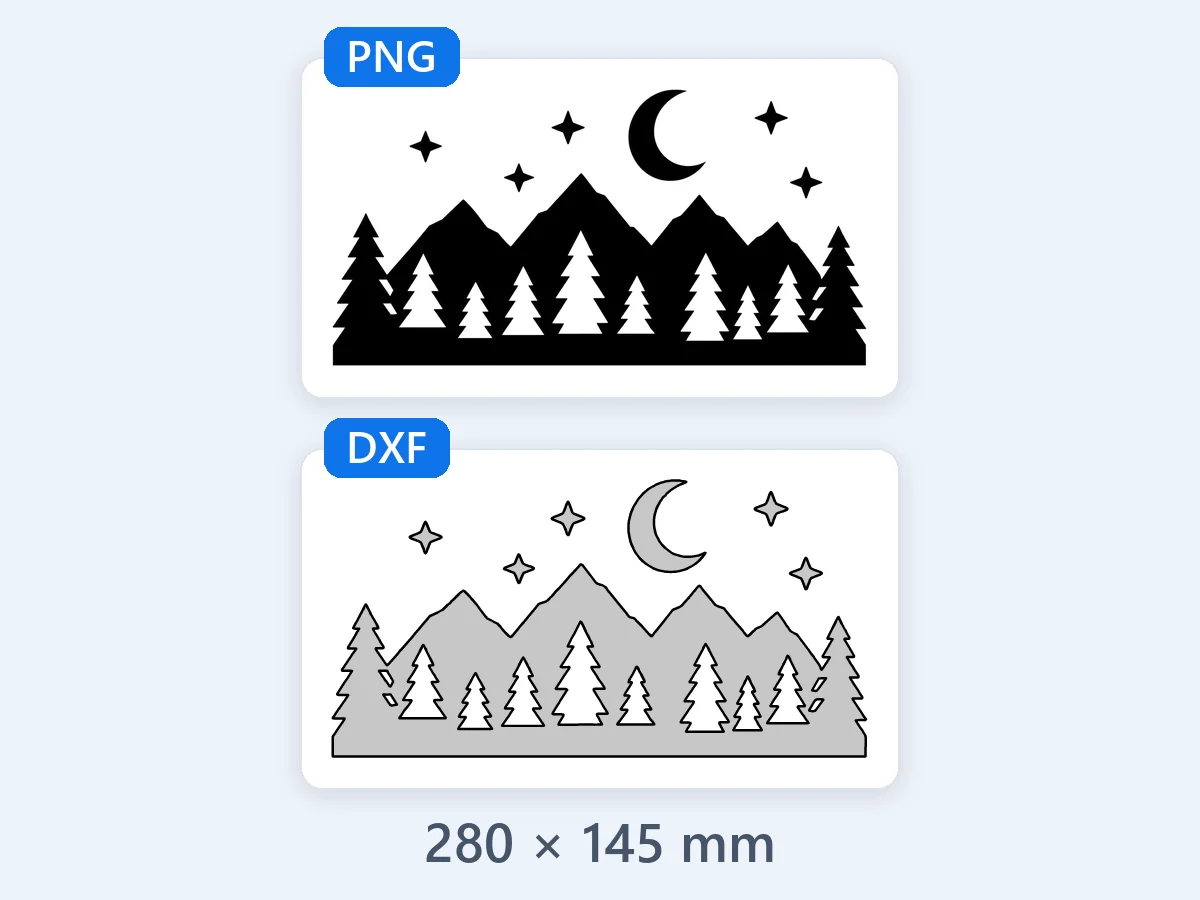
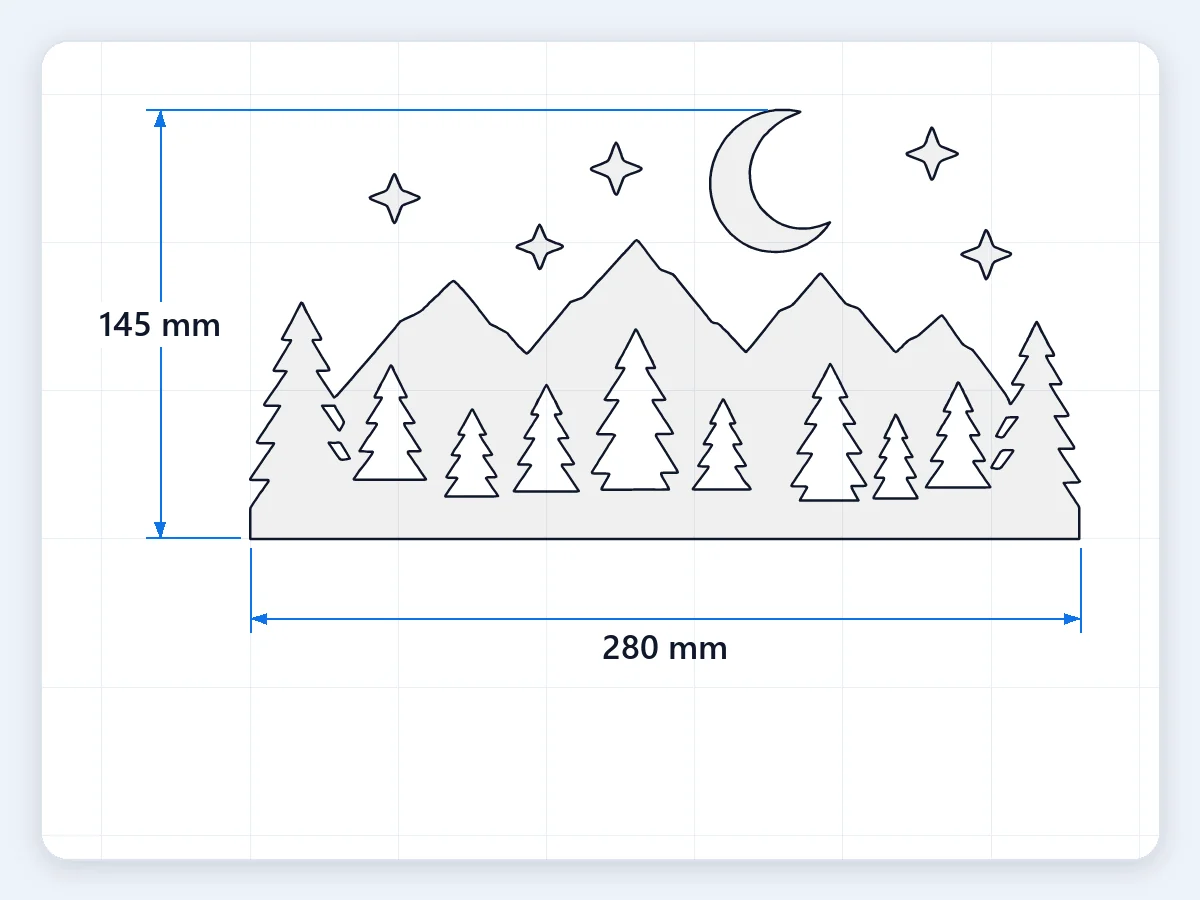
काले में पहाड़, चीड़ का जंगल और अर्धचंद्र, आउटलाइन में करीब 280 mm चौड़ाई पर ट्रेस: बंद आकृतियों की एक लेयर, प्लाज्मा-कट स्टील के लिए तैयार।
लेजर, CNC और प्लाज्मा कटिंग के लिए PNG को DXF में बदलें, JPG भी: mm या इंच में असली साइज, साफ बंद पाथ और हर रंग की एक लेयर। आपके ब्राउजर में फ्री, कुछ अपलोड नहीं।
या कोई उदाहरण खोलें
आठ ओरिजिनल तस्वीरें, हर एक अपने उपयुक्त मोड से PNG या JPG से DXF बनी, प्लाज्मा-कट दीवार आर्ट और लेयर्स वाले लोगो से लेजर-कट पारिवारिक साइन, एनग्रेव करने वाले कुत्ते और क्रिसमस अलंकरण तक। हर कार्ड तस्वीर और उससे बनी DXF दिखाता है। वही तस्वीर और सेटिंग्स लोड करने के लिए एक खोलें।
काले में पहाड़, चीड़ का जंगल और अर्धचंद्र, आउटलाइन में करीब 280 mm चौड़ाई पर ट्रेस: बंद आकृतियों की एक लेयर, प्लाज्मा-कट स्टील के लिए तैयार।
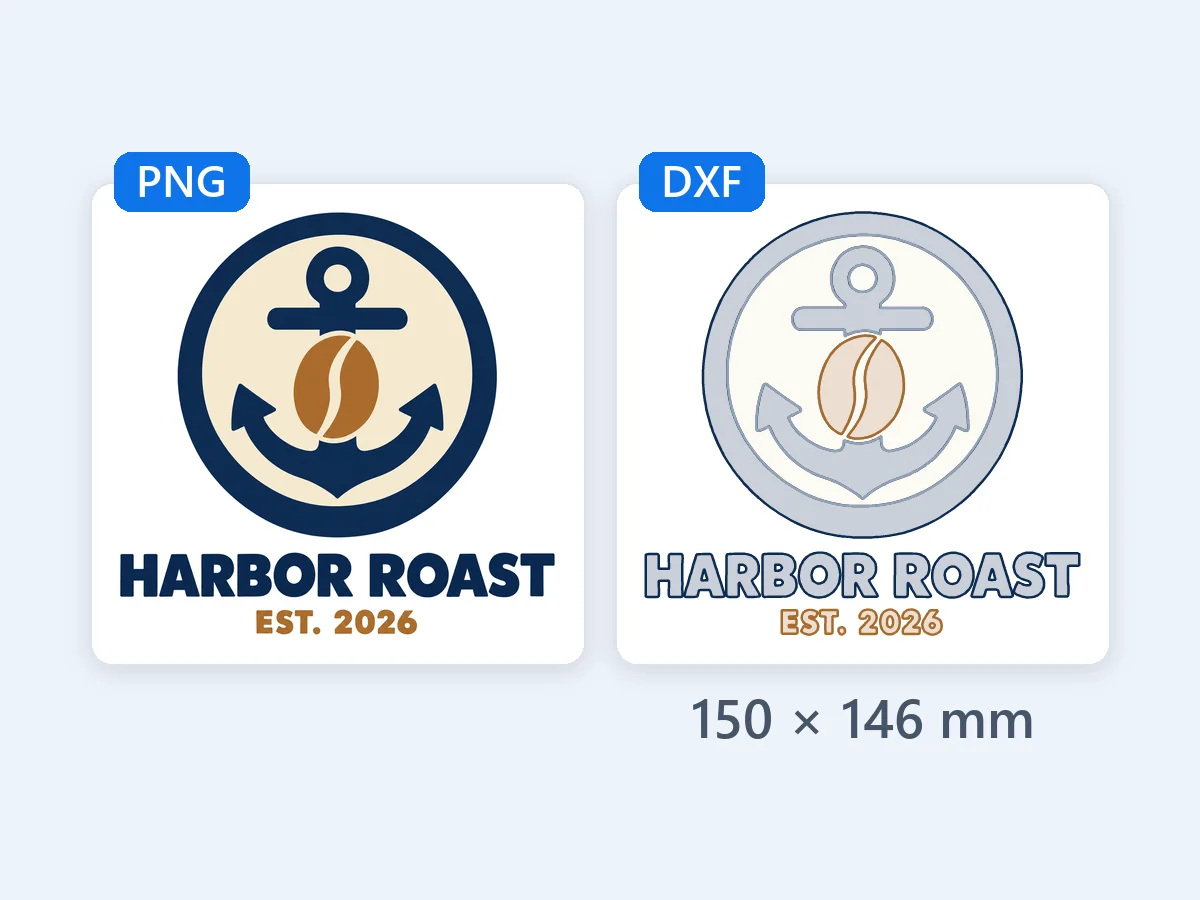
एक काल्पनिक कॉफी शॉप का तीन रंगों वाला फ्लैट लोगो, रंग के हिसाब से करीब 150 mm पर: स्टैक्ड ऐक्रेलिक या लकड़ी के लिए तीन लेयर्स, हर रंग सिर्फ वहीं कटा जहां दिखता है।
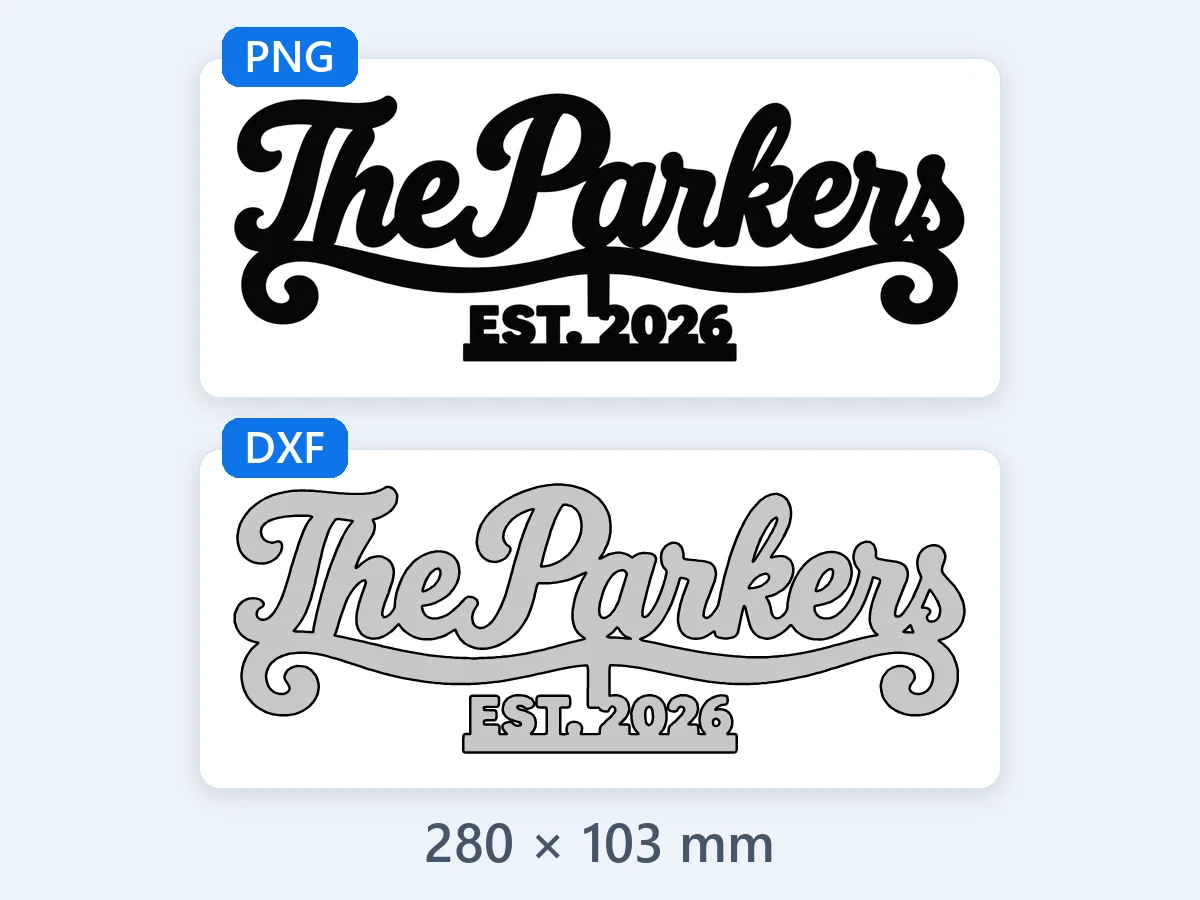
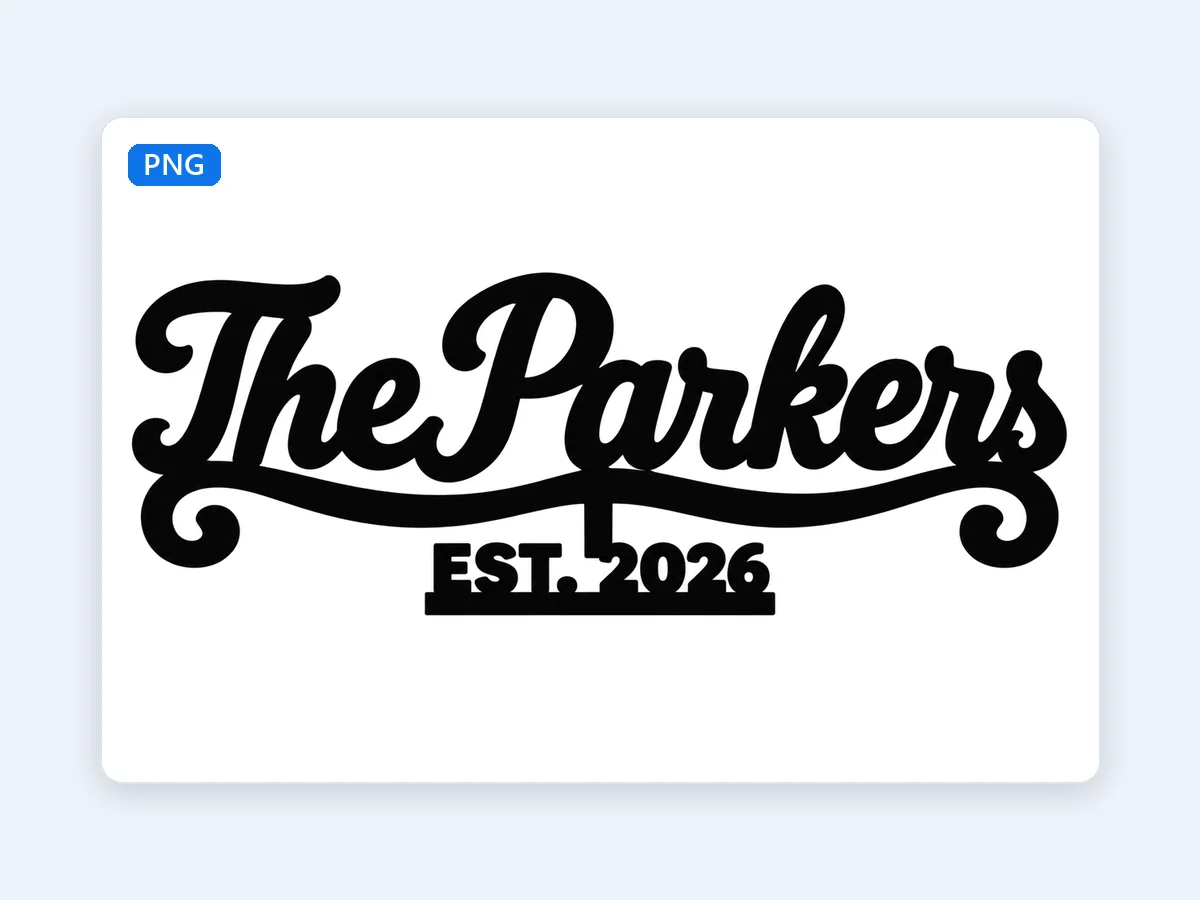
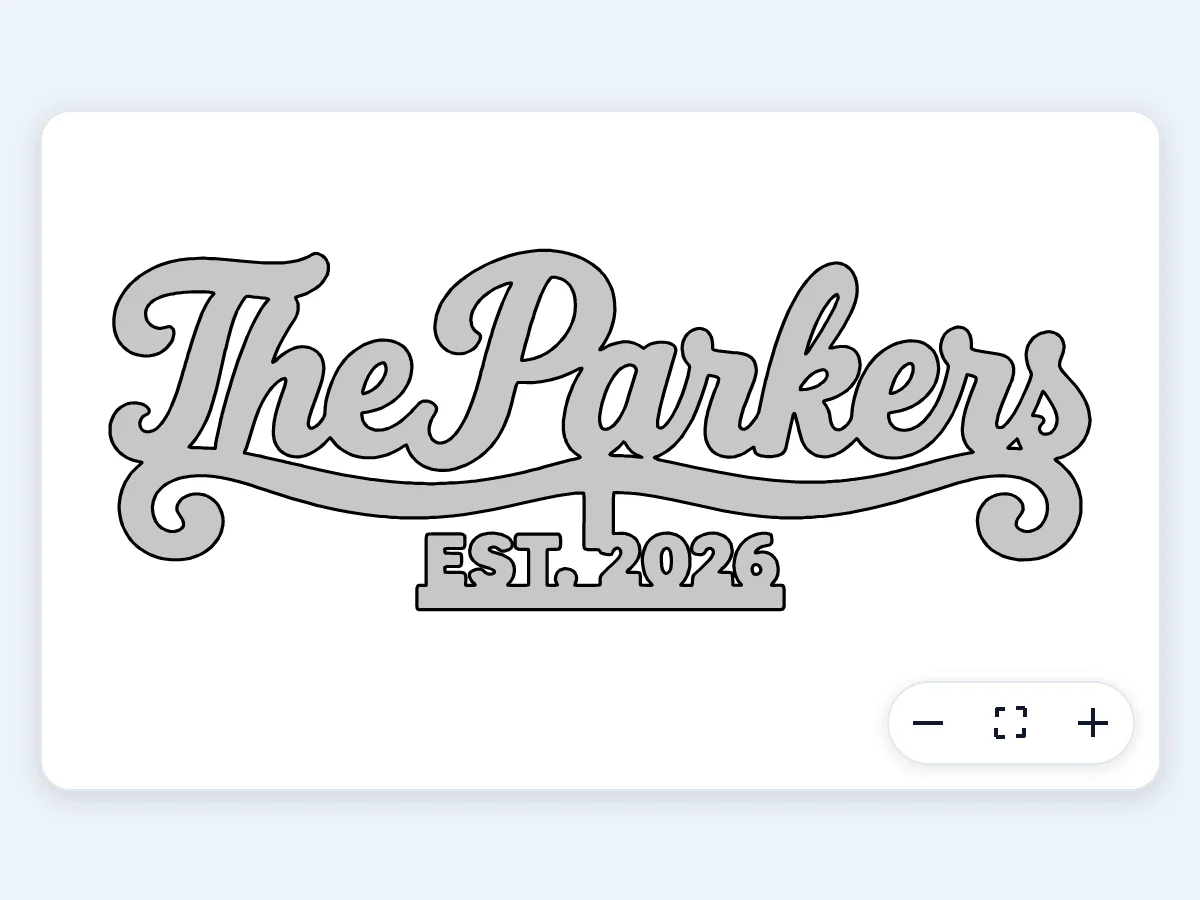
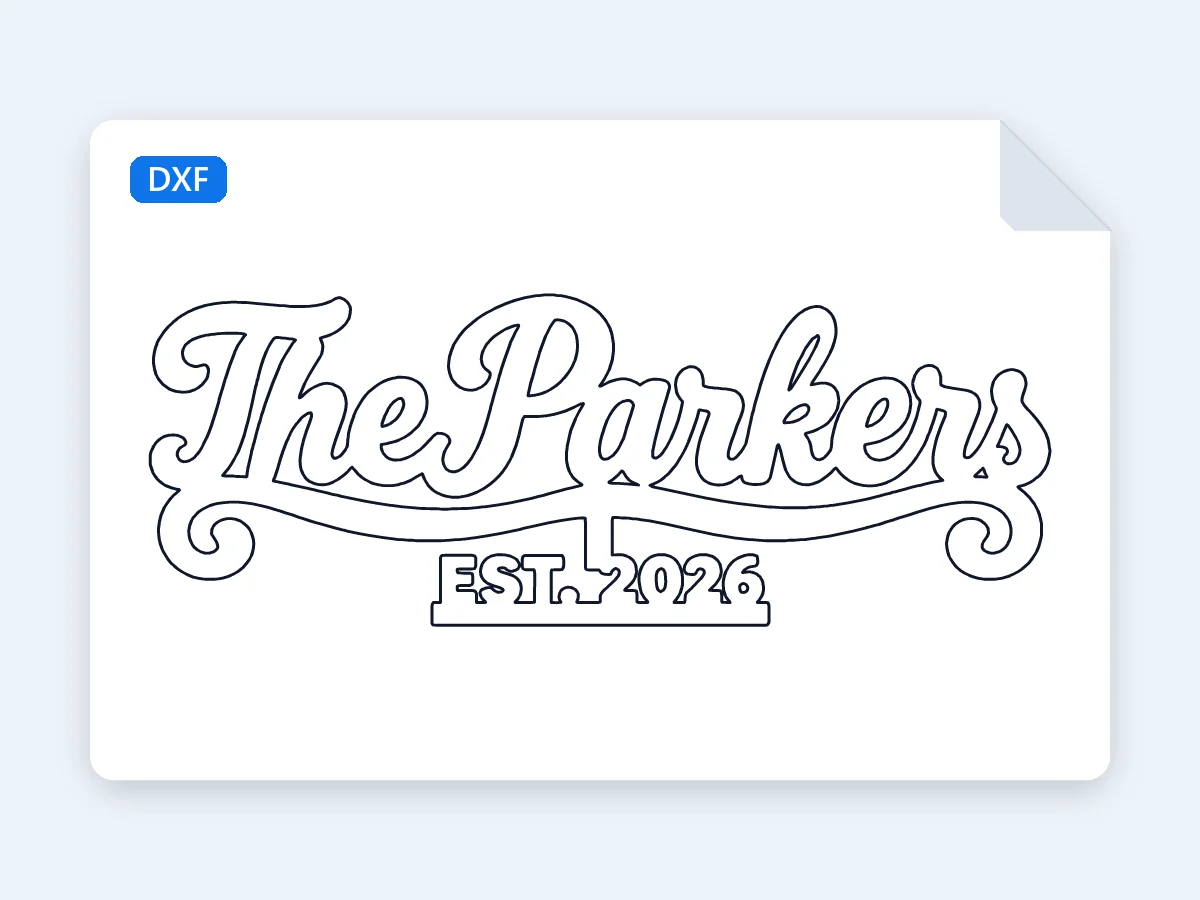
लेजर-कट लकड़ी के साइन के लिए करीब 280 mm पर आउटलाइन में काली लेटरिंग: अक्षर एक टुकड़े में जुड़ते हैं, और P, a व e के अंदर के हिस्से छेद बनकर निकलते हैं।
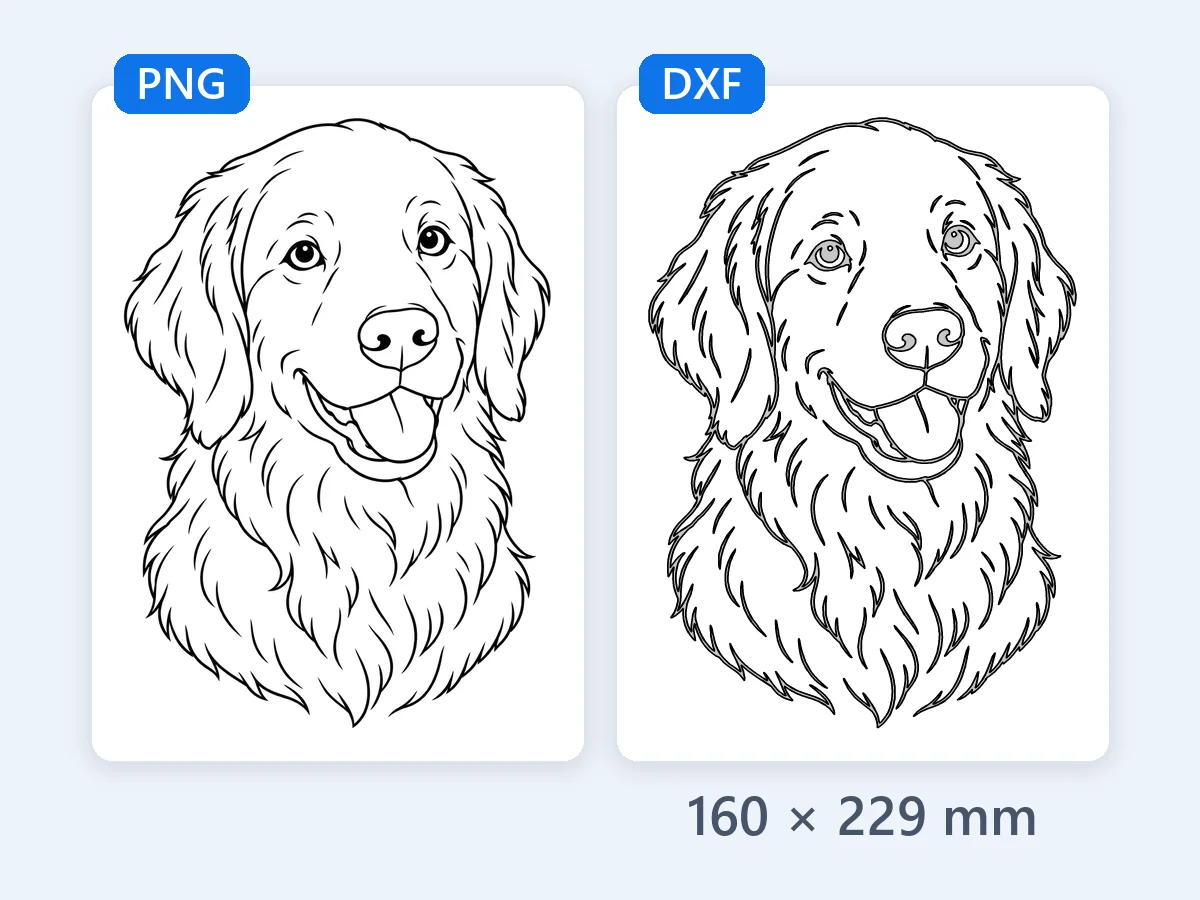
करीब 160 mm पर लाइन आर्ट में सफेद पर काली लाइनें: हर लाइन बंद आउटलाइन बनती है, लकड़ी, स्लेट या चमड़े पर एनग्रेव करने के लिए तैयार।
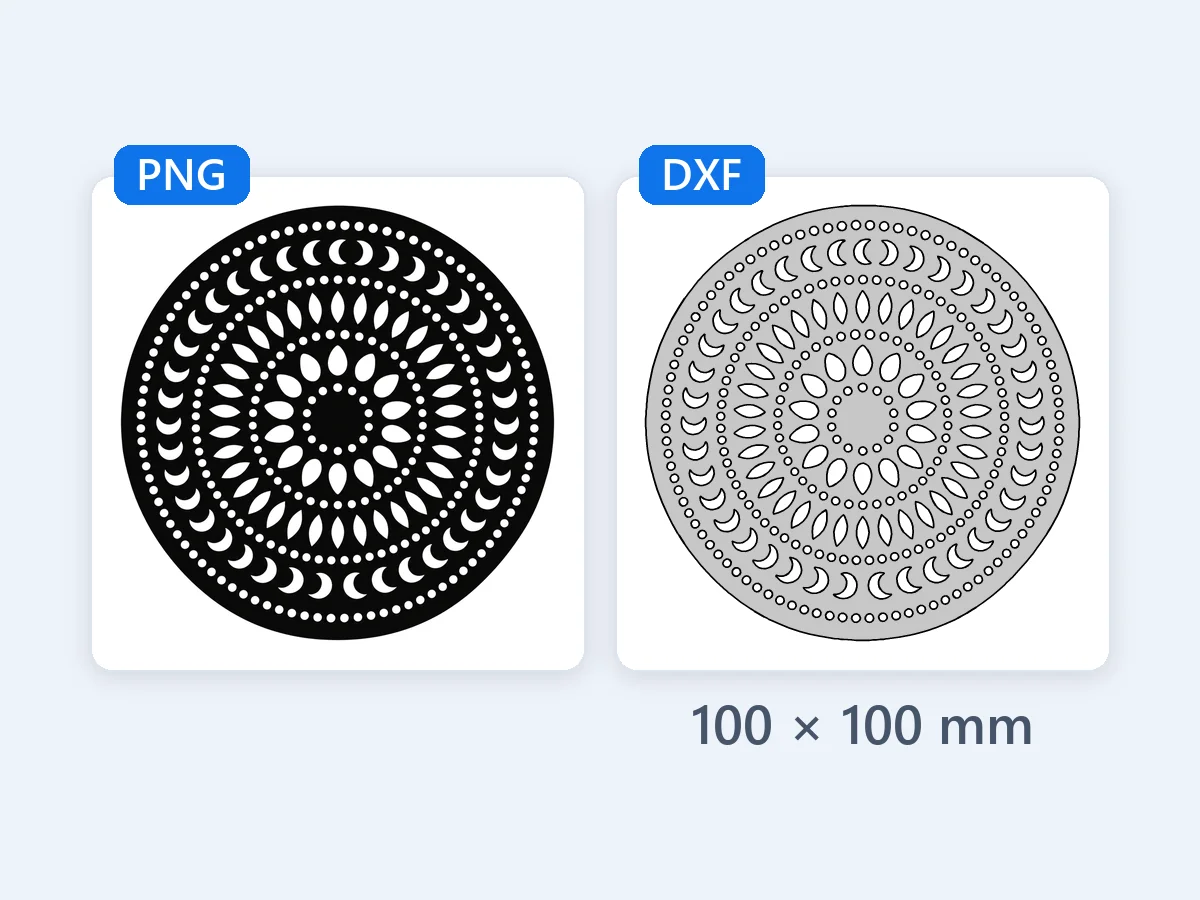
लेजर-कट कोस्टर के लिए करीब 100 mm पर आउटलाइन में काला-सफेद मंडला: सैकड़ों छेद, हर एक बंद कंटूर।
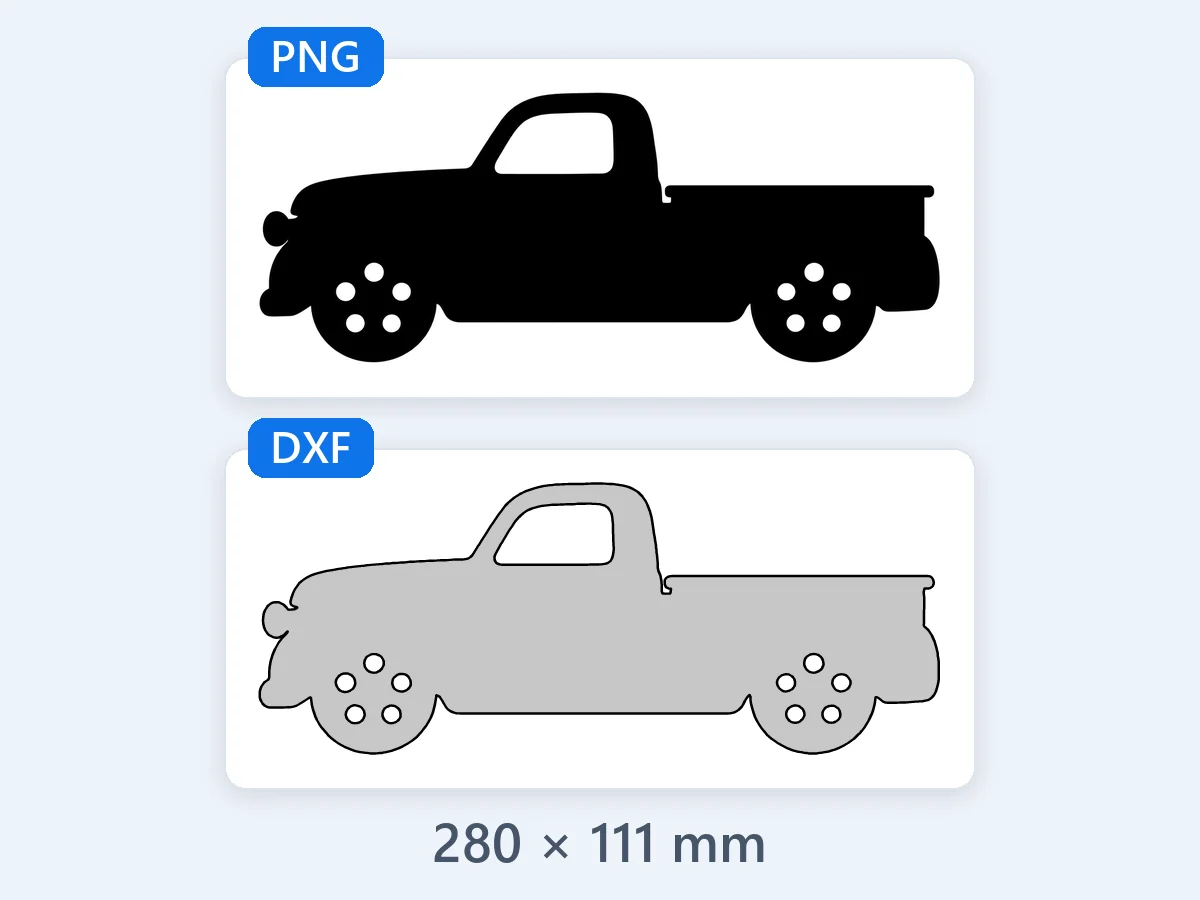
साइड व्यू में पुराना पिकअप, आउटलाइन में करीब 280 mm पर: पहियों के आर्च और केबिन के कर्व CNC राउटर या प्लाज्मा टेबल के लिए स्मूद आर्क बनकर निकलते हैं।
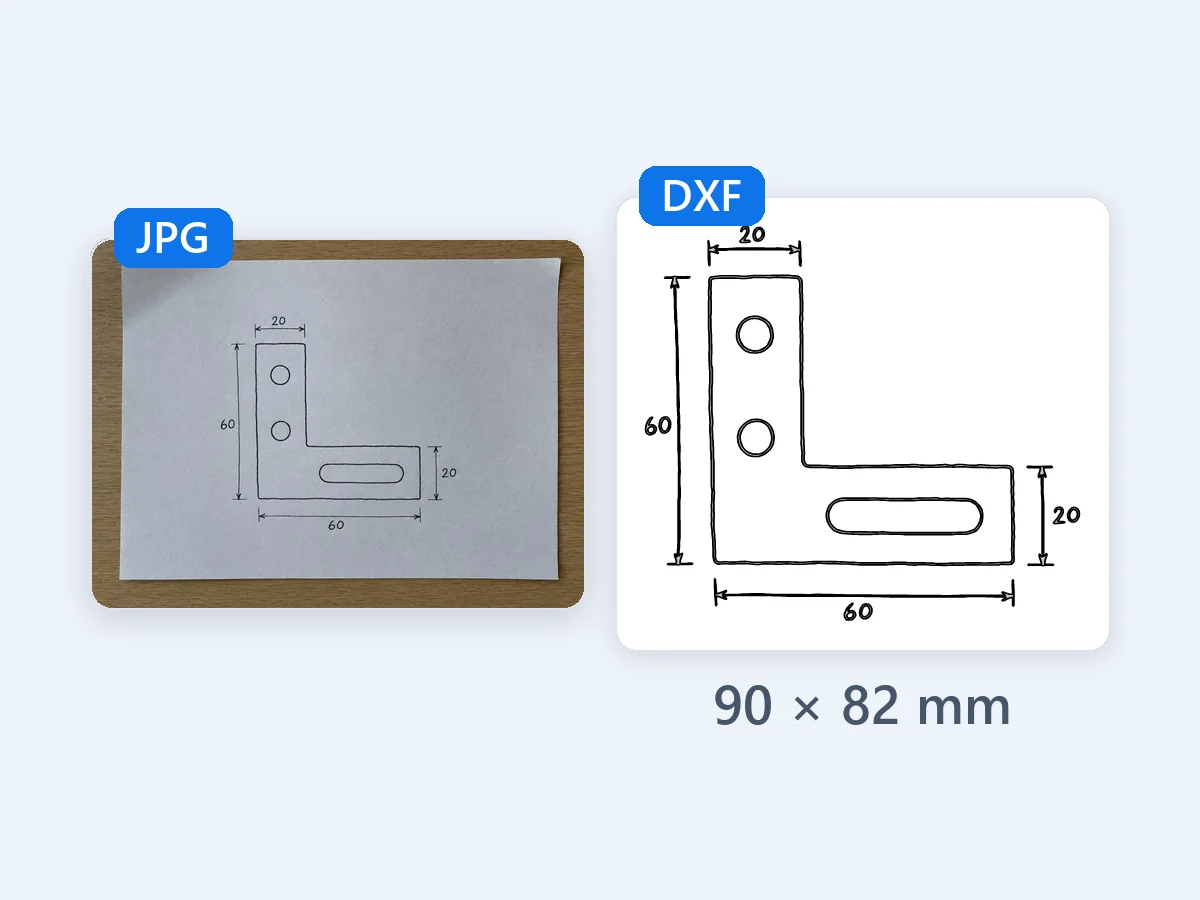
कागज पर बने ब्रैकेट की JPG फोटो, लाइन आर्ट में चौड़ाई 90 mm लिखकर, ताकि ब्रैकेट उसके पास लिखे 60 mm का बने। मेज और शैडो बाहर रहते हैं।
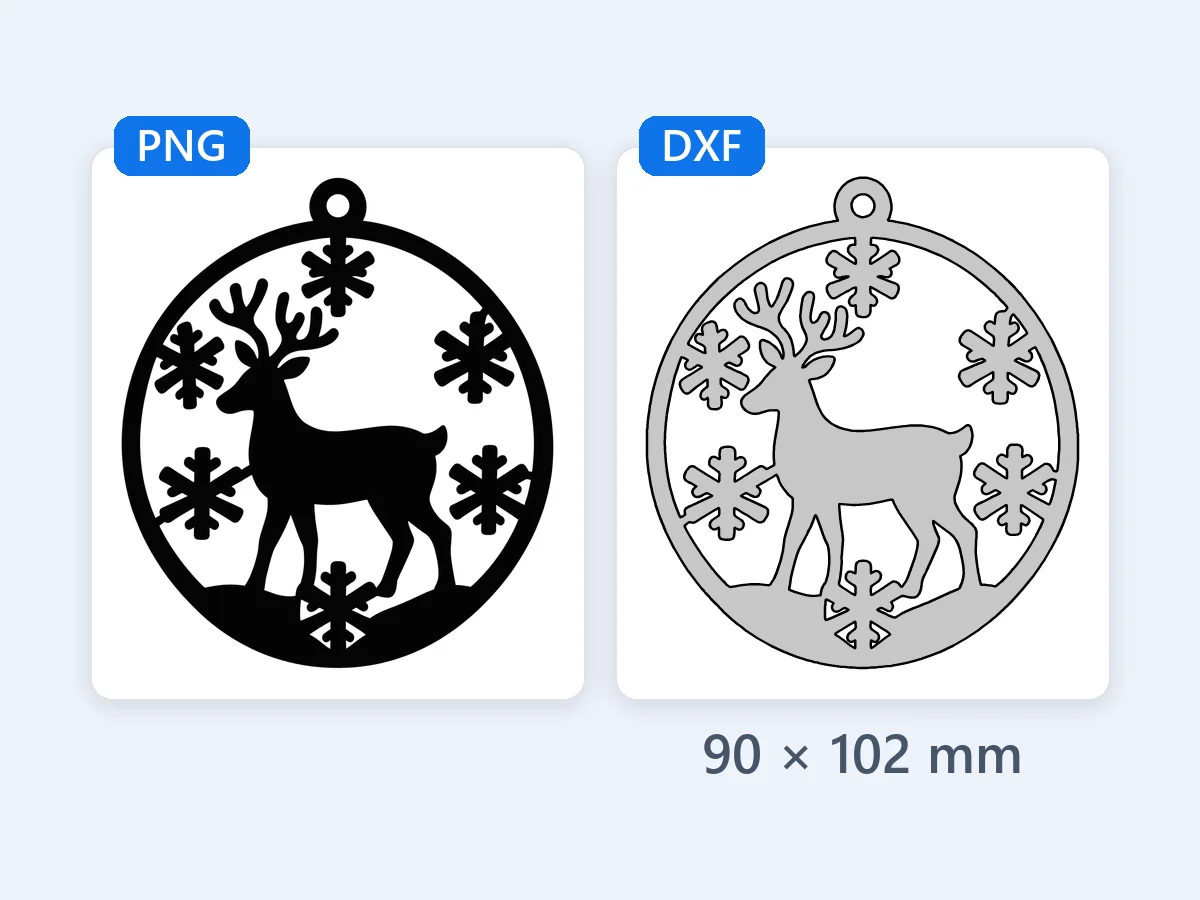
लेजर-कट लकड़ी के अलंकरण के लिए करीब 90 mm पर आउटलाइन में स्नोफ्लेक के बीच बारहसिंगा, टांगने का छेद साफ, गोल छेद की तरह कटा हुआ।
तस्वीर जोड़ें, उसमें क्या है चुनें, डाउनलोड करें। डाउनलोड से पहले प्रीव्यू DXF फाइल खुद खींचता है, उस साइज पर जिस पर कटेगी।
PNG, JPG, WebP या BMP, 60 MB तक, ड्रॉप करें, पेस्ट करें या चुनें। यह फाइल में सेव असली साइज पर खुलती है, और आपके ब्राउजर में ही पढ़ी जाती है, कभी अपलोड नहीं होती।
लोगो, सिल्हूट और साइन के लिए आउटलाइन, हर रंग की एक लेयर के लिए रंग के हिसाब से, ड्रॉइंग और स्कैन के लिए लाइन आर्ट। फिर चौड़ाई mm, cm या इंच में लिखें, और ऊंचाई अपने आप आ जाती है।
प्रीव्यू और नोट देखें, फिर सब लेयर्स वाली एक फाइल के लिए DXF डाउनलोड करें चुनें, हर रंग की एक फाइल के लिए हर लेयर का एक DXF (ZIP), या असली साइज पर कट लाइनों के लिए SVG।
छह ताकतें जो सपाट तस्वीर को ऐसी DXF फाइल बनाती हैं जिसे आपका लेजर, CNC राउटर या प्लाज्मा टेबल सही साइज पर काटता है।
यहां PNG को DXF में बदलने पर आपकी PNG या JPG में सेव रेजोल्यूशन डिजाइन को उसके असली साइज पर खोलता है। 72 या 96 dpi पर सेव फाइल, जो स्क्रीन की आम सेटिंग है, अपनी लंबी तरफ 100 mm (US में 4 इंच) से शुरू होती है। चौड़ाई mm, cm या इंच में लिखें। DXF अपना यूनिट हेडर में रखती है, मिलीमीटर या इंच, इसलिए CAD और लेजर सॉफ्टवेयर उसे उसी साइज पर खोलते हैं, और पेज तैयार चौड़ाई व ऊंचाई दिखाता है।
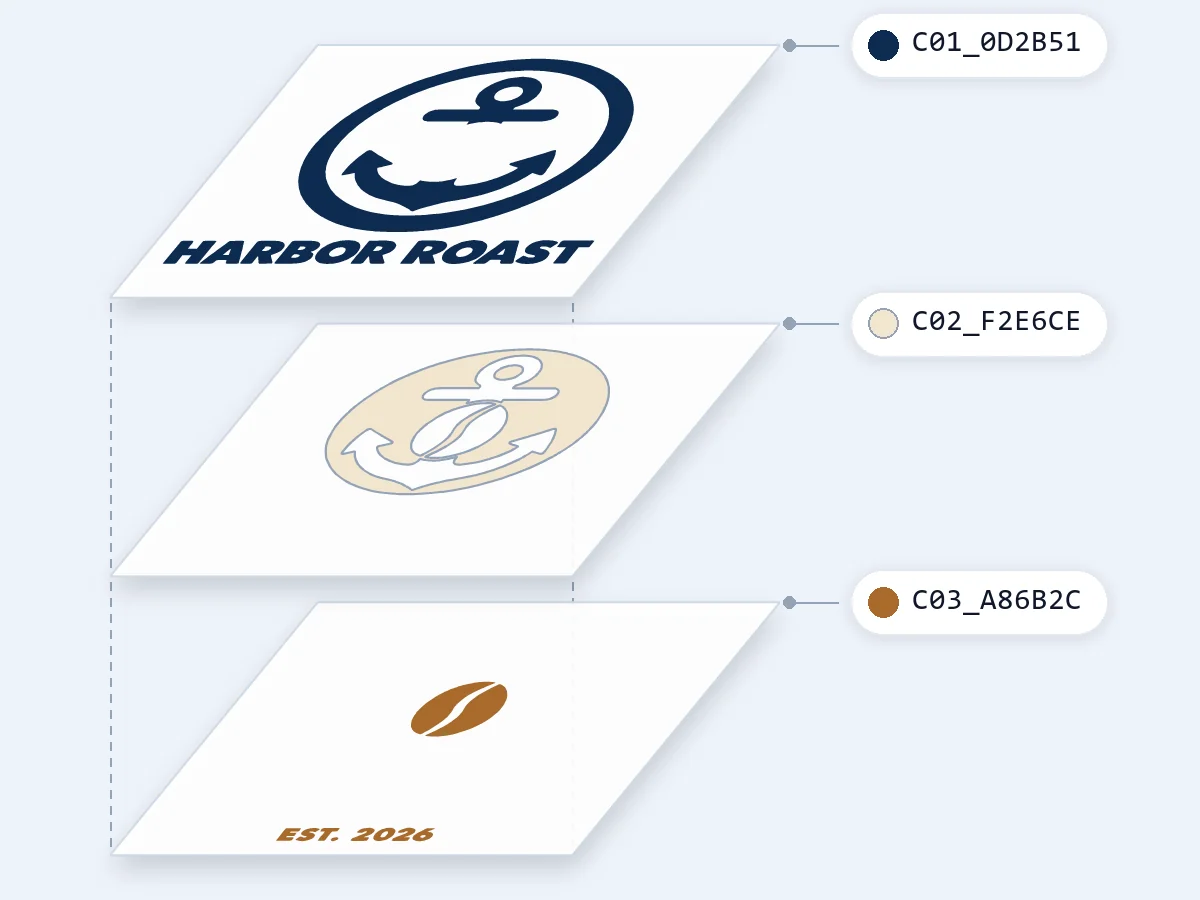
PNG को DXF में कन्वर्ट करें: रंग के हिसाब से हर रंग को अपनी DXF लेयर देता है, ऑटो पर या 1 से 12 रंगों के साथ। रंग एक-दूसरे से सटते हैं, इसलिए हर एक सिर्फ वही हिस्सा ढकता है जो आप देखते हैं और कुछ दो बार नहीं कटता। किसी रंग को दूसरे में मर्ज करें, एक छोड़ दें, मटीरियल का रंग चिह्नित करें ताकि वह बिना कटा रहे, कोई रंग बदलें या नाम बदलें, या आईड्रॉपर से एक जोड़ें। पारदर्शी PNG के सॉफ्ट किनारे अलग रंग बनने की जगह अपने पड़ोसियों में मिल जाते हैं। हर लेयर अपनी जगह और रंग से नामित है, जैसे C01_1F3A68, और अपना AutoCAD रंग रखती है, इसलिए लेजर सॉफ्टवेयर लेयर्स अलग रखता है।
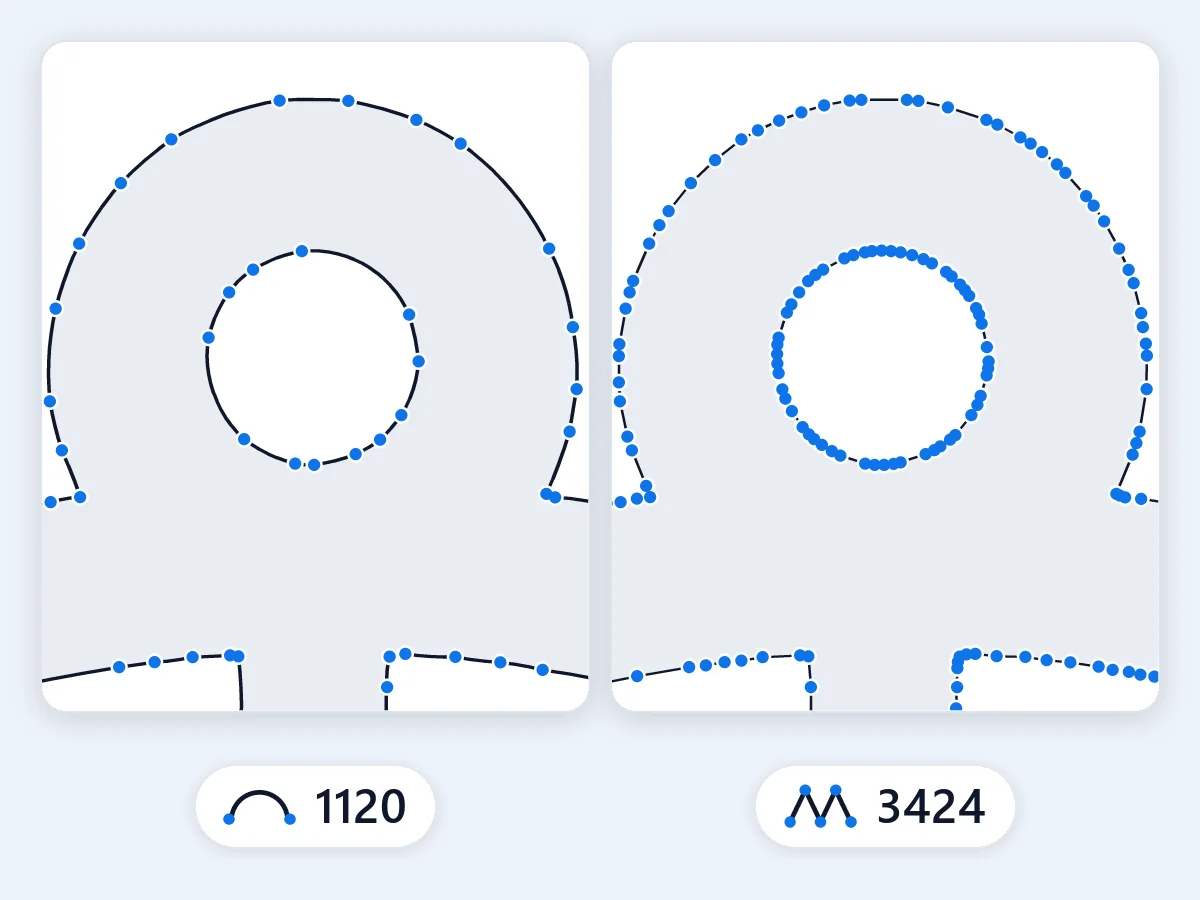
PNG को DXF में कन्वर्ट करें: सैकड़ों छोटी लाइनों की जगह कर्व असली आर्क की तरह, ट्रेस किए आकार से 0.01 mm के अंदर लिखे जाते हैं। एक गोला या मुड़ा अक्षर बहुत कम पॉइंट लेता है, इसलिए CNC राउटर या लेजर स्मूद चलता है और फाइल छोटी रहती है। और करीब कर्व या और कम पॉइंट के लिए कर्व की सटीकता 0.005 से 0.1 mm तक सेट करें।
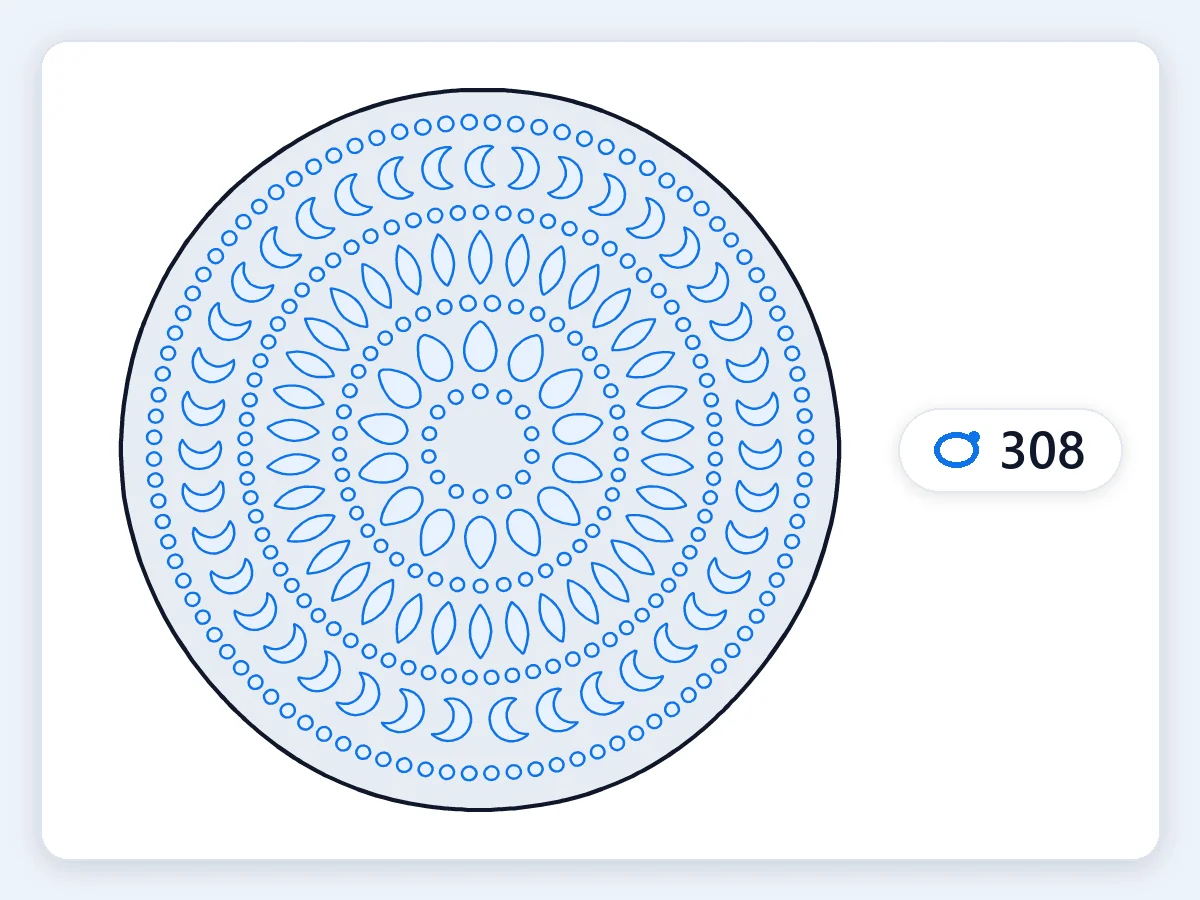
PNG को DXF में बदलें: हर कंटूर एक बंद पॉलीलाइन है, दो बार कटने वाली कोई दोहरी लाइन नहीं। छेद और अंदर के हिस्से उन्हें रखने वाले आउटलाइन से पहले आते हैं, और ड्रॉइंग 0,0 पर बैठती है। तैयार साइज पर 0.25 mm² से छोटे कण और सुई जैसे छेद साफ कर दिए जाते हैं; बारीक डिटेल रखने या ज्यादा साफ करने के लिए इससे छोटे टुकड़े हटाएं सेट करें। फाइल AutoCAD R12 ASCII है, DXF का वह वर्जन जिसे CAD, लेजर, CNC और कटिंग सॉफ्टवेयर की सबसे बड़ी रेंज पढ़ती है, पूरे हेडर और टेबल के साथ।
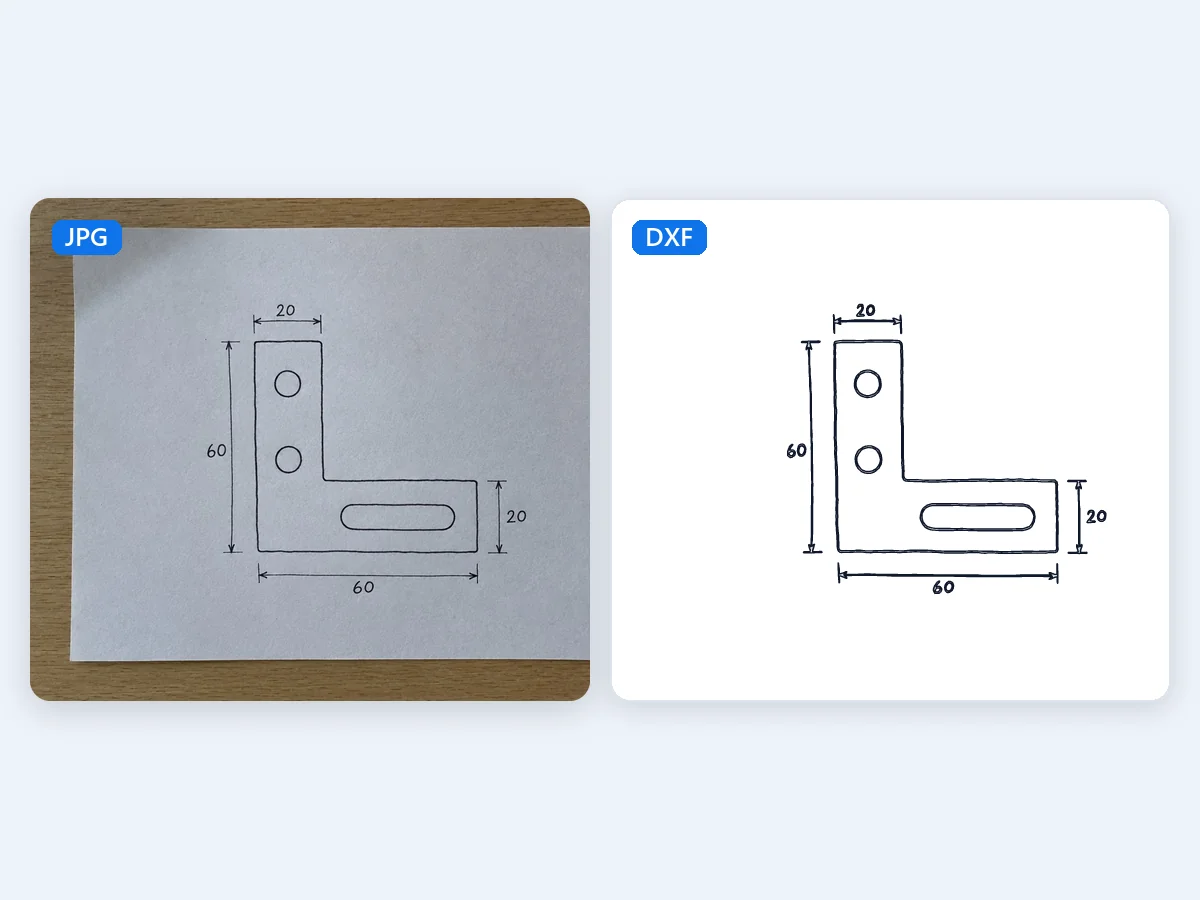
PNG को DXF में कन्वर्ट करें: लाइन आर्ट हल्के कागज पर गहरी लाइनें पढ़ता है, और उसका एडैप्टिव थ्रेशोल्ड असमान रोशनी और कागज के दाने संभालता है, इसलिए स्केच की फोन फोटो स्कैन जैसी चलती है। हल्की स्ट्रोक पकड़ने या छोड़ने के लिए लाइन की गहराई बदलें, और चॉक ड्रॉइंग व ब्लूप्रिंट के लिए गहरे पर सफेद लाइनें चालू करें। हर लाइन अपने दोनों किनारों पर बंद आउटलाइन की तरह ट्रेस होती है, एनग्रेव या कट के लिए तैयार।
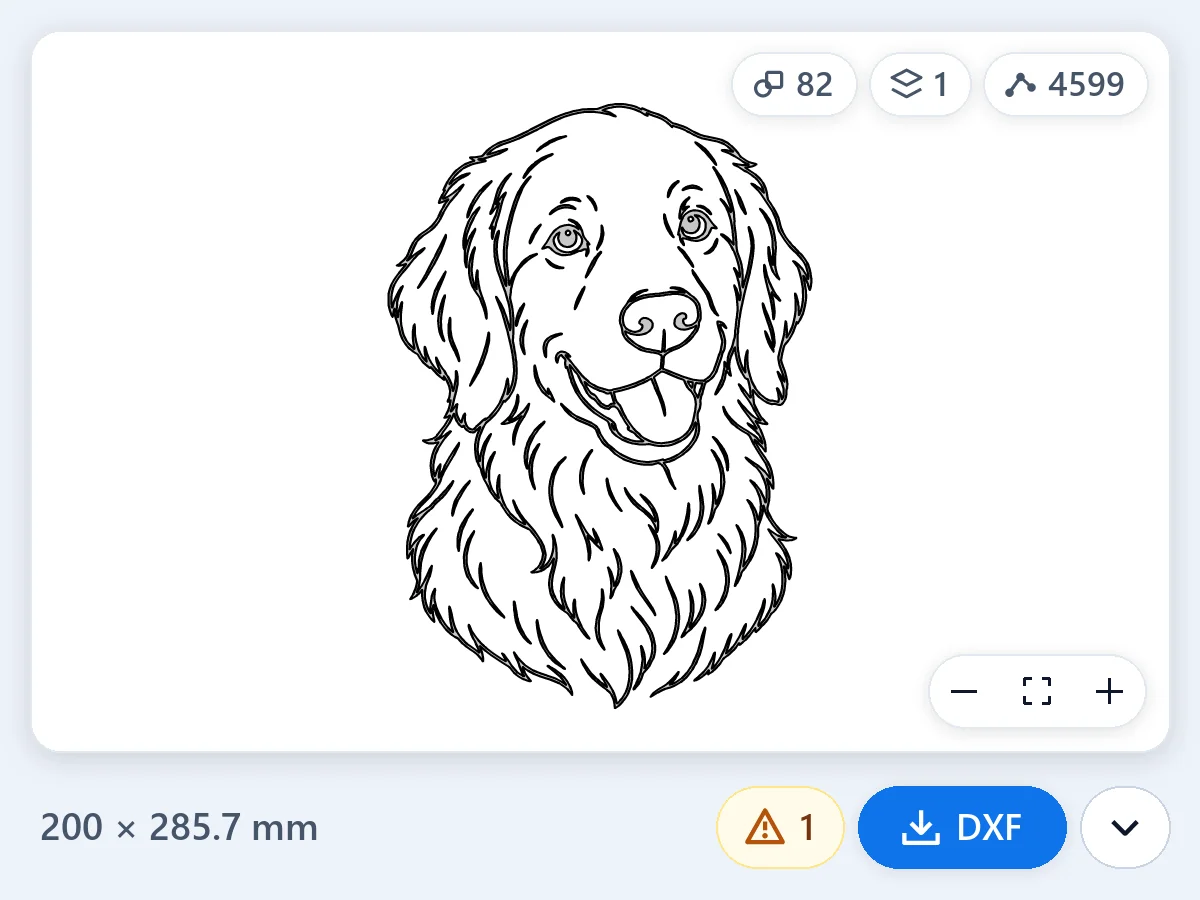
PNG को DXF में बदलें: प्रीव्यू DXF फाइल खुद खींचता है, फाइल से दोबारा पढ़कर, उसके साइज और आकृतियों, लेयर्स व पॉइंट की संख्या के साथ। तुलना के लिए नीचे तस्वीर दिखाएं चालू करें। डाउनलोड से पहले नोट 0.3 mm से पतले हिस्से, बहुत छोटे टुकड़े, 5,000 से ज्यादा आकृतियां (एक फाइल में जितनी कुछ कटर सॉफ्टवेयर खोलते हैं) और आपके चुने साइज पर 100 ppi से कम रेजोल्यूशन बताते हैं।
DXF फाइल क्या है, यह SVG से कैसे अलग है, कौन सी तस्वीरें सबसे अच्छी बदलती हैं, और साइज, लेयर्स व कट सही कैसे करें।
DXF फाइल (ड्रॉइंग एक्सचेंज फॉर्मेट) एक CAD ड्रॉइंग है जो सादे टेक्स्ट में सेव होती है: लाइनें, आर्क और गोले निर्देशांकों की तरह लिखे और लेयर्स में बंटे हुए। यह 1982 में AutoCAD के लिए बनी, और यही फाइल लेजर कटर, CNC राउटर, प्लाज्मा टेबल और CAD प्रोग्राम साझा करते हैं। PNG या JPG पिक्सल रखती है, जबकि DXF आकृतियां खुद रखती है, इसलिए इमेज को DXF में बदलने के लिए तस्वीर ट्रेस की जाती है: हर किनारा एक बंद पाथ बनता है जिस पर मशीन चल सके। यह PNG से DXF कन्वर्टर आपकी तस्वीर ब्राउजर में ट्रेस करता है और असली यूनिट, बंद कंटूर, असली आर्क और हर रंग की एक लेयर वाली DXF लिखता है।
PNG टू DXF: दोनों वेक्टर फाइलें हैं, पिक्सल की जगह आकृतियों से बनी। SVG वेब और डिजाइन फॉर्मेट है: ब्राउजर, डिजाइन ऐप और Cricut Design Space इसे पढ़ते हैं। DXF CAD फॉर्मेट है: CAD प्रोग्राम, लेजर सॉफ्टवेयर और CNC या प्लाज्मा CAM इसे यूनिट और लेयर्स के साथ पढ़ते हैं, जिनसे मशीनें अपना काम बांटती हैं। लेजर, CNC राउटर या प्लाज्मा टेबल के लिए DXF लें; कटिंग मशीन या वेबसाइट के लिए SVG। यह कन्वर्टर एक ही तस्वीर से दोनों देता है, SVG DXF के उसी असली साइज पर। लोगो को प्रिंट और वेब के लिए SVG में ट्रेस करने के लिए PNG से SVG लें।
PNG से DXF कन्वर्टर: साफ, ठोस आकृतियों वाली तस्वीरें सबसे अच्छी बदलती हैं: लोगो, सिल्हूट, साइन, स्टेंसिल, लाइन आर्ट, हाथ की लेटरिंग और क्लिप आर्ट। जिस साइज पर काटेंगे उसके लिए तस्वीर में पर्याप्त पिक्सल दें, करीब 100 ppi या ज्यादा: 300 mm चौड़ा डिजाइन करीब 1,200 पिक्सल चौड़ाई मांगता है, और तस्वीर में कम होने पर नोट बताता है। फोटो दो रंग के सिल्हूट की तरह सबसे अच्छी बदलती है: रंग के हिसाब से में 2 रंग चुनें। या पहले बैकग्राउंड रिमूवर से सब्जेक्ट कट आउट करें, जिसमें क्रेडिट लगते हैं, और कट आउट को आउटलाइन से बदलें। फोटो को ड्रॉइंग की तरह एनग्रेव करने के लिए इमेज टू इमेज उसे एआई से लाइन आर्ट बना सकता है, उसमें भी क्रेडिट लगते हैं, और लाइन आर्ट यहां उस ड्रॉइंग को फ्री में ट्रेस करता है।
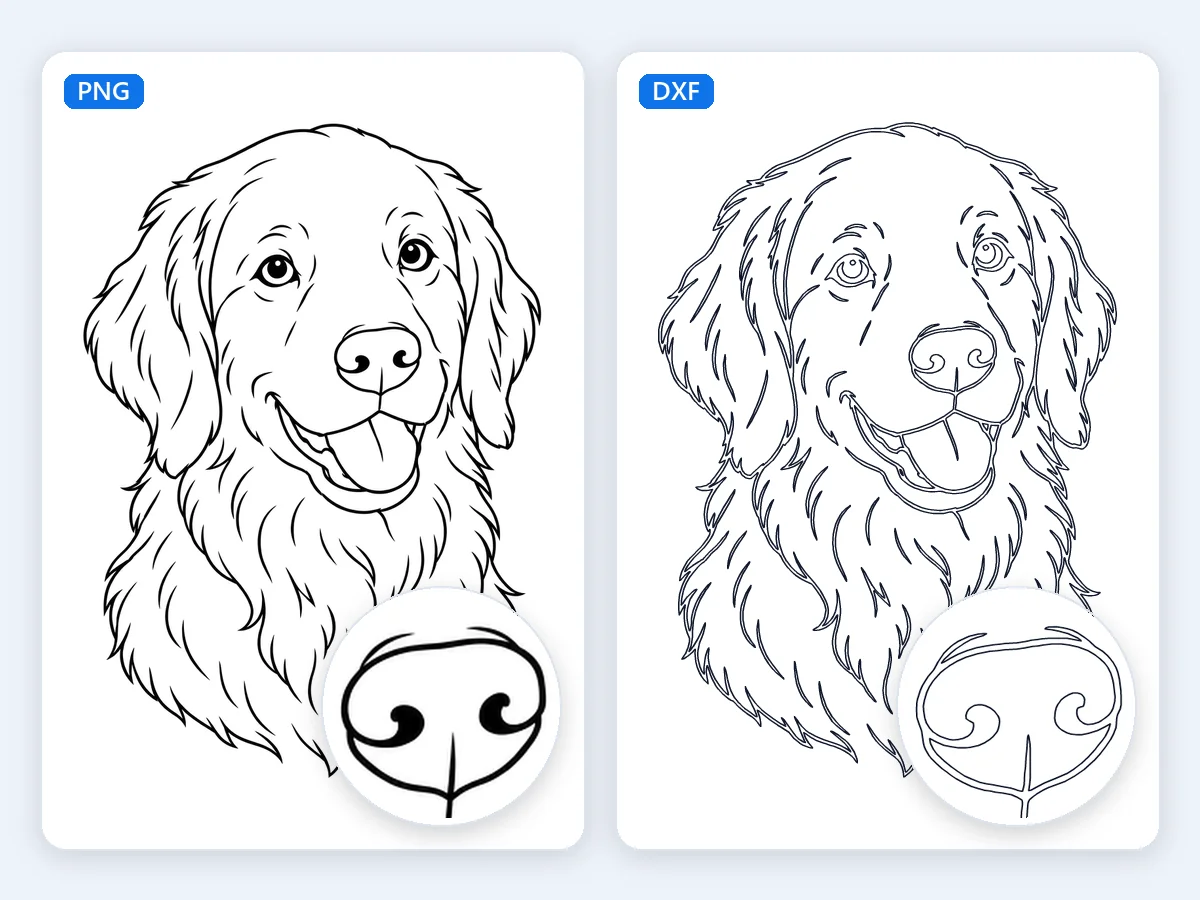
PNG को DXF में बदलें: DXF नंबर रखती है, और उसका यूनिट तय करता है उनका मतलब। जब कोई प्रोग्राम मिलीमीटर को इंच पढ़ता है, या उलटा, तो पीस ठीक 25.4 गुना बड़ी या छोटी आती है। यह कन्वर्टर यूनिट फाइल हेडर में उन दोनों जगह लिखता है जहां CAD और लेजर सॉफ्टवेयर उसे ढूंढते हैं, मिलीमीटर या इंच, और सब 1:1 पर खींचता है। साइज आपकी तस्वीर से आता है: PNG या JPG अपना रेजोल्यूशन डॉट प्रति इंच में सेव कर सकती है, और कन्वर्टर उसे इस्तेमाल करता है। 72 और 96 dpi असली साइज की जगह स्क्रीन के डिफॉल्ट हैं, इसलिए तब डिजाइन अपनी लंबी तरफ 100 mm (US में 4 इंच) से शुरू होता है। जितनी चौड़ाई चाहिए वह mm, cm या इंच में लिखें, और आयात के बाद कोई ज्ञात लंबाई मापें, हर वर्कशॉप की तेज जांच।
हर कट पाथ बंद होना चाहिए ताकि मशीन अंदर-बाहर जान सके, और यह PNG से DXF कन्वर्टर जो भी कंटूर लिखता है वह बंद पॉलीलाइन है, दो बार कटने वाली कोई दोहरी लाइन नहीं। पीस तैयार साइज पर बनाएं और केर्फ, यानी बीम या बिट जितनी चौड़ाई हटाता है, अपनी मशीन सॉफ्टवेयर में सेट करें, या अपनी कटिंग सर्विस पर छोड़ें। लेजर-कट धातु में छेद आम तौर पर शीट की मोटाई के कम से कम आधे से पूरे गुने तक होते हैं, और प्लाज्मा टेबल पर करीब पूरी मोटाई। अक्षर या स्टेंसिल के अंदर का कोई टुकड़ा जो किसी और से नहीं जुड़ा, कटते समय गिर जाता है, इसलिए उसे मटीरियल की मोटाई जितनी चौड़ी ब्रिज से फ्रेम से जोड़ें। नोट आपके साइज पर 0.3 mm से पतले हिस्से बताते हैं, ताकि पहले बड़ा कर सकें या सरल कर सकें।
लेजर सॉफ्टवेयर अपना काम रंग के हिसाब से बांटता है: हर रंग को अपनी पावर, स्पीड और क्रम, जैसे कट, स्कोर और एनग्रेव। जब आप रंग के हिसाब से PNG को DXF में बदलते हैं, आपकी तस्वीर का हर रंग अपनी DXF लेयर बन जाता है, अपने AutoCAD रंग के साथ, अपनी जगह और HEX से नामित, ताकि आयात करने पर लेयर्स अलग रहें। रंग सटते हैं और कुछ दोहरा नहीं होता, इसलिए हर रंग अपना ऐक्रेलिक, लकड़ी या विनाइल पीस बन सकता है। अपने मटीरियल का रंग चिह्नित करें और वह बिना कटा रहता है। सब लेयर्स वाली एक DXF डाउनलोड करें, या जब हर मटीरियल अपनी फाइल से कटे तो हर लेयर का एक DXF (ZIP)।
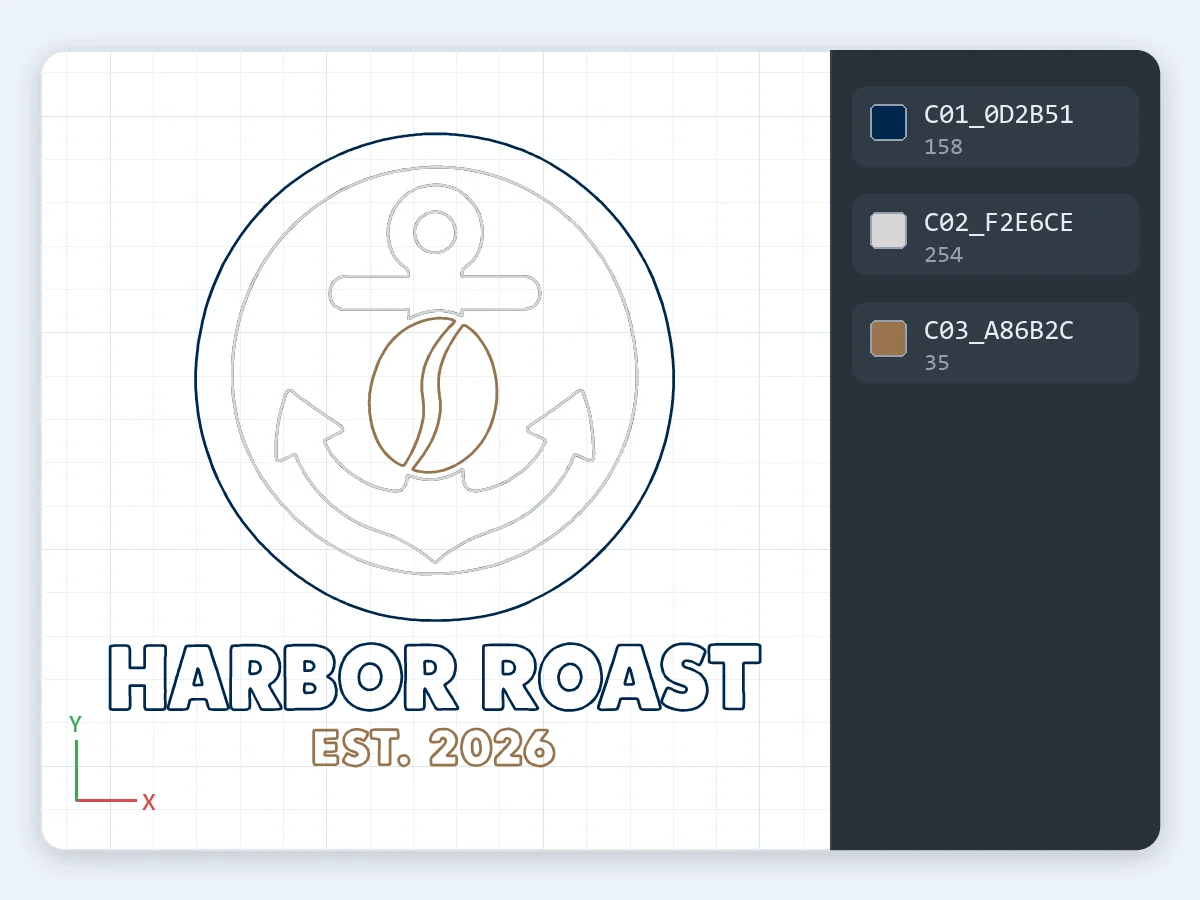
यहां PNG को DXF में बदलने के बाद AutoCAD और LibreCAD जैसे CAD प्रोग्राम फाइल सीधे उसकी सेव यूनिट में खोलते हैं। LightBurn और xTool Creative Space जैसे लेजर सॉफ्टवेयर DXF फाइलें आयात करते हैं, और Fusion में आप DXF को स्केच में डालते हैं। Inkscape में DXF आयात डायलॉग में स्केलिंग तरीका Read from file चुनें, ताकि ड्रॉइंग असली साइज पर आए। Cricut Design Space और Silhouette Studio भी फाइलें खोलते हैं; Design Space में SVG अपलोड करें, जो अपना साइज रखती है। DWG चाहिए? DXF को अपने CAD प्रोग्राम में खोलकर DWG में सेव करें।
चार तरह के प्रोजेक्ट जहां PNG से DXF तस्वीर को लेजर, CNC राउटर, प्लाज्मा टेबल या कटिंग मशीन तक ले जाता है।
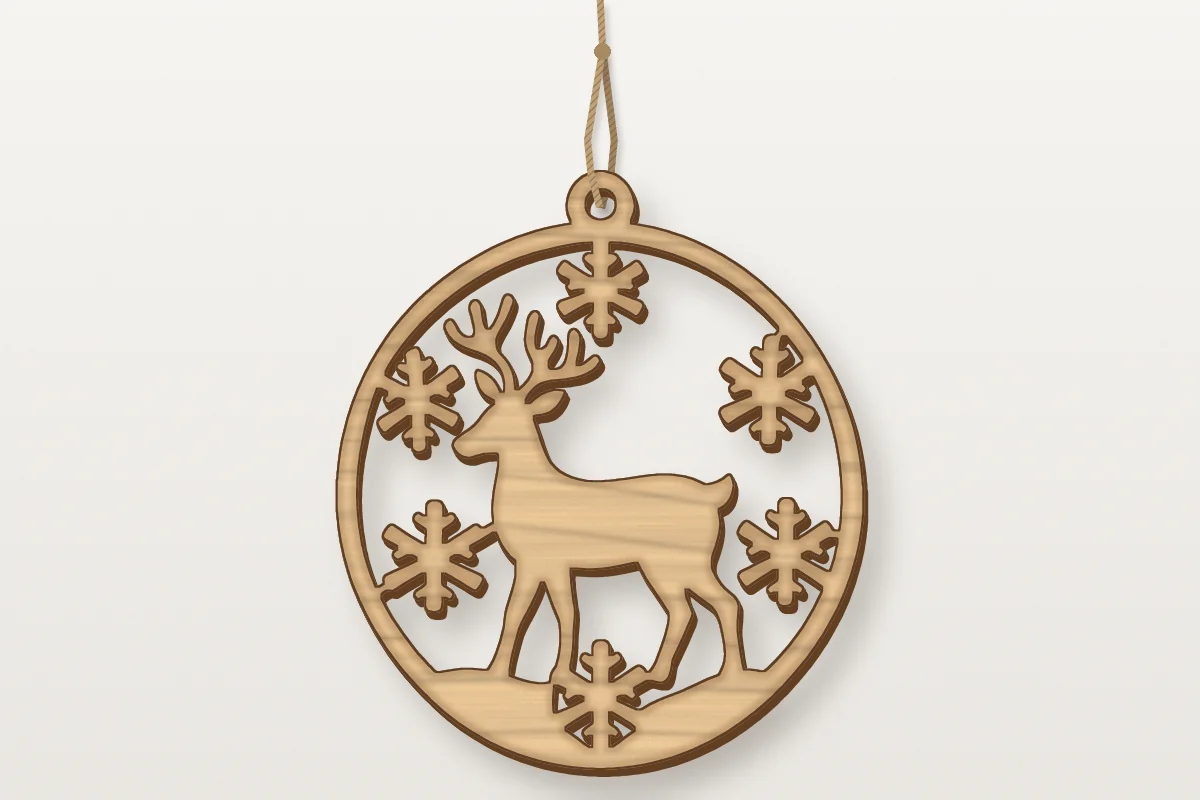
लकड़ी या ऐक्रेलिक में परिवार के नाम के साइन, दुकान के लोगो, अलंकरण और कोस्टर, हर अक्षर और हर छेद बंद कंटूर।
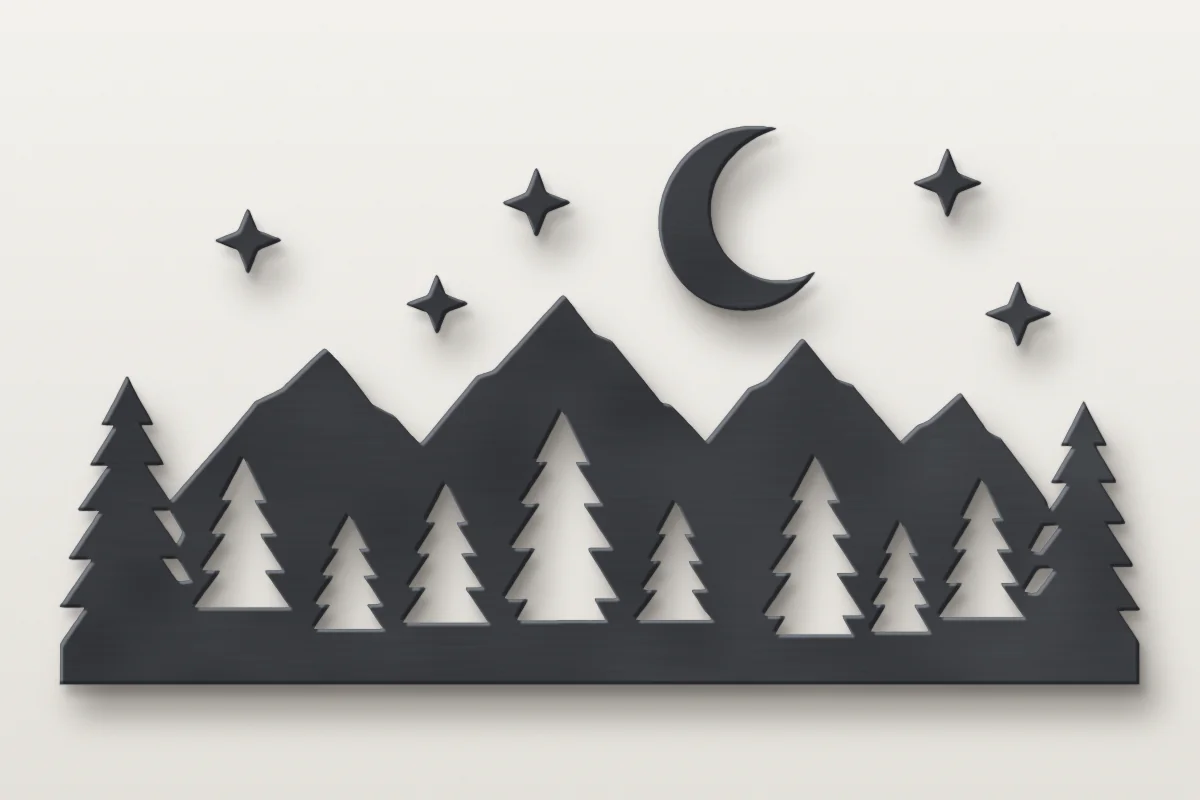
स्टील में दीवार आर्ट, फायर पिट के रिंग और बगीचे के सिल्हूट, इमेज से DXF में पूरे साइज पर, टॉर्च के लिए स्मूद आर्क के साथ।
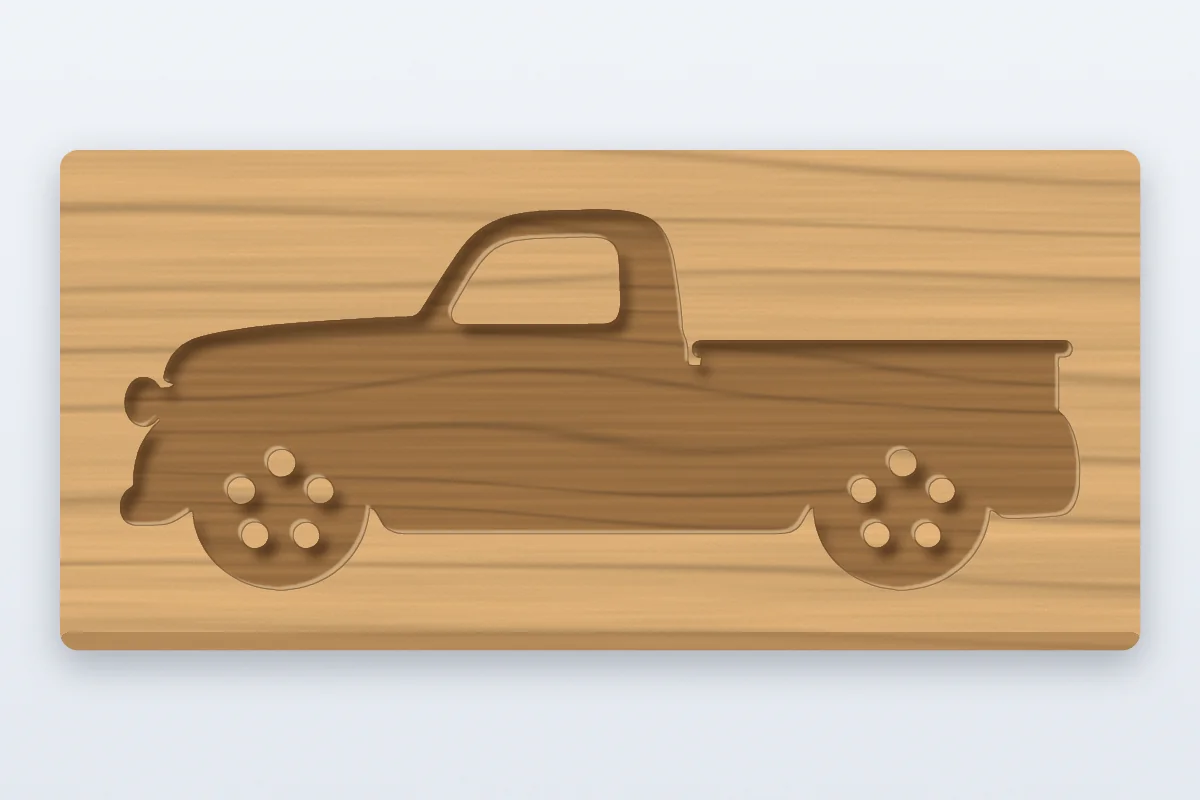
लकड़ी, स्लेट या चमड़े में खुदी साइन, इनले और लाइन आर्ट, हर रंग के लिए एक लेयर जिसे आप अपनी गहराई या पास देते हैं।
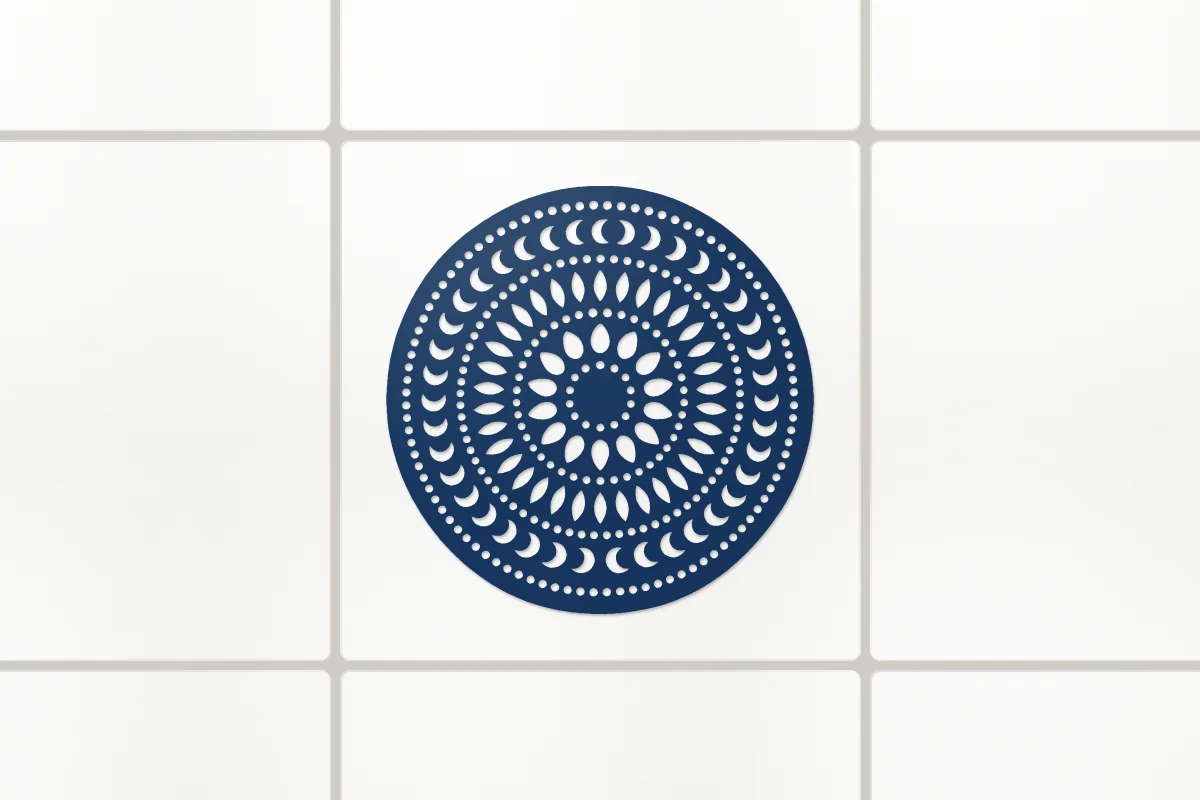
कटिंग मशीन पर विनाइल डिकल और स्टेंसिल, या नेमप्लेट, पार्ट या प्लान के लिए CAD ड्रॉइंग में ट्रेस किया लोगो।
PNG, JPG और फोटो बदलना, लेजर कटिंग, DXF बनाम SVG, साइज, सॉफ्टवेयर, कीमत और प्राइवेसी।
PNG टू DXF: इस पेज पर PNG ड्रॉप करें और उसमें क्या है चुनें: लोगो या सिल्हूट के लिए आउटलाइन, हर रंग की एक लेयर के लिए रंग के हिसाब से, ड्रॉइंग के लिए लाइन आर्ट। चौड़ाई mm, cm या इंच में देखें, प्रीव्यू पर नजर डालें और DXF डाउनलोड करें चुनें। सेकंड लगते हैं, और फाइल CAD व लेजर सॉफ्टवेयर में उसी साइज पर खुलती है।
हां। JPG, WebP और BMP PNG की तरह ही DXF में बदलती हैं, 60 MB तक। कन्वर्टर JPG में सेव DPI भी पढ़ता है, इसलिए स्कैन असली साइज पर खुलता है। JPG का सफेद या सादा बैकग्राउंड बिना कटा रहता है, और लाइन आर्ट कागज पर बनी ड्रॉइंग की फोटो को साफ आउटलाइन बनाता है।
PNG से DXF कन्वर्टर: हां। DXF लेजर कटिंग के सबसे आम फॉर्मेट में से है, और लेजर सॉफ्टवेयर इसे उसकी लेयर्स के साथ आयात करता है। यहां PNG से DXF में बदली हर फाइल में बंद कंटूर, असली आर्क, कोई दोहरी लाइन नहीं और हेडर में यूनिट होती है, वही जो लेजर सॉफ्टवेयर और कटिंग सर्विस ढूंढते हैं। पावर, स्पीड और केर्फ अपने लेजर सॉफ्टवेयर में लेयर दर लेयर सेट करें।
PNG से DXF कन्वर्टर: नहीं। दोनों वेक्टर फाइलें हैं, पर SVG वेब और डिजाइन फॉर्मेट है, जबकि DXF CAD फॉर्मेट है जिसे लेजर, CNC राउटर और प्लाज्मा टेबल यूनिट व लेयर्स के साथ पढ़ते हैं। यह कन्वर्टर एक ही तस्वीर से दोनों देता है: मशीन और CAD के लिए DXF, और कटिंग मशीन व डिजाइन ऐप के लिए उसी असली साइज की SVG। जो डिजाइन पहले से SVG है उसके लिए SVG से DXF उसकी ठीक आकृतियां रखता है।
PNG को DXF में बदलें: DXF नंबर रखती है, और जब कोई प्रोग्राम मिलीमीटर को इंच पढ़ता है तो ड्रॉइंग 25.4 गुना बड़ी या छोटी आती है। इस पेज की फाइलें अपनी यूनिट, मिलीमीटर या इंच, हेडर में रखती हैं और 1:1 पर बनी हैं। Inkscape में आयात करते समय स्केलिंग तरीका Read from file चुनें। फिर कोई ज्ञात लंबाई मापकर पुष्टि करें।
PNG टू DXF: हां, सिल्हूट की तरह: रंग के हिसाब से में 2 रंग चुनें और सब्जेक्ट एक साफ आकृति बन जाता है। और साफ आउटलाइन के लिए पहले बैकग्राउंड रिमूवर से सब्जेक्ट कट आउट करें, जिसमें क्रेडिट लगते हैं, फिर आउटलाइन से बदलें। फोटो की लाइन ड्रॉइंग के लिए उसे इमेज टू इमेज में एआई से फिर बनवाएं, उसमें भी क्रेडिट लगते हैं, और यहां लाइन आर्ट से फ्री में ट्रेस करें।
AutoCAD, LibreCAD और Fusion जैसे CAD प्रोग्राम, LightBurn और xTool Creative Space जैसे लेजर सॉफ्टवेयर, CNC और प्लाज्मा CAM सॉफ्टवेयर, और Inkscape सब DXF फाइलें खोलते हैं, और Cricut Design Space व Silhouette Studio भी। DWG के लिए DXF को किसी CAD प्रोग्राम में खोलकर DWG में सेव करें।
यह फ्री है, बिना साइन अप, बिना वॉटरमार्क और कितनी तस्वीरें बदलेंगे इसकी कोई सीमा नहीं। हर डाउनलोड भी फ्री है: DXF, हर लेयर का एक DXF और SVG। आपकी तस्वीर आपके ब्राउजर में पढ़ी और ट्रेस की जाती है और कभी अपलोड नहीं होती, और पेज एक बार खुलने के बाद ऑफलाइन चलता है।
PNG या JPG ड्रॉप करें, उसमें क्या है चुनें और असली साइज पर साफ DXF डाउनलोड करें, बंद पाथ, असली आर्क और हर रंग की एक लेयर के साथ। आपके ब्राउजर में फ्री, कुछ अपलोड नहीं।
DXF में बदलें