
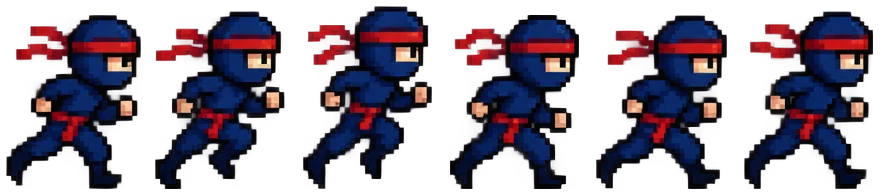
पिक्सल निंजा की दौड़
पारदर्शिता पर छह फ्रेम मिले और 200% पर साफ पिक्सल के साथ चलाए गए।
स्प्राइट शीट ड्रॉप करके उसे चलते देखें: हर फ्रेम बैकग्राउंड से या ग्रिड से मिल जाता है, हर पंक्ति अपने एनिमेशन की तरह चलती है, और आप उसे स्मूद किनारों वाली GIF या APNG में सेव करते हैं। यह फ्री स्प्राइट शीट से GIF कन्वर्टर आपके ब्राउजर में चलता है, इसलिए कुछ अपलोड नहीं होता।
एनिमेट करने के लिए स्प्राइट शीट ड्रॉप करें
PNG, JPG, WebP या GIF। सब कुछ आपके ब्राउजर में रहता है।
इन उदाहरणों के लिए बनाई आठ स्प्राइट शीट, हर एक इस पेज के अपने स्प्राइट शीट से GIF कन्वर्टर से एनिमेट हुई। हर सेटिंग आजमाने के लिए एक खोलें।
पारदर्शिता पर छह फ्रेम मिले और 200% पर साफ पिक्सल के साथ चलाए गए।

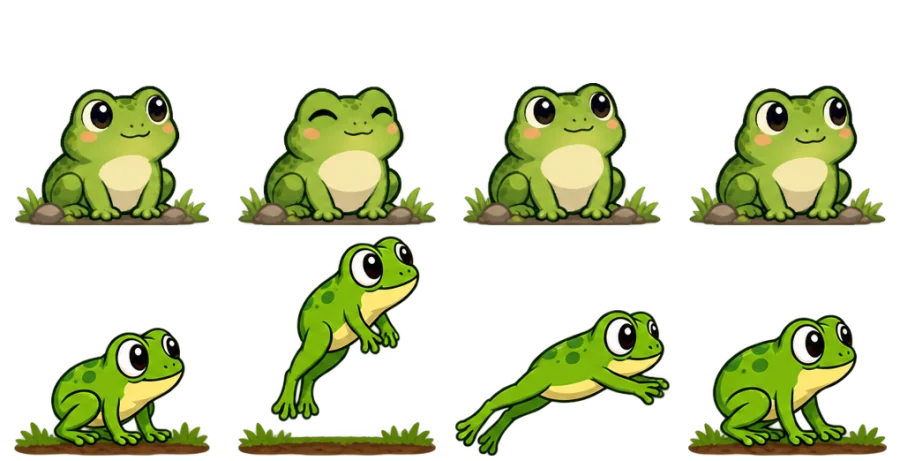
दो पंक्तियों वाली शीट: दूसरी पंक्ति कूद के एनिमेशन की तरह चलती है।


क्लासिक मैजेंटा बैकग्राउंड GIF में पारदर्शी बन जाता है।
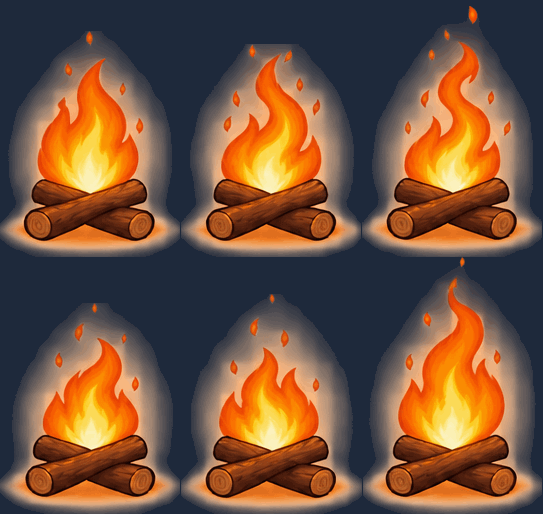
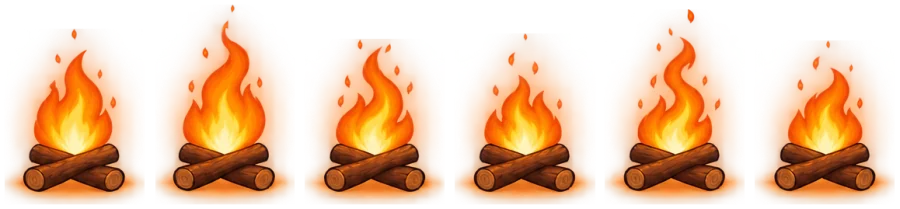
रात के नीले बैकग्राउंड रंग पर पिंग-पॉन्ग लपटें, ताकि चमक स्मूद रहे।


उलटा चलाया गया, खुली आंखों पर ठहराव के साथ, असली पलक जैसा।


आखिरी फ्रेम लूप फिर शुरू होने से पहले एक सेकंड से ज्यादा रुकता है।


विस्फोटों के बीच छोटे ठहराव वाला इफेक्ट, जैसे गेम में चलता है।

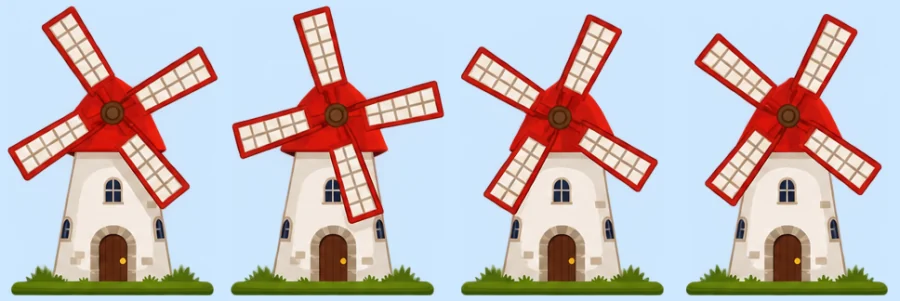
आसमानी नीले बैकग्राउंड पर फ्रेम मिले, जो GIF में बना रहता है।
तीन स्टेप, और कुछ अपलोड नहीं होता।
PNG, WebP, JPG या GIF शीट ड्रॉप करें, पेस्ट करें या चुनें। फ्रेम पारदर्शी या एक रंग के बैकग्राउंड पर, या कॉलम और पंक्तियों के ग्रिड से मिल जाते हैं।
कौन सी पंक्ति चले वह चुनें, जो फ्रेम चाहिए उन पर टिक लगाएं, और फ्रेम रेट, पिंग-पॉन्ग, उलटा चलाना, आखिर में ठहराव और लूप की संख्या सेट करें।
एनिमेशन को GIF में सेव करें, या APNG में जो हर सॉफ्ट किनारा रखता है। पिक्सल आर्ट को साफ पिक्सल के साथ 2×, 3× या 4× बड़ा किया जा सकता है।
छह चीजें जो यह अच्छी तरह करता है, पिक्सल रन साइकल से गेम इफेक्ट तक।
स्प्राइट शीटफ्रेम पारदर्शी या एक रंग के बैकग्राउंड पर मिल जाते हैं, मैजेंटा समेत, या कॉलम और पंक्तियों के ग्रिड, सेल साइज, ऑफसेट और स्पेसिंग से काटे जाते हैं।
जिन शीट में बैठना, चलना और कूद की पंक्तियां हैं वे एक बार में एक पंक्ति चलाती हैं; पंक्ति बदलने या कोई फ्रेम छोड़ने के लिए शीट पर उस फ्रेम पर क्लिक करें।
1 से 50 फ्रेम प्रति सेकंड सेट करें, आगे-पीछे या उलटा चलाएं, आखिरी फ्रेम रोकें और तय करें कितनी बार लूप हो।
GIF हर जगह चलती है; APNG पूरी पारदर्शिता रखती है, इसलिए चमक और सॉफ्ट किनारे स्मूद रहते हैं। बैकग्राउंड रंग GIF को भी साफ किनारे देता है।
फ्रेम 2×, 3× या 4× बड़े करें, हर पिक्सल शार्प रखते हुए, और हर स्प्राइट एक ही जमीन की लाइन पर खड़ा रखें।
यह स्प्राइट शीट से GIF टूल पूरा आपके ब्राउजर में चलता है: कोई अपलोड नहीं, कोई अकाउंट नहीं, कोई वॉटरमार्क नहीं, और पेज एक बार खुलने के बाद ऑफलाइन चलता है।
किसी भी शीट से स्मूद एनिमेशन के लिए पांच छोटे टिप।
पारदर्शिता या एक रंग पर बने स्प्राइट के लिए बैकग्राउंड से लें। जो शीट ठीक ग्रिड पर बनी हैं उनके लिए ग्रिड से हर फ्रेम अपने सेल में रखता है, इसलिए कुछ नहीं उछलता।
शीट की हर पंक्ति अपने अलग एनिमेशन की तरह सूची में आती है। कोई पंक्ति चुनें, फिर किसी भी फ्रेम पर क्लिक करके उसे लूप से बाहर करें।
ज्यादातर चलने और दौड़ने के साइकल 8 से 12 फ्रेम प्रति सेकंड पर सही लगते हैं; इफेक्ट और लपटें अक्सर 12 से 15 पर सबसे अच्छे लगते हैं। पिंग-पॉंग उन लूप को स्मूद करता है जो शुरुआत पर उछलते।
GIF में एक ही पारदर्शी रंग होता है। ऐसा बैकग्राउंड रंग सेट करें जो वहां मेल खाए जहां GIF बैठेगी, या हर सॉफ्ट किनारा रखने के लिए APNG सेव करें।
पिक्सल आर्ट 2× से 4× बड़ा करें, ताकि वह चैट और पोस्ट में अच्छी पढ़ी जाए। साइज, फ्रेम की संख्या और लूप की लंबाई एनिमेशन के नीचे दिखती है।
स्प्राइट शीट एनिमेट करने की आम वजहें।
इंजन में जाने से पहले एनिमेशन की टाइमिंग जांचें, और टीम के साथ प्रीव्यू शेयर करें।
एनिमेटेड स्प्राइट सोशल मीडिया और पोर्टफोलियो पर साफ, बड़ी GIF के रूप में पोस्ट करें।
स्प्राइट रिप और मॉड शीट को विकी, फोरम और चैट के लिए GIF बनाएं।
लोडिंग आइकन, स्टिकर और छोटे एनिमेशन GIF या APNG फाइलों में बनाएं।
स्प्राइट शीट एनिमेट करने, फाइलों और प्राइवेसी के जवाब।
शीट खोलें, देखें कि हर फ्रेम का आउटलाइन बना है, पंक्ति और स्पीड चुनें, फिर GIF डाउनलोड करें।
हां। यह पूरा आपके ब्राउजर में चलता है, कोई अकाउंट नहीं चाहिए और कोई वॉटरमार्क नहीं जोड़ता।
नहीं। आपकी शीट आपके डिवाइस पर पढ़ी और एनिमेट की जाती है; सर्वर पर कुछ नहीं जाता।
हां। हर पंक्ति अपनी अलग सूची में आती है; एक चुनें, या शीट पर कोई फ्रेम क्लिक करके उसकी पंक्ति चलाएं।
दोनों एनिमेटेड तस्वीरें हैं। GIF हर जगह खुलती है; APNG पूरी पारदर्शिता रखती है, इसलिए चमक और सॉफ्ट किनारे स्मूद रहते हैं, और आधुनिक ब्राउजर उसे चलाते हैं।
ग्रिड पर बनी शीट के लिए ग्रिड से लें, ताकि हर फ्रेम अपनी जगह रखे, या सेल में जगह के तौर पर नीचे रखें, ताकि हर स्प्राइट एक ही लाइन पर खड़ा रहे।
हां। एक बार चलने वाले इफेक्ट के लिए लूप 1× पर सेट करें, या 2×, 3× या 5×; हमेशा बिना अंत के लूप करता है।
हां। GIF से स्प्राइट शीट GIF का हर फ्रेम JSON एटलस के साथ एक शीट पर लगाता है।
शीट खोलें और सेकंडों में उसे चलते देखें, आपके ब्राउजर में इस स्प्राइट शीट से GIF कन्वर्टर से फ्री।
स्प्राइट शीट खोलें