



লাফানো জেলি
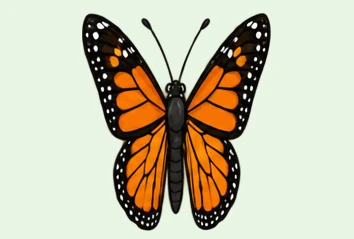
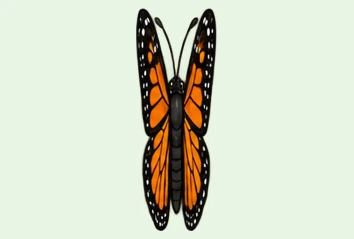
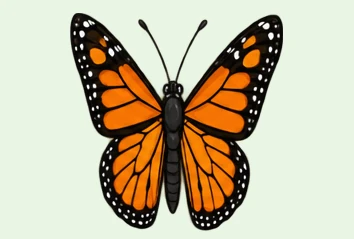
স্কোয়াশ ও স্ট্রেচের ছয় ফ্রেম, স্বচ্ছ PNG এ ভাগ করা।
একটি অ্যানিমেটেড GIF ড্রপ করে ফ্রেম ধরে ধরে দেখুন আর প্রতিটি ফ্রেম PNG, JPG বা WebP হিসেবে সেভ করুন, একটি একটি করে বা সব এক ZIP এ। এই ফ্রি GIF স্প্লিটার অ্যানিমেটেড WebP ও PNG আর ছোট ভিডিও ক্লিপ থেকেও ফ্রেম বের করে, সবই আপনার ব্রাউজারে।
এখানে একটি GIF ড্রপ করুন
অ্যানিমেটেড GIF, WebP বা PNG, বা ছোট MP4 বা WebM ক্লিপ। সবকিছু আপনার ব্রাউজারেই থাকে।
এই উদাহরণের জন্য বানানো আটটি অ্যানিমেশন, প্রতিটি এই পেজের নিজের GIF স্প্লিটার দিয়ে ফ্রেমে ভাগ করা। ধরে ধরে দেখতে ও ফ্রেম সেভ করতে একটি খুলুন।
স্কোয়াশ ও স্ট্রেচের ছয় ফ্রেম, স্বচ্ছ PNG এ ভাগ করা।
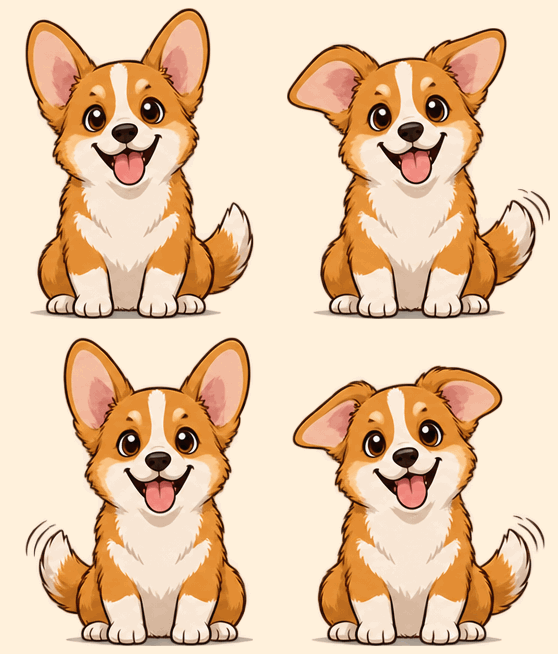
ক্রিম ব্যাকগ্রাউন্ডে চার ফ্রেম, JPG ফাইল হিসেবে সেভ।
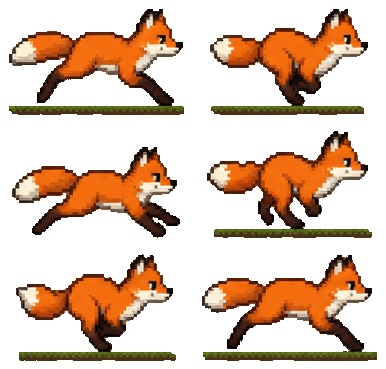
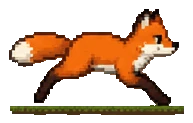
ছয় ফ্রেমের দৌড় সাইকেল 200% এ সেভ, ধারালো পিক্সেলে।

শেষে থেমে থাকা আট ফ্রেম; পুনরাবৃত্তি বাদ দিলে পাঁচটি থাকে।

আইকন অ্যানিমেশনের চার ফ্রেম, ZIP এ টাইমিং ফাইলসহ।
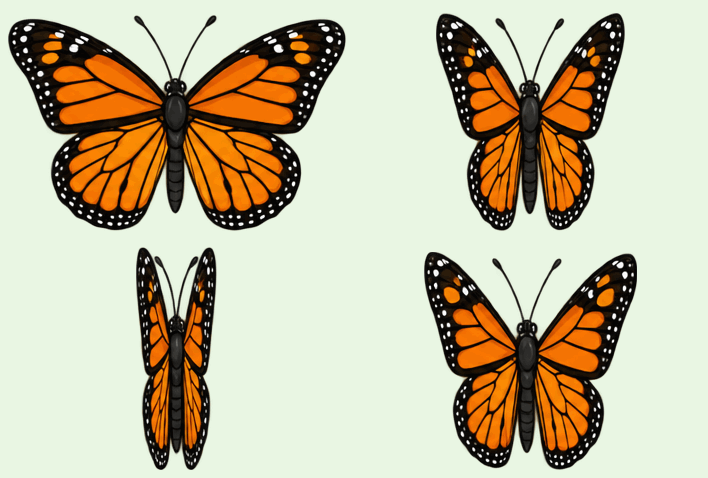
অর্ধেক সাইজে চার ফ্রেম, ছোট JPG ফাইল হিসেবে সেভ।
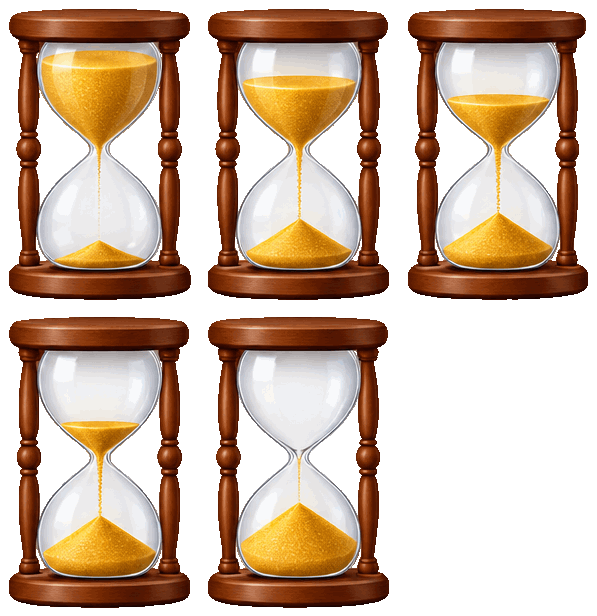
প্রতি দ্বিতীয় ফ্রেম পাঁচটির তিনটি রাখে, প্রতিটি তার সময়সহ।

আবহাওয়ার আইকনের চার ফ্রেম, একটি একটি করে এডিটের জন্য প্রস্তুত।
তিন ধাপে GIF ফ্রেম বের করুন, কিছুই আপলোড হয় না।
একটি অ্যানিমেটেড GIF, WebP বা PNG, বা ছোট MP4 বা WebM ক্লিপ ড্রপ, পেস্ট বা বেছে নিন। প্রতিটি ফ্রেম আপনার ডিভাইসেই পড়া হয়।
প্রতিটি ফ্রেম ধরে এগিয়ে যান আর যেগুলো চান টিক দিন, বা একটি রেঞ্জ, প্রতি n-তম ফ্রেম আর পুনরাবৃত্তি ছাড়া রাখুন।
GIF স্প্লিটার দিয়ে একটি ফ্রেম, বা প্রতিটি বাছাই করা ফ্রেম PNG, JPG বা WebP হিসেবে ZIP এ সেভ করুন, GIF এ যেভাবে নম্বর ছিল সেভাবে, দরকারে টাইমিং ফাইলসহ।
এই GIF স্প্লিটার ছয়টি কাজ ভালো করে, স্টিকারের একটি ফ্রেম থেকে ক্লিপের প্রতিটি ফ্রেম পর্যন্ত।
 GIF
GIF স্প্লিটারে বোতাম, স্লাইডার বা অ্যারো কী দিয়ে GIF চালান, থামান আর ফ্রেম ধরে ধরে এগিয়ে যান, এক চতুর্থাংশ, অর্ধেক, স্বাভাবিক বা দ্বিগুণ গতিতে। প্রতিটি ফ্রেম তার নম্বর ও সময় দেখায়।

ফ্রেম ভিউয়ার যেভাবে দেখায় সেভাবে নতুন করে গড়া হয়, তাই যে GIF শুধু বদলানো পিক্সেল রাখে সেটিও পুরো ছবিতে ভাগ হয়।
হাতে ফ্রেম টিক দিন, একটি রেঞ্জ রাখুন, প্রতি n-তম ফ্রেম নিন বা GIF কে ফ্রেমে ভাগ করার আগে পুনরাবৃত্ত ফ্রেম বাদ দিন।

ফ্রেম PNG হিসেবে স্বচ্ছতা অটুট রেখে, আপনার বেছে নেওয়া ব্যাকগ্রাউন্ড রঙে JPG হিসেবে, বা WebP হিসেবে সেভ করুন, তাদের সাইজের 25% থেকে 400% এ।
GIF থেকে ফ্রেম বের করলে প্রতিটি ফাইল GIF এ তার ফ্রেম নম্বর দিয়ে নাম পায়, আর ঐচ্ছিক টাইমিং ফাইল প্রতিটি ফ্রেম কতক্ষণ দেখা যায় তা তালিকা করে, তাই আপনি অ্যানিমেশন আবার গড়তে পারেন।
GIF স্প্লিটার পুরোপুরি আপনার ব্রাউজারে চলে: আপলোড নেই, অ্যাকাউন্ট নেই, ওয়াটারমার্ক নেই, আর পেজ লোড হওয়ার পর অফলাইনেও কাজ করে।
যেকোনো অ্যানিমেশন থেকে পরিষ্কার ফ্রেমের পাঁচটি ছোট টিপস।
GIF স্প্লিটার দিয়ে প্লেয়ার থামিয়ে অ্যারো কী বা স্লাইডার দিয়ে এগিয়ে যান। ফ্রেম নম্বর ও তার সময় ছবির নিচে দেখা যায়, আর ফ্রেম তালিকা কোথায় আছেন তা চিহ্নিত করে।

PNG ও WebP স্বচ্ছ পিক্সেল রাখে। JPG এর জন্য, বা যেকোনো ফরম্যাটে একরঙা ব্যাকগ্রাউন্ডের জন্য, ফ্রেমগুলো যেখানে যাবে তার সাথে মানায় এমন রঙ বেছে নিন।
লম্বা GIF ভাগ করুন: From frame ও To frame সেট করুন, বা প্রতি দ্বিতীয় ফ্রেম নিন। পুনরাবৃত্ত ফ্রেম বাদ দিলে GIF যে বিরতি কপি হিসেবে রাখে তা বাদ পড়ে।

হালকা ফাইলের জন্য বড় ফ্রেম অর্ধেক বা এক চতুর্থাংশে ছোট করুন, বা পিক্সেল আর্ট 2× বা 4× বড় করুন ধারালো কিনারায়। ডাউনলোডের আগেই ফ্রেম সাইজ দেখা যায়।
প্রতিটি ফ্রেমের সময় রাখতে টাইমিং ফাইল চালু করুন। এর বদলে ফ্রেম এক শিটে বসাতে এক ক্লিকে একই GIF GIF থেকে স্প্রাইট শিট এ খুলুন।

GIF ভাগ করুন কেন, তার কয়েকটি কারণ।
GIF এর একটি ফ্রেম স্থির ছবি, থাম্বনেইল বা নতুন ডিজাইনের শুরু হিসেবে নিন।
ফ্রেম ধরে ধরে অ্যানিমেশন পড়ুন, একক ফ্রেম রিটাচ করুন আর আবার লুপে গড়ুন।

অ্যানিমেটেড আইকন, স্টিকার ও ইফেক্ট ইঞ্জিন বা অ্যাপের জন্য নম্বর দেওয়া ফ্রেমে বদলান।
পাঠ, স্লাইড বা লেখায় অ্যানিমেশনের প্রতিটি ধাপ নিজের ছবি হিসেবে দেখান।
GIF ভাগ, ফ্রেম, ফাইল ও গোপনীয়তা নিয়ে উত্তর।
GIF খুলুন, যে ফ্রেম চান টিক দিন বা সবগুলো রাখুন, তারপর ফ্রেম PNG, JPG বা WebP হিসেবে ZIP এ ডাউনলোড করুন।
হ্যাঁ। এটি পুরোপুরি আপনার ব্রাউজারে চলে, অ্যাকাউন্ট লাগে না, ওয়াটারমার্ক যোগ করে না।
না। আপনার GIF আপনার ডিভাইসেই পড়া ও ভাগ করা হয়; সার্ভারে কিছু পাঠানো হয় না।
হ্যাঁ। প্লেয়ার থামিয়ে বোতাম, স্লাইডার বা অ্যারো কী দিয়ে সামনে বা পেছনে এগিয়ে যান, আপনার বেছে নেওয়া গতিতে।
হ্যাঁ। অনেক GIF এক ফ্রেম থেকে পরের ফ্রেমে যে পিক্সেল বদলায় শুধু তা রাখে; প্রতিটি ফ্রেম ভিউয়ার যেভাবে দেখায় সেভাবে নতুন করে গড়া হয়, তাই প্রতিটি ফাইল পুরো ছবি।
হ্যাঁ। GIF স্প্লিটার অ্যানিমেটেড WebP ও PNG-ও পড়ে, যেগুলো Chrome, Edge ও Safari তে খোলে, আর ছোট MP4 বা WebM ক্লিপ সেকেন্ডে 12 ফ্রেমে পড়া হয়।
PNG প্রতিটি পিক্সেল ও স্বচ্ছতা রাখে, JPG ছবির জন্য ছোট ফাইল বানায়, আর WebP ছোট এবং স্বচ্ছতাও রাখে।
হ্যাঁ। স্প্রাইট শিট বানান একই GIF কে GIF থেকে স্প্রাইট শিট এ দেয়, যা ফ্রেম এক PNG তে JSON অ্যাটলাসসহ রাখে।
GIF স্প্লিটার দিয়ে একটি GIF খুলে সেকেন্ডে তার ফ্রেম সেভ করুন, ফ্রি ও আপনার ব্রাউজারে।
একটি GIF খুলুন